Как переместить панель задач вниз
В этой статье мы поговорим сразу о двух проблемах и их решениях связанных с панелью задач. Первая, это спонтанная ошибка, которая перемещает панель задач на передний план, вторая, перемещение панели вниз, в изначальное положение и изменение её ширины.
Как вернуть панель задач на задний план
Для начала поговорим об ошибке, когда панель задач становится на передний план и остается там всегда, даже при просмотре видео на весь экран или использовании любой другой программы, которая должна работать на переднем плане. Насколько я понял, это не очень частая ошибка, но у меня она все же иногда появляется, и кроме как спонтанной её не назовешь. По крайней мере, видимых причин, я пока не замечал.
Что же делать, если панель задач на переднем плане. Все очень просто, нужно всего лишь перезапустить проводник Windows. Для этого следуйте инструкциям указанным ниже.
2. Далее выберите вкладку «Процессы».
3. Вы увидите список всех активных процессов на вашем компьютере. Среди них найдите «Проводник» (explorer.exe), кликните по нему правой кнопкой мыши и нажмите «Перезапустить».

Перезапуск проводника может занять несколько секунд. На это время пропадут открытые папки, значки с рабочего стола и сам виновник торжества. Для примера, мой компьютер тратит на это около 10 секунд.
Как вернуть панель задач на место
Если вы привыкли, что ваша панель задач находится внизу экрана, но сейчас она вверху, слева или справа, значит эта часть статьи для вас. Всё что нужно сделать, это поменять положение панели задач в её настройках.
1. Нажмите правой кнопкой мыши по панели задач и выберите пункт меню «Параметры».
2. Откроется окошко с настройками, найдите в нем пункт «Положение панели задач на экране» и выберите значение «Внизу».

Также, возможно, вы попали на эту страницу со следующей проблемой: панель задач слишком широкая/высокая, и нужно опустить её вниз.
1. Чтобы это сделать, в самой верху окна настроек переключите параметр «Закрепить панель задач» в положение «Откл».
2. Далее наведите указатель компьютерной мышки на верхнюю часть панели, курсор превратиться в двустороннюю стрелку. Теперь зажмите левую кнопку мыши и путем движений вверх/вниз измените её ширину.
3. После чего вернитесь к окошку с параметрами в снова включите настройку закрепления панели.
Данный урок написан на примере Windows 10, если у вас семерка, вам больше подойдет наша статья: настройка и перемещение Панели задач в Windows 7.
Дополнительная информация:
- Как настроить панель задач Windows 10
- Масштаб на компьютере: экран, значки, шрифт (панели задач, в том числе)
При возникновении вопросов, задавайте их в комментариях в конце страницы.
Понравилось? Поделись с друзьями!
Дата: 05.07.2017 Автор/Переводчик: Linchak
Как переместить панель задач вниз экрана?
Иногда, когда компьютером пользуется несколько разных пользователей (например, сотрудники одной компании, занимающейся печатью фотографий), возникает такая ситуация, что каждый пользователь настраивает рабочий стол операционной системы под себя. Одной из таких настроек является расположение панели задач. ОС Windows позволяет располагать данную панель сверху, снизу, слева или справа относительно области экрана.
Увидев новое расположение, новый пользователь сразу стремится изменить его под себя. Многие привыкли к нижнему расположению данной панели, которое является положением по умолчанию. Но не многие знают, как его изменить. Поэтому рассмотрим подробнее, как переместить панель задач вниз экрана несколькими способами.
Рассматриваемые способы изменения местоположения панели будут продемонстрированы на примере работы в операционной системе Windows 7. В Windows XP, Windows 10 и других версиях данной ОС принцип действий будет точно такой же.
Первый способ
Этот способ основан на использовании компьютерной мыши и функционального меню, которое появляется при нажатии на панели задач. Предположим, что панель задач расположена вверху относительно области экрана компьютера:
Распишем по шагам, как этим способом поменять её местоположение на нижнее:
- Наводим курсор мыши на панель задач и нажимаем правую кнопку мыши. По нажатию появится вот такое контекстное функциональное меню:
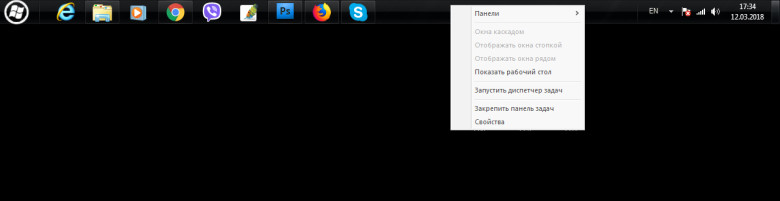
- Далее в меню нажимаем на пункт «Закрепить панель задач», если напротив этого пункта стоит иконка галочки. Если такой галочки нет, но нажимать не нужно. Убрав галочку, панель можно перемещать:
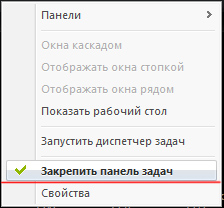
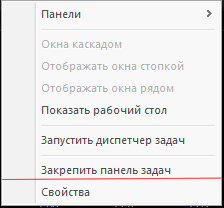
- На этом шаге снова наводим курсор на панель, нажимаем левую кнопку мыши и, не отпуская кнопку, перетаскиваем панель в нужную область экрана: вниз, влево или вправо. Для примера перетащим панель вниз:
Второй способ
Этот способ основан на том, что расположение панели выбирается в соответствии с предложенным списком позиций, который расположен в свойствах (параметрах) панели задач. Рассмотрим этот способ по шагам:
- Наведем курсор мыши на панель задач и нажмем правую кнопку. В появившемся меню выберем пункт свойства:
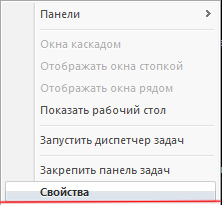
- По нажатию откроется диалоговое окно, в котором необходимо перейти на вкладку «Панель задач», в поле «Положение панели задач на экране» выбрать нужное положение из предлагаемых, нажать кнопки «Применить» и «ОК». Чтобы не нужно было заботиться от том, закреплена ли панель, тут же можно установить соответствующую галочку в опции «Закрепить панель задач»:
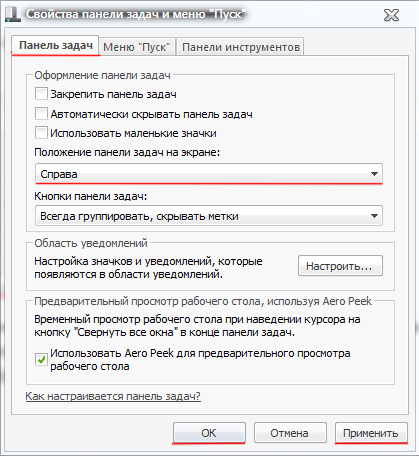
- В результате панель задач переместиться в выбранное положение на экране монитора.
Примечание! В Windows 10 пункт меню «Свойства» имеет иное название «Параметры панели задач». Также немного по другому будет выглядеть диалоговое окно с выбором положения из списка предложенных вариантов:
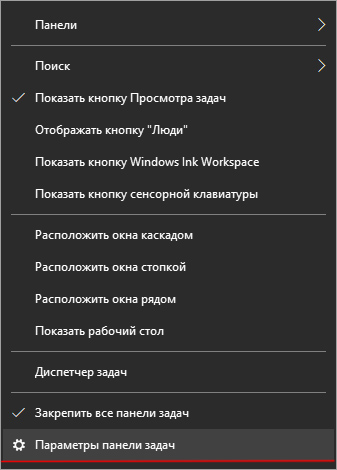
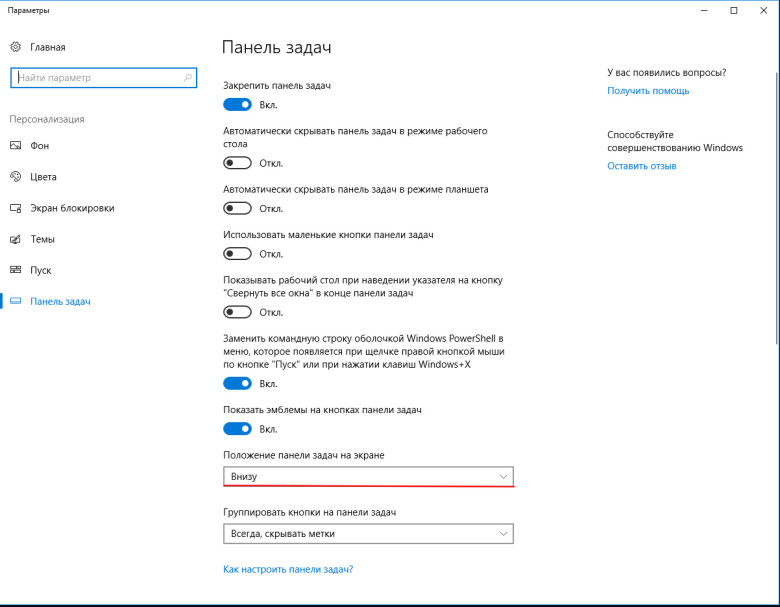
Как видно, принципиальных различный нет, отсутствуют только кнопки подтверждения изменений, так как в Виндоус 10 они вступают в силу сразу при изменении значения полей.
Как опустить панель задач вниз рабочего стола
Панель задач играет роль основной панели в операционной системе Windows. Здесь отображаются запущенные программы, часы и кнопка «Пуск».
По умолчанию, данная панель расположена внизу рабочего стола. Но, из-за программной ошибки или невнимательности пользователя, Панель задач может переместиться в другое положение. Например, на верх рабочего стола или к боковой грани. Для большинства пользователей такое не типичное расположение панели является не удобным. Поэтому они задаются вопросом, как опустить Панель задач вниз рабочего стола.
Опускаем Панель задач вниз рабочего стола с помощью мышки
Пожалуй, самый простой способ опустить Панель задач вниз рабочего стола, это воспользоваться мышкой. Для того чтобы воспользоваться данным способом нужно сначала проверить, закреплена ли Панель задач или нет. Для этого кликните правой кнопкой мышки по панели задач и посмотрите на пункт « Закрепить Панель задач ». Если рядом с ним стоит отметка, то это означает, что Панель задач закреплена. Чтобы ее открепить кликните по пункту меню «Закрепить Панель задач» и снимите отметку.
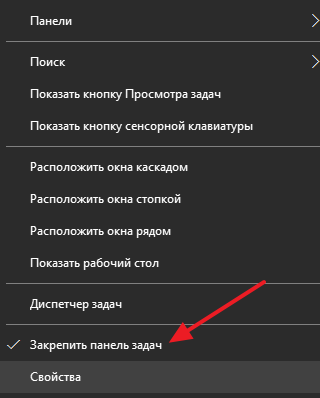
После того как Панель задач откреплена, ее можно опустить вниз рабочего стола при помощи мышки. Для этого достаточно кликнуть левой кнопкой мышки по пустому пространству на Панели задач и не отпуская кнопку мышки переместить Панель задач вниз рабочего стола.
После того как панель опустится на привычное место внизу экрана, ее нужно закрепить. Для этого кликните правой кнопкой мышки и выберите пункт меню «Закрепить панель задач».
Опускаем Панель задач при помощи настроек
Также вы можете опустить Панель задач вниз рабочего стола при помощи настроек. Для этого нужно кликнуть правой кнопкой мышки по Панели задач и в открывшемся меню выбрать пункт «Свойства».
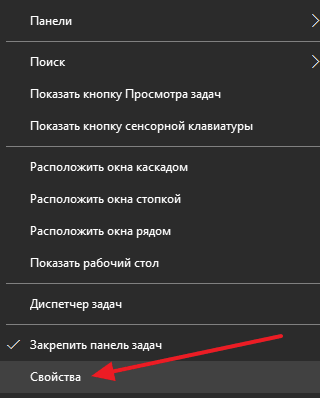
Таким образом вы откроете окно с настройками панели задач и кнопки «Пуск». Здесь на вкладке «Панель задач» можно выбрать место, в котором должна располагаться Панель задач. Для того чтобы опустить Панель задач вниз рабочего стола выберите вариант «снизу» и сохраните настройки с помощью кнопки «Ok».
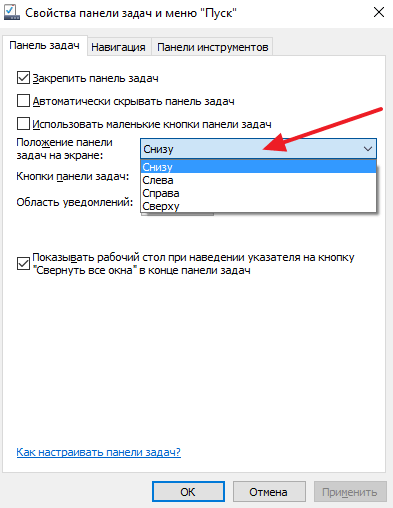
Обратите внимание, для того чтобы изменить расположение Панели задач с помощью настроек не обязательно ее разблокировать.
Решение других проблем с Панелью задач
Кроме вышеописанного с Панелью задач случаются и другие проблемы. Наиболее распространенные из них мы рассмотрим ниже.
- Панель задач исчезает и появляется . Если ваша Панель задач, то исчезает, то появляется, то, скорее всего у вас включена функция «Автоматически скрывать Панель задач». Вы можете отключить эту функцию в настройках панели задач. Для этого нужно кликнуть правой кнопкой мышки по панели задач, выбрать «Свойства» и на вкладке «Панель задач», отключить функцию «Автоматически скрывать Панель задач».
- Панель задач слишком большая . Еще одна проблема с Панелью задач — это ее слишком большой размер. Для того чтобы решить эту проблему нужно открепить Панель задач, навести курсор мышки на край Панели задач и потянуть ее в сторону края экрана. Если уменьшить ширину Панели задач с помощью данного способа не получается, то откройте ее свойства и активируйте функцию «Использовать маленькие кнопки на панели задач.
- Как добавить язык в языковую панель
- Как изменить цвет окон в Windows 10
- Как переместить Панель задач вниз экрана
- Как отключить уведомления в Windows 10
- Как убрать панель задач внизу экрана на Windows 10
Создатель сайта comp-security.net, автор более 2000 статей о ремонте компьютеров, работе с программами, настройке операционных систем.
Остались вопросы?
Задайте вопрос в комментариях под статьей или на странице «Задать вопрос» и вы обязательно получите ответ.
Как переместить панель пуск вниз рабочего стола?
Необходимость в перемещении панели задач вместе с кнопкой пуск может возникнуть в любой момент. Это может произойти из-за банального желания смены обстановки рабочего стола или наоборот – из-за желания вернуть все на место.
Итак, в этой статье мы расскажем вам как можно переместить панель задач вниз экрана быстро. Сразу хочется отметить, что данный способ работает во всех версиях Windows, начиная с XP и заканчивая 10-ой версией.
Итак, для перемещения панели пуск вниз рабочего стола нужно кликнуть по ней правой кнопкой мыши и снять галочку с пункта “Закрепить панель задач”.
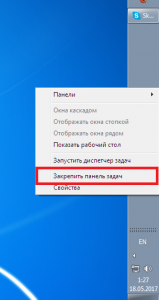
Снятие галочки “Закрепить панель задач” перед перемещением панели задач в нужное место
После этого наводим курсор мыши на любое свободное место на панели задач, зажимаем левую кнопку мыши и не отпуская ее перемещаем мышь в нужное место на экране рабочего стола.
После того, как панель задач установлена в нужном месте, снова кликаем по ней правой кнопкой мыши и ставим галочку в пункте “Закрепить панель задач”.
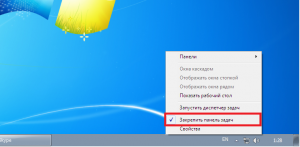
Установка галочки “Закрепить панель задач” после перемещения в нужное место
Вот и все, теперь вы знаете, как переместить панель задач вниз экрана в Windows XP, Windows 7, Windows 8.1 и Windows 10.
Лучшая благодарность автору — репост к себе на страничку: