Как отключить системные приложения на MIUI без Root-прав?

Возможно, вы заметили, что на телефонах Xiaomi нет возможности отключить системные приложения без получения Root-прав. Возможно, это так и есть для тех, кто привык всё делать по правилам. Но давно известно, что «нормальные герои всегда идут в обход». И, что интересно, добиваются своей цели. Так и с системными приложениями на Xiaomi: метод отключить их, не получая прав супер-пользователя, есть, и он отлично работает на последней версии MIUI.
Опыт нашего общения с пользователями показывает, что владельцы смартфонов Xiaomi и Huawei всегда сталкиваются с определенными проблемами, когда дело доходит до приложений Google. Причем, в некоторых телефонах Xiaomi с китайским ROM без этих проблем не удается даже устанавливать приложения или сервисы Google. После выхода последней версии операционной системы MIUI пользователи столкнулись с весьма неприятной ситуацией: не удается удалить или отключить приложения Google. Спешим обрадовать: обходное решение уже найдено, и вы можете использовать его для отключения системных приложений на любом телефоне Xiaomi.
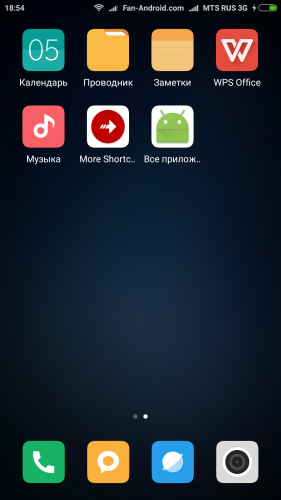
Наверное, это очень неприятно, когда вы не можете управлять своим телефоном так, как хотите. Самое лучшее в платформе Android — это возможность для пользователя настраивать все в соответствии с его потребностями. В таких условиях ограничения, внезапно возникающие при попытке выполнить те или иные действия, особенно досадны. Из приведенного ниже руководства вы узнаете, как отключить приложения Google на телефоне Xiaomi.
Итак, условия:
- Любой другой телефон, работающий на MIUI.
- Приложение QuickShortcutMaker (Вы можете загрузить его из Google Play Маркета ).
Порядок действий по отключению системных приложений:
- Прежде всего, загрузите и установите приложение QuickShortcutMaker на свой смартфон;
- После установки откройте приложение, выберите пункт «Действия» и в строку поиска введите запрос «Все приложения»;
- Теперь нажмите на пункт «ManageApplications», чтобы перейти к списку приложений;
- Подтвердите свое действие, нажав на кнопку «Просмотреть», и выберите приложение, которое вы хотите отключить;
- Нажмите «Отключить» (вы можете получить предупреждение «Отключение приложения может удалить обновления» — согласитесь на удаление обновлений и продолжайте отключение).
На этом все. Надеемся, что это руководство вам пригодится, и вам удастся отключить приложения Google на вашем телефоне Xiaomi. Если же у вас есть какие-либо вопросы или замечания, не стесняйтесь писать об этом в комментариях. Знаете какой-либо другой способ отключения приложений Google на Xiaomi с MIUI? Поделитесь своим опытом!
✔️ Приложение «Безопасность» в смартфонах Xiaomi
Каждый смартфон требует защиты от вирусов, нежелательных приложений, файлов и других опасных угроз, которые могут повлиять на его работу. Команда разработчиков MIUI позаботилась о защите вашего телефона. «Безопасность» — это многофункциональное приложение, позволяющее вести полный контроль над смартфоном: установленными дополнениями, файлами, звонками, интернетом и др.

Как исправить ошибку приложения “Безопасность” на смартфонах Xiaomi — ссылка.
Предлагаем познакомиться с «защитником» вашего смартфона подробнее. Заходим в приложение «Безопасность».
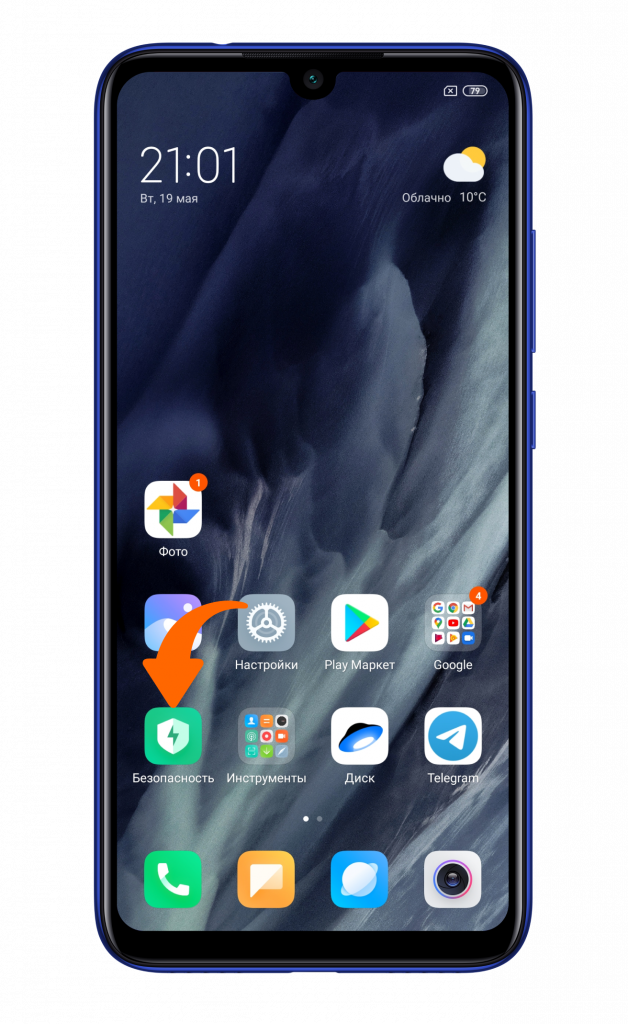
Перед нами главное окно программы, где отображаются шесть основных средств оптимизации: «Очистка», «Питание и производительность», «Приложения», «Антивирус», «Ускорение» и «Глубокая очистка».
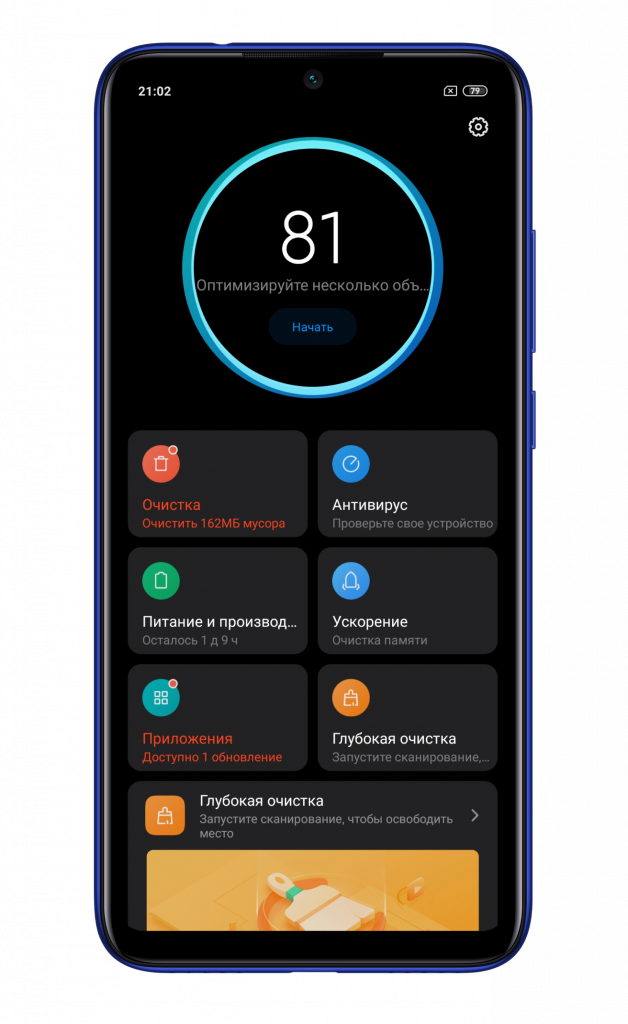
Сверху по центру показан процент оптимизации системы, под ним кнопка «Начать» для автоматической оптимизации, а чуть выше шестеренка настроек приложения, позволяющая настроить приложение под себя.
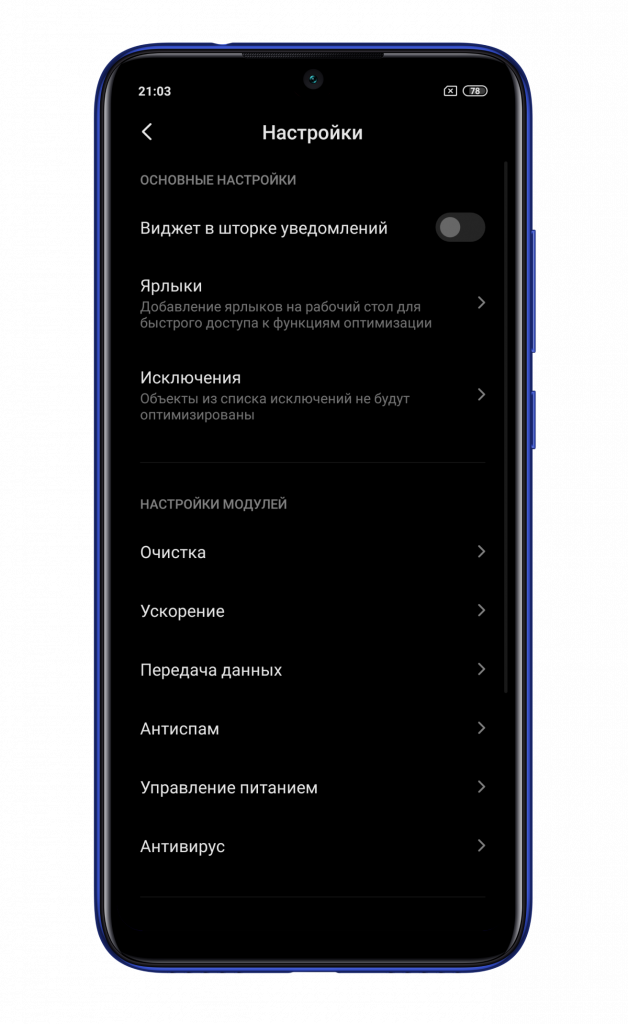
Рассмотрим каждый пункт поближе:
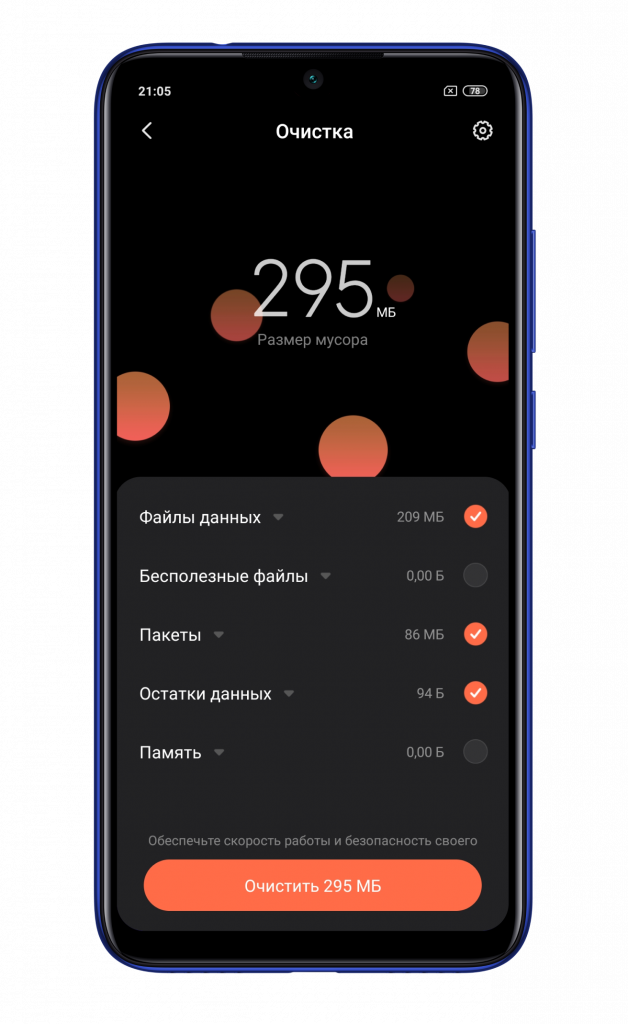
- «Очистка» предназначена для сканирования памяти устройства. Она автоматически идентифицирует файлы кэша, устаревшие и хранящиеся лишние файлы в оперативной памяти, которые предлагает удалить, тем самым освобождая место.
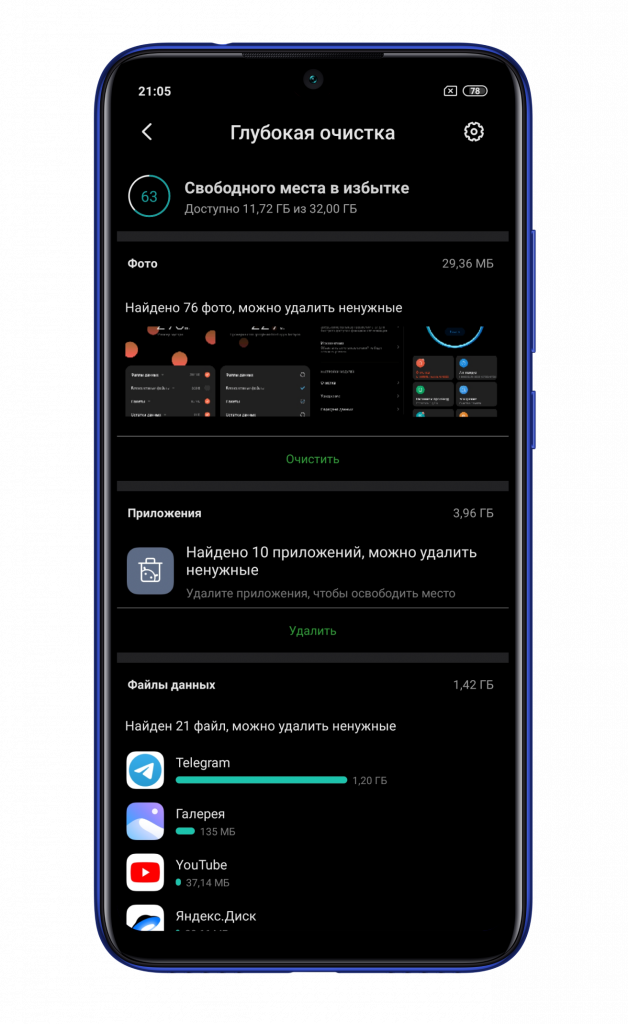
- Режим «Глубокая очистка» чуть более обширный и дополнительно сканирует всю встроенную память устройства и определяет повторяющиеся фотографии, неиспользуемые приложения, «тяжелые» файлы и предлагает их удалить.
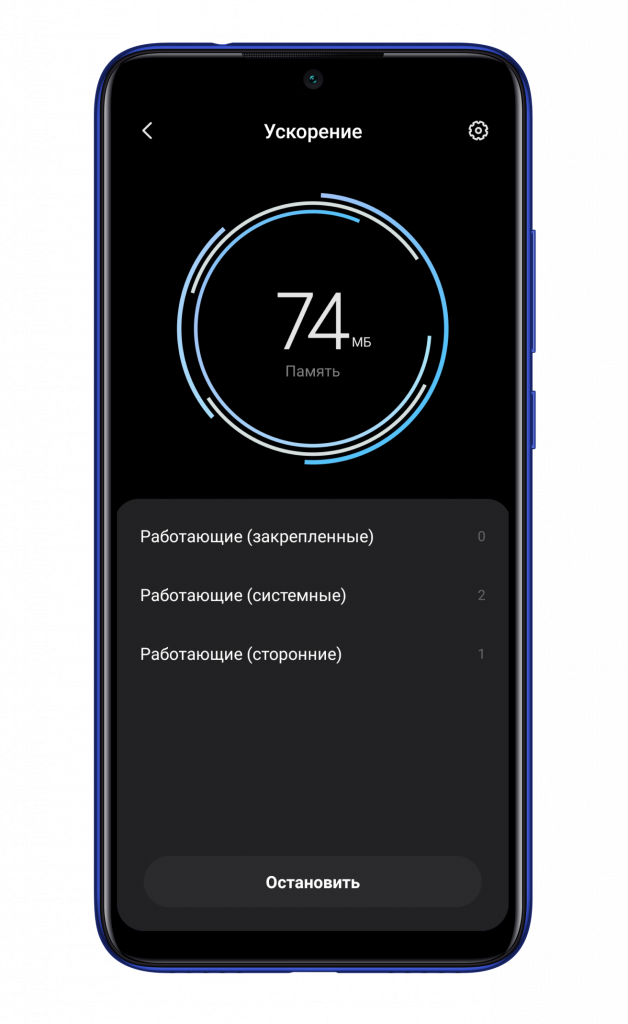
- Пункт «Ускорение» направлен на освобождение оперативной памяти, не затрагивая различные файлы кэша и данные.
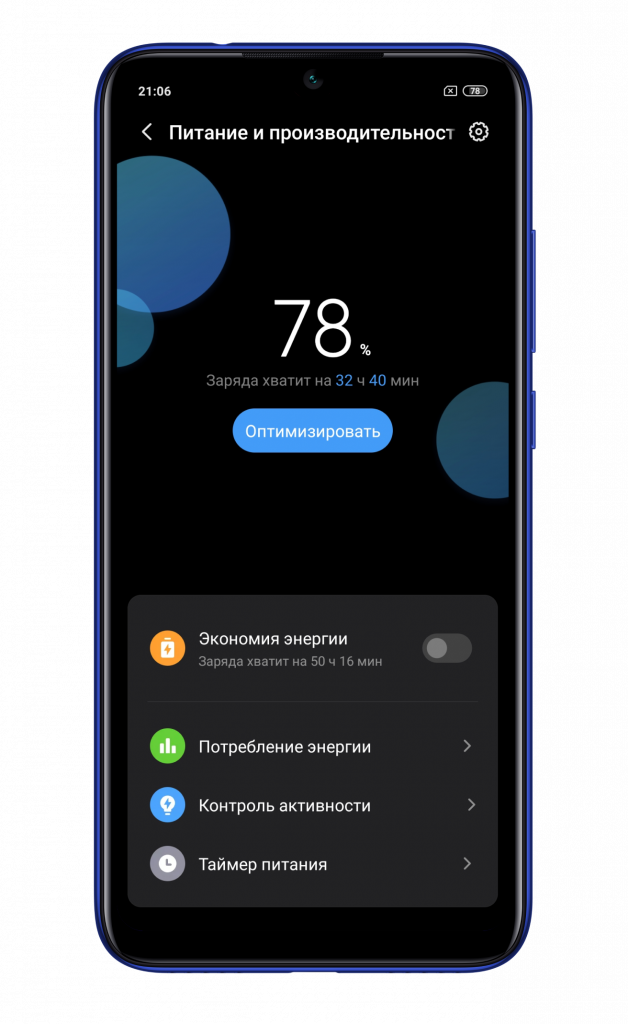
- Панель «Питание и производительность» скрывает в себе настройку потребления энергии, контроль и таймер активности.
- Модуль «Антивирус» сканирует все устройство на наличие вредоносных файлов и угроз. В настройках можно задать исключения, установить требуемую сигнатуру и проверить обновления.
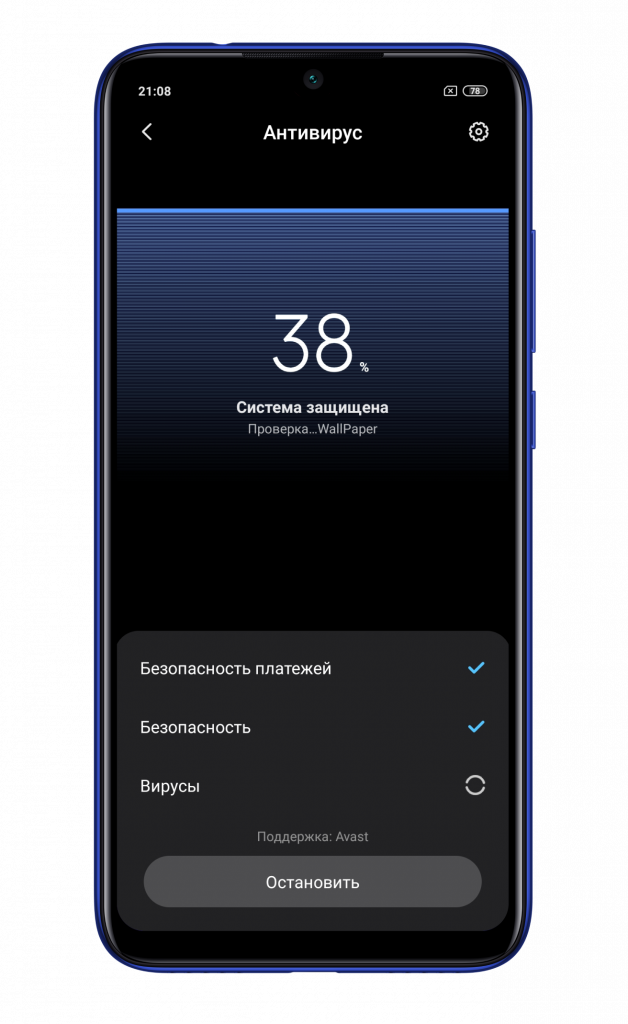
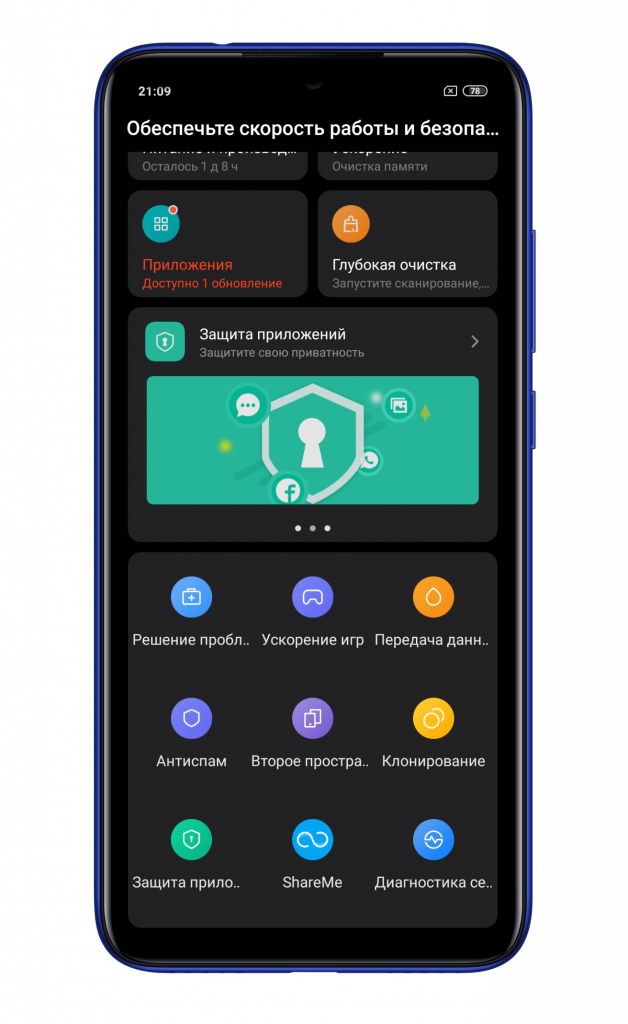
Пролистав главное меню приложения, можно обнаружить и несколько дополнительных виджетов позволяющим клонировать приложения, настраивать расход трафика, защищать каждое приложение с помощью пароля и некоторые другие дополнительные функции.
Ознакомившись с инструкцией, вы можете гибко настроить смартфон Xiaomi. И не забывайте о том, что безопасность гаджета в ваших руках!
Будьте начеку вместе с Xistore!
Автор: Андрей Калиновский
Брандмауэр блокирует интернет для некоторых приложений на VSmart Joy 4


Отправлено 09 Март 2021 — 14:30
Всем привет. На первых порах после установки брандмауэр работал нормально. Спустя некоторое время я заметил, что не могу перейти по браузеру никуда и не могу скачивать приложения с Google Play. Менял «Ограничить мобильный Интернет» на большее число. Временно это исправляло ситуацию, но спустя пару дней снова заблокировало интернет. Firefox пишет «Адрес не найден». WhatsApp и Telegram при этом могут отправлять сообщения. В настройках всем приложениям разрешен интернет и wi-fi. «Ограничить мобильный Интернет» отключен (стоит на высоком значении если что).
Прикрепленные файлы:
#2  mglebov
Отправлено 09 Март 2021 — 14:59
Отключение брандмауэра Windows
Сегодня я хочу вам рассказать об отключении брандмауэра в Windows 7. Сначала, по традиции, немного ликбеза.
Что такое брандмауэр и зачем его отключать?
Брандмауэр, он же firewall (фаервол), он же межсетевой экран (далее эти слова будут употребляться как синонимы) защищает наш компьютер от вторжений из вне и от утечки информации в сеть. Вообще, слово firewall в переводе с английского означает «стена от огня», а брандмауэр это тоже самое, только на немецком. По нормальному, это должен быть отдельный программный продукт, мощная программа! Например Outpost Firewall, Comodo Firewall или Norton Internet Security. Но сторонние программы, как правило, громоздкие, отнимают много системных ресурсов и требуют немало знаний и нервов для настройки. Поэтому большинство пользователей устраивает встроенный в Windows брандмауэр.
Тем не менее, почти все популярные антивирусы имеют встроенный межсетевой экран. Так вот, если вы поставили такой антивирус, то у вас может появиться вполне законное желание отключить встроенный брандмауэр в Windows 7. Также при различных проблемах с доступом программ к интернету или наоборот – с доступом из интернета к компьютеру можно попробовать отключить брандмауэр, чтобы проверить ни в нём ли дело. В некоторых случаях фаервол может влиять на скорость интернет-соединения.
Отключение брандмауэра Windows 7
Сразу скажу, что по сравнению с фаерволом Windows XP, в семёрке достаточно надёжная защита, и отключать её стоит только если вы точно знаете на что её променяли и что вам с этого будет.
Если вы всё же решили отключить брандмауэр Windows 7, то мы расскажем, как это просто сделать по шагам:
- Чтобы войти в окно включения/отключения брандмауэра нужно пройти в Панель управления Windows 7 и запустить настройку брандмауэра. Идём в «Пуск -> Панель управления», а далее, в зависимости от вида представления панели управления, размещение иконки брандмауэра будет несколько различаться.

Для классического представления кликаем по иконке фаервола:
Для категорий нажимаем на «Система и безопасность», а там на «Брандмауэр»

- В окне настроек нам надо пройти в «Включение и отключение брандмауэра Windows»
- А здесь уже непосредственно отключаем работу фаервола в выбранных типах сетей
Если же вы поставили другую программу или антивирус с встроенным фаерволом, то отключать брандмауэр Windows 7 обязательно для всех сетей! Это необходимо потому что на компьютере не должны одновременно работать два фаервола, точно так же как не следует устанавливать два антивируса. Иначе, они будут конфликтовать друг с другом, что может привести к сильному торможению компьютера или даже зависанию.
А как просто выключить службу?
В принципе, после проделанных действий защита уже не работает. Но некоторые просто отключают службу Windows 7 «Брандмауэр». При этом все функции фаервола отключаются вне зависимости от его настроек. Чтобы отключить службу:
- Пройдите в «Пуск –> Панель управления –> Система и безопасность -> Администрирование –> Службы» и найдите в списке «Брандмауэр Windows».
- Нажмите по нему правой кнопкой и выберите «Стоп»
- Чтобы фаервол не включился после перезагрузки, нажмите ещё раз правой кнопкой и выберите «Свойства», а там поменяйте тип запуска на «Отключено»
Теперь брандмауэр отключён и при следующей загрузке включаться не будет. Соответственно, чтобы включить брандмауэр Windows 7 все действия проводить в обратном порядке.
Важно!
Отключая брандмауэр насовсем, не имея другой альтернативы, вы подвергаете свой компьютер и все данные на нём риску!
Если есть какие-то проблемы с доступом, которые пропадают после отключения фаервола, то лучше один раз разобраться и правильно настроить сервис, чем отключать его насовсем.