Как отключить Сири на Айфоне и зачем это делать
Как бы Apple не старалась развивать своего голосового ассистента Сири, он так и остается в роли догоняющего. Другие компании, в частности Гугл, значительно дальше ушли по качеству распознавания речи и ответам виртуального помощника. Могу на своем примере сказать, что я пытался пользоваться Siri на каждом Айфоне, который у меня был, и каждый раз просто забрасывал это дело. Единственное, что реально было удобно, это устанавливать с помощью нее будильник. Но так как настраивал я будильник единственный раз на нужные мне дни, то и эта функция оказалась для меня особо не востребованной.
Siri может приносить больше проблем, чем пользы.
❗️ПОДПИШИСЬ НА НАШ ЯНДЕКС.ДЗЕН. ТАМ КАЖДЫЙ ДЕНЬ ВЫХОДЯТ ЭКСКЛЮЗИВНЫЕ СТАТЬИ, КОТОРЫЕ НЕ ВЫХОДЯТ БОЛЬШЕ НИГДЕ
Думаю, что большая часть владельцев техники Apple в России со мной согласятся. В такой ситуации возникает закономерное желание просто отключить голосового ассистента, чтобы не было никаких случайных активаций и лишнего расхода аккумулятора. Давайте разберемся, как можно отключить Сири на Айфоне и Айпаде.
Как убрать предложения Сири

Раньше Сири открывалась на весь экран и занимала полезное место. Теперь появляется вот в таком кружке.
Как вы уже могли понять, Сири на моих устройствах всегда находится в выключенном состоянии. Но было время, когда я реально пытался дать шанс голосовому ассистенту. Произошло это в тот момент появления в системе рекомендаций Сири и виджетов. Тогда была надежда, что будут предлагаться качественные рекомендации часто используемых программ. Увы и ах, эта функция тоже не оправдала моих ожиданий. Очень часто помощник подсовывал мне вновь скачанные приложения, которые я ни разу даже не открывал. Возможно, что к настоящему моменту что-то изменилось, и рекомендации стали более корректными, но тогда это было последней каплей, чтобы полностью отказаться от использования Сири.
Другой момент, который напрягал — это повышенный расход аккумулятора при ее использовании. Чтобы создавать рекомендации, ассистенту необходимо анализировать ваши действия. Следовательно, система тратит на это больше ресурсов и, что логично, заряда. Если вы не пользуетесь рекомендациями, но при этом сам голосовой ассистент вам нужен, то следует отключить только их. Для этого необходимо:
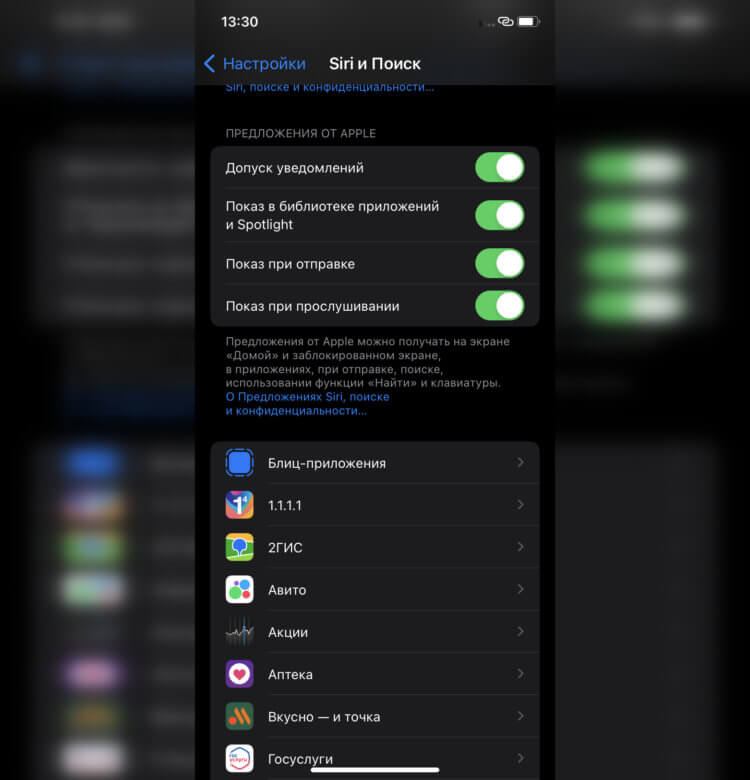
Отключите все переключатели, которые видите на экране.
- Откройте настройки и перейдите в раздел “Siri и Поиск”.
- Пролистайте до блока переключателей “Предложения от Apple”.
- Отключите “Допуск уведомлений”, “Показ в библиотеке приложений Spotlight”, “Показ при отправке” и “Показ при прослушивании”.
❗️ПОДПИШИСЬ НА ТЕЛЕГРАМ-КАНАЛ СУНДУК АЛИБАБЫ, ЧТОБЫ ПОКУПАТЬ ТОЛЬКО ЛУЧШИЕ ТОВАРЫ С АЛИЭКСПРЕСС
После этих действий Siri не будет рекомендовать вам различные приложений. Другой раздражающей и расходующей аккумулятор функцией Сири является “Слушать “Привет, Siri”. Когда она активирована, то микрофон постоянно активен, чтобы голосовой ассистент мог вовремя распознать вашу команду. Если вы хотите продолжать использовать Сири, но не хотите, чтобы она вас постоянно слушала, то сделайте следующее:
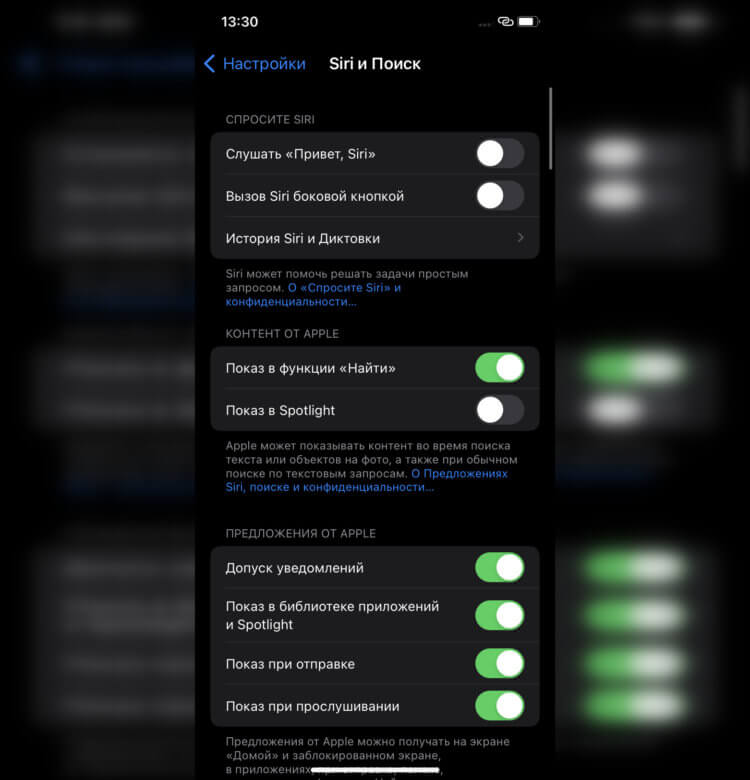
Слушать “Привет, Siri” хорошая функция, но часто срабатывает некорректно.
- Откройте настройки и перейдите в раздел “Siri и Поиск”.
- Отключите переключатель “Слушать “Привет, Siri”.
Теперь Сири будет запускаться только при удержании боковой кнопки. Этого будет достаточно, чтобы полностью контролировать ее запуск и не позволять постоянно держать микрофон включенным.
Как выключить Сири
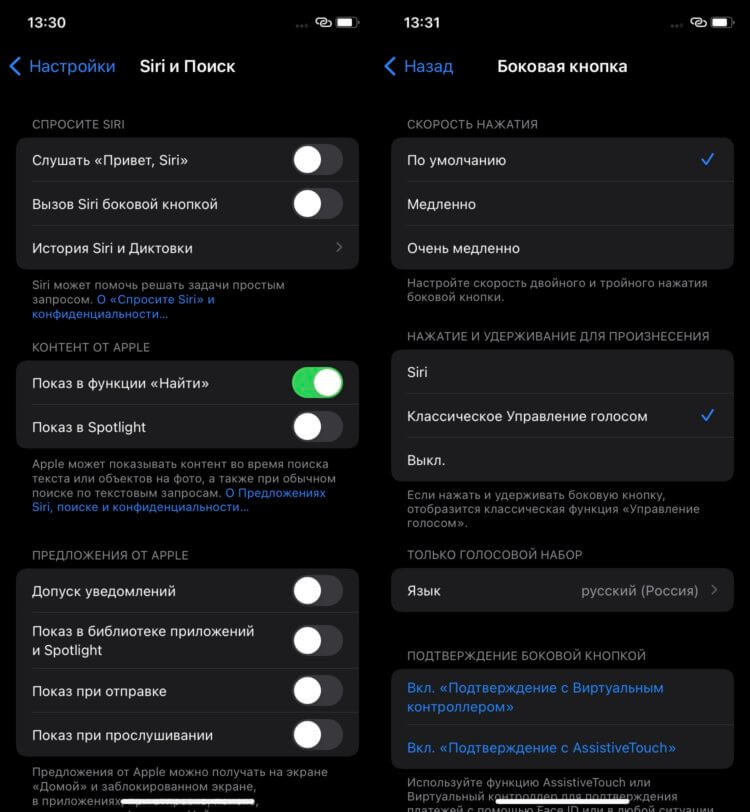
Обязательно необходимо перенастроить боковую кнопку, иначе будет предложено постоянно включить Сири.
Если вы разделяете мое недовольство голосовым помощником от Apple, то предлагаю его полностью выключить и перейти на использование классического голосового управления, которое в некоторых случаях может быть значительно более эффективным для взаимодействия с вашим Айфоном:
- Откройте настройки и перейдите в раздел “Siri и Поиск”.
- Пролистайте до переключателей “Предложения от Apple” и отключите их все.
- Отключите “Слушать “Привет, Siri”, “Вызов Siri боковой кнопкой” и “Siri с блокировкой экрана”.
- Вернитесь в настройки и выберите “Универсальный доступ”.
- Откройте раздел “Боковая кнопка”.
- В блоке “Нажатие и удерживание для произнесение” поставьте отметку на “Классическое Управление голосом”.
❗️ПОДПИШИСЬ НА НАШ ТЕЛЕГРАМ-ЧАТ И ЗАДАВАЙ ВОПРОСЫ НАШИМ АВТОРАМ, НА КОТОРЫЕ ОНИ ОБЯЗАТЕЛЬНО ОТВЕТЯТ
После этого можно зажать боковую кнопку, и перед вами появится интерфейс обычного голосового управления. Оно поддерживает следующие команды:
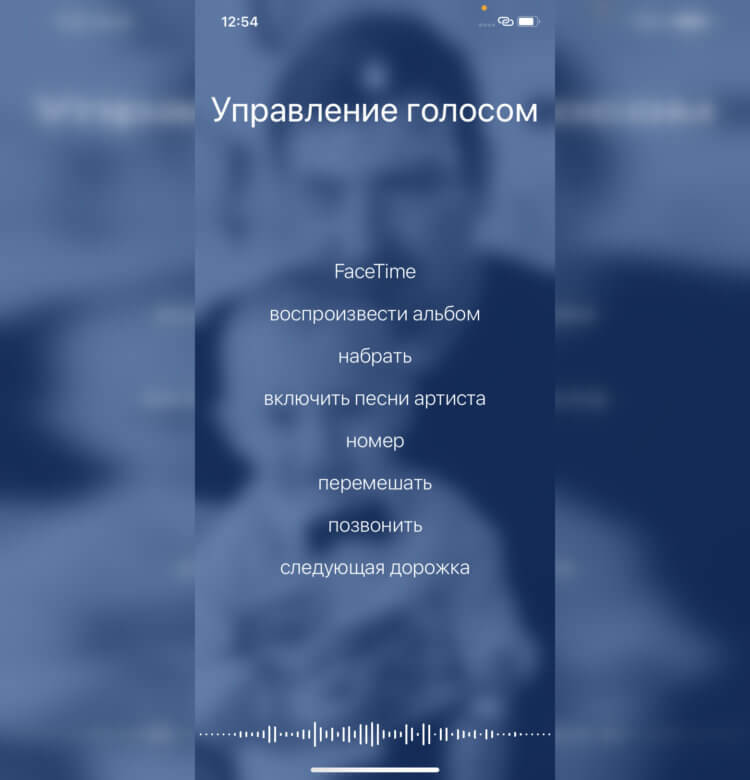
При запуске голосового управления предлагаются некоторые типовые команды.
- “Позвонить” или “Набрать”. Вызов нужного абонента.
- “Набрать номер”. Позволяет позвонить по конкретному номеру.
- “Следующая дорожка”, “Предыдущая дорожка”, “Пауза”, “Включить музыку”. Управление воспроизведением музыки на вашем устройстве. Переключение треков работает только в Apple Music.
И это только базовые команды, которые ваш смартфон может выполнять без необходимости задействовать Сири. Собственно говоря, большинство пользователей именно этими возможностями и пользовались. Но обычное голосовое управление, на мой взгляд, срабатывает немного лучше, чем Siri. Если же вы хотите полностью отказаться от использования любых голосовых помощников, то после отключения Сири по инструкции выше сделайте следующее:
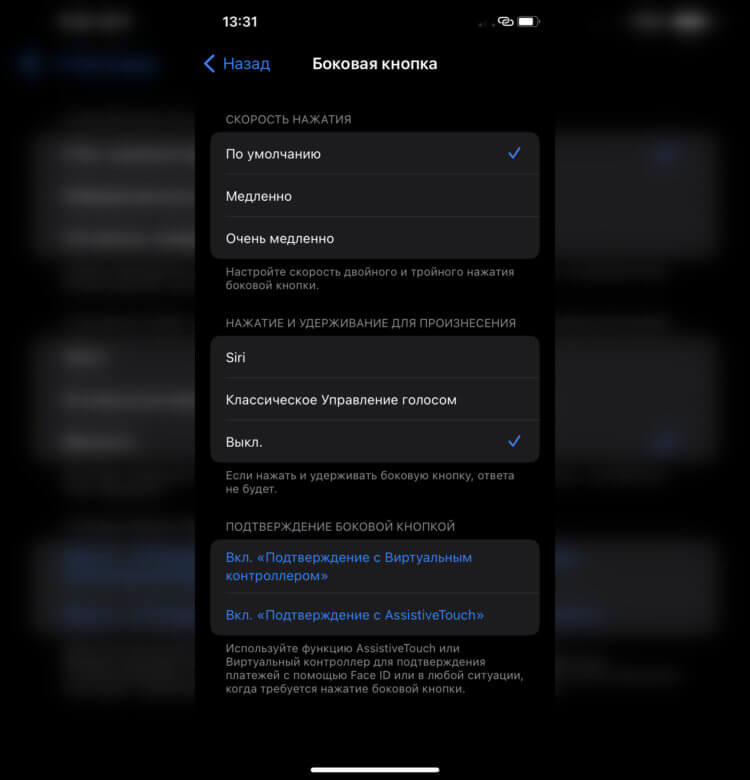
Когда голосовые ассистенты полностью отключены, то ложные срабатывания при нажатии боковой кнопки полностью исключены.
- Откройте настройки и перейдите в раздел “Универсальный доступ”.
- Выберите пункт “Боковая кнопка”.
- В блоке “Нажатие и удержание для произнесения” поставьте отметку на “Выкл.”.
❗️ПОДПИШИСЬ НА НАШ ПУЛЬС. БУДЕШЬ УЗНАВАТЬ ВСЕ НОВОЕ САМЫМ ПЕРВЫМ
После этого боковая кнопка будет использоваться только для блокировки или активации экрана и вызова Apple Pay. Никакие голосовые ассистенты запускаться с помощью нее не будут.
Как отключить Siri на iPhone и нужно ли это делать?
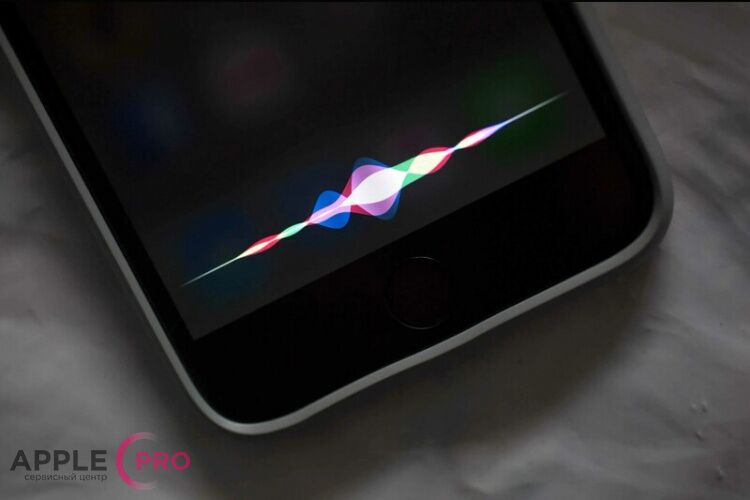
Голосовой помощник Siri появился на Айфонах достаточно давно. Нельзя сказать, что эта функция стала слишком популярной, тем не менее, многие ею пользуются. Если вкратце, «Сири» помогает быстро открывать и закрывать приложения, переходить в необходимые разделы системы, находить что-либо в интернет, отправлять сообщения и многое другое.
Но наряду с очевидными преимуществами — существуют и недостатки. Некоторым людям банально не нравится данный функционал, кроме того, работа программы ускоряет разрядку аккумулятора. В этой статье разбираемся, стоит ли отключать голосовой помощник и как это сделать.
Почему Сири уменьшает автономность iPhone 12 и др. моделей?
- Переходим в «Настройки» — «Аккумулятор».
- Пролистываем страницу вниз и находим пункт «Уровень заряда» и «Активность».
- Выбираем нужный период и смотрим какие приложения наиболее активно потребляли энергию батареи.
Вполне возможно, что снизить потребление поможет отключение «Рекомендаций Siri». Для этого идем в «Настройки» — «Siri и Поиск». И отключаем все невостребованные функции, например, «Слушать «Привет, Siri», «Контент от Apple».
Отключаем Сири на Айфон 12
В предыдущем пункте мы отключили лишь некоторые функции Siri, для отдельных приложений. Для того, чтобы полностью выключить голосовой помощник — достаточно деактивировать все ползунки в пункте «Siri и Поиск» («Слушать «Привет, Siri», «Вызов Siri кнопкой «Домой», «Siri с блокировкой экрана» и т.д.).
Настройка голосового управления
Даже если вы отключите голосовой помощник, возможно управление голосом без помощи Сири. Для этого существует опция «Универсального доступа». Перед настройкой убедитесь, что телефон подключен по Wi-Fi (требуется загрузка файла).
- Идем в «Настройки» — «Универсальный доступ» — «Управление голосом».
- Нажимаем «Настройка управления голосом» — «Продолжить» и ждем загрузки файла.
- После загрузки появится новый значок «микрофона». Далее просто нужно выбрать язык, настроить команды, звуки уведомлений и т.д.
Что делать, если не выходит отключить Siri самостоятельно?
Если по определенным причинам вы не можете самостоятельно отключить или настроить Сири — приглашаем в наш сервисный центр Apple Pro Москва для получения профессиональной помощи. Вполне возможно, что проблема с разрядкой аккумулятора комплексная, поэтому наш специалист проведет диагностику и настройку системы. Услуга предоставляется быстро и недорого. Ждем вас!
Как отключить Siri (Сири) на iPhone
Начиная с iPhone 4, каждый мобильный телефон от Apple оснащен программой голосового управления Siri.
Эта опция позволяет выполнять телефонные звонки и управлять воспроизведением музыкальных треков при помощи голоса.
Siri очень популярна и активно рекламируется компанией Apple. Однако во многих случаях эта программа может мешать и пользователь хочет ее выключить, но не знает как. В данной статье мы расскажем как отключить Siri на iPhone.
Чтобы отключить Сири, необходимо зайти в меню Настройки, выбрать вкладку Основные, затем Защита паролем, и в появившемся окне перетащить слайдер в графе «Голосовой Набор» в неактивное положение. Соответственно, если Вы хотите включить эту функцию, Вам необходимо перетащить слайдер в обратное положение.
Наиболее оптимальным способом отключения программы голосового управления является полное отключение функции VoiceOver. Чтобы сделать это, зайдите в меню Настройки, затем выберете раздел Основные.
В окне Универсальный доступ перетащите слайдер в графе VoiceOver в неактивное положение. Цвет слайдера должен стать белым.

Если Ваш Iphone 4S был джейлбрейкнут, Вам необходимо скачать специальную программу из магазина Cydia, которая называется DisableVoiceControl. Это приложение работает на Iphone 3GS и iPhone 4S.
Запустите DisableVoiceControl и по окончании установки активируйте его с помощью Winterboard как одну из тем. После этого выключите и включите устройство, и изменения вступят в силу.
Предложения Siri на iPhone
Siri предлагает то, что можно сделать дальше (например позвонить на встречу или подтвердить присутствие), с учетом того, как Вы обычно поступаете и как используете приложения.
Например, Siri может помочь в описанных ниже ситуациях.
- Посмотрите на экран блокировки или выполните поиск. По мере того, как Siri будет узнавать больше о часто выполняемых Вами последовательностях действий, Вы начнете получать необходимые предложения в нужное время.
- Создание сообщений электронной почты и событий. Когда Вы начинаете добавлять адреса пользователей при создании сообщения электронной почты или события в календаре, Siri предлагает Вам имена пользователей, которых Вы уже добавляли в предыдущих письмах или событиях.
- Ответ на вызовы. Если поступает вызов с неизвестного номера, Siri предполагает, кто это может быть, на основе телефонных номеров из сообщений электронной почты.
- Ввод текста. Когда Вы вводите текст, Siri предлагает названия фильмов или мест на основании того, какую информацию Вы искали недавно на iPhone. Если Вы скажете другу, что Вы уже едете, Siri может даже подсказать ориентировочное время прибытия.
- Подтверждение встречи или бронирование рейса на туристическом веб-сайте. Siri спросит, нужно ли добавить эти сведения в календарь.
Включение и выключение предложений Siri для приложения
По умолчанию предложения Siri включены для Ваших приложений. В любое время их можно выключить или изменить их параметры.

- Откройте «Настройки» > «Siri и Поиск», затем прокрутите вниз и выберите приложение.
- Включите или выключите настройку.
Изменение места отображения предложений Siri
Откройте «Настройки» > «Siri и Поиск», затем включите или выключите любой из указанных ниже параметров.
- Допуск уведомлений
- Показ в библиотеке приложений и Spotlight
- Показ при отправке
- Показ при прослушивании
Ваша личная информация синхронизируется на всех устройствах, на которых Вы выполнили вход в учетную запись с одним и тем же Apple ID. Информация шифруется и всегда остается защищенной. Таким образом, Siri может узнать многое о Вас, пока Вы пользуетесь одним устройством, а затем облегчать Вам работу на других устройствах. Если Вы не хотите обновлять персональную настройку Siri на всех Ваших устройствах, можно выключить Siri в настройках iCloud. См. раздел Безопасная синхронизация Ваших данных, известных Siri, на устройствах Apple.
Ваши данные, используемые функцией Siri, надежно защищены, и только Вы решаете, чем поделиться. Подробнее см. на веб-сайте в статье Предложения Siri, Поиск и конфиденциальность.