Как отключить раздражающие группы вкладок в Chrome для Android и вернуть привычную функцию «Открыть в новой вкладке»
Некоторое время назад в фирменном браузере Google для Android появилась новая функция автоматической группировки новых вкладок. Нововведение пришлось по душе далеко не всем пользователям и большинство из нас предпочли бы пользоваться более привычной опцией «Открыть в новой вкладке», которую из браузера убрали.
Сегодня мы расскажем вам как избавиться от автоматической группировки вкладок в браузере Chrome для Android и как вернуть исчезнувшую из него функцию «Открыть в новой вкладке».
Для этого вам нужно сделать следующее:
1. Перейдите в меню скрытых настроек браузера по адресу Chrome://flags и найдите флаг chrome://flags//#enable-start-surface набрав его название в строке поиска или скопировав и вставив в адресную строку браузера его адрес.

2. В этом флаге выберите опцию «Enabled Single Surface V2 Finale»
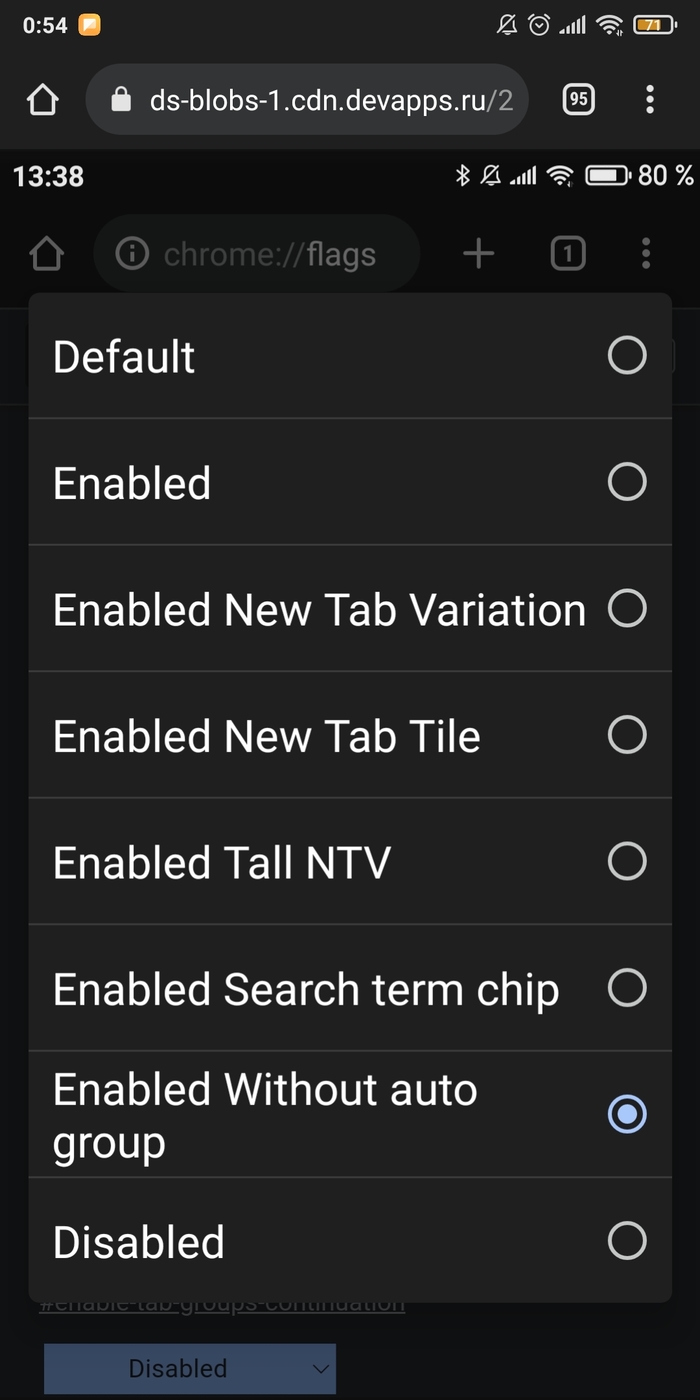
3. Найдите флаг chrome://flags//#enable-tab-grid-layout и среди его опций выберите «Enabled without auto group»
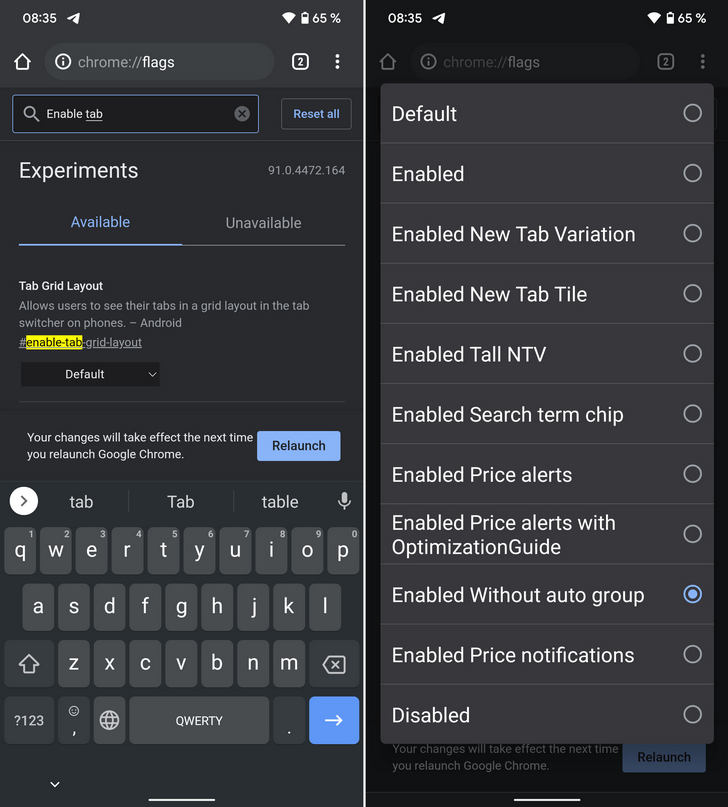
4. Перезапустите браузер нажав на появившуюся внизу экрана кнопку «Relaunch».
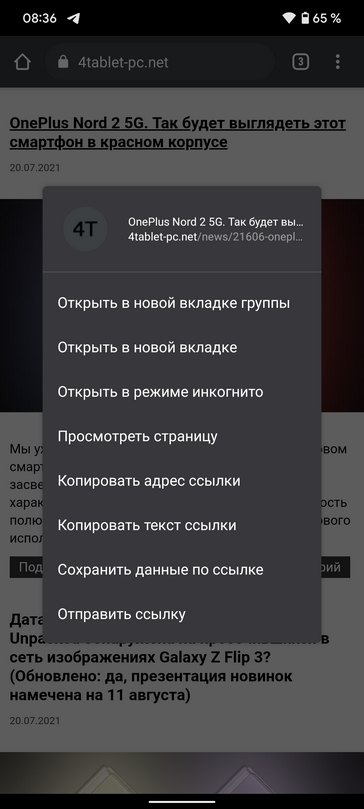
Всё, теперь когда вы войдете в главное меню Chrome вы увидите, что здесь появился привычный нам пункт «Открыть в новой вкладке». При этом пункт «Открыть в новой вкладке в группе» здесь остался и теперь у вас есть возможность воспользоваться этой функцией, когда вы этого пожелаете, а не когда это считает делать нужным компания Google.
Всё перечисленное выше работает в стабильной версии Chrome 91 для Android. Будем надеяться, что в следующих версиях браузера упомянутые выше скрытые настройки не исчезнут. А может быть Google опомнится и сделает их доступными по умолчанию.
Похожие материалы:
- В Chrome для Android появится поддержка RSS. Как её активировать в Chrome Beta
- Браузер Google Chrome для Android получил оформление в стиле Android 12. Как включить его
- Браузер Chrome для Android получит новый виджет с быстрыми действиями аналогичный виджету из iOS
- В Chrome для Android появилась функция «непрерывной навигации» по результатам поиска Google. Как включить её
- Android 12 получил возможность делиться ссылками из браузеров с панели многозадачности (последних запущенных приложений)
- chrome
- браузер
- программы для android
- советы и подсказки
Как отключить выгрузку неактивных вкладок?
Неактивные вкладки выгружаются из памяти. При переключении на них, вкладки перезагружаются (загружаются снова). Хотелось бы отключить данное поведение в Chrome и Opera. Как?
- Вопрос задан более года назад
- 2755 просмотров
Комментировать
Решения вопроса 2
Софт для автоматизации
На фоновой вкладке запусти музыку + убедись что для нужных вкладок отключена выгрузка: chrome://discards.
Я такую схему использую в своих браузерных расширениях, схема еще не подводила.
Разумеется я это делаю не руками, а программно через Chrome API.
Ответ написан более года назад
Комментировать
Нравится Комментировать
DmitriyMarinin @DmitriyMarinin
Раньше соответствующую функцию можно было деактивировать в разделе скрытых настроек браузера, но в Chrome 75.0 убрали эту опцию. Сейчас уже нельзя запретить автоматическое обновление открытых вкладок стандартными средствами, однако это можно сделать с помощью специального расширения.
Перейдите по ссылке в интернет‑магазин Chrome.
Нажмите кнопку «Установить», а затем «Установить расширение».
Активируйте плагин, нажав на его иконку в строке меню.
Готово!
Ответ написан более года назад
Комментировать
Нравится Комментировать
Ответы на вопрос 0
Ваш ответ на вопрос
Войдите, чтобы написать ответ

- Браузеры
- +3 ещё
Правильно ли я организовываю Docker-compose окружение?
- 1 подписчик
- 5 часов назад
- 33 просмотра
Не сохраняются вкладки после закрытия Google Chrome, как настроить по-другому
Бывает так, что браузер может чудить и вредничать, поэтому иногда приходится задаваться вопросом, как в Хроме сохранять вкладки после закрытия. Да, вы можете говорить о том, что их надо закрепить или нажать на восстановление. Но когда вы столкнетесь с тем, что вернуть их не получается, то обязательно дочитайте этот материал до конца.
Как сделать, чтобы вкладки не закрывались?
Скажем честно и откровенно, когда все, что не должно было закрыться, а закрылось, то мы тоже не знаем, почему и как. Да, скорее всего очередное глюченное обновление или просто сбои браузера, но все-равно пройдемся по тому, как настроить Хром чтобы не закрывались вкладки. На самом деле это быстро и не займет много вашего драгоценного времени.
Можно пойти долгим путем и войти в историю браузера, оттуда уже отсмотреть свои посещения и по одной восстановить закрытые вкладки. Ну помимо лишнего времени, будут еще лишние телодвижения, которые никто не любит.
Ну а все-таки, как сделать в Хроме чтобы вкладки сохранялись?
- Ну для начала зайдите в Настройки. Находятся они в правом верхнем углу;
- Далее найдите раздел «Запуск Chrome»;
- Перед вами предстанет чудная строчка «Ранее открытые вкладки», которую нам и нужно отметить.

Вот таким чудесным образом мы решили проблему о том, как не закрывать вкладки при закрытии Google Chrome. Не забываем себя похвалить!
Думаем, что сейчас будет очевидная вещь, но – закрепите нужные вам вкладки. Возможно, что это тоже причина, почему не сохраняются вкладки в Google Chrome. Просто нажмите на вкладку правой кнопкой мыши и выберите нужный раздел.

Описывать то, что можно перезагрузить браузер и компьютер мы не будем, но вот о расширении стоит упомянуть. Это такие расширения, как Last Tab, Session Buddy и аналогичные им.
Если ничего не помогло, то просто разозлитесь и смените браузер, потому что он не достоин ваших нервов. А вообще, мы надеемся, что такими простенькими советами помогли вам в проблеме того, что в Google Chrome закрывает вкладки. Дополняйте статью вашими личными советами в комментариях!
Как отключить группировку вкладок в мобильном браузере Google Chrome
В последнее время Chrome начал группировать вкладки. По мне это очень неудобно, так как иногда хочется вернуться на нужную вкладку, а нужно ещё найти группу, где эту вкладку оставил.
1) В строке браузера набираем текст: chrome://flags
2) В открывшемся окне в строке поиска набираем: Tab Grid Layout
3) Меняем значение с Default на значение Disabled
4) Нажимаем Relaunch (перезапускаем Chrome)
5) Снова открываем браузер на странице chrome://flags
6) В открывшемся окне в строке поиска набираем: Tab Groups
7) И у всех значений, их 3 штуки, меняем с Default на значение Disabled.
8) Нажимаем Relaunch (перезапускаем Chrome)
Пользуемся гармошкой, как и привыкли.
Поддержать

2 года назад
Спасибо! Совсем другое дело!)
Дай Бог тебе здоровья и мужа богатого!)))
раскрыть ветку
2 года назад
После последнего обновления настройка Tab Grid Layout переключается с Disabled на Enabled Price notifications. Из-за этого пропадает гармошка.
Что бы все работало, нужно вернуть обратно значение Disabled и перезапустить браузер. Помимо этого нужно через настройки android принудительно остановить приложение Chrome и только после этого будет все как было.
2 года назад
Наконец-то я это дерьмо убрал
2 года назад
Не только меня это бесит?
раскрыть ветку
2 года назад
ДАЙ БОГ ТЕБЕ ЗДОРОВЬЯ, СПАСИБО ТЕБЕ ДОБРЫЙ ЧЕЛОВЕК. Я ТЕБЯ ЛЮБЛЮ, ХОЧУ ОТ ТЕБЯ ДЕТЕЙ, ПОВЕШУ ТВОЕ ФОТО НА САМОМ ВИДНОМ МЕСТЕ, ЗАКАЖУ ПЕСНЮ У СТАСА МИХАЙЛОВА О ТЕБЕ, КАЖДОГО РЕБЁНКА БУДУ НАЗЫВАТЬ В ТВОЮ ЧЕСТЬ, ДАЖЕ ДЕВОЧЕК. Вот настолько меня заебали группировки вкладок. поменяла, вздохнула свободно, спасибо.
Похожие посты
5 месяцев назад
Подписаться
Как вернуть загрузки Chrome в нижнюю панель
Последнее обновление браузера Chrome принесло одно заметное изменение: легендарная нижняя панель загрузок была ликвидирована и теперь список скачанных файлов переместился в верхний угол окна и спрятался в соответствующую иконку.
Вы всё еще можете вернуть нижнюю полосу загрузок, если очень хочется.
• Откройте Chrome и вставьте в адресную строку → chrome://flags/#enable-download-notification
• В строках Download Bubble и Download bubble V2 выставьте параметр Disabled
• Нажмите Relaunch внизу окна.
10 месяцев назад
Подписаться
Наш маленький секрет

Поддержать
1 год назад
Подписаться
Истинное удовольствие

2 года назад
Подписаться
Как отключить группировку вкладок в мобильном браузере Google Chrome v93.0.4577.62 обновление от 09.2021
И снова хром порадовал нас очередным обновлением и старые способы по отмене группировки вкладок перестали работать. Предлагаю вам следующий способ.
Выполнить следующие действия с перезагрузкой после каждой команды
Temporarily unexpire M91 flags
Temporarily unexpire M92 flags
Contextual Search long-press Resolves
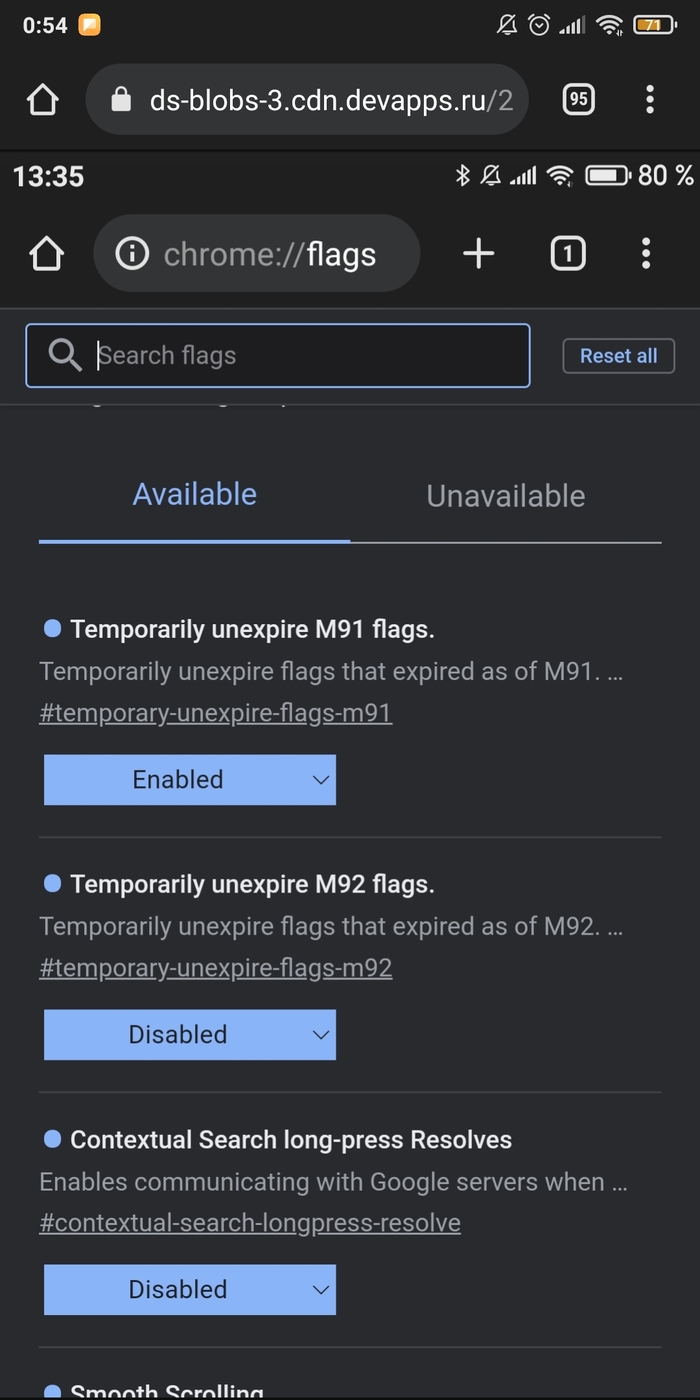
Перезагружаем 2 раза и одной проблемой должно стать меньше
Показать полностью 2
2 года назад
Подписаться
Зато потом кайф, когда закрываешь их все разом

Показать полностью 1
2 года назад
Подписаться
Продолжение поста «Как отключить группировку вкладок в мобильном браузере Google Chrome»
Очередное обновление Google Chrome и очередная борьба с навязанным удобством.
Скажу сразу, что гармошку/карусель как в предыдущих постах у меня сделать не получилось, но получилось избавиться от группировки. Теперь вкладки у меня отображаются плиткой.
Для того, чтобы сделать сказанное выше:
1) В строке браузера набираем текст: chrome://flags
2) В открывшемся окне в строке поиска набираем: M90
3) Меняем значение с Default на значение Enabled
4) Нажимаем Relaunch (перезапускаем Chrome)
5) Снова открываем браузер на странице chrome://flags
6) В открывшемся окне в строке поиска набираем: Tab Groups
7) И у всех значений, их 3 штуки, меняем с Default на значение Disabled.
8) Нажимаем Relaunch (перезапускаем Chrome)
На всякий случай, после проделанных манипуляций, через настройки android принудительно остановите приложение Chrome, и запустите заново.
Версия Google Chrome: 91.0.4472.88
Чувствую что долго продолжаться так не может, присматриваюсь к другим браузерам.