Как отключить выгрузку приложений c iPhone
Автоматическая выгрузка приложений с сохранением пользовательских настроек требует времени на анализ. Лишь через несколько дней после начала использования фишки начнут сгружаться программы и игры, которые давно не запускались на устройстве.
Лучше самостоятельно проанализировать список приложений и сгрузить вручную самые ненужные и объемные.
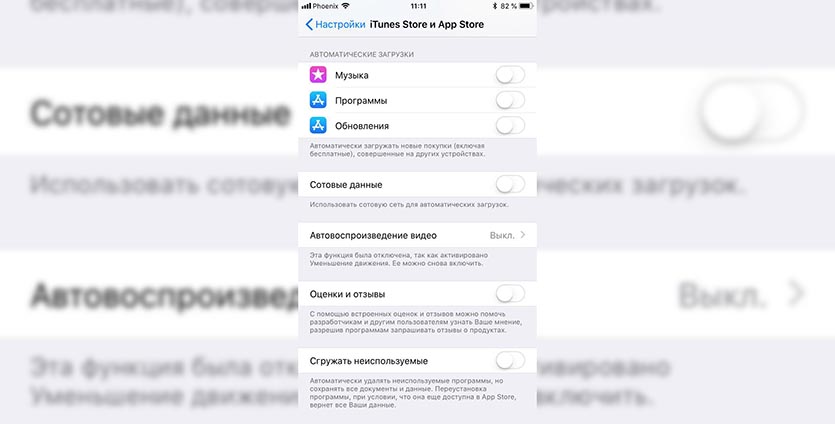
Для отключения автоматической выгрузки приложений следует перейти в меню Настройки – iTunes Store и App Store и отключить переключатель Сгружать неиспользуемые.
Именно здесь находится данная опция, а по пути Настройки – Основные – Хранилище iPhone переключатель появляется лишь при отключенной выгрузке.
Как удалить загрузки на iPhone полезными способами
Не всем нужно сохранять свои файлы для скачивания на iPhone. Чем дольше вы используете iPhone, тем больше загрузок вы сохраняете. Эти загружаемые файлы могут занимать память iPhone и замедлять работу вашего iPhone, так как удалить загрузки на iPhone? В этой статье вы можете узнать 2 способа удаления загрузок с iPhone. Просто продолжайте читать дальше.
- Где мои загрузки
- Как удалить загрузки с iPhone напрямую
- Как удалить загрузки с помощью одного устройства для очистки iPhone
- Часто задаваемые вопросы об удалении загрузок с iPhone
Где мои загрузки
Многие пользователи iPhone задаются вопросом «Где мои загрузки», поэтому мы можем найти загружаемые файлы и удалить их. Однако очень жаль, что по соображениям безопасности невозможно найти папку загрузки прямо на iPhone. А если вы хотите найти историю загрузок, вы можете установить одно приложение для управления файлами и подключить iPhone к iTunes, а затем получить доступ к папке загрузки через приложение на компьютере. Кроме того, если вы используете некоторые PDF / фильмы / музыкальные приложения для загрузки некоторых файлов, вы можете найти загрузки в этих приложениях.
Как удалить загрузки с iPhone напрямую
Удалить загрузки по одной
Если вы хотите удалить определенный загружаемый файл или у вас не так много загружаемых файлов, вы можете выбрать один за другим способ удаления загрузок на iPhone.
Сначала найдите файл, который хотите удалить. Поскольку вы не можете напрямую войти в папку загрузки на iPhone, вам нужно найти приложение, которое обрабатывает файл, который вы хотите удалить. Во-вторых, получите доступ к файлу загрузки через приложение и нажмите кнопку «Удалить / Удалить», чтобы очистить ваши загрузки.
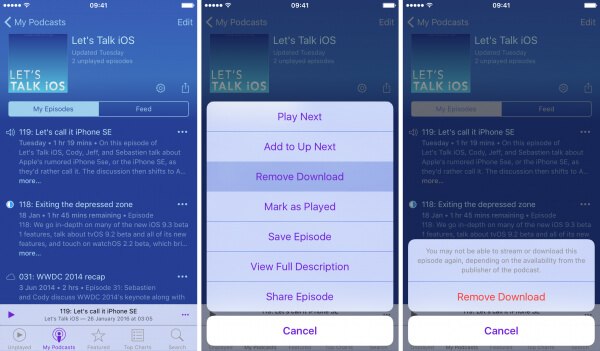
Здесь мы берем удаление подкастов на iPhone в качестве примера.
Шаг 1. Откройте приложение подкастов на iPhone и перейдите на Мои подкасты.
Шаг 2. Найдите подкаст, который вы хотите удалить, и нажмите кнопку «. » рядом с ним.
Шаг 3. Нажмите Удалить Скачать вариант и нажмите на Удалить Скачать Нажмите кнопку еще раз, чтобы подтвердить это.
Удалить загрузки приложений на iPhone
Если у вас есть много загружаемых историй / файлов для удаления, их отнимает много времени и их трудно удалить один за другим. Так что здесь вы можете удалить ваши загрузки все в одном. И тогда вам нужно удалить и переустановить приложения на вашем iPhone.
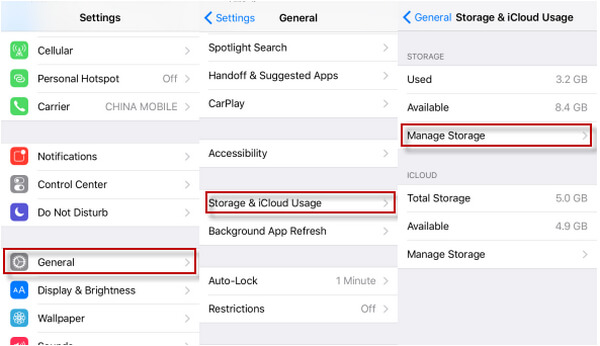
Шаг 1. Перейдите на Настройки > Общие.
Шаг 2. Выберите Хранение и использование iCloud.
Шаг 3. Нажмите Управление местом чтобы найти приложение, которое включает в себя файлы загрузки, которые вы хотите удалить.
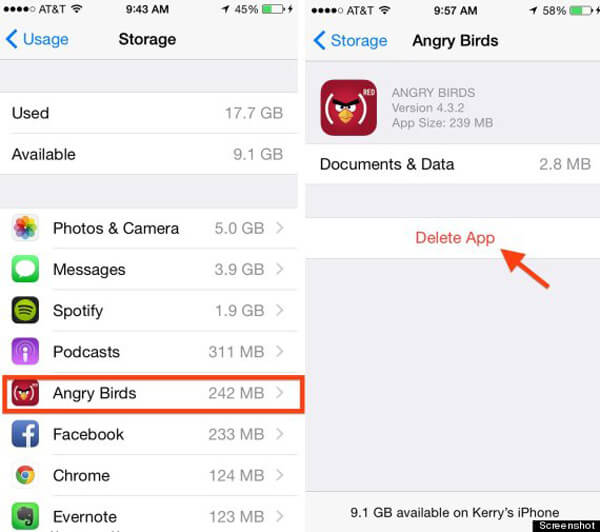
Шаг 4. Нажмите на приложение и выберите Удалить приложение, Сделайте это снова в других приложениях, которые содержат ваши файлы.
После этого вам нужно перейти в «App Store» на вашем iPhone и переустановить приложения.
Как удалить загрузки с помощью одного устройства для очистки iPhone
Вы должны подумать, что оба вышеуказанных метода не являются удачной идеей для удаления загрузок с iPhone, поскольку метод 2 будет тратить ваше время и злость, а метод 1 заставит вас потерять различные важные файлы. Так есть ли лучший способ удалить загрузки на iPhone? Ответ: да, существует простой и быстрый способ удаления загрузок с iPhone.
Если вы хотите удалить загрузки с iPhone, здесь Очиститель iPhone от Aiseesoft, профессиональный инструмент для очистки iPhone, который настоятельно рекомендуется для безопасной очистки и легкого удаления больших загрузок на вашем iPhone.

143,600 Скачать
- Удалите большие загрузки с вашего iPhone, чтобы освободить место.
- Удалите ненужные ненужные файлы, временные файлы, журналы сбоев, кеш фотографий и многое другое.
- Стереть различный контент и настройки навсегда.
- Удовлетворяйте ваши личные потребности с помощью трех уровней выборочно.
Шаг 1. Подключить iPhone
Запустите Aiseesoft iPhone Cleaner на своем компьютере и подключите iPhone к ПК с помощью USB-кабеля. Он сразу же обнаружит ваш iPhone.

Шаг 2. Сканирование вашего устройства
Затем нажмите Быстрое сканирование кнопку, чтобы начать сканирование и анализ данных на вашем устройстве.

После сканирования программа покажет, сколько места можно освободить за счет удаления ненужных файлов, удаления приложений, удаления больших файлов и очистки фотографий.

Шаг 3. Очистить загрузки на iPhone
Чтобы удалить загрузки с вашего iPhone, здесь мы выбираем Удалить большие файлы вариант, а затем щелкните Стереть кнопку, чтобы очистить пространство. Затем программа отобразит все загрузки, вы можете щелкнуть их одну за другой, чтобы просмотреть и выбрать загрузки, которые вы хотите удалить. Затем щелкните Стереть в нижней части окна, чтобы удалить выбранные загрузки.
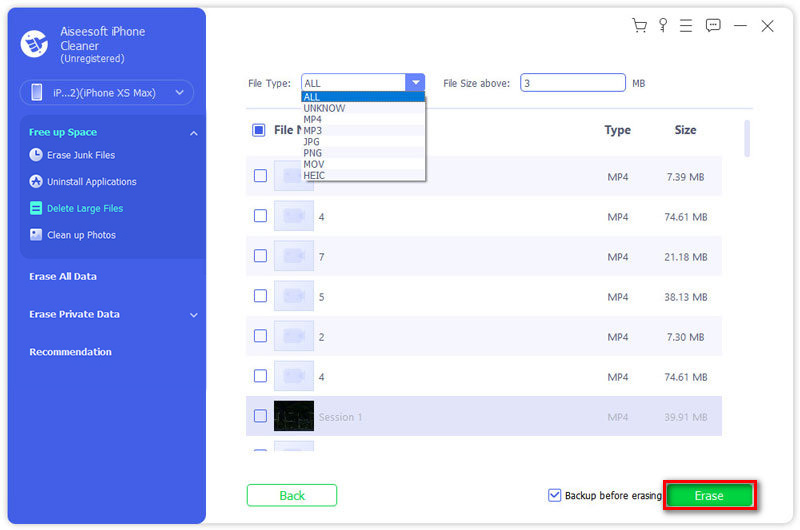
Если вам нужно сделать копию ваших загрузок, вы можете установить флажок рядом с «Резервное копирование перед стиранием» и выбрать папку для их сохранения.
Часто задаваемые вопросы об удалении загрузок с iPhone
Куда делаются загрузки на iPhone?
Есть специальная папка, в которой iOS и iPadOS хранят загрузки, и вы можете найти ее через приложение «Файлы». Сначала найдите приложение «Файлы» на своем iPhone или iPad с помощью поиска Spotlight. Проведите одним пальцем вниз от середины главного экрана и введите «Файлы». Нажмите «Файлы» в результатах поиска. Нажмите «Обзор» внизу, а затем нажмите «На моем iPhone» или «На моем iPad» в зависимости от того, какое устройство вы используете. Затем вы увидите список папок, затем найдите папку «Загрузки» и коснитесь ее.
Что произойдет, если я очищу папку «Загрузки» на iPhone?
Очистка папки загрузки создает больше места для будущих загрузок файлов.
Безопасно ли удалять файлы из папки «Загрузки» на iPhone?
На самом деле безопасно удалять файлы из папки Download. Но если в папке «Загрузки» есть важные файлы, которые вам нужны или вы хотите сохранить, вы можете переместить их из папки загрузки.
Что вы думаете об этом посте.
Рейтинг: 4.7 / 5 (на основе голосов 340) Подпишитесь на нас в
Более Чтение

Оставьте свой комментарий и присоединяйтесь к нашему обсуждению

FoneEraser
Самая мощная из когда-либо созданных утилит, позволяющая пользователям постоянно и тщательно удалять все содержимое iPhone, например контакты, сообщения, фотографии, видео, заметки и т. Д., А также настройки.
Как отменить начало установки обновления iOS

Обновления iOS событие радостное, новые функции, улучшение работы старых, возможно исправление ошибок. Благодаря тому, что в iPhone и iPad установить обновление очень легко каждый пользователь делает это достаточно часто.
С недавних пор Apple позволяет каждому желающему установить beta версии обновлений. Эти свежие версии могут быть установлены еще до того как станут официальными. Устанавливая их вы получает доступ к самым свежим функциям, увидите что придумала Apple раньше других и внесете свой вклад в тестирование этих ранних сборок iOS. Часто эти beta версии iOS содержат ряд ошибок и могут работать некорректно, поэтому Apple рекомендует ставить их на свой страх и риск.
Начав установку beta версии iOS или очередным свежим «нормальным» обновлением вы можете вдруг передумать. Но пока обновление качается вы можете с удивлением заметить, что кнопки отмены установки нет. Даже подождав до полной скачки обновления iOS по обыкновению спросит вашего разрешения на установку, вы можете отказаться, но довольно большой архив с обновлением все еще останется на вашем iPhone или iPad и будет занимать свободное место.
Если вы решили отказаться от обновления, вы можете сделать это даже пока оно еще качается. Для этого откройте настройки iOS — Основные — Использование хранилища и iCloud — Управлять.

В этом списке найдите пункт относящийся к обновлению iOS и нажмите на него, затем нажмите Удаление обновления.

Процесс скачивания, если он был активен, остановится и архив обновления удалится из устройства. Но если вы уже начали сам процесс обновления и iPad отображает логотип Apple и обновление находится в процессе, то его отменить уже нельзя.
СЦ AppService
Адрес: ул. Антоновича, дом 39 Киев
Телефон: +38 (067) 889-32-31 Сайт: appservice.org.ua
Время работы:
Пн-Пт 10:00-19:00,
Сб 11:00-17:00
Цены: 200-12700 грн.
© 2009-2020 AppService — грамотный ремонт Apple
Как отменить скачивание программы на appstore?
Довольно часто возникает ситуация, когда мы скачиваем прогамму из app store и скачивание зависает. Либо программа занимает много места и мы не хотим ее скачивать. Именно тогда возникает необходимость отменить скачивание программы. Если зависла загрузка нужно сделать следующие шаги:
- Отключить сеть.
- Перезагрузить устройство — iPad или iPhone
- Нажать и удерживать иконку удаляемой программы
- Когда появится крестик — нажать удалить.

Ниже показан рисунок, на котором удаляется программа, ожидающая скачивания.
Скачивание остановится и программа будет удалена. Если это не помогает, попробуйте авторизироваться на устройстве под своим аккаунтом в iTunes. Возможно это решит проблемы.

Дмитрий Тачков
Эксперт с финансовым образованием
Подробнее
Работник банка или другого фин. учреждения
Подробнее
Специалист по микрозаймам
Подробнее
Создатель проекта, финансовый эксперт
Привет, я автор этой статьи и создатель всех калькуляторов данного проекта. Имею более чем 3х летний опыт работы банках Ренессанс Кредит и Промсвязьбанк. Отлично разбираюсь в кредитах, займах и в досрочном погашении. Пожалуйста оцените эту статью, поставьте оценку ниже.