Как переименовать музыку в iPhone (iTunes)
Для того чтобы отсортировать всю вашу музыку в iPhone по вашему желанию, воспользуемся iTunes на компьютере с которого вы синхронизируетесь с iPhone.
Как переименовать треки в iPhone?
Находим треки которые вам нужны, выделяем один или несколько сразу и нажимаем правой кнопкой, далее «Get info», откроется информация о треках, во вкладке «Info» вы можете изменить Альбом или Артиста для всех выбранных треков сразу.
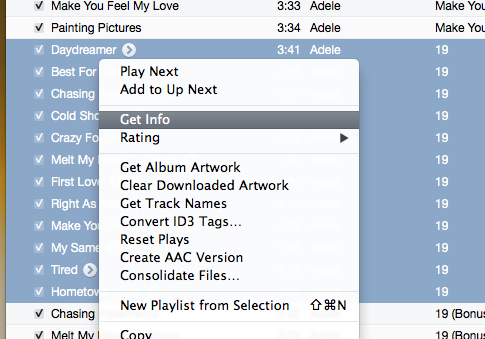
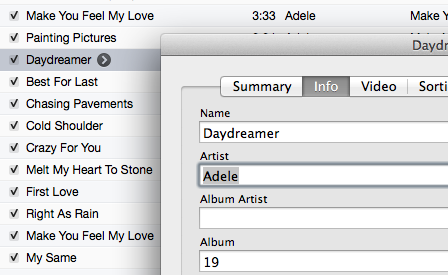
Это полезно, когда вы загрузили много различных треков без информации об альбомах и исполнителях, а вам необходимо переместить их в один альбом.
После переименования подключите ваш iPhone к компьютеру и синхронизируйте музыку с iTunes.
Таким образом можно переименовать всю музыку на Айфон, но это займет много времени. Удобно сразу выбирать десятки тректов и помещать их в один альбом.
- Mac Программы
- HTML, CSS примеры
- Action Script 3.0
Глава 11: Фото — инструкция к iPhone на iOS 8
В этом руководстве описаны функции iOS 8 для iPhone 4S / 5 / 5c / 5s / 6 и 6 Plus.
Просмотр фотографий и видео
Программа «Фото» позволяет просматривать фотографии и видео, которые:
- были сняты на iPhone;
- получены от других пользователей через общие альбомы (см. Общий доступ к фото iCloud);
- получены после синхронизации с компьютером (см. Синхронизация с iTunes);
- сохранены из сообщений электронной почты или текстовых сообщений, с веб-страниц или снимков экрана.
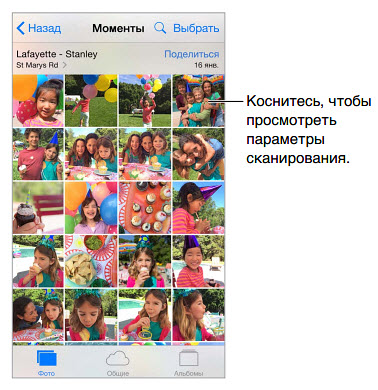
Просмотр фотографий и видео. Нажмите «Фото». Фотографии и видеозаписи автоматически упорядочены по году съемки, по коллекциям и по моментам. Для быстрого просмотра фотографий из коллекции или года нажмите и удерживайте их, затем потяните.
По умолчанию в программе «Фото» при просмотре по годам или по коллекциям отображается неполный набор фотографий. Для просмотра всех фотографий выберите «Настройки» > «Фото и камера» и отключите параметр «Общий обзор фото».
Просмотр по месту съемки. При просмотре по годам или по коллекциям коснитесь > . Фотографии и видео, в которых есть данные о месте съемки, появятся в соответствующем месте на карте.
При просмотре фотографии или видео коснитесь экрана для отображения элементов управления. Смахните влево или вправо для перехода к другим снимкам.
Поиск фотографий. В разделе «Альбомы» или «Фото» коснитесь , чтобы выполнить поиск по дате (месяцу или году) или месту (городу или государству). Функция поиска также сохраняет историю недавних поисков и предлагает список фраз-подсказок для поиска.
Увеличение и уменьшение масштаба. Дважды коснитесь изображения или сведите или разведите пальцы, чтобы изменить масштаб фотографии. При увеличении перетягивайте фотографию по экрану для просмотра скрытых частей.
Воспроизведение видеозаписи. Нажмите . Чтобы переключиться между полноэкранным режимом и режимом просмотра «По размеру экрана», дважды коснитесь экрана.
Воспроизведение слайд-шоу. При просмотре фотографии коснитесь , затем коснитесь «Слайд-шоу». Настройте параметры, затем коснитесь «Начать слайд-шоу». Для остановки слайд-шоу коснитесь экрана. Для настройки других параметров слайд-шоу выберите «Настройки» > «Фото и камера».
О потоковой передаче слайд-шоу или видео на телеустройство см. Технология AirPlay.
Упорядочивание фотографий и видеозаписей
Пометки для избранных фотографий. При просмотре фотографии коснитесь , чтобы автоматически добавить снимок в альбом «Избранное». Фотография может входить не только в альбом «Избранное», но и в другой альбом.
Создание нового альбома. Коснитесь «Альбомы», коснитесь + , введите имя, затем коснитесь «Сохранить». Выберите фотографии и видеозаписи для добавления в альбом, затем коснитесь «Готово».
Добавление объектов в существующий альбом. В режиме просмотра миниатюр коснитесь «Выбрать», выберите объекты, коснитесь «Добавить в» и выберите альбом.
Управление альбомами. При просмотре списка альбомов коснитесь «Изменить».
- Переименование альбома. Выберите альбом и введите новое название.
- Изменение расположения альбомов. Перетяните .
- Удаление альбома. Нажмите .
Переименовать или удалить можно только альбомы, созданные на iPhone.
Скрытие фотографий, которые нужно сохранить, но не показывать. Коснитесь и удерживайте фотографию, затем выберите вариант «Скрыть». Снимок переместится в альбом «Скрытое». Коснитесь и удерживайте скрытую фотографию, чтобы показать ее.
Мой фотопоток
Снятые фотографии автоматически передаются в «Мой фотопоток» при выходе из программы «Камера» и при наличии подключения iPhone к Интернету по сети Wi-Fi. Все фотографии, добавленные в альбом «Недавно добавленные», в том числе снимки экрана и фотографии, сохраненные из писем электронной почты, появляются в «Моем фотопотоке».
Фотографии, добавленные в фотопоток на других устройствах, также появляются в альбоме «Недавно добавленные» на iPhone. На устройствах iOS можно сохранять в альбоме «Мой фотопоток» до 1000 последних фотографий, на компьютере все фотографии из «Моего фотопотока» хранятся постоянно.
Просматривайте последние фотографии, сделанные на iPhone, на остальных своих устройствах. Чтобы включить или отключить «Мой фотопоток», выберите «Настройки» > «Фото и камера» >«Мой фотопоток» или «Настройки» > «iCloud» > «Фото» >«Мой фотопоток».
Примечание. Фотографии, которые хранятся в iCloud, занимают пространство в хранилище iCloud, но фотографии, загруженные в альбом «Мой фотопоток», не учитываются при расчете пространства в iCloud.
Управление материалами Моего фотопотока. В альбоме «Мой фотопоток» коснитесь «Выбрать».
• Сохранение лучших снимков на iPhone. Выберите фотографии и коснитесь «Добавить в».
• Обмен, печать и копирование. Выберите фотографии и коснитесь .
• Удаление фотографий. Выберите фотографии и коснитесь .
Примечание. Оригинальные фотографии, удаленные из альбома «Мой фотопоток» на всех устройствах, сохраняются в программе «Фото» на том устройстве, с которого они были загружены. Фотографии, сохраненные в другом альбоме на устройстве или компьютере, также не удаляются. См. веб-страницу support.apple.com/kb/HT4486?viewlocale=ru_RU.
Общий доступ к фото iCloud
Используя Общий доступ к фото iCloud, можно создавать доступные другим пользователям альбомы фотографий и видеозаписей и подписываться на открытые альбомы других пользователей. Общий доступ к фото iCloud (iOS 6 или новее и OS X Mountain Lion или новее) позволяет приглашать знакомых к просмотру Ваших альбомов. При желании знакомые могут оставлять комментарии. Если Ваши знакомые используют устройства под управлением iOS 7 или OS X Mavericks, они могут даже добавлять собственные фотографии и видеозаписи. Также можно опубликовать альбом на общедоступном веб-сайте, чтобы его могли просматривать все, кто захочет.
Примечание. Для использования Общего доступа к фото iCloud необходимо, чтобы iPhone был подключен к Интернету. Доступ к службе возможен как по беспроводной, так и по сотовой сети. За передачу данных по сотовой сети может взиматься плата. См. Информация об использовании.
Включение общего доступа к фото iCloud. Выберите «Настройки» > «iCloud» > «Фото». Также можно выбрать «Настройки» > «Фото и камера».
Отправка фотографий и видеозаписей. При просмотре фотографий или видео или же при выборе нескольких фотографий или видео коснитесь , выберите «Общий доступ к фото iCloud», добавьте комментарии и выложите материалы в существующий общий альбом или создайте новый. Вы можете пригласить людей для просмотра Вашего альбома, используя их адрес электронной почты или номер мобильного телефона из программы iMessage.
Включение открытого веб-сайта. Выберите общий альбом, коснитесь раздела «Пользователи», затем включите параметр «Открытый веб-сайт». Нажмите «Общий доступ к ссылке», чтобы сообщить адрес сайта.
Добавление объектов в общий альбом. Выберите общий альбом, коснитесь + , выберите объекты и коснитесь кнопки «Готово». Можно добавить комментарий. Затем коснитесь «Опублик.».
Удаление фотографий из общего альбома. Выберите общий альбом, коснитесь команды «Выбрать», выберите фотографии или видео для удаления, затем коснитесь . Удалять объекты может только владелец альбома или владелец объекта.
Удаление комментариев из общего альбома. Выберите фотографию или видеозапись с комментарием. Коснитесь и удерживайте комментарий, затем коснитесь «Удалить».
Удалять комментарии может только владелец альбома или автор комментария. Переименование общего альбома. При просмотре общего альбома коснитесь «Изменить», затем коснитесь названия альбома и введите новое.
Добавление и удаление подписчиков, включение и отключение уведомлений. Выберите общий альбома и коснитесь раздела «Пользователи».
Подписка на общий альбом. Получив приглашение, выберите вкладку «Общие» , затем коснитесь «Принять». Вы также можете принять приглашение, отправленное по электронной почте.
Добавление объектов в общий альбом, на который Вы подписаны. Выберите общий альбома и коснитесь + . Выберите объекты и коснитесь кнопки «Готово». Можно добавить комментарий. Затем коснитесь «Опублик.».
Просмотр альбома «Семья». При настройке функции Семейный доступ автоматически создается альбом «Семья» в программе «Фото» на устройствах всех членов семьи. Все члены семьи могут выкладывать в альбом фотографии и видеозаписи, оставлять комментарии и получать уведомления о добавлении новых объектов в альбом. Для получения дополнительной информации об использовании Семейного доступа см. Семейный доступ.
Другие способы обмена фотографиями и видеозаписями
Для обмена фотографиями и видео можно использовать Mail или «Сообщения», а также другие установленные Вами программы.
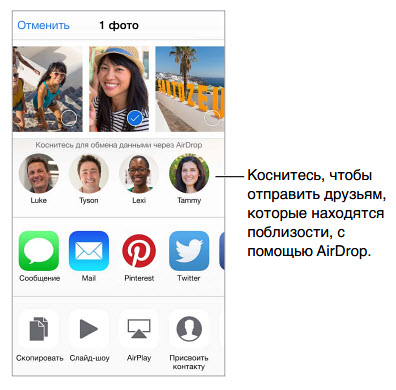
Отправка или копирование фотографии или видеозаписи. Выберите фотографию или видеозапись, затем коснитесь . Если значок не отображается, коснитесь экрана для отображения элементов управления.
Коснитесь варианта «Еще» в Общем доступе, чтобы указать программы, которые Вы хотите использовать для обмена материалами.
Максимальный размер вложения зависит от поставщика услуг. При необходимости iPhone может сжать вложенную видеозапись или фотографию.
Фотографии и видеозаписи также можно скопировать и вставить в сообщение электронной почты или текстовое сообщение (MMS или iMessage).
Отправка или копирование нескольких фотографий и видеозаписей. При просмотре по моментам коснитесь «Поделиться».
Сохранение или отправка полученных фотографий или видеозаписей.
- Из сообщения электронной почты. Нажмите, чтобы загрузить, если требуется, затем нажмите и удерживайте объект до появления параметров отправки.
- Из текстового сообщения. Коснитесь объекта в диалоге, затем коснитесь кнопки .
Фотографии и видеозаписи, полученные в сообщениях либо сохраненные с веб-страниц, сохраняются в альбоме «Недавно добавленные» в программе «Фото».
Редактирование фотографий и обрезка видеозаписей
Редактировать фотографии можно непосредственно на iPhone. Если фотографии хранятся в iCloud, они синхронизируются со всеми Вашими устройствами, зарегистрированными в iCloud. При этом сохраняется как оригинал каждого снимка, так и отредактированная версия. Если Вы удаляете фотографию, она удаляется со всех устройств и из iCloud. Расширения программы «Фото» предоставляют дополнительные возможности для редактирования. См. Расширения программ.
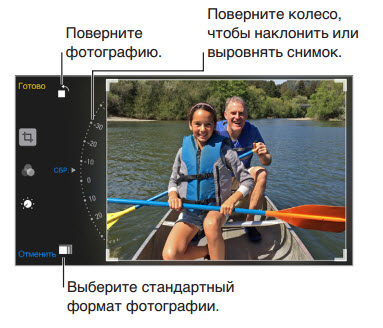
Редактирование фотографии. При просмотре фотографии в полноэкранном режиме коснитесь «Изменить», затем выберите один из инструментов. Чтобы отредактировать фотографию, которая была сделана не на iPhone, коснитесь ее, затем коснитесь «Изменить» и «Дублировать и править».
- Автоулучшение оптимизирует общий уровень затемнения или освещения фотографии, контрастность, насыщенность цвета и другие параметры.
- Выбрав инструмент для удаления красных глаз , коснитесь каждого глаза, который нужно изменить.
- Коснитесь , и программа «Фото» предложит оптимальный вариант обрезки снимка, но Вы можете потянуть уголки сетки, чтобы сделать свой вариант обрезки. Поворот колеса для наклона и выпрямления фотографии. Коснитесь кнопки «Автоматически», чтобы выровнять фотографию по линии горизонта, или кнопки «Сбросить», чтобы отменить выравнивание. Коснитесь , чтобы повернуть фото на 90 градусов. Коснитесь , чтобы выбрать стандартное соотношение сторон рамки обрезки, например, 2:3 или квадрат.
- Фотофильтры позволяют применять разные цветовые эффекты, например, «Моно» или «Фотохром».
- Коснитесь значка «Настройки» , чтобы использовать бегунки «Свет», «Цвет» и «Ч\Б» (Черно-белый). Коснитесь рядом с бегунком «Свет», чтобы выбрать элемент, требующий настройки: свет, яркость, контраст, экспозицию, светлые участки или тени. Коснитесь рядом с бегунком «Цвет», чтобы выполнить настройки цвета, контраста или яркости. Коснитесь рядом с бегунком «Ч\Б», чтобы выполнить настройки интенсивности, нейтральности, тона и зернистости. Переместите бегунок в правильную позицию.
Сравнение отредактированной версии с оригиналом. Нажмите и удерживайте фотографию, чтобы увидеть оригинал. Уберите палец с экрана, чтобы увидеть отредактированный вариант.
Не устраивает результат? Коснитесь кнопки «Отменить» и «Отменить изменения». Чтобы сохранить изменения, коснитесь кнопки «Готово».
Возврат к оригиналу. После того, как Вы отредактировали фотографию и сохранили новый вариант, еще можно вернуться к оригиналу изображения. Коснитесь изображения, выберите команду «Изменить» и коснитесь «Вернуть».
Обрезка видеозаписи. Коснитесь экрана для отображения элементов управления, перетяните один из концов расположенной вверху рамки, затем коснитесь «Обрезать».
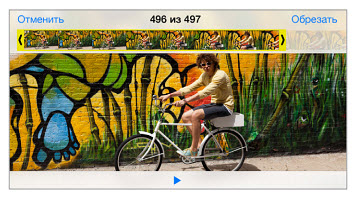
Важно! Если выбрать «Обрезать оригинал», то обрезанные кадры навсегда удаляются из оригинальной видеозаписи. При выборе варианта «Сохранить как новый» новый обрезанный видеоклип будет сохранен в альбоме «Видео», а оригинальная видеозапись не изменится.
Выбор замедления для видео. (iPhone 5s или более новой модели) С помощью вертикальных полос под рамкой просмотра выберите часть видео, которую надо просмотреть в замедленном режиме.
Печать фотографий
Печать на принтерах, поддерживающих технологию AirPrint.
- Печать одной фотографии. Коснитесь , затем коснитесь «Напечатать».
- Печать нескольких фотографий. При просмотре фотоальбома коснитесь «Выбрать», выберите фотографии, коснитесь , затем коснитесь «Напечатать».
См. Технология AirPrint.
Настройки программы «Фото»
Настройки для программы «Фото» доступны в меню «Настройки» > «Фото и камера». Ниже приведен список этих параметров.
- Мой фотопоток, Общий доступ к фото iCloud и Выгрузка фото серий.
- Вкладка «Фото»
- Слайд-шоу
- Сетка камеры
- HDR (Расширенный динамический диапазон)
Оставить ответ Отменить ответ
Для отправки комментария вам необходимо авторизоваться.
Как переместить фотографии в альбом на iPhone

Вы хотите, чтобы ваши фотографии были в порядке на вашем iPhone? Вы пришли в нужное место. Организация фотографий — лучший способ навести порядок в полной галерее. Вы можете легко найти нужные фотографии, если ваши альбомы чистые и упорядоченные.
Наша статья поможет объясните перемещение изображений из фотопленки iPhone в альбом. После этого у вас будут все фотографии и видео в одном месте. Кроме того, мы углубимся в тему организации альбомов.
Вот учебник по перемещению изображений в альбом на iPhone.
Как переместить изображения в альбом на iPhone
Прежде чем углубляться в весь процесс, обратите внимание, что не все iPhone одинаковы. Например, в iOS 13 “Camera Rolls” недоступен. Он называется “Все фотографии” если вы устанавливаете iCloud Photos. Кроме того, вы увидите “Resents” если вы не используете Фото iCloud.
Вот инструкции по добавлению изображений в альбомы iPhone:
- На вашем iPhone запустите приложение «Фото».

- Перейдите на вкладку «Альбомы».

- Выберите один из следующих вариантов: “Фотопленка” “Все фотографии” или “Недавние.”

- Выберите изображения, которые хотите переместите, нажав кнопку “Выбрать”

- Нажмите кнопку «Поделиться».

- Здесь вы можете выбрать один из множества вариантов, в том числе “Новый альбом” “Мой альбом”

- Нажмите на нужный альбом для передачи.
Как удалить фотоальбомы на iPhone
Вот пошаговые инструкции по удалению фотоальбома. Это одинаково для всех устройств iPhone, включая iOS 13.
- Запустите приложение «Фото» и коснитесь “Альбомы” в нижней части экрана.

- Выберите на экране “Просмотреть все” в правом верхнем углу экрана.

- Нажмите “Изменить”

- Нажмите красную кнопку со знаком минус определенный альбом.

- Нажмите на “Удалить альбом” возможность удалить свой альбом.

Этот процесс удалит только фотоальбом с айфона. Однако он не удалит фотографии и видео, которых в нем нет. Вам нужно будет выполнить отдельные шаги, чтобы удалить отдельные изображения.
Как удалить несколько фотоальбомов на iPhone
Вот как можно удалить несколько альбомов:
- В меню “Редактировать” выберите красную кнопку с минусом.

- Выберите несколько альбомов, который хотите удалить.
- Нажмите “Удалить альбом”

Интересное примечание: вы не можете удалить “Недавние” и “Избранное” альбомы, так как они являются встроенными/постоянными альбомами.
Также важно отметить, что вы не можете удалить любые альбомы или фотографии, ранее синхронизированные с устройством iOS через Finder на Mac или iTunes на Windows ПК.
Как восстановить недавно удаленные фотографии на iPhone
Для удаленных фотографий и видео IOS предоставляет 1-месячный льготный период. Поэтому, если вы хотите восстановить старое изображение, которое вы поспешно удалили, вы можете это сделать.
Если вы случайно удалили фотографию с iPhone и хотите восстановить ее, выполните следующие действия:
- Нажмите “Альбомы” внизу экрана.

- Прокрутите вниз, пока не найти “Недавно удаленные” альбом, затем выберите его.

- Найдите фотографию, которую хотите восстановить .

- Нажмите кнопку “Восстановить” в углу.

- Нажмите кнопку “Восстановить фото” кнопку для подтверждения.

Изображение теперь возвращено в вашу фотопленку. .
Как восстановить фотографии с окончательно удаленных на iPhone
Этот метод, скорее всего, является самым простым и быстрым подходом к восстановлению полностью потерянных изображений iPhone. Если у вас была копия iCloud до того, как вы удалили фотографию, вы сможете восстановить ее. Вам просто нужно восстановить телефон в резервную копию iCloud, и для этого вам не нужен компьютер. Однако, прежде чем погрузиться в iCloud, убедитесь, что параметр резервного копирования iCloud включен.
- Нажмите на свой “Профиль” в правом верхнем углу экрана, чтобы открыть “Настройки”

- Нажмите на свой iCloud и перейдите в раздел “Управление хранилищем” option.

- Выберите “Резервные копии”

- Вам будет представлен список копий для ваших устройств. Выберите один из них для своего iPhone, чтобы узнать, когда последний раз выполнялась резервная копия.
Перед использованием более старой резервной копии необходимо полностью восстановить заводские настройки iPhone. Вы потеряете всю информацию, добавленную после резервного копирования, поэтому сделайте копии всех новых файлов, которые хотите сохранить.
Чтобы перезагрузить iPhone:
- Перейдите к разделу “Общие” разделе “Настройки”

- Выберите “Сброс” чтобы стереть все содержимое и настройки.

- Когда ваш iPhone перезагружается и включается процесс настройки, выберите восстановление из резервной копии iCloud и резервной копии до потери фотографий.
Как упорядочить фотографии на вашем iPhone
Захват изображений с помощью iPhone доставляет удовольствие, а организация — нет. К счастью, это может быть не так сложно, как кажется. Тот факт, что ваша фотогалерея большая, не означает, что ее будет сложно упорядочить.
Очистите свой альбом перед упорядочением
Каждая фотопленка загромождена фотографиями, сделанными случайно или просто недостаточно значительны для вас, чтобы они все еще были в вашем альбоме. Лучше избавиться от всего, что вам не нужно.
Хорошая новость заключается в том, что приложение Gemini Photos может сделать все за вас. Он может анализировать ваши фотографии и мгновенно удалять беспорядок. Программа ищет копии, заметки, снимки экрана, нечеткие фотографии, изображения, которые кажутся похожими, или действительно все, что вам больше не нужно.
Удалить ненужные альбомы iPhone
Вы можете встретить некоторые старые альбомы, которые вам больше не нужны, а также альбомы, созданные другими приложениями, такими как Facebook или WhatsApp. Если вы не используете эти альбомы, рекомендуется удалить их, чтобы они не занимали место на вашем телефоне. Они могут затруднить поиск альбомов, которые вы хотите использовать.
Поместите фотографии в скрытый альбом на iPhone
Если у вас есть конфиденциальные или личные фотографии, которые вы хотите скрыть от посторонних глаз но не обязательно хотеть, чтобы они были в Фотопленке, один из вариантов — скрыть их. Вы также можете создать скрытый альбом, где будут все ваши скрытые фотографии. Этот альбом может выглядеть как любое другое приложение на вашем телефоне.
Разместите свои фотографии в соответствующих альбомах
Если в вашей библиотеке тысячи фотографий, прокрутка фотопленки может быть не самым эффективным способом поиска ваших фотографий. Однако вы можете сортировать похожие фотографии в одном месте, создавая новые альбомы. Позже вы сможете быстрее находить свои фотографии в галерее.
Организуйте свои фотографии
Зачем просматривать все свои фотографии, чтобы найти конкретную, когда вы можете перейти к одному конкретному альбому и получить ее ? Легко организовать ваши фотографии быстро. Организация фотографий выгодна тем, что избавляет вас от необходимости просматривать фотографии и иметь чистую галерею. Вы можете даже найти старые фотографии, о которых вы забыли, навевающие старые воспоминания. Следуйте нашей статье, чтобы узнать все приемы, которые вам нужно знать, чтобы удалять, перемещать и упорядочивать свою галерею.
Как вы упорядочиваете свои фотографии? Дайте нам знать в разделе комментариев ниже.
Уловка скрытия фотографий и видео в галерее iPhone
Нет необходимости устанавливать сторонние приложения, так как Apple имеет встроенную функцию, чтобы скрыть любой компрометирующий материал из пленки камеры
31 Mar, 2022 02:01 p.m. EST
Compartir articulo
:quality(85)/cloudfront-us-east-1.images.arcpublishing.com/infobae/OQR7APM6J5CAPCK5GNO3ZVUMG4.jpg)
Приложение «Фото» на iPhone позволяет просматривать фотографии, сделанные камерой вашего устройства, изображения, загружаемые из Интернета, и мультимедийные файлы, которые вы получаете через WhatsApp или любое другое приложение для обмена сообщениями.
Весь этот контент, хотя и хранится в соответствующих альбомах, также отображается в папке «Недавние», что может привести к появлению личных или компрометирующих изображений рядом с фотографиями, подходящими для публики, и когда вы захотите показать этот материал из фильма друзьям или семье, они получат сюрпризы. К счастью, есть очень простой способ скрыть эти типы изображений на iPhone.
Фактически, у Apple есть опция, которая позволяет скрывать любые фотографии или видео из приложения «Фотографии iPhone». Поэтому нет необходимости использовать какие-либо сторонние приложения. Кроме того, когда мы скрываем изображение, оно исчезает не только из папки «Недавние», но и из любого другого альбома.
Как скрыть фотографии и видео на iPhone
— Сначала вам нужно найти изображение или видео, которое вы хотите скрыть из галереи.
— Затем нажмите значок «Поделиться», который появится в нижней части экрана.
— В меню параметров обмена нажмите на опцию «Скрыть». Наконец, подтвердите действие.
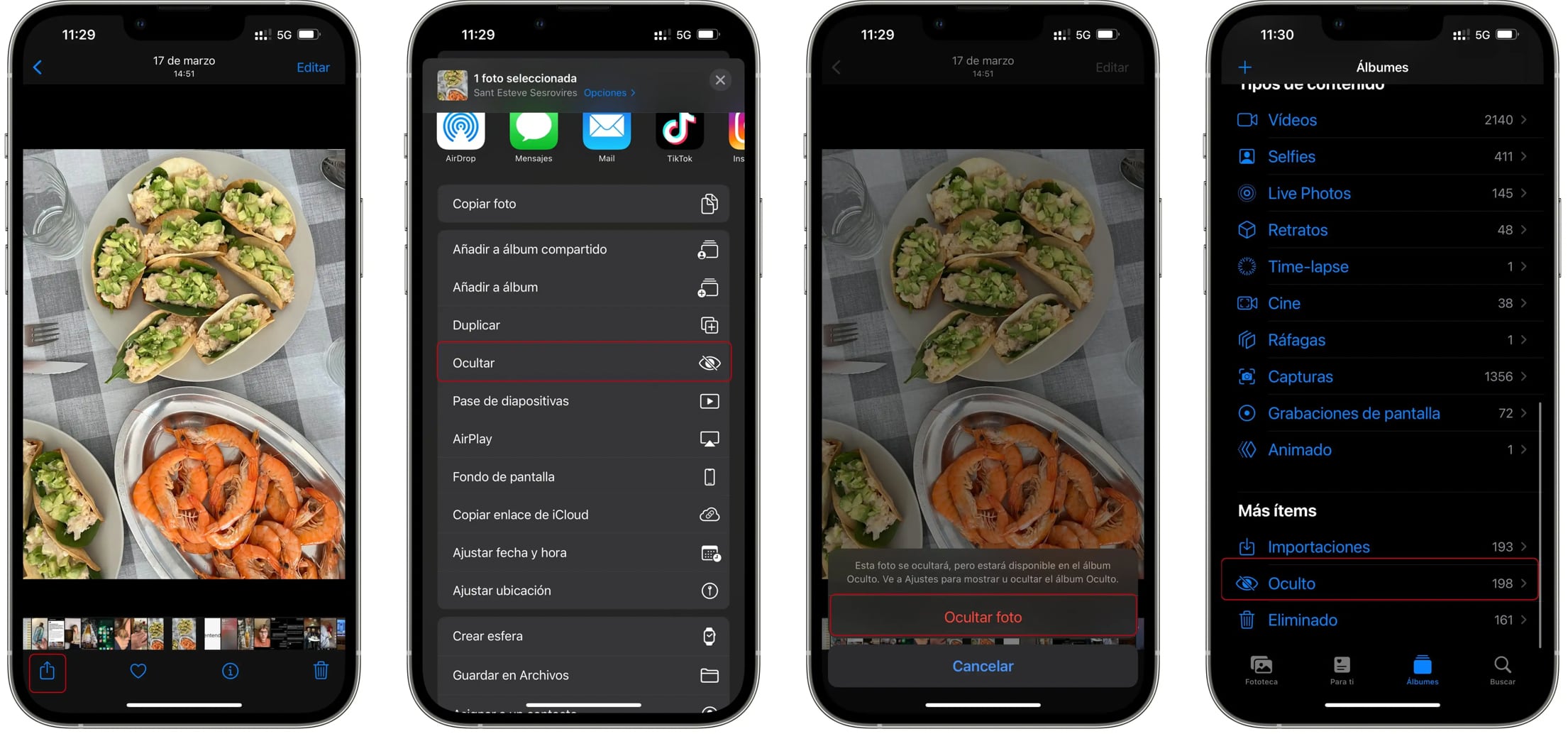
Скрыть фотографии на iPhone. (фото: iTechnology)
При желании вы также можете скрыть сразу несколько изображений из приложения «Фото iPhone». Для этого вам необходимо выполнить шаги, описанные ниже:
— Перейти к обзору папки «Недавние»
— Нажмите кнопку «Выбрать», которая появляется вверху, и выберите все изображения, которые хотите скрыть.
— Затем нажмите кнопку «Поделиться» и нажмите «Скрыть».
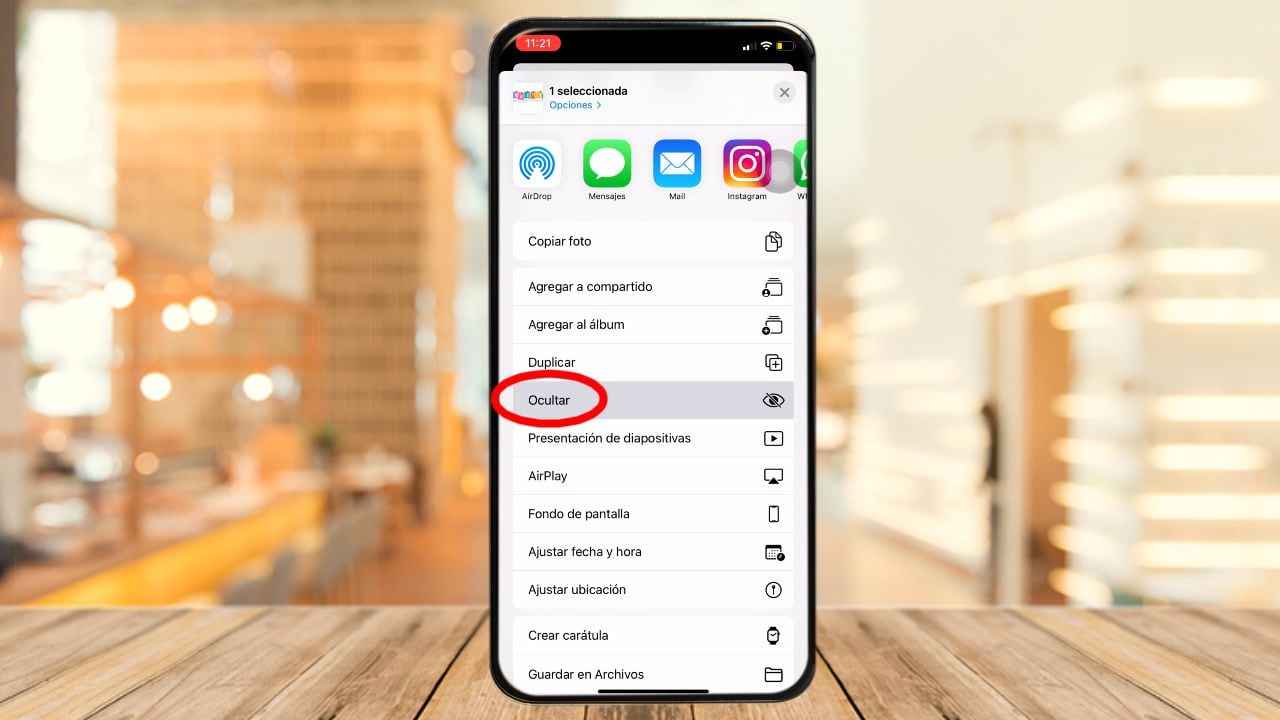
Возможность скрыть на iPhone. (фото: Ascenso.org)
Вот как отключить фотоальбом «Скрытый» на iPhone
Фотографии, которые были скрыты на iPhone, появятся в папке «Скрытые», расположенной в нижней части вкладки «Альбомы».
Оттуда вы можете просматривать скрытые фотографии и делиться ими или удалять их из этой папки, чтобы они снова появились в библиотеке фотографий.
Если вы хотите скрыть этот альбом , чтобы он не оставлял следов в приложении, то шаг за шагом:
1. Войдите в приложение «Настройки» на своем iPhone или iPad.
2. Найдите «Фото» и перейдите к настройкам раздела.
3. Отключите опцию «Скрытый альбом».
И вуаля, альбом «Hidden» больше не будет отображаться в фотогалерее. Наконец, чтобы снова просмотреть скрытые изображения из альбома в приложении «Фото» на iPhone, вам необходимо выполнить те же действия и активировать предыдущую опцию.
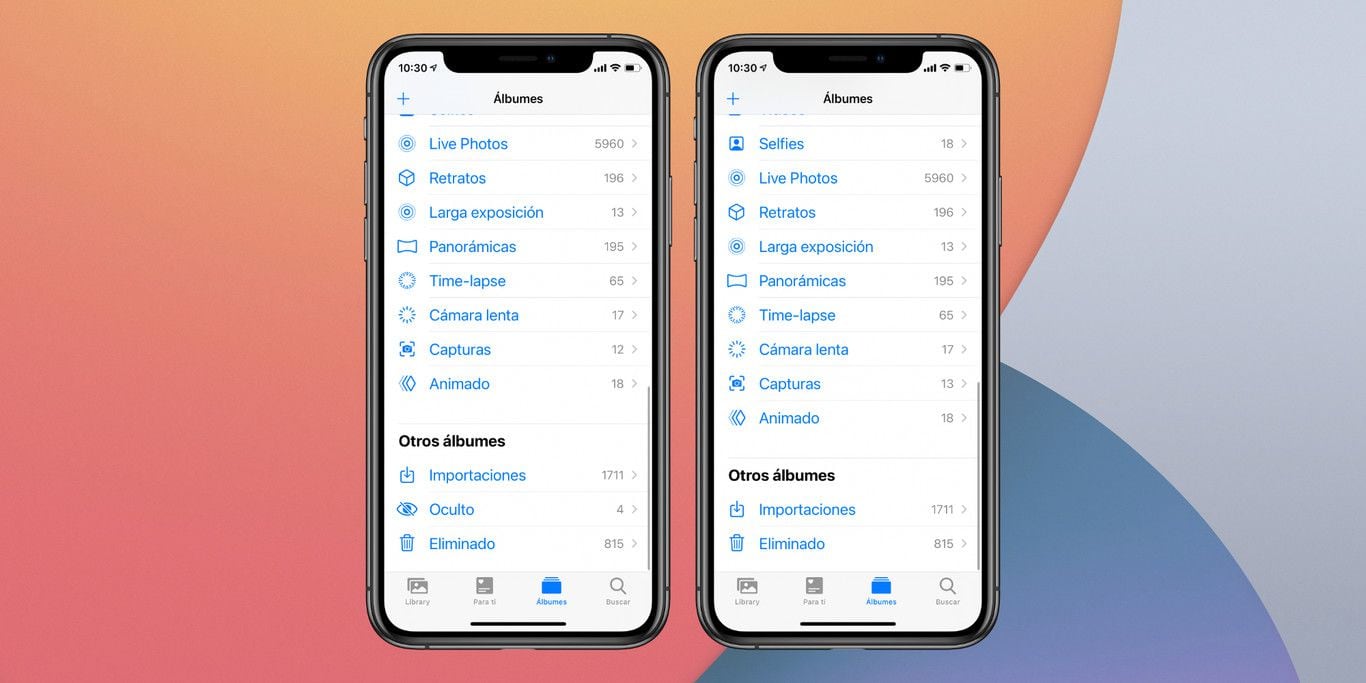
Скрыть фотографии на iPhone. (фото: Яблочная сфера)
Вот как преобразовать веб-страницу в PDF-документ
Этот трюк работает только с Safari, веб-браузером по умолчанию для iPhone, разработанным технологической компанией Apple; хотя он также совместим с некоторыми сайтами Google Chrome.
1. Через свой iPhone посетите любую веб-страницу из браузеров Safari или Google Chrome.
2. Теперь сделайте скриншот.
3. Изображение появится в виде миниатюры. Теперь необходимо поместить вышеупомянутое изображение в левый нижний угол, а затем щелкнуть.
4. На скриншоте вы увидите некоторые параметры вверху, нажмите «Полная страница».
5. Веб-браузер автоматически преобразует текущую посещенную страницу в документ PDF.
6. Следующий шаг — щелкнуть значок «Поделиться», который представлен в виде папки со стрелкой вверх.
7. Наконец, чтобы заархивировать документ, нажмите на раздел «Сохранить в файл».
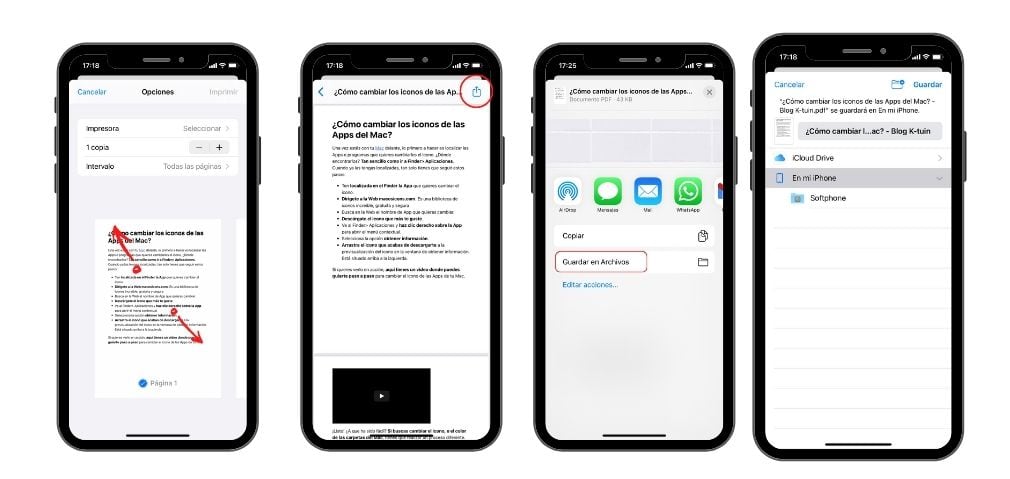
Преобразование веб-страницы в PDF. (фото: К-туин)
Готово, когда вы захотите прочитать документ, он будет храниться в папке с файлами мобильного телефона iPhone, поэтому вы не будете тратить место на тонны скриншотов или мобильных данных во время работы в Интернете.
ПРОДОЛЖАЙТЕ ЧИТАТЬ