Как поделиться плейлистом Apple Music на iPhone или iPad
Узнайте, как поделиться плейлистом в сообщении, электронной почте или с помощью AirDrop. Или научитесь делиться плейлистом в Facebook, Instagram и других приложениях социальных сетей. А если вы подписаны на Apple Music, то узнайте, как поделиться плейлистом в своем профиле Apple Music.
Как поделиться плейлистом в сообщении, электронной почте или с помощью AirDrop
- Откройте приложение Apple Music.
- Откройте плейлист.
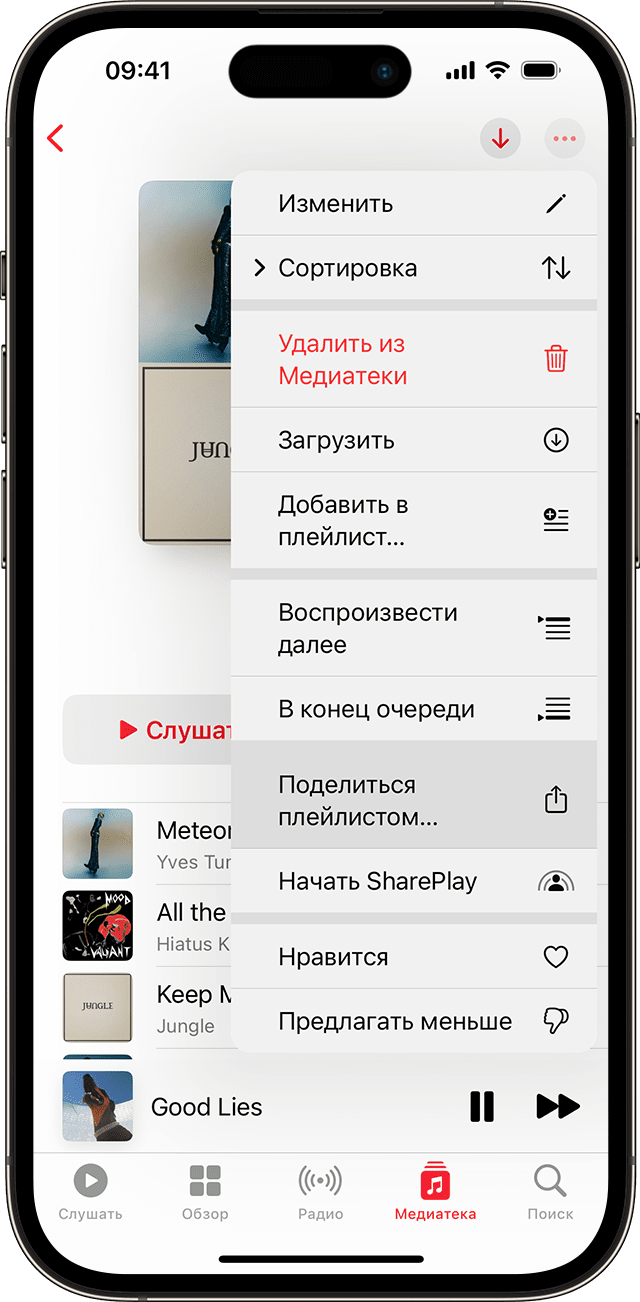
- Вверху плейлиста нажмите на кнопку «Еще» .
- Выберите «Поделиться плейлистом».
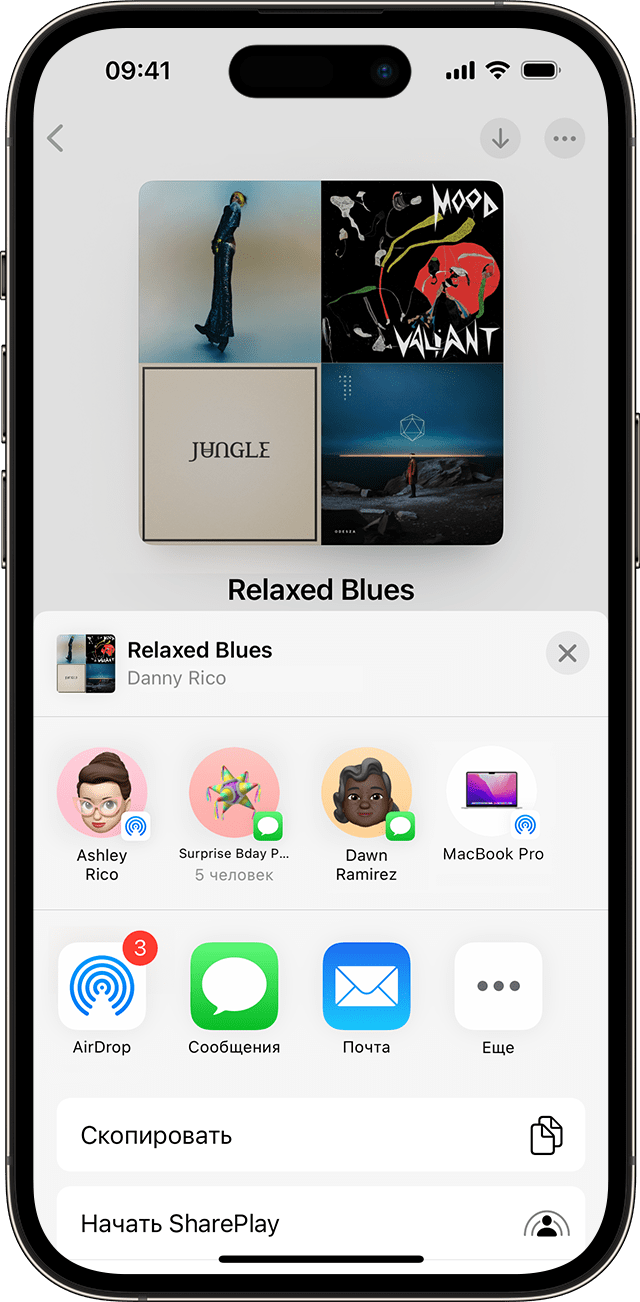
5. На странице общего доступа выберите один из следующих вариантов.
- Нажмите на AirDrop, а затем выберите устройство Apple, находящееся поблизости. Узнайте больше об AirDrop.
- Выберите «Сообщения», «Почта» или стороннее приложение для обмена сообщениями, введите контакт и нажмите «Отправить». Если вы не видите приложение, в которое хотите отправить плейлист, то убедитесь, что оно установлено у вас на iPhone или iPad. После этого на странице общего доступа смахните приложения влево и нажмите на кнопку «Еще» .
Как поделиться плейлистом в Facebook, Instagram, Snapchat или других приложениях социальных сетей
- Откройте приложение Apple Music.
- Откройте плейлист.
- Вверху плейлиста нажмите на кнопку «Еще» .
- Выберите «Поделиться плейлистом».
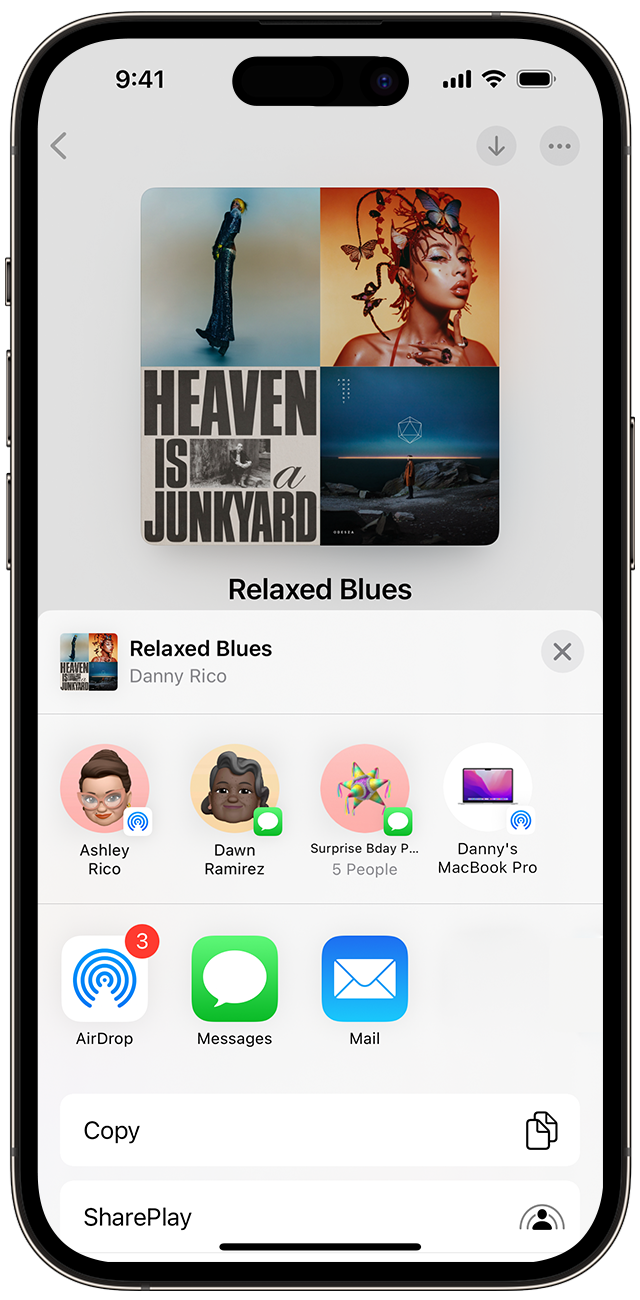
- На странице общего доступа в разделе приложений выберите Facebook, Instagram, Snapchat или другое приложение социальных сетей.
- Если вы не видите приложение, в которое хотите отправить плейлист, то убедитесь, что оно установлено у вас на iPhone или iPad. После этого на странице общего доступа смахните приложения влево и нажмите на кнопку «Еще» .
Как поделиться плейлистом в профиле Apple Music
Если у вас есть профиль в Apple Music, вы можете сделать плейлист общедоступным, чтобы кто угодно мог найти его в поиске Apple Music.
- Откройте приложение Apple Music.
- Вверху приложения Apple Music нажмите на значок фотографии или на свою фотографию.
- Если у вас есть профиль, нажмите «Просмотреть профиль». Если у вас его нет, выберите Создать профиль.
- Нажмите «Изменить».
- Выберите плейлисты, которыми вы хотите поделиться в своем профиле и в результатах поиска Apple Music. Отмените выбор тех плейлистов, которые необходимо скрыть.
- Нажмите «Готово».
Дополнительная информация
- Узнайте, как поделиться строками из песни в виде стикера в истории Facebook или Instagram
- Узнайте, как создать новый плейлист и добавить музыку в уже существующий
Способы поделиться музыкой из веб‑версии Apple Music

Вы можете поделиться в Twitter или Facebook разными объектами Apple Music, включая песни, альбомы, радиостанции и плейлисты. Вы также можете скопировать ссылку или HTML-код, с помощью которых можно перейти к песне в веб-версии Apple Music.
- На сайте music.apple.com/ru нажмите «Слушать», «Обзор» или «Радио» в боковом меню.
- Найдите объект (например, песню или альбом), которым Вы хотите поделиться, или перейдите к нему, затем нажмите кнопку «Еще»
 .
- Выберите «Поделиться», затем выберите один из способов отправки.
- Twitter. Ссылка будет открыта в окне Twitter, где ее можно будет опубликовать после того, как Вы при необходимости выполните вход.
- Facebook. Ссылка будет открыта в окне Facebook, где ее можно будет опубликовать после того, как Вы при необходимости выполните вход.
- Скопировать код для вставки. HTML-код копируется в буфер обмена. Этот код можно вставить, например, на веб-страницу, и при нажатии ссылки музыка будет открываться в Apple Music в интернете.
- Скопировать ссылку. Ссылка копируется в буфер обмена. При нажатии на ссылку музыка открывается в веб-версии Apple Music.
Когда пользователь получает и открывает ссылку, песня, альбом или плейлист открываются в веб-версии Apple Music, где можно воспроизвести их, добавить в медиатеку или выполнить с ними другие действия.
Если на Вашем компьютере или устройстве установлены приложения «Музыка» или iTunes, то открыть их можно напрямую из веб‑версии Apple Music. Для этого просто перейдите по ссылке в левом нижнем углу.
Песни из Apple Music не отправляются в Instagram сторис? Что делать
Последние пару дней пользователи Apple Music жалуются на то, что у них не получается делиться треками в Instagram сторис. Эту проблему можно решить.

Проблема актуальная как для бета-версий iOS 15, так и для разных версий iOS 14. При попытке поделиться песней в истории появляется экран, с которого можно поделиться только с другом.
Вот как решить эту проблему:
- Выберите песню в Apple Music.
- Нажмите на значок в виде трёх точек, а затем выберите вариант «Поделиться».
- Пролистайте вниз и выберите опцию «Ещё».
- Выберите второй значок Instagram.
- Теперь вы можете поделиться треком в своей истории.
Уже больше года вы можете делиться песнями из Apple Music в историях в Instagram. Это намного удобнее, чем делиться скриншотами с треками.
К счастью, теперь вы легко можете решить эту временную проблему.
Как поделиться песнями Apple Music в Instagram Stories на iPhone в iOS 13

Недавно Apple выпустила бета-версию iOS 13.4.5 для разработчиков, и, после ознакомления с подробностями апдейта, меломаны вздохнули с облегчением. Появилась возможность обмениваться треками из Apple Music в Instagram Stories на iPhone.
У меломанов уже есть Spotify, который прекрасно сочетается с Инстаграмом, но поддержка Apple Music не будет лишней.
В статье расскажем, как поделиться песней в сторис.
Пошаговая инструкция
- Обновите iOS до 13.4.5.
- Откройте Apple Music, выберите любой трек, альбом или исполнителя и нажмите на три точки.
Если Инстаграма нет в списке приложений, пролистайте вниз, найдите пункт «Дополнительно» и выберите социальную сеть. После этого запустится автоматическое создание Stories в виде вертикальной картинки с названием песни, обложкой альбома и размытым фоном. Историей можно поделиться с подписчиками.
После того, как история станет доступна другим пользователям, они смогут прослушать песню только если подписаны на Apple Music.
Поделиться любимым треком можно и в Facebook. Эта функция тоже работает в iOS 13.4.5. Протестируйте её и покажите друзьям, каких исполнителей любите слушать на повторе.