Подключение к компьютерам
Для загрузки снимков на компьютер подключите фотокамеру к компьютеру по беспроводной сети или с помощью USB-кабеля из комплекта поставки.
- Подключение через USB
- Беспроводные сети (Wi-Fi)
Подключение через USB
Подключите фотокамеру с помощью прилагаемого USB-кабеля. После этого вы можете использовать программное обеспечение NX Studio, чтобы скопировать снимки на компьютер для просмотра и редактирования.
Установка NX Studio
При установке NX Studio требуется подключение к Интернету. Посетите веб-сайт Nikon для получения последней информации, включая системные требования.
- Загрузите последнюю версию программы установки NX Studio с веб-сайта ниже и следуйте инструкциям на экране для завершения установки. https://downloadcenter.nikonimglib.com/
- Обратите внимание, что загрузка снимков с фотокамеры с помощью более ранних версий NX Studio может оказаться невозможной.
Копирование снимков на компьютер с помощью NX Studio
Подробные инструкции см. в интерактивной справке.
-
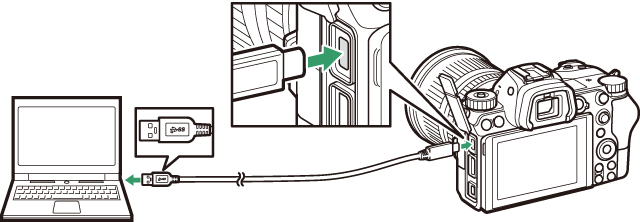
Подключите фотокамеру к компьютеру. Выключив фотокамеру, убедитесь в том, что вставлена карта памяти, подключите входящий в комплект USB-кабель, как показано на рисунке.
Использование устройства для чтения карт памяти Фотографии также можно копировать с карты памяти, вставленной в устройство для чтения карт памяти стороннего производителя. Однако следует убедиться, что карта совместима с устройством для чтения карт памяти.
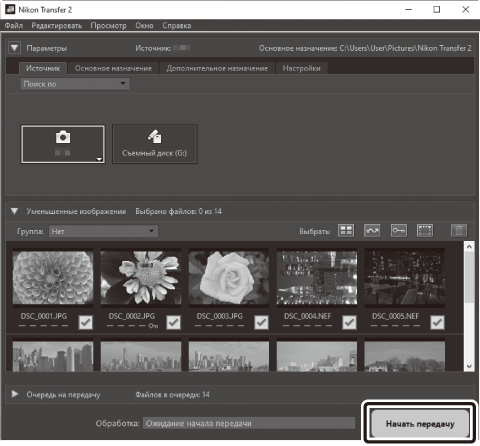
- Запустится компонент Nikon Transfer 2 программы NX Studio. Программное обеспечение для передачи изображений Nikon Transfer 2 устанавливается как часть NX Studio.
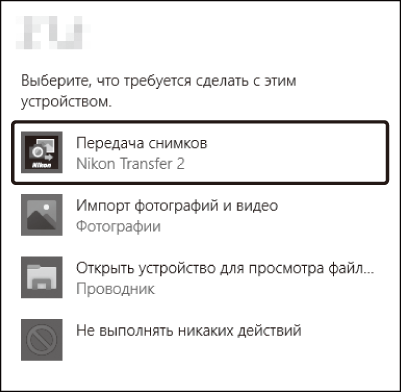
- Если появится сообщение с предложением выбрать программу, выберите Nikon Transfer 2.
- Если Nikon Transfer 2 не запускается автоматически, запустите NX Studio и щелкните значок «Импорт».
Щелкните Начать передачу. Снимки на карте памяти будут скопированы на компьютер.
Windows 10 и Windows 8.1
Windows 10 и Windows 8.1 могут отображать подсказку автозапуска при подключении фотокамеры.
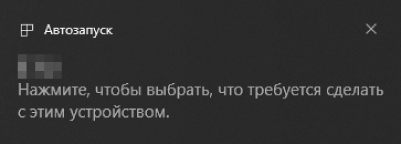
Щелкните диалоговое окно, а затем щелкните Nikon Transfer 2, чтобы выбрать Nikon Transfer 2.
Если Nikon Transfer 2 не запускается автоматически, убедитесь, что фотокамера подключена, а затем запустите Image Capture (приложение, входящее в состав macOS) и выберите Nikon Transfer 2 в качестве приложения, которое открывается при обнаружении фотокамеры.
Предупреждение: Передача видеороликов
Не пытайтесь передать видеоролики с карты памяти, когда она вставлена в фотокамеру другого производителя или другой модели. Это может привести к удалению видеороликов без их передачи.
Предупреждения: Подключение к компьютерам
- Не выключайте фотокамеру и не отключайте USB-кабель во время выполнения передачи.
- Не прилагайте чрезмерных усилий и не вставляйте штекеры под углом. При отсоединении кабеля следите за тем, чтобы штекеры располагались прямо.
- Всегда выключайте фотокамеру прежде, чем подсоединять или отсоединять кабель.
- Чтобы не допустить прерывания передачи данных, батарея для фотокамеры должна быть полностью заряжена.
Подключайте фотокамеру непосредственно к компьютеру; не подключайте USB-кабель через концентратор USB или клавиатуру. Подключите фотокамеру к предварительно установленному порту USB.
Беспроводные сети (Wi-Fi)
Для подключения к компьютеру по Wi-Fi можно использовать следующие методы. Для получения более подробной информации см. Руководство по сети.
Встроенный Wi-Fi
Используйте параметр Подключиться к ПК в меню настройки фотокамеры для подключения к компьютерам напрямую или через беспроводной маршрутизатор.
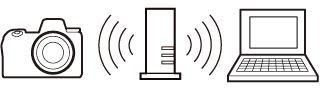
Подключение через беспроводной маршрутизатор
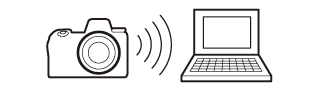
Прямое беспроводное подключение
Беспроводной передатчик WT-7
Когда фотокамера подключена к дополнительному беспроводному передатчику WT-7, параметр Беспровод. передатчик (WT-7) в меню настройки можно использовать для подключения к компьютерам или FTP-серверам.
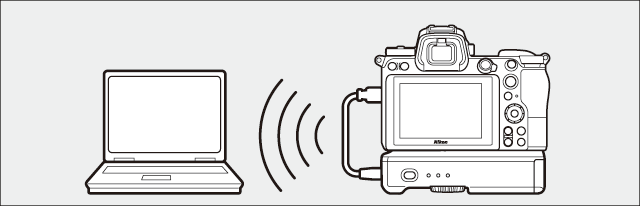
Используйте WT-7 для подключения к сетям Ethernet и для более надежного подключения к беспроводным сетям. С помощью Camera Control Pro 2 (приобретается дополнительно) можно управлять фотокамерой удаленно, а также сохранять снимки прямо на компьютер по мере их съемки.
Материалы по фотосъемке и другим темам

Материалы раздела Nikon School позволят вам окунуться в мир фотосъемки. Ознакомившись с ними, вы узнаете много интересного и сможете реализовать свои творческие идеи.
Статьи по фотосъемке
Использование встроенного модуля Wi-Fi фотокамеры Nikon
Пошаговое руководство по настройке
Некоторые модели цифровых зеркальных фотокамер Nikon и фотокамер COOLPIX оснащены встроенным модулем Wi-Fi®. Это позволяет без труда передавать изображения с фотокамеры на совместимый смартфон или планшет, чтобы потом делиться ими с другими пользователями. Важной особенностью фотокамер Nikon с поддержкой Wi-Fi является то, что пользователю не нужно находиться рядом с точкой доступа Wi-Fi для подключения к смартфону или планшету. Фотокамера может подключаться к интеллектуальному устройству напрямую. В большинстве смартфонов есть функция фотосъемки, но цифровые фотокамеры Nikon, как правило, фотографируют лучше. Это связано с тем, что в цифровых фотокамерах используются матрицы большего размера и мощные системы обработки изображений. Матрица фотокамеры обеспечивает более высокое разрешение и расширенный динамический диапазон, а также позволяет фотографировать при слабом освещении и использовать высокие значениях чувствительности ISO. Все это гарантирует высокое качество фотоснимков. Кроме того, цифровые фотокамеры Nikon оснащаются высококачественными объективами NIKKOR, а также используют дополнительные принадлежности и предоставляют разнообразные функции, позволяющие творчески подойти к процессу фотосъемки. Изображения можно загружать на совместимое интеллектуальное устройство, на котором установлено приложение Wireless Mobile Utility (WMU) компании Nikon. Это приложение можно бесплатно загрузить в iTunes Online Store® и Google Play™ Store для устройств Android™. Фотокамера с высоким разрешением записывает файлы большого размера, поэтому не рекомендуется использовать при съемке максимальное разрешение, если вы собираетесь передавать изображения на интеллектуальное устройство по Wi-Fi. Это связано с тем, что чем больше размер файла, тем больше времени требуется для передачи его с фотокамеры на устройство. По этой же причине рекомендуется выбирать формат файлов JPG, а не NEF. Также при съемке изображений с параметрами «JPEG выс. кач.» и «Большой» файлы будут больше, чем при выборе параметра «JPEG низ. кач.» и среднего или малого размера. Если изображения предназначены для просмотра только на цифровых устройствах, можно предварительно настроить фотокамеру на запись файлов меньшего размера. Если вы все же хотите фотографировать с использованием более высокого разрешения, предусмотренного в фотокамере, настройте приложение таким образом, чтобы в него загружались только изображения рекомендуемого размера или даже еще меньшего размера с разрешением VGA, в то время как на карту будут записываться изображения с высоким разрешением. Необходимые настройки можно задать в меню приложения.
Дистанционное управление
Интеллектуальное устройство можно использовать для удаленной съемки. Это позволит вам самим попасть в кадр или даже установить фотокамеру на природе и дистанционно нажимать спусковую кнопку затвора, чтобы фотографировать диких животных. И что особенно важно, вы сможете видеть на экране интеллектуального устройства в точности то, что попадает в объектив фотокамеры. Так вы сможете правильно выбрать момент для съемки. Чтобы узнать, поддерживает ли ваша фотокамера эту функцию, обратитесь к руководству пользователя фотокамеры. Цифровая фотокамера Nikon со встроенным модулем Wi-Fi позволяет без труда делиться фотографиями с друзьями и близкими. Также можно делиться видеороликами, снятыми с помощью цифровой фотокамеры Nikon.
Использование встроенного модуля Wi-Fi совместимой фотокамеры
Чтобы воспользоваться функцией Wi-Fi фотокамеры Nikon, оснащенной встроенным модулем Wi-Fi, нужно загрузить бесплатное приложение Wireless Mobile Utility. Кроме того, для полного доступа к меню Wi-Fi необходимо, чтобы в фотокамеру была вставлена карта памяти. Использование устройства Android™ Пользователям устройств на базе Android™ следует загрузить приложение в Google Play™ Store и установить его на своем устройстве Android™. Использование устройства Apple™ Пользователям устройств на базе iOS следует загрузить приложение в iTunes Online Store®. Пользователи Android могут подключить свое интеллектуальное устройство к совместимой фотокамере тремя способами, а пользователи iOS — только одним. Приведенные ниже инструкции по подключению путем выбора сети WI-FI или SSID фотокамеры на интеллектуальном устройстве подходят пользователям как Android™, так и iOS. Это самый быстрый и простой способ подключения, так как при этом используется нешифрованное соединение. Пользователи Android™ также могут установить подключение с помощью кнопки WPS (безопасная настройка Wi-Fi), если интеллектуальное устройство поддерживает эту функцию, или ввода PIN-кода для WPS (безопасная настройка Wi-Fi). Пошаговые инструкции, позволяющие выполнить настройку подключения этими способами, см. в руководстве пользователя фотокамеры. После подключения у вас будет доступ к фотокамере из приложения. При выборе функции «Удаленная съемка» в приложении режим Live view запускается автоматически, позволяя видеть на экране интеллектуального устройства то, что находится в объективе фотокамеры.
Подключение совместимой фотокамеры к интеллектуальному устройству
1. Включите встроенный модуль Wi-Fi вашей фотокамеры. Новейшие модели оснащены внешней кнопкой Wi-Fi. На некоторых более ранних моделях нужно выбрать пункт Wi-Fi в меню настройки. 2. Откройте настройки Wi-Fi интеллектуального устройства и выберите фотокамеру в списке доступных сетей. Имя сети начинается со слова Nikon, за которым следует набор букв и цифр. Пользователям Android достаточно однократно настроить сетевое подключение, а затем устройство будет автоматически подключаться к фотокамере при включении ее модуля Wi-Fi. Пользователям iOS нужно выполнять этот шаг каждый раз, когда нужно воспользоваться модулем беспроводной связи фотокамеры Nikon для подключения к смартфону. 3. Запустите на смартфоне приложение Wireless Mobile Utility.
Подключение совместимого устройства Android™ к фотокамере Nikon с поддержкой NFC
Пользователи смартфона на базе Android 4.0 или более поздней версии и фотокамеры Nikon с поддержкой технологии NFC могут воспользоваться функцией NFC (беспроводная связь ближнего радиуса действия), чтобы установить подключение фотокамеры Nikon к смартфону и открыть приложение. Вам будет достаточно расположить метку N фотокамеры рядом со смартфоном Android, чтобы запустилось приложение Wireless Mobile Utility и оба устройства установили соединение. После этого будет можно фотографировать или просматривать снимки.
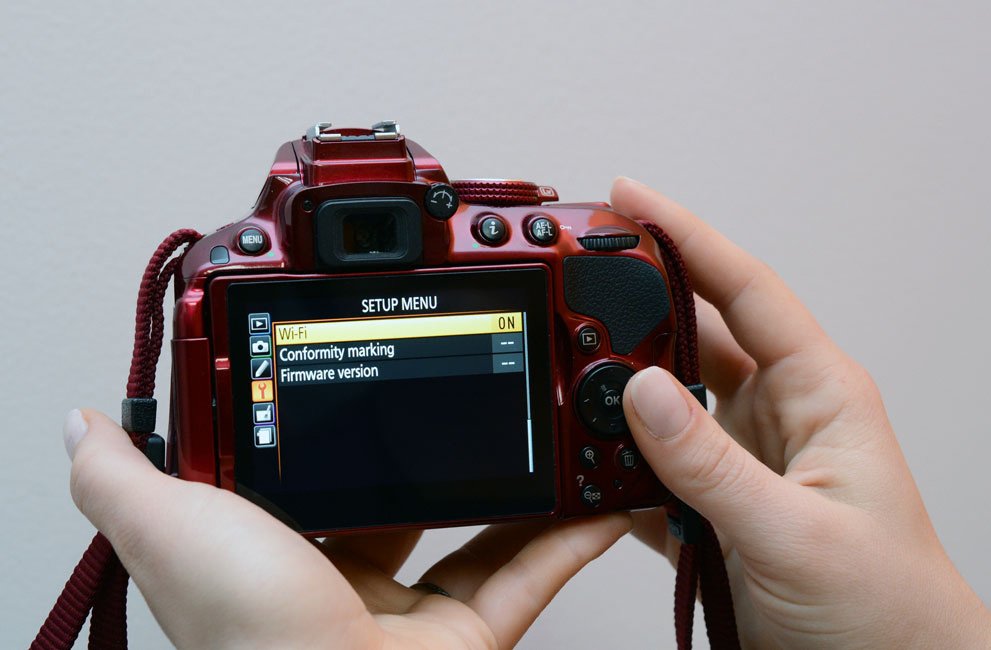
Некоторые цифровые фотокамеры Nikon оснащены встроенным модулем Wi-Fi, что позволяет легко подключать их к совместимым интеллектуальным устройствам. Настройки модуля Wi-Fi можно найти в меню настроек.
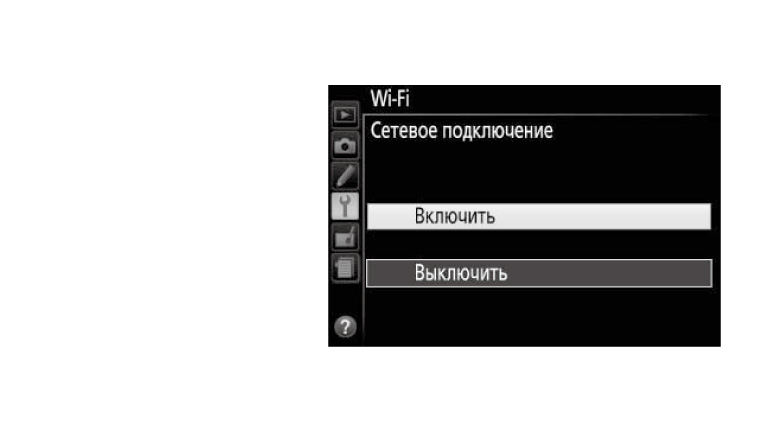
Перейдите к настройкам Wi-Fi в меню настроек и выберите пункт «Включить», чтобы активировать модуль Wi-Fi на фотокамере.
Выбрав пункт «Включить» для включения соединения Wi-Fi, вы увидите, что для пункта «Сетевое подключение» указано «ВКЛ.».
Когда сетевое подключение будет включено, в правой нижней части экрана будет мигать значок Wi-Fi, пока устанавливается соединение с интеллектуальным устройством. Когда подключение будет установлено, значок перестанет мигать.
Подключить встроенный модуль Wi-Fi фотокамеры к интеллектуальному устройству очень просто. Для устройства на базе Android™ это выполняется автоматически. Пользователям iOS нужно открыть меню «Настройки» в телефоне, перейти к настройкам Wi-Fi и выбрать имя сети (SSID). Оно начинается со слова Nikon, за которым следует набор букв и цифр. Выбрав SSID сети, можно открыть приложение Nikon Wireless Mobile Utility на интеллектуальном устройстве, поскольку подключение уже установлено (на иллюстрации показан вид экрана настроек смартфона iPhone 5 на базе iOS 7).
Когда соединение между фотокамерой и интеллектуальным устройством будет установлено, можно с помощью приложения Wireless Mobile Utility просматривать изображения на фотокамере или фотографировать, используя интеллектуальное устройство в качестве пульта дистанционного управления.
Если установлено соединение между фотокамерой и интеллектуальным устройством, можно выбрать, какие фотографии вы хотите просматривать: записанные на карту памяти фотокамеры, сохраненные в папке фотокамеры интеллектуального устройства или загруженные последними с фотокамеры на устройство.
Прямое подключение по Wi-Fi
Приложение SnapBridge можно использовать для прямых подключений по Wi‑Fi, не требующих предварительного сопряжения фотокамеры и смарт-устройства. См. здесь для получения информации о фотокамерах, поддерживающих эту функцию.
Прежде чем продолжить:
- Включите Wi-Fi на смарт-устройстве (подробности см. в документации, прилагаемой к устройству),
- Убедитесь, что батареи в фотокамере и смарт-устройстве полностью заряжены во избежание неожиданного отключения питания, и
- Убедитесь, что на карте памяти фотокамеры есть место
В режиме Wi‑Fi недоступно следующее:
- Функции, доступные с помощью Автоматическая ссылка во вкладке
 (автозагрузка, синхронизация часов и данные о местоположении)
 - Ручная загрузка данных о местоположении
- Параметр Создайте уч. запись Nikon ID во вкладке

- Параметр Имя пользователя в меню SnapBridge
- Дистанционное управление Bluetooth
Чтобы использовать эти функции, выйдите из режима Wi-Fi и выполните сопряжение фотокамеры и смарт-устройства через Bluetooth.
Режим Wi‑Fi не доступен
Режим Wi‑Fi невозможно включить во время загрузки изображений с фотокамеры. После загрузки снимков или прерывания передачи подождите не менее трех минут, прежде чем переключиться в режим Wi‑Fi.
Не удается подключиться по Wi-Fi
Если вам не удается подключиться по Wi-Fi, выполните следующие шаги здесь, чтобы повторить попытку.
Переключение SnapBridge в фоновый режим при подключении в режиме Wi-Fi
Переключение приложения SnapBridge в фоновый режим при подключении некоторых фотокамер в режиме Wi-Fi приведет к разрыву соединения по Wi-Fi (однако приложение продолжит работать в режиме Wi-Fi). Вам будет предложено восстановить соединение, если вы попытаетесь импортировать снимки или выполнить другие действия, требующие подключения по Wi-Fi. Следуйте инструкциям на экране.
- Беззеркальные фотокамеры Nikon с байонетом Z
- Цифровые зеркальные фотокамеры, поддерживающие режим Wi-Fi
- Фотокамеры, поддерживающие Wireless Mobile Utility
Беззеркальные фотокамеры Nikon с байонетом Z
Выполните указанные ниже шаги, чтобы подключиться к фотокамере с байонетом Z через Wi‑Fi.
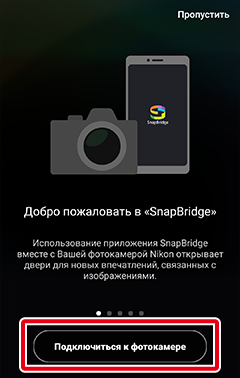
-
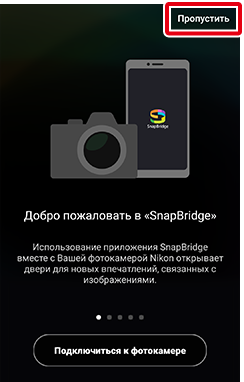
Смарт-устройство: запустите приложение SnapBridge. Если Вы запускаете приложение в первый раз, коснитесь Подключиться к фотокамере и перейдите к шагу 2.
Кнопка «Подключиться к фотокамере» отсутствует?
Если Вы коснулись Пропустить или уже запустили приложение SnapBridge, коснитесь  во вкладке , выберите Режим Wi-Fi и перейдите к шагу 3.
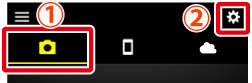
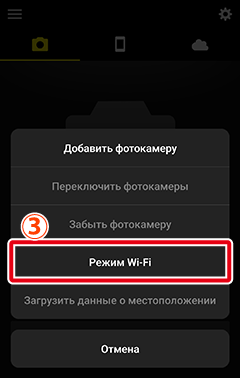
Отсутствует параметр «Режим Wi‑Fi»? Убедитесь, что приложение SnapBridge обновлено. Если Вы используете последнюю версию, но параметр Режим Wi-Fi все равно отсутствует, выйдите из приложения, убедитесь, что оно не работает в фоновом режиме (процедура может быть другой в зависимости от смарт-устройства; см. документацию, поставляемую с устройством для получения дополнительной информации), убедитесь в том, что устройство подключено к Интернету, а затем повторно запустите приложение.
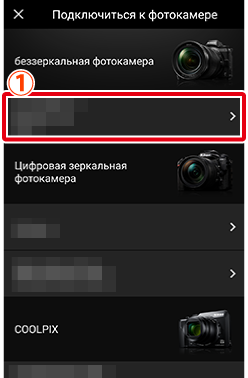
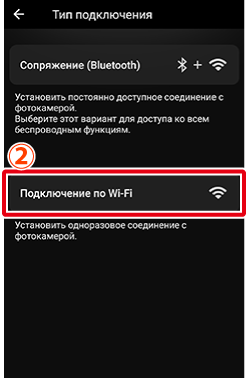
Поддерживаемая фотокамера не отображается? Убедитесь, что приложение SnapBridge обновлено. Если вы используете последнюю версию, а вариант для вашей фотокамеры не отображается, выйдите из приложения, убедитесь, что оно не работает в фоновом режиме (процедура зависит от конкретного смарт-устройства; подробности см. в документации, прилагаемой к вашему устройству), убедитесь, что устройство подключено к Интернету, а затем снова запустите приложение.
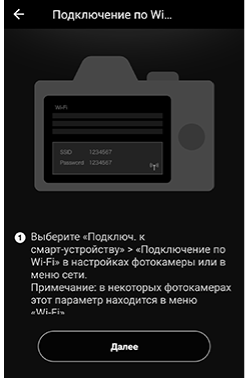
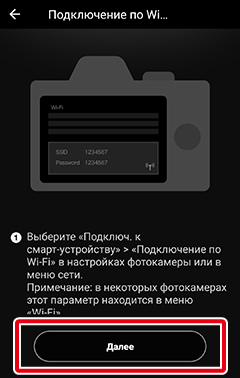
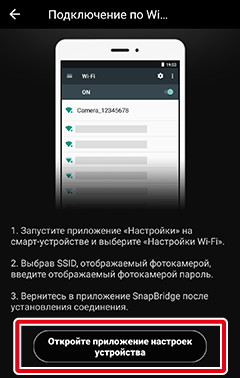 Появится диалоговое окно настроек Wi‑Fi смарт-устройства.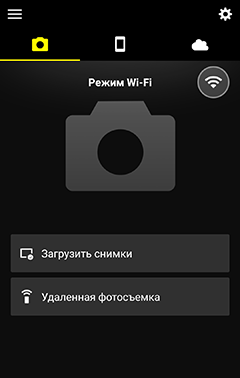
Символ состояния подключения
Состояние подключения отображается следующими символами в верхнем правом углу вкладки :
 : приложение SnapBridge находится в режиме Wi-Fi без Wi-Fi-подключения к фотокамере.
 : смарт-устройство подключено к фотокамере по Wi-Fi.
Цифровые зеркальные фотокамеры, поддерживающие режим Wi-Fi
Если вы используете цифровую зеркальную фотокамеру, поддерживающую режим Wi-Fi, выполните следующие шаги. Информацию о поддерживаемых фотокамерах см. здесь.

- Смарт-устройство: запустите приложение SnapBridge и коснитесь Пропустить.
- Если Вы запускали приложение раньше, диалоговое окно приветствия не будет отображаться; перейдите к шагу 2.
- При нажатии кнопки Подключиться к фотокамере открывается диалоговое окно сопряжения Bluetooth. Нажмите кнопку в верхнем левом углу, чтобы вернуться в диалоговое окно приветствия. Информацию о подключении по Bluetooth см. здесь.
Коснитесь во вкладке и выберите Режим Wi-Fi.
Отсутствует параметр «Режим Wi‑Fi»? Убедитесь, что приложение SnapBridge обновлено. Если Вы используете последнюю версию, но параметр Режим Wi-Fi все равно отсутствует, выйдите из приложения, убедитесь, что оно не работает в фоновом режиме (процедура может быть другой в зависимости от смарт-устройства; см. документацию, поставляемую с устройством для получения дополнительной информации), убедитесь в том, что устройство подключено к Интернету, а затем повторно запустите приложение.
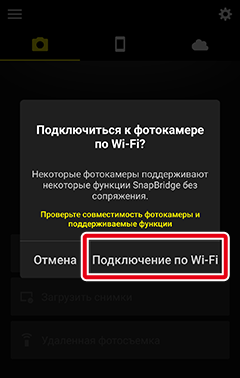
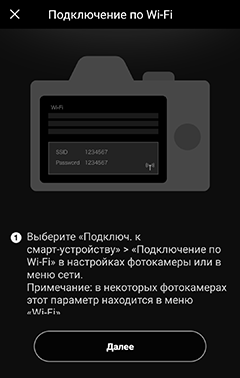
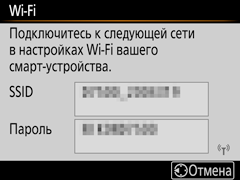
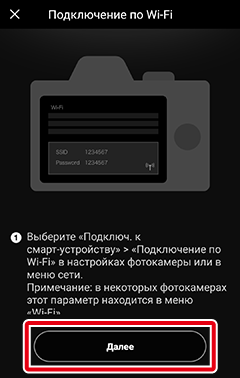 Отобразятся инструкции подключения по Wi-Fi.Появится диалоговое окно настроек Wi‑Fi смарт-устройства.
Повторное подключение Если пароль не изменился за это время, при следующем подключении к фотокамере его вводить не нужно.
Смарт-устройство: вернитесь в приложение SnapBridge и дождитесь подключения смарт-устройства. После установления соединения отобразятся параметры режима Wi‑Fi.
Символ состояния подключения
Состояние подключения отображается следующими символами в верхнем правом углу вкладки :
- : приложение SnapBridge находится в режиме Wi-Fi без Wi-Fi-подключения к фотокамере.
- : смарт-устройство подключено к фотокамере по Wi-Fi.
Фотокамеры, поддерживающие Wireless Mobile Utility
Более подробную информацию смотрите здесь.
Wi-Fi (беспроводные сети)
Установив специализированное приложение Wireless Mobile Utility на свой смартфон или планшет, вы сможете просматривать на его экране содержимое экрана фотокамеры, а также дистанционно управлять фотокамерой по беспроводной сети. Кроме того, вы можете загружать фотографии на смартфон или планшет, чтобы делиться ими через Интернет.
Функции фотокамеры
01. Перед подключением по Wi-Fi (беспроводной локальной сети) установите на свое устройство приложение Wireless Mobile Utility.
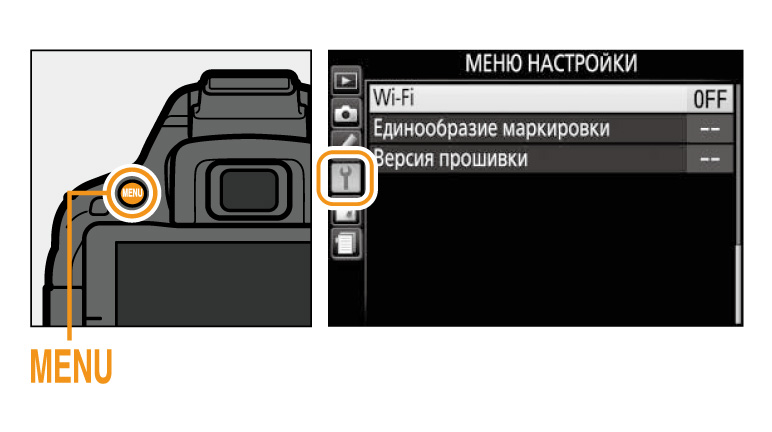
02. Включите встроенный Wi-Fi модуль фотокамеры.
Нажмите кнопку «Меню» для входа в меню, затем в меню настройки выделите «Wi-Fi» и нажмите мультиселектор вправо. Выделите «Сетевое подключение» и нажмите мультиселектор вправо, затем выберите «Включить» и нажмите «ОК». Модуль Wi-Fi будет готов к работе через несколько секунд.
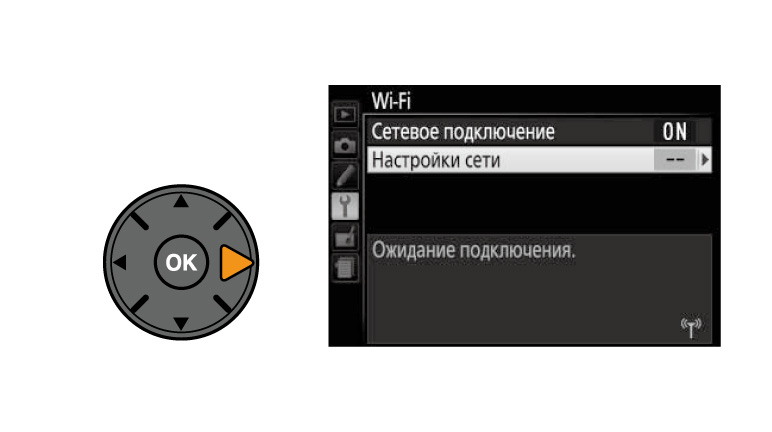
03. Выделите «Настройки сети» и нажмите мультиселектор вправо.
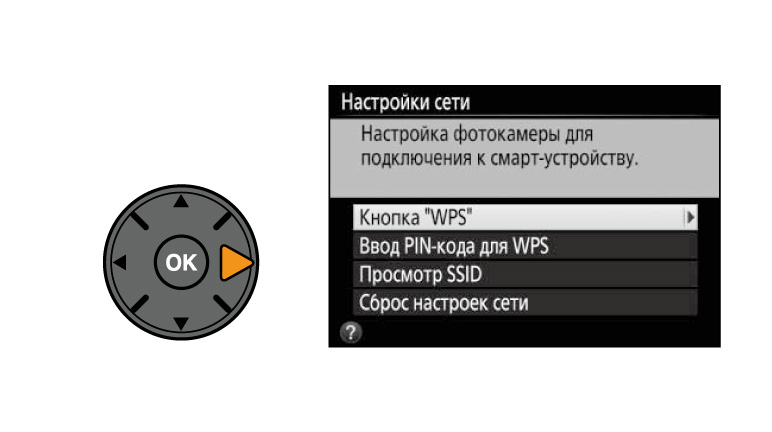
WPS (только для Android)
04. Нажмите кнопки подключения по WPS на фотокамере и на смартфоне:
Фотокамера: Выделите «Кнопка «WPS»» и нажмите мультиселектор вправо, чтобы активировать WPS-подключение на фотокамере. В течение примерно двух минут фотокамера будет ожидать от смартфона запроса на WPS-подключение. Чтобы продлить время ожидания, нажмите кнопку «OK».
Смартфон: Выберите «Настройки Wi-Fi» > «Кнопка подключения WPS».
Ввод PIN (только для Android)
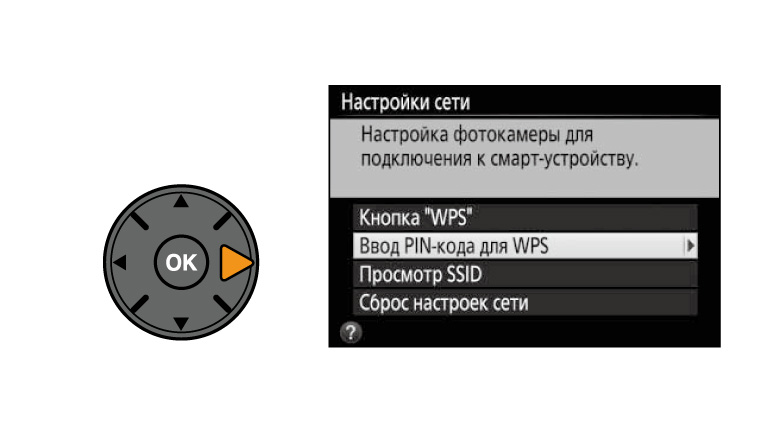
04. Выберите «Ввод PIN-кода для WPS» и нажмите мультиселектор вправо.
Введите PIN-код, отображаемый на смартфоне. Нажимайте мультиселектор вправо/влево для выбора цифры и вверх/вниз для изменения. После ввода нажмите «OK».
SSID (Android и iOS)
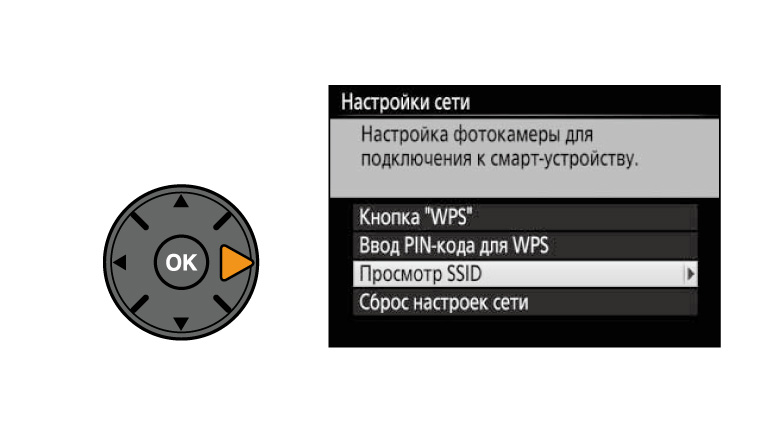
04. Выберите «Просмотр SSID» и нажмите мультиселектор вправо.
Выберите SSID с названием фотокамеры в списке доступных сетей вашего смартфона.
05. Запустите на смартфоне приложение Wireless Mobile Utility.
Откроется основное диалоговое окно.
Восстановление настроек по умолчанию:
Чтобы восстановить настройки по умолчанию, выберите «Wi-Fi» > «Настройки сети» > «Сброс настроек сети». Отобразится окно подтверждения; выделите «Да» и нажмите «OK», чтобы восстановить настройки сети по умолчанию.