Бесплатный VPN для iPhone и iPad
Мы написали уже много статей про то, как защитить ваш iPhone от вторжения хакеров, а ваши личные данные – от попадания в руки злоумышленников. У сетевой безопасности много нюансов, и одним из важнейших является сокрытие IP-адреса и шифрование передаваемой в сеть информации, которые можно получить только при использовании впн-программ. Отвечая на один из самых частых вопросов, задаваемых посетителями нашего сайта, мы расскажем как включить впн на айфоне бесплатно, выбрав лучшего безопасного поставщика впн-услуг.
Зачем устанавливать VPN ios на свой iPhone или iPad
Чаще всего, пользователи впн впервые знакомятся с этой программой, столкнувшись с недоступностью желаемого сайта. Это может быть как геоблокировка определенных регионов, таких, как Крым, так и блокировка по указанию Ромкомнадзора и подобных государственных органов. Зайти на любой заблокированный сайт с вашего айфона, вы можете сменив IP на адрес, относящийся к другой стране. Мы уже писали о том, почему нежелательно использовать для смены IP-адреса анонимайзер. Бесплатный vpn для iOS подойдет в этом случае гораздо больше: на сайтах, которые вы посетили, не останется вашего IP, а ваш провайдер не будет осведомлен от и до об истории посещения интернет-ресурсов – он ее просто не увидит. Смена IP с помощью впн также откроет вам доступ к контенту на Youtube, Netflix и других подобных сайтах, ограниченный по географическому признаку. Это частая история, связанная с защитой авторских прав и требованиями рекламодателей. Включаем впн – и больше никаких разочарований, что клип любимого музыканта или новый сериал недоступен жителям вашей страны. Но vpn для iPhone помогает не только притворяться резидентом другого государства – отличие этой программы от простых анонимайзеров и браузера TOR в том, что она шифрует передаваемые данные, защищая вашу личную и финансовую информацию. Особенно необходима эта функция владельцам мобильных устройств iOS, когда они подключаются к публичным wi-fi вне дома – в этот момент данные особо уязвимы перед возможными действиями злоумышленников. Используйте впн, чтобы зашифровать данные кредиток, передаваемые пароли и личную переписку
Как выбрать лучший vpn для iphone
В App Store настолько большой выбор vpn-приложений, что глаза разбегаются. Многие из них являются бесплатными. Как эксперты по анонимности, мы хотели бы предостеречь вас от установки на ваше устройство первой попавшейся программы. Полностью бесплатные приложения несут в себе массу угроз. Прежде всего это сбор и продажа данных клиентов. Чаще всего собранные базы продаются рекламодателям и вы попадаете в различные спам-базы. Периодически поставщиков бесплатных впн услуг взламывают, так как они не тратят средства на безопасность, и в сеть утекают массивы данных пользователей. Важным моментом является сохранение логов, то есть информации о действиях, совершаемых пользователем в сети. Их хранят многие даже вполне респектабельные провайдеры, и могут выдать их, к примеру, по требованию правоохранительных органов. Особенно осторожными с подобными впн-сервисами стоит быть гражданам стран с тоталитарными режимами. Всегда проверяйте Политику конфиденциальности выбранного вами поставщика услуг. В рамках этой статьи у нас нет возможности рассказать об альянсах “5/9/14 глаз”, скажем лишь, что в этих странах разрешена слежка за онлайн-активностью граждан и страны, по запросу спецслужб, могут обмениваться этими данными. В частности, мы не рекомендуем использовать впн, чьи офисы расположены в США. Бесплатные впн-провайдеры очень часто подключают в приложениях принудительный просмотр рекламы, не так-то просто найти впн на айфон бесплатно без этой нежелательной нагрузки. Еще одним неприятным явлением оказывается ограничение трафика, из-за которого становится сложно скачать, к примеру, фильм на торренте. У нас есть статья про выбор лучшего поставщика впн-услуг, который подойдет именно вам.
Бесплатный ВПН для айфона от Whoer.net
Whoer vpn это, наверное, лучший vpn для ios, который можно получить бесплатно. Наиболее важным моментом является то, что провайдер не сохраняет никаких данных пользователей, кроме их мейлов и не хранит логи соединения – об этом четко сказано на странице Политики конфиденциальности. Причем это правило касается пробных аккаунтов ровно в той же степени, что и премиум-клиентов. Ни на сайте, ни в приложении Whoer VPN нет назойливой рекламы. Компания работает на рынке компьютерной безопасности с 2008 года и заслужила репутацию надежного, конфиденциального поставщика услуг, уделяющего большое внимание анонимности своих клиентов. Собственные впн программы Whoer разрабатываются и тестируются специально под разнообразные платформы. Обратите внимание на то, что на сайте Whoer VPN кроме vpn для iphone бесплатно можно скачать также впн для MacOS – подходящий клиент есть на странице загрузки впн-программ. Зарегистрировавшись всего один раз, вы сможете подключить впн на пяти ваших устройствах! Также можно поставить расширения в ваши любимые браузеры.
Как настроить vpn на iphone
Чтобы установить программу впн для ios, зайдите в App Store и найдите с помощью поиска Whoer VPN или сразу пройдите по ссылке. Перейдя на страничку Whoer vpn, нажмите “Установить”. После завершения установки программа Whoer VPN появится в основном меню вашего айфона. Когда вы откройте впн-клиент, вам нужно будет ввести код доступа. Если вы ранее получали код доступа – просто используйте его (как вы помните, он подходит для 5 ваших устройств). В ином случае, вы можете для начала получить его бесплатно, чтобы попробовать, подойдет ли вам vpn для iphone от Whoer VPN. Чтобы подключить бесплатный vpn для ios, вам нужно ввести свой мейл на странице регистрации Whoer.net. Обратите внимание – нельзя использовать временные адреса, так как в дальнейшем восстановить доступ вы сможете только использовав ту же почту. Код доступа придет на ваш мейл после регистрации. (Не забывайте проверить папки SPAM и PROMO до того, как писать в поддержку! 😉 Введите полученный ключ и нажмите кнопку “Активировать”. Бесплатно доступен сервер Нидерландов со скоростью подключения 1 мб/c. На вкладке “Настройки” можно подключить функции “Сжатие трафика” и “Запуск при старте”. Бесплатный впн для айфона от Whoer отлично справится со своей задачей и поможет вам разблокировать желаемый сайт, а если вам нужна скорость побольше для просмотра, к примеру, стриминговых видео, либо бы заинтересованы в IP какой-то конкретной страны, например вам нужен впн сервер США, рекомендуем вам купить доступ к платному аккаунт впн. Также обратите внимание, что для большей анонимности вам необходимо провести некоторые настройки вашего айфона, чтобы не дать ему собирать о вас конфиденциальную информацию. В частности мы в обязательном порядке рекомендуем отключать геолокацию. По любым вопросам использования впн вы можете получить помощь нашей технической поддержки – с помощью онлайн-чата или написав на почту who@whoer.net.
Как подключить vpn на айфоне
Для управления маршрутизацией определенного сетевого трафика можно настроить VPN.
Виртуальная частная сеть (VPN) — это сервис, который может шифровать и перенаправлять определенный сетевой трафик с устройства таким образом, чтобы Ваш IP‑адрес был скрыт от сайтов и сервисов, которые Вы просматриваете и с которыми взаимодействуете. Даже когда VPN включен, часть трафика, необходимая для основных системных служб, проходит вне VPN, чтобы устройство работало корректно.
Вы можете загрузить любую конфигурацию VPN из App Store и установить ее на устройстве. Организации, например работодатели или учебные заведения, также могут настраивать конфигурации VPN на устройствах, которыми они управляют, в том числе на Apple Watch и Apple TV. VPN также можно добавить вручную. Для этого на устройствах iOS или iPadOS откройте «Настройки» > «Основные» > «VPN и управление устройством» > «VPN», затем коснитесь «Добавить конфигурацию VPN…» и введите необходимую информацию. На Mac откройте «Системные настройки» > «Сеть», нажмите кнопку с тремя точками, затем выберите «Добавить конфигурацию VPN» и введите необходимую информацию.
Всегда пользуйтесь только теми VPN‑сервисами, которым Вы доверяете. Когда Вы установите и включите конфигурацию VPN, Ваш VPN‑провайдер сможет просматривать, перехватывать и изменять информацию о Ваших действиях в интернете. Рекомендуем изучить политику конфиденциальности и практики работы с данными Вашего VPN‑провайдера, чтобы узнать, как этот сервис собирает и использует Ваши данные. Когда Вы пользуетесь сторонними приложениями или просматриваете сайты, не управляемые Apple, компания Apple не собирает данные об использовании VPN‑сервиса на Вашем устройстве, на основе которых можно было бы установить Вашу личность.
VPN-провайдеры контролируют работу Вашей конфигурации VPN, в том числе могут перенаправлять трафик, покидающий Ваше устройство, а также принимать решения о шифровании этого трафика и предоставлении данных сайтам, на которые Вы переходите.
Если конфигурация VPN установлена и активирована на устройстве, где включен Частный узел iCloud, определять маршрутизацию интернет-соединений будет конфигурация VPN. В противном случае они были бы под защитой Частного узла.
Через включенный VPN направляется не весь сетевой трафик устройства. Если разработчик приложения указывает необходимый тип подключения для своего приложения (например, только по сотовой сети), сетевой трафик от этого приложения исключается из активных конфигураций VPN. На устройствах iOS и iPadOS провайдер VPN может отменить эту настройку и запретить большинству приложений, сервисов и системных функций перенаправлять сетевой трафик вне активной конфигурации VPN.
Некоторый трафик, необходимый для работы основных системных служб, не направляется через включенную конфигурацию VPN. К такому трафику относятся прямые подключения к маршрутизаторам локальной сети (они необходимы для установления и поддержания сетевого подключения) и определенные сотовые службы, работающие только внутри сотовых сетей (к ним может относиться Визуальный автоответчик, если он доступен).
Дата публикации: 18 сентября 2023 г.
Инструкция: Настройка VPN подключения на iPhone
- Зайдите в раздел настройка
- Перейдите в раздел Основные
- Перейдите в раздел VPN
- Нажмите Добавить конфигурацию VPN…
- Введите направленные вам данные, ниже приведен пример наиболее часто используемого подключения
- Тип, L2TP (или отличный, тип подключения указан в предоставленных персональных настройках)
- Описание, любое, на ваш выбор, например «подключение к офису»
- Сервер, адрес указанный в предоставленных персональных настройках
- Учетная запись, введите данные в предоставленных персональных настройках
- RSA SecurID, положение тумблера в состоянии выключено
- Пароль, введите данные в предоставленных персональных настройках
- Общий ключ, введите данные в предоставленных персональных настройках
- Для всех данных, положение тумблера в состоянии включено
- Активация нового VPN подключения, пожалуйста перейдите в настройки
Если добавлен один вариант VPN подключения будет доступен тумблер переключения из раздела настройка, если несколько, перейдете в раздел выбора, для активации нужного VPN подключения.
- Одновременно может работать только одно VPN подключение
- Некоторые публичные сети блокируют VPN подключения, если у вас не проходит соединение попробуйте отключиться от Wi-Fi сети и воспользоваться мобильным интернетом.
Данная инструкция относится к циклу статей по самостоятельно настройки оборудования клиентам направления Абонентское обслуживание компьютеров.
Стоимость услуги Вы можете рассчитать у нас на сайте, в разделе Калькулятор абонентского обслуживания IT-инфраструктуры
VPN для iPhone
Прочитав статью Теплый и ламповый интернет озаботился проблемой поднятия VPN сервера, которым можно пользоваться с iOS устройств.
Для использования OpenVPN нужен Jailbreak. Этот вариант мной не рассматривался.
iOS поддерживает L2TP, PPTP, Cisco IPSec.
Cisco IPSec работает с соответствующим оборудованием. PPTP иногда режется сотовыми операторами. Исходя из этого был выбран L2TP.
У меня уже был VQ7 сервер от Hetzner с установленной Ubuntu 12.04 32 bit, поэтому все эксперименты проводились на данном сервере.
Установка IPSec
Устанавливается OpenSwan
sudo aptitude install openswan При установке будет предложено создать сертификат x509. Это не обязательно, так как доступ будет использоваться по ключевой фразе.
Настройка IPSec:
sudo nano /etc/ipsec.conf Конфигурация выглядит следующим образом:
version 2.0 config setup nat_traversal=yes # Позволяет подключаться клиентам расположенным за NAT virtual_private=%v4:10.0.0.0/8,%v4:192.168.0.0/16,%v4:172.16.0.0/12 oe=off protostack=netkey conn L2TP-PSK-NAT rightsubnet=vhost:%priv also=L2TP-PSK-noNAT conn L2TP-PSK-noNAT authby=secret pfs=no auto=add keyingtries=3 rekey=no ikelifetime=8h keylife=1h type=transport left=YOUR.SERVER.IP.ADDRESS leftprotoport=17/1701 right=%any rightprotoport=17/%any Конфигурируем доступ к серверу по IPSec:
sudo nano /etc/ipsec.secrets Файл должен содержать одну строчку:
YOUR.SERVER.IP.ADDRESS %any: PSK "YourSharedSecret" Ссылка на pre-shared ключ должна быть удалена, иначе IPSec не сможет инициализироваться.
YOUR.SERVER.IP.ADDRESS в обоих файлах — IP адрес вашего сервера.
%any в /etc/ipsec.secrets определяет с каких адресов может быть доступ. В данном случае разрешается доступ со всех адресов.
YourSharedSecret — ключ, который будет использоваться для доступа по IPSec.
Для того, чтобы IPSec нормально работал, делаются дополнительные настройки:
sudo nano /root/ipsec Содержимое:
iptables --table nat --append POSTROUTING --jump MASQUERADE echo 1 > /proc/sys/net/ipv4/ip_forward for each in /proc/sys/net/ipv4/conf/* do echo 0 > $each/accept_redirects echo 0 > $each/send_redirects done /etc/init.d/ipsec restart Первые две строчки на самом деле используются для L2TP
Делаем скрипт исполняемым:
sudo chmod +x /root/ipsec Добавляем его в rc.local
Установка L2TP:
Устанавливается xl2tpd:
sudo aptitude install xl2tpd Настройка L2TP:
sudo nano /etc/xl2tpd/xl2tpd.conf Содержимое:
[global] ipsec saref = yes [lns default] ip range = 10.1.2.2-10.1.2.255 local ip = 10.1.2.1 refuse chap = yes refuse pap = yes require authentication = yes # во время теста можно отключить, тогда все кто пройдет верификация ключом IPSec будут иметь доступ ppp debug = yes pppoptfile = /etc/ppp/options.xl2tpd length bit = yes Дополнительные настройки:
sudo nano /etc/ppp/options.xl2tpd Содержимое:
require-mschap-v2 ms-dns 8.8.8.8 # Публичный DNS Google ms-dns 8.8.4.4 # Публичный DNS Google asyncmap 0 auth crtscts lock hide-password modem debug name l2tpd # Имя сервиса, используется в настройках proxyarp lcp-echo-interval 30 lcp-echo-failure 4 Добавление пользователей:
sudo nano /etc/ppp/chap-secrets Формат файла
# user server password ip test l2tpd testpassword * test — имя пользователя
l2tpd — имя сервиса из /etc/ppp/options.xl2tpd
testpassword — пароль для пользователя
* — диапазон разрешенных адресов для логина данного пользователя (формат 10.254.253.128/25)
После этого рестарт IPSec и L2TPD должны активировать всю систему:
sudo /etc/init.d/ipsec restart sudo /etc/init.d/xl2tpd restart Настройка iPhone:
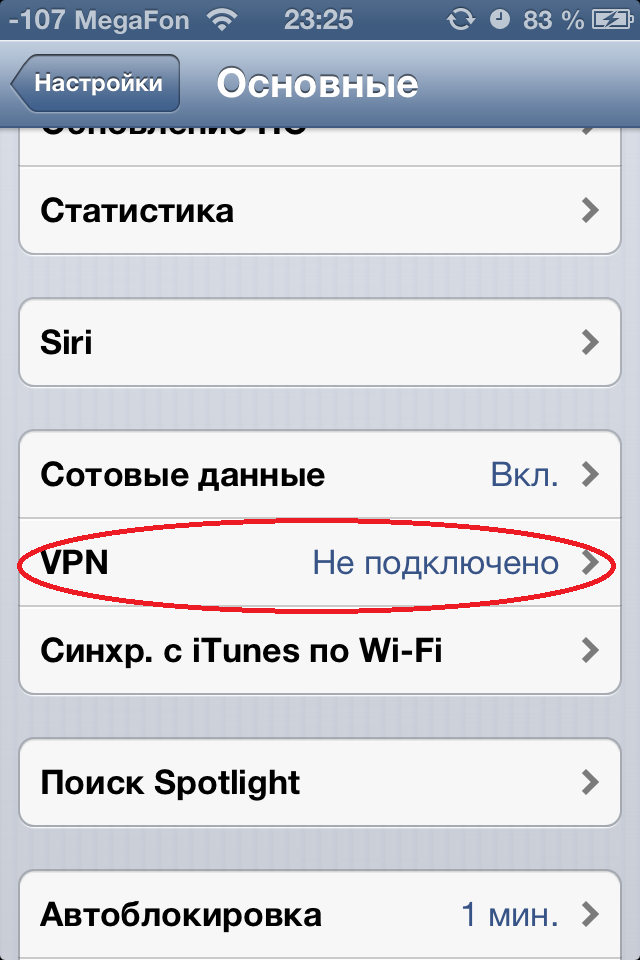
Настройки > Основные > VPN > Добавить конфигурацию VPN. 
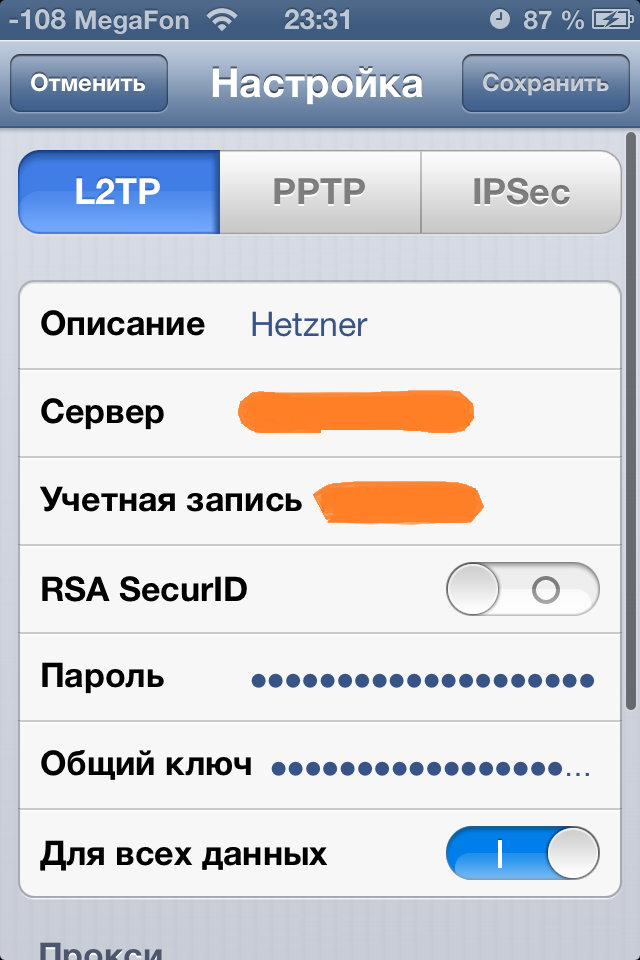
Описание — Имя подключения
Сервер — IP адрес вашего сервера
Учетная запись — это user из файла /etc/ppp/chap-secrets
Пароль — password из /etc/ppp/chap-secrets
Общий ключ — YourSharedSecret из /etc/ipsec.secrets
После этого в меню Настройки и в меню Настройки > Основные > VPN появляется возможность включить VPN. Если все пройдет успешно, то появится соответствующий значок.


VPN надо будет включать вручную, при каждом использовании.
Настройка подключения в Windows 7
В центре управления сетями и общим доступом, установка нового подключения к сети создание нового подключения:
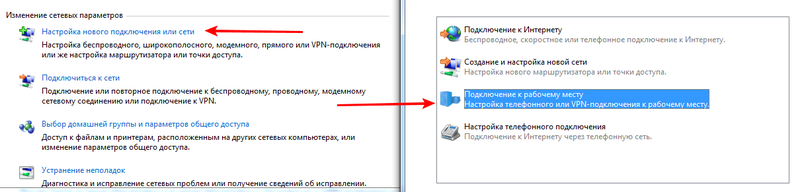
Создаете новое VPN подключение:
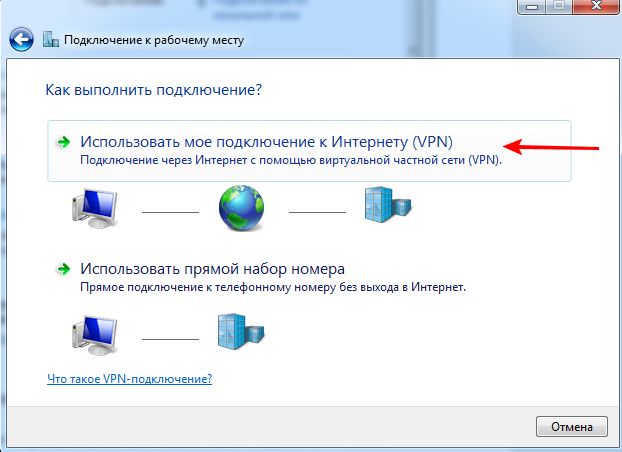
В поле “интернет адрес” вводите IP вашего сервера. Не подключаетесь сразу.
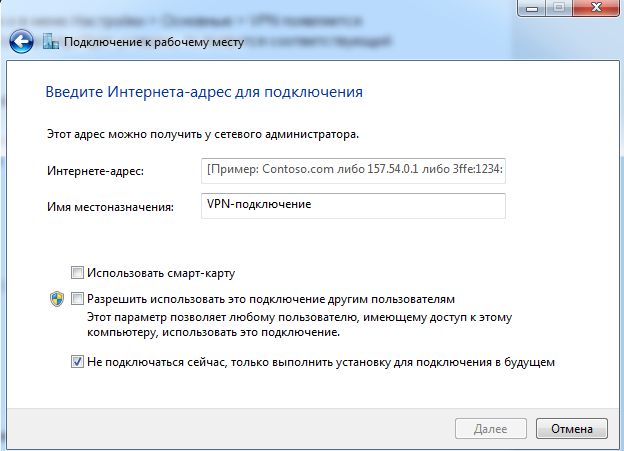
После этого заходите в свойства нового подключения и в настройках указываете использование L2TP, вводите ключ YourSharedSecret из /etc/ipsec.secrets

При подключении указываете логин и пароль из /etc/ppp/chap-secrets.
При написании статьи были использованы материалы ссылка1, ссылка2
- vpn-сервер
- l2tp
- iphone
- информационная безопасность