Руководство пользователя GarageBand

В приложении можно играть на клавишных, ударных, струнных, гитарных и других Touch-инструментах. Вы можете записать в ней свою вокальную партию или подключить собственную гитару или бас-гитару и использовать множество разнообразных педалей эффектов и вариантов звучания усилителя.
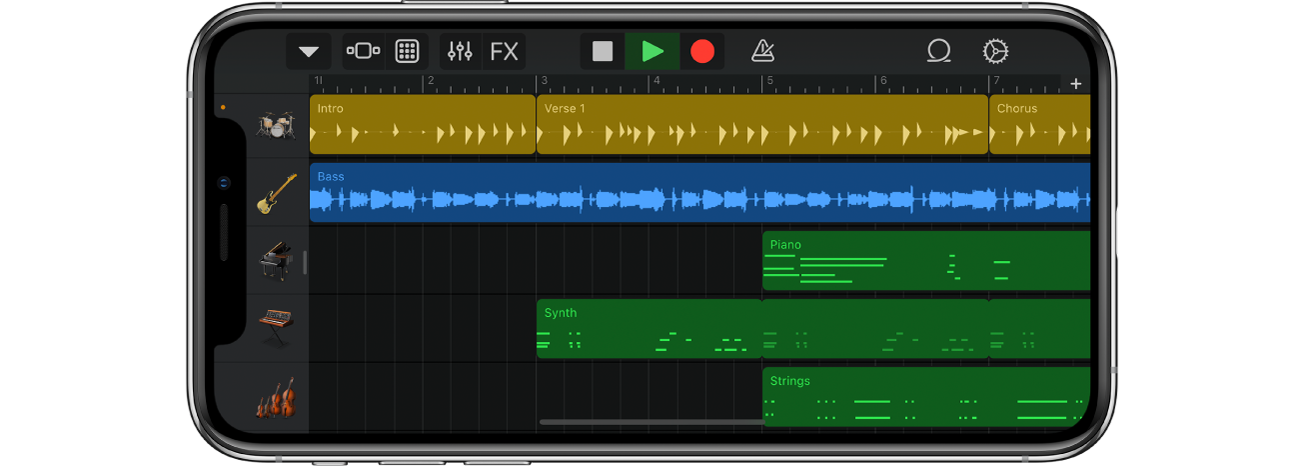
Создавайте песни
Выберите для своей песни лупы из нескольких сотен Apple Loops, добавьте партию барабанщика к уже записанной мелодии и воспользуйтесь плагинами эффектов для микширования.
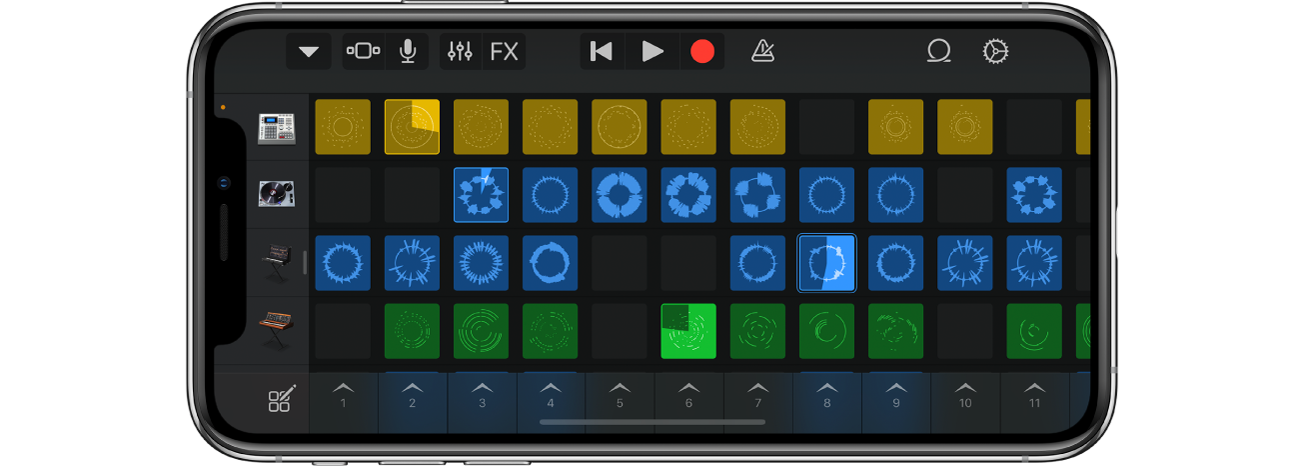
Попробуйте себя в роли диджея
Используйте Live Loops для создания электронной музыки. Просто касайтесь ячеек и столбцов в сетке, чтобы запускать лупы — повторяющиеся звуковые шаблоны. С лупами Live Loops можно создавать собственные аранжировки, импровизировать и записывать свое исполнение.
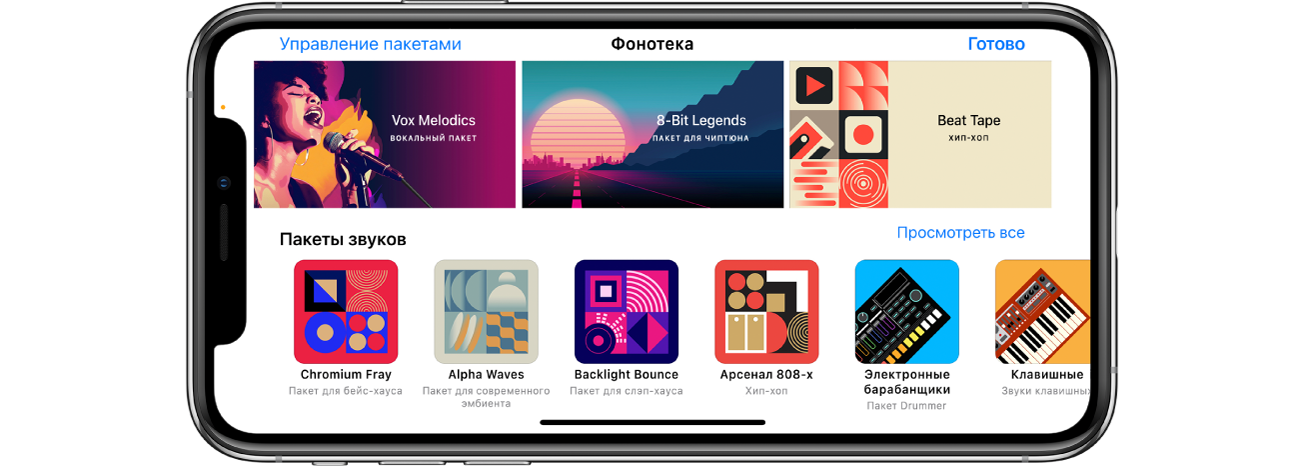
Загружайте бесплатные лупы и инструменты
В фонотеке можно загружать пакеты звуков, содержащие сотни лупов и звуков, Touch-инструменты, ударные установки и другие полезные ресурсы, и управлять ими. При появлении новых доступных для загрузки пакетов звуков Вы будете получать уведомления от GarageBand.
Чтобы загрузить Руководство пользователя GarageBand для iPhone, нажмите «Оглавление» в верхней части страницы.
Начало работы с GarageBand для iPhone

При первом запуске приложения GarageBand появляется браузер «Звук», где можно выбрать нужный Touch-инструмент. Здесь представлены Touch-инструменты для клавишных, гитары, бас-гитары, ударных, струнных и др., специально разработанных для облегчения процесса создания музыки.
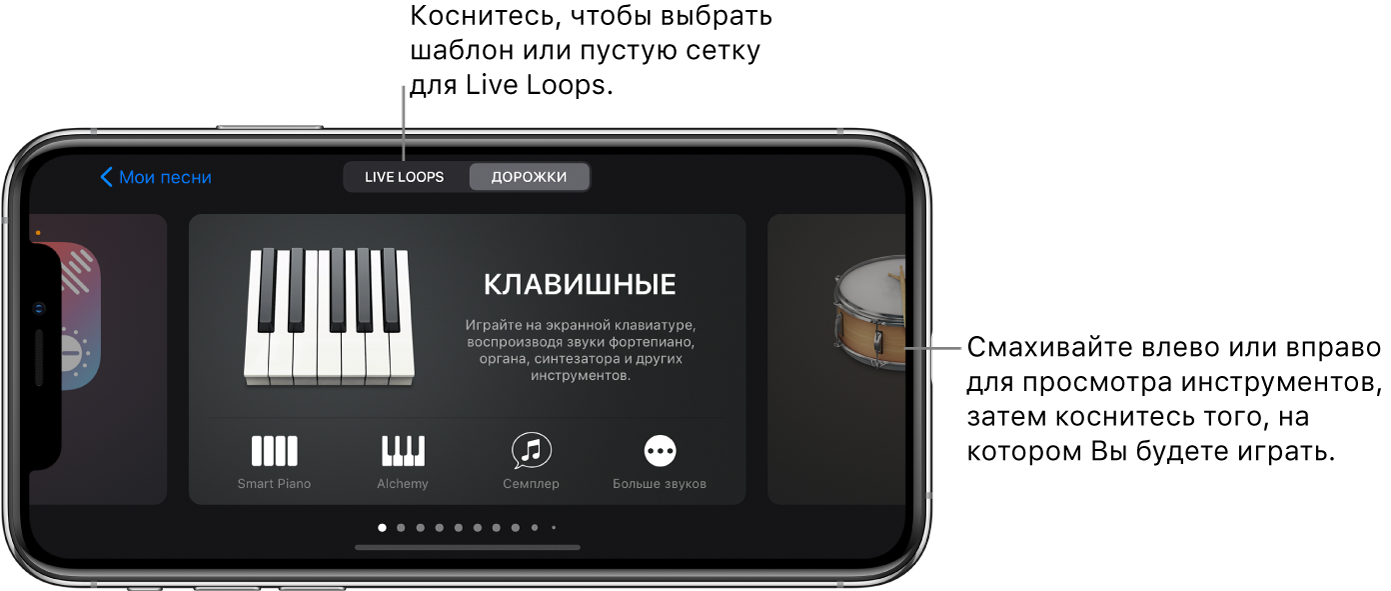
При нажатии кнопки «Live Loops» вверху браузера «Звук» открывается браузер шаблонов, где можно выбрать шаблон или пустую сетку для Live Loops. С помощью Live Loops можно играть, редактировать и аранжировать музыку в реальном времени, попробовав себя в роли диджея или создателя электронной музыки.
В браузере «Звук» можно также открыть фонотеку, из которой можно загружать дополнительные Touch-инструменты, звуки и лупы.
Выбор Touch-инструмента
- В браузере «Звук» смахните влево или вправо для просмотра инструментов и коснитесь того, на котором Вы будете играть. Коснитесь «Больше звуков», чтобы увидеть дополнительные звуки для данного инструмента.

Touch-инструмент откроется на экране. Чтобы выбрать другой инструмент, коснитесь кнопки браузера слева в панели управления, чтобы вернуться в браузер звуков, затем касанием выберите другой инструмент.

У каждого Touch-инструмента есть область для игры на нем и область элементов управления. Вы можете исполнять мелодии, аккорды и отдельные ноты, просто касаясь клавиш, струн или других элементов в области исполнения, а также изменять звучание инструмента с помощью ручек, кнопок и других регуляторов в области элементов управления. Чтобы открыть область с элементами управления, коснитесь кнопки элементов управления .
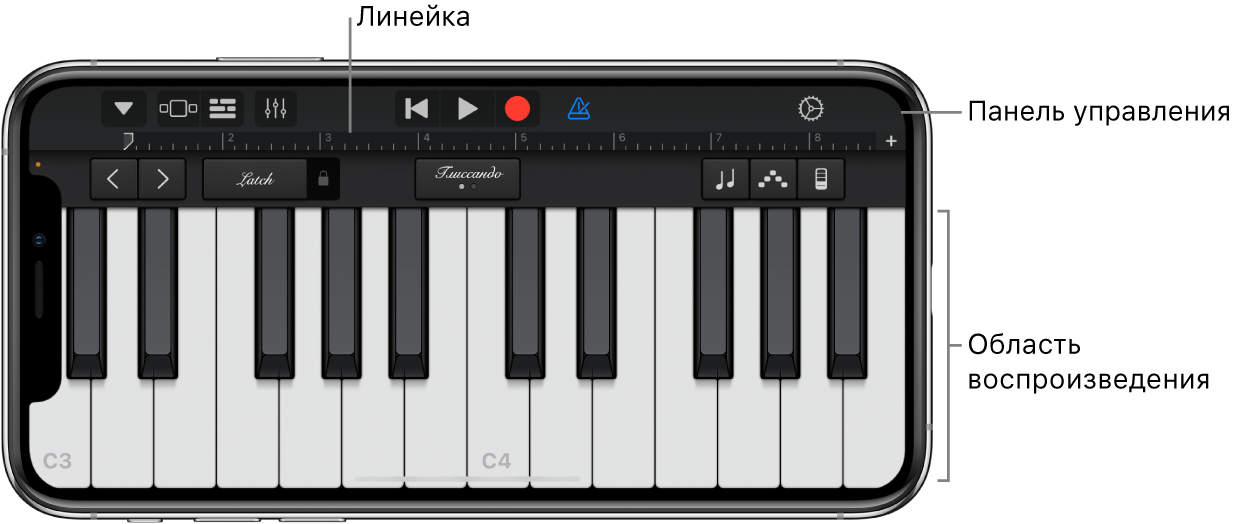
В верхней части экрана расположена панель управления, которая содержит элементы управления навигацией и воспроизведением. Под панелью управления есть линейка, на которой отображаются единицы музыкального времени (такты и доли). Указатель воспроизведения перемещается вдоль линейки, показывая воспроизводимый в текущий момент фрагмент песни.
Как только Touch-инструмент откроется на экране, можно начинать играть на нем. Более подробная информация о разных типах Touch-инструментов содержится в следующих главах:
- Игра на клавишных в GarageBand для iPhone
- Использование Семплера в GarageBand для iPhone
- Игра на ударных в GarageBand для iPhone
- Игра на ударных Smart Drums в GarageBand для iPhone
- Использование бит-секвенсора в GarageBand для iPhone
- Игра через Усилитель в GarageBand для iPhone
- Использование Аудиорекордера в GarageBand для iPhone
- Игра на струнных инструментах в GarageBand для iPhone
- Игра на басовом инструменте в GarageBand для iPhone
- Игра на гитаре в GarageBand для iPhone
- Игра на инструменте пипа в GarageBand для iPhone
- Игра на инструменте эрху в GarageBand для iPhone
- Игра на гучжэне в GarageBand для iPhone
- Игра на кото в GarageBand для iPhone
- Использование барабанщиков Drummer в GarageBand для iPhone
Как записать полноценный трек через GarageBand

GarageBand можно найти во многих продуктах Apple. Это бесплатная, простая и функциональная программа для создания музыки с множеством готовых пресетов. Ее легко освоить, чтобы попробовать себя в музыке и научиться сочинять полноценные треки. Многие музыканты пишут к ней музыку для себя и друзей, есть примеры и коммерческих записей (Grimes, Rihanna, Usher). Эта статья научит создавать в GarageBand собственные треки за 10 простых шагов.
Прежде чем начать
Прежде, чем приступить к работе, повар точит нож, гитарист настраивает гитару, а хоум продюсер обновляет софт. Чтобы получить наилучший результат, стоит обновить:
- Саму программу — открыть AppStore, кликнуть по вкладке апдейтов и выбрать GarageBand.
- Звуковые библиотеки. Это поможет сделать программу стабильнее, добавит новые звуки и откроет больше возможностей для музыканта. Обновить библиотеки можно по одной за раз, кликая по стрелке «вниз» напротив инструмента. Либо можно обновить все сразу с помощью меню (GarageBand — «Звуковые библиотеки» — «Скачать все доступные звуки»).
Шаг 1. Создание проекта
При первом запуске появляется окно с выбором действий. Кроме работы с проектами, программа предлагает школу уроков игры на гитаре и фортепиано, а в магазине можно скачать курсы для других инструментов.

Для начала работы понадобится создать новый пустой проект. Нажав параметр «Подробнее», можно выбрать:

- Темп песни. Это основа всего. Исторически сложилось так, что множество хитов записано в 120 ударов в минуту. Это один из самых популярных темпов, поэтому он установлен по умолчанию. Но всегда можно настучать свой, кликая по кнопке «Tap Tempo».
- Тональность. В филармонии перед началом концерта на сцену выходит женщина и объявляет: «Шостакович, симфония 11, соль минор». Последняя фраза и обозначает тональность произведения: тоника (т.е. основной тон, в котором построена песня) и лад (мажор или минор).
- Размер. 2\4 будет похож на марш, 3\4 — на вальс, 4\4 — самый привычный уху, он установлен по умолчанию.
- Устройства ввода и вывода звука. Как правило, внешняя или встроенная звуковая карта.
Если количество вводных настроек смущает, можно просто создать новый проект и понять все на практике. Вместе с освоением программы и основ теории музыки станет понятно, что работа над треком начинается с выбора его темпа, тональности и размера.
Шаг 2. Интерфейс
При запуске нового проекта программа предлагает создать один из четырех треков:

- Виртуальный инструмент — плагин, эмулирующий звучание пианино, скрипки, флейты, гитары и всего, что есть в библиотеке звуков.
- Аудио с микрофона или линейного входа — чтобы записать голос или живой акустический инструмент.
- Аудио с гитары или баса — чтобы записать электронные инструменты и обработать эмулятором усилителя (ампсимом).
- Виртуальный барабанщик — простая в настройке драм-машина с пресетами из разных жанров музыки
Интерфейс программы интуитивно понятен: пробелом запускается и останавливается воспроизведение, за запись отвечает большая красная кнопка. Рядом с названием дорожки и иконкой инструмента при записи появляется визуальное отображение партии.
Шаг 3. Виртуальные инструменты
GarageBand предлагает огромное количество инструментов, которые можно использовать в своих проектах: синтезаторы, электро- и бас-гитары, оркестровые инструменты, барабаны и даже вокал.

Более того, программа умеет превращать обычную кнопочную клавиатуру в midi-клавиатуру, так что для управления всем многообразием инструментов не нужно даже специальных устройств. Виртуальная клавиатура вызывается нажатием «Command key + K». В случае с мобильными девайсами это будут черно-белые клавиши пианино или гриф гитары.

Разумеется, все ноты будут одинаковой громкости (выставляется параметром «Чувствительность»), с динамикой придется работать после записи. Поэтому, если процесс затянет, можно посмотреть в сторону двух-трехоктавных midi-клавиатур — они занимают мало места на столе и серьезно ускоряют процесс создания музыки, особенно если за спиной есть музыкальная школа.
Шаг 4. Трек микрофона
Это не только трек вокала, поскольку с помощью микрофона можно записать акустическую гитару, скрипку, контрабас, барабаны и любой другой акустический инструмент.

Чтобы слышать себя во время записи, на выбранной дорожке нужно зажать кнопку мониторинга сигнала. Чтобы вместе с вокалом или скрипкой не записался клик метронома, понадобятся наушники. Даже рядовые «затычки» помогут в этом деле, а если их будет не хватать, тогда стоит обратить внимание на закрытые охватывающие наушники для записи. Получить хороший результат поможет студийный микрофон или рекордер и подготовленное помещение.
Шаг 5. Гитарный трек
Этот шаг может и не пригодится тем, кто не играет на гитаре. А вот гитаристам и басистам будет интересно узнать, что в GarageBand встроен неплохой гитарный процессор с множеством готовых пресетов — от чистых и перегруженных до экспериментальных. В сети можно найти сравнения с реальными усилителями, чтобы оценить качество звучания, а здесь статья о том, что нужно для профессиональной записи гитары.
Кроме того, программа позволяет сделать тонкие настройки усилителя, сменить кабинет, микрофон и его положение.

Также в GarageBand есть неплохие эмуляции культовых гитарных и басовых педалей, которые можно добавлять в свой педалборд одним кликом.

Наконец, в программе есть встроенный тюнер — важно настраивать гитару перед каждой сессией записи и периодически подстраиваться во время нее.

Шаг 6. Драм-машина
Разработчики GarageBand придумали самую простую в управлении, но при этом отлично звучащую драм-машину. Пользователю доступен список музыкальных жанров, в каждом из которых играет несколько виртуальных барабанщиков. Каждый обладает собственным стилем, подачей и манерой игры. Между ними легко переключаться, чтобы выявить, какой лучше всего подходит к треку.

В окне редактирования можно выбрать грувы из пресетов, отрегулировать динамику и экспрессию (как сильно виртуальный барабанщик будет бить по виртуальным барабанам). Также можно настроить громкость каждого элемента барабанной установки, увеличить количество сбивок (fills — перебивок по томам между квадратами) или добавить свинг. Таким образом можно за пару секунд подобрать подходящий грув под только что сочиненную музыкальную фразу.
Шаг 7. Редактирование midi
Партии виртуальных инструментов записываются в формате midi. Причем записывается не сам звук, а информация о нем — высота ноты, длительность, громкость и т. п. После чего полученную партию можно скормить любому виртуальному инструменту, что очень удобно при выборе звуков для песни.

Работать с midi-партией можно в редакторе, который обычно называют piano roll. Его можно вызвать двойным кликом на область партии, которую нужно отредактировать, либо нажать горячую клавишу E.

В редакторе партий можно вручную поправить длительность любых нот, удалить лишние, добавить недостающие или даже полностью нарисовать нужную партию. Также есть функция квантизации (quantize), которая позволяет поправить длительность нот автоматически. Ее можно найти во вкладке «Область» (Region), для корректной работы нужно указать желаемую длительность нот (параметр Time Quantize). Эта функция дает возможность за секунды приводить свои кривые наброски к достойному результату.
Шаг 8. Редактирование аудио
Аудиотреки отображаются в виде звуковой волны, из которой интуитивно понятно, где звук громкий, где тихий, а где ничего нет. Первое правило — даже самые громкие звуки не должны превращаться в пики, вылезающие за пределы аудиодорожки. Это называется клиппинг, он вызывает искажения (треск, скрежет). Чтобы от него избавиться, нужно прибрать уровень входного сигнала на аудиокарте. Именно поэтому для домашних продюсеров лучше всего подходят внешние настольные аудиокарты с удобной регулировкой входного гейна.

Чистый сигнал не должен выходить за границы поля
Второе правило — тишину до и после партии лучше удалять, поскольку даже в самом тихом сигнале содержится шум цепи усиления.

Если дорожка одна, то ничего страшного, а вот при нескольких десятках нужно избавляться от малейших шумов, чтобы сохранить ясность звучания. Благо, подрезать аудиотрек очень просто: достаточно кликнуть мышкой по краю и сократить дорожку с нужной стороны.
Шаг 9. Работа с лупами
Лупы — это зацикленные на несколько тактов фрагменты партий различных инструментов: от барабанов и баса до гитар и даже вокала. Множество музыкантов пользуются готовыми лупами, чтобы ускорить сочинение музыки. Кнопкой O вызывается библиотека лупов с удобным браузером для быстрого поиска по инструменту, жанру или описанию.

Если обновления библиотек не выполнялось, тогда многие из них придется загружать поштучно. Рядом с каждым лупом указана длительность в долях, прослушать их можно кликом мыши, а понравившийся фрагмент легко перетащить курсором на нужную аудиодорожку. Оперировать лупами удобнее всего с помощью midi-клавиатур и контроллеров, оснащенных пэдами: фрагменты можно привязать к пэдам и играть ими как нотами.
Шаг 10. Сведение и мастеринг
GarageBand предлагает огромное количество пресетов для быстрого сведения своих треков. Достаточно кликнуть на трек, чтобы вызвать список пресетов. Горячая клавиша B открывает тонкие настройки. Там можно вручную отрегулировать значения компрессора, эквалайзера, модуляции, дилея и других плагинов обработки. Также есть возможность подключать внешние плагины.

Прежде, чем экспортировать финальный трек, нужно поставить на мастер-шину («Дорожка» — «Показать мастер-дорожку») лимитер, который ограничивает пики аудиосигнала и предотвращает клиппинг.

Он выравнивает звуковую волну и компрессирует сигнал, в итоге тот становится тише. Поэтому нужно вручную приподнять его громкость в поле Gain, а также убавить сигнал на выходе (Output Level) на полдецибела, чтобы у лимитера был некоторый запас. Большую помощь в сведении и мастеринге окажут студийные мониторы или наушники. С ними намного проще услышать изменения в динамике сигнала и любые искажения.
Лимитер — необходимый минимум для мастеринга, но продвинутые пользователи могут воспользоваться компрессором, эквалайзером, анализатором сигнала и другими плагинами.
В меню «Поделиться» (Share) нужно выбрать «Экспорт песни на диск» (Export Song To Disk), чтобы отрендерить финальный результат. В появившемся окне выставляется имя композиции, формат и качество аудио. Для черновиков сгодится и mp3, но для стриминг-сервисов или записи на CD и распространения будущего хита по друзьям понадобится аудио в формате *.wav.
Заключение
Любой длинный путь начинается с маленького шага. Чтобы понять основы, не обязательно сразу пытаться делать хиты — достаточно набросать хоть что-нибудь, но довести дело до рендеринга, после чего попробовать сделать что-то более сложное. GarageBand предоставляет еще множество возможностей — автотюнинг вокала, выравнивание аудиопартий, нотный редактор, автоматизация и многое другое, что встречается в DAW профессионального уровня. Любопытно, что он даже позволяет обновить себя до Logic Pro.
Пространства для роста достаточно, чтобы освоить создание композиций от записи до мастеринга и получить результат, который и не снился домашним продюсерам еще каких-то 15 лет назад. В конце концов, можно попробовать себя в создании каверов на хиты в Айфоне, некоторые из них собирают десятки миллионов просмотров.
GarageBand — Урок 1: Создание и воспроизведение проектов GarageBand
GarageBand — Урок 1: Создание и воспроизведение проектов GarageBand

Урок 1: Создание
и воспроизведение проектов
GarageBand
С помощью программы GarageBand можно создать
проекты для композиций, подкастов, рингтонов и др.
Вы можете воспроизводить проекты для прослушивания
своей музыки и сохранять их несколькими способами.
В этом уроке Вы узнаете, как:
создать новый проект из шаблона;
выбрать настройки проекта для темпа, тональности и тактового размера;
Создание нового проекта
Вы начинаете работу в программе GarageBand с создания нового проекта. Проекты
представляют собой объекты, в которых Вы записываете, аранжируете и микшируете
свою музыку. Открыв диалоговое окно «Новый проект», Вы можете выбрать шаблон
для типа создаваемого проекта.
Предусмотрена возможность выбора нескольких различных типов проектов,
включая следующие.
Музыкальные проекты для голоса, акустических инструментов, электрогитары,
петель и пр.
Проекты подкастов для эпизодов расширенных аудио- и видеоподкастов
Проекты Magic GarageBand, в которых Вы можете выбрать жанр, а программа
GarageBand выполняет выбор инструментов и создает аранжировку
Проекты рингтонов iPhone, которые можно отправить в «iTunes» и использовать
в своем iPhone
Кроме создания новых проектов, в диалоговом окне «Новый проект» можно открыть
и загрузить уроки для обучения игре на музыкальных инструментах. Инструкции
о том, как использовать эти уроки, см. в разделе «Урок 2: Обучение игре на гитаре
или фортепиано» на стр. 40.
Урок 1: Создание и воспроизведение проектов GarageBand
Как создать новый музыкальный проект
Выберите «Файл» > «Новый».
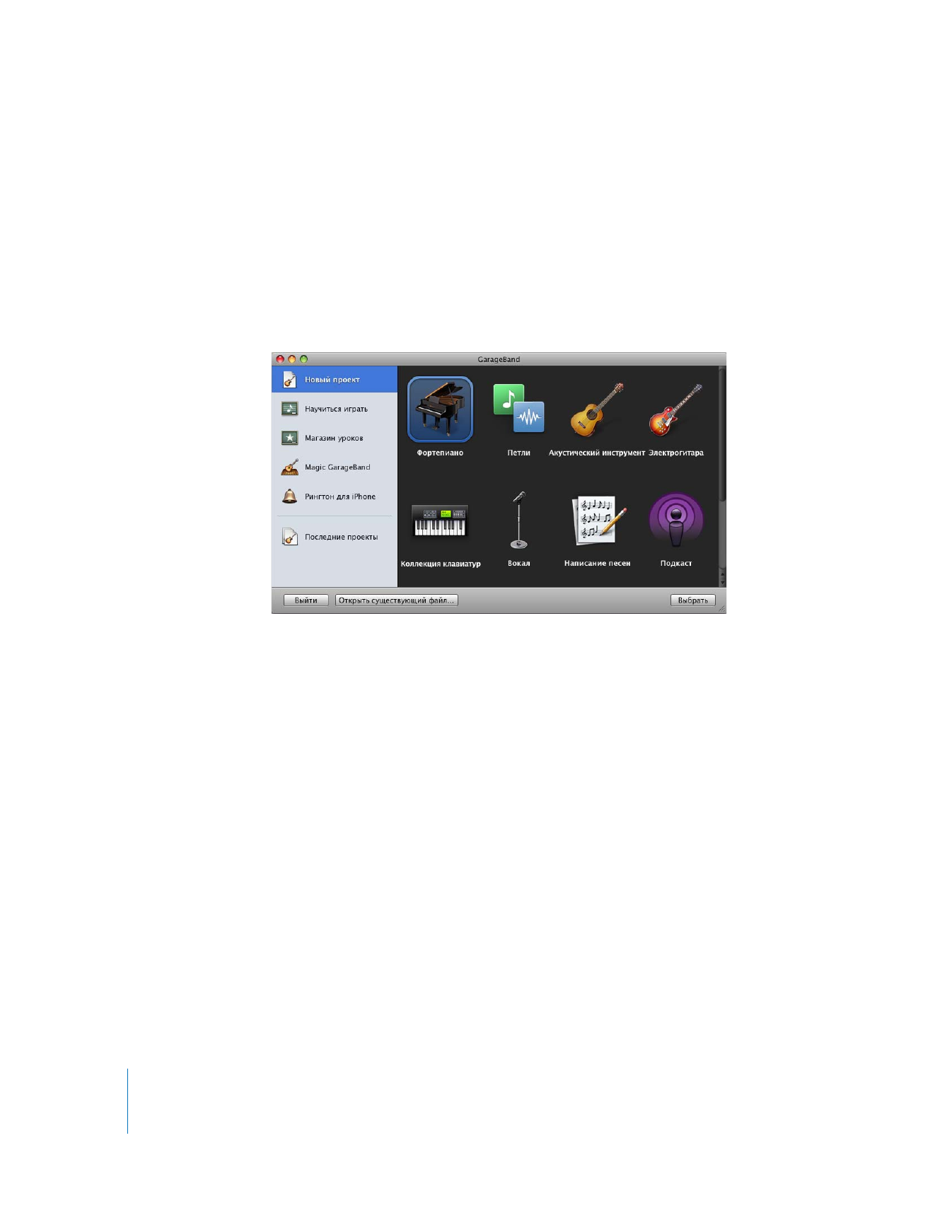
В диалоговом окне «Новый проект» содержатся кнопки для различных типов
проектов, включая «Новый проект», «Magic GarageBand», и «Рингтон iPhone».
Нажмите кнопку «Новый проект».
В основной части окна появляются шаблоны проектов. Имеются шаблоны для голоса,
акустических инструментов, электрогитары, клавиатуры, сочинения песен, создания
петель и эпизодов подкастов.
Нажмите значок шаблона, который хотите использовать, затем нажмите «Выбрать».
В диалоговом окне «Сохранить как» введите имя проекта в поле «Сохранить как»,
затем перейдите в местоположение, где требуется сохранить проект.
Нажмите кнопку «Сохранить».
После небольшой задержки открывается окно GarageBand с новым проектом.
В центральной части окна GarageBand находится шкала времени, разделенная
на две горизонтальные строки, называемые дорожками. В дорожках Вы
систематизируете свои записи и петли. В области слева расположены заголовки
дорожек, где можно отрегулировать уровень громкости, позицию панарамирования
и другие настройки для каждой дорожки. Под шкалой времени расположена панель
управления с кнопками, служащими для показа различных редакторов и инспеторов,
набором элементов управления для воспроизведения проектов и LCD-дисплеем, где
можно изменить настройки проекта и единицы времени в линейке ритма.
Дополнительные сведения о различных элементах управления в окне программы
GarageBand, см. в разделе «Краткое знакомство с GarageBand» на стр. 9.
В программе GarageBand предусмотрены следующие способы создания музыки.
Запись звука от микрофона, подключенного к компьютеру
Запись звука от электрогитары, подключенной к компьютеру
Урок 1: Создание и воспроизведение проектов GarageBand
Подключение USB- (или MIDI-) клавиатуры и исполнение музыки на виртуальных
инструментах, встроенных в программу GarageBand
Добавление и аранжировка петель Apple Loops в шкале времени
Создание проекта Magic GarageBand
Просмотр и воспроизведение урока игры на музыкальном инструменте
После добавления в проект некоторых записей, петель или аудиофайлов Вы захотите
воспроизвести проект для прослушивания его звучания. Воспроизведение проектов
производится с помощью клавиши пробела на клавиатуре компьютера или
с помощью элементов управления, расположенных на панели управления под
шкалой времени.
Как начать или прекратить воспроизведение
Нажмите клавишу пробела или кнопку воспроизведения в центре панели элементов
управления.
Использование элементов управления
Используя элементы управления, Вы можете управлять воспроизведением
и перемещать указатель воспроизведения в различные части проекта. Элементы
управления также содержат кнопки для записи и настройки на цикличный регион.
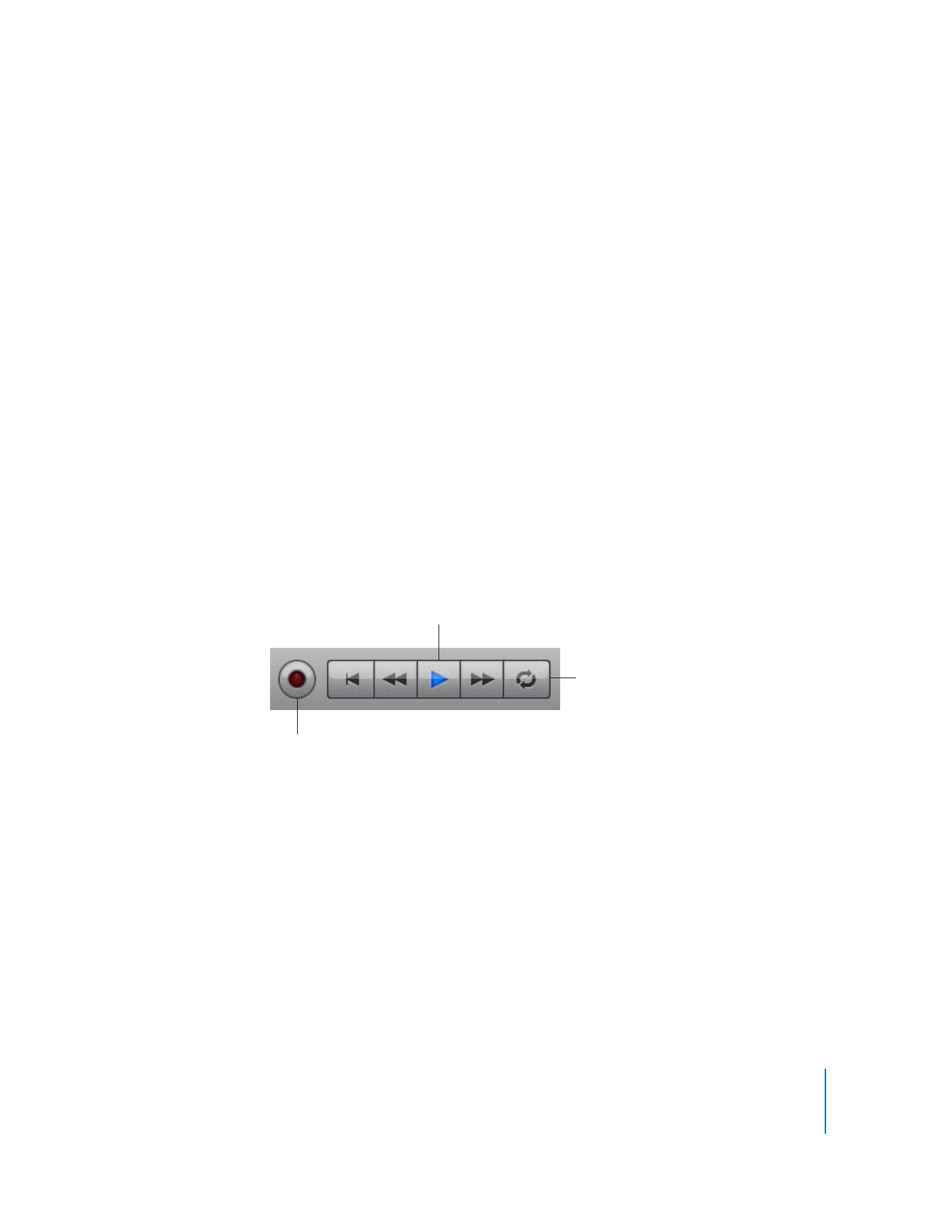
Кнопка цикличного воспроизведения
Элементы управления выглядят точно так же, как элементы управления на апаратных
музыкальных проигрывателях. Они включают в себя (слева направо) следующее.
Запись: начинает запись дорожки, активированной для записи
Перейти в начало: перемещает указатель воспроизведения в начало проекта
Назад (Перемотка назад): перемещает указатель воспроизведения на один такт
назад
Воспр./Пауза: начинает/Останавливает воспроизведение проекта
Вперед: перемещает указатель воспроизведения вперед на один такт
Цикл: включает или выключает цикличный регион

Урок 1: Создание и воспроизведение проектов GarageBand
Перемещение указателя воспроизведения
Указатель воспроизведения выглядит как вертикальная линия, проходящая через
шкалу времени и указывающая воспроизводимую в настоящий момент часть проекта,
или позицию, с которой начнется воспроизведение при нажатии кнопки
воспроизведения. Треугольник в верхней части указателя воспроизведения указывает
на текущую позицию в соответствии с линейкой ритма. Линейка ритма отмечает
единицы времени в проекте – ритмические доли и такты (музыкальное время) или
минуты и секунды. Вы можете переместить указатель воспроизведения в любую точку
шкалы времени независимо от того, остановлен проект или воспроизводится.
Как переместить указатель воспроизведения
Перетащите треугольник в верхней части указателя в ту позицию на линейке ритма,
в которой хотите начать воспроизведение.
LCD-дисплей (жидко-кристаллический дисплей) расположен в панели управления
рядом с элементами управления и служит для отображения позиции указателя
воспроизведения при воспроизведении проекта. Вы можете изменить единицы
измерения времени, отображаемые на LCD-дисплее, и передвинуть указатель
воспроизведения.
Изменение единиц измерения времени
На LCD-дисплее и линейке ритма могут отображаться либо ритмические доли
и такты (музыкальное время), либо минуты и секунды. Можно использовать
музыкальное время при аранжировке песни для согласования записей, петель
и других элементов шкалы времени с ритмом песни, а минуты и секунды при работе
с подкастом или проектами с фильмами.
Как отобразить ритмические доли и такты в LCD-дисплее
Нажмите значок в левой части LCD-дисплея и выберите «Такты».
Как отобразить минуты и секунды на LCD-дисплее
Нажмите значок в левой части LCD-дисплея и выберите «Время».
При изменении единиц измерения времени в LCD-дисплее соответственно
изменяются единицы измерения в линейке ритмов для отображения одинаковых
единиц измерения.
Изменение позиции указателя воспроизведения в LCD-дисплее
Вы можете переместить указатель воспроизведения, изменив время, отображаемое
в LCD-дисплее в режиме «Такты» или «Время».
Как изменить время в LCD-дисплее
Перетащите одно из числовых значений вверх или вниз.
Дважды нажмите одно из чисел, введите новое число и нажмите клавишу «Return».

Урок 1: Создание и воспроизведение проектов GarageBand
Изменение темпа, тональности и тактового размера проекта
В каждом проекте GarageBand содержатся настройки для темпа, тональности
и тактового размера. Когда Вы добавляете петли или создаете записи в музыкальном
проекте, программа GarageBand приводит их в соответствие с темпом
и тональностью проекта для гармонизации их совместного звучания. Вы можете
выбрать темп, тональность и тактовый размер проекта в диалоговом окне
«Сохранить как» при создании нового проекта или в LCD-дисплее при работе над
проектом.
Изменение темпа
У каждого проекта есть скорость или, так называемый, темп. Темп определяет
количество долей в такте, основной ритм, заложенный в проекте. Темп измеряется
в долях (битах) в минуту или bpm. Вы можете установить темп в любой скорости
между 60 и 240 bpm. В настройках по умолчанию установлено 120 bpm, что считается
стандартным темпом, используемом в популярной музыке.
Как измененить темп в LCD-дисплее
Нажмите значок в левой части LCD-дисплея и выберите «Проект».
Нажмите число под словом «Темп».
Перемещайте бегунок вверх или вниз, чтобы задать новый темп.
Настройка тональности
Каждый проект имеет свою тональность, которая определяет центральную ноту,
по которой строится музыкальный ряд из других нот. Вы можете установить
тональность между A (ля) и G# (соль диез). Наряду с тональностью Вы можете
выбрать музыкальный лад, мажорный или минорный. В LCD-дисплее мажорные
тональности имеют пометку «маж», а минорные – «мин».
Как изменить тональность в LCD-дисплее
Нажмите значок в левой части LCD-дисплея и выберите «Проект».
Нажмите тональность, отображаемую под словом «Тональность».
Выберите новую тональность во всплывающем меню «Тональность».
Дополнительно можете выбрать другой лад в нижней части всплывающего меню
«Тональность».

Урок 1: Создание и воспроизведение проектов GarageBand
Установка тактового размера
Каждый проект имеет размер, который контролирует соответствие между
ритмическими долями и тактами. Значение размера состоит из двух чисел,
разделенных чертой, напоминающей математическую дробь. Число сверху
указывает на количество ритмических долей в каждом такте, а число внизу –
на значение доли (длительность ноты, приходящаяся на одну долю).
Для проекта в программе GarageBand Вы можете выбрать любой из перечисленных
размеров: 2/2, 2/4, 3/4, 4/4, 5/4, 7/4, 6/8, 7/8, 9/8 или 12/8. В настройках по умолчанию
задан размер 4/4, наиболее используемый размер.
Как изменить темп проекта на LCD-дисплее
Нажмите значок в левой части LCD-дисплея и выберите «Проект».
Нажмите число под словом «Размер».
Выберите новый тактовый размер во всплывающем меню «Размер».
Теперь, после внесения нескольких изменений в проект, самое время его сохранить.
Как сохранить проект
Выберите «Файл» > «Сохранить» (или нажмите «Command-S»).
Вы можете сохранить проект как архив. При сохранении проекта в качестве архива
все аудиофайлы, петли и другие мультимедийные элементы, используемые
в проекте, сохраняются в файле проекта. Это особенно удобно, когда Вы хотите
скопировать проект в другой компьютер или создаете его дубликат вместе с Вашей
собственной записью реальных инструментов.
Как сохранить проект в качестве архива
Выберите «Файл» > «Сохранить как».
В диалоговом окне сохранения файла установите флажок «Сохранить как архив».
Вы также можете сжать проект, чтобы облегчить процесс экспорта. Сжатие проекта
уменьшает размер файла с помощью компрессии аудио в проекте. Сжатие может
послужить причиной некоторых потерь в качестве звучания.
Как произвести сжатие проекта
Выберите «Файл» > «Сохранить как».
В диалогом окне сохранения файла установите флажок «Сжать проект как».
Выберите настройки компрессии, которые Вы хотите использовать,
из всплывающего меню, справа от опции«Сжать проект как».
Урок 1: Создание и воспроизведение проектов GarageBand
Когда Вы закрываете проект, по умолчанию программа GarageBand создает
предварительный просмотр iLife для Вашего проекта. Предварительный просмотр
iLife позволяет Вам просматривать проект в медиабраузере и в других программах
пакета iLife. Это также увеличивает размер файла проекта. Вы можете выбрать
создавать предварительный просмотр iLife для проектов в настройках в панели
«Общие».
Создание проекта Magic GarageBand
Вы можете быстро создать проект Magic GarageBand. При создании проекта
Magic GarageBand Вы выбираете жанр (стиль) музыки — и GarageBand выберет
инструменты и создаст аранжировку. Вы можете изменить инструменты, выполнить
микширование композиции, сыграть на собственном инструменте и записать свое
исполнение вместе с композицией.
Как создать проект Magic GarageBand
Выберите «Файл» > «Новый».
В диалоговом окне «Новый проект» нажмите «Magic GarageBand».
Нажмите жанр для композиции, затем нажмите «Выбрать».
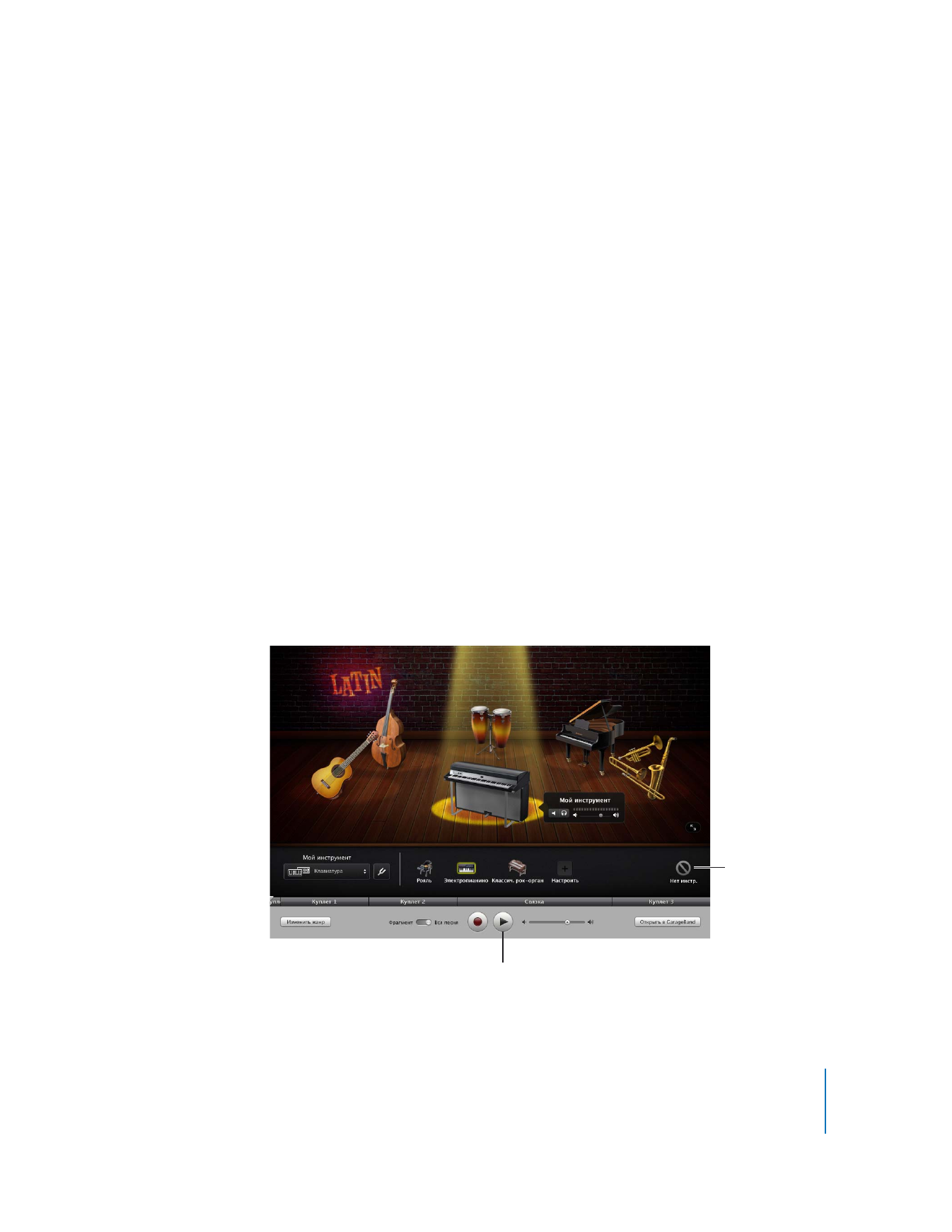
Через некоторое время появляется сцена Magic GarageBand, на которой показаны
инструменты в композиции. Каждая композиция Magic GarageBand включает гитару,
бас-гитару, ударные, клавишные и мелодию, а также место для «Моего инструмента»
в центральной части сцены.
Нажмите кнопку воспроизведения
для прослушивания композиции.
При нажатии
инструмента
появляются
различные
варианты выбора.
Урок 1: Создание и воспроизведение проектов GarageBand
Для прослушивания композиции нажмите кнопку воспроизведения.
Magic GarageBand открывается в полноэкранном представлении с отображаемыми
на сцене инструментами для проекта и панелью управления с кнопкой
воспроизведения и другими элементами управления под сценой. Вы можете
переключаться между этим представлением и представлением в окне, нажимая
кнопку «Вид», расположенную в правом нижнем углу сцены.
Выбор других инструментов в Magic GarageBand
Вы можете выбрать различные инструменты для каждой части композиции
Magic GarageBand или позволить программе GarageBand выбрать другой набор
инструментов.
Как выбрать другой инструмент
Выберите один из инструментов на сцене.
Варианты выбора другого инструмента появляются под сценой.
Выберите новый инструмент под сценой.
После выбора необходимых инструментов снова нажмите кнопку воспроизведения,
чтобы прослушать композицию с новыми инструментами.
Перемешивание инструментов в Magic GarageBand
Кроме выбора инструментов вручную, Вы можете перемешать инструменты
в композиции Magic GarageBand. При перемешивании инструментов программа
GarageBand выбирает другой набор инструментов для проекта.
Как перемешать инструменты
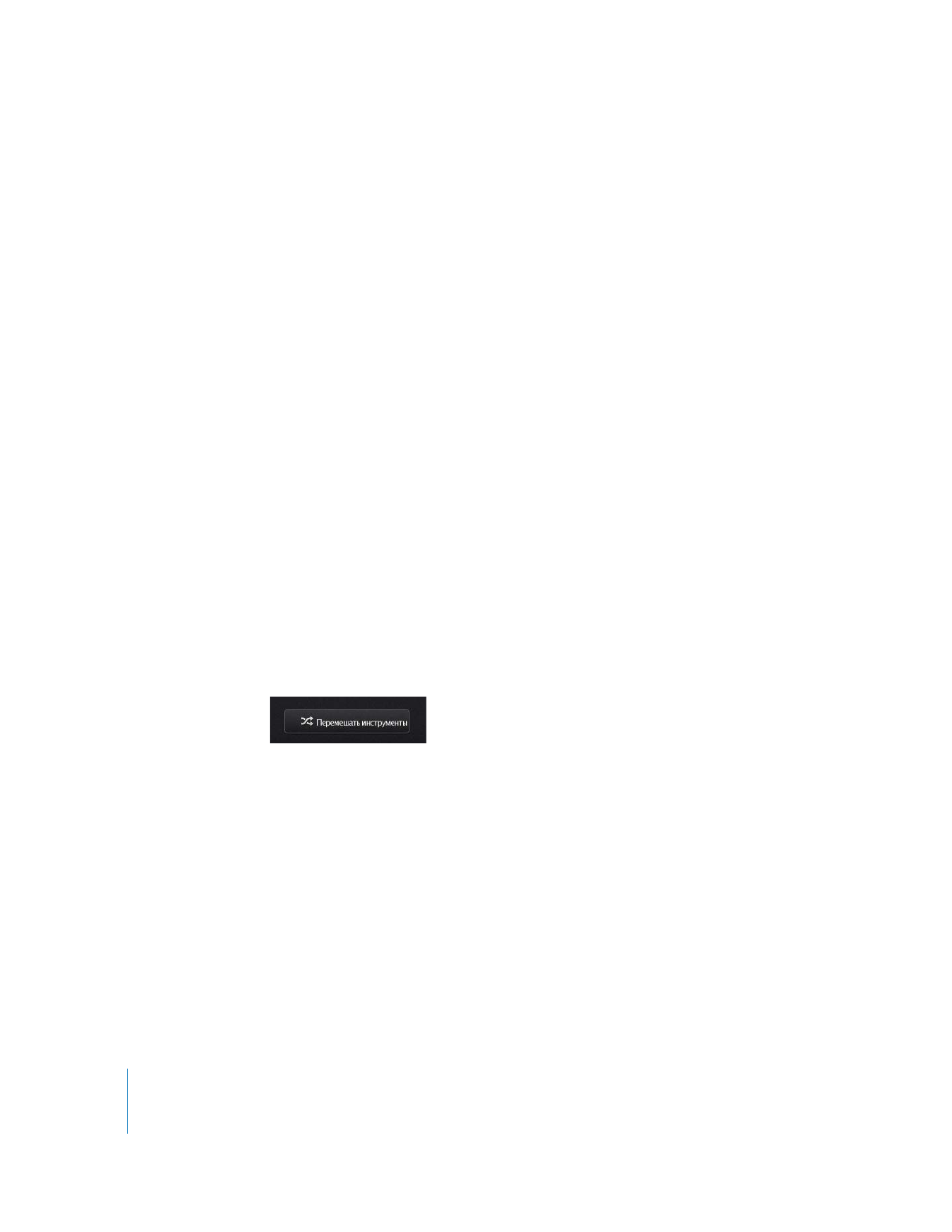
Нажмите кнопку «Перемешать инструменты», расположенную под сценой.
Кнопка «Перемешать инструменты» отображается только тогда, когда на сцене
не ни выбран ни однин инструмент.
Микширование инструментов в Magic GarageBand
Вы можете микшировать композицию Magic GarageBand, отрегулировав громкость
различных инструментов для балансировки их звучания в общем звуковом потоке.
Вы также можете отключить звук инструментов и сделать инструменты
солирующими (для прослушивания только этих инструментов без остальной
композиции).
Для микширования композиции Magic GarageBand сначала Вам следует открыть
микшер для одного из инструментов. При выборе другого инструмента появляется
микшер для этого инструмента и отображаются до тех пор, пока Вы не закроете
микшер для текущего инструмента.
Урок 1: Создание и воспроизведение проектов GarageBand
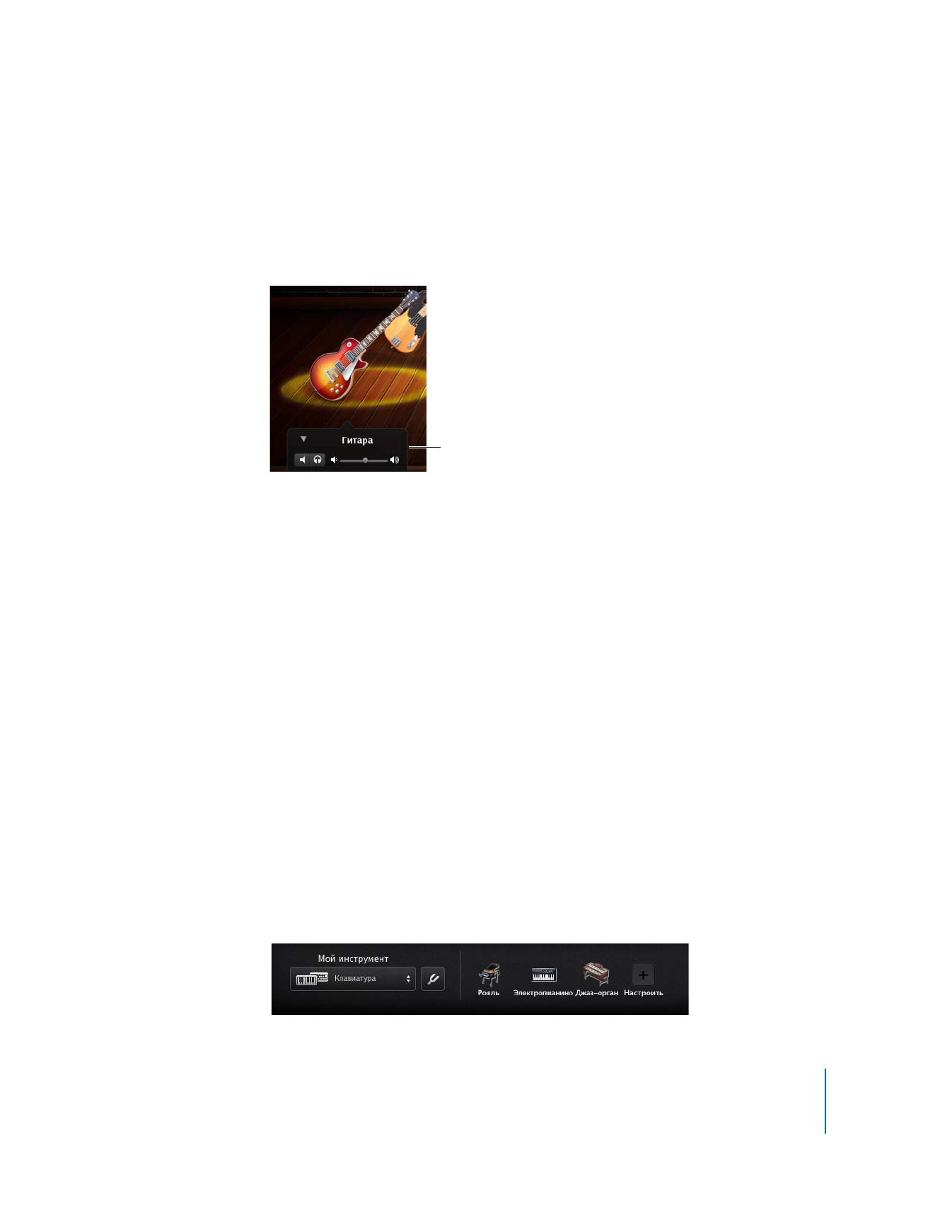
Как показать микшер для инструмента
Нажмите инструмент под сценой.
Появляется маленькое окно с названием инструмента.
Нажмите раскрывающий треугольник для отображения элементов управления
микшированием для инструмента.
Элементы управления
микшированием
Как выключить звук отдельного инструмента
Нажмите кнопку «Выключить звук» в микшере.
Как сделать инструмент солирующим
Нажмите кнопку «Соло» в микшере.
Как отрегулировать громкость звучания отдельного инструмента
Переместите бегунок регулятора громкости в микшере.
Прослушивание и запись своего инструмента в Magic GarageBand
В каждом проекте Magic GarageBand в центре сцены находится место для «Моего
инструмента».. Вы можете добавить собственный инструмент, чтобы спеть или
сыграть параллельно с проектом, и записать свой инструмент вместе с проектом.
Игра на «Моем инструменте»
Для игры на своем инструменте в проекте Magic GarageBand сначала выберите
инструмент, который будет использоваться как «Мой инструмент». Вы можете
использовать как «Мой инструмент» реальный или виртуальный инструмент.
Как выбрать вход и инструмент для «Моего инструмента»
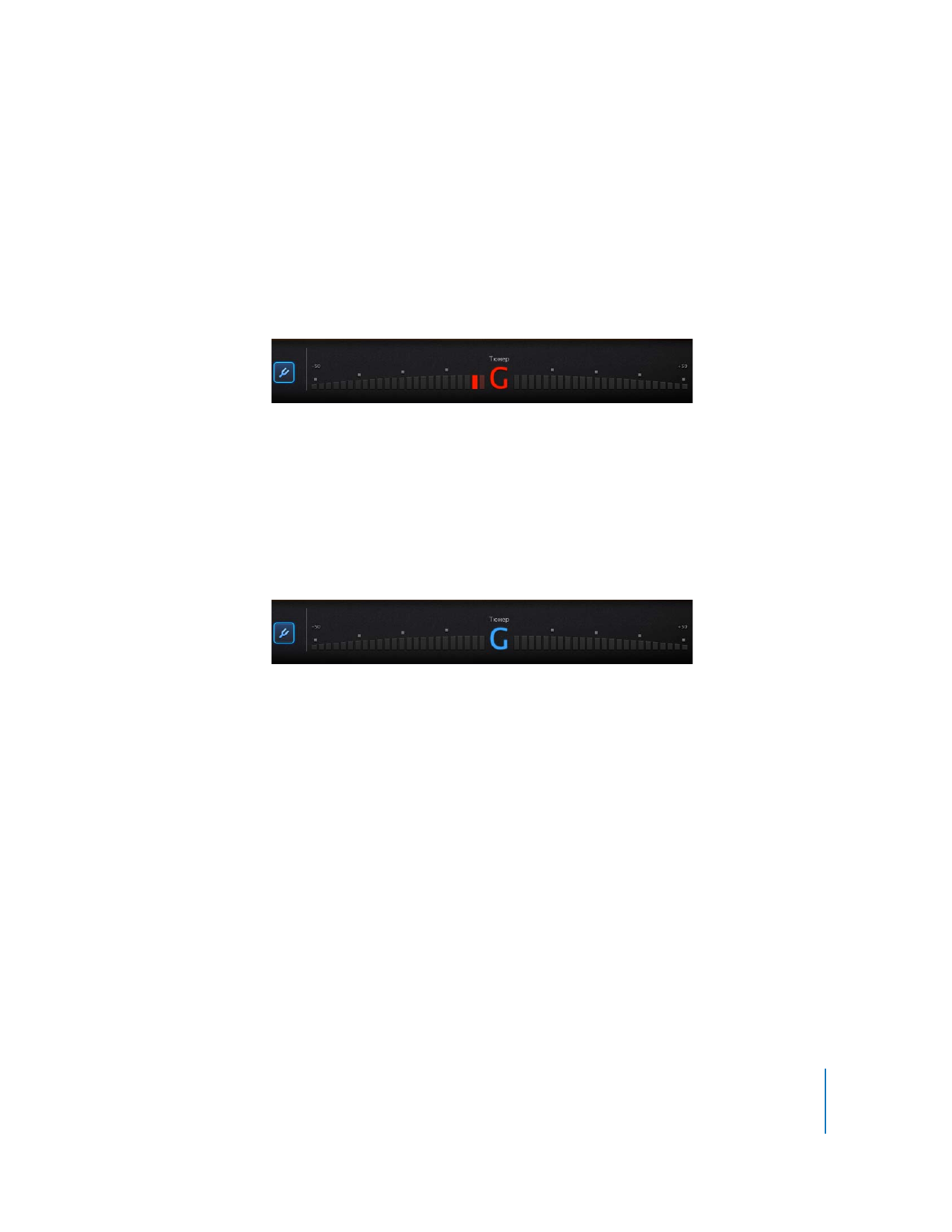
Нажмите выделенный круг перед сценой.
Под сценой появляются различные инструменты для «Моего инструмента», наряду
с меню «Мой инструмент» и кнопкой «Тюнер».

Урок 1: Создание и воспроизведение проектов GarageBand
Выберите вход для инструмента, на котором хотите играть, во всплывающем меню
«Мой инструмент».
Если Вы играете на музыкальной USB- или MID-клавиатуре, выберите
«Клавиатура».
Если Вы играете на гитаре, подключенной к порту аудиовхода компьютера,
выберите «Гитара».
Если Вы используете встроенный микрофон компьютера, выберите «Внутренний
микрофон».
Если Вы используете микрофон, подключенный через аудиоинтерфейс, выберите
«Внешний микрофон».
Если Вы играете на гитаре, подключенной через аудиоинтерфейс, выберите
«Внешняя гитара».
Если используете микрофон и колонки компьютера для прослушивания своего
инструмента, выберите «Выключить монитор» во всплывающем меню «Мой
инструмент».
Нажмите инструмент, который хотите использовать, под сценой.
Если нужный инструмент отсутствует, нажмите кнопку «Настроить». Появляется окно
«Настроить», выберите в этом окне тип нужного инструмента во всплывающем меню
в верхней части окна, затем выберите нужный инструмент из списка.
После выбора входа и инструмента для своего инструмента Вы можете играть
на своем инструменте в проекте.
Запись «Моего инструмента»
Вы можете записать инструмент, выбранный как «Мой инструмент», вместе
с проектом Magic GarageBand. При открытии проекта в пограмме GarageBand
Вы увидите свою запись в виде новой дорожки во временной шкале.
Как записать партию собственного инструмента
Убедитесь, что Ваш инструмент правильно работает и подключен к компьютеру.
Нажмите кнопку записи (с красным кружком) в панели инструментов.
Запись звука начнется после одного вступительного такта. Под изображением
фрагментов появится узкая дорожка, показывающая волнообразную кривую новой
записи.
По окончании записи нажмите кнопку воспроизведения.
Урок 1: Создание и воспроизведение проектов GarageBand
Настройка гитары в Magic GarageBand
Если в качестве «Моего инструмента» Вы выбрали гитару, ее можно настроить
в Magic GarageBand.
Как настроить гитару в Magic GarageBand
Убедитесь, что на сцене выбран «Мой инструмент».
Нажмите кнопку «Тюнер» рядом с всплывающим меню «Мой инструмент».
Тюнер появится под сценой.
Возьмите любую ноту на гитаре и следите за показателями тюнера. Во время
настройки следует взять только одну ноту.
В центре тюнера появится название ноты. Если нота звучит фальшиво, название ноты
выделяется красным цветом, а слева и справа от тюнера появляются шкалы,
указывающие отклонение ноты вниз (шкала слева) или вверх (шкала справа).
Подкрутите колок струны на гитаре, продолжая следить за тюнером.
Когда звучание струны совпадет с чистой нотой, ее название будет выделено синим.
Закончив настройку гитары, снова нажмите кнопку «Тюнер», чтобы убрать тюнер
с экрана.