Как быстро и просто переместить почту Яндекс или Mail.ru на Gmail
Почти все новостные ресурсы сообщили о том, что в нашей стране будет ограничен доступ к популярным российским Интернет-ресурсам. Санкционный список содержит (помимо социальных сетей, карт, офисных программ, антивирусов) почтовые сервисы Яндекс и Mail.ru. В связи с этим, у владельцев почтовых аккаунтов из Украины на этих ресурсах могут возникнуть реальные проблемы с доступом к своим почтовым ящикам, календарям и контактам. Во избежание таких неудобств можно перенести свою учетную запись на Gmail полностью, либо продолжать использовать свой старый почтовый ящик, но уже с помощью Gmail.
Перенос учетной записи на Gmail
В первую очередь вам потребуется обзавестись аккаунтом Gmail. После того как вы войдете в свой почтовый ящик необходимо перейти к настройкам. Зайдите в меню «Настройки» => «Аккаунт и импорт» => «Импортировать почту и контакты».

Следующим шагом будет ввод вашего e-mail и пароля к «старому» почтовому ящику.
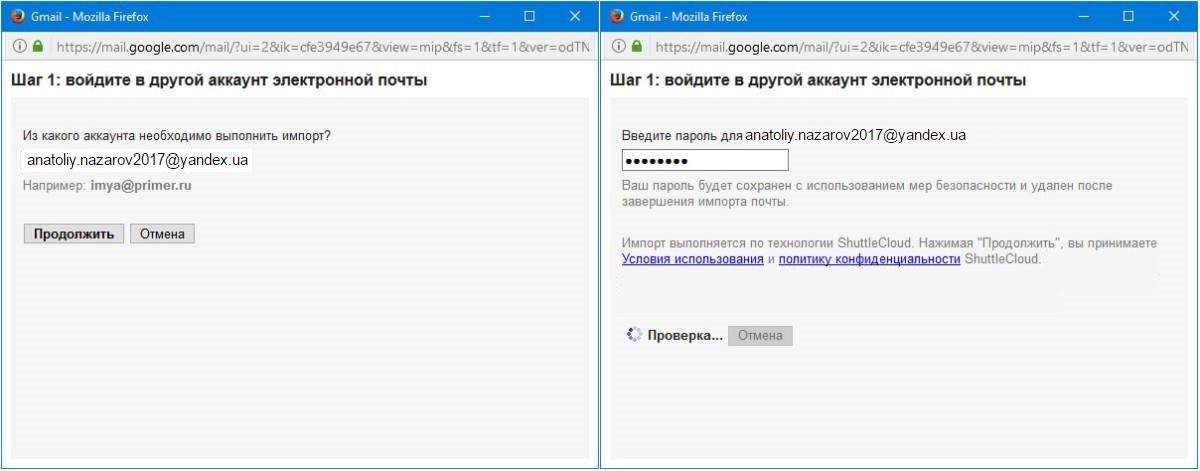
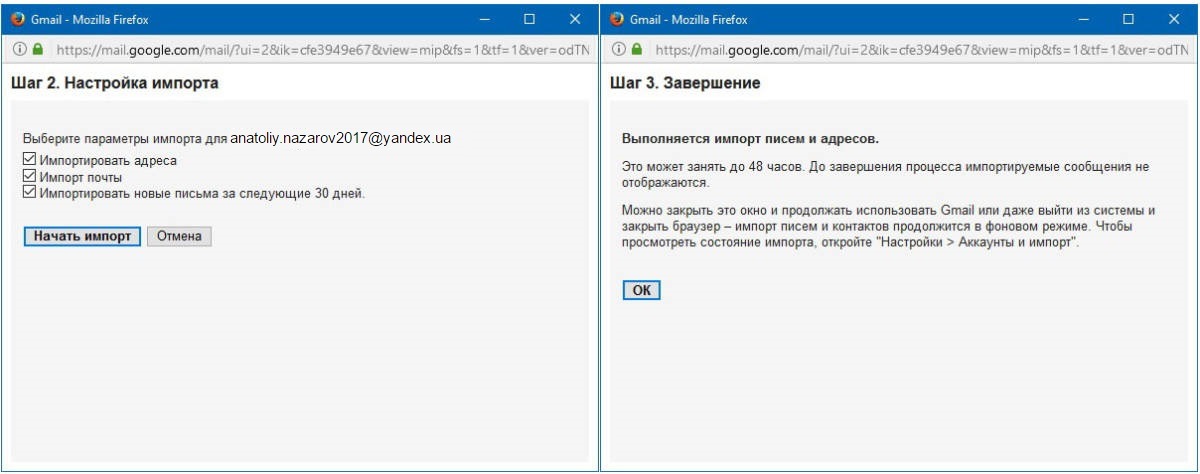
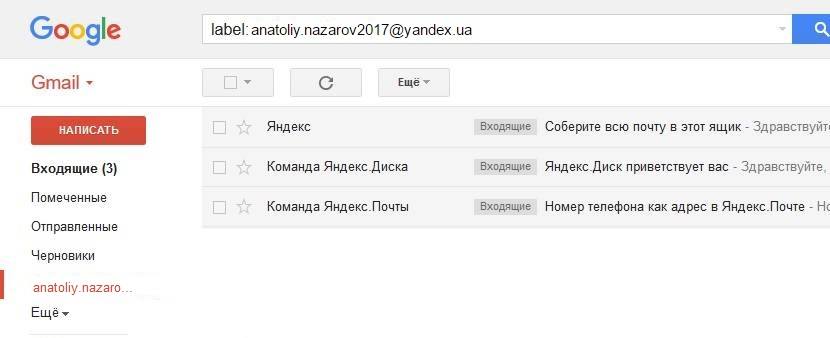
Когда все процедуры будут окончены, в боковом меню появится папка с названием вашего «старого» почтового адреса. В этой папке будут содержаться старые письма, в папке «Контакты» — адресная книга «старого» аккаунта.
Следует учесть, что такая операция с переносом почты из «старого» ящика может не получиться, при условии, когда в нём закрыт доступ по почтовому протоколу POP3. Вкратце, это специальный протокол, который позволяет получать почту с сервера.
Для Яндекса потребуется предоставление разрешения доступа по протоколу POP3 вручную. Чтобы сделать это необходимо зайти в «Настройки» => «Личные данные, подпись, портрет». Затем необходимо установить галочки напротив «С сервера pop.yandex.ru по протоколу POP3». После этого Gmail сможет импортировать всю вашу корреспонденцию с Яндекса.

Связываем «старый» почтовый ящик с Gmail
Данный способ переноса также быстр и удобен. Вы сможете продолжать пользоваться «старым» почтовым ящиком, но при этом заходить в нее при помощи Gmail. Настройка схожа с первым способом. Вам потребуется зайти в «Настройки» => «Аккаунт и импорт» => «Добавить почтовый аккаунт». Далее вам предложат сервис Gmailify.

Выполнив эти шаги, вы сможете выбирать с какого адреса отправить письмо, в настройках почтового ящика.

Ваше письмо будет отправлено со «старого» ящика, но при помощи Gmail.
Ранее в статье «Несколько неожиданных заключений по российским почтовым сервисам» мы говорили о том, что обеспеченные пользователи лояльнее к украинским сервисам, и все большее людей переходит на Gmail.com. Они руководствуются такими критериями, как функционал почтового ящика, безопасность, рабочее пространство, защита от спама.
Перенос контактов Mail.RU
Синхронизация контактов сервиса Mail.RU не всегда проходит в автоматическом режиме. Ниже опишем и покажем как перенести контакты из адресной книги вручную.
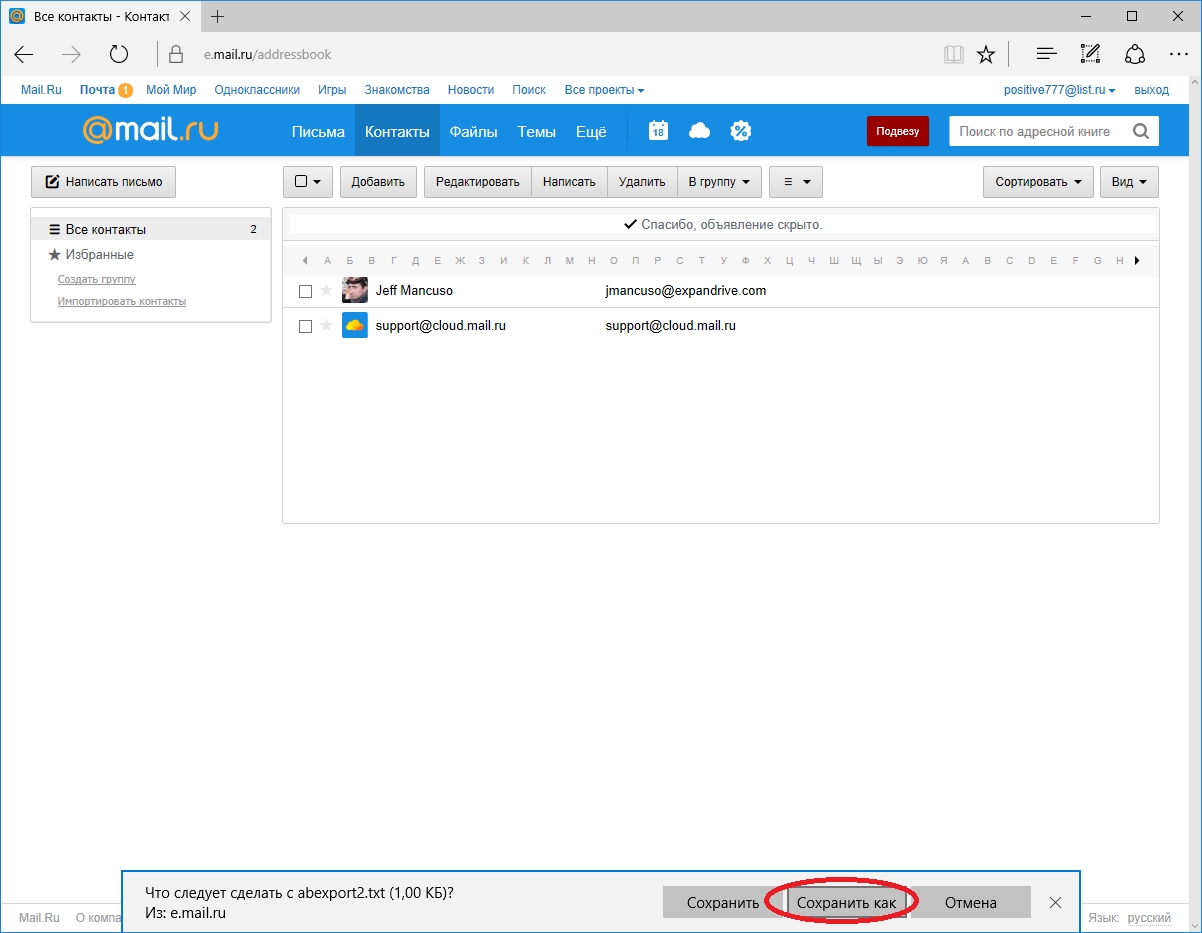
Для начала войдите в свою учетную запись, затем кликните на иконку список. Выберите «Экспорт контактов».

Выберите какие контакты вы хотите экспортировать: все или определенные группы. Затем выберите формат файла с контактами «Google CSV» и нажмите «Продолжить».

Сохраните сформированный файл с контактами.

Затем перейдите к почте Google. Кликните на «Gmail», а потом на «Контакты».
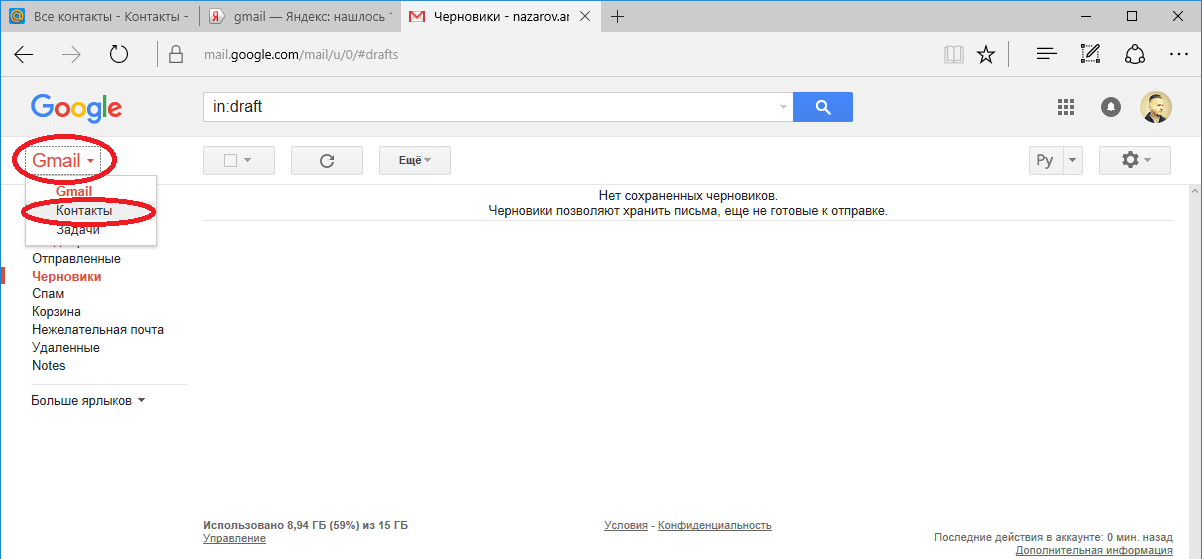
Система предложит вам перейти к старой версии интерфейса, чтобы выполнить импорт.

После того как загружена старая версия интерфейса кликните на кнопке «Еще», затем «Импорт».

Выберите файл для загрузки, который вы ранее сохранили.

После этого вы увидите ваши контакты из Mail.RU
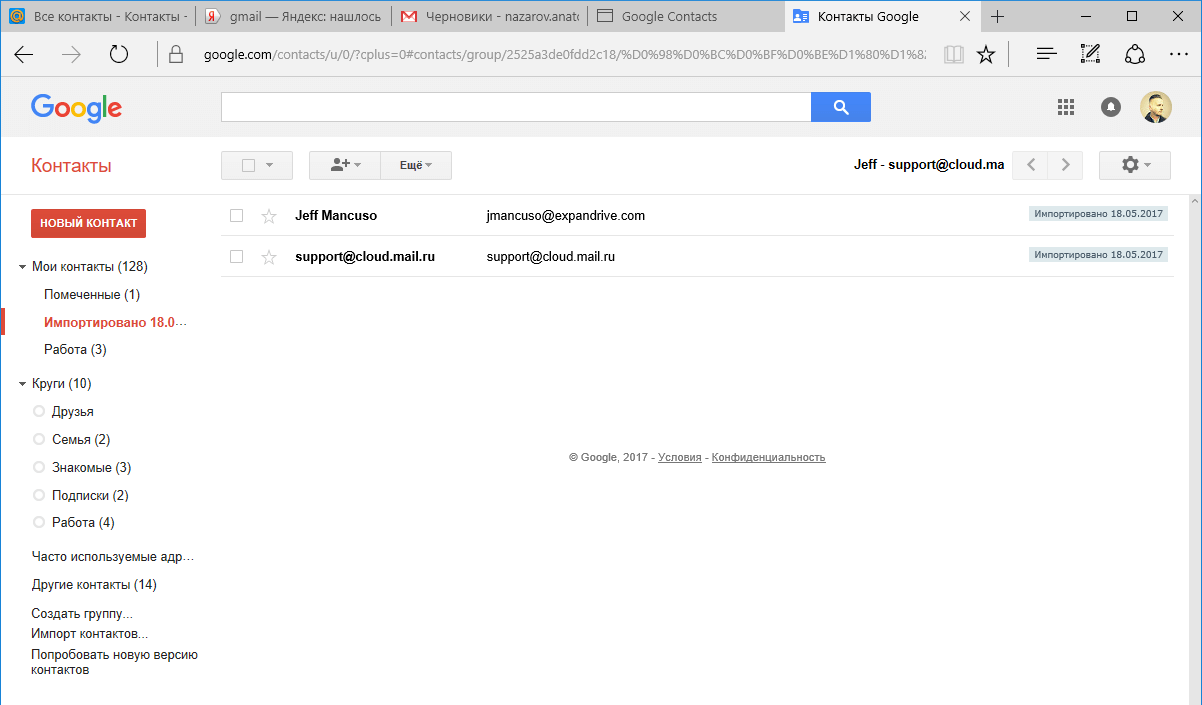
Попробуйте выбрать получателя. Gmail должен подятнуть новые контакты сразу.
Как подключить гугл почту к яндекс почте

- Главная
- Отправить заявку
- База знаний
- Новости
Авторизация на портале поддержки осуществляется в личном кабинете my.active.by (my.activecloud.ru), вкладка Поддержка. Благодарим за понимание.
База знаний
База знаний: Прочее
Настройка DNS-записей для Google Apps и Яндекс Почты
Настройка для Google Почты
Google Apps — службы, предоставляемые компанией Google для использования своего доменного имени с некоторыми продуктами Google.
- Зарегистрируйтесь в системе.
- Подтвердите право владения доменным именем.
- Добавьте предлагаемые DNS-записи:
v=spf1 include:_spf.google.com ~all
Настройки Яндекс Почты
- Для начала необходимо зарегистрировать почтовый ящик.
- После создания зайдите в почтовый ящик и в разделе Eще >Все сервисы выберите пункт Почта для домена.
- Введите имя домена для вашей почты и нажмите Подключить домен.
- Подтвердите право владения доменным именем одним из предложенных способов.
- Измените MX, CNAME, TXT-записи в настройках домена со следующими параметрами:
v=spf1 include:spfoxby.atservers.net include:_spf.yandex.net ~all
Если настройки не актуальны, ознакомьтесь с информацией в первоисточниках:
ВНИМАНИЕ: Если ваш домен уже работает с нашей почтой Open-Xchange, перед переключением почтовых услуг настоятельно рекомендуем удалить все почтовые ящики домена и отвязать от услуги Open-Xchange:
- Удаление почтового ящика: Управление почтовыми ящиками > выберите ящик/ящики для удаления >Удалить из аккаунта;
- Отвязать домен от услуги: Домены > ваш домен >Услуги >Удалить связь напротив OpenXchange.
Перед переключением почты рекомендуем сохранить письма локально на своем компьютере.
Инструкция для редактирования DNS-записей в личном кабинете ( my.active.by, my.activecloud.ru).
Настройка работы с почтой Gmail, Яндекс и Mail.ru в 1С
Чтобы можно было подключаться к почтовым ящикам на серверах GMAIL и Яндекс, необходимо дать разрешения на подключение сторонних программ.
В Яндексе
Открыть почту в браузере.
Нажать “Настройки — Все настройки”.
Перейти в пункт “Почтовые программы” и установить флажки
- С сервера imap.yandex.ru по протоколу IMAP
- С сервера pop.yandex.ru по протоколу POP3

В Gmail
Разрешить небезопасным приложениям доступ к аккаунту — подробнее в разделе помощи https://support.google.com/accounts/answer/6010255
Если будете подключаться через протокол POP, то сделать как указано в разделе https://support.google.com/mail/answer/7104828
Ящик на Mail.ru
Лучше не использовать, так как постоянно возникают ошибки соединения
Настройка подключения к ящику в 1С
Для подключения к почте на Яндексе
- адрес почтового сервера — imap.yandex.ru;
- защита соединения — SSL;
- порт — 993.
- адрес почтового сервера — smtp.yandex.ru;
- защита соединения — SSL;
- порт — 465.
Подключение к почте на Gmail
Имя пользователя — полный адрес вашего ящика (mail01@gmail.com)
Сервер входящей почты (IMAP)
- imap.gmail.com
- Требуется SSL: да
- Порт: 993
Сервер исходящей почты (SMTP)
- smtp.gmail.com
- Требуется SSL: да
- Требуется TLS: да (при наличии)
- Требуется аутентификация: да
- Порт для SSL: 465
- Порт для TLS/STARTTLS: 587
После указания всех параметров, нажмите “Проверить соединение”.
1с выдаст ошибку соединения.
Нужно снова перейти в почту в браузере, вам придет предупреждение от Google о том что кто-то пытается подключиться к почте.
Откройте письмо и нажмите ДА (см. скрин)
Настройка почтовых клиентов для Яндекс.Почты
Как настроить SMTP Yandex? Эта настройка делается в начале работы с почтовым клиентом. В этой статье мы расскажем, как происходит настройка отправки почты через SMTP Яндекс и всего почтового клиента в целом.
Чаще всего Яндекс.Почтой управляют при помощи веб-интерфейса. То есть просто заходят на сайт и получают/отправляют свои письма. Кроме веб-интерфейсов, также есть почтовые клиенты.
Почтовый клиент — это программа, которая устанавливается на компьютер или смартфон, и позволяет писать, читать и хранить письма. Например, почтовые клиенты Microsoft Outlook, Thunderbird, Mailbird, TouchMail,The Bat!.
Они подходят тем, у кого несколько почтовых ящиков на разных платформах, например на Яндекс и Google. Пользователю не нужно постоянно заходить в разные веб-интерфейсы. Почтовый клиент соберет все письма с разных ящиков в одно место.
Перед работой с почтовым клиентом нужно его настроить. В этой статье мы расскажем, как настраивается Яндекс почта на почтовом клиенте Microsoft Outlook, Thunderbird, The Bat! и macOS.
Настройка состоит из двух этапов:
- Настройка в веб-интерфейсе Яндекс.
- Настройка на стороне почтового клиента.
Этап 1. Настройка в веб-интерфейсе
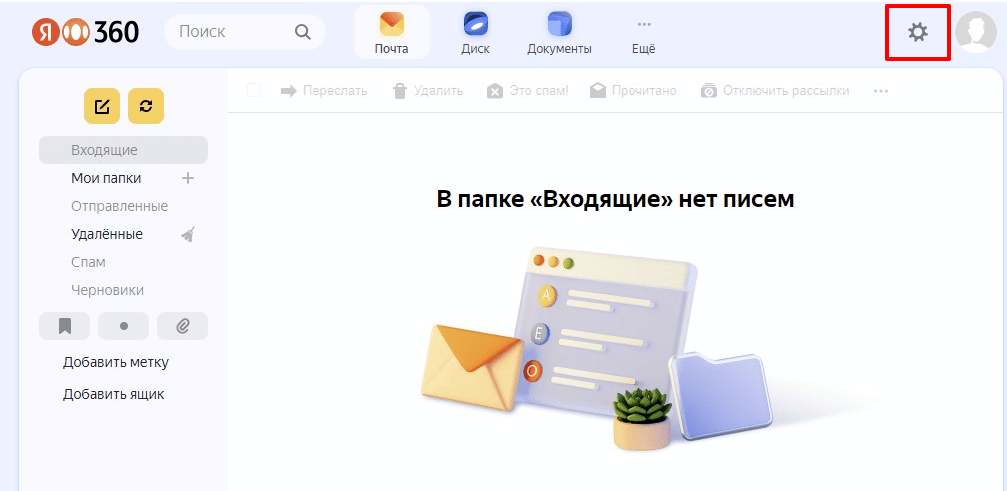
В правом верхнем углу нажмите на Шестерёнку:
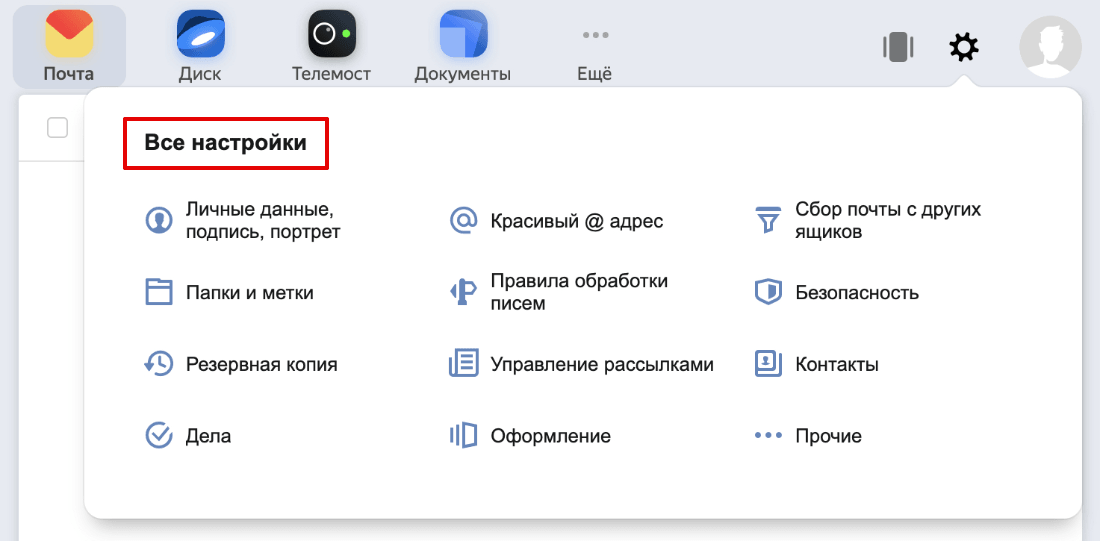
Нажмите Все настройки:
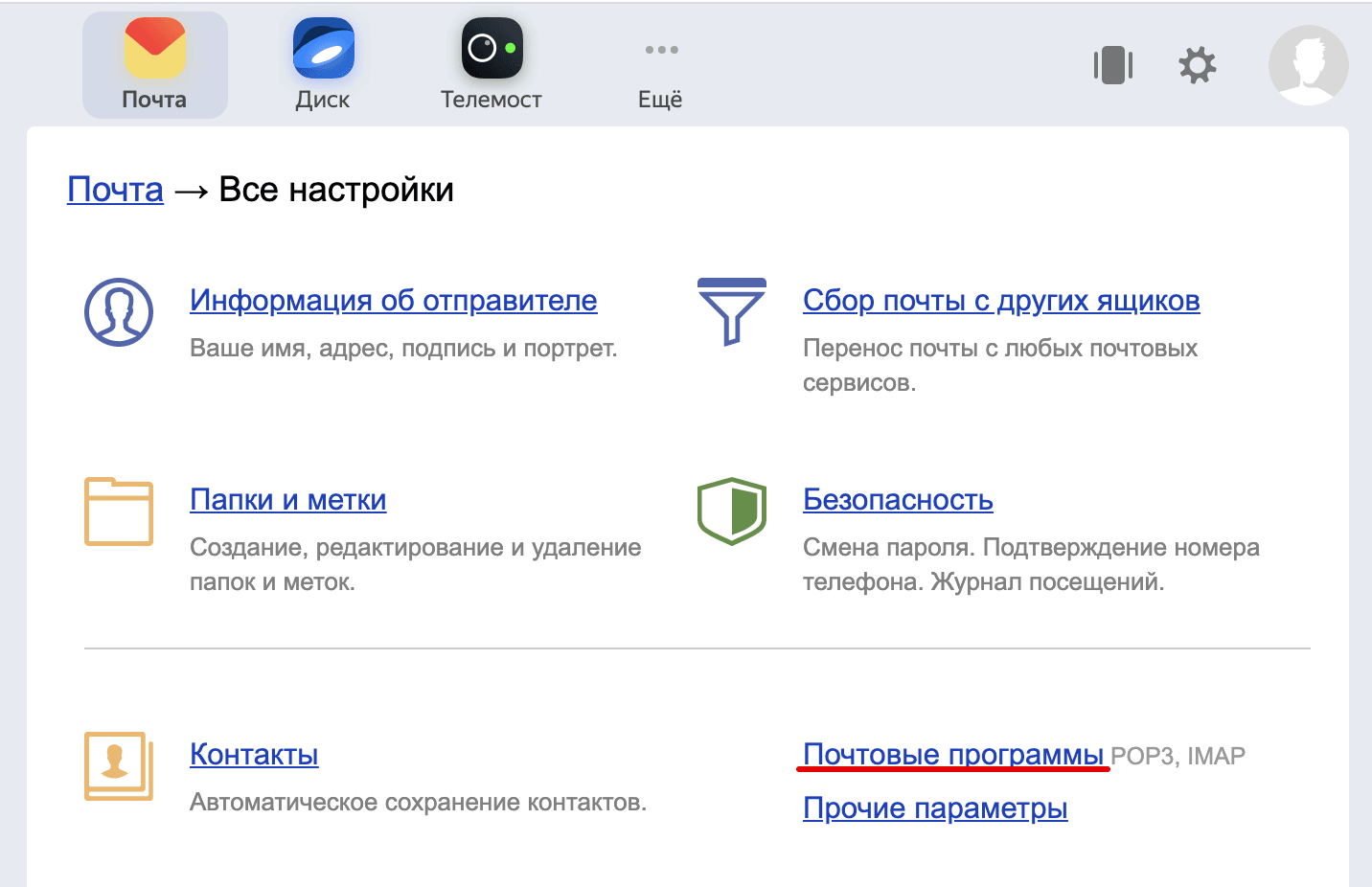
Нажмите Почтовые программы:
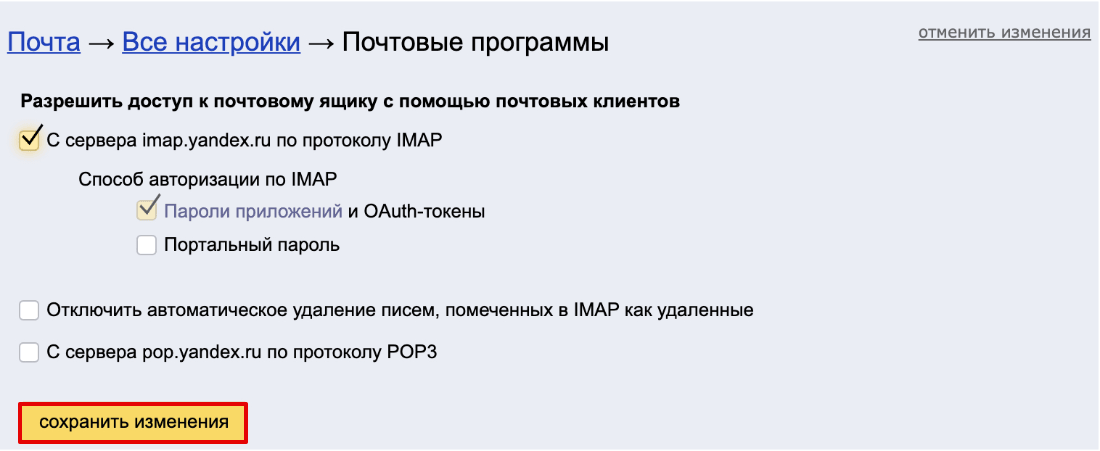
Выберите, по какому протоколу будет работать сервер ― POP3 или IMAP. О двух этих протоколах вы можете узнать подробнее в статье IMAP или POP 3: что лучше. Затем нажмите сохранить изменения:
Этап 2. Настройка почтового клиента
При настройке почтового клиента главное – прописать правильные входящие и исходящие серверы. Серверами входящей почты являются IMAP и POP3, сервером исходящей почты ― SMTP.
Для настройки IMAP нужно прописать:
- Личный ― name@yandex.ru, например ivan@yandex.ru
- На домене: name@ваш.домен, например admin@faq-reg.ru
Сервер входящей почты: imap.yandex.ru
Сервер исходящей почты: smtp.yandex.ru
Для настройки POP3 нужно прописать:
- Личный ― name@yandex.ru, например ivan@yandex.ru
- На домене: name@ваш.домен, например admin@faq-reg.ru
Сервер входящей почты: pop.yandex.ru
Сервер исходящей почты: smtp.yandex.ru
Ниже мы покажем пошаговую настройку каждого клиента.
Mozilla Thunderbird
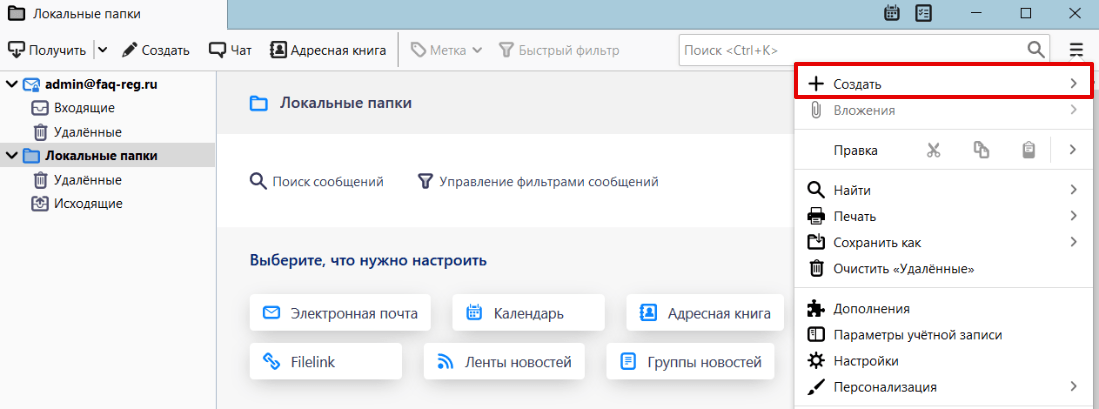
Откройте меню почтового клиента и в правом верхнем углу выберите Создать:
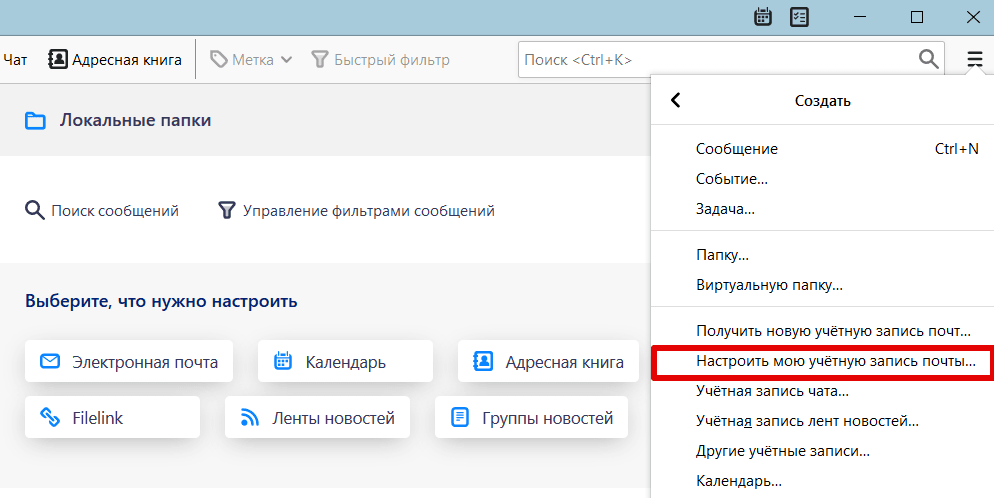
Выберите Настроить мою учетную запись почты…:
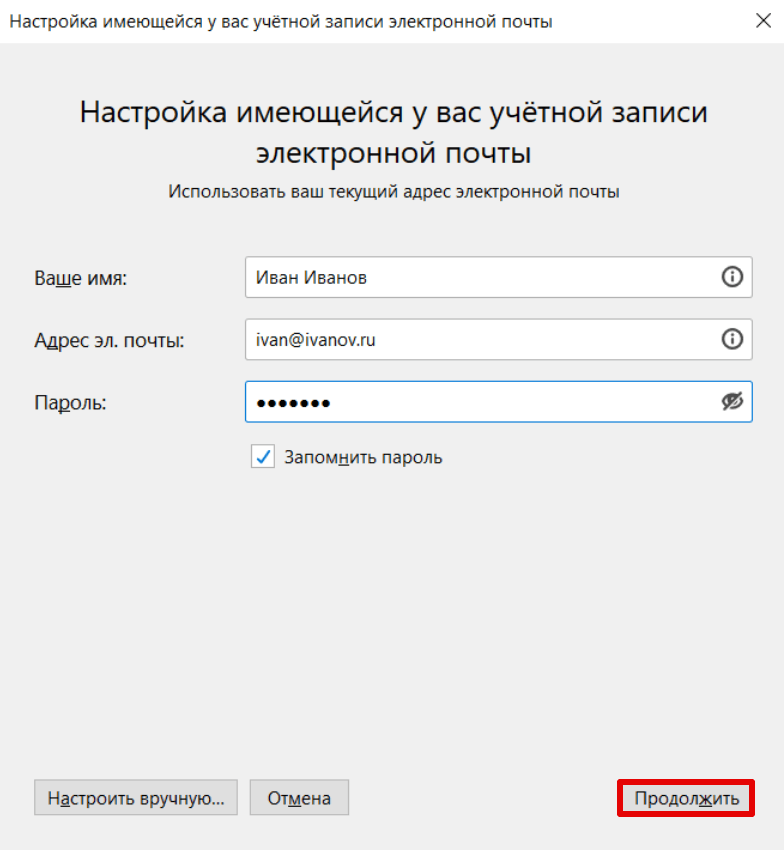
Введите ваше имя и фамилию, полный адрес ящика и пароль. Нажмите Продолжить:
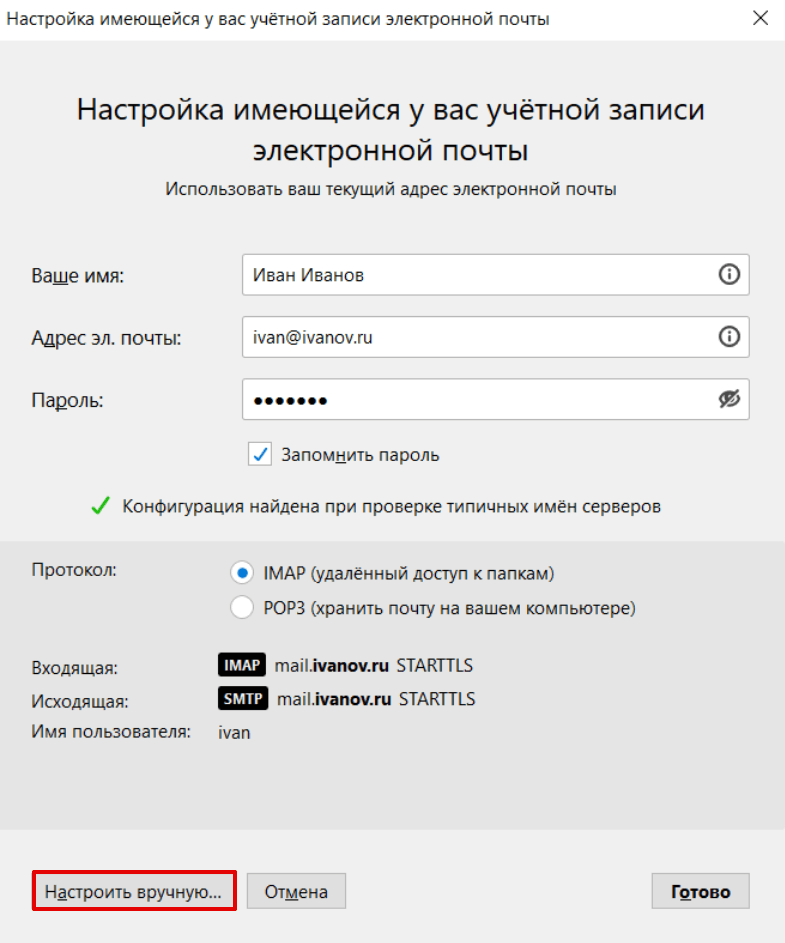
Нажмите кнопку Настроить вручную:
- сервер входящей почты ― imap.yandex.ru (порт ― 993),
- сервер входящей почты ― pop.yandex.ru (порт ― 995).
Нажмите Готово:
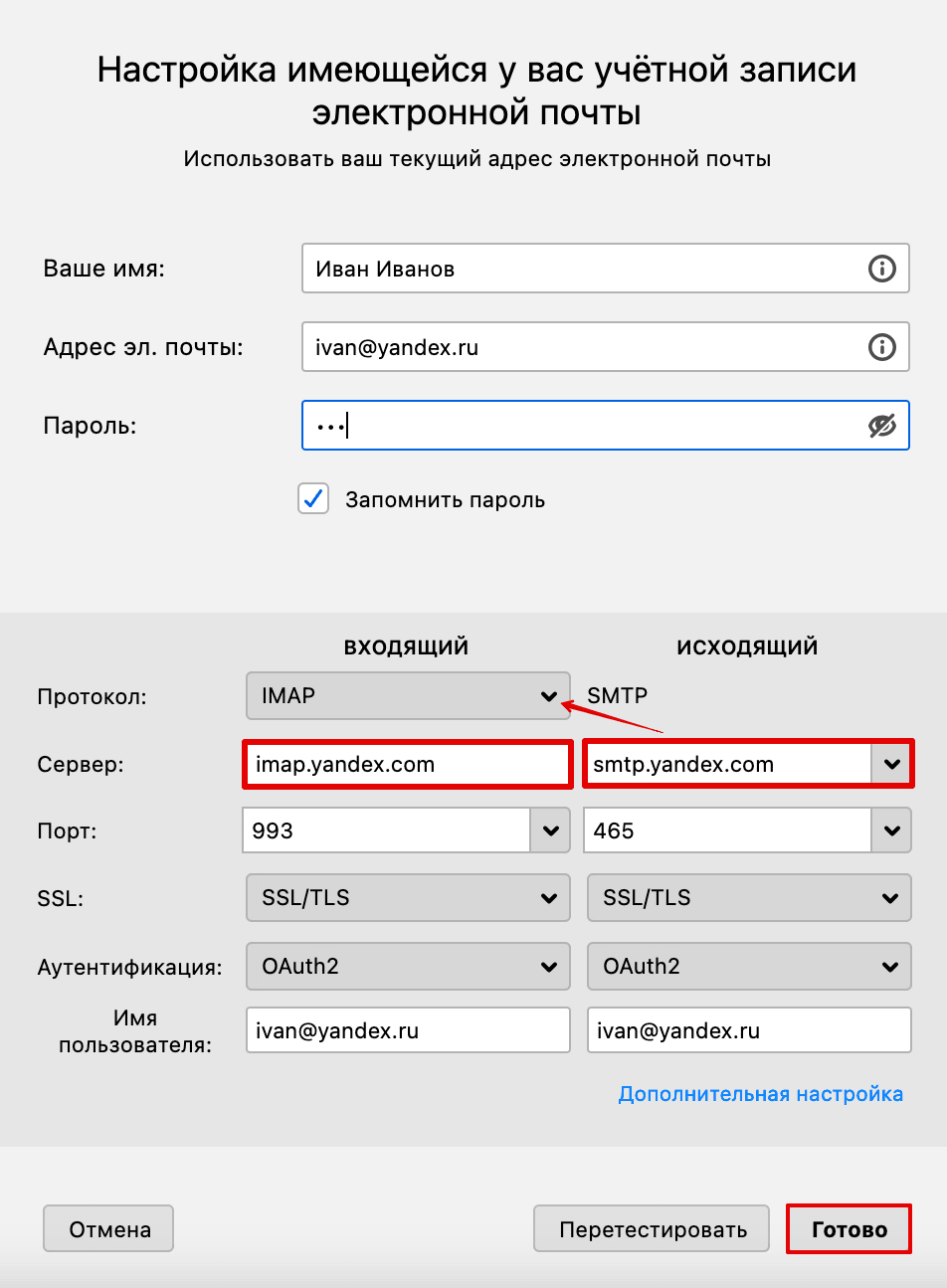
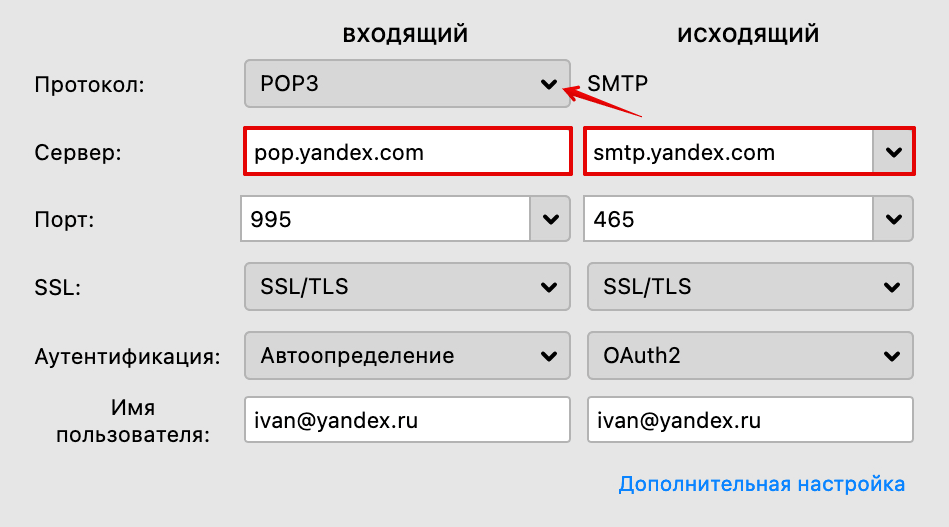
Готово, вы настроили клиент.
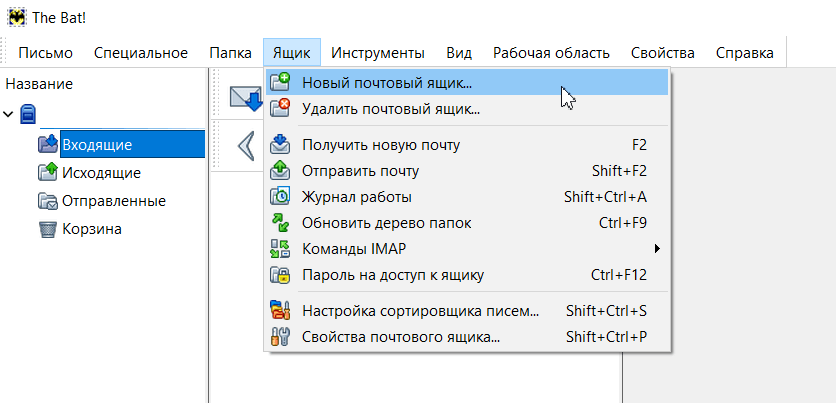
Перейдите во вкладку Ящик ― Новый почтовый ящик…:
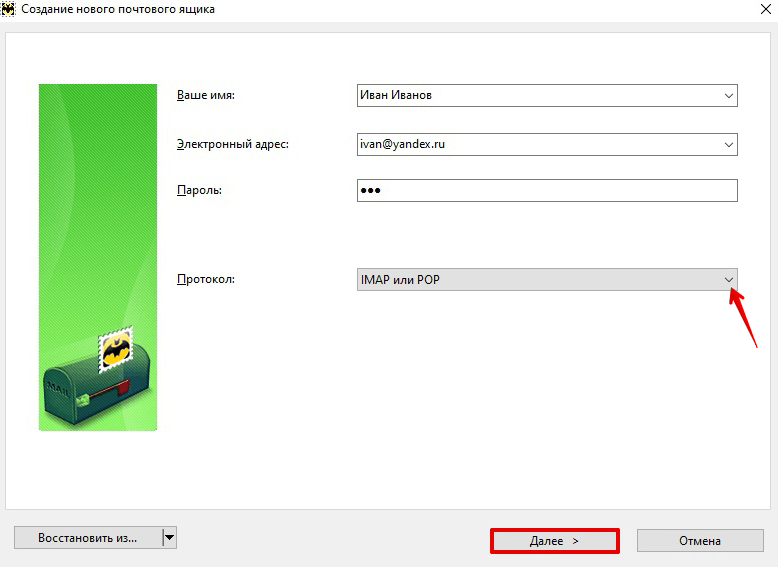
Введите ваше имя и фамилию, адрес ящика и пароль от него. Нажмите Далее:
Выберите протокол входящей почты POP3 или IMAP. В поле «Адрес сервера» введите imap.yandex.ru или pop.yandex.ru. Нажмите Далее: 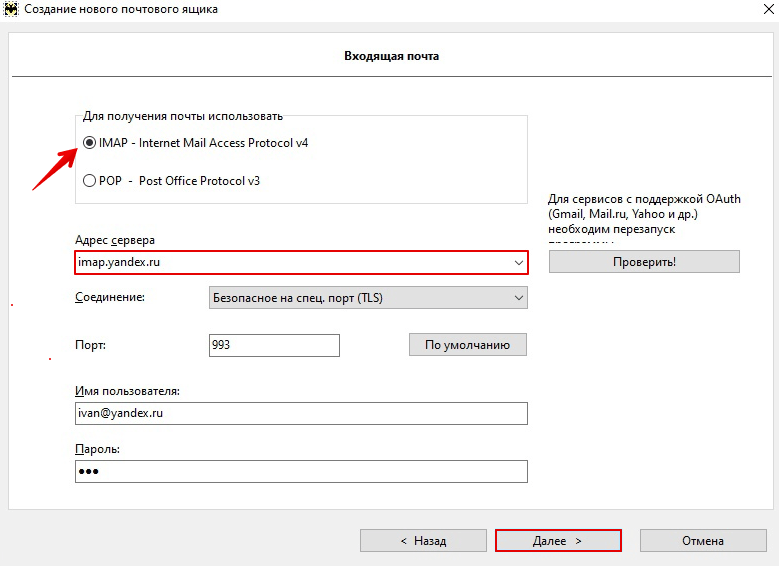

- адрес сервера исходящей почты (SMTP) ― smtp.yandex.ru,
- порт ― 465.
Поставьте галочку Мой сервер SMTP требует аутентификации. Нажмите Далее:
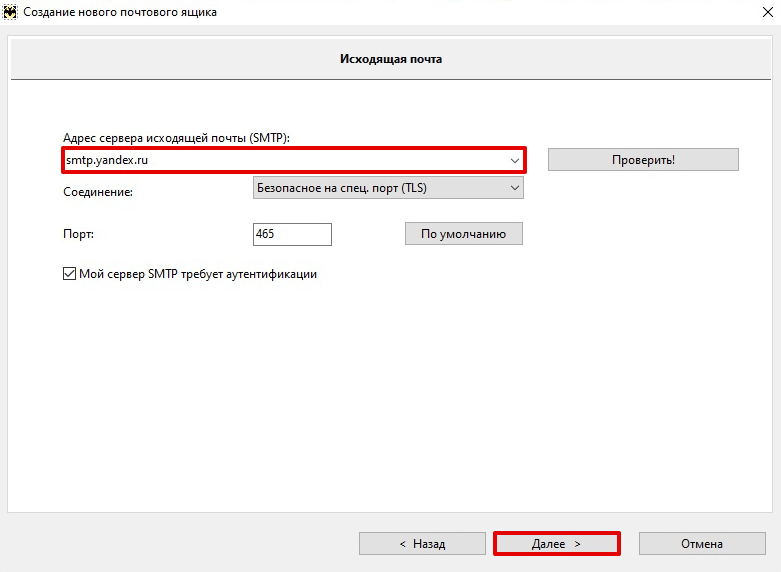
Настройка Яндекс.Почты 15
Нажмите Готово.
Готово, вы настроили клиент.
Microsoft Outlook 2016
В клиентах Microsoft Outlook Express и Microsoft Outlook 2013 почта настраивается так же, как и в Microsoft Outlook 2016.
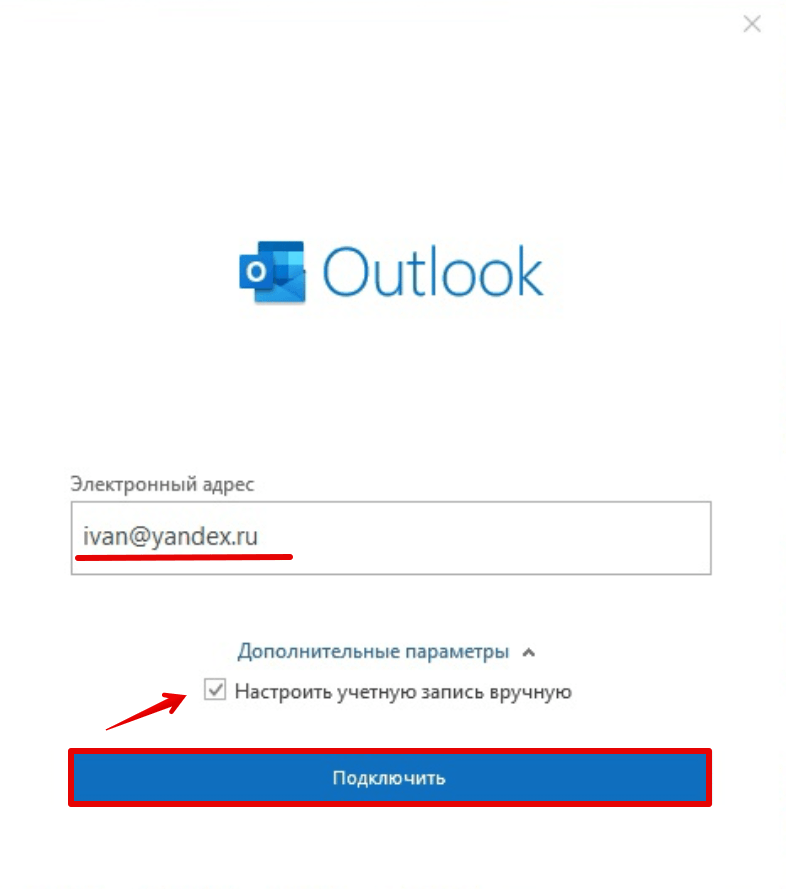
Введите ваш электронный адрес. Нажмите на Дополнительные параметры и поставьте галочку напротив пункта «Настроить учетную запись вручную». Нажмите Подключить:
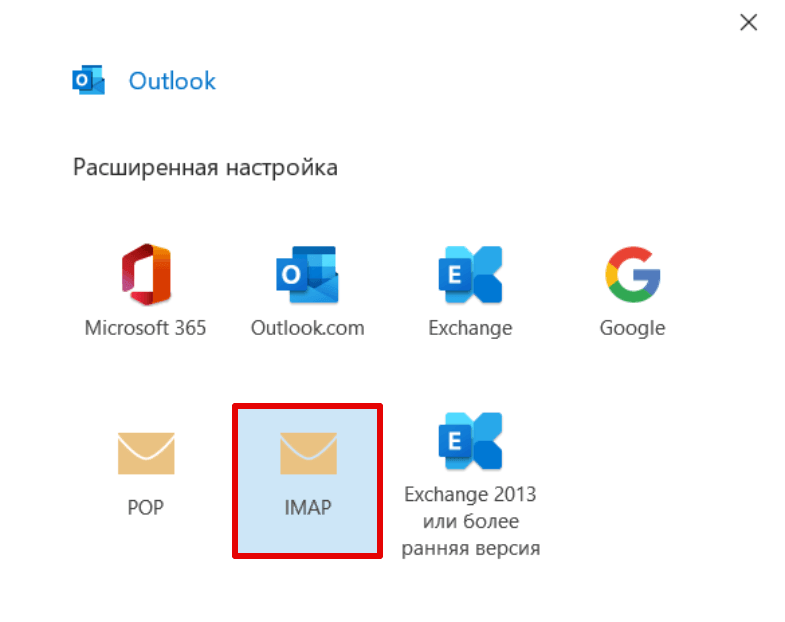
Выберите протокол POP или IMAP:
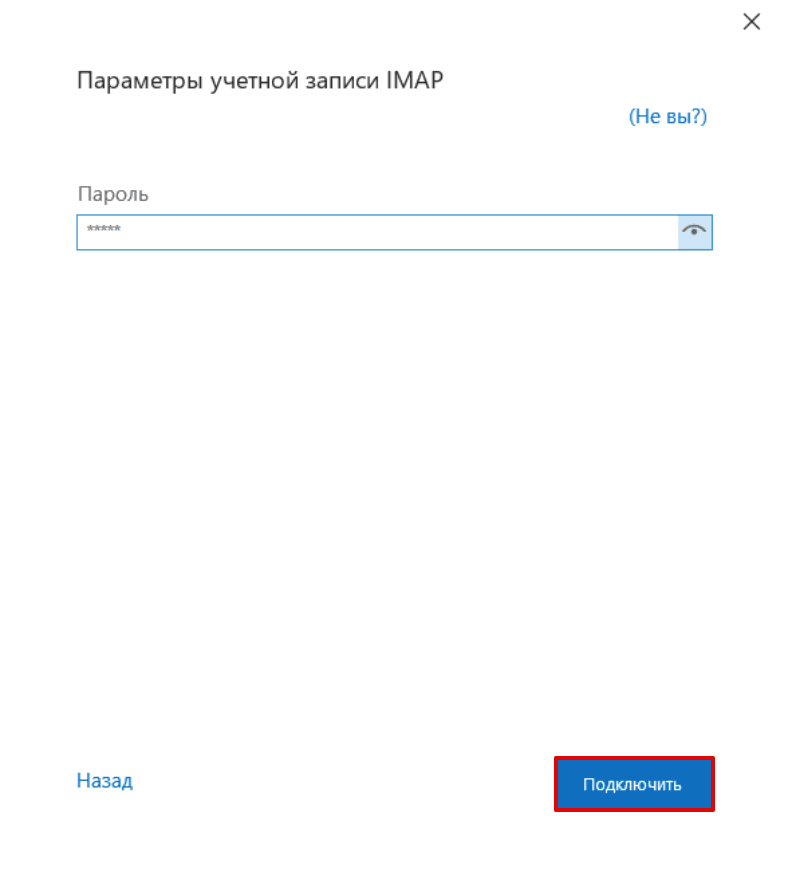
Введите пароль. Нажмите Подключить:
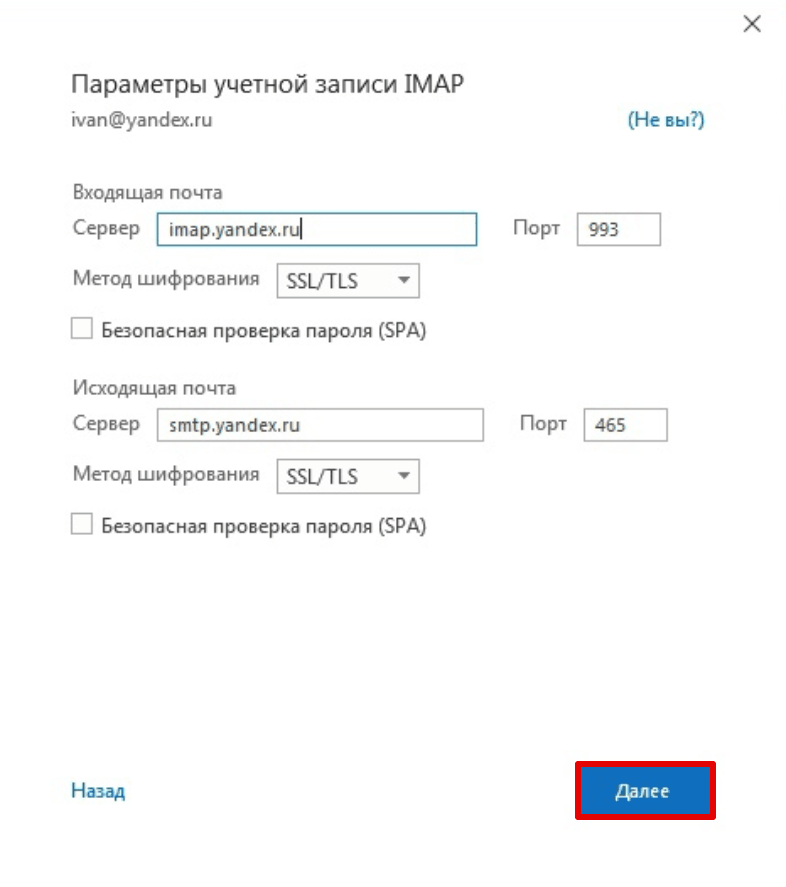
- сервер входящей почты ― imap.yandex.ru или pop.yandex.ru,
- сервер исходящей почты ― smtp.yandex.ru.
Порты заполнятся автоматически.
Нажмите Далее:
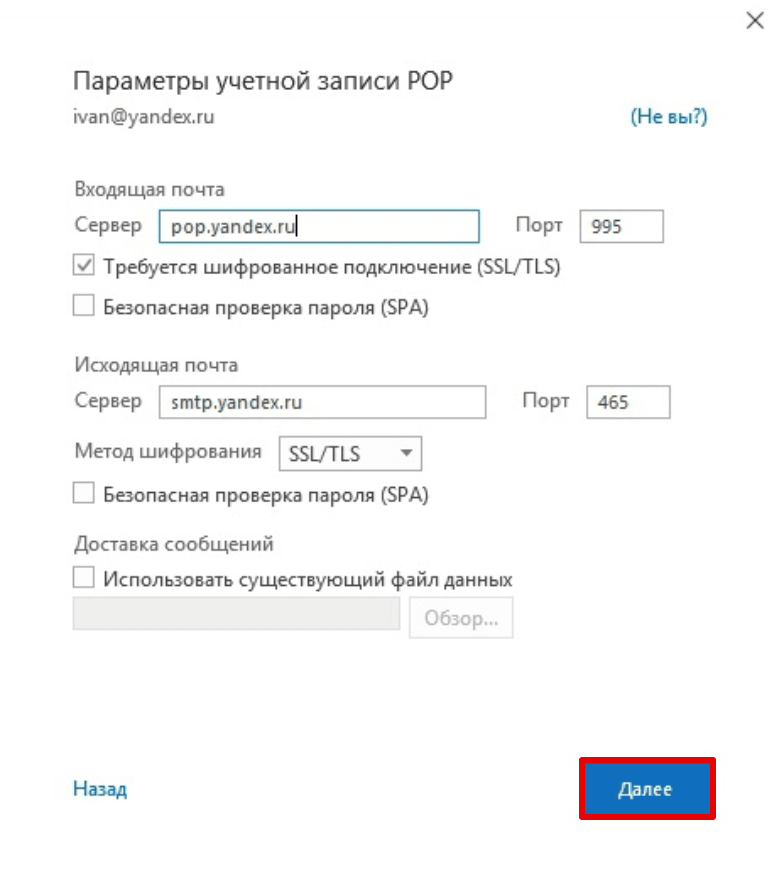
На открывшейся странице нажмите Готово.
Готово, вы настроили клиент Outlook.