Определение наличия 32- или 64-разрядной версии операционной системы Windows на компьютере
При установке программы Microsoft Lync 2010 в зависимости от операционной системы компьютера следует использовать 32-разрядную или 64-разрядную версию установщика.
Минимальные требования к операционной системе для Lync 2010 — это Windows 7, Windows Vista или Windows XP Professional с пакетом обновления 3 (SP3). Дополнительные сведения о требованиях к системе см. в статье Требования к системе для Lync Online и настройки «Собрание по сети» для Microsoft Lync 2010.
Определение разрядности операционной системы
- Windows 7 или Windows Vista
- Windows XP Professional
Windows 7 или Windows Vista
В системах Windows Vista и Windows 7 есть два способа определить разрядность версии. Если не сработает один, используйте другой.
Способ 1. Окно «Система» панели управления
- Нажмите кнопку Пуск, введите система в поле поиска и выберите пункт Система в списке Панель управления.
- Операционная система описывается следующим образом:
- 64-разрядная версия: в разделе Система в поле Тип системы указано 64-разрядная операционная система.
- 32-разрядная версия: в разделе Система в поле Тип системы указано 32-разрядная операционная система.
Способ 2. Окно «Сведения о системе»
- Нажмите кнопку Пуск, введите система в поле поиска и щелкните Сведения о системе в списке Программы.
- При выборе пункта Сводные сведения о системе в области навигации операционная система описывается следующим образом:
- 64-разрядная версия: в разделе Элемент в поле Тип системы отображается запись Компьютер на базе x64.
- 32-разрядная версия: в разделе Элемент в поле Тип системы отображается запись Компьютер на базе x86.
Windows XP Professional
В Windows XP есть два способа определить разрядность версии. Если не сработает один, используйте другой.
Способ 1. Окно «Свойства системы» в панели управления
- Нажмите кнопку Пуск, а затем — Выполнить.
- Введите sysdm.cpl и нажмите кнопку ОК.
- Откройте вкладку Общие. Операционная система описывается следующим образом:
- 64-разрядная версия: Windows XP Professional, выпуск x64, версия в разделе Система.
- 32-разрядная версия: Windows XP Professional, версия в разделе Система
Способ 2. Окно «Сведения о системе»
- Нажмите кнопку Пуск, а затем — Выполнить.
- Введите winmsd.exe и нажмите кнопку ОК.
- Выбрав пункт Сведения о системе в области навигации, найдите Процессор в разделе Элемент в области сведений. Обратите внимание на указанное значение.
- Если значение в строке Процессор начинается с x86, то на компьютере установлена 32-разрядная версия Windows.
- Если значение в строке Процессор начинается с ia64 или AMD64, то на компьютере установлена 64-разрядная версия Windows.
Как узнать, какой процессор стоит
Как узнать, какой процессор установлен в компьютере? Этим вопросом задаются, как правило, начинающие пользователи ПК, а также те, кто купил подержанный компьютер или ноутбук. Получить ответ на него можно, воспользовавшись как встроенными средствами операционной системы, так и специальным программным обеспечением.
Средства операционной системы
- Наведите курсор на значок «Компьютер» («Мой компьютер» в Windows XP) на рабочем столе или на соответствующий пункт в меню «Пуск» и нажмите правую клавишу мыши.
- В появившемся контекстном меню выберите пункт «Свойства» при помощи левой клавиши мыши. В открывшемся окне вы увидите, среди прочего, наименование производителя процессора, модель процессора и его тактовую частоту.
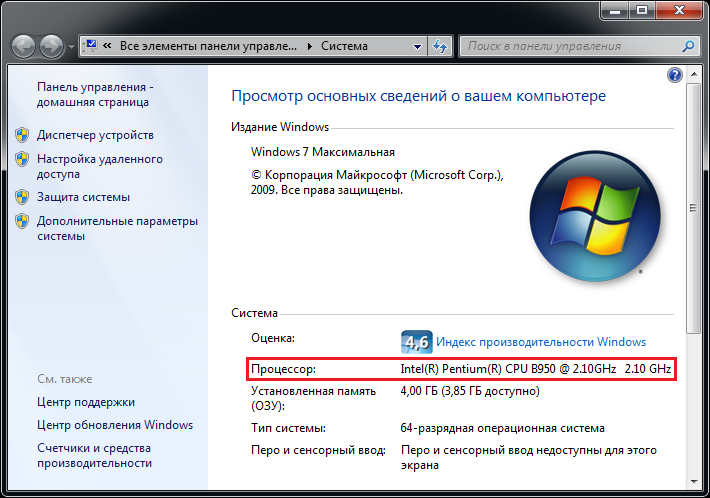
А в Windows XP его внешний вид будет следующим:
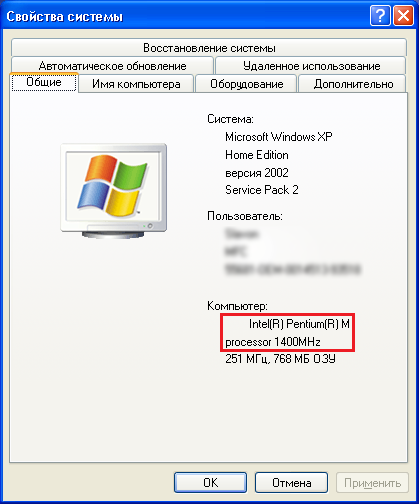
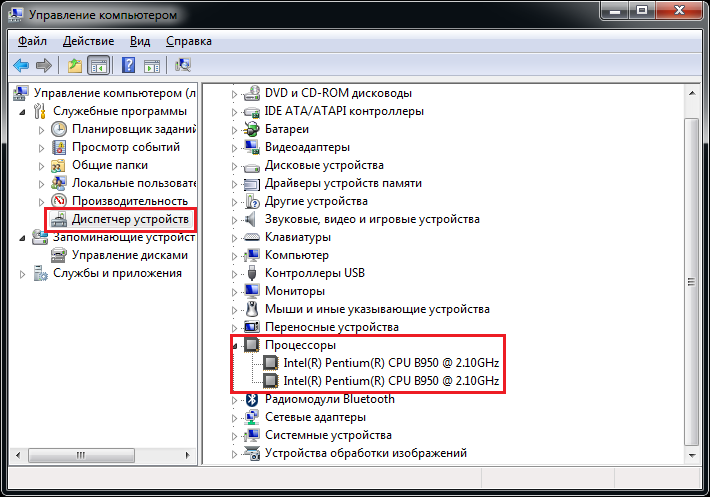
Также определить установленный в системе процессор можно с помощью диспетчера устройств. Чтобы попасть в диспетчер устройств, необходимо сделать следующее:
- Выполните первый шаг из списка выше.
- В появившемся контекстном меню выберите пункт «Управление» для перехода к окну «Управление компьютером».
- В левой части открывшегося окна выберите из списка разделов «Диспетчер устройств», после чего в правой части окна отобразится перечень всех устройств, присутствующих в компьютере.
- Двойным щелчком левой клавиши мыши по разделу «Процессоры» раскройте список установленных в компьютере процессоров. Здесь следует учесть, что каждое ядро процессора представлено в списке в виде отдельного устройства.
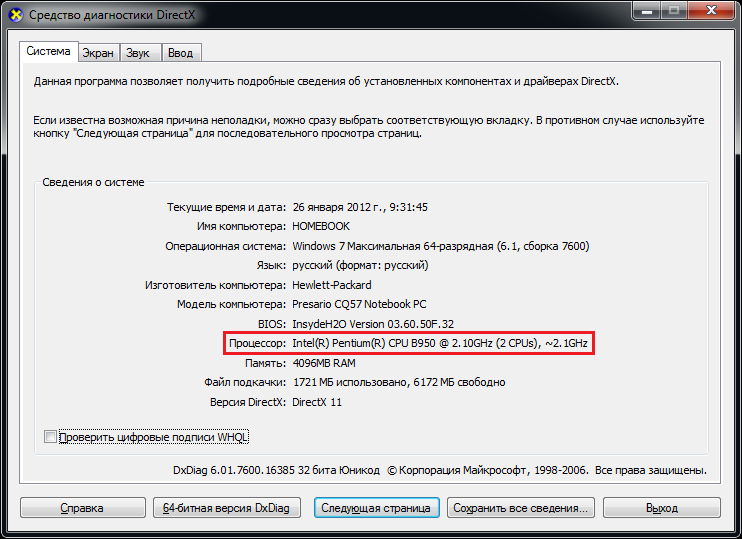
И последний способ идентифицировать процессор средствами операционной системы Windows – использование средства диагностики DirectX. Для его запуска нужно открыть окно «Выполнить» нажатием комбинации клавиш Win + R (клавиша Win расположена в нижнем ряду клавиатуры, и на ней, как правило, нарисована эмблема Windows), в поле «Открыть» ввести команду dxdiag и нажать Enter. В открывшемся окне информацию о процессоре можно найти на вкладке «Система».
Специальные программы
Существует достаточно большое количество программ, платных и бесплатных, для отображения разнообразных технических данных о компьютере в целом и о процессоре в частности. Эти программы, как правило, обладают гораздо большим числом возможностей в сравнение со средствами операционной системы Windows. Одной из наиболее популярных и информативных среди них является программа под названием CPU-Z. Она предоставляет информацию об установленных в компьютере модулях оперативной памяти, материнской плате, графической системе и, конечно же, процессоре. К тому же, эта программа полностью бесплатна. Технические характеристики процессора можно увидеть на вкладке CPU.
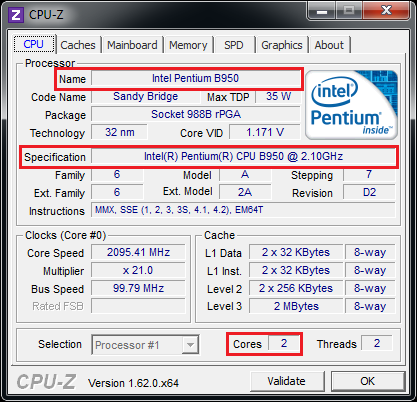
Модель процессора указана в поле «Name». В поле «Specification» можно увидеть тактовую частоту процессора, а в поле «Cores» – количество ядер. Кроме того, CPU-Z позволяет узнать такие данные, как тип сокета (разъема), размер кэш-памяти, разрядность процессора и многие другие.
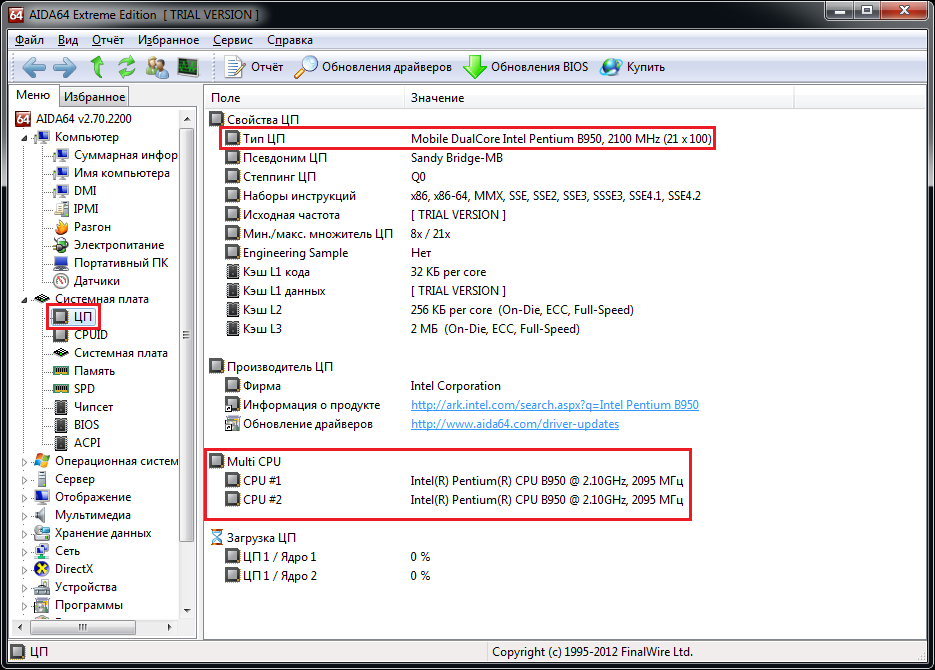
Еще одна весьма популярная программа такого же плана — AIDA64 (бывшая Everest). В сравнение с CPU-Z она обладает более широким спектром возможностей, однако за ее использование придется заплатить. Данная программа также умеет отображать модель процессора, его тактовую частоту, данные о кэше и поддерживаемых наборах инструкций. Эту информацию можно увидеть, выбрав в левой части окна программы пункт «ЦП» в разделе «Системная плата». Модель процессора указана в графе «Тип ЦП» раздела «Свойства ЦП» в правой части окна, а также в разделе «Multi CPU» аналогично диспетчеру устройств.
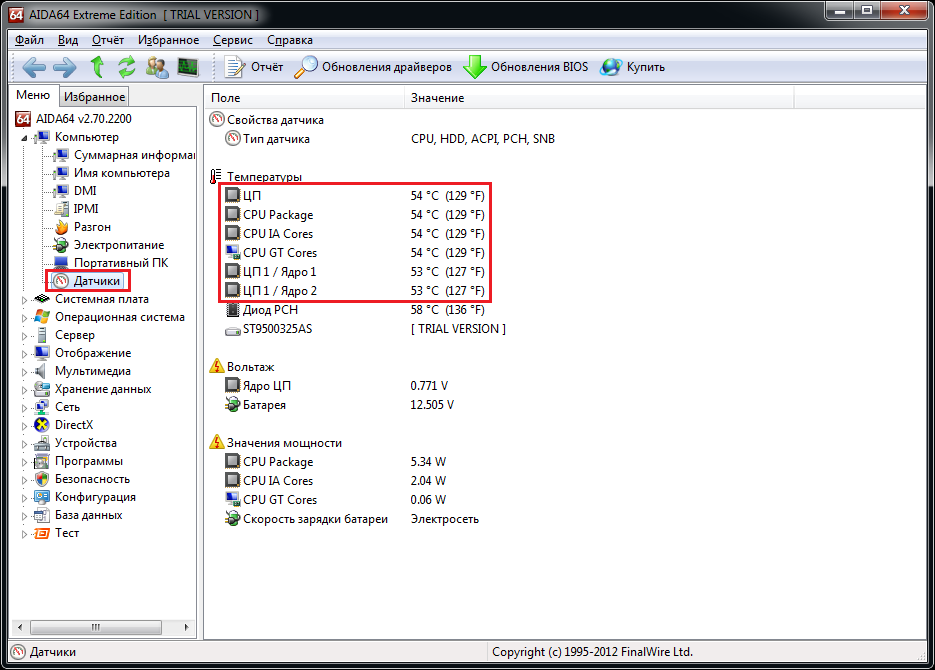
Кроме того, AIDA64 в отличие от CPU-Z умеет снимать показания аппаратных термодатчиков для различных устройств компьютера. То есть с помощью этой программы можно узнать не только производителя, модель и технические характеристики процессора, но и его температуру в тот или иной момент времени.
Популярные записи
- » Прошивка Samsung GT-S5250 (Wave 525)
- » Виджет для комментариев
- » Прошивка Samsung Galaxy S GT-i9003.
- » Редактирование реестр другой системы (с другого диска)
- » Как узнать, какая видеокарта стоит. Windows 7. Способ 2.
Как посмотреть конфигурацию компьютера
В общем случае под конфигурацией компьютера понимается совокупность характеристик компьютерных комплектующих, входящих в состав системного блока.
Самая важная информация о составе компьютера — это тип и частота работы центрального процессора (CPU), количество (объем) оперативной памяти (ОЗУ, RAM), объем (размер) жёсткого диска («винчестер», HDD), тип и модель видеокарты, наличие привода для дисков (CDROM, DVDROM, DVDRW, Blueray).
Также было бы неплохо знать мощность блока питания (это можно посмотреть только открыв компьютер или в документах на него).
Все остальное (какая установлена материнская плата (motherboard, MB), тип кулера (вентилятора) и т.п.) имеет меньшее значение.
Если Вы затрудняетесь назвать конфигурацию компьютера, то проще всего, если Вы найдете документы на системный блок и зачитаете оттуда информацию (то, что нам нужно, мы сможем «отфильтровать» 🙂 ).
Как вариант — можно попросить кого-то, кто хорошо разбирается в компьютерах, помочь Вам определить его конфигурацию.
Если же документы утеряны и знакомых, разбирающихся в компьютерах, у Вас нет, то придется определить конфигурацию компьютера самостоятельно.
Будем надеяться, что компьютер у Вас загружается и на него установлена операционная система Windows.
По ссылкам ниже Вы можете выбрать Ваш случай. (Если у Вас установлена какая-то другая версия Windows, то Вам придется действовать по аналогии.)
- Определение конфигурации компьютера в Windows XP
- Определение конфигурации компьютера в Windows 7
Хуже, если Windows не грузится. Если компьютер при этом включается, то в общем случае можно попробовать всю необходимую информацию подчерпнуть в процессе его включения и самотестирования (когда по экрану бегут белые строки на английском языке).
Чтобы на время остановить бег этих строк, в нужный момент нажмите клавишу «Pause/Break» (обычно самая правая клавиша в верхнем ряду клавиш).
При нажатии любой другой клавиши загрузка компьютера продолжится.

Бывает, что при включении компьютера на экран выводится какая-то заставка.
В этом случае можно попробовать нажать клавишу «Tab», чтобы отображались бегущие по экрану строки, и остановить загрузку клавишей «Pause/Break».
Также можно попробовать зайти в BIOS компьютера, кратковременно нажимая в процессе загрузки компьютера клавишу «Del» (реже — «F2»; бывает, попадаются компьютеры, где вход в BIOS по клавишам «F10», «F11», «F12», «F1» и даже «Esc» — если не получается зайти в BIOS по нажатии стандартной клавиши, то нужно пробовать другие).

Какие-то типовые советы по определению конфигурации компьютера на основе информации из BIOS давать довольно сложно, так как интерфейс и возможности у разных типов и ревизий BIOS отличаются, и бывает, что довольно существенно. Однако какую-то информацию о конфигурации и составляющих компьютера «методом тыка» получить все-таки можно, полазив по меню.
Как определить конфигурацию компьютера в Windows XP
Нажмите кнопку «Пуск», найдите «Мой компьютер» и кликните на нём правой кнопкой мыши.
В открывшемся меню выберите пункт «Свойства».

Кликните по нему левой кнопкой мыши.
При этом откроется окно «Свойства системы».
На вкладке «Общие» (открывается по умолчанию) можно увидеть тип процессора (CPU) и частоту, на которой он работает (GHz).
Также можно увидеть объем оперативной памяти (ОЗУ) компьютера (ГБ или МБ).

Далее выберите вкладку «Оборудование».
Нажмите кнопку «Диспетчер устройств».

При этом откроется «Диспетчер устройств».
В нём можно посмотреть тип привода для лазерных дисков («DVD и CD-ROM дисководы»), тип видеоадаптера (видеокарта), модель жёсткого диска («Дисковые устройства»).

Как определить конфигурацию компьютера в Windows 7
Нажмите кнопку «Пуск» и найдите «Мой компьютер».

На «Мой компьютер» кликните правой кнопкой мыши и выберите пункт меню «Свойства».
Кликните по этому пункту меню левой кнопкой мыши.

В открывшемся окне «Система» можно увидеть тип процессора и его частоту, а также объем оперативной памяти.

Далее кликните по пункту меню «Диспетчер устройств».

При это откроется окно «Диспетчер устройств».

В этом окне можно посмотреть тип привода для лазерных дисков («DVD и CD-ROM дисководы»), тип видеокарты («Видеоадаптеры»), модель жесткого диска («Дисковые устройства»).
Как узнать, какой процессор на компьютере?
Процессором (ЦПУ — центральное процессорное устройство) принято называть электронный блок или интегральную схему, которая исполняет машинные инструкции. Это самая главная часть аппаратного обеспечения компьютера.
Многие пользователи даже не знают, что за процессор установлен на их компьютере или ноутбуке. Да и зачем обычному пользователю знать данную информацию, если он все равно ничего в ней не понимает? Тем не менее, бывают случаи, когда нужно узнать модель процессора, а как это сделать, непонятно. Сегодня я покажу сразу несколько способов решения вопроса. А начну я, по традиции, с самого простого способа.
Сведения о компьютере
Самый простой способ узнать нужную информацию — это воспользоваться стандартными возможностями операционной системы. Плюс в том, что вам не нужно скачивать какой-то дополнительный софт, достаточно лишь сделать несколько кликов мышкой. Я покажу пример на Windows 7.
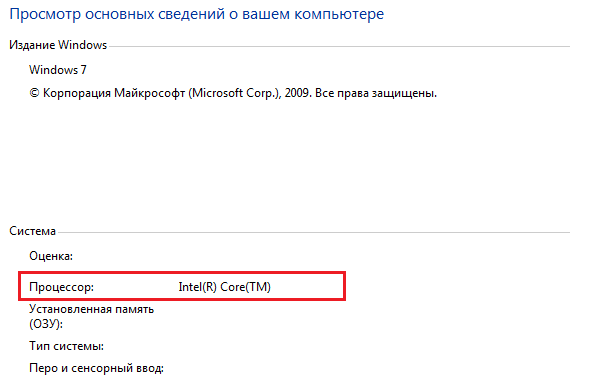
Найдите на рабочем столе значок «Компьютер», кликните по нему правой кнопкой мыши и выберите пункт «Свойства». Перед вами откроется окно с основными свойствами вашего компьютера. Здесь в том числе вы можете увидите объем установленной оперативной памяти, версию операционной системы, имя компьютера и т.д. Здесь же есть пункт «Процессор», где вы можете увидите модель процессора.
Диспетчер устройств
В Windows есть встроенная утилита «Диспетчер устройств», которая позволяет узнать установленные компоненты на компьютере. Что бы открыть утилиту, зайдите в свойства «Компьютера», как было написано в предыдущем случае, и перед вами откроется окно с основными свойствами компьютера. В левой части окна будет несколько ссылок, одна из которых так и называется — «Диспетчер устройств».
Здесь открывается список устройств. Открываем вкладку «Процессоры» и смотрим модель вашего процессора.
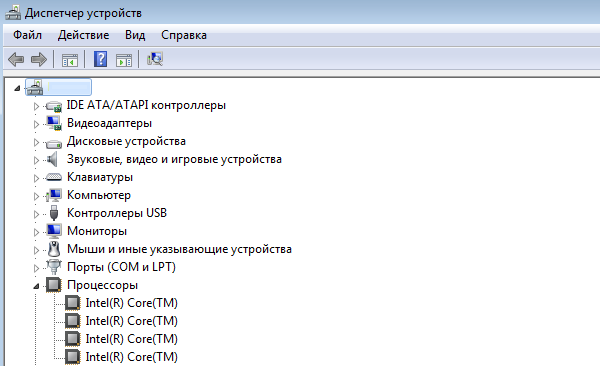
Кстати, открыть «Диспетчер устройств» можно с помощью команды mmc devmgmt.msc (вводить в окно «Найти программы и файлы» в меню «Пуск» или просто нажмите Windows+R, после чего введите mmc devmgmt.msc и нажмите Enter).
Средство диагностики DirectX
Третья утилита, которая позволит нам узнать информацию, называется «Средство диагностики DirectX». Она в первую очередь позволяет узнать версию DirectX, но помимо этого здесь есть и другая ценная информация, например, версия ОС или модель процессора.
Нажмите на сочетание клавиш Windows+R, в окно введите dxdiag и нажмите Enter.
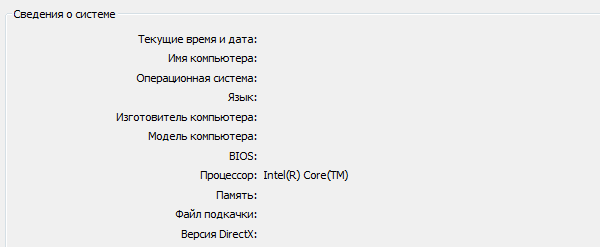
Прямо на главной вкладке будет вся необходимая информация, включая данные о процессоре.
BIOS
О том, как зайти в БИОС, я уже в подробностях рассказывал прежде. В BIOS есть много необходимой информации, в том числе и модель процессора. Обычно ее можно увидеть прямо в главном разделе, в иных случаях — в других вкладках. В любом случае, пользоваться этим способом стоит лишь в том случае, если у вас не получается воспользоваться уже тремя упомянутыми выше.
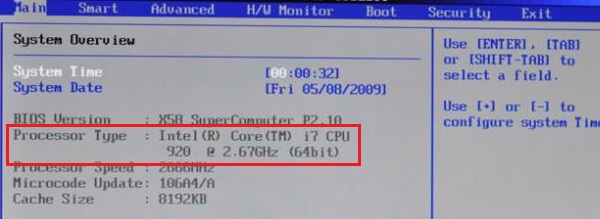
Сторонний софт
Наконец, вы всегда можете воспользоваться сторонним софтом. Каким? Да каким угодно. Например, можете взять программу Everest, которая расскажет все о вашем ПК, либо же утилиту для очистки системы CCLeaner. Все они позволяют узнать модель процессора.
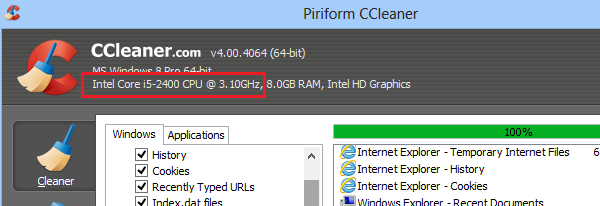
Надеюсь, 5 способов вам будет предостаточно.
Комментарии к записи “ Как узнать, какой процессор на компьютере? ”
- керим14 апреля 2015 в 12:46 вот я узнал и что толку? все равно в этих цифрах и буквахничего не понимаю.
- Ivan11 августа 2015 в 15:21 Точно также, если бы тебе его не меняли.