Как сделать оглавление в Гугл документе: работаем с содержанием
Как сделать оглавление в документе Гугл, чтобы быстро переключаться с одного раздела на другой? Сервис обладает массой полезных функций и инструментов, среди которых есть автоматический указатель! Вы с лёгкостью можете добавить данные об основных разделах, например, статьи – сейчас научим вас всему.

Настраиваем содержание
Оглавление в Гугл Документах – это не просто удобный способ обозначить основные разделы файла, указать на нужную информацию. Это еще и крутая функция, позволяющая продемонстрировать структуру! Достаточно просто нажать на название, чтобы переместиться в определённое место документа. Функция облегчает поиск по тексту в Гугл документах.
На ПК
Хотите попробовать? Прежде чем переходить непосредственно к тому, как сделать содержание в Гугл документе, нужно добавить подзаголовки.
- Заходим в программу и ищем нужный файл (или создаём новый);

- добавляем текст, если это необходимо – как только закончим редактирование, перейдем к следующему шагу;
- если вы уже составили статью, просто пропустите этот шаг;
- находим на экране текст, который станет заголовками – выделяем фразу/слово курсором;
- на верхней панели ищем кнопку «Формат» , нажимаем;

- их выпадающего меню выбираем пункт «Стили абзацев» ;
- отмечаем нужный стиль.

- повторяем действие для всех заголовков в тексте (которые должны войти в содержание).
Помните, что заголовки бывают разного уровня – чаще всего используются первые три. Как правило, выбор уровня зависит от важности, значимости определённого фрагмента.
Продолжим разбираться, как сделать оглавление в Гугл Докс! После настройки на панели слева появятся отметки содержимого текста. Если нажать на любой заголовок, вы автоматически окажетесь в нужной части файла!

Но это еще не все. Ставим курсор в самое начало документа (или туда, где вы планируете разместить содержание).
- Нажимаем на кнопку «Вставка» на верхней панели;
- прокручиваем открывшееся меню до конца, там вы увидите кнопку «Оглавление» ;
- кликаем и выбираем подходящий формат (их два).

Готово! Небольшой указатель появился в файле, он автоматически настроен на переадресацию к соответствующим частям текста.

На телефоне
Теперь о том, как сделать оглавление в Google Docs на мобильных устройствах! Сразу отметим, что на смартфоне Андроид подобной функции нет, в данный момент она недоступна.
Расскажем, как сделать оглавление в Гугл Документах, если у вас устройство, работающее на iOS (iPhone или iPad). Это легко, запоминайте небольшую инструкцию.
- Войдите в приложение и найдите файл, который вы хотите редактировать;
- кликните по иконке в виде карандаша снизу справа;

- на экране найдите место, где хотите разместить содержание и тапните пальцем;
- теперь жмите на иконку в виде плюса «+» ;

- кликайте по кнопке «Оглавление» и выбирайте один из вариантов, доступных на экране.
Вот как сделать содержание в Гугл Докс на смартфоне или компьютере за пару минут. Не забудьте добавить заголовки, без них ничего не получится! А если вам не хочется настраивать указатель, можете пользоваться панелью слева, где наглядно показана вся структура документа.
Как создать оглавление в Google Docs
Оглавление — одна из самых важных частей любого длинного документа. Они гарантируют, что читатели могут легко узнать содержание документа, не просматривая весь документ. Кроме того, это упрощает переход к важным частям документа.
Если вы работаете над длинным документом Google Docs, который должен иметь оглавление, вы можете легко создать оглавление прямо в Google Docs. В этом посте я покажу вам, как сделать оглавление в Google Docs.
Сделать оглавление в Google Docs
Перед созданием оглавления необходимо убедиться, что ваш документ правильно отформатирован и каждый заголовок помечен как заголовки, например h1, h2 или h3. Функция оглавления создаст список из текста, помеченного как заголовки, иначе она не будет работать.
Добавлять заголовки в Google Docs очень просто. Просто выберите строку, которая должна быть заголовком в вашем документе, а затем откройте раскрывающееся меню «Стиль» вверху и выберите нужный стиль заголовка из списка.

Как только документ будет правильно отформатирован, щелкните область, в которой вы хотите увидеть оглавление.
Теперь щелкните меню «Вставка» вверху и наведите курсор мыши на параметр «T able ofcontents ». Здесь будет два типа оглавления: один с номерами страниц, а другой с синими ссылками.
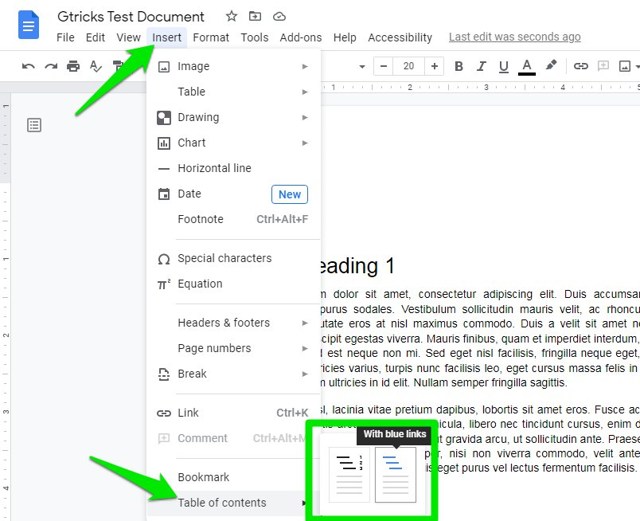
На странице с номерами страниц показан номер страницы, на которой указан конкретный заголовок, поэтому вы можете перейти на эту страницу вручную. А тот, что с синими ссылками, создает интерактивные ссылки на заголовки, по которым пользователи могут щелкнуть, чтобы автоматически перейти к этому заголовку.
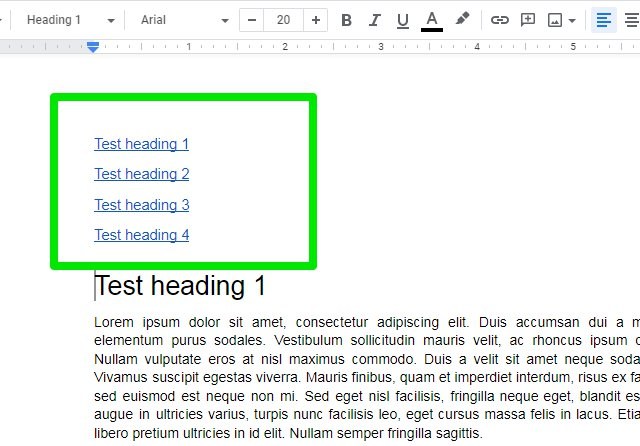
Выберите предпочитаемый тип оглавления, и оглавление будет создано с использованием всех заголовков в вашем документе. Внесение изменений в заголовки не будет обновляться в оглавлении, поэтому вам придется создать новое оглавление, если вы измените заголовки или их текст.
Бонус
Если вы хотите использовать оглавление в Документах Google в личных целях, то надстройка для Документов Google может быть очень полезной. Оглавление — это надстройка Google Docs, которая создает оглавление вашего документа и показывает его на боковой панели.
Поскольку он находится на боковой панели, вы можете щелкнуть любую ссылку, чтобы быстро перейти к этому разделу во время работы на любой странице. Он также более настраиваем, чем встроенная функция оглавления Google Docs.
Подведение итогов
Создать оглавление в Документах Google очень просто, если вы правильно отформатировали документ. Однако имейте в виду, что таблица работает только в самих Документах Google, вы не можете копировать/вставлять в другое приложение для создания документов и ожидать, что оглавление будет работать нормально.
Если у вас есть какие-либо вопросы, не стесняйтесь задавать их в комментариях ниже.
Как сделать оглавление в Гугл Документе?
Оглавление в Гугл Документе – это удобный инструмент, который позволяет автоматически создать навигацию по вашему документу. Он значительно облегчает процесс чтения, особенно для длинных текстов. В этой статье мы расскажем, как сделать содержание в гугл документе на ПК.
На ПК
Что такое Гугл Документы? Это сервис, который позволяет пользователям создавать различные файлы для хранения информации и внесения туда правок. Пора узнать, как пронумеровать страницы в Гугл Документах.
С помощью документов Вы можете сохранять важную информацию или делиться ею с коллегами, отправив им ссылку на файл. Но платформа имеет достаточно обширный функционал, который сложно изучать самостоятельно. Поэтому рассказали для Вас, как сделать оглавление в google docs, следуйте этим шагам:
- Находясь в документе, выберите место, где вы хотите разместить данные;
- Перейдите во вкладку «Вставка» в верхнем меню документа;

- Выберите « Оглавление» и появится выпадающее меню с несколькими вариантами оглавления;

- Выберите один из вариантов оглавления, например, «С гиперссылками» , чтобы создать оглавление с активными ссылками на заголовки в документе;

- Содержание будет автоматически создано в выбранном месте.

Стоит отметить, после того, когда вы узнали, как сделать автоматическое содержание в гугл документах его необходимо обновлять после внесения различных правок, потому что страницы могут смещаться, соответственно и значение страниц изменится.
Инструкция о том, как оформить содержание в гугл документах достаточно проста, поэтому вы обязательно справитесь с этим функционалом, но на платформе могут осуществляться сбои при добавлении оглавления. Поэтому рекомендуем вам обновить страницу, но перед этим лучше сохранить файл на ПК, чтобы не потерять ваши труды. Не забывайте редактировать содержание, чтобы оно было ярким и красочным.
Учтите, что инструкция о том, как вставить содержание в гугл документах также может содержать в себе различные аспекты, например, внешний вид. После вставки вы сможете внести некоторые изменения: шрифт, размер символов, отображение страниц и другие различные моменты. Экспериментируйте!
Теперь Вы знаете, как вставить оглавление в гугл документе, которое поможет вам легко найти нужные разделы и сэкономить время при чтении и редактировании документа. Не забывайте обновлять оглавление при внесении изменений в текст, чтобы оно отображало актуальную структуру вашего документа.
Как добавить заголовок в Google Docs
Вы ищете способ добавить заголовок в Google Docs? Вот простое руководство о том, как добавить заголовок в Google Docs, которое поможет вам справиться с этой проблемой.
Статьи по теме
- 1. Как повернуть текст в Google Docs
- 2. Как добавить нумерацию страниц в Google Docs
- 3. Как добавить заголовок в Google Docs
- 4. Как добавить текстовое поле в Google Docs
- 5. Как изменить шрифт по умолчанию в Google Docs
- 6. Как добавить водяной знак в Google Docs?
Wondershare
PDFelement
PDF приложение для самой удобной работы.
Скачать Бесплатно
Скачать Бесплатно

Василий Лебедев
2023-03-23 16:03:15 • Отправлено: Google Docs • Проверенные решения
Верхние колонтитулы — это важная часть профессионального документа, в которую вы можете внести важную информацию. Они могут помочь читателям узнать основную информацию, включая название темы, номер страницы или имя автора. Платформа Word предоставляет такую возможность, и вы можете легко добавлять верхние и нижние колонтитулы в документ без каких-либо трудностей. В системе Google Docs, нет прямой возможности добавлять заголовки, однако существует простой способ добавления заголовков в Google Docs. Эта статья содержит руководство о том как добавить заголовок Google Docs.
Как добавить заголовок в Google Docs
Процесс добавления заголовка в Google Docs, возможно, не так прост, но его можно осуществить с помощью нескольких шагов. Чтобы понять, как добавить заголовок в Google Docs, вам нужно следовать приведенным ниже шагам, которые помогут внести последний штрих в профессиональный документ, который вы хотите создать.
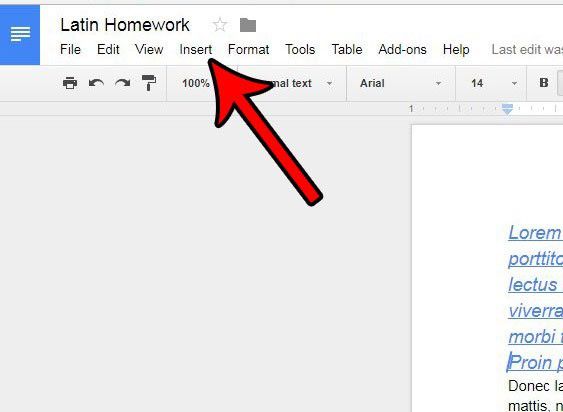
Шаг 1. Войдите в опцию «Вставка»
После открытия документа, в который вы хотите добавить заголовок, вы можете перейти на вкладку «Вставка», чтобы продолжить работу.
Шаг 2. Добавьте заголовок
Перейдя на вкладку и открыв перед собой выпадающее меню, нужно нажать на пункт меню «Заголовок», чтобы добавить заголовок к документу. Вы можете ввести заголовок по своему усмотрению.
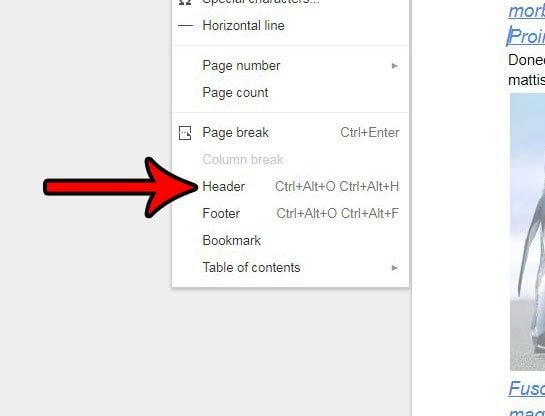
Шаг 3. Сохраните заголовок в документе
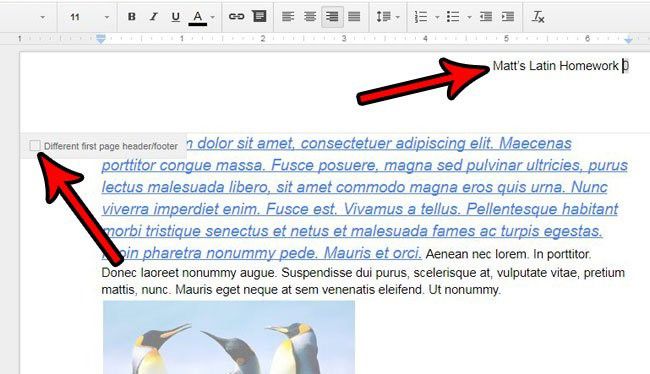
Вы успешно добавили заголовок в свой документ; однако у вас есть возможность показать заголовок в определенном количестве. С помощью параметра «Различные заголовки/ колонтитулы первой страницы» у вас есть возможность показать заголовок только на первой странице или во всем документе. На этом процедура вставки заголовка в Google Docs завершена.
Лучшее программное обеспечение для работы с PDF
С документами довольно легко работать, если они оформлены и отправлены в текстовом редакторе. Однако если вы когда-нибудь столкнетесь с файлом PDF и попытаетесь отредактировать его без специального редактора PDF, это окажется самой сложной задачей, с которой вы, возможно, работали при форматировании документов. На рынке представлено несколько PDF-редакторов, поэтому есть довольно много вариантов, которые можно выбрать. Wondershare PDFelement — Редактор PDF-файлов — один из лучших редакторов PDF, который предоставляет вам возможность редактировать и конвертировать PDF-файлы без изменения их исходной версии. Вы можете сохранить качество, присущее исходному PDF-документу, который был вам передан.
Наряду с этим, PDFelement обеспечивает быстрый способ комментирования и просмотра PDF-файлов, присланных вашим другом или коллегой, путем их просмотра. Он предоставляет вам некоторые инструменты для комментирования PDF-файлов без изменения их формата. Кроме того, вы даже можете создавать заполняемые формы и обрабатывать их с помощью платформы. PDFelement обеспечивает надежную систему защиты PDF-файлов. Вы можете защитить PDF-файлы паролями, отредактировать информацию или защитить PDF-файлы с помощью электронных подписей.
Как добавить верхний и нижний колонтитул в PDF
Помимо того, что вы узнаете, как вставить заголовок в Google Docs, вы можете добавить верхние и нижние колонтитулы в PDF с помощью PDFelement. Чтобы разобраться в этом процессе, необходимо выполнить описанные ниже действия.
Шаг 1. Импортируйте файл PDF
Запустите PDFelement и импортируйте PDF-документ, нажав кнопку «Открыть PDF. «

Шаг 2. Добавьте верхний или нижний колонтитул в PDF
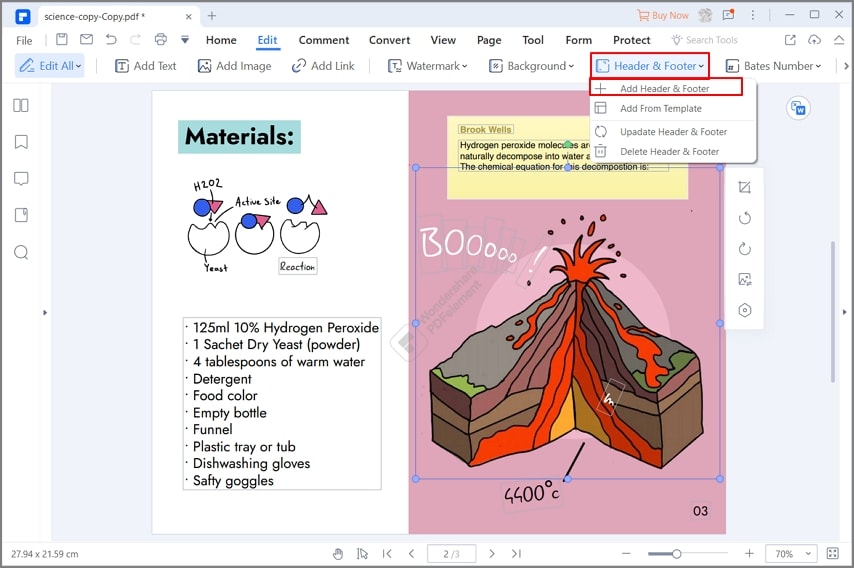
После этого необходимо перейти на вкладку «Правка», чтобы войти в функцию редактирования PDFelement. Выберите опцию «Верхний и нижний колонтитулы» из подменю, которое откроется после выбора вкладки.
Шаг 3. Измените настройки
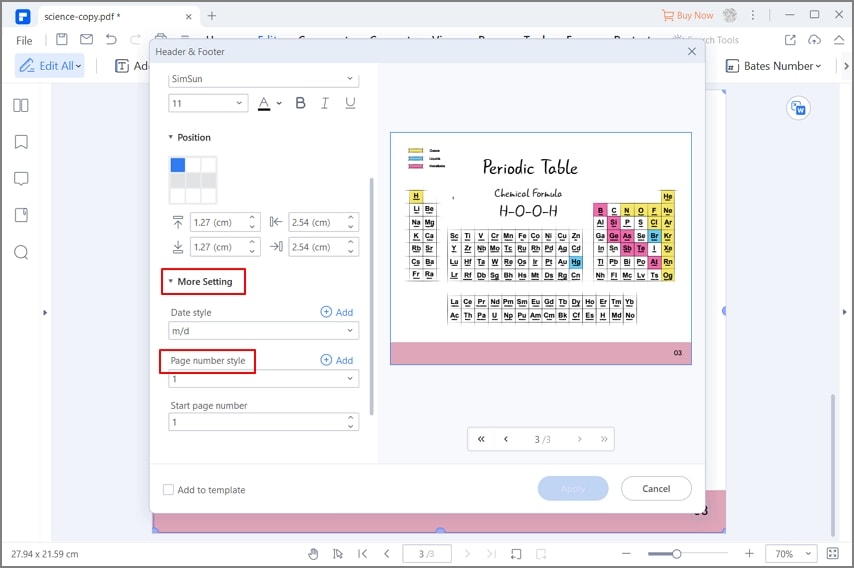
В новом окне, открывшемся после выбора опции » Новый верхний и нижний колонтитул» в разделе, вы можете изменить текст и связанные с ним стиль и цвет по своему усмотрению. Наряду с этим, вы также можете изменять их положение с помощью макросов. Вы даже можете определить их диапазон по всему документу. Завершите процесс и сохраните файл.
В этой статье представлено руководство о том, как вставить верхний колонтитул в Google Docs, а также объяснены особенности добавления верхнего или нижнего колонтитула в PDF-элементе. Вы можете следовать этому руководству, чтобы ознакомиться с этим процессом.