Как узнать свою электронную почту на айфоне
Если вы создали аккаунт с помощью кнопки « Вход с Apple» и выбрали «Скрыть e-mail», ваша учетная запись может быть привязана к адресу электронной почты, заканчивающемуся на privaterelay.appleid.com. Этот адрес автоматически генерируется для вас компанией Apple и привязывается к вашему Apple ID.
В некоторых случаях службе поддержки Niantic может потребоваться подтверждение вашего адреса электронной почты Apple Relay, например для обработки запроса на удаление учетной записи. Есть несколько способов подтвердить электронную почту Apple Relay.
На вашем iPhone или iPad
- Откройте приложение «Настройки» и коснитесь своего имени, чтобы увидеть настройки Apple ID.
- Коснитесь «Пароль и безопасность».
- Коснитесь «Приложения, использующие идентификатор Apple ID».
Коснитесь Pokémon GO.
Электронная почта Apple Relay отобразится под «Приложению предоставлено».
На сайте
-
Войдите в учетную запись на сайте appleid.apple.com.
Перейдите в раздел безопасности. В разделе «Вход с Apple» выберите Управление приложениями и веб-сайтами.
Как узнать свою электронную почту на айфоне

Перенос данных WhatsApp
Переносите данные WhatsApp со смартфона на смартфон, создавайте резервные копии WhatsApp и других социальных приложений на ПК и восстанавливайте данные.

Перенос данных смартфона
Передавайте сообщения, фотографии, видео и многое другое со смартфона на смартфон, со смартфона на ПК и наоборот.

Резервное копирование и восстановление
Создавайте резервные копии для 18+ типов данных и данных WhatsApp на ПК. С легкостью восстанавливайте резервные копии.

Перенос плейлистов НОВИНКА
Переносите музыкальные плейлисты с одного стримингового сервиса на другой.
Приложение
Mutsapper (Прежнее название: Wutsapper)
Передавайте данные WhatsApp & WhatsApp Business без сброса настроек к заводским.
Приложение MobileTrans
Передавайте данные смартфона, данные WhatsApp и файлы между устройствами.
 Советы по передаче данных WhatsApp Лучшие секреты для WhatsApp, которые помогут обмениваться данными переписок на топ-уровне.
 Советы по передаче данных iPhone Список полезных советов: вам следует это знать при переходе на новый iPhone.
 Советы по передаче данных Android Мы собрали наши лучшие рекомендации, чтобы вы получили максимальную пользу от вашего нового Android.
 Советы по передаче данных iCloud Знали ли вы, что iCloud можно использовать для передачи данных смартфона?
 Советы по передаче данных приложений Советы и рекомендации для ускоренной передачи данных Kik, Viber и WeChat.
 Советы по передаче данных iPad/iPod Откройте для себя новое и заново влюбитесь iPad / iPod.
 Советы по передаче данных Samsung Откройте для себя новые функции Samsung и не упустите самую полезную информацию.
 Советы по передаче данных iTunes Превратите свой iTunes в мощный медиаменеджер за несколько простых шагов.
Настройка Почты на iPhone и Других iOS Устройствах
Пользоваться электронной почтой на устройствах с операционной системой iOS довольно удобно и просто. iOS по умолчанию предлагает настройки и автоматические обновления для популярных почтовых провайдеров, таких как Gmail и Microsoft Outlook. Однако вы можете добавить любой другой почтовый ящик, в том числе и вашу специальную рабочую почту, выполнив несколько несложных настроек вручную. Об этом и пойдёт речь в сегодняшнем руководстве. Мы покажем вам, как происходить настойка почты на iPhone и других iOS устройствах для стороннего почтового сервиса.
Почтовый хостинг — услуга для тех, кто хочет повысить доверие к своему бренду с помощью почты на основе домена. Подпишитесь на услугу сегодня и получите скидку!
1. Где Находятся Настройки Почты
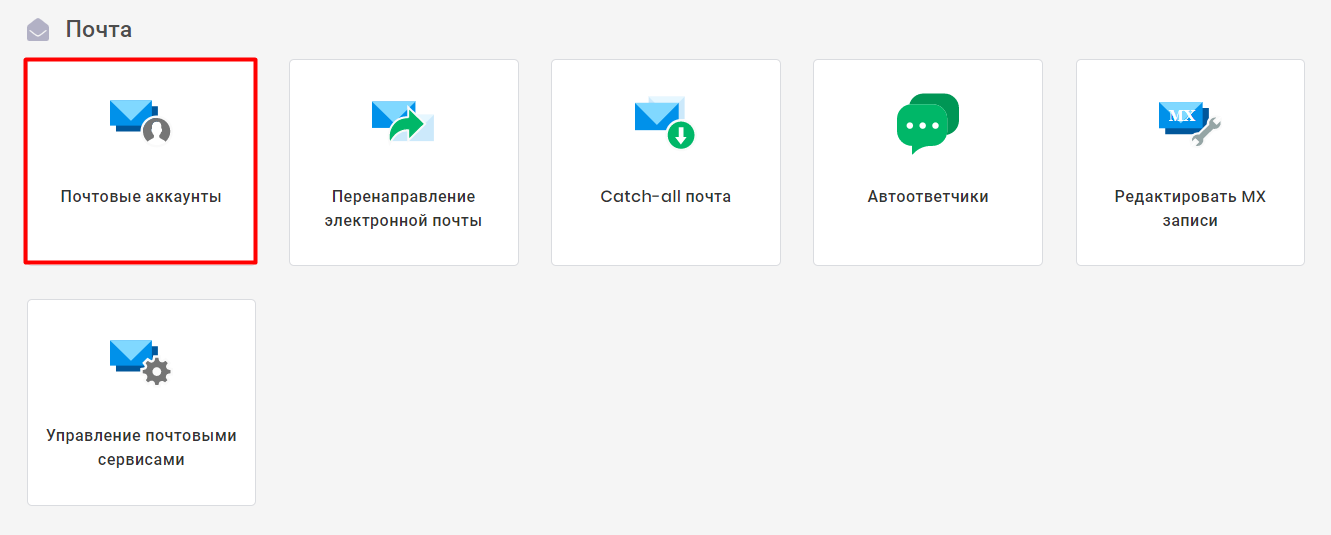
Чтобы настроить почту вручную, понадобятся настройки, используемые для вашей учётной записи. Если вы клиент Hostinger, прежде всего, войдите в панель управления hPanel, чтобы проверить данные своей учётной записи электронной почты. Перейдите в раздел «Почта» и выберите опцию «Почтовые аккаунты». Если у вас ещё нет собственной рабочей почты, ознакомьтесь с этим руководством.
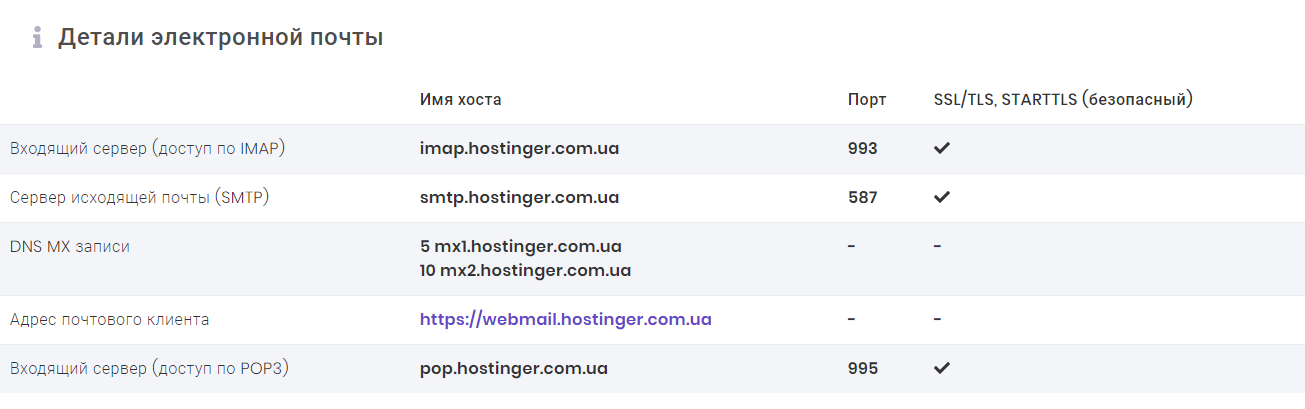
В разделе «Детали электронной почты» скопируйте данные своей учётной записи. Они понадобятся нам позже.
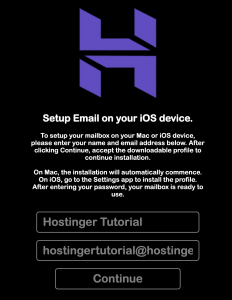
СОВЕТ: Если ваше доменное имя уже направлено на Hostinger, воспользуйтесь коротким путём. Сначала перейдите по ссылке mobileconfig.mail.hostinger.com/ios и введите своё имя и адрес электронной почты. Затем установите файл Hostinger, и введите данные электронной почты (с шага 1). Выполните остальным инструкциям, и готово!
2. Добавление Новой Учётной Записи Электронной Почты
Теперь мы можем добавить новую учётную запись на ваш iPhone:
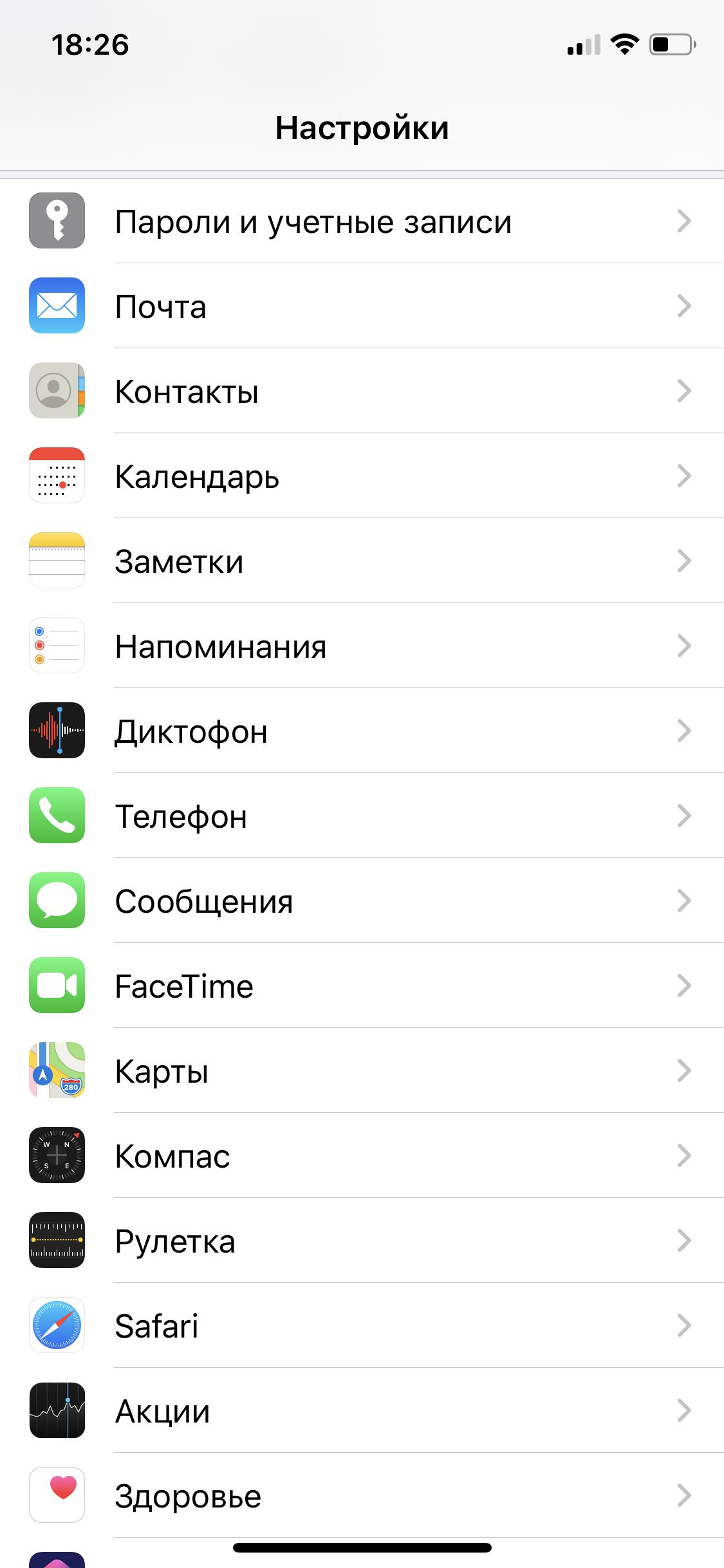
- Перейдите в Настройки ->Пароли и учетные записи.
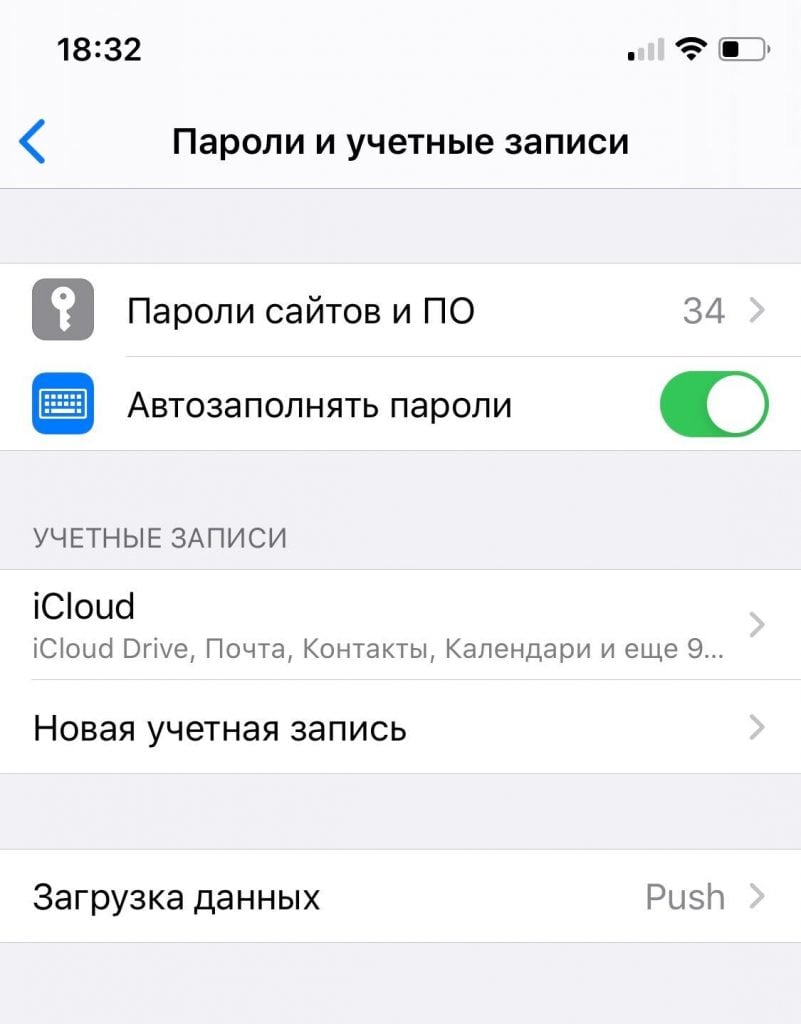
- Выберите Новая учетная запись.
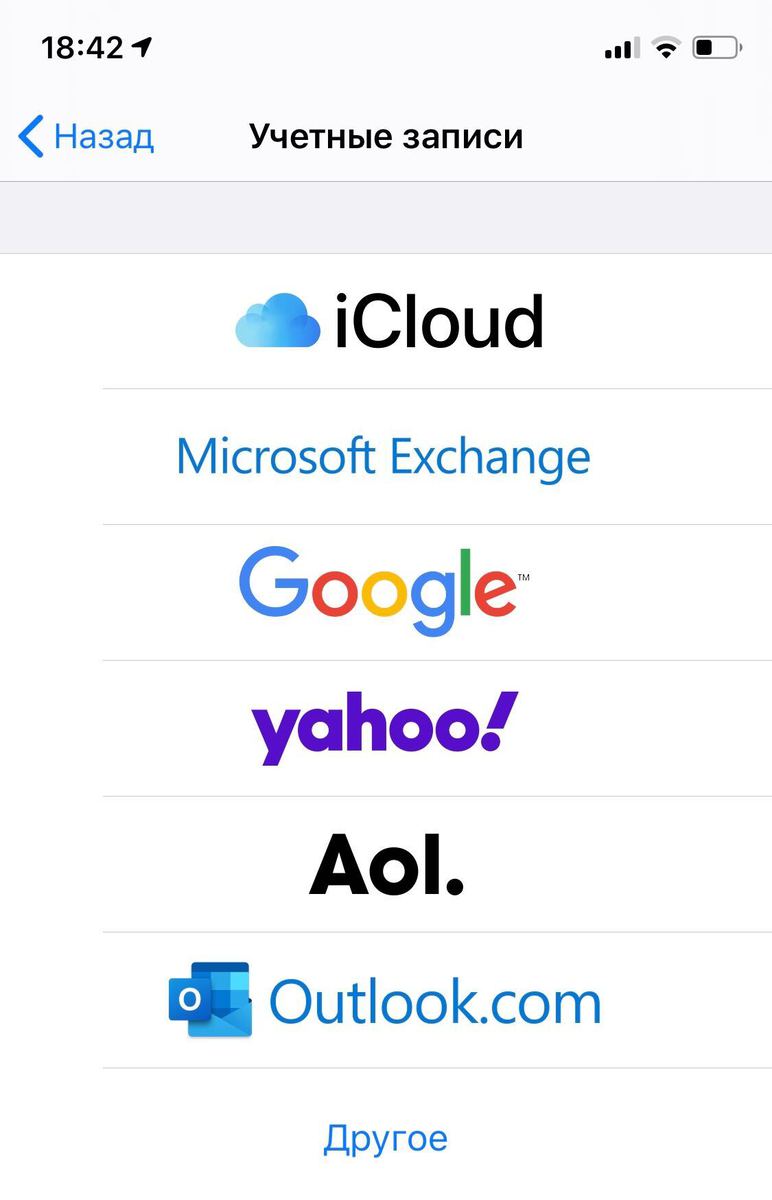
- Вам будет предложено несколько почтовых сервисов на выбор. Нажмите на Другое, чтобы добавить собственный адрес электронной почты.
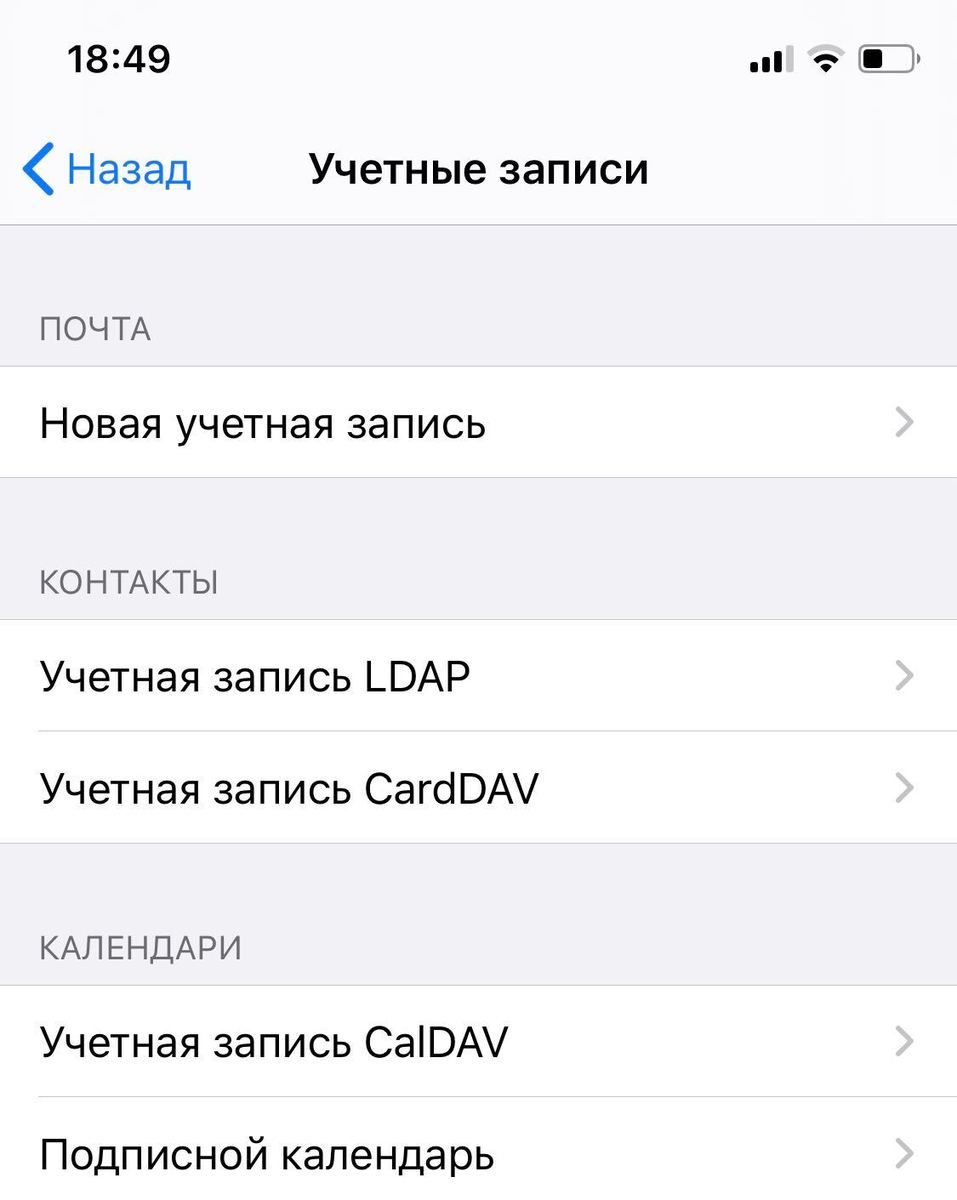
- Затем уже в этом окне нажмите Новая учетная запись.
3. Настройка Почты на iPhone
Чтобы добавить новую учётную запись в ваше приложение «Почта», вам понадобится информация, которую вы ранее скопировали в hPanel.
- В окне новой учетной записи убедитесь, что все поля заполнены правильно.
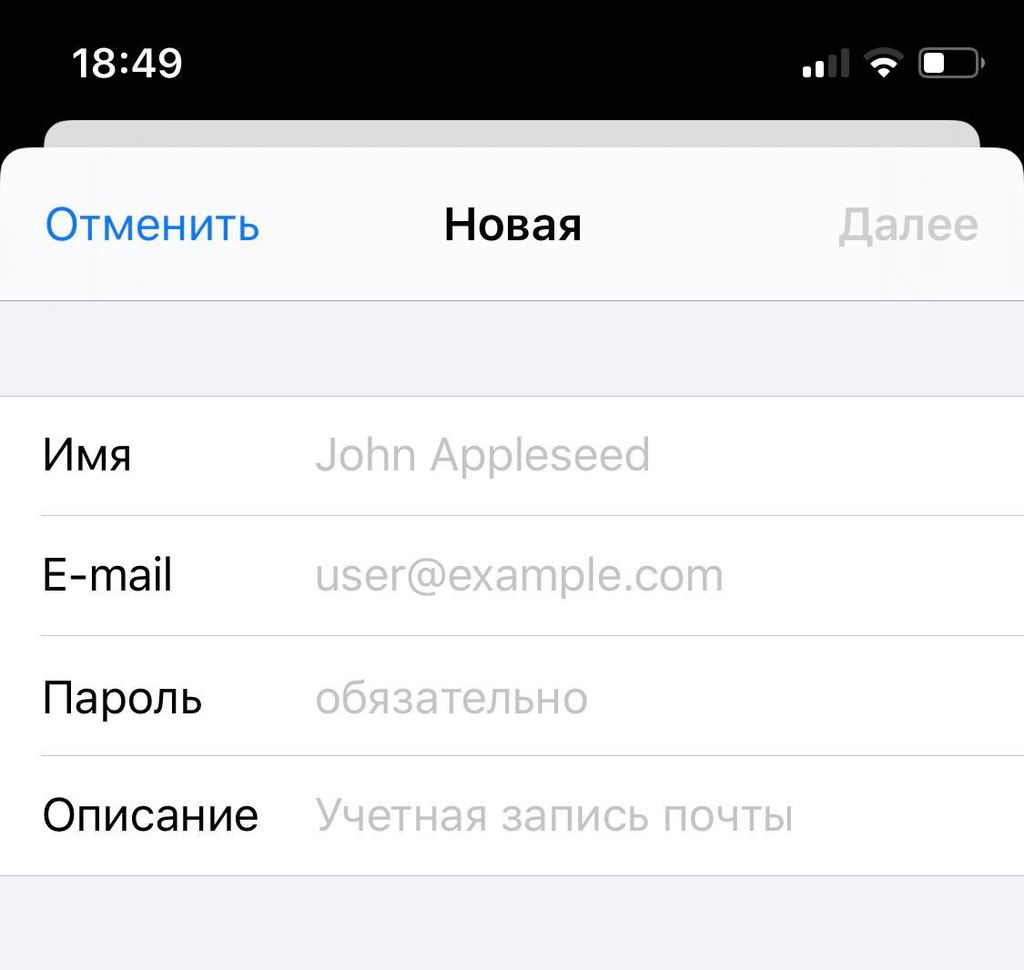
- Имя — ваше полное имя, которое будет отображаться как имя отправителя.
- E-mail — ваш полный адрес электронной почты.
- Пароль — введите пароль, который вы используете для входа в свою учётную запись электронной почты.
- Описание — его видите только вы, укажите любое описание для обозначения нового почтового ящика.
- Заполнив поля, нажмите Далее.
- Вы увидите две опции — IMAP и POP. В этом примере мы выберем протокол IMAP. Теперь введите настройки почтового сервера, которые мы скопировали ранее для входящей и исходящей почты. Вот как это должно выглядеть:
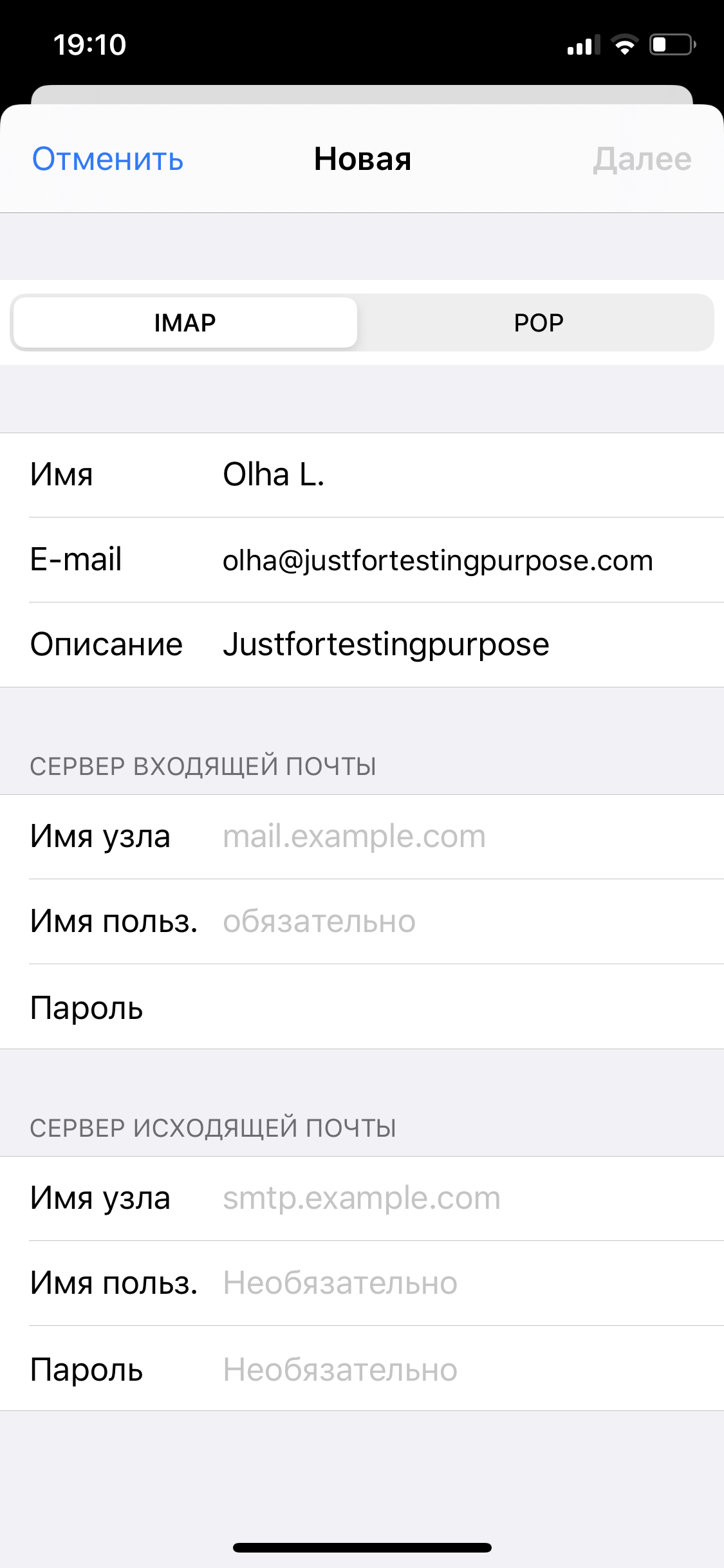
- Имя узла — ваш IMAP Host (входящий сервер) и SMTP Host (исходящий сервер)
- Имя польз. — ваш адрес электронной почты, который вы ввели ранее
- Пароль — повторите пароль, который вы вводили ранее
- Закончив, выберите Далее, а затем Сохранить.
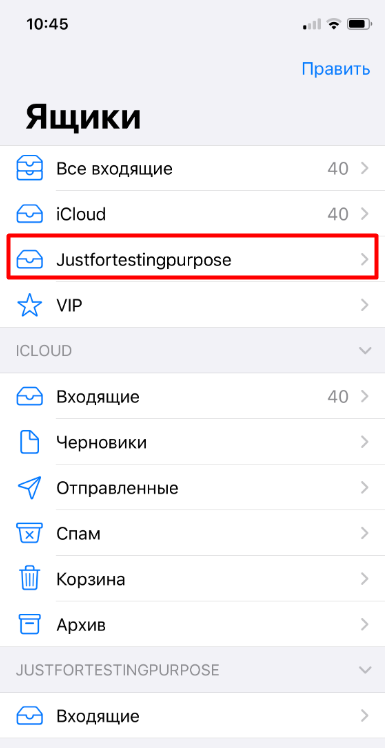
- Вернитесь в Настройки ->Пароли и учетные записи. Вы увидите имя только что созданной учетной записи электронной почты. В нашем случае это Justfortestingpurpose.
- Теперь в приложении «Почта» на вашем iPhone или другом iOS устройстве среди других почтовых ящиков должен появится новый аккаунт.
Итоги
Вот и всё! Теперь вы знаете, как добавить и настроить рабочую почту на iPhone или другом iOS устройстве. Если вы правильно указали необходимую информацию, всё должно заработать уже за несколько минут.
Настройка почты на iPhone не займёт много времени. Главное правильно заполнить все поля. Если по какой-то причине вам не удаётся настроить учётную запись, стоит ещё раз проверить введённую информацию. Если проблема не исчезает или у вас возникли другие вопросы, связанные с добавлением нового почтового ящика, обратитесь в службу поддержки за помощью.
Ольга вже близько восьми років працює менеджером у сфері IT, три з яких вона займається SEO. Написання технічних завдань та інструкцій — один з її основних обов’язків. Її хобі — дізнаватися щось нове і створювати цікаві та корисні статті про сучасні технології, веброзробку, мови програмування, пошукову оптимізацію сайтів та багато іншого.
Как узнать свою электронную почту на айфоне

Из видео вы узнаете где можно посмотреть свою электронную почту на айфоне. Для того чтобы узнать всю электронную почте в телефоне айфон, для начало переходим в меню настроек находим приложение почта находится учетная запись с адресом электронной почты. Все про Почта маил ру https://www.youtube.com/playlist?list=PLSBmT4YZop-g58VEkjMBYFl9HfECjFevB Мобильный Браузер сафари https://www.youtube.com/playlist?list=PLSBmT4YZop-jhaM2S2S7IDukdhOrogGOc Все про Айфон 7 и не только https://www.youtube.com/playlist?list=PLSBmT4YZop-jPnw7huD2t_9Qk-rd50Y1l О приложении тик ток https://www.youtube.com/playlist?list=PLSBmT4YZop-iVnAB3iWR5sHbi-GrG2mXB #запк #туториал
Показать больше
Войдите , чтобы оставлять комментарии