Как очистить кэш в Яндекс.Браузере
Всем пользователям нужно, чтобы веб-сайты загружались как можно быстрее, и браузеры играют важную роль в этом процессе. Они обрабатывают файлы и контент при первом посещении веб-сайта, а в следующий раз загружают сохранённые данные из кэша, ускоряя открытие этой страницы.
Однако, что же такое кэш? Почему все специалисты при любой ошибке говорят очистить его? И как очистить кэш в Яндекс Браузере?
На все эти вопросы вы сможете найти ответы в данной статье.
Что такое кэш браузера?
Кэш браузера – это своеобразная база данных, которая используется для хранения временных ресурсов веб-страниц. Чаще всего в них входят различные изображения, видео, текстовые компоненты и многое другое.
Как это работает? Яндекс.Браузер запрашивает контент с сайта, который вы хотите посетить. Если вы заходите на страницу впервые, и данные ещё не находятся в кэше браузера, то он получает их непосредственно с веб-сервера. Однако если вы уже посещали этот сайт ранее, и запрошенные файлы были кэшированы, браузер может запросить контент напрямую из кэша, что позволяет несколько быстрее загрузить веб-страницу.
Так, например, происходит, при просмотре видео на YouTube или любом другом видеохостинге. Вы наверняка замечали, что в строке воспроизведения ролика есть светло-серая полоса, так называемая «прогруженная часть». Это и есть временные данные, помещённые в кэш. Поэтому эти минуты видео вы сможете просмотреть, даже если внезапно отключится интернет.

Зачем чистить кэш браузера?
Несмотря на все преимущества кэша, он может стать серьёзной проблемой в работе с браузером.
Очистка кэша приводит к более быстрой и эффективной работе веб-страниц, особенно если вы заметили, что они загружаются медленнее, чем обычно, или веб-сайты не отображают самую свежую информацию.
Кроме того, она поможет исправить некоторые ошибки в работе программы. Иногда бывают ситуации, когда ваш кэш вызывает определенные проблемы при использовании браузера. Вот несколько таких примеров:
- веб-сайты медленно загружаются;
- сайты вообще не загружаются;
- появляются ошибки при работе с браузером.
Для того чтобы этого не происходило, необходимо регулярно очищать кэш. Возьмите за привычку делать это хотя бы 1 раз в месяц или 2 недели, и эти сбои обойдут вас стороной.
Что такое cookie, и чем они отличаются от кэша?
Чаще всего кэш рассматривается вместе с другим явлением – файлами cookie. Подробнее о них можно прочитать в следующей статье: «Что такое cookies и как они делают нашу жизнь в интернете удобной».
Кэш и файлы cookie – это два разных типа хранилищ временных данных. И одно, и другое сокращает время, необходимое браузеру для доступа к веб-страницам. Однако в отличие от кэша, файлы cookie не хранят графические компоненты, а сохраняют лишь пароли, ваши предпочтения для создания персонализированной рекламы, чтобы сделать ваш веб-сеанс более удобным.
Яндекс Браузер. Очистить кэш и куки
Узнав больше об этих двух явлениях, невозможно не задаться вопросом: как в Яндексе очистить кэш и куки?
Есть несколько способов как очистить файлы куки в Яндекс Браузере и его кэш.
Как очистить кэш браузера Яндекс на компьютере
Способ 1. Вручную
- Щелкните на кнопку Меню. Она находится в верхней правой части Яндекс.Браузера и выглядит как три горизонтальные линии.
- Когда раскроется меню, в конце списка выберите Дополнительно.

- Перед вами откроется новый список. Выберите Очистить историю.

- В браузере откроется новая вкладка с небольшим окном. Здесь вам предложат несколько опций: выбрать соответствующий временной промежуток и данные, которые вы хотите очистить. Установите галочки напротив подходящих пунктов. Например, выберите «просмотры», «файлы, сохранённые в кэше» и «файлы cookie и другие данные сайтов и модулей», чтобы полностью очистить все временные данные из Яндекс.Браузера.

- Подтвердите выбор, нажав Очистить.
Способ 2. Горячие клавиши
Вы можете напрямую вызвать окно «Очистить историю», одновременно зажав горячие клавиши Ctrl + Shift + Del (если пользуетесь Windows или Linux) и Shift + Сommand + Backspace (для MacOS). Далее следуйте предыдущей инструкции, начиная с шага 4.
Способ 3. Через расширение
Яндекс не предоставляет собственных расширений для очистки кэша и куки, однако их легко можно установить из каталога другого браузера – Opera. Для этого вам всего лишь нужно перейти по ссылке каталога в Яндекс.Браузере. Там вы найдёте множество подходящих расширений. Например, можете обратить внимание на Cache Cleaner, Simple Clear или eCleaner.
Рассмотрим пример использования Simple Clear.
- Установите расширение Simple Clear. Для этого нажмите на кнопку Добавить в Яндекс.Браузер и подтвердите свой выбор во всплывающем окне.

- В правом верхнем углу появится значок мусорной корзины – это и есть ваше расширение. Щелкните на него.
- В появившемся меню выберите время, за которое вы хотите удалить кэш, куки, загрузки и историю. Для каждого из блоков время может отличаться.
Примечание: после того, как вы выбираете время, очистка проводится автоматически. Никаких оповещений вы не получите, и процесс происходит сразу без подтверждения, так что выбирайте с умом.

- Готово. Ваши кэш и куки файлы очищены.
Способ 4. С помощью сторонних программ
Чаще всего пользователи предпочитают очищать кэш и файлы cookie через сам браузер. Однако есть не менее удобный способ сделать это – установить программу на компьютер и вместе с временными данными браузера почистить весь ПК от мусора.
Одними из таких программ являются CCleaner и Wise Disk Cleaner. В инструкции за основу мы взяли вторую программу.
- С официального сайта скачайте бесплатную версию Wise Disk Cleaner и установите программу.
- В панели слева есть опция Быстрая очистка – выберите ее.

- В списке Файлы компьютера поставьте галочку у Yandex – кэш, а также при необходимости выберите другие параметры.
- Когда все файлы будут найдены, программа предложит вам завершить процесс. Для этого нажмите на кнопку Очистка.
Как очистить кэш в Яндекс Браузере на телефоне
Мы уже выяснили, как очистить куки сайта в Яндекс Браузере и его кэш на компьютере, а теперь давайте рассмотрим, как это сделать на мобильных телефонах.
- Открываем приложение Яндекс Браузера и нажимаем на три вертикальные точки в правой части экрана.
- В открывшемся меню выбираем Настройки.
- Там листаем вниз, находим раздел Конфиденциальность и жмём на Очистить данные.

- Поставьте галочки напротив параметров, которые хотите удалить. В нашем случае самое важное – это, разумеется, Кеш.
- Подтвердите выбор, нажав Очистить данные.

Можно ли восстановить удаленную историю?
Да. Есть несколько способов это сделать.
Довольно просто восстановить удаленную историю, если включена синхронизация с вашим аккаунтом Яндекса, и вы в этот момент были залогинены. Подробнее об этом можно узнать в справке Яндекс.Браузера.
- Использование специальных программ
Если хотите восстановить удалённую историю, то можно воспользоваться специальной программой, позволяющей восстановить удалённые файлы и данные на компьютере. В интернете таких много, как например, бесплатная версия Recuva или Handy Recovery.
Этот способ следует использовать только в самых крайних случаях, ведь откат вернет не только историю вашего браузера, но и другие настройки всей системы. Так что будьте очень осторожны, вы можете потерять важные файлы.
Заключение
Итак, несмотря на то, что основная цель кэша – повысить производительность и скорость загрузки веб-страниц, если хранилище переполнится, это может негативно повлиять на работу браузера.
В этой статье мы обсудили, как разными способами очистить кэш Яндекс.Браузера и даже при необходимости восстановить некоторые временные данные.
Не забывайте очищать кэш каждый месяц или каждые две недели – так вы сможете избежать неприятных сбоев в работе вашего браузера.
Как включить Cookies в Яндекс Браузере: включить поддержку

Друзья, всех пламенно приветствую на WiFiGid! На связи его бессмертный автор Ботан, а в этой короткой статье я покажу вам, как можно включить Cookies в Яндекс Браузере. Просто повторяйте за мной, и все обязательно получится.

А если вдруг не получится или появятся какие-то вопросы, просто напишите в комментариях под этой статьей, и я обязательно подскочу с грамотным ответом. А если лень не одолеет меня, то еще и статью дополню
Нужно ли включать поддержку Cookies?

Спокойно! Для тех, кто ничего особо страшного не делал с Яндекс Браузером:

- Cookies по умолчанию включены сразу в любом браузере. Яндекс Браузер не исключение – если вы не выключали их, значит они включены, и ничего делать не нужно.
- Не нужно искать включение поддержки Cookies – все браузеры их поддерживают с шерстистых годов. Так что если вам кто-то что-то рекомендует скачать, чтобы их активировать, попахивает нечистым делом
Т.е. если вы ничего не делали, скорее всего у вас уже все включено, и ничего не нужно дополнительно активировать.
Включение и отключение Cookies в настройках
Если вы все-таки не верите или действительно отключали их, предлагаю проверить это в настройках Яндекс Браузера:
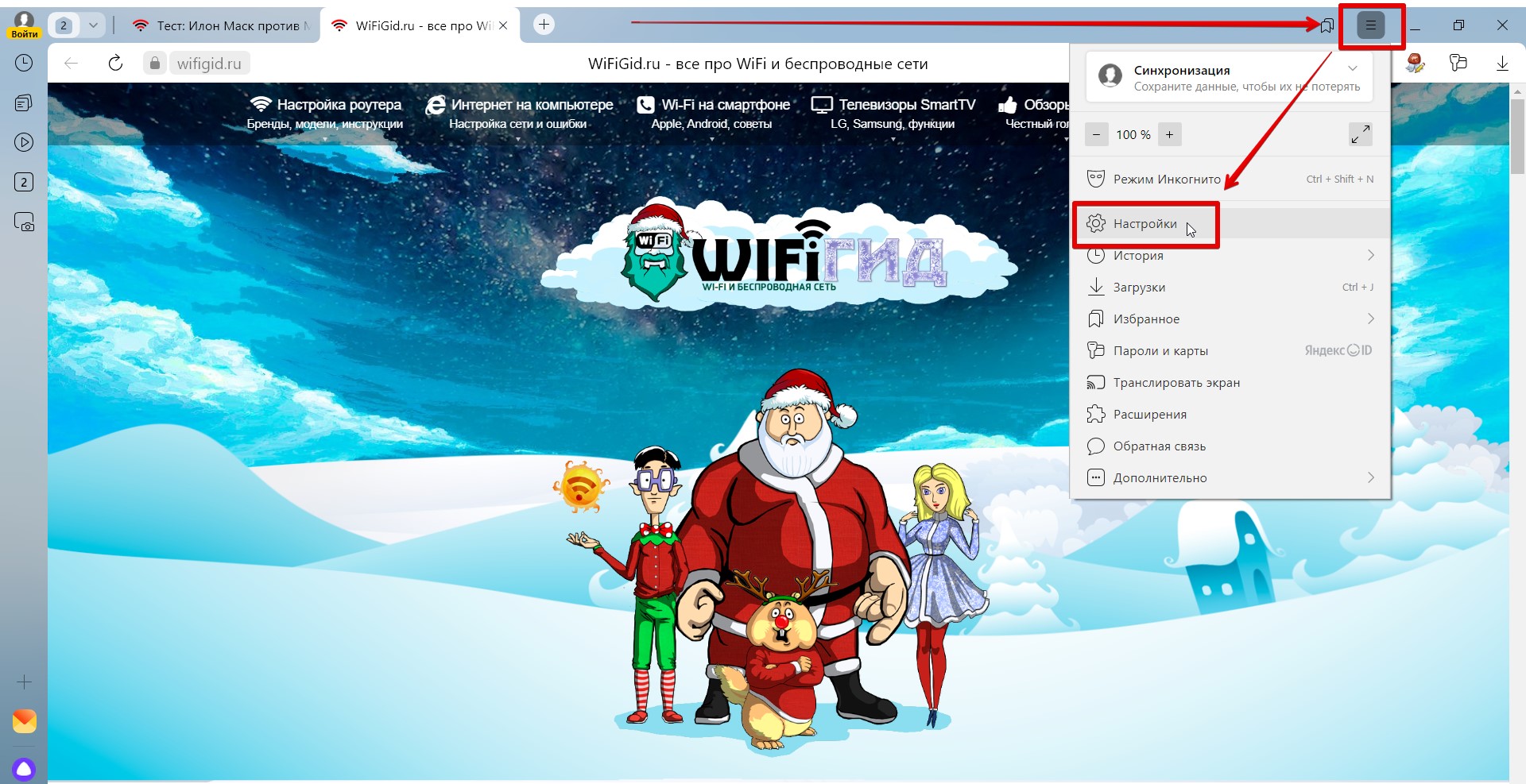
- В правом верхнем углу раскрываем главное меню и переходим в Настройки.
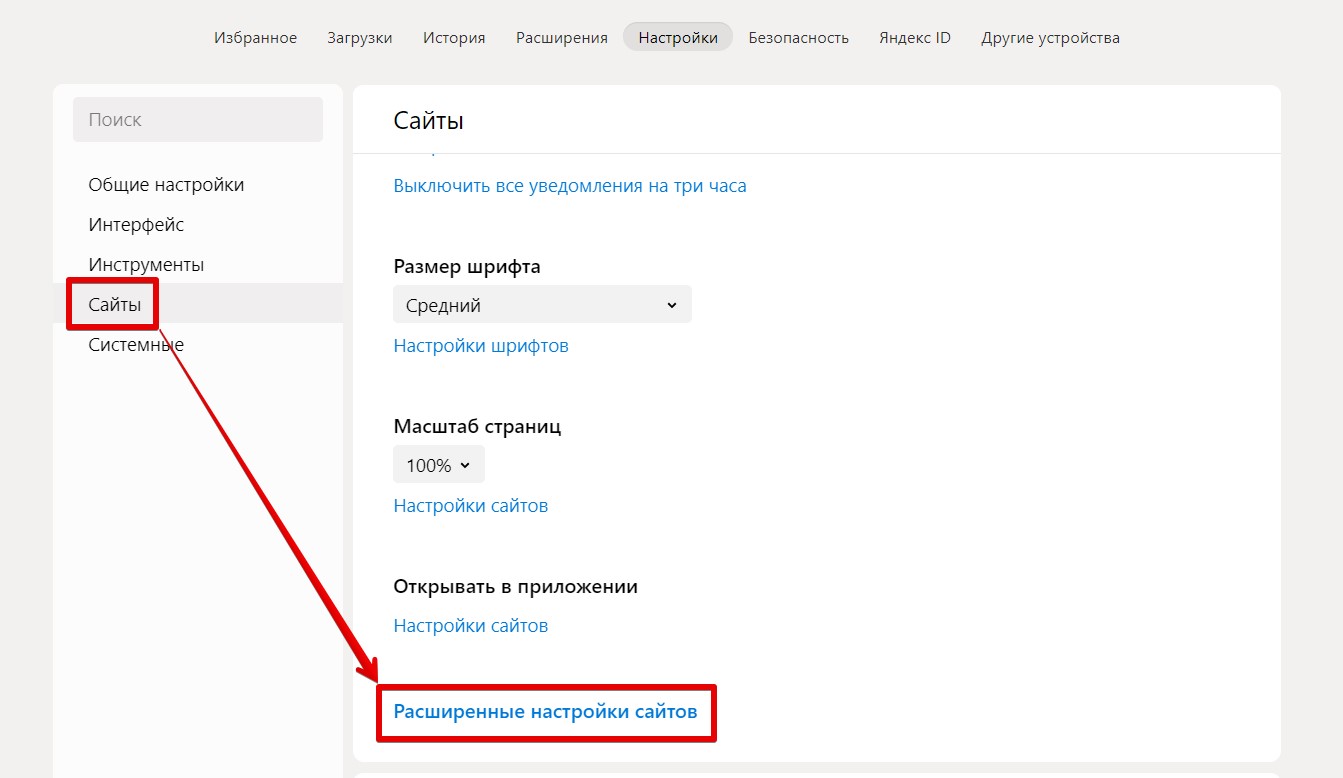
- Переходим на вкладку «Сайты» и выбираем «Расширенные настройки сайтов».
- Листаем чуть ниже до раздела Cookie и убеждаемся, что включен один из пунктов: «Разрешить» или «Ограничить сторонние cookie».
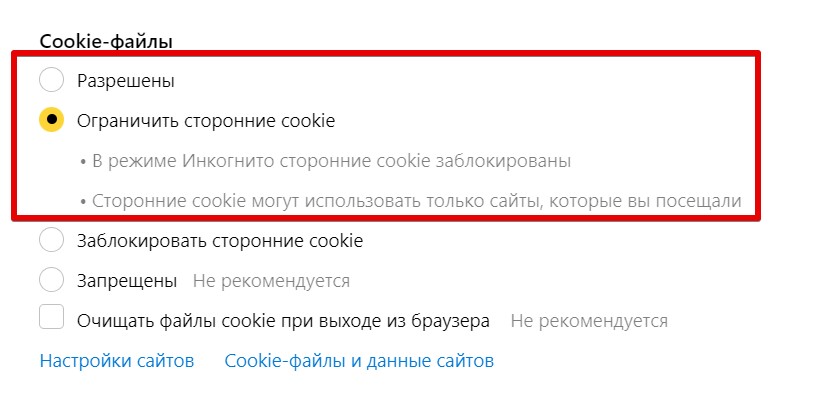
Если нужно отключить – выбираем сразу «Запрещены».
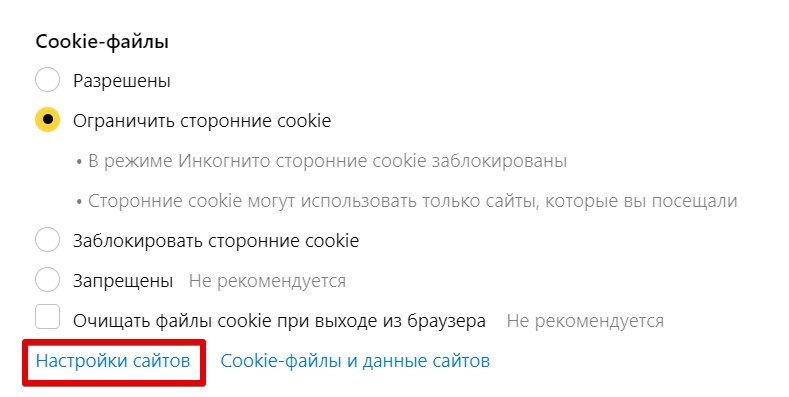
- Здесь же делаем дополнительную проверку: переходим по ссылке «Настройки сайтов».
- Переходим во вкладку «Запрещены» и проверяем, чтобы здесь не было вашего сайта. Если вдруг он будет на этой вкладке, то Яндекс Браузер будет блокировать получение Cookies для него. Так что смело удаляем. У меня здесь все чисто.
Яндекс.Браузер

Как включить или выключить куки (cookies) в Яндекс.Браузере?
Для этого выполните следующую инструкцию:
- Нажмите кнопку с шестеренкой в правом верхнем углу окна
- В появившемся меню выберите пункт «Настройки».
- Внизу окна «Настройки» нажмите ссылку «Показать дополнительные настройки».
- В блоке «Защита личных данных» нажмите кнопку «Настройки содержимого».
- В открывшемся окне в блоке «Файлы cookie» определите необходимые действия с файлами cookie — «Принимать все»
Настройки Cookies в Яндекс.Браузер
-
Нажмите на изображение печенья в адресной строке и затем нажмите «Настроить»:

-
В открывшемся окне перейдите на вкладку «Заблокировано». Нажмите по очереди на каждый файл cookie и нажмите «Разрешить». По окончанию нажмите «Готово»

- Перейдите на страницу browser://settings/content прокрутить вниз до Cookie-файлы, выберите Разрешены и уберите галочку в пункте Блокировать данные и файлы сторонних сайтов.

-
Используете режим Инкогнито? Уберите блокировку сторонних файлов Cookie в настройках на странице.

-
Попробуйте использовать другой браузер.
После этих настроек перезапустите браузер и попробуйте зайти заново. Если проблема сохраняется — перейдите к следующему пункту инструкции.
Ознакомьтесь с видеозаписью ниже, это поможет вам лучше понять процесс настройки.
Нужна наша помощь? Напишите нам на почту support@examus.com или оставьте заявку , чтобы мы смогли вам помочь.