Перезапуск iPhone
В этой статье описывается, как выключить iPhone, а затем включить его снова.
Перезапуск iPhone X, 11, 12, 13 или более поздней модели
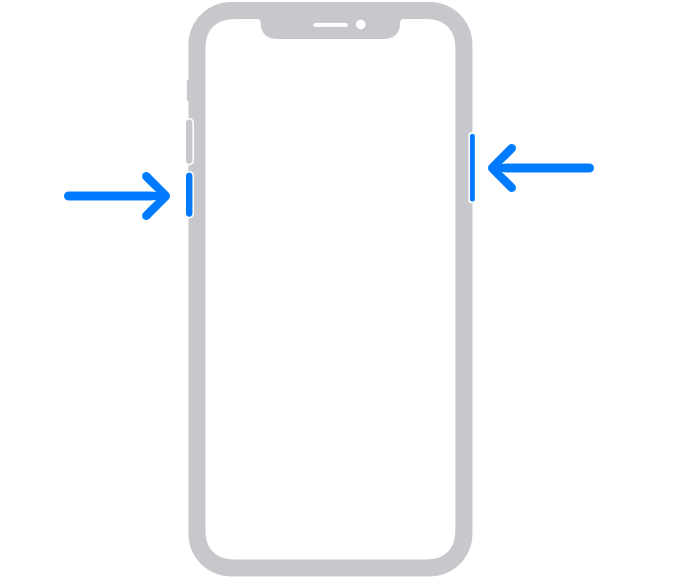
- Нажмите и удерживайте кнопку увеличения или уменьшения громкости и боковую кнопку, пока не появится ползунок «Выключить».
- Передвиньте ползунок, а затем подождите 30 секунд, чтобы устройство выключилось. Если устройство зависло или не реагирует на действия, выполните принудительный перезапуск.
- Чтобы снова включить устройство, нажмите и удерживайте боковую кнопку с правой стороны iPhone, пока не появится логотип Apple.
Перезапуск iPhone 6, 7, 8 или SE (2-го или 3-го поколения)
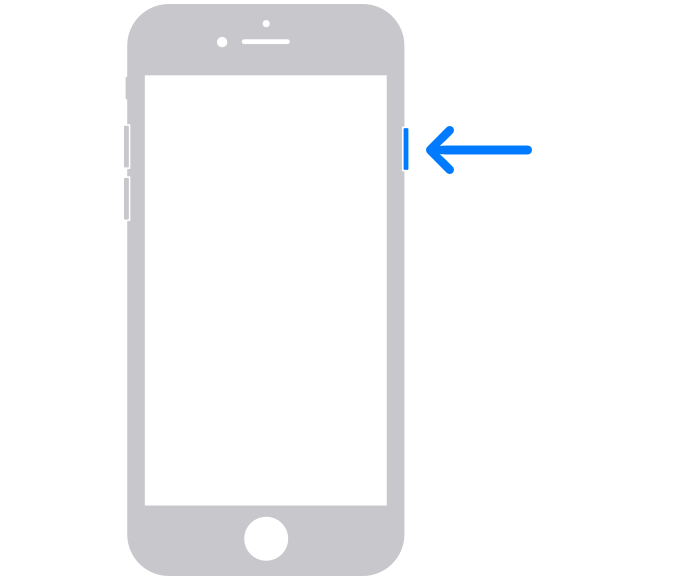
- Нажмите и удерживайте боковую кнопку, пока не появится ползунок «Выключить».
- Передвиньте ползунок, а затем подождите 30 секунд, чтобы устройство выключилось. Если устройство зависло или не реагирует на действия, выполните принудительный перезапуск.
- Чтобы снова включить устройство, нажмите и удерживайте боковую кнопку, пока не появится логотип Apple.
Перезапуск iPhone SE (1-го поколения), 5 или более ранней модели
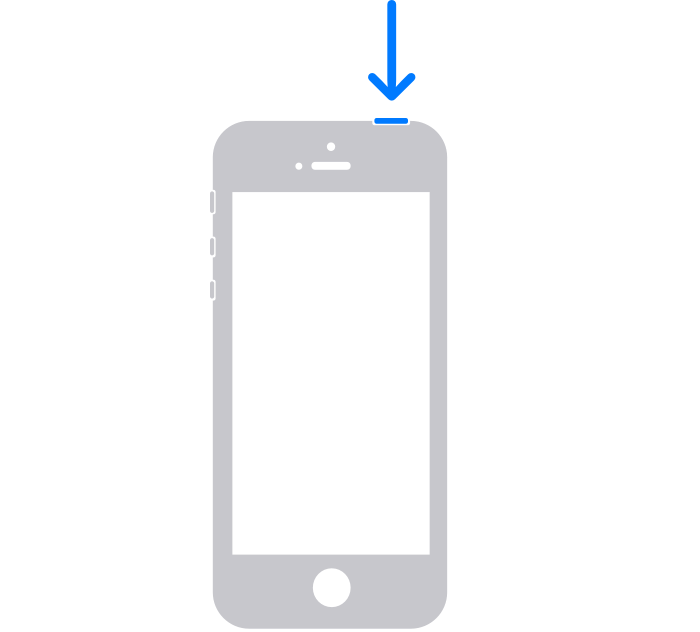
- Нажмите и удерживайте верхнюю кнопку, пока не появится ползунок «Выключить».
- Передвиньте ползунок, а затем подождите 30 секунд, чтобы устройство выключилось. Если устройство зависло или не реагирует на действия, выполните принудительный перезапуск.
- Чтобы снова включить устройство, нажмите и удерживайте верхнюю кнопку, пока не появится логотип Apple.
Как перезагрузить или выключить любой iPhone. Все способы для моделей с Touch ID и Face ID

В закладки
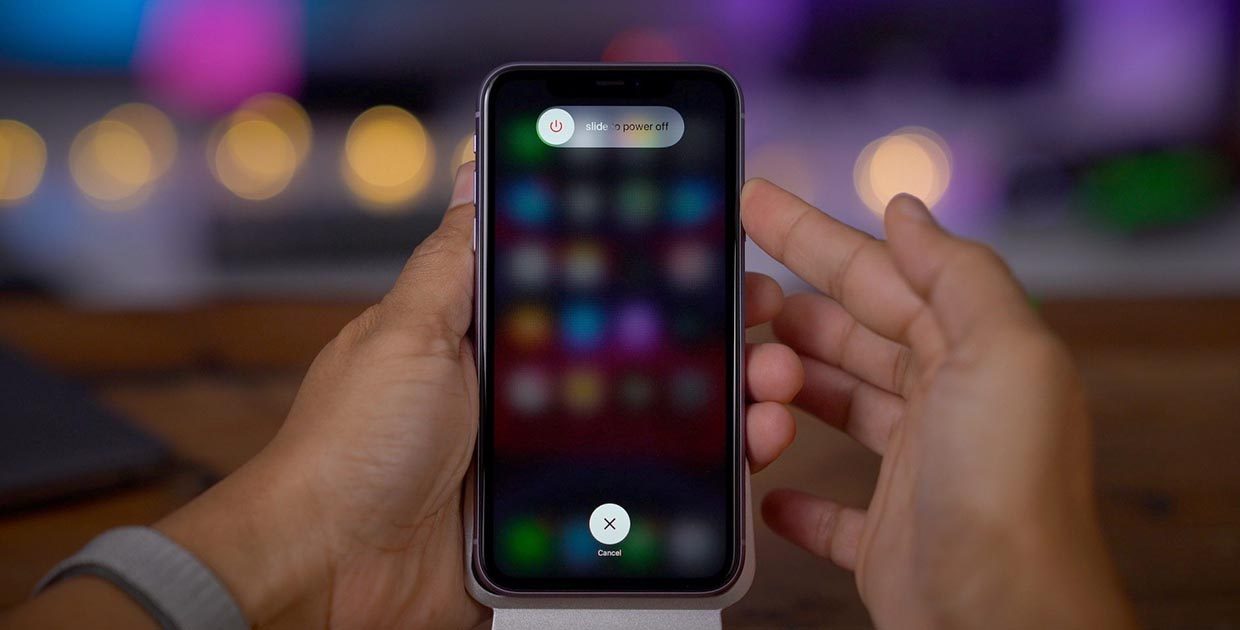
После покупки нового iPhone многие пользователи задаются вопросом, как же выключить или перезагрузить данный смартфон. Особенно актуально это будет для тех, кто приобретает смартфон Apple впервые или переходит со старых моделей с Touch ID на новые с Face ID.
Способы перезагрузки и отключения данных моделей слегка отличаются. Сейчас расскажем, что делать для перезагрузки старых моделей айфон с кнопкой и новых со сканером лица.
- ��♂️ Ответ на любой вопрос про Apple вы найдете здесь: https://t.me/iphonesru_forum ��
- ▪ Как выключить iPhone SE 1-го поколения и более ранние модели
▪ Как выключить iPhone 6/7/8 или iPhone SE 2-го и 3-го поколений
▪ Как выключить iPhone X/XS/XR/11/12/13/14/15
▪ Как перезагрузить рабочий iPhone с Touch ID или Face ID
▪ Как перезагрузить iPhone, который завис
Как выключить iPhone
Пригодится, если не будете использовать айфон какое-то время или хотите быстро зарядить гаджет.
Как выключить iPhone c Touch ID
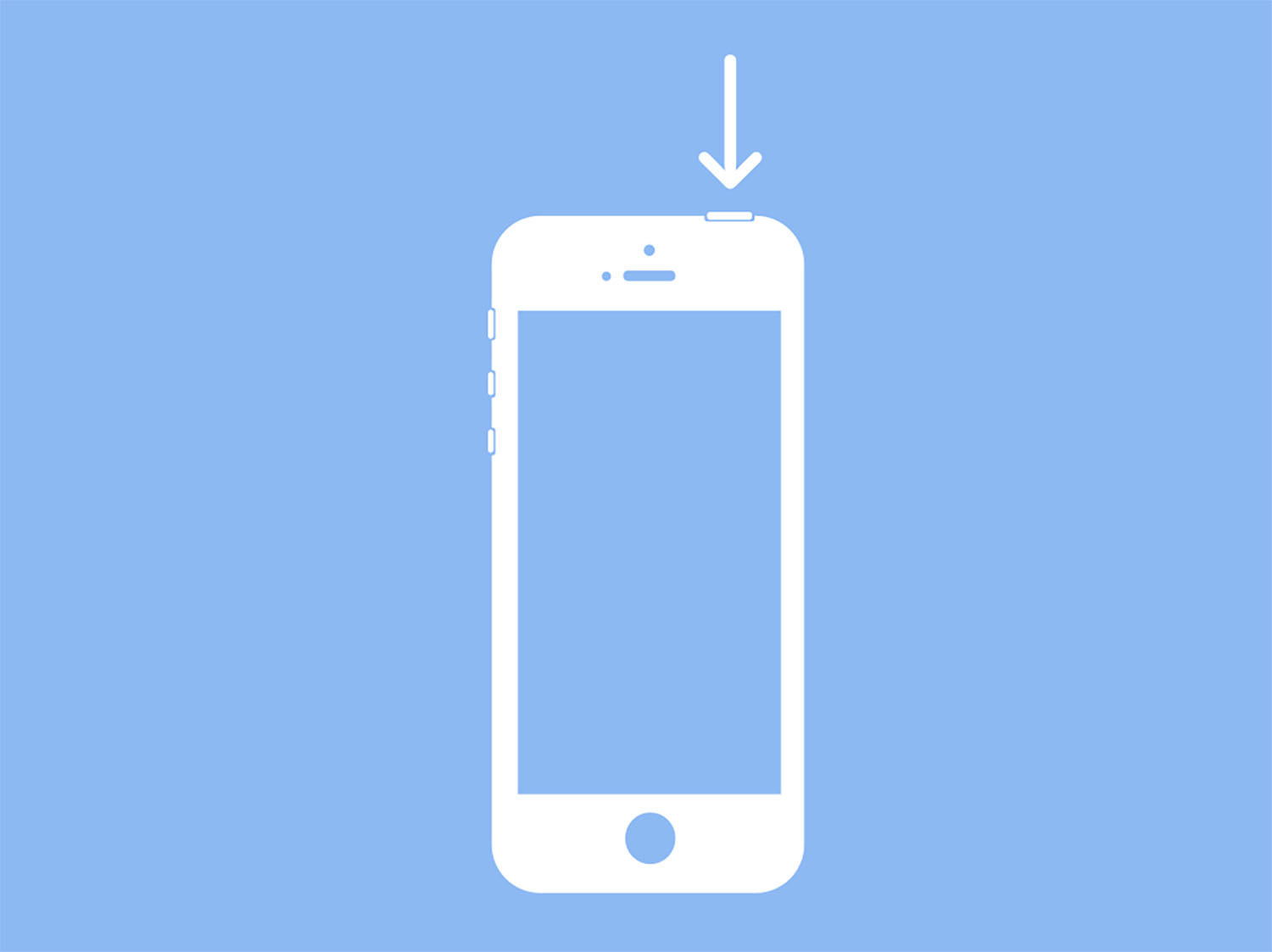
На аппаратах, у которых кнопка питания находится на верхнем торце, нужно сделать следующее: зажмите кнопку питания пока не появится слайдер выключения, передвиньте ползунок вправо и смартфон выключится. На каких моделях работает: iPhone SE 1-го поколения, iPhone 5s и более ранние модели. ◦ Назад к содержанию ◬
В тему: Как работает Touch ID в iPhone. Простыми словами
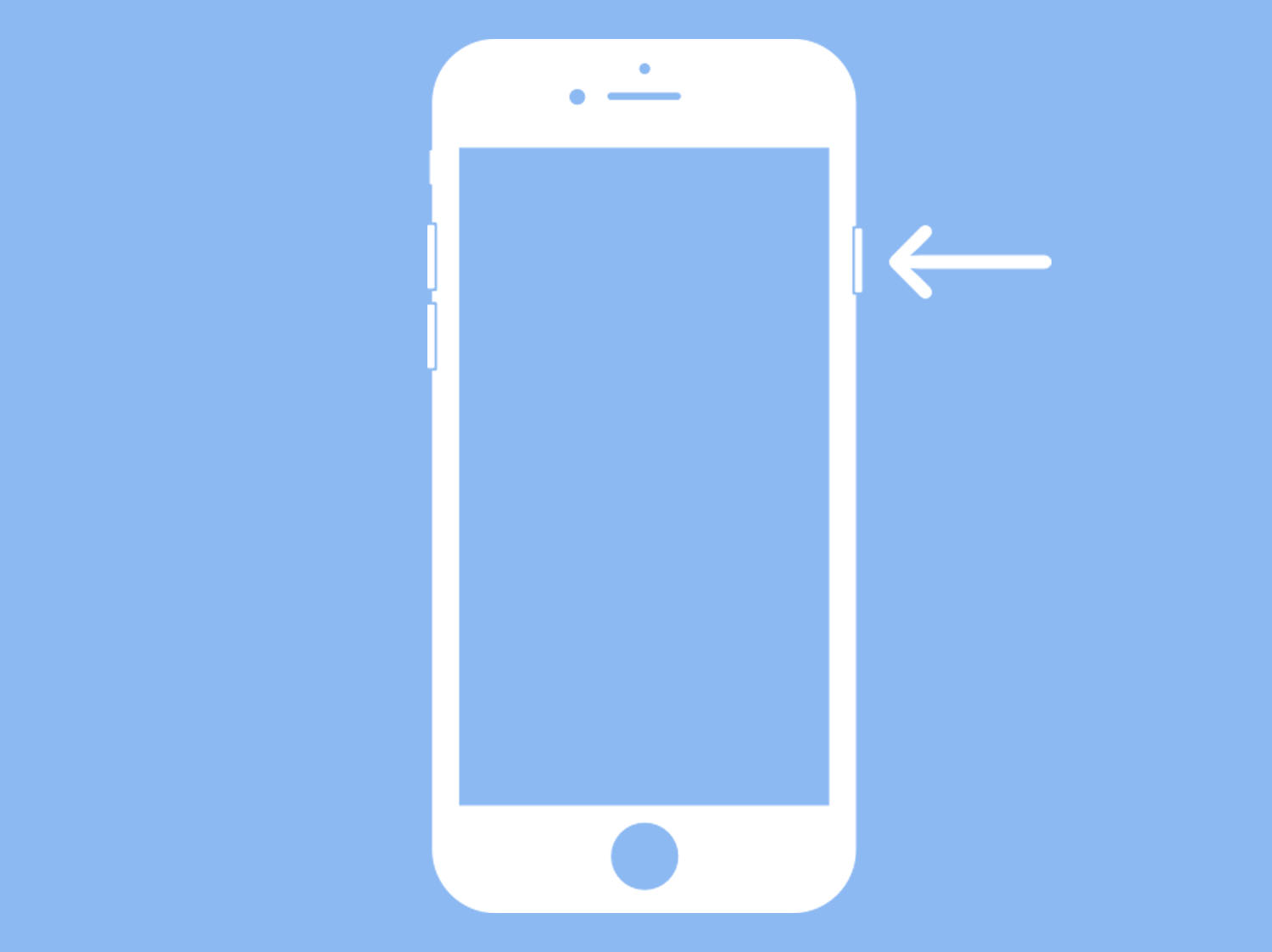
На аппаратах, в которых кнопка питания находится сбоку, нужно сделать следующее: зажмите боковую кнопку питания пока не появится слайдер выключения, передвиньте ползунок вправо и смартфон выключится. На каких моделях работает: iPhone 6/7/8 или iPhone SE (2-го и 3-го поколения). ◦ Назад к содержанию ◬
Как выключить iPhone c Face ID
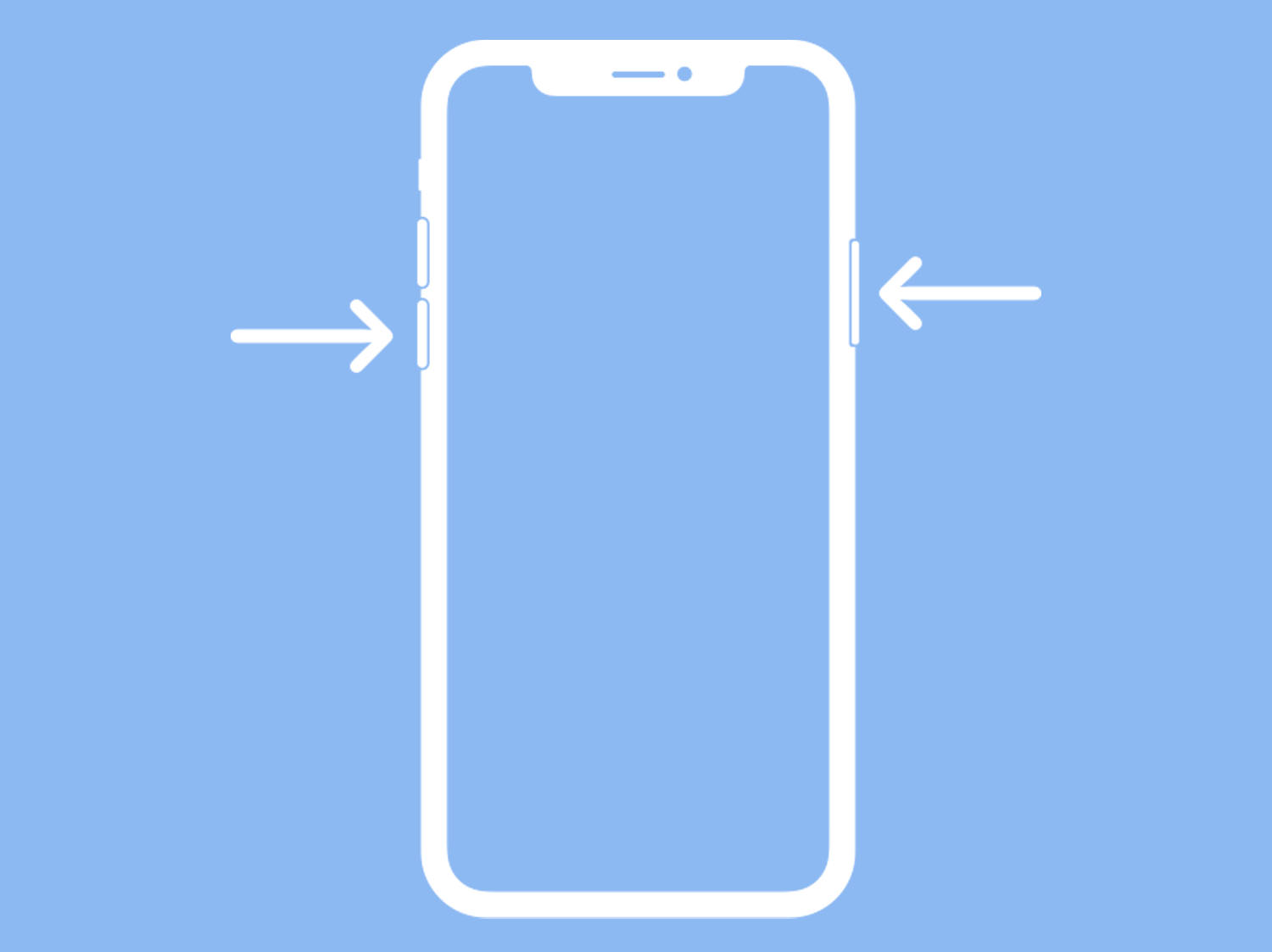
На моделях без кнопки под дисплеем для перезагрузки нужно делать следующее: нажмите и удерживайте боковую кнопку питания и любую из кнопок регулировки громкости пока не появится слайдер выключения, передвиньте ползунок вправо и смартфон выключится. На каких моделях работает: iPhone X/XS/XR/11/12/13/14/15 и более поздних моделях. ◦ Назад к содержанию ◬
В тему: Как работает Face ID в iPhone. Простыми словами
Как перезагрузить iPhone
Пригодится, если гаджет стал работать медленно, хотите очистить оперативную память или перезагрузить кэш приложений.
Как перезагрузить рабочий iPhone
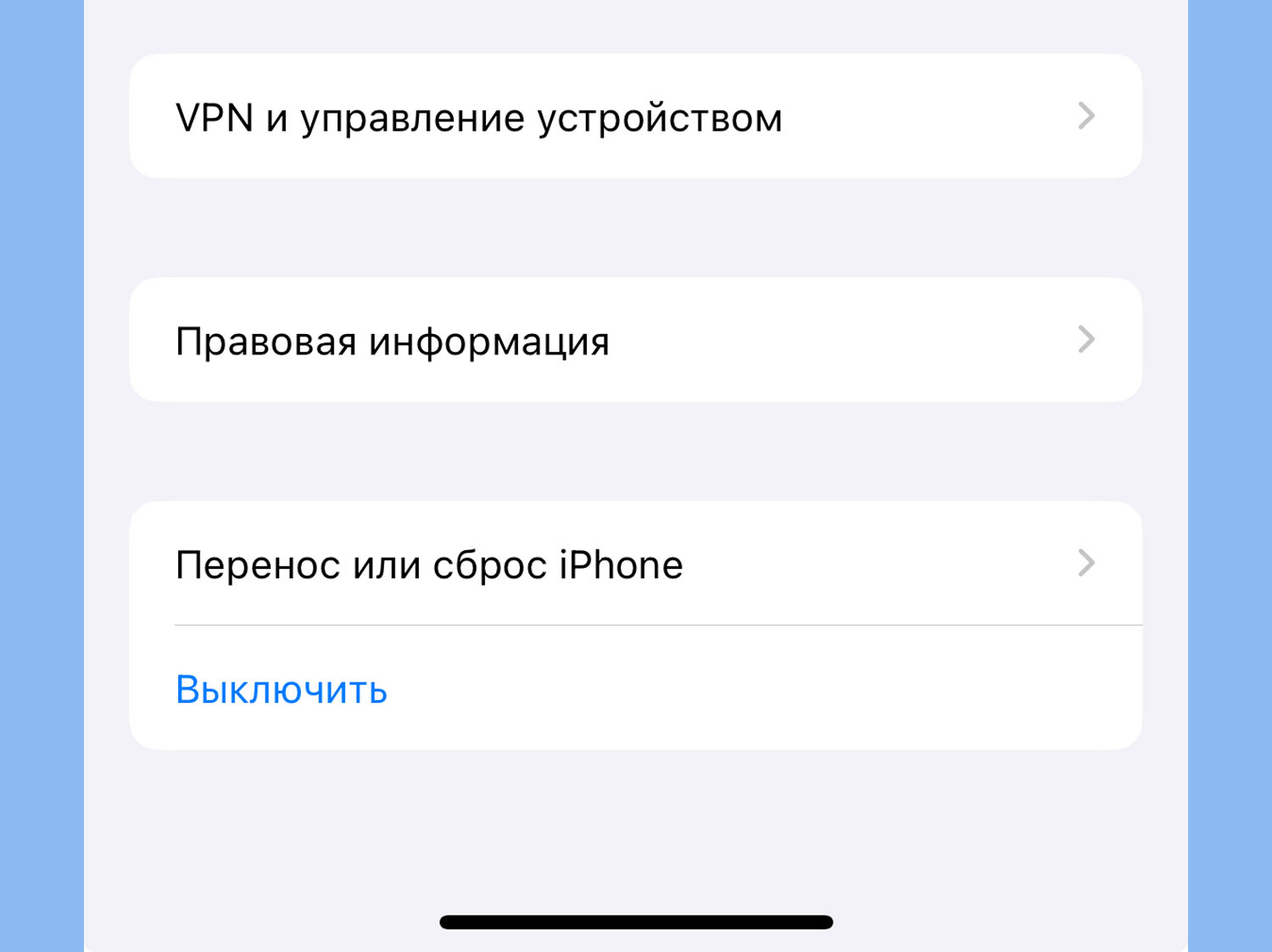
Чтобы выключить любой актуальный iPhone, нужно сделать следующее: перейдите в Настройки — Основные и в самом низу страницы выберите пункт Выключить. На каких моделях работает: на любом iPhone с Touch ID или с Face ID, который работает под управлением iOS 12 и новее. ◦ Назад к содержанию ◬
Как перезагрузить iPhone, который завис
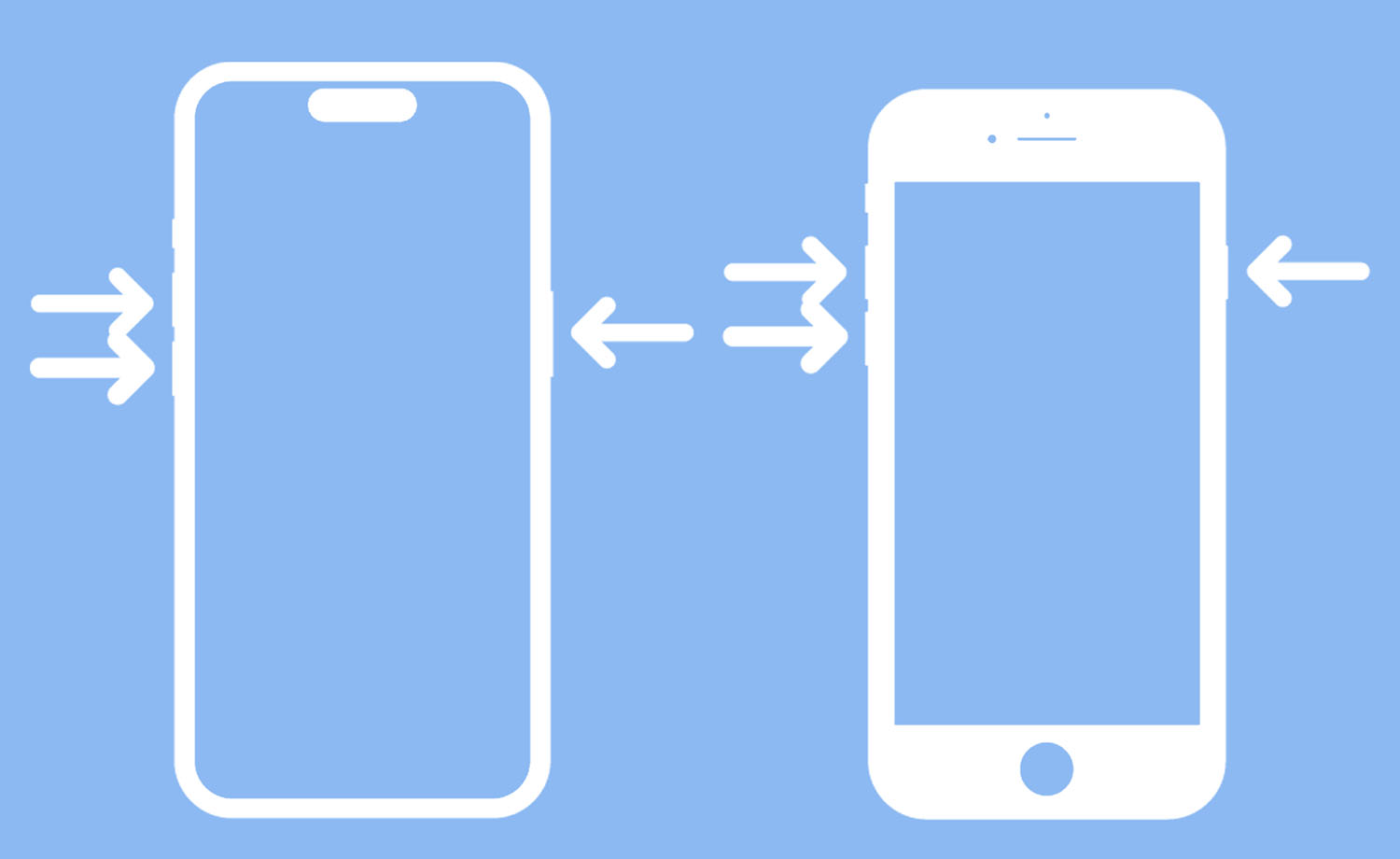
Если гаджет завис и не реагирует на касания экрана, если у айфона не работает экран, пригодится экстренная перезагрузка. Ее еще называют жесткая перезагрузка (hard reset). ► Нажмите и отпустите кнопку увеличения громкости. ► Нажмите и отпустите кнопку уменьшения громкости. ► Нажмите и удерживайте боковую кнопку. ► Когда появится яблоко, отпустите боковую кнопку. На каких моделях работает: на iPhone 8 и более новых моделях. Если нужно принудительно перезагрузить более старую модель iPhone, вот наша инструкция. ◦ Назад к содержанию ◬
В тему: как сделать виртуальную кнопку для перезагрузки iPhone.
Теперь вы знаете, как выключать или перезагружать любую модель iPhone в разных сценариях эксплуатации. —>
iPhone завис и не перезагружается
Ситуация, когда Айфон завис и не перезагружается, знакома многим владельцам смартфонов данного бренда. Обычно при зависании устройства, работающие на операционной системе iOS, не выключаются и не перезагружаются. Чаще всего виснут более ранние модели iPhone (4 и 5). Реже неприятность случается с современными iPhone.
Причин, по которым Айфон может зависнуть, несколько.
К наиболее частым можно отнести следующие:
- Механические повреждения вследствие удара.
- Программные ошибки, сбой настроек.
- Заводской брак.
- Контакт с жидкостями.
Если iPhone зависает во включенном состоянии, работает некорректно, не реагирует на нажатие кнопок Device, Home, Power, значит, устройству нужна помощь. Если вы его перед этим уронили или намочили, либо речь идет о заводском браке, проявившемся на недавно купленном устройстве, лучше обратиться в сервисный центр. Но нередко смартфоны начинают «глючить» без всякой причины. В таком случае стоит попробовать устранить проблему самостоятельно.
Другие исполнители на Юду
Что делать, если iPhone завис и не перезагружается
Как показывает практика, большинство программных ошибок можно устранить самостоятельно, и только некоторые из них требуют профессионального вмешательства. Если картинка на экране «Айфона» зависла или телефон не реагирует на прикосновения, можно попробовать реанимировать его одним из указанных ниже способов.
Зарядка. Подключите iPhone к зарядному устройству, лучше всего — проводному, которое шло в комплекте. Если под рукой нет розетки, можно воспользоваться беспроводной зарядкой или запитать телефон от разъема USB на компьютере. Чрез 30 минут проверьте, не стало ли «Айфону» лучше — обычно к этому времени он оживает и дает себя перезагрузить.
Принудительная перезагрузка. Для тех случаев, когда смартфон не реагирует на нажатие кнопок включения и выключения, предусмотрен аппаратный сброс. На разных моделях iPhone он осуществляется по-разному. Во всех случаях в результате произведенных манипуляций на экране должен появится логотип Apple.
- У новых моделей необходимо быстро нажать и отпустить сперва кнопку увеличения громкости, затем — уменьшения громкости, и, наконец, боковую кнопку, которая у данных моделей находится справа на корпусе.
- Смартфон iPhone 7 перезагружается одновременным нажатием кнопки увеличения громкости и кнопки на корпусе сбоку.
- У iPhone 6s и 6 необходимо нажать и удерживать кнопку «Домой» и боковую кнопку.
- iPhone SE (1-го поколения), 5s и модели, которые были выпущены еще раньше, перезагружаются нажатием на кнопку, которая расположена на верхнем торце корпуса, и на кнопку «Домой».
Обновление через iTunes. Если ни один из указанных выше способов не помог, или смартфон завис повторно, высветив на экране логотип Apple, остается последний способ перезагрузить зависшее устройство. Это так называемое программное восстановление, для которого вам понадобится компьютер.
Алгоритм действий:
- iPhone с помощью кабеля подключается к компьютеру, на котором установлена программа iTunes.
- Устройство принудительно перезагружается (см. способы выше).
- На экране компьютера в окне iTunes выбирается кнопка «Обновить».
Если нажать вместо «Обновить» кнопку «Восстановить», то с телефона удалятся все данные, поэтому в таких случаях делают резервную копию. Но восстановление в данном случае не требуется — для того, чтобы «Айфон» перезагрузился, достаточно обновления.
5 быстрых решений для исправления iPhone не выключатся
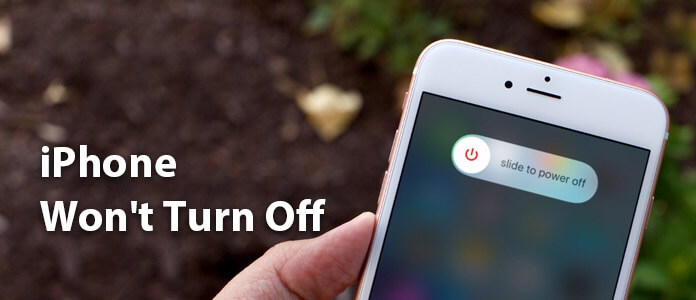
Выключение iPhone — это, вероятно, наименее возможная вещь, которая вас беспокоит, поскольку она довольно проста: просто нажмите и удерживайте кнопку включения / выключения в течение нескольких секунд, и вы увидите полосу прокрутки, которая отключает iPhone. Несмотря на это, мы все же получили некоторые отзывы от различных пользователей, которые жалуются, что их iPhone не выключится, как тот, который мы показали выше. Почему это происходит, и как исправить iPhone не будет быстро отключаться? В этом посте мы собрали 6 быстрых решений, которые помогут вам решить проблему «iPhone не выключается», надеюсь, вы получите полезную информацию.
Почему мой iPhone не выключается?
IPhone, который не выключается — это редкая ситуация, но это может случиться с вами. Это может быть вызвано разными причинами. Наиболее вероятные виновники iPhone не выключаются:
1. айфон заморожен и не выключится из-за проблем с программным обеспечением.
2. Кнопка «Режим сна / Пробуждение» сломана или отключена.
3. Экран iPhone сломан и не реагирует на прикосновения.
Если вы имеете дело с iPhone, который застрял и не выключается, попробуйте исправить это как можно скорее, так как это может повредить вашу систему iOS, а также батарею iPhone. Теперь давайте продолжим и узнаем, что быстрые способы исправить iPhone не выключатся.
Решение 1. Принудительно перезагрузите iPhone, чтобы исправить, iPhone не выключается
Для зависшего iPhone, который не выключается, самый простой метод, который вы можете попробовать, — это полный сброс. При принудительной перезагрузке iPhone его цикл питания будет прерван, и вы сможете впоследствии его выключить. Вы можете выполнить следующие действия, чтобы принудительно перезагрузить iPhone 15/14/13/12/11/XS/XR/X/8/7/6/5/4.
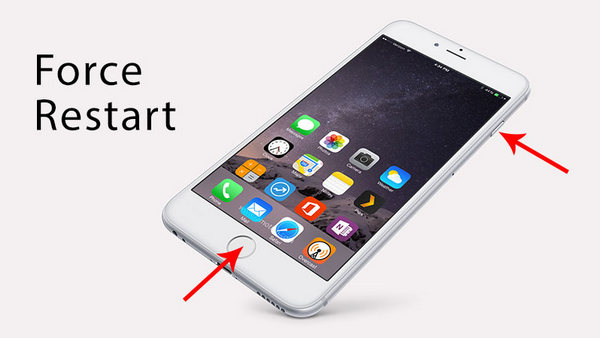
Принудительно перезагрузите iPhone, чтобы исправить, iPhone не выключается
Принудительная перезагрузка iPhone 6 Plus и старшего поколения:
Удерживайте кнопку «Питание» («Режим сна / Пробуждение») и кнопку «Домой» на iPhone не менее 10 секунд. Это сделает экран черным, и ваш iPhone перезагрузится. Отпустите кнопки, так как логотип Apple появится на экране.
Принудительная перезагрузка iPhone 7 / 7 Plus:
Удерживайте кнопки питания (Wake / Sleep), а также кнопки уменьшения громкости в течение примерно 10 секунд, подождите, пока ваш iPhone не станет черным, а затем отобразит логотип Apple, а затем отпустите кнопки.
О силе перезапуск других моделей iPhoneВы можете сослаться на этот пост.
После перезагрузки iPhone вы можете выключить iPhone как обычно. Если это не работает, продолжайте читать.
Решение 2. Выключите iPhone с помощью AssistiveTouch
Может быть, это одна из физических кнопок (кнопка «Режим сна / Пробуждение» или «Домой») на вашем iPhone, которая ломается? В этом случае вам может помочь очень простой трюк. AssistiveTouch — это специальная функция на iPhone, которая предназначена для управления iPhone с помощью программного обеспечения и избавления от любых физических кнопок, включая отключение iPhone. Выполните следующие действия, чтобы включить AssistiveTouch и исправить, что iPhone не выключится.
Шаг 1 Перейдите в «Настройки»> «Общие»> «Специальные возможности»> «AssistiveTouch», затем включите функцию AssistiveTouch. После этого на экране вы увидите поле AssistiveTouch, которое представляет собой новую программную кнопку «Домой».
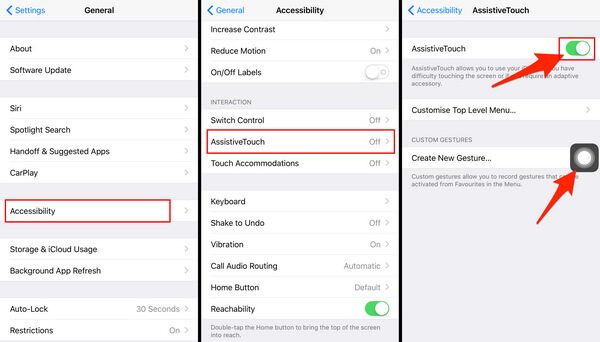
Включить AssistiveTouch на iPhone
Шаг 2 Нажмите на поле «Вспомогательное прикосновение» на экране, выберите параметр «Устройство», нажмите и удерживайте «Блокировка экрана», пока не появится слайдер выключения питания, затем вы можете сдвинуть дисплей, чтобы выключить устройство.
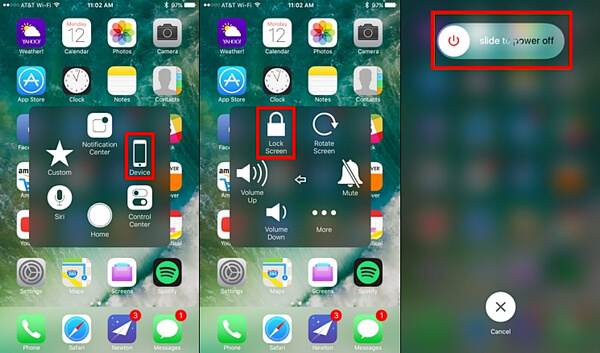
Выключите iPhone через AssistiveTouch
Решение 3. Восстановите iPhone из резервной копии iTunes, чтобы исправить, iPhone не выключается
Оба метода не работают? Проблема, которая вызывает отключение iPhone, может быть связана с программным обеспечением на вашем телефоне. Это довольно сложная причина, так как трудно определить, где именно она идет не так, будь то система iOS или приложение, которое вы установили. Поэтому лучшим решением является восстановление iPhone из резервной копии iTunes, что дает вашему устройству новый старт.
Шаг 1 Откройте последнюю версию iTunes на вашем компьютере или Mac. Подключите iPhone к iTunes через USB-кабель, iTunes автоматически обнаружит ваш iPhone.
Шаг 2 Выберите значок iPhone в строке меню, а затем перейдите на страницу «Сводка», в разделе «Резервное копирование» нажмите «Создать резервную копию сейчас», это позволит синхронизировать iPhone с компьютером и создать резервную копию ваших данных.
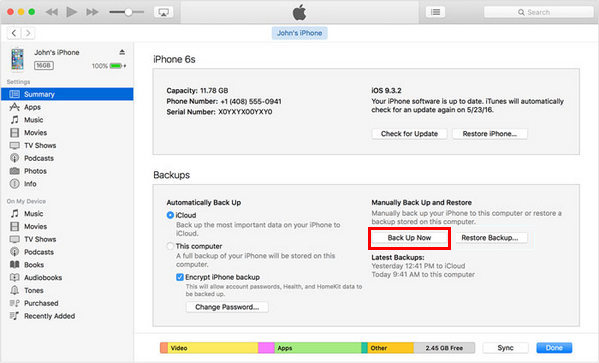
Резервное копирование iPhone в iTunes
Шаг 3 После этого нажмите кнопку «Восстановить резервную копию», и вы попадете в список резервных копий для выбора. Подождите, пока восстановление не будет выполнено, проблема «iPhone не выключится» будет решена.
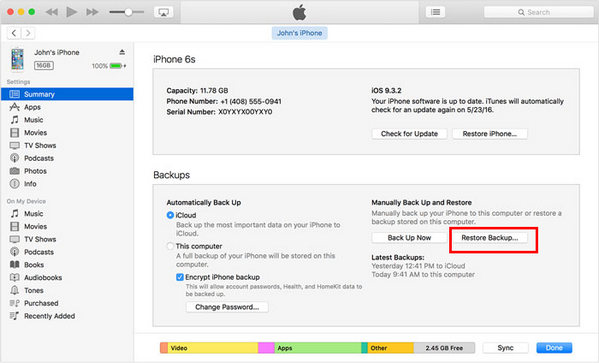
Восстановление iPhone из резервной копии iTunes, чтобы исправить iPhone не выключается
Решение 4. Исправить iPhone не выключается с iOS System Recovery
Помимо метода восстановления, вы также можете попробовать сторонние Восстановление системы iOS инструмент для исправления iPhone не выключит проблему. iOS System Recovery — это продвинутая программа, которая позволяет вам решать все проблемы с iPhone, в том числе iPhone не выключается, iPhone застрял в Режим DFU/ Режим восстановления и т. Д. Он очень прост и безопасен в использовании. Никаких профессиональных знаний не требуется, вы можете восстановить нормальное состояние iPhone с помощью нескольких простых щелчков мыши.
Восстановление системы iOS совместимо со всеми устройствами iOS, такими как iPhone 15/14/13/12/11/XS/XR/X/8/8 Plus/7/7 Plus/SE/6S Plus/5s/5/4, iPad, iPod и т. д., и он может работать как на компьютере под управлением Windows, так и на Mac.
Теперь бесплатно загрузите эту программу и следуйте инструкциям ниже, чтобы узнать, как исправить iPhone не выключается.
Шаг 1 Запустить восстановление системы iOS
Запустите инструмент восстановления iPhone на вашем компьютере и подключите iPhone к нему с помощью USB-кабеля. выбирать Восстановление системы iOS затем откроется окно «Восстановление системы iPhone».
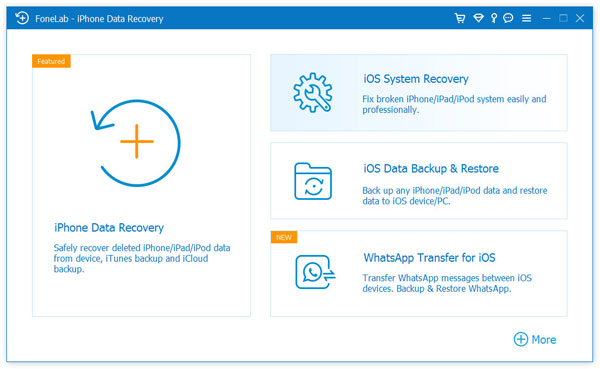
Исправить iPhone не выключается — Шаг 1
Шаг 2 Начать исправлять iPhone не выключается
Восстановление системы iOS автоматически обнаруживает проблему «iPhone завис, не выключается». Нажмите кнопку «Пуск», чтобы начать исправление. IPhone не выключается.
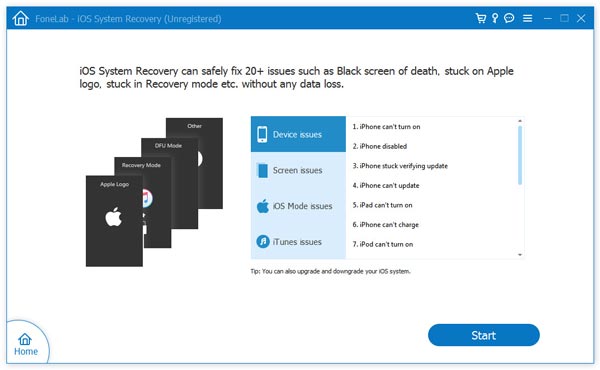
iPhone завис и не выключается — Шаг 2
Шаг 3 Ремонт iPhone не выключается
Здесь вы можете выбрать «Бесплатное быстрое исправление», чтобы бесплатно исправить общие проблемы вашего устройства, такие как сбой, зависание или другие проблемы, за минуту.
Здесь вы можете выбрать эту функцию, чтобы iPhone не выключался.
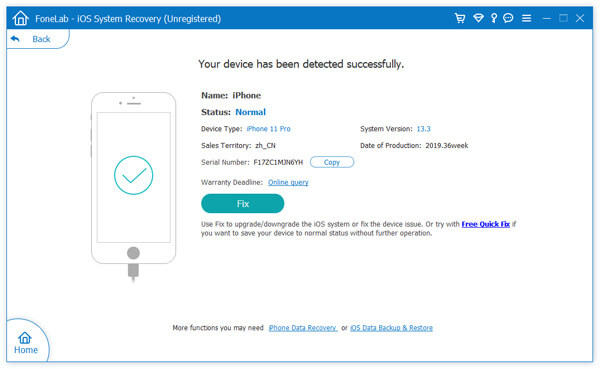
Если не работает, просто нажмите «Исправить».
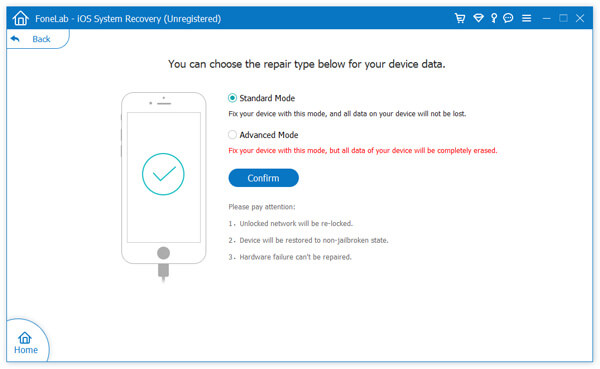
Шаг 4 Здесь вы должны выбрать режим восстановления из «Стандартный режим» или «Расширенный режим» в соответствии с вашими потребностями. Чтобы iPhone не выключился, просто выберите «Стандартный режим».
Затем нажмите «Подтвердить», чтобы продолжить.
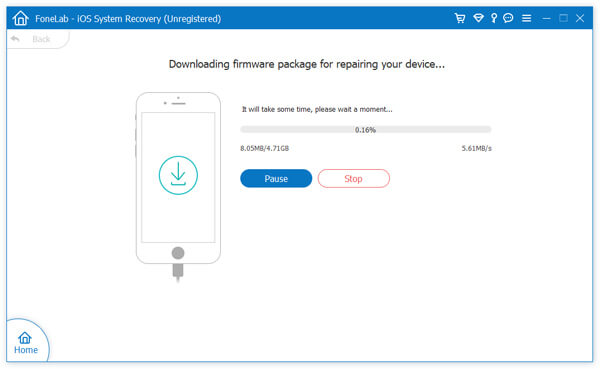
Шаг 5 На этом этапе вам необходимо подтвердить информацию о прошивке и загрузить соответствующий пакет прошивки для вашего iPhone.
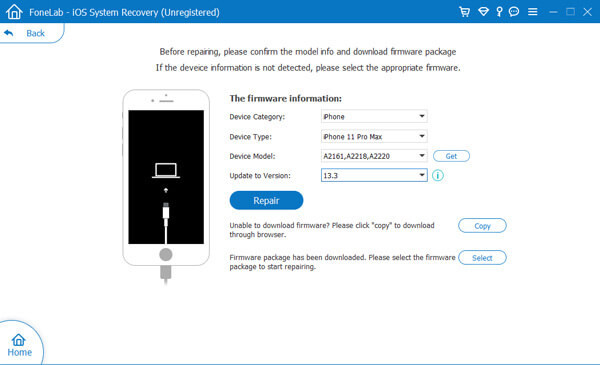
Наконец, нажмите кнопку «Восстановить», чтобы перетащить iPhone в нормальное состояние и нормально выключить.
Вы можете посмотреть этот видеоурок, чтобы узнать, как починить свой iPhone.


Решение 5. Получите помощь от службы Apple
Ни одно из этих решений не может решить ваши проблемы, и ваш iPhone все равно не выключится? Проблема может быть больше и сложнее, чем вы думаете. Вместо того, чтобы искать другие решения дома, мы предлагаем вам взять ваш телефон в авторизованный сервисный центр iPhone или в Apple Store. Это решит вашу проблему без особых проблем.
Однако вы должны знать, что после отправки вашего iPhone другим пользователям вы не сможете гарантировать безопасность данных, поскольку они могут стереть все настройки вашего iPhone для дальнейшего исправления. В связи с этим мы предлагаем вам сделать резервную копию iPhone на вашем компьютере или в iTunes, чтобы вы не потеряли важные данные.
В этой статье мы в основном представляем вам все возможные методы, которые вы можете использовать, чтобы исправить то, что iPhone не выключается. Еще есть вопросы? Не стесняйтесь оставлять свои комментарии внизу.
Что вы думаете об этом посте.
Рейтинг: 4.8 / 5 (на основе голосов 202)
15 декабря 2020 г. 10:22 / Обновлено Луиза Уайт в Устранение проблем с iOS
Более Чтение

Оставьте свой комментарий и присоединяйтесь к нашему обсуждению
Главная Устранение проблем с iOS iPhone не выключится

Авторские права © 2024 Aiseesoft Studio. Все права защищены.