Выгрузка из реестра контейнера КриптоПро CSP
Если контейнеры требуется перенести вручную на другой ПК, выгрузите ветку реестра. Для этого откройте редактор реестра regedit.exe и перейти в необходимую ветку. В том случае, когда в качестве криптопровайдера используется СКЗИ КриптоПро CSP, а в качестве считывателя используется реестр, контейнеры хранятся в ветке реестра:
- В x32 операционных системах контейнеры находятся в ветке: HKEY_LOCAL_MACHINE\SOFTWARE\CryptoPro\Settings\Users\\Keys\
- В x64 операционных системах контейнеры находятся в ветке: HKEY_LOCAL_MACHINE\SOFTWARE\Wow6432Node\CryptoPro\Settings\Users\\Keys\
Выберите папку Keys и выполните её экспорт.
Импорт контейнера в реестр
На том рабочем месте, куда нужно импортировать контейнеры, проверьте разрядность ОС и узнайте SID пользователя.
SID — Идентификатор безопасности пользователя ОС Windows. У каждого пользователя Windows свой SID. Для того, чтобы узнать SID пользователя запустите ОС Windows под его учетной записью, после чего перейдите в командную строку (Пуск → Выполнить → cmd) и введите команду whoami/user. Команда отобразит основные сведения о текущем пользователе, включая его SID
Пример SID: S-1-5-12-12345678-1234567890-1234567890-1234.
После этого откройте с помощью блокнота выгруженный файл реестра в формате .reg, измените SID и, если необходимо, путь к конечной ветке.
После этого загрузите ветку реестра в систему. Для импорта сохраненного файла реестра дважды кликните левой кнопкой мыши по файлу с расширением REG или воспользуйтесь альтернативным способом:
- Откройте редактор реестра (regedit.exe).
- В меню Файл выберите пункт Импортировать.
- В открывшемся окне найдите файл для импорта, выделите его и нажмите кнопку Открыть.
Для использования электронной подписи на другом ПК, на нем должен быть установлен СКЗИ КриптоПро CSP, после добавления ветки реестра необходимо установить сертификат.
Как достать сертификат закрытого ключа ЭЦП с реестра?
Собственно случилось горе, комп уронил Windows XP.
Ну и как всегда все умные и все ЭЦП записаны в реестр, на других носителях их просто нет. часть была установлена вовсе с неделю назад..
Спасибо Сбис ЭЦП получены по каналу связи ну и .. установлены. О резервном копировании все слышали, но никто не пользуется.
Все данные восстановить удалось, но вот незадача осталась папка с реестром от старой системы C:\Windows\System32\Config
что-то мне подсказывает что оттуда можно достать эти закрытые сертификаты ключа, ну и записать на флешку например, но как это сделать и где они там болтаются не понятно.
У кого есть соображения? Никто таким не страдал ниразу
Жить хорошо. а богато жить ещё лучше icq: 321674212 tel: +7 9О9 5О5 В6В6
2 Ответ от anod 19.02.2014 00:23:45 (9 лет 11 месяцев назад)
- anod
- И жить хорошо и жизнь хороша
- Неактивен
- Стаж: 14 лет 5 месяцев
- Сообщений: 3 815
- Репутация: [ 64 | 7 ]
Re: Как достать сертификат закрытого ключа ЭЦП с реестра?
Попробовать восстановит виндовс установкой поверх далее крипто про
Сисадмин
Macbook Air m1/8/256
Macbook pro 15″ Retina 2014 i7/16gb/256gb ssd
Xeon E5 2680v2/16gb/256ssd nvme/RX 560 4gb/hackintosh Majave
i5-11600K/32gb/2tb ssd nvme/RX 5700XT 8gb/hackintosh Monterey
m3788 > me45 > 6230i > 3gs > 4s > Amoi 821 > 828 > Elephone p6000 > Redmi Note 3 pro > 5 plus > Note 7 > note 9 pro > 12t pro
3 Ответ от mixall 19.02.2014 00:24:06 (9 лет 11 месяцев назад)
Re: Как достать сертификат закрытого ключа ЭЦП с реестра?
ERD regedit, registry editor pe, поковыряться в реестре можно
У меня уже давно другой номер телефона.
4 Ответ от anod 19.02.2014 00:36:50 (9 лет 11 месяцев назад)
- anod
- И жить хорошо и жизнь хороша
- Неактивен
- Стаж: 14 лет 5 месяцев
- Сообщений: 3 815
- Репутация: [ 64 | 7 ]
Re: Как достать сертификат закрытого ключа ЭЦП с реестра?
Изучил эту тему. Сделал так:
1. Запустил regedit под sysytem
2. Импортировал старый реестр в ветку — HKEY_LOCAL_MACHINE
3. Экспортировал старые ключи — пошел немного глубже сделал экспорт нужных ключей.
4. Не совсем въехал как получилось но SSID получился одинаковый поэтому ничего не менял
5. В Far-e заменой исправил название старого реестра который прицепил к новому HKEY_LOCAL_MACHINE\old_reestr на HKEY_LOCAL_MACHINE\SOFTWARE
6. Сохранил, запустил.
7. Все работает.
Здравствуйте.
На старом жёстком диске умера винда (но сами файлы реестра остались (windows\system32\config\software)). Ключи хранились только в реестре, копий нет. Вопрос: можно ли скопировав ветки реестра (HKEY_LOCAL_MACHINE\SOFTWARE\Crypto Pro\Settings\USERS\S-1-5-21-43413881-1930243565-692992123-2783\Keys\Имя контейнера) из файла реестра старой винды в новую таким образом перенести ключи в реестр новой винды ?
ПыСы
Копировать хочу так: Открываем regedit
щелкаем на HKEY_LOCAL_MACHINE и жмем файл=>загрузить куст, указываем «D:\windows\system32\config\software» c испорченного Windows, пишем любое название для ветки, копируем что нужно, далее файл=>выгрузить куст
Отредактировано anod (19.02.2014 00:37:56, 9 лет 11 месяцев назад)
Сисадмин
Macbook Air m1/8/256
Macbook pro 15″ Retina 2014 i7/16gb/256gb ssd
Xeon E5 2680v2/16gb/256ssd nvme/RX 560 4gb/hackintosh Majave
i5-11600K/32gb/2tb ssd nvme/RX 5700XT 8gb/hackintosh Monterey
m3788 > me45 > 6230i > 3gs > 4s > Amoi 821 > 828 > Elephone p6000 > Redmi Note 3 pro > 5 plus > Note 7 > note 9 pro > 12t pro
Как скопировать ЭЦП с флешки (Рутокен) на компьютер в Реестр
Необходимость скопировать Электронную подпись (ЭП) на компьютер (Реестр) может возникнуть в случае использования ЭП на нескольких рабочих местах, в офисе, дома, в коммандировке. Для того чтобы скопировать электронную подпись достаточно выполнить несколько простых операций. Чтобы скопировать сертификат:
- Выберите «Пуск» → «Панель управления» →«КриптоПро CSP». Перейдите на вкладку «Сервис» и нажмите на кнопку «Скопировать».

- В окне «Копирование контейнера закрытого ключа» нажмите на кнопку «Обзор».

- Выберите контейнер, который необходимо скопировать, и нажмите на кнопку «ОК».

- Нажмите «Далее». Если вы копируете с Рутокена, то появится окно ввода, в котором укажите pin-код. Если вы не меняли pin-код на носителе, стандартный pin-код — 12345678.
- Придумайте и укажите имя для нового контейнера. В названии контейнера допускается русская раскладка и пробелы.

- Нажмите «Готово».
- Выберите носитель, на который будет помещен новый контейнер.

- На новый контейнер будет предложено установить пароль. Рекомендуем установить такой пароль, чтобы было легко его запомнить, но посторонние не могли его угадать или подобрать.
Если вы не хотите устанавливать пароль, можно оставить поле пустым и нажать «ОК».
Не храните пароль/pin-код в местах, к которым имеют доступ посторонние. В случае утери пароля/pin-кода использование контейнера станет невозможным.
Если вы копируете контейнер на носитель ruToken, сообщение будет звучать иначе. В окне ввода укажите pin-код. Если вы не меняли pin-код на носителе, стандартный pin-код — 12345678.
После копирования система вернется на вкладку « Сервис » КриптоПро CSP. Копирование завершено. Если вы планируете использовать для работы в сервисе новый ключевой контейнер , установите его через Крипто Про .
Через меню КриптоПро CSP «Просмотреть сертификаты в контейнере»
Чтобы установить сертификат с помощью КриптоПро через «Просмотреть сертификаты в контейнере», выполните следующее:
- Выберите «Пуск» → «Панель управления» → «КриптоПро CSP» или укажите в строке поиска на панели Windows «КриптоПро CSP» и нажмите на него.
- Выберите вкладку «Сервис» и нажмите на кнопку «Просмотреть сертификаты в контейнере».

- Нажмите на кнопку «Обзор».
- Выберите контейнер для просмотра и нажмите на кнопку «ОК».

- Нажмите «Далее».
Если появляется сообщение «В контейнере закрытого ключа отсутствует открытый ключ шифрования», установите сертификат через меню «Установить личный сертификат».

 Сертификат установлен.
Если кнопка « Установить » отсутствует, выполните следующее:
- В окне «Сертификат для просмотра» нажмите на кнопку «Свойства» и в открывшемся окне выберите «Установить сертификат».

- В окне « Мастер импорта сертификатов » нажмите « Далее » .
- Выберите « Автоматически выбрать хранилище на основе типа сертификата » и нажмите « Далее » . Сертификат будет установлен в хранилище « Личные » .

- Нажмите на кнопку «Далее».
- Нажмите «Готово». Дождитесь сообщения об успешной установке.

Заказать электроннюу подпись в Махачкале можно позвонив по тел 8-928-590-11-44 или оставив заявку.
Перенос сертификатов КриптоПРО на другой компьютер, за минуту


Добрый день! Уважаемые читатели и гости крупнейшего IP блога России pyatilistnik.org. В прошлый раз я вам рассказал, о том, как установить сертификат в реестр Windows . Сегодня я вам расскажу, каким образом вы можете выполнить перенос сертификата на другой компьютер, это очень частая и жизненная ситуация с которой сталкиваются многие системные администраторы. Захотелось с вами поделиться опытом, о массовом переносе контейнеров с закрытыми ключами, находящимися в области реестра Windows. Использовать мы будем как КриптоПРО, так и встроенные механизмы. Уверен будет интересно.
Когда нужно переносить сертификаты в другое место?
И так давайте рассмотрим по каким причинам у вас может появиться необходимость в копировании ваших ЭЦП в другое место.
- На текущем физическом компьютере начинает умирать жесткий диск или SSD накопитель ( Как проверить жизненные показатели жесткого диска), очень частая история и жизненная, когда люди теряли все свои данные, из-за банальной жадности в покупке нового оборудования и элементарного незнания принципов резервного копирования.
- У вас производится модернизация оборудования, его улучшение и вам нужно перенести все сертификаты с закрытыми ключами на другую систему
- Вы создали отдельный сервер, в виде виртуальной машины, где будут находится все ваши сертификаты и с ними смогут работать все необходимые сотрудники, терминал для бухгалтерии. Простой пример СБИС, и когда у вас 10-20 организаций.
Как видите предпосылок и вариантов переноса сертификатов из реестра на другой компьютер, предостаточно.
Какие есть варианты по копированию контейнеров закрытых ключей?
- Если мы создаем единый терминал (Виртуальную машину), на которой будут коллективно работать пользователи, то можно произвести конвертирование физической тачки в виртуальную машину
- Если будет просто замена жесткого диска, то можно произвести его клонирование или перенос системы на SSD с помощью специальных утилит
- Можно воспользоваться утилитой КриптоПРО
- Воспользоваться экспортом из реестра Windows.
Перенос сертификатов в виде пошаговой инструкции
Первые два пункта я описывать тут не стану, так как я уже это подробно рассказывал, посмотрите по ссылкам. Я расскажу, об остальных методах и начнем мы с классического КриптоПРО.
Данный метод подойдет для тех ситуаций, когда у вас один или 2 сертификата (ЭЦП). Если же их несколько десятков, а это не такая уж и редкость, то такой путь вам не подходит, и там придется выбирать 4-й метод.
Важное замечание. Я буду переносить контейнеры закрытого ключа, которые хранятся в реестре. Если вы храните их только на токене, то переносить контейнеры вам не надо, только сертификаты
Копирование закрытого ключа из КриптоПро
Это самый простой способ, и будет актуальным при небольшом количестве контейнеров с закрытыми ключами. Чтобы выполнить перенос сертификатов из реестра, откройте ваш КриптоПРО, вкладка «Сервис», нажимаем кнопку «Сервис», далее через кнопку «Обзор», откройте «Выбор ключевого контейнера» и укажите, какой сертификат вы будите переносить. В моем примере это контейнер «Копия сертификата в реестре (Семин Иван)».
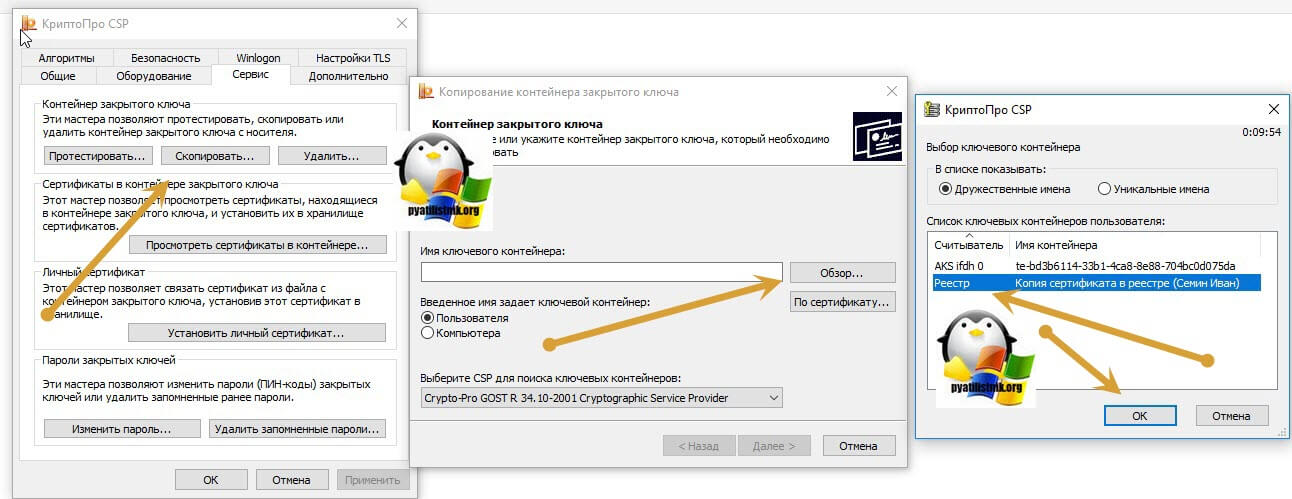
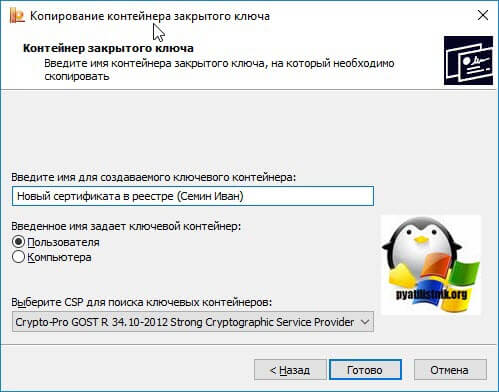
Нажимаем «Далее», вас попросят задать новое имя контейнера с закрытым ключом, введите понятное для себя, для удобства.
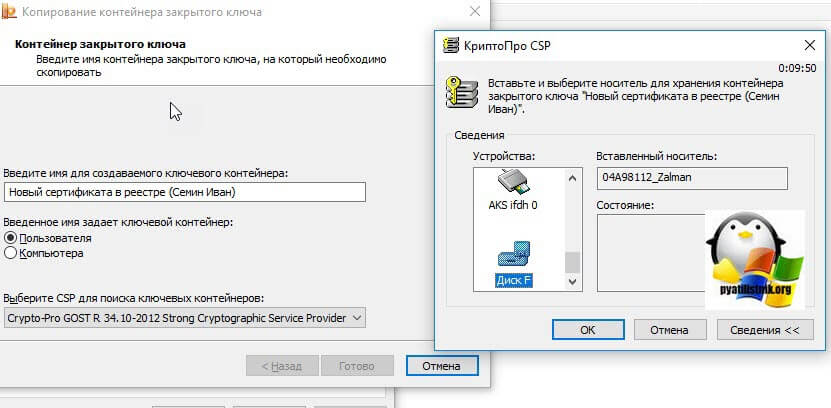
У вас откроется окно с выбором носителей, вы можете выбрать либо токен, либо флешку для переноса на другое место. У меня это внешний жесткий диск Z:\.
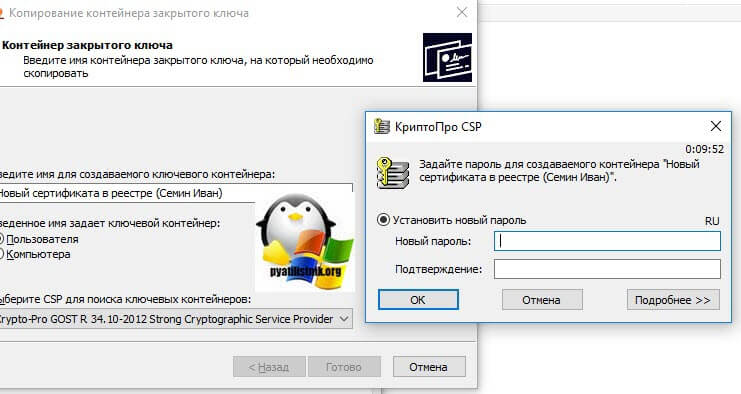
Задаем обязательно пароль, с точки зрения безопасности, так как файлы в таком виде просто скомпрометировать.
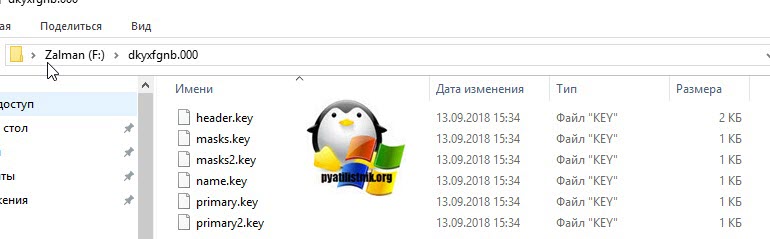
Все, на выходе я получил папку со случайным названием и набором ключей в формате key.
Если вы пытаетесь копировать сертификат с токена, то в ряде случаев у вас может появиться ошибка: Ошибка копирования контейнера. У вас нет разрешений на экспорт ключа, потому что при создании ключа не был установлен соответствующий флаг. Ошибка 0x8009000B (-2146893813) Ключ не может быть использован в указанном состоянии.
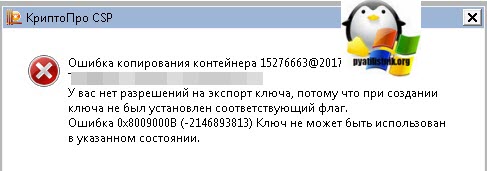
Связана такая ситуация, что в целях псевдобезопасности, удостоверяющие центры выпускают закрытые ключи без возможности экспорта, и таким образом увеличивают свою прибыль, так как в случае утери или поломки токена, вам придется его перевыпускать, а так как экспорт запрещен, то бэкапа вы сделать не сможете.
Если вы получили ошибку копирования контейнера. У вас нет разрешений на экспорт ключа, то метод с КРиптоПРО вам не поможет
Перенос сертификатов из реестра без КриптоПРО
Существуют методы экспортировать закрытый ключ и без изспользования утилиты КриптоПРО. Представим себе ситуацию, что у вас на него кончилась лицензия и вы не успели ее купить. Вам нужно сдать отчетность в СБИС. Вы развернули CryptoPRO на другом компьютере, так как он позволяет 3 месяца бесплатного использования, осталось для СБИС выполнить перенос сертификатов, которые у вас в реестре Windows.
У нас два варианта:
- Использование оснастки mmc-Сертификаты пользователя.
- Использование Internet Explore
Как открыть оснастку сертификаты я уже подробно рассказывал, посмотрите. Откройте там контейнер «Личное — Сертификаты». Если у вас в контейнере не один сертификат с одинаковым именем, такое может быть, то откройте сертификат в оснастке mmc и в КриптоПРО и сравните серийные номера сертификата.
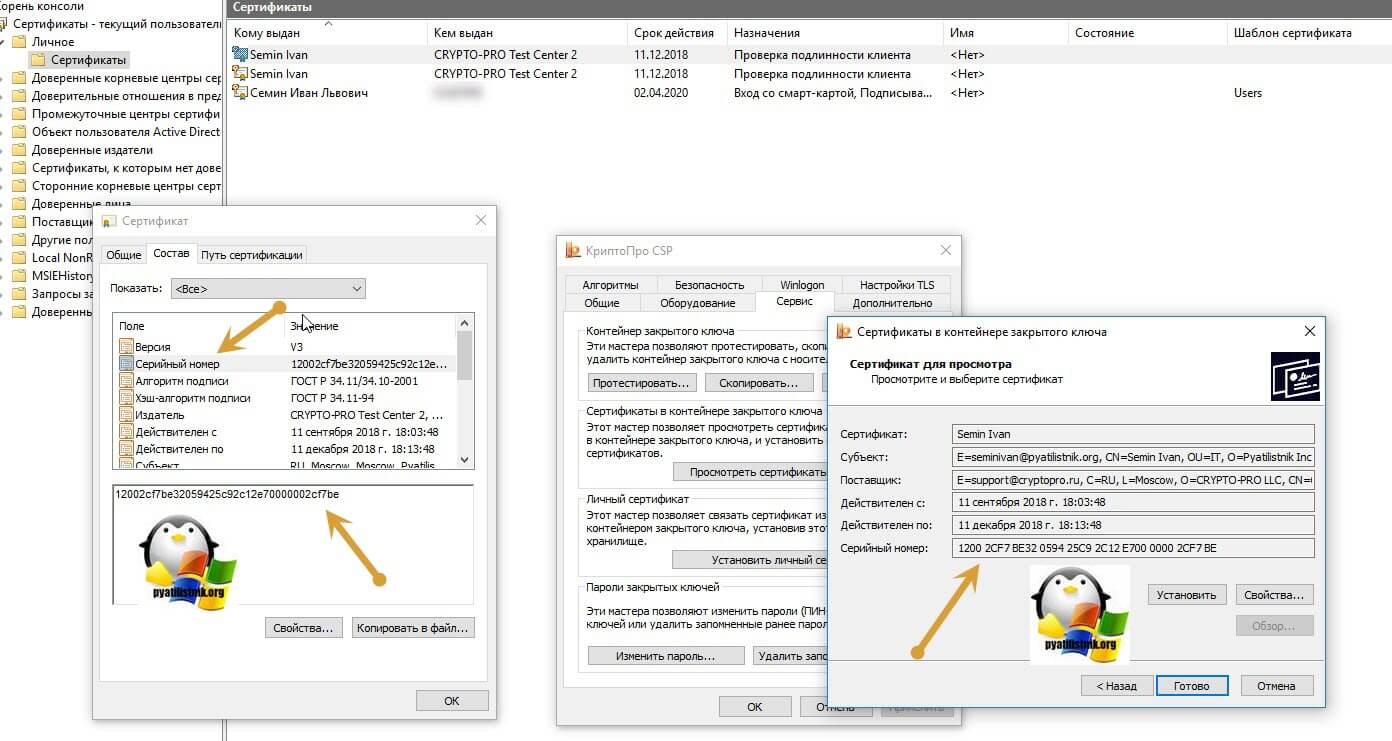
В Internet Explore, откройте «Свойства браузера — Содержание — Сертификаты»

Теперь нам необходимо его экспортировать, в оснастке «Сертификаты», через правый клик, это можно сделать, в Internet Explorer, сразу видно кнопку, экспорт.

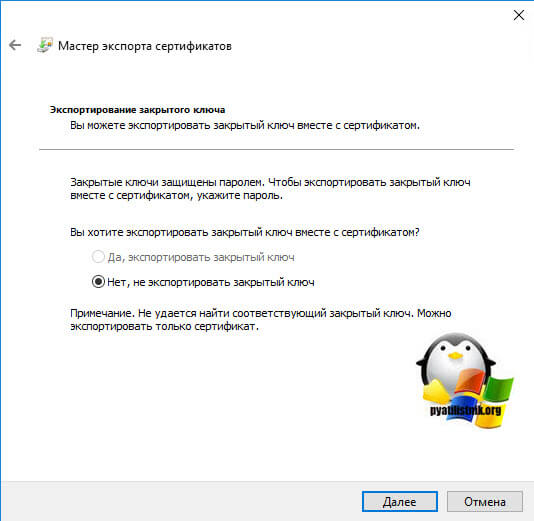
У вас откроется мастер переноса сертификатов, на первом шаге, просто нажимаем далее. После чего вас спросят, что вы хотите экспортировать, выбираем пункт «да, экспортировать закрытый ключ вместе с сертификатом»
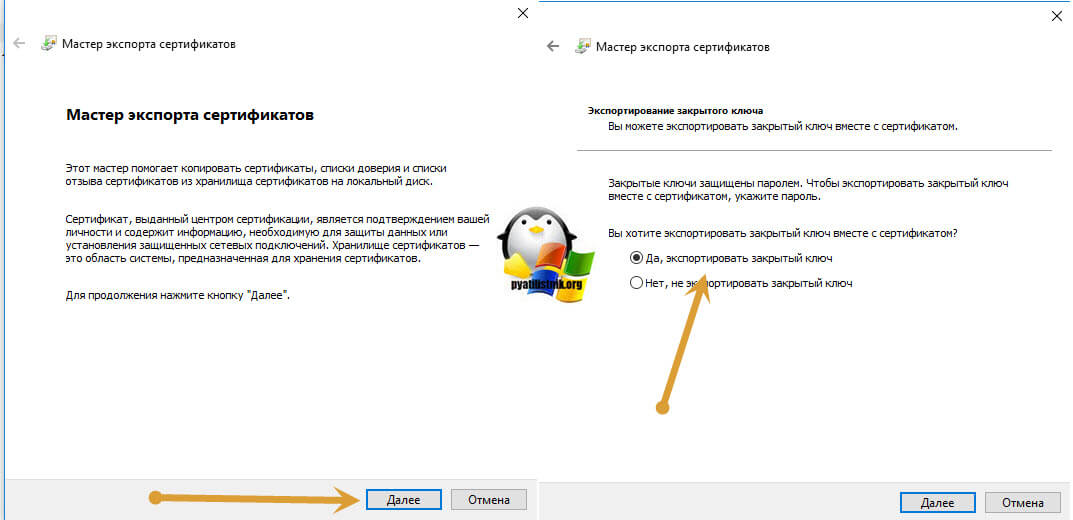
Если ваш закрытый ключ запрещено экспортировать, то эта кнопка будет не активна, и можете сразу закрывать данный метод и переходить к следующему.
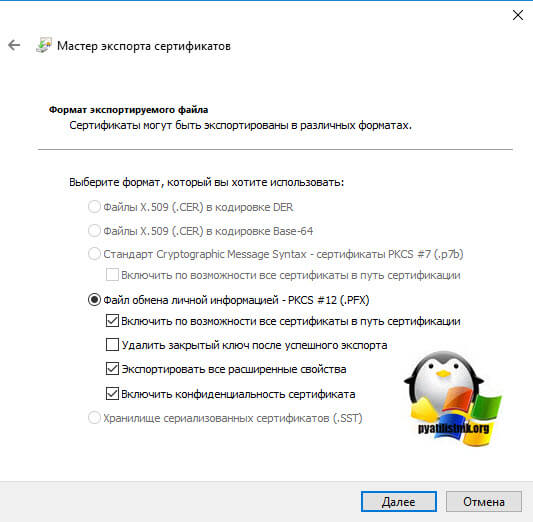
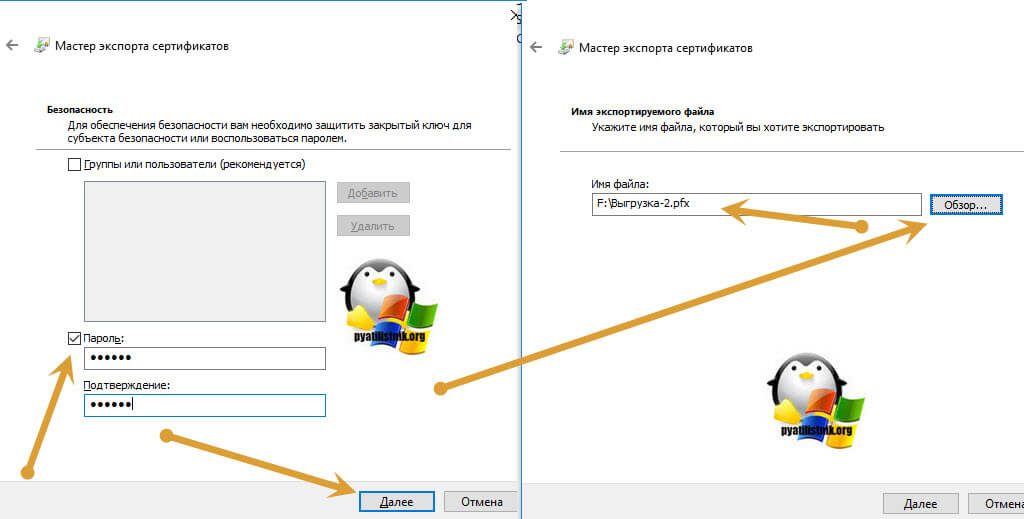
Далее вы задаете обязательно пароль и указываете имя и место, где будите сохранять ваш переносимый контейнер с зарытым ключом в формате pfx.
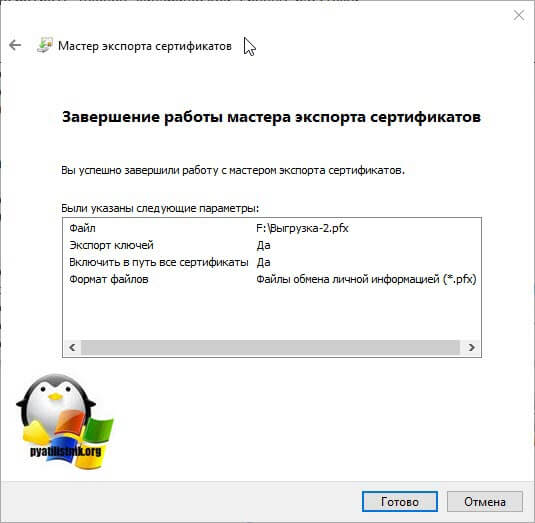
Мастер экспорта сертификатов, выведет вам сводные данные, нажимаем «Готово».
Отрываем локацию, куда вы его выгрузили, и найдите свой pfx архив.
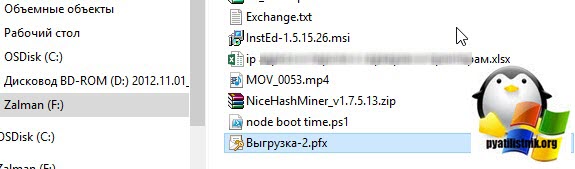
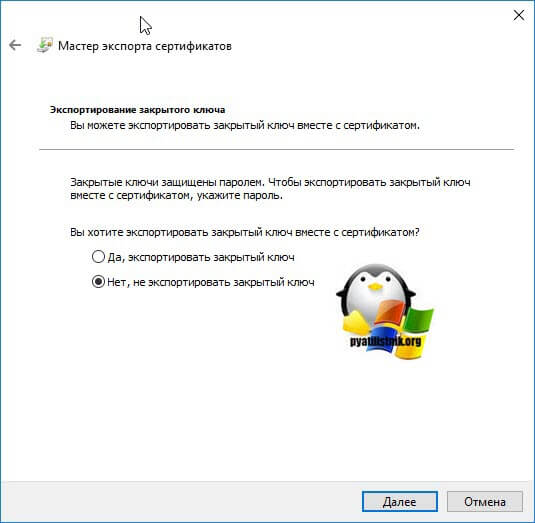
Теперь вам нужно еще выгрузить открытый ключ в формате cer, для этого так же зайдите в мастер экспорта, но на этот раз выберите «Нет, не экспортировать закрытый ключ».
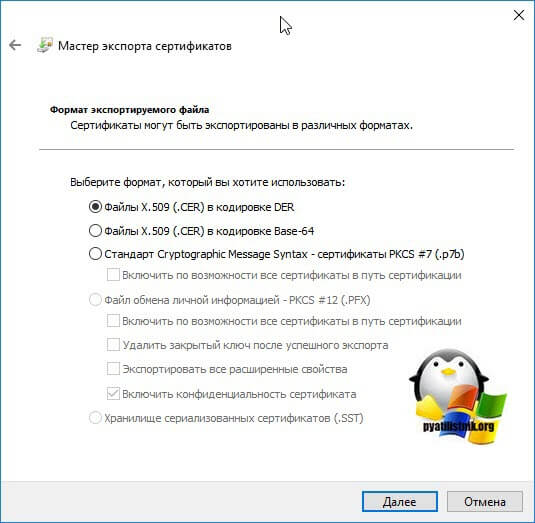
Выберите формат файла «X.509 (.CER) в кодировке DEP», задайте ему имя и место сохранения. На выходе у вас появятся два файла.
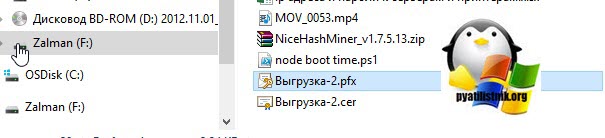
Одни открытый ключ в формате cer и закрытый ключ в формате pfx. Этого набора вам будет достаточно, чтобы перенести сертификаты СБИС, Контура и остальных программ на другой компьютер.
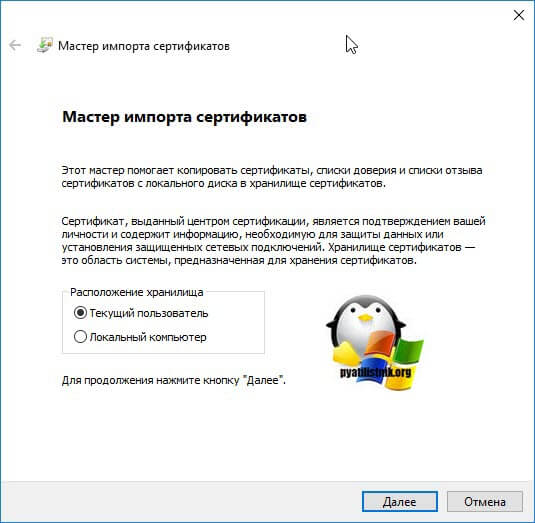
Теперь перенесите эти файлы на другое рабочее место и просто запустите, через простой двойной клик. У вас откроется мастер импорта сертификатов, на первом окне выберите нужное вам хранилище, я в своем примере оставлю «Текущий пользователь».
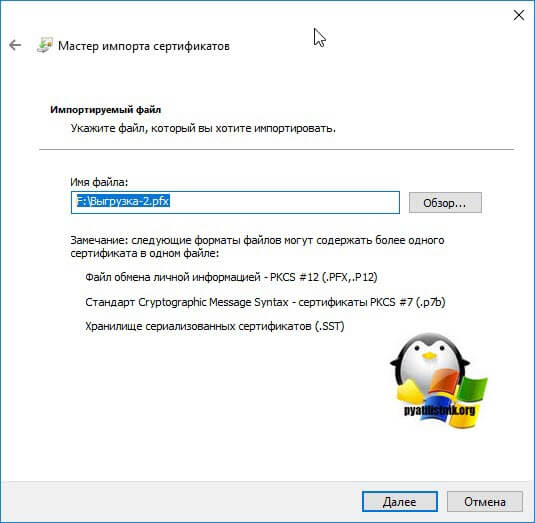
На втором шаге проверяем импортируемый сертификат.
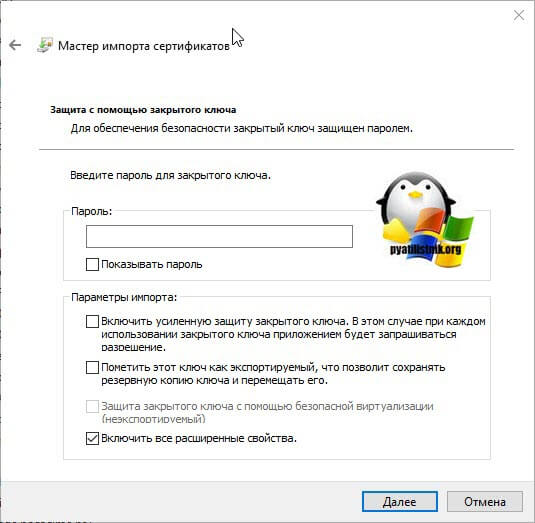
Указываем пароль, который задавали при выгрузке.
Оставляем автоматический выбор хранилища на основе типа сертификатов.
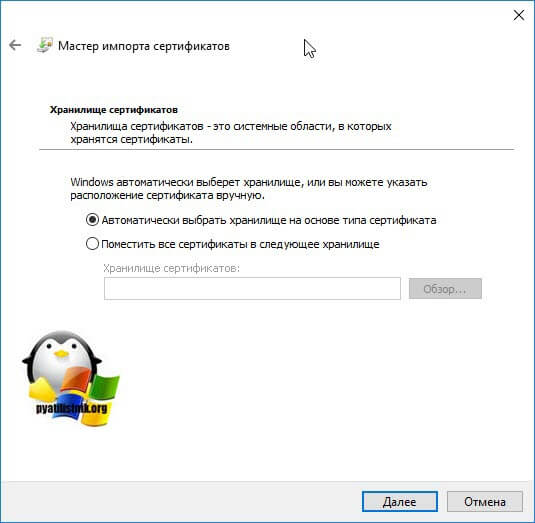
Готово. Со вторым файлом то же самое. После чего у вас будут перенесены нужные вам ключи и сам сертификат, можно работать.
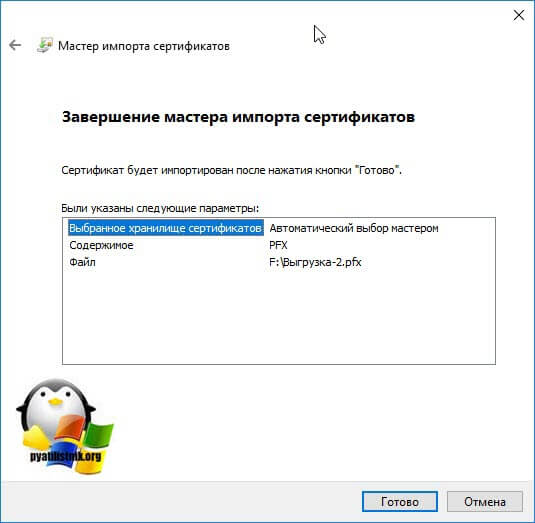
Массовый перенос ключей и сертификатов CryptoPro на другой компьютер
Открываете командную строку cmd и вводите команду:
whoami /USER
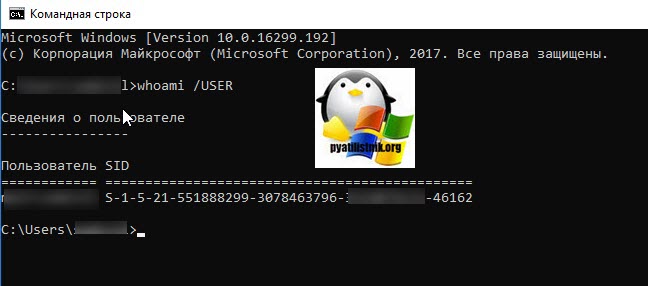
Вот это S-1-5-21-551888299-3078463796-888888888-46162 и есть SID, вашей учетной записи. Теперь когда вы его знаете, то вам нужно выгрузить ваши закрытые ключи из реестра Windows. Для этого откройте вот такую ветку:
HKEY_LOCAL_MACHINE\SOFTWARE\WOW6432Node\Crypto Pro\Settings\Users\Номер вашего SID, который мы узнали\Keys
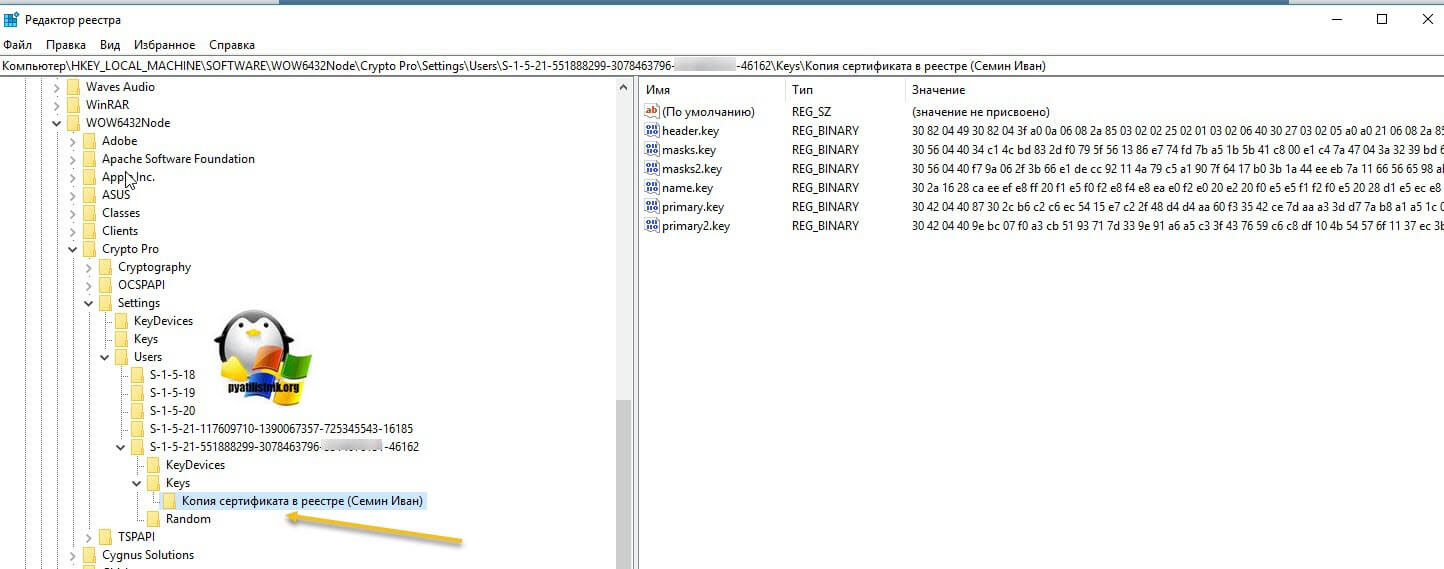
В контейнере Keys, вы найдете все ваши закрытые ключи от ЭЦП. С правой стороны вы увидите файлы:
* header.key
* masks.key
* masks2.key
* name.key
* primary.key
* primary2.key
Щелкаем правым кликом по контейнеру Keys и экспортируем его.
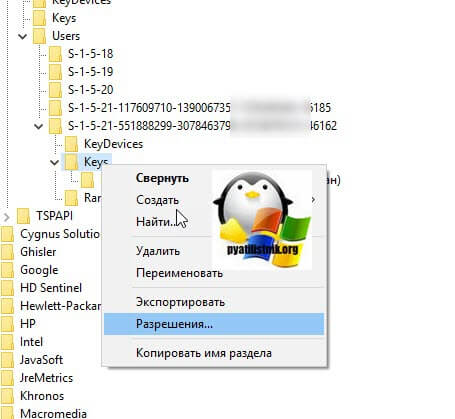
Сохраняем нашу ветку реестра с контейнерами закрытых ключей. Далее нам нужно скопировать открытые ключи, которые лежат по пути:
C:\Users\имя вашего пользователя\AppData\Roaming\Microsoft\SystemCertificates\My
Не забывайте только подставить своего пользователя, эта папка может быть скрытой, поэтому включите скрытые папки и файлы в вашей ОС. Все содержимое этой папки вам нужно перенести на другой компьютер, только уже в папку другого, нужного пользователя.
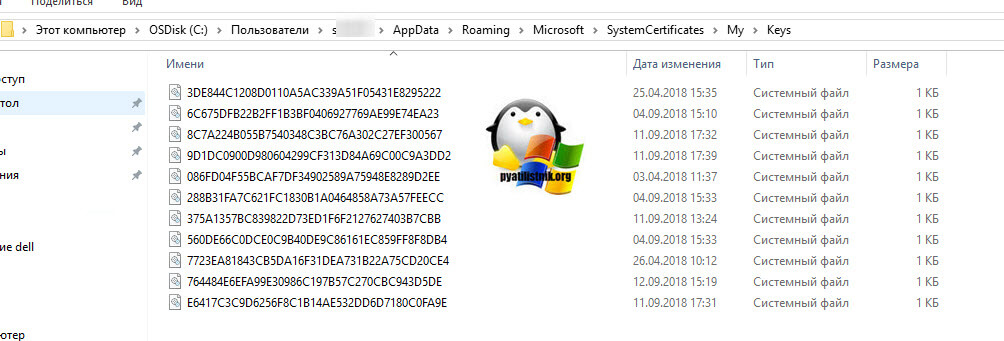
Как только вы поместили на новом компьютере папку Key, вы можете перенести реестровую выгрузку. Сохраненный файл в формате reg, вы должны открыть в любом текстовом редакторе.
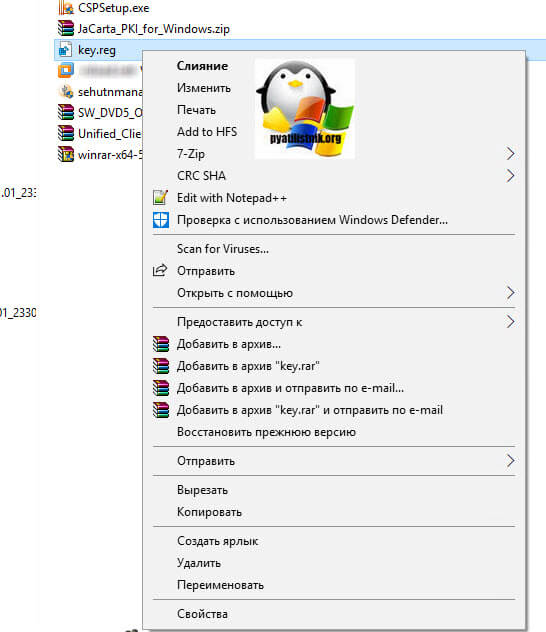
Как я показывал выше, определите SID нового пользователя, скопируйте его полностью и замените им значение в файле reg, я отметил это стрелками.
SID начинается с S-1 и так далее
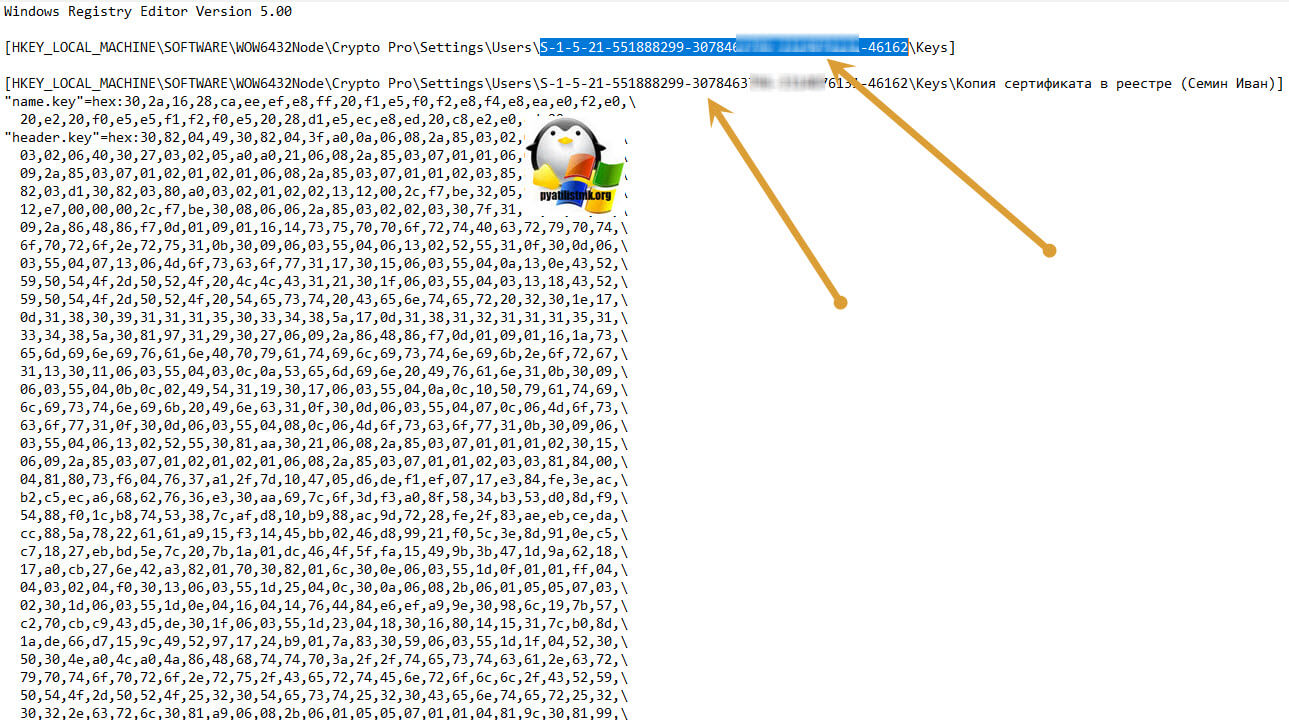
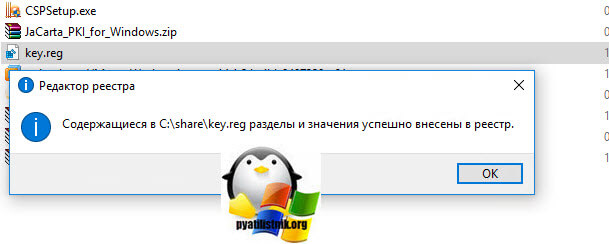
Все сохраняйте файл и запускайте его, у вас будет начат перенос сертификатов (закрытых ключей), подтверждаем действие.
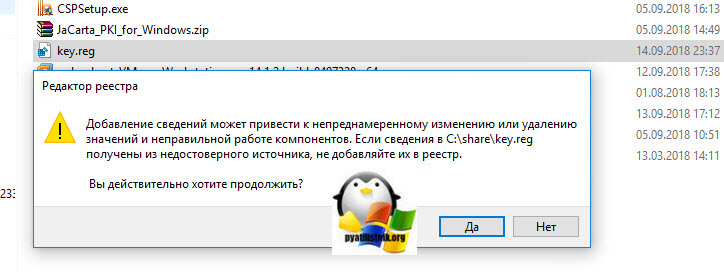
Как видите импорт успешно завершен. Все теперь ваши закрытые и открытые ключи на месте и вы можете работать с вашими ЭЦП, и можно считать, что перенос сертификатов с одного компьютера на другой в массовом масштабе, осуществлен успешно. Если остались вопросы, то жду их в комментариях.
Популярные Похожие записи:
- Указана недопустимая метка диска, решаем за минуту
- Ошибка certificate chain processed corrently 0x800b0112
 Как перезагрузить Digi AnywhereUSB
 Как обновить сертификат на WAP и ADFS серверах
- Как мигрировать отдельный диск виртуальной машины ESXI
- Как узнать, нуждается ли удаленный сервер в перезагрузке
Сен 14, 2018 23:56 Автор — Сёмин Иван
22 Responses to Перенос сертификатов КриптоПРО на другой компьютер, за минуту
[QUOTE]Связана такая ситуация, что в целях псевдобезопасности, удостоверяющие центры выпускают закрытые ключи без возможности экспорта…[/QUOTE]
И никакая это не превдобезопасность, смотрите на проблему шире. Какого вам будет если упрут вашу УКЭП и от имени организации или конкретного владельца ключа начнут подписывать юридически значимые документы?
Вы же сами писали
[QUOTE]Флешку потом потеряли,…[/QUOTE]
Иван Семин :
Так я и написал, это не безопасно, но было бы честнее, если бы удостоверяющие центры, все же перевыпускали сертификаты при утере или поломке носителя, если у них срок не прошел, бесплатно,
А подскажите пожалуйста, когда я делаю то что описано в этой статье, почему-то пингвин со знаком Windows XP не появляется!
Что я делаю не так?!