Как поставить пароль на Wi-Fi
Установить пароль на Wi-Fi задача тривиальная, с которой под силу справиться даже школьнику, главное не испугаться заглянуть в святую святых роутера — настройки, чтобы выбрать и ввести необходимые параметры. Другой вопрос, что новичку данные действия, пускай и простые, не всегда очевидны. Однако поставить пароль на Wi-Fi или изменить его на новый несложно, особенно если следовать нашей пошаговой инструкции.
Откройте браузер
Откройте новое окно браузера и введите URL:
http://192.168.0.1/ или http://192.168.1.1/
Данные параметры отличаются от производителя к производителю. Тем не менее, после перехода на страницу вы увидите окно ввода логина и пароля.
Проверьте старый пароль
Если ранее пароль доступа к роутеру не был изменен вами самостоятельно или лицом, настраивавшим роутер ранее, то пароль и логин доступа установлен производителем по умолчанию:
- Логин: admin
- Пароль: admin
Бывает, что пароль вводить и вовсе необязательно, либо вместо admin необходимо ввести пароль: password. Если вы забыли пароль, то просто верните роутеру заводские настройки (физическая кнопка reset на устройстве).
Примечание: обязательно смените заводской пароль на свой собственный. Данный шаг позволит избежать подключения к вашему роутеру злоумышленников.
Выберите своего производителя
Несмотря на незначительные различия в интерфейсе роутеров, принцип и местонахождение необходимых нам настроек фактически одинаков. Приведем путь к настройкам самых распространённых моделей:
Примечание: независимо от модели роутера в настройках всегда указывайте сертификат безопасности WPA2-PSK (или WPA/WPA2-mixed), а также тип шифрования WPA2.
Роутеры D-Link:
Если интерфейс английский: то для доступа к настройкам беспроводной сети Wi-Fi надо зайти в раздел «Setup» -> «Wireless Settings». В самом низу страницы найти строку «Pre-Shared Key» и, конечно, ввести свой пароль.
Если интерфейс русский: то для доступа к настройкам беспроводной сети Wi-Fi надо зайти в раздел «Расширенные настройки», выбрать раздел «Wi-Fi», подраздел «Настройки безопасности». В самом низу страницы найти строку «Ключ шифрования PSK».
После ввода собственного пароля нажимаем «Изменить», а затем верхнюю вкладку «Система» -> «Сохранить и Перезагрузить».
Примечание: от прошивки к прошивке путь к настройкам незначительно меняется, однако принцип остается тот же.
Как узнать пароль от Wi-Fi
Комбинация имени сети wi-fi и пароля для подключения к этой сети необходима для ограничения доступа к Вашему каналу связи. Тут, наверное, ничего объяснять не нужно.
Большинство пользователей на всех устройствах ставят галочку «запомнить пароль», и благополучно забывают его сами. Чаще всего пароль записан на листе бумаги, например, если Вы настраивали роутер у нас в офисе, и этот листок тоже со временем теряется. И в какой-то момент появляется необходимость подключить новое устройство к сети, а пароль забыт или потерян. Что же делать в этом случае?
Вот пара простых способов узнать пароль от домашнего Wi-fi.
Первый простой способ:
- Нажимаем левой кнопкой мышки на вот такой значок в трее.
Находится он в нижнем правом углу экрана, между алфавитом и часами. Иногда этот значок прячется под маленькой стрелкой.

2. В появившемся окошке щелкаем правой кнопкой по сети, от которой нужно узнать пароль, и выбираем «Свойства».

3. Ставим галочку в «Отображать вводимые знаки» и компьютер показывает пароль от wifi в поле «Ключ безопасности сети».

Второй простой способ:

- Щелкаем правой кнопкой мышки по значку в трее и выбираем пункт «Центр управления сетями и общим доступом».
2. Откроется окно, в левой части которого выбираем «Управления беспроводными сетями».

3. Щелкаем по нужной сети правой кнопкой мышки и выбираем «Свойства».

4. Переходим во вкладку «Безопасность» и ставим птичку возле «Отображать вводимые знаки».

Если пункта «Управления беспроводными сетями» нет, тогда нажмите на «Изменение параметров адаптера», щелкните правой по нужному соединению и выберите «Состояние». В окошке нажмите на кнопку «Свойства беспроводной сети», перейдите на вкладку «Безопасность» и поставьте галочку рядом с «Отображать вводимые знаки».
Есть, конечно и другие способы, но сегодня мы рассказали Вам о самых простых.
Не забывайте, что Вы всегда можете обратиться в техническую поддержку, написав нам в группу vk.me/trytek, или позвонив 8-800-555-58-06
Настроить роутер Вам так же помогут наши специалисты, нужно только привезти его в офис.
Не забывайте, что если Вы потеряли памятку абонента, которую получали вместе с договором, и содержащую логин и пароль для доступа к сети интернет и личному кабинету (это не то же самое, что пароль от Wi-fi), обратитесь в ближайший офис с паспортом, на который был заключен договор.
Как найти свой WiFi пароль?
И так, вы подключаетесь к сети Wi-Fi, но не можете вспомнить пароль? Изменили и попросту забыли пароль или сбросили его на значение по умолчанию? В статье мы расскажем, как узнать WiFi пароль, если компьютер прямо сейчас или ранее был подключен к этой сети.

- Проверьте пароль Wifi роутера по умолчанию
- Посмотрите WIFI пароль на роутере или модеме
- Как сбросить настройки роутера
- Как найти текущий пароль сети Wi-Fi в Windows 10
- Как найти использовавшиеся пароли сети Wi-Fi в Windows 10
- Вопросы и ответы
- Комментарии
Проверьте пароль Wifi роутера по умолчанию
Перейти к просмотру

Если ваш маршрутизатор все еще использует имя пользователя и пароль по умолчанию, его должно быть легко найти. Современные маршрутизаторы Wi-Fi и комбинированные модули маршрутизатора / модема, предлагаемые многими поставщиками интернет-услуг, включают в себя имя и пароль сети по умолчанию. Каждый маршрутизатор имеет свой собственный пароль по умолчанию, который часто бывает случайным.
Перейти к просмотру
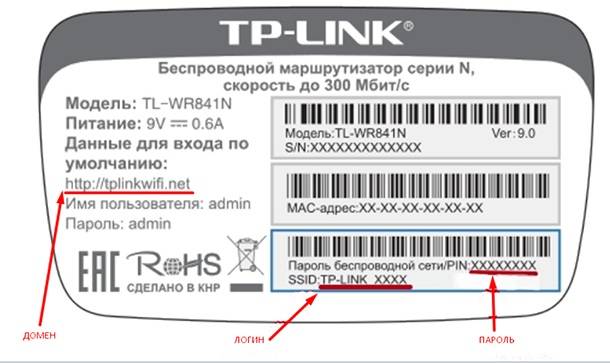
Чтобы найти пароль по умолчанию, найдите маршрутизатор Wi-Fi и изучите его. Вы должны увидеть на нем стикер, содержащий как «SSID» – имя беспроводной сети, так и пароль. Если вы еще не изменили пароль по умолчанию, вы можете использовать этот пароль для подключения к маршрутизатору.
Перейти к просмотру
Если вы не видите пароль, напечатанный на самом маршрутизаторе, попробуйте обратиться к документации, прилагаемой к нему, для получения дополнительной информации.
Посмотрите WIFI пароль на роутере или модеме
Перейти к просмотру
Что делать, если у вас нет руководства или пароль не находится на наклейке маршрутизатора? Вы можете зайти в настройки самого маршрутизатора и посмотреть свой пароль там.
Для того чтобы зайти в настройки роутера вам нужно узнать его IP, как правило, адрес указан на самом устройстве – на нижней крышке или сбоку, по умолчанию он 192.168.0.1 или 192.168.1.1. Или же его можно посмотреть в инструкции.
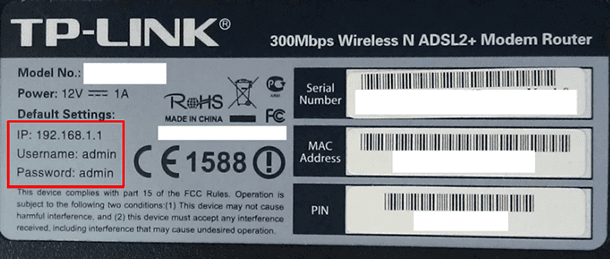
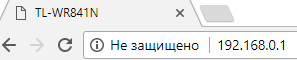
Открываем любой браузер и в адресной строке пишем IP роутера.
Дальше система запросит ввести логин и пароль.
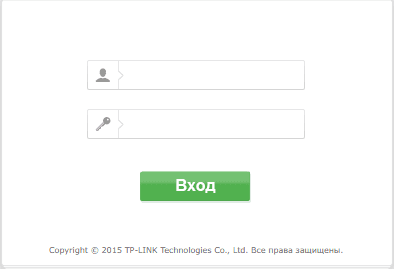
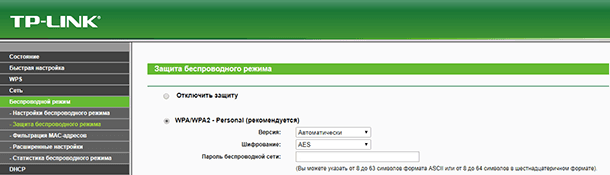
По умолчанию это admin и admin соответственно. Эти данные также обычно указаны на устройстве рядом с IP адресом, но они так же могут быть изменены. Дальше переходим в меню Беспроводной режим > Защита беспроводного режима.
Находим пункт «Пароль беспроводной сети», это и есть ваш пароль на WiFi. Здесь вы можете его посмотреть или изменить если вдруг забыли.
Как сбросить настройки роутера
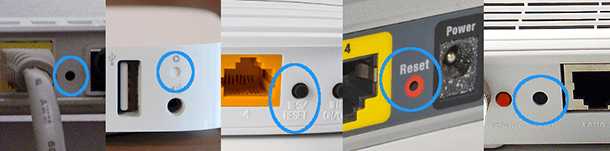
Если же вам так и не удалось зайти на роутер, описанным выше способом, можно сбросить его настройки. Для сброса настроек, у каждого WiFi-роутера есть кнопка Reset. Она расположена на задней стенке устройства, или на нижней крышке. Выполнена она в виде маленькой кнопочки, или же круглой дырочки, в глубине которой расположена маленькая кнопка. После сбрасывания роутер вернуться к заводским настройкам по умолчанию, и уже точно сможете зайти на него и перенастроить.
Как найти текущий пароль сети Wi-Fi в Windows 10
Для использования этого способа, компьютер должен быть подключен к Интернету посредством Wi-Fi. Так же вы должны иметь права администратора в Windows 10.
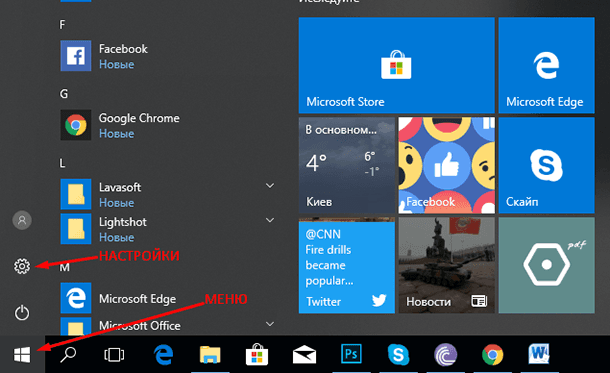
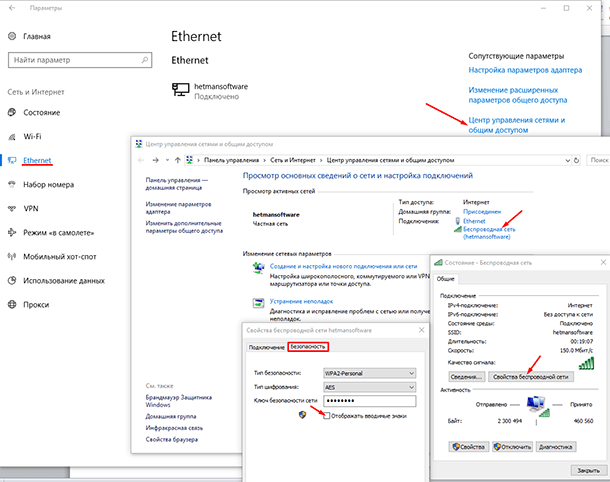
Заходим в Пуск > Параметры > Сеть и интернет, там выбираем пункт «Центр управления сетями и общим доступом». Когда откроется указанное окно, справа кликните по значку Беспроводная сеть / Свойства беспроводной сети / Безопасность и отметить «Отображать вводимые знаки», после чего вы увидите пароль.
Как найти использовавшиеся пароли сети Wi-Fi в Windows 10
В Windows 10, вам потребуется использовать командную строку, чтобы найти пароль сети, которая уже использовалась ранее. Как запустить командную строку подробно можете посмотреть на видео нашего канала, для этого просто перейдите по ссылке.
В открывшемся окне с командной строкой введите следующую команду:
netsh wlan show profiles
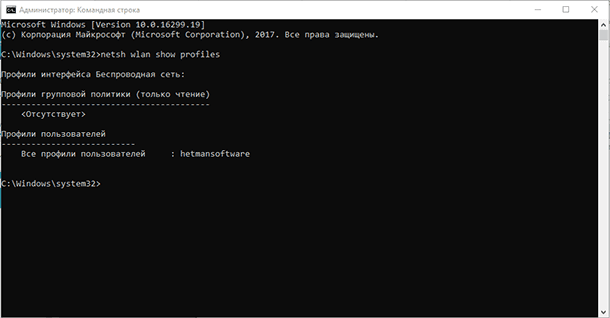
Вы получите список сетей Wi-Fi, к которым вы ранее обращались.
Чтобы найти пароль для одного из профилей, введите следующую команду, заменив profilename на имя сети.
netsh wlan show profile name=profilename key=clear
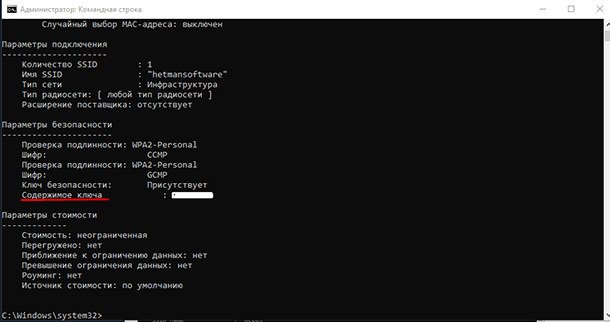
Найдите строку «Содержание ключа», чтобы найти пароль Wi-Fi для этой сети.
Также вам могут помочь некоторые видео нашего канала Hetman Software
Как узнать пароль от WiFi — ключ Вай-Фай

Многие пользователи не знают или не помнят пароль от сети WiFi своего роутера. Это не мудрено, если один раз настроил его, подключил компьютер, ноутбук или телефон и больше ничего трогал, а через какое-то время пароль попросту забыл. Если это делал отдельный специалист-настройщик, то он и вовсе мог и не сообщить ключ безопасности (такое тоже бывает). Спустя какое-то время может случиться так, что будет необходимо подключить ещё какой-нибудь ноутбук или планшет. Что делать? Можно ли самостоятельно узнать пароль от ВайФая и не вызывать компьютерного мастера?! Да, можно. Есть несколько способов это сделать на компьютере, ноутбуке или в параметрах беспроводного роутера. Про это я сейчас подробно расскажу.
Простейший способ посмотреть пароль от WiFi на компьютере с Windows 10
Открываем сетевые параметры Виндовс. Для этого надо нажать комбинацию клавиш Win+R и ввести команду ncpa.cpl и нажать кнопку Enter. Так мы откроем список сетевых подключений, имеющихся в операционной системе:
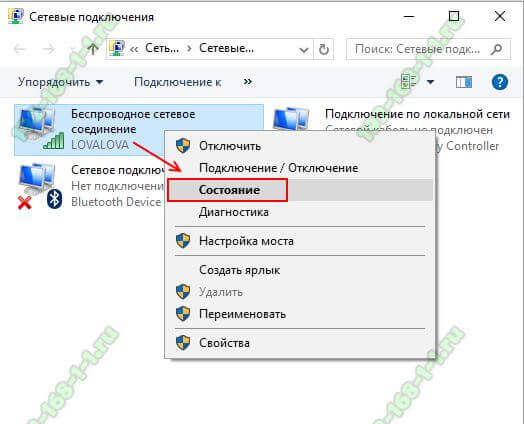
Выбираем беспроводное сетевое соединение, кликаем на него правой кнопкой мыши чтобы открыть меню и выбираем пункт «Сведения». В открывшемся окне будет отображено состояние подключения к ВайФаю, идентификатор беспроводной сети, скорость и качество сигнала. Нажимаем на кнопку «Свойства беспроводной сети». Появится ещё одно окно, в котором надо выбрать вкладку «Безопасность»:
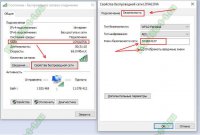
Здесь будет строчка «Ключ безопасности сети», но в нём будут звёздочки вместо символов. Чтобы посмотреть пароль от WiFi надо поставить галочку «Отображать вводимые знаки», после чего он предстанет во всей красе. Единственный минус у этого способа — этот компьютер должен быть подключен в это время к данной беспроводной сети.
Смотрим пароль от ВайФая через командную строку:
А как узнать пароль от Вай-Фая, если комп к нему сейчас не подключен. Для этого надо воспользоваться командной строкой Windows 10. Чтобы её открыть — нажимаем комбинацию клавиш Win+R и вводим команду CMD. Нажимаем кнопку ОК. В открывшемся окне вводим команду:
результат её выполнения выглядит примерно вот таким образом:
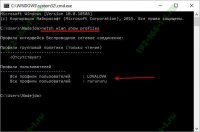
В поле «Профили пользователей» будут отображаться все сети Wi-Fi к которым этот компьютер или ноутбук когда-либо подключался. Находим среди них нужный. В моём примере — это SSID «LOVALOVA». Далее вводим команду:
В моём случае команда будет выглядеть так:
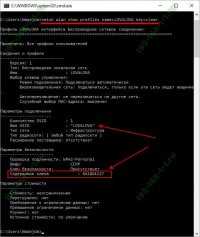
Пароль от Вашей Вай-Фай сети роутера можно увидеть в поле «Содержимое ключа».
Совет: Этот способ актуален для Windows 11.
Как узнать пароль от своего WiFi на роутере
Если два предыдущих способа не дали результата, то Вы всегда можете посмотреть все текущие параметры своей беспроводной сети в настройках роутера или точки доступа, которые раздают. Благо это несложно даже для новичка. Сначала надо узнать его IP-адрес. Для этого переверните корпус вверх дном. Там будет наклейка, на которой написан используемый на роутере по умолчанию адрес (обычно 192.168.1.1 или 192.168.0.1), логин на вход и пароль.
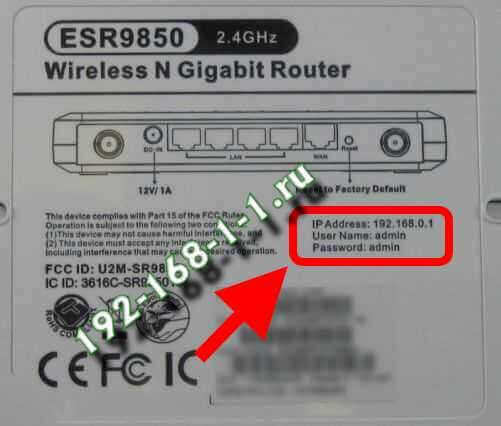
После этого надо в в адресной строке браузера Google Chrome или Internet Explorer ввести этот IP-адрес. После этого появится окно, в котором надо ввести логин и пароль для авторизации. Таким образом Вы должны попасть в веб-интерфейс онлайн-конфигуратора устройства.
Теперь надо найти раздел, который отвечает за работу беспроводной сети. Обычно он называется как «Wi-Fi», «Wireless» или «Беспроводная сеть»:
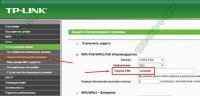
Здесь будет подраздел или отдельный пункт, в котором настраивается безопасность Вашего Вай-Фай, то есть используемый тип стандарта безопасности, тип шифрования.
Вот как раз здесь можно узнать свой пароль от WiFi, используемый на роутере — он прописан в строке «Ключ безопасности» или «Пароль PSK». При необходимости здесь его можно и сменить на тот, что нужен Вам.
Не забудьте после этого сохранить настройки маршрутизатора.
Как поделиться паролем Wi-Fi через QR
Есть простой способ как можно быстро подключить новый смартфон или планшет к сети Wi-Fi не зная и не смотря пароль сети. Главное — чтобы уже был какой-нибудь смартфон или планшет, подключенный к этой сети. На всех современных Андроид-смартфонах есть возможность сгенерировать QR-код с именем сети и паролем. Для этого надо зайти в настройки Вай-Фай, выбрать там сохранённую сеть и в её параметрах найти пункт «Код QR»:
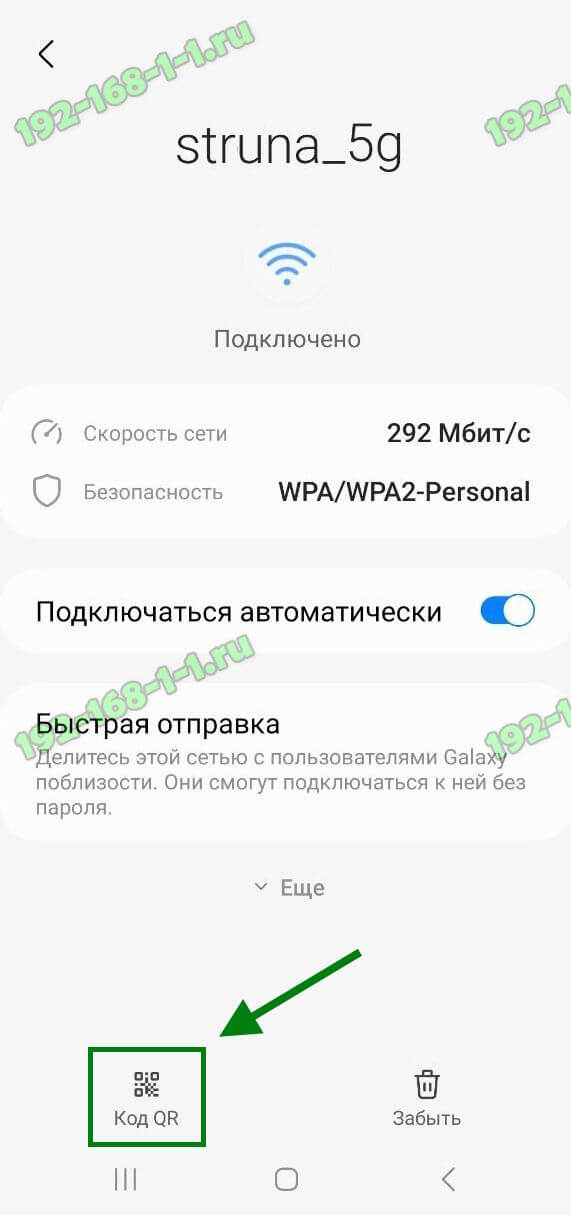
На смартфонах Xiaomi, Redmi и Poco для получения QR-кода надо тапнуть и подержать подключенную сеть — тогда MIUI выдаст на экран.
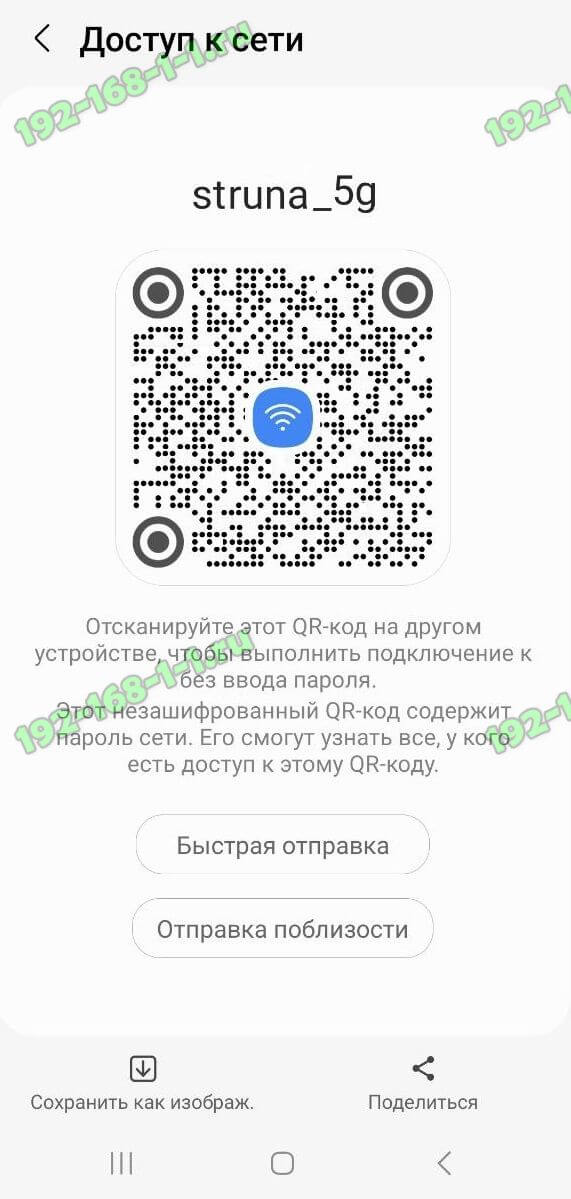
Этот QR-код можно переслать через мессенджеры или по Bluetooth на другое устройство, которое надо подключить.
Кстати, всегда можно через сканнер кода прочитать содержимое кода и посмотреть пароль Вай-Фай.
На iPhone или iPad на сегодня просто так поделиться QR-кодом с паролем WiFi не получится — придётся ставить дополнительную программу.
Инструкции и советы:
- 192.168.l.l недоступен, в чём причина?
- 192.168 0.1 Вход в роутер D-Link и TP-Link
- Поменять пароль WiFi роутера
- admin admin не подходит — что делать?
- 192.168.100.1 Huawei HG8245
- Как настроить вай-фай на TP-Link
- Как поставить и поменять пароль на вход
- 192.168.1.1 my keenetic net
- Как зайти в настройки роутера TP-Link, Asus
- Забыл пароль на 192.168.1.1 — как быть?
- Для чего нужен IP-адрес 192.168.1.1
- Что такое VLAN 802.1 Q тегирование?!
- Настройка сети в Debian и Ubuntu Linux?!
- Ошибки подключения к Интернету PPP и VPN
- Вход на tplinklogin.net для роутера ТП-Линк
- Настройка WiFi ASUS
- Обновление прошивки роутера
- CentOS: настройка сети из консоли
- Обновление прошивки роутера
- Модем Промсвязь М-200 А
- Настройка модема MT-PON-AT4 для ByFly
- Роутер не сохраняет настройки
- Как узнать пароль от своего WiFi
- tplinkwifi.net и tplinkmodem.net
- Как посмотреть ip адрес роутера
- Как сменить канал на роутере
- Почему роутер не раздаёт WiFi
- Как скрыть сеть WiFi на роутере
- Как отключить WiFi на роутере
- Как сменить DNS сервер Windows 10
- Настройка Huawei HG532E
Полезная информация:
- Как подключить ADSL модем
- Как раздать WiFi без роутера
- Как подключить роутер FTTB ETTH
- Статическая маршрутизация Windows 10
- Трассировка маршрута сети
- Как пинговать ip адрес роутера
- Технология доступа FTTX, FTTB, FTTC
- Цифровое телевидение iptv Ростелеком
- Как повысить скорость роутера
- IP телефония SIP от Мегафон, МТС
- Ubiquity AirOS пароль по умолчанию
- Wireless Multicast Forwarding
- Что такое маска подсети 255.255.255.0
- Стандарты wifi 802.11 b/g/n
- Какой пароль роутера Ростелеком
- Решение проблем с DNS сервером
- Что такое метрика сети и маршрута
- Чем отличаются серый и белый IP адреса
- Как узнать MAC адрес по IP
- Как измерить скорость Интернет соединения
- Как создать сеть между компьютерами
- Как увеличить скорость WiFi
- Как поменять пароль WiFi Ростелеком
- Как соединить два роутера
- Как настроить режим WDS мост на TP-Link
- Как подключить компьютер к компьютеру
- Как посмотреть пароль от своего WiFi роутера
- Mikrotik проброс портов Routerboard
- где пароль WiFi в Windows 10
- Чем отличается коммутатор от маршрутизатора и роутера
- Почему горит красным лампочка Интернет
- Почему плохо работает WiFi роутер
- Как открыть порты
- Почему плохо работает wi-fi
- Вход в админку роутера Ростелеком
Реклама и объявления:
Other versions:
- English
- Spanish and Portuguese