Программы для просмотра APK
Если файл имеет расширение *.APK, то скорее всего это установочный пакет для смартфонов на базе Android. Такие файлы бесполезно запускать в Windows, поскольку они предназначены для установки программ на мобильные устройства.
Тем не менее, просмотреть APK файлы можно и на компьютере. Для этого расширение APK нужно переименовать в ZIP, а затем распаковать получившийся архив с помощью любого совместимого архиватора. APK файлы это по сути ZIP архивы, которые можно легко открыть.
В этом наборе мы собрали несколько хороших архиваторов, которые могут работать с ZIP архивами. Если вам нужно открыть содержимое APK файла, то вы можете воспользоваться любой из программ с этой страницы. Однако более целесообразно выбирать архиватор с учетом будущих потребностей по работе с архивами.
Архиваторы различаются по цене (платный или бесплатный), по количеству поддерживаемых форматов и по функциональности. Некоторые архиваторы имеют несколько степеней сжатия и возможности создания многотомных архивов. В тоже время, другие программы даже не имеют интерфейса, встраивая свои функции в меню проводника (вы можете быстро распаковать или создать архив, но не имеет каких-либо настроек).
Как открывать файлы формата APK на компьютере или смартфоне
Вы скачали файл APK и не знаете, как открыть его на своём компьютере? Или вы хотите установить файл APK на свой компьютер, но не можете этого сделать, потому что операционная система не распознает его? Это нормально: файлы APK, по сути, являются установочными пакетами приложений для Android, и, если вы попытаетесь открыть их в системе, отличной от разработанной Google для смартфонов и планшетов, вы не сможете просмотреть их содержимое. если вы не используете специальные решения. Какие? Я объясню вам это в ближайшее время.
Если вы хотите узнать, как открыть APK-файлы на ПК, вам просто нужно потратить несколько минут свободного времени и прочитать инструкции, которые я собираюсь вам дать. Фактически, в сегодняшнем руководстве я покажу вам, как выполнить эту процедуру для Windows и macOS, и рекомендую различные решения. Расскажу вам об официальном программном обеспечении Google Android Studio, которое позволяет разрабатывать приложения для Android и детально просматривать их содержимое. С другой стороны, если ваша цель состоит в том, чтобы установить приложение для Android на ваш ПК, то это можно осуществить через эмулятор Android, о чём я расскажу во второй части руководства. Если вы намерены только извлечь содержимое файла APK на компьютер, не волнуйтесь, я покажу вам некоторые решения, которые могут подойти для этого случая.
Открыть APK файл на ПК с Android Studio
Файл APK представляет собой архив, содержащий файлы, необходимые для установки приложения на Android. В связи с этим для разработки приложений можно использовать бесплатное программное обеспечение Android Studio, разработанное Google. Эта программа позволяет декомпилировать файл APK и просматривать его содержимое.
Если вы заинтересованы в Android Studio, я предлагаю вам перейти на официальный веб-сайт и нажать кнопку Скачать Android Studio , расположенную в центре веб-страницы.
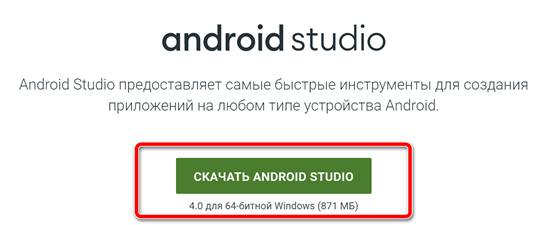
На следующем экране установите флажок в поле «Я прочитал и согласен с вышеуказанными условиями» и нажмите кнопку Скачать Android Studio для … . При этом будет загружен файл .exe для Windows или .dmg для macOS.
После загрузки файла, если вы используете Windows, дважды щелкните по нему и нажмите Да в окне контроля учетных записей. На появившемся экране нажмите кнопку Далее три раза подряд и в конце установки нажмите кнопку Готово . Если вы используете macOS, дважды щелкните загруженный файл и перетащите Android Studio в папку «Приложения» на отображаемом экране.
Как только это будет сделано, запустите Android Studio, с помощью его значка, который вы можете найти на рабочем столе Windows или на Launchpad MacOS. Затем нажмите кнопку ОК и на появившемся экране нажмите кнопку Далее три раза подряд и дождитесь загрузки всех компонентов, необходимых для работы программы. В конце процедуры нажмите Готово , чтобы отобразить главный экран Android Studio.
Среди элементов, отображаемых на экранной панели, выберите элемент под названием Открыть существующий проект Android Studio и на просматриваемом экране выберите интересующий вас APK-файл, подтвердив действие кнопкой Открыть .
Если вы следовали инструкциям, которые я вам предоставил, вы успешно откроете APK-файл с отображением всех файлов внутри него на центральной панели основного экрана Android Studio.
Открыть APK файл на ПК через эмулятор Android
Если вы хотите запустить приложение Android на своем компьютере, вы должны использовать эмулятор Android: их несколько, но сегодня я покажу вам процедуру, которой следует придерживаться в случае BlueStacks, известного бесплатного программного обеспечения для эмуляции Android, который доступен как для Windows, так и для MacOS на официальном сайте.
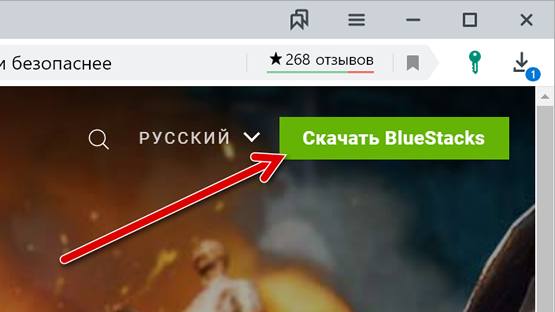
Чтобы загрузить BlueStacks на свой компьютер, перейдите по ссылке, которую я предоставил ранее, нажмите кнопку Скачать BlueStacks . После получения установочного файла программы (в формате .exe в Windows или в формате .dmg в macOS) дважды щелкните его и выполните процедуру установки.
После запуска BlueStacks вам будет предложено настроить учетную запись Google. Затем нажмите кнопку Пуск и войдите в систему, используя учетные данные своего аккаунта Gmail. На этом этапе нажмите кнопку Пуск с помощью BlueStacks , чтобы начать использовать эмулятор Android.
Теперь, когда у вас установлен и настроен BlueStacks, вы можете легко открыть файл APK. На главном экране эмулятора найдите Установленные приложения в левом верхнем углу. Затем щелкните значок вертикального троеточия, который находится рядом, и в появившемся окне выберите пункт Установить APK.
На этом этапе вам просто нужно указать APK-файл на вашем компьютере, подтвердив операцию с помощью кнопки Открыть . При этом будет выполнена установка APK-файла, и станет возможным запуск содержащегося в нём приложения.
В качестве альтернативы этой процедуры, после установки и настройки BlueStacks, вы можете просто дважды щелкнуть файл APK, чтобы открыть его, и, следовательно, установить внутри эмулятора.
Извлечь APK файлы на ПК
Файл APK можно открыть на ПК с помощью любого программного обеспечения или инструмента сжатия данных, например WinRAR или WinZip. Однако, в этом руководстве я расскажу вам о бесплатной программе 7-Zip, доступной только в Windows. Но, будучи программным обеспечением с открытым исходным кодом, её основной код разработки (p7zip) используется для создания другого программного обеспечения, также бесплатного, например, Keka для macOS.
В следующих главах я покажу вам, как извлечь содержимое файла APK с помощью 7-Zip для Windows и Keka для macOS.
7-Zip (Windows)
Если у вас есть компьютер с Windows, среди множества программ для сжатия и распаковки архивов, я рекомендую использовать 7-Zip, доступный бесплатно на официальном сайте. Это программа с открытым исходным кодом, которая позволяет вам управлять архивам с расширениями RAR, CAB, GZIP, 7Z, ZIP и даже APK.
Если вы заинтересованы в использовании 7-Zip, перейдите по предоставленной мной ссылке и нажмите на элемент Download, соответствующий версии архитектуры компьютера. Как только это будет сделано, будет загружен файл .exe. Дважды щелкните его и нажмите Да в окне контроля учетных записей Windows. Пройдите через стандартный процесс установки программ на Windows.
Чтобы открыть пакет APK и извлечь его содержимое на компьютер, щелкните файл правой кнопкой мыши и в контекстном меню выберите 7-Zip → Извлечь файлы. Вам будет показан экран, на котором вам нужно будет выбрать место для извлечения содержимого файла APK. Затем нажмите кнопку ОК , чтобы начать извлечение файлов, и через несколько секунд процесс будет завершён. Папка, содержащая файлы APK, будет расположена в выбранном вами месте назначения.
Кека (macOS)
Как я уже говорил, Keka – это бесплатное программное обеспечение для macOS, которое позволяет вам управлять сжатыми архивами, такими как архивы в формате RAR, ZIP, 7Z и APK, с возможностью извлечения их содержимого на ваш компьютер в любом месте, выбранном пользователем. Если вы хотите загрузить его на свой Mac, перейдите на официальный сайт и нажмите кнопку Download vx.xx, которая находится слева. Вы также можете загрузить его непосредственно из Mac App Store, но в этом случае требуется оплата в размере 2,99 долл. (для поддержки разработчика).
После установки Keka просто перейдите к месту, где расположен файл APK и дважды щелкните по нему. При этом вам будет показан экран для выбора места назначения, куда следует извлечь содержимое файла APK. Затем выберите папку на Mac и нажмите кнопку Извлечь , расположенную внизу справа.
Если вы выполнили процедуру правильно, вы найдете содержимое файла APK внутри папки в выбранном вами месте назначения. Если Keka не открывается автоматически при двойном щелчке по файлу APK, щелкните правой кнопкой мыши на пакете, чтобы извлечь его, и выберите Открыть с помощью → Keka из контекстного меню MacOS.
В случае ошибок при выполнении перейдите в папку «Приложения» и запустите Keka, щелкнув правой кнопкой мыши по её значку и выбрав пункт «Открыть» два раза подряд: эта операция необходима только при первом запуске и служит для обхода ограничений macOS, установленных для приложений от несертифицированных разработчиков.
Как открыть APK файл на компьютере?
Для запуска APK-файлов необходимо установить эмулятор операционной системы Андроид на ПК – эмулятор Андроид BlueStacks 4 отлично справляется с возложенной задачей и подходит для всех актуальных версий ОС Windows.
- Проинсталлируйте программу-эмулятор по инструкции.
- Перетяните APK-файл из проводника в интерфейс эмулятора.
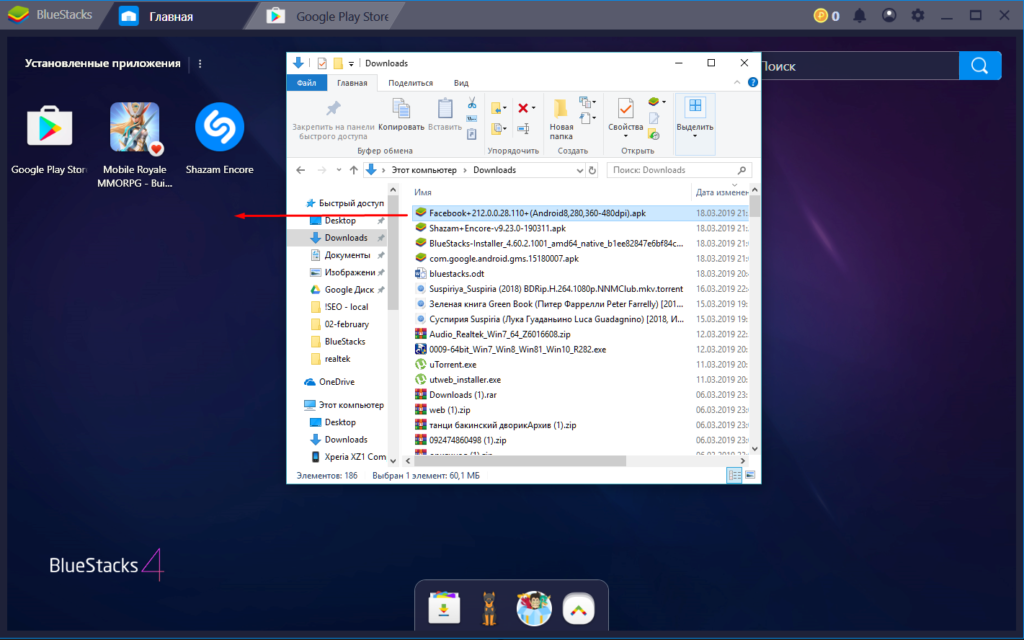
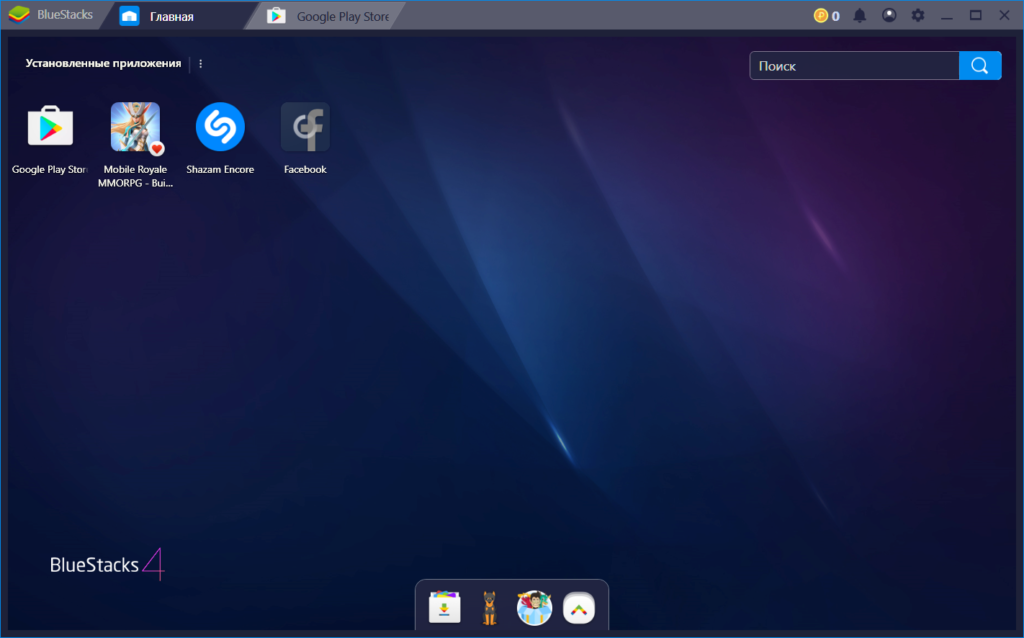
- Подождите пока установится APK-файл и запустите его из интерфейса эмулятора.
Отзывы пользователей
Отзывов пока нет. Будь первым!
Добавить отзыв Отменить ответ
Неофициальный сайт программы Bluestacks. Все права принадлежат правообладателям.
Копирование материалов данного сайта запрещено.
Что такое файл APK – как его использовать на Android, Windows и Mac
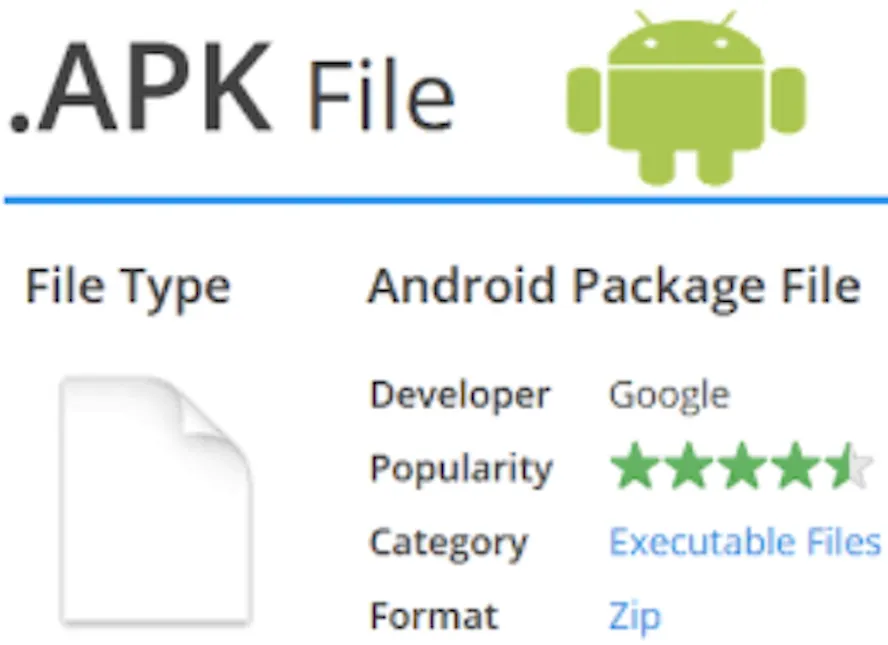
APK-файлы используются операционной системой Android для хранения установочного пакета приложений. В пакете APK хранится агрегированное Android-приложение. Он также содержит все ресурсы, необходимые для запуска приложения. Это может включать в себя упорядоченный код, изображения, контент, записи, декларации и многое другое.
Для получения общих рекомендаций по наиболее эффективному способу открытия файлов APK и просмотра его содержимого следуйте этому руководству. Или вы можете просто изменить расширение файла APK на ZIP или JAR и открыть его с помощью WinZip, 7-Zip или другого разархиватора. Вы почти наверняка увидите внутреннюю структуру файла APK.
Как открыть файл APK
APK-файлы могут быть открыты в нескольких операционных системах, но по большей части они используются в гаджетах на Android.
Откройте файл APK на Android
Чтобы открыть APK-файл на своем Android-гаджете, нужно просто загрузить его так же, как любой другой файл, и после этого открыть по запросу. Однако, файлы APK, установленные из-за пределов магазина Google Play, вероятно, не будут установлены немедленно из-за настроек безопасности.
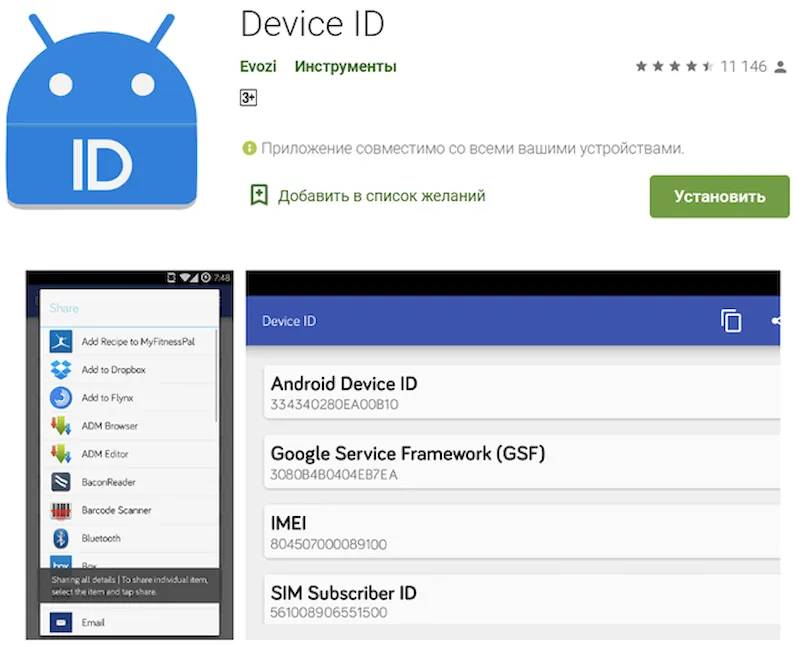
Чтобы обойти это ограничение загрузки и установить APK файлы из неизвестных источников. Перейдите в «Настройки» → «Безопасность» и после установите флажок Устанавливать из неизвестных источников .
Существует вероятность, что файл APK не откроется на вашем андроиде, попробуйте просмотреть его с помощью файлового менеджера, такого как Astro File Manager или ES File Explorer Manager.
Откройте файл APK на Windows
Вы можете открыть файл APK на ПК, используя Android Studio или BlueStacks. Например, в случае использования BlueStacks перейдите на вкладку «Мои приложения» и выберите «Установить apk» в правом нижнем углу окна.
Откройте файл APK на Mac
ARC Welder – это расширение Google Chrome, предназначенное для тестирования приложений Android в ОС Chrome, но оно работает с любой ОС. Это означает, что вы можете открыть APK на вашем Mac или Windows, если это приложение внедрено в программу Chrome.
Откройте файл APK на iOS
Вы не cможете открывать или устанавливать файлы APK на гаджет iOS (iPhone и iPad) в свете того факта, что файл работает совершенно другим образом по сравнению с приложениями, используемыми на этих гаджетах, и эти две платформы не совместимы.
Как работать с файлами APK
- Никогда не открывайте APK файлы с сайтов, которым вы не доверяете. Делая так, вы можете установить вредоносное приложение.
- Конфигурация файла APK получена из файла архива Java или JAR.
- Для сжатия данных APK-файл использует метод, подобный тому, который используется в ZIP-файле.
- APK-файл похож на MSI-файл для Windows, DMG для Mac OS и IPA для iOS.
Чтобы открыть файл APK и просмотреть отдельные файлы из него вы можете использовать приложение, которое относится к отдельной группе файлов. Часть ресурсов, таких как изображения, видео и файлы XML, может быть эффективно просмотрена с помощью ваших стандартных программ для Windows или Mac. Тем не менее, некоторые, такие как компилированный исходный код, библиотеки и сертификаты, потребуют специальных приложений, ориентированных на эти расширения файлов.
Эффективный способ установить APK файл
Чтобы установить APK-файл на ваш Android-гаджет, выполните следующие действия:
- Откройте интернет-браузер на своем гаджете Android.
- Найдите страницу с APK-файлом, который вам нужно установить.
- Нажмите на файл APK, чтобы начать загрузку
- После завершения загрузки вы должны нажать Открыть , чтобы начать процедуру создания.
- Если в вашем гаджете Android отключено создание файлов APK, вы увидите краткое описание, в котором вы можете нажать на «Настройки», чтобы расширить возможности устройства по управлению файлами.
- Нажмите «Установить» в следующем окне, чтобы начать процедуру установки.
Эффективный способ конвертировать APK файл
APK-файлы специально предназначены для запуска в среде гаджетов, работающих под управлением операционной системы Android. По этой причине они не могут быть непосредственно преобразованы в файл, который может быть выполнен в другой рабочей среде. Вы не можете изменить файл APK на EXE для Windows или на файл IPA для iOS.
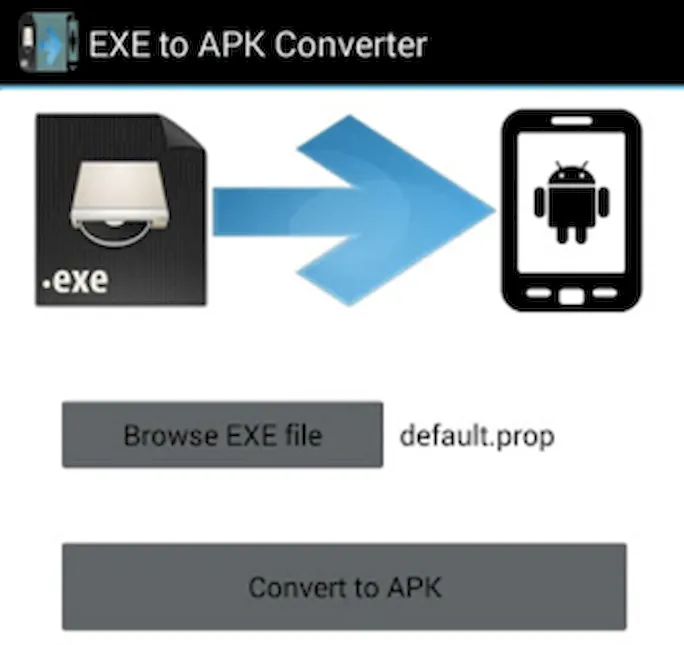
Вместе с тем, пока ещё возможно запустить файл Android APK на Windows и Mac OS. Для запуска файла APK в Windows и Mac OS вы можете использовать расширение Google Chrome Arc Welder, доступное в Chrome Web Store. Следуйте инструкциям в разделе «Mac OS и Windows OS» нашей статьи «Как установить APK-файл», чтобы запустить APK-файл на Windows или Mac OS.
В случае, если вам нужно запустить определенное приложение Android на гаджете iOS, самый идеальный подход – это найти аналогичное приложения для iOS и загрузить его из Apple App Store. Практически все производители мобильных приложений создают версии своих портативных приложений для Android и iOS.
Можно изменить APK на файлы ZIP или JAR, но это преобразование не является изменением как таковым. На данный момент APK и так представляет собой файл формата JAR/ZIP, и для его «преобразования» вам просто нужно изменить его расширение на JAR или ZIP. Начиная с этого момента, вы можете открыть получившийся файл, используя архиватор WinZip, WinRar, 7-Zip и некоторые другие, пригодные для открытия файла JAR или ZIP.
Посмотреть содержимое файла APK
APK-файл имеет формат, аналогичный ZIP-файлу, и может быть открыт с помощью приложений, которые могут открывать ZIP-файлы. Примеры таких приложений включают WinRAR, WinZIP, 7-Zip.
Если вы извлечёте данные из файла APK с помощью приложения для разархивирования, вы можете увидеть отдельные файлы из пакета APK с помощью приложений, подходящих для просмотра этого конкретного типа файлов.
Базовая структура файла APK
META-INF – это папка, содержащая метаданные о составе файла APK. Эта папка обычно содержит файлы MANIFEST.MF, CERT.RSA и CERT.SF.
MANIFEST.MF – это файл, который содержит основные данные о приложении. Эти данные потребляются рабочей системой Android. Помимо прочего, в нём содержатся: имя пакета приложения, полномочия требуемые приложением от системы, основные характеристики продукта и оборудования, требуемые приложением, и возможности приложения.
Компилированный код приложения помещается в папку «lib». Эта папка может содержать множество подпапок, каждая из которых будет иметь код для конкретных архитектур оборудования.
Ниже приведен список поддерживаемых папок:
- armeabi: код для процессоров на базе ARM
- armeabi-v7a: код для процессоров ARMv7 или выше
- arm64-v8a: код для процессоров ARMv8 arm64 или выше
- x86: код для процессоров x86
- x86_64: код для процессоров x86_64
- mips: код для процессоров MIPS