Использование уведомлений на iPhone или iPad
Чтобы просмотреть недавние уведомления на экране блокировки, возьмите в руки iPhone или выведите iPad из режима сна. На экране блокировки можно также выполнять следующие действия.
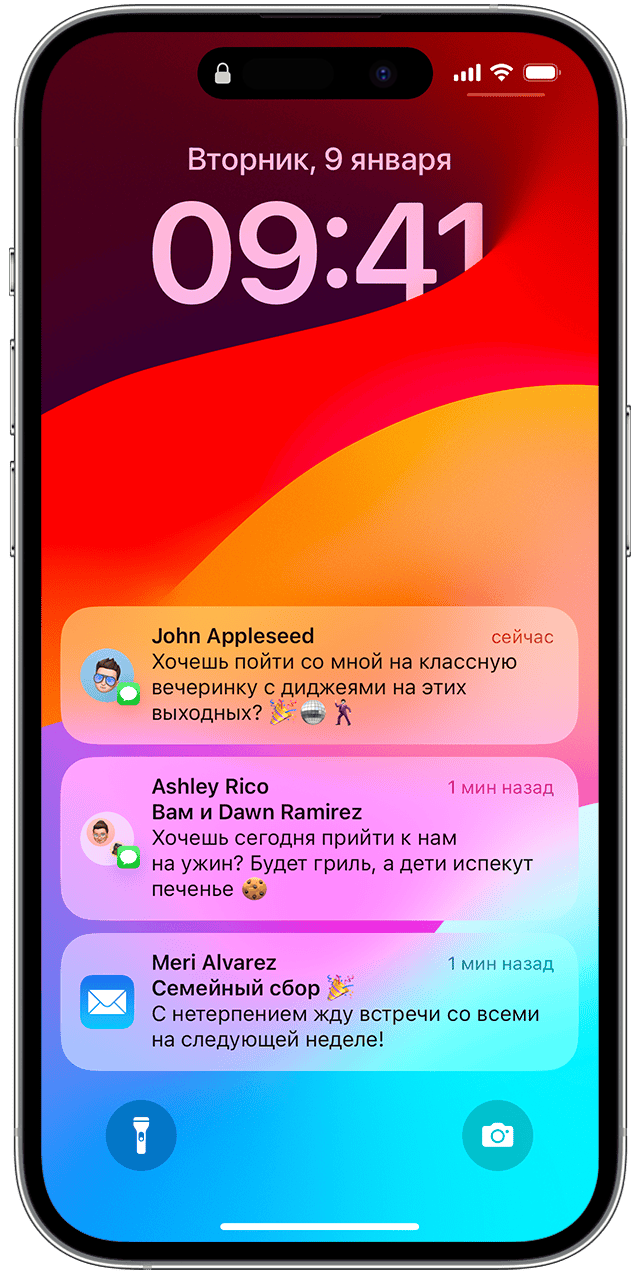
- Выбрать отдельное уведомление, чтобы открыть приложение, из которого оно отправлено.
- Выбрать несколько уведомлений, чтобы просмотреть все недавние уведомления, отправленные из определенного приложения.
- Смахните уведомление влево, чтобы управлять оповещениями для этого приложения, или удалите уведомление.
- Нажать и удерживать уведомление, чтобы просмотреть его и при необходимости выполнить быстрые действия.
Чтобы предварительно просматривать уведомления на экране блокировки без разблокировки устройства, перейдите в меню «Настройки» > «Уведомления» > «Показать миниатюры» и выберите вариант «Всегда».

Открытие в Центре уведомлений
В Центре уведомлений отображается история уведомлений, которую можно прокрутить назад, чтобы просмотреть пропущенные уведомления. Существует два способа просмотреть оповещения в Центре уведомлений.
- На экране блокировки смахните вверх от средней части экрана.
- На любом другом экране смахните вниз от центра верхней части экрана.

Чтобы очистить историю уведомлений, нажмите кнопку «Закрыть» , а затем — «Очистить».
Управление уведомлениями
Чтобы управлять уведомлениями с экрана блокировки или из Центра уведомлений, выполните следующие действия.

- Смахните влево оповещение или группу оповещений.
- Нажмите «Параметры» и выберите один из следующих вариантов.
- Выключить на 1 час
- Выключить на сегодня
- Настройки вида
- Выключить
Можно также нажать «Настройки вида», чтобы изменить стили или параметры оповещений для определенного приложения.
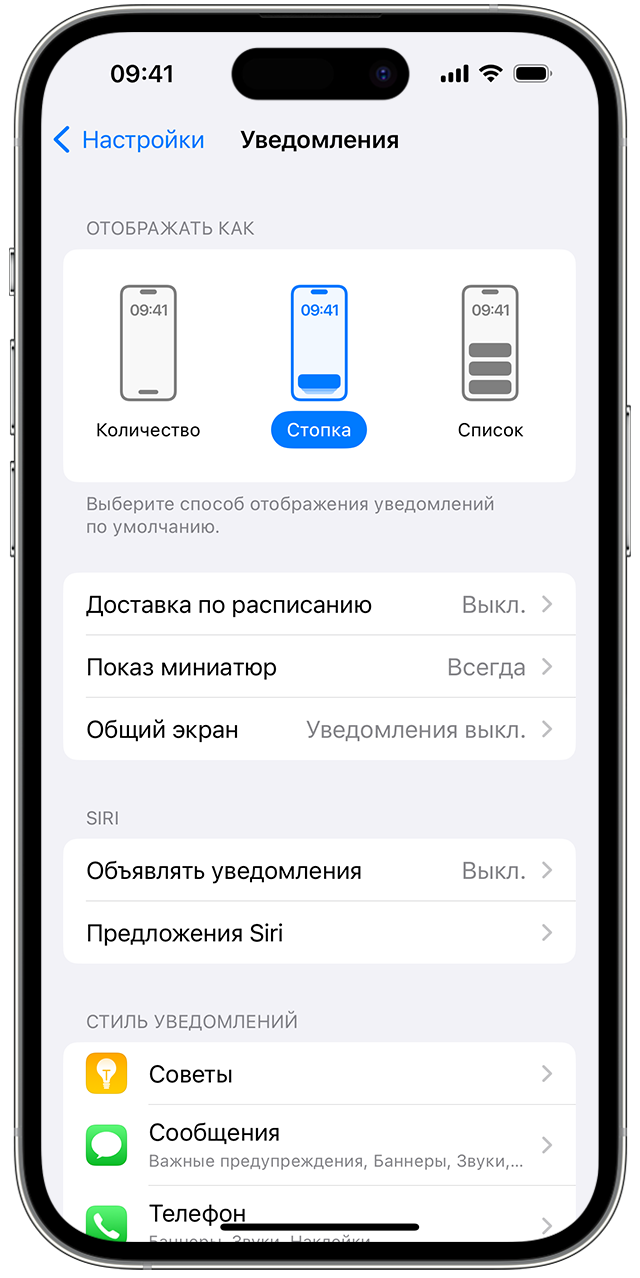
Изменение формата отображения уведомлений
- Откройте меню «Настройки» > «Уведомления».
- В разделе «Отображать как» выберите способ отображения уведомлений на экране блокировки:
- Количество: в нижней части экрана отображается общее количество уведомлений. Чтобы просмотреть уведомления, можно нажать на общее количество.
- Стопка: уведомления отображаются в нижней части экрана в виде стопки, последнее уведомление находится наверху.
- Список: уведомления отображаются в виде списка.
Изменение вида уведомлений поддерживается в iOS 16 и более поздних версиях.
Планирование сводки уведомлений
В iOS 15 и iPadOS 15 или более поздней версии можно планировать время получения сводки уведомлений на каждый день, чтобы наверстать упущенное в удобное время. В персонализированной сводке оповещения сортируются по приоритету в зависимости от характера использования приложений, а наиболее актуальные уведомления отображаются в верхней части.

Чтобы запланировать сводку уведомлений:
- Перейдите в меню «Настройки» > «Уведомления» > «Доставка по расписанию», а затем включите функцию «Доставка по расписанию».
- В разделе «Приложения в Сводке» выберите приложения, которые хотите включить в сводку уведомлений.
- В разделе «Расписание» нажмите кнопку «Добавить»
 , чтобы добавить расписание, или кнопку «Удалить»
  , чтобы удалить расписание. Затем установите время для каждой настроенной сводки по расписанию.
Чтобы добавить в сводку новые приложения, вернитесь в меню «Настройки» > «Уведомления» > «Доставка по расписанию» и выберите приложения в разделе «Приложения в Сводке». Каждое приложение отображается со средним количеством уведомлений, которые вы получаете каждый день из этого приложения.
Изменение стилей оповещений
- Перейдите в меню «Настройки» и нажмите «Уведомления».
- Выберите приложение в разделе «Стиль уведомлений».
- В разделе «Предупреждения» выберите нужный стиль оповещений. Если включен параметр «Допуск уведомлений», выберите время доставки: мгновенно или по расписанию.
При включении наклеек на некоторых значках приложений может отображаться информация. При включении, например, наклеек для приложения «Почта» над его значком на экране «Домой» будет отображаться количество непрочитанных писем в папке «Входящие».
В iOS 15 и iPadOS 15 или более поздних версий можно включить критические уведомления для поддерживаемых приложений, чтобы получать уведомления, даже если на iPhone отключен звук или настроено фокусирование.
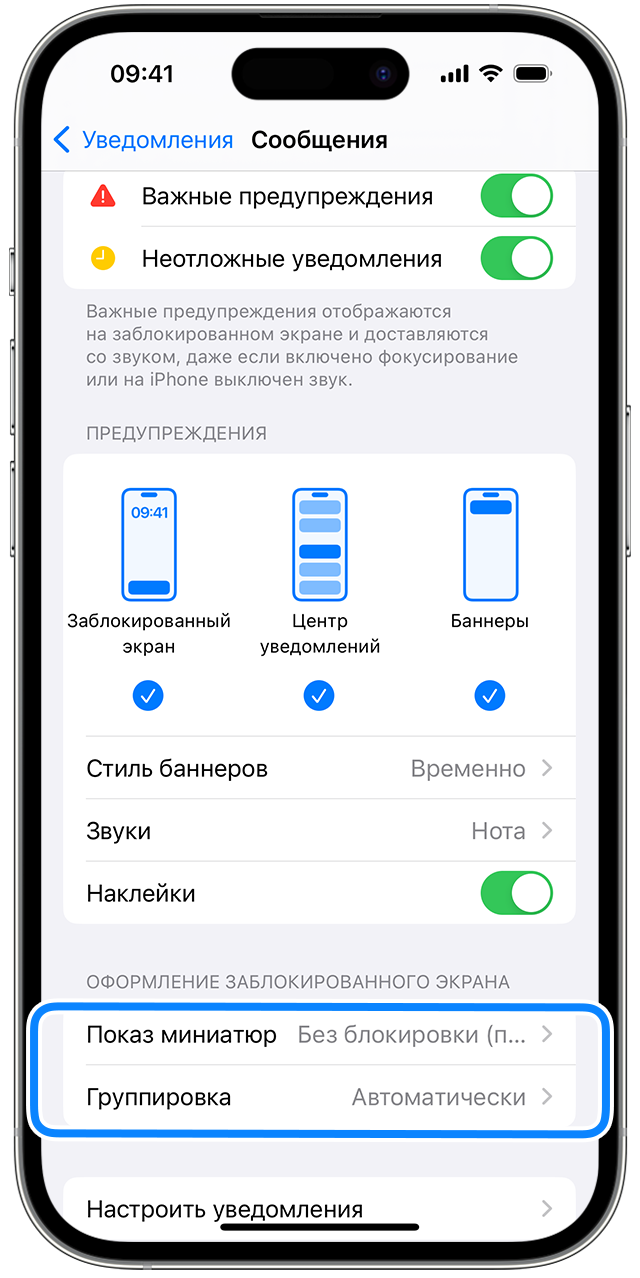
Изменение настроек для групп уведомлений
- Перейдите в меню «Настройки» и нажмите «Уведомления».
- Выберите приложение и нажмите «Группировка».
- Выберите один из следующих вариантов.
- «Автоматически»: уведомления из приложения будут объединены в группы согласно критериям приложения, например по темам или цепочкам.
- «По приложению»: все уведомления из приложения будут объединены в одну группу.
- «Выключено»: уведомления не будут объединены в группы.
Отключение уведомлений для определенных приложений
- Перейдите в «Настройки» > «Уведомления», а затем нажмите «Предложения Siri».
- Выключите все приложения.
Изменение способа появления уведомлений на экране блокировки
- Перейдите в «Настройки» > «Уведомления» и выберите приложение.
- Нажмите «Предварительный просмотр» и выберите нужный вариант.
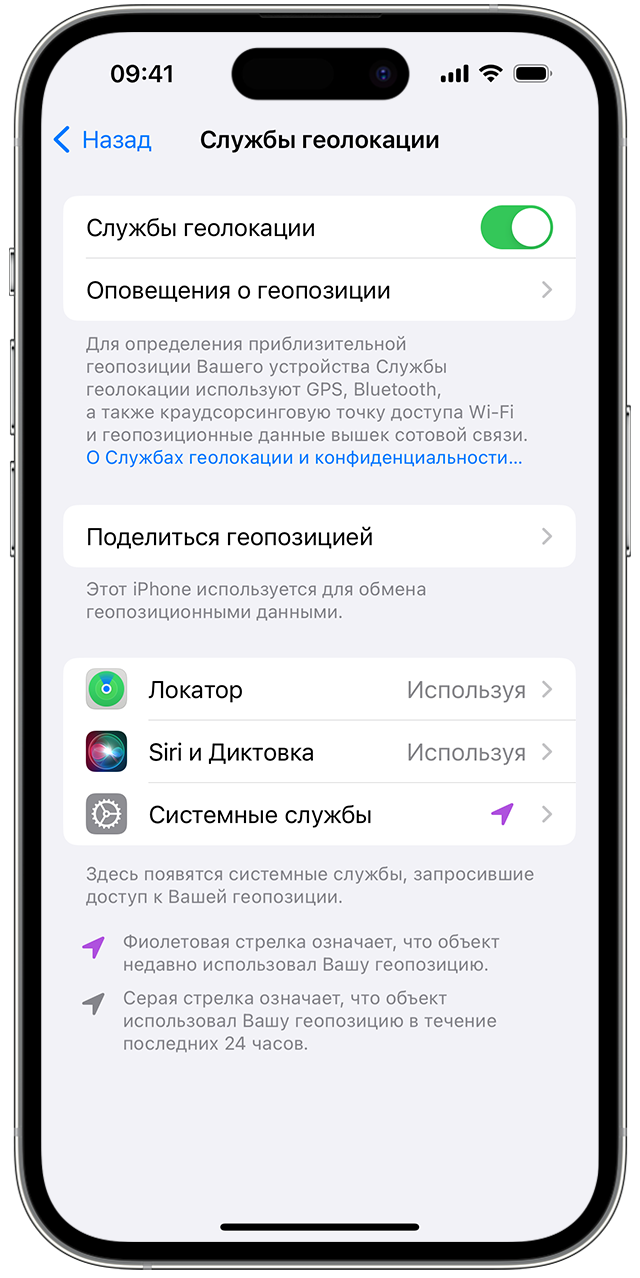
Настройка оповещений на основе местонахождения
Некоторые приложения используют данные о вашем местонахождении для отправки оповещений в зависимости от того, где вы находитесь. Например, уведомление о необходимости позвонить кому-либо может появиться, когда вы прибываете в определенное место или покидаете его.
Если такой тип предупреждений не нужен, его можно отключить. Перейдите в меню «Настройки» > «Конфиденциальность и безопасность» > «Службы геолокации» и выберите приложение, чтобы включить или отключить его оповещения на основе вашего местонахождения. Более подробную информацию о службах геолокации см. в этой статье.
Информация о продуктах, произведенных не компанией Apple, или о независимых веб-сайтах, неподконтрольных и не тестируемых компанией Apple, не носит рекомендательного или одобрительного характера. Компания Apple не несет никакой ответственности за выбор, функциональность и использование веб-сайтов или продукции сторонних производителей. Компания Apple также не несет ответственности за точность или достоверность данных, размещенных на веб-сайтах сторонних производителей. Обратитесь к поставщику за дополнительной информацией.
Как настроить уведомления на iPhone и iPad
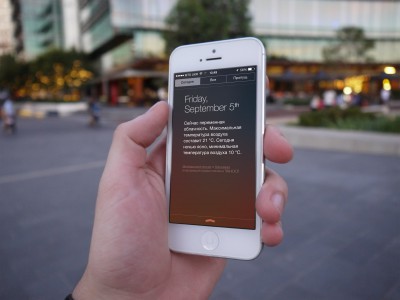
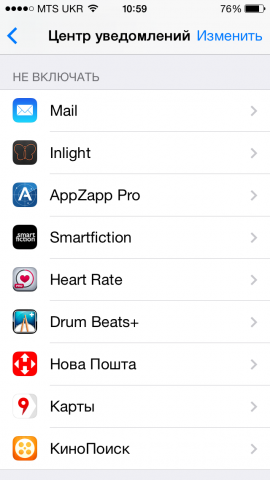
Уведомления в iOS — это одна из тех функций, которые поддаются самой подробной настройке. С помощью центра уведомлений можно настроить показ баннеров, напоминаний, наклеек на значках и звуков. О том, как это сделать мы расскажем ниже. Все параметры находятся в «Настройках» — «Центр уведомлений».
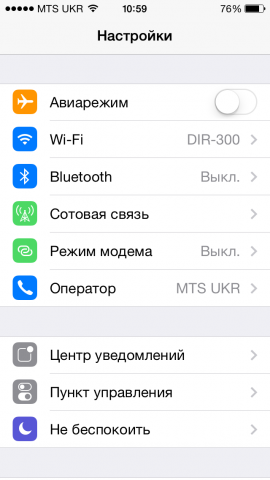
В верхней части экрана можно включить или отключить показ уведомлений на заблокированном экране. Это стоит сделать в том случае, если вы не хотите, чтобы уведомления видели посторонние люди до ввода пароля. Ниже расположены настройки «Вида сегодня». Они отвечают за первую вкладку уведомлений, которую можно увидеть, смахнув вниз верхнюю шторку. Здесь можно настроить отображение напоминаний, акций и обзора на завтра, то есть всех событий, которые намечены в календаре на следующий день.
Ниже можно отсортировать, как будут отображаться уведомления: вручную или по времени. Если нажать кнопку «Изменить» в правом верхнем углу, появится возможность сортировать уведомления. Можно перетащить вверх те приложения, уведомления от которых важны в первую очередь.
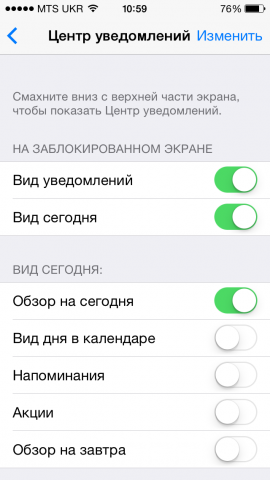
Под каждым приложением отображаются те уведомления, которые оно генерирует. К примеру, если под сообщением написано «наклейки, баннеры», это означает, что при получении нового сообщения будет показан баннер с ним, а затем оно появится в виде наклейки на иконке.
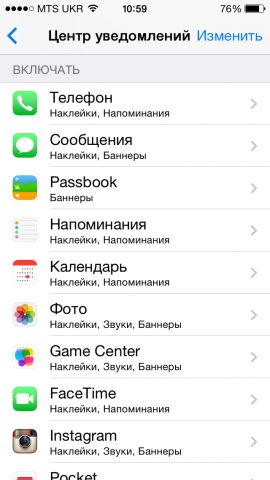
Пролистав экран в самый низ, можно увидеть список приложений, уведомления от которых отключены. Сделать это можно, зайдя в настройки соответствующего приложения и убрав флажки со всех настроек.
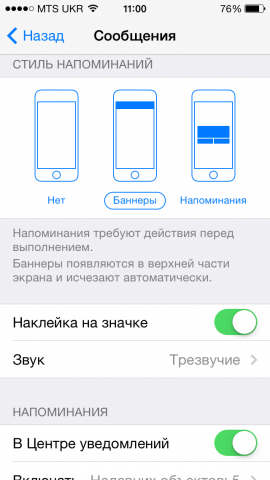
Для того, чтобы настроить уведомления любого приложения, нужно найти и выбрать его в списке. Первым делом надо определиться со стилем напоминаний. Всего их три: баннеры (всплывающие окна вверху экрана), напоминания (незакрывающееся окно по центру экрана) и отсутствие напоминаний.
Также можно настроить отображение наклейки на значке, выбрать звук с вибрацией и включить или выключить отображение напоминаний в центре уведомлений.
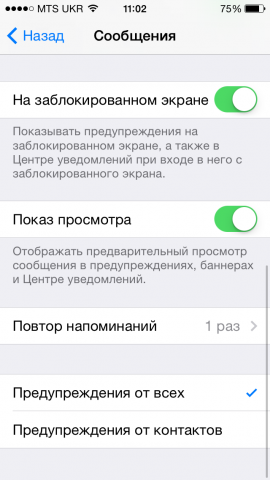
Что касается сообщений и звонков, то есть возможность поставить галочку на опции «Предупреждения от контактов», чтобы получать уведомления только от тех пользователей, которые есть в телефонной книге. Для тех, кто беспокоится о конфиденциальности, стоит отметить функции «Показ просмотра», которая отключает предварительный просмотр уведомления пока вы не зайдете в само приложение, и «На заблокированном экране», которая отключает показ уведомления на заблокированном экране. Это приведёт к тому, что уведомление нельзя будет просмотреть до тех пор, пока вы не разблокируете телефон и не введёте пароль (если он есть).
Обратите ещё внимание на функцию повтора напоминаний, которая повторно уведомляет пользователя от 2 до 10 раз. Интервал между напоминаниями 2 минуты.
С помощью «Центра уведомлений» в iOS пользователь может детально настроить оповещения для любого приложения, что позволяет получать только те уведомления, которые вам действительно нужны. Однако иногда это становится скорее минусом, так как групповой настройки уведомлений нет и приходится настраивать каждое приложение по отдельности.
Уведомления
Уведомления сообщают Вам о важных событиях. Они могут появляться в верхней части экрана на короткое время или висеть по центру экрана, пока Вы не среагируете на них.
У некоторых программ на их значках на главном экране могут появляться наклейки, сообщающие о количестве новых непросмотренных объектов, например, новых сообщений электронной почты. При возникновении сбоев, например невозможности отправить сообщение, на этикетке отображается восклицательный знак . Наклейка с числом на значке папки обозначает количество новых уведомлений суммарно для всех программ в данной папке.

Уведомления также отображаются на экране блокировки.
- Ответ на уведомление при заблокированном iPhone. Смахните по уведомлению слева направо.
- Беззвучные уведомления. Выберите «Настройки» > «Не беспокоить».
- Выбор звуков и вибраций. Выберите «Настройки» > «Звуки».
- Начальные сведения об iPhone
- iPhone: обзор
- Аксессуары
- Экран Multi-Touch
- Кнопки
- Кнопка «Режим сна/Пробуждение»
- Кнопка «Домой»
- Кнопки громкости
- Переключатель «Звонок/Бесшумно»
- Установка SIM-карты
- Настройка и активация iPhone
- Подсоединение iPhone к компьютеру
- Подключение к Wi-Fi
- Подключение к Интернету
- Настройка почтовой и других учетных записей
- Учетная запись Apple ID
- Управление материалами на устройствах iOS
- Служба iCloud
- Синхронизация с iTunes
- Дата и время
- Язык и текст
- Имя Вашего iPhone
- Использование программ
- Начните из дома
- Многозадачность
- Просмотр объектов
- Рассмотреть поближе
- Изменение ориентации экрана
- Упорядочивание программ
- Упорядочивание при помощи папок
- Изменение обоев
- Настройка яркости
- Набор текста
- Редактирование текста
- Ускорение набора
- Использование беспроводной клавиатуры Apple
- Добавление или изменение клавиатур
- Уведомления
- Центр уведомлений
- Использование пароля для защиты данных
- Датчик Touch ID
- Связка ключей iCloud
- Ограничение трекинга рекламы
- Функция «Найти iPhone»
- Запросы к Siri
- Внесение информации о пользователе в программу Siri
- Корректировка запросов
- Настройки Siri
- Телефонные вызовы
- Вызов
- Прием звонков
- Соблюдайте тишину
- Во время разговора
- Режим конференции
- Экстренные вызовы
- Создание сообщений
- Быстрый просмотр писем
- Черновики
- Просмотр важных сообщений
- Вложения
- Работа с несколькими сообщениями
- Просмотр и сохранение адресов
- Печать сообщений
- Настройки программы Mail
- Начальные сведения о программе Safari
- Поиск в сети Интернет
- Просмотр веб-страниц
- Сохранение закладок
- Как делиться найденным
- Заполнение форм
- Скрытие лишних элементов с помощью функции «Reader»
- Сохранение списка для чтения
- Приватность и безопасность
- Настройки программы Safari
- Радио iTunes
- Получение музыки
- Просмотр и воспроизведение
- Обложка альбома
- Аудиокниги
- Плейлисты
- Genius — все для Вас
- Siri и голосовое управление
- iTunes Match
- Домашняя коллекция
- Настройки программы «Музыка»
- Сообщения SMS, MMS и iMessage
- Отправка и получение сообщений
- Управление диалогами
- Отправка фотографий, видео и других материалов
- Настройка программы «Сообщения»
- Начальные сведения о программе «Календарь»
- Приглашения
- Использование нескольких календарей
- Общий доступ к календарям iCloud
- Настройки календаря
- Просмотр фотографий и видео
- Упорядочивание фотографий и видеозаписей
- Общий доступ к фото iCloud
- Мой фотопоток
- Отправка фотографий и видеозаписей
- Редактирование фотографий и обрезка видеозаписей
- Печать фотографий
- Настройки программы «Фото»
- Начальные сведения о программе «Камера»
- Съемка фотографий и видеозаписей
- Расширенный динамический диапазон
- Просмотр, экспорт и печать
- Настройки программы «Камера»
- Начальные сведения о программе «Часы»
- Будильники и таймеры
- Поиск нужных мест
- Получение дополнительной информации
- Маршруты
- Режимы 3D и Flyover
- Настройка программы «Карты»
- Начальные сведения о программе «Видео»
- Добавление видео в медиатеку
- Управление воспроизведением
- Настройки видео
- Начальные сведения о программе «Заметки»
- Использование заметок в нескольких учетных записях
- Начальные сведения о программе «Напоминания»
- Запланированные напоминания
- Напоминания по местоположению
- Настройки программы «Напоминания»
- Начальные сведения о программе «Game Center»
- Игры с друзьями
- Настройки программы Game Center
- Начальные сведения о программе «iTunes Store»
- Просмотр и поиск
- Покупка, прокат или погашение кода
- Настройки программы iTunes Store
- Начальные сведения о программе «App Store»
- Поиск программ
- Покупка, погашение кода и загрузка
- Настройки программы App Store
- Начальные сведения о программе Passbook
- Passbook на ходу
- Настройки программы Passbook
- Начальные сведения о программе «Компас»
- Выровняем все
- Начальные сведения о программе «Диктофон»
- Запись
- Прослушивание
- Перенос записей на компьютер
- Начальные сведения о программе FaceTime
- Как звонить и принимать звонки
- Управление звонками
- Начальные сведения о программе «Контакты»
- Использование контактов в программе «Телефон»
- Добавление контактов
- Настройки программы «Контакты»
- Загрузка iBooks
- Чтение книги
- Упорядочивание книг
- Чтение PDF
- Настройки iBooks
- Начальные сведения
- Подключение и калибровка датчика
- Тренировки
- Настройки программы «Nike + iPod»
- Начальные сведения о программе «Подкасты»
- Получение подкастов
- Управление воспроизведением
- Упорядочивание подкастов
- Настройки подкастов
- Функции универсального доступа
- Сокращения для универсального доступа
- VoiceOver
- VoiceOver
- Основы работы с VoiceOver
- Использование iPhone с функцией VoiceOver
- Изучение жестов VoiceOver
- Использование ротора VoiceOver
- Использование экранной клавиатуры
- Пишите пальцами
- Произношение математических уравнений
- Функция телефонных звонков в VoiceOver
- Использование VoiceOver в Safari
- Использование VoiceOver в программе «Карты»
- Редактирование видео и голосовых записей на диктофон с помощью VoiceOver
- Использование VoiceOver с беспроводной клавиатурой Apple
- поддержка дисплеев Брайля;
- Switch Control
- Добавление переключателя и включение функции Switch Control
- Основные техники
- Сканирование объектов
- Сканирование точек
- Настройки и параметры
- iPhone на работе
- Почта, Контакты и Календарь
- Сетевой доступ
- Программы
- Использование международных клавиатур
- Специальные методы ввода
- Важная информация по безопасности
- Важная информация по эксплуатации
- Сайт поддержки iPhone
- Перезапуск и сброс iPhone
- Сброс настроек телефона
- Просмотр информации о iPhone
- Информация об использовании
- Если iPhone отключен
- Резервное копирование iPhone
- Обновление и восстановление ПО iPhone
- Об обновлении и восстановлении ПО
- Обновление iPhone
- Восстановление iPhone
Как на iPhone и iPad убрать красные наклейки с иконок приложений без отключения уведомлений
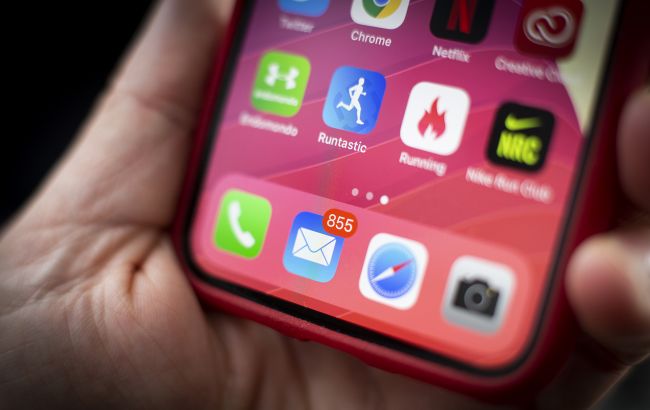
Как быстро убрать красные кружочки на приложениях в iPhone (фото: Getty Images)
Владельцам iPhone хорошо знакомы красные кружки со счетчиком сообщений, отображаемых поверх иконок приложений. Они очень удобны, если речь идет о часто используемых программах. Однако существует ряд приложений, где бейджи сообщений не нужны и красный значок на иконке может раздражать и отвлекать, но, к счастью, его можно отключить.
Об этом пишет РБК-Украина (проект Styler) со ссылкой на сайт о современных технологиях MakeUseOf.
Скрыть бейджи сообщений очень просто. Более того, вы можете сделать это для каждой отдельной программы.
Откройте приложение «Параметры» и выберите «Уведомления». Здесь под названием каждой программы вы увидите, какие сообщения для нее включены. Надпись «Наклейки» указывает на активированную опцию, позволяющую размещать на иконках бейджи уведомлений.
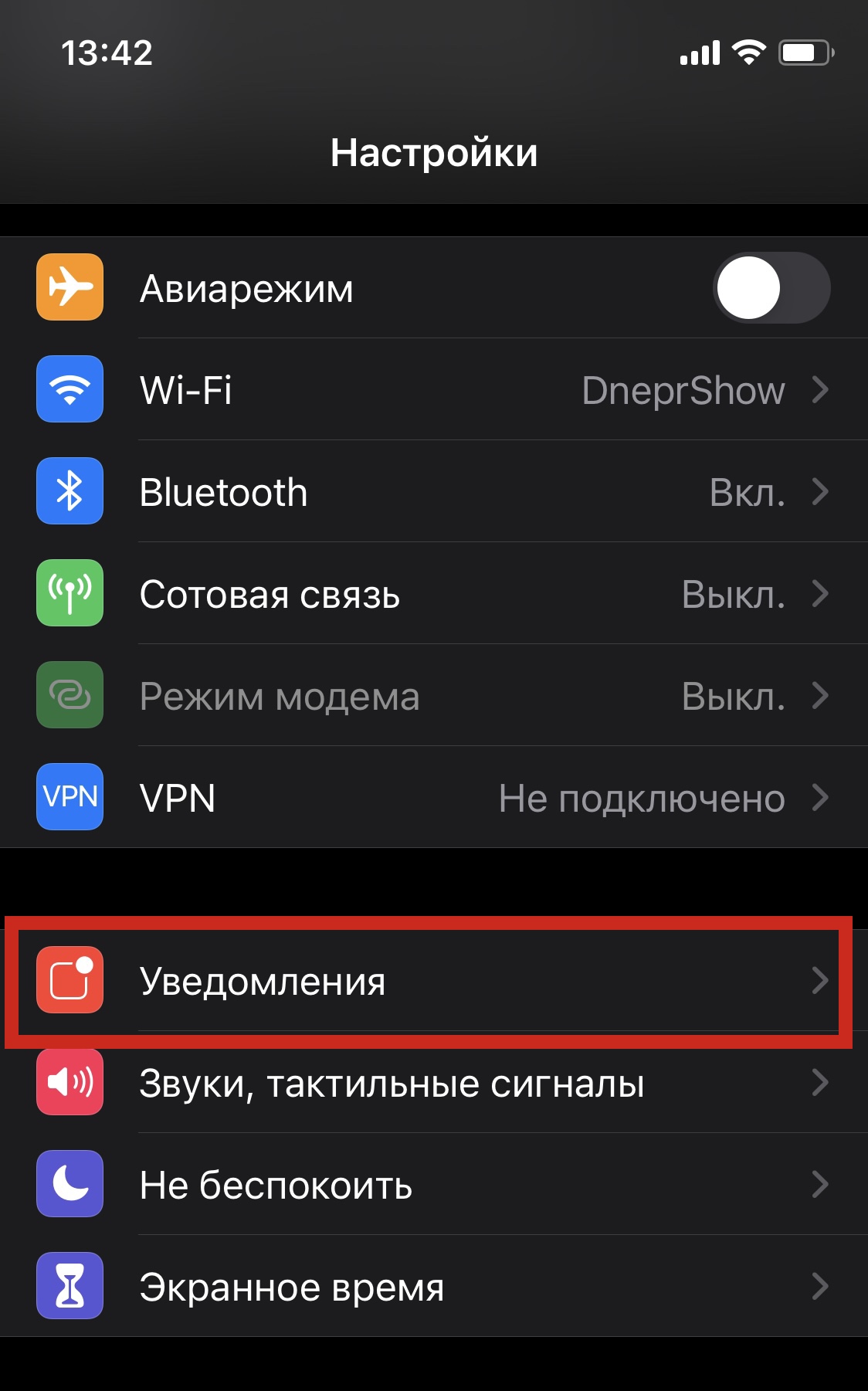
Скриншот
Коснитесь названия программы, для которой хотите отключить бейджи уведомлений.
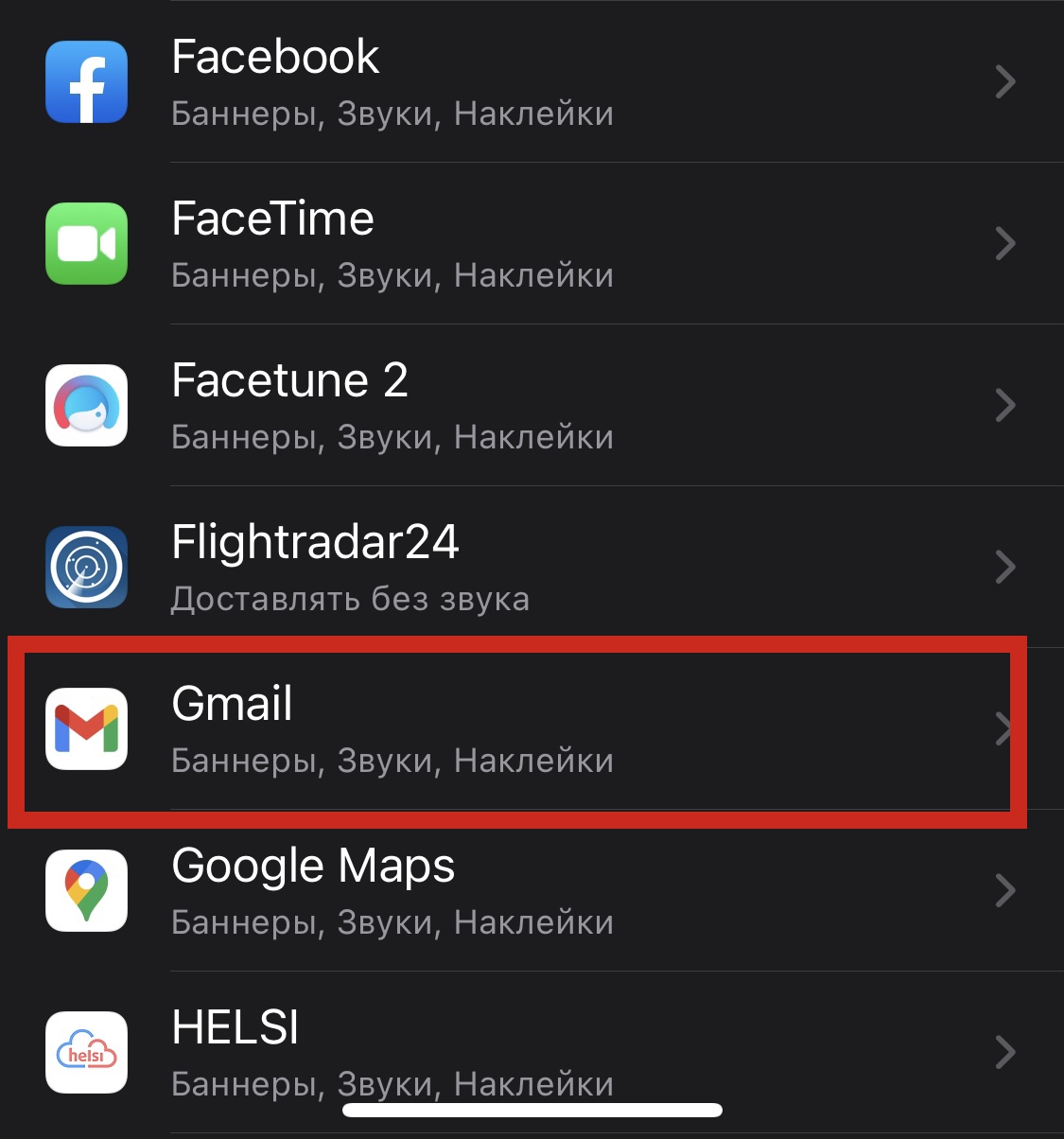
Скриншот
Установите переключатель «Наклейки» в положение Выкл.
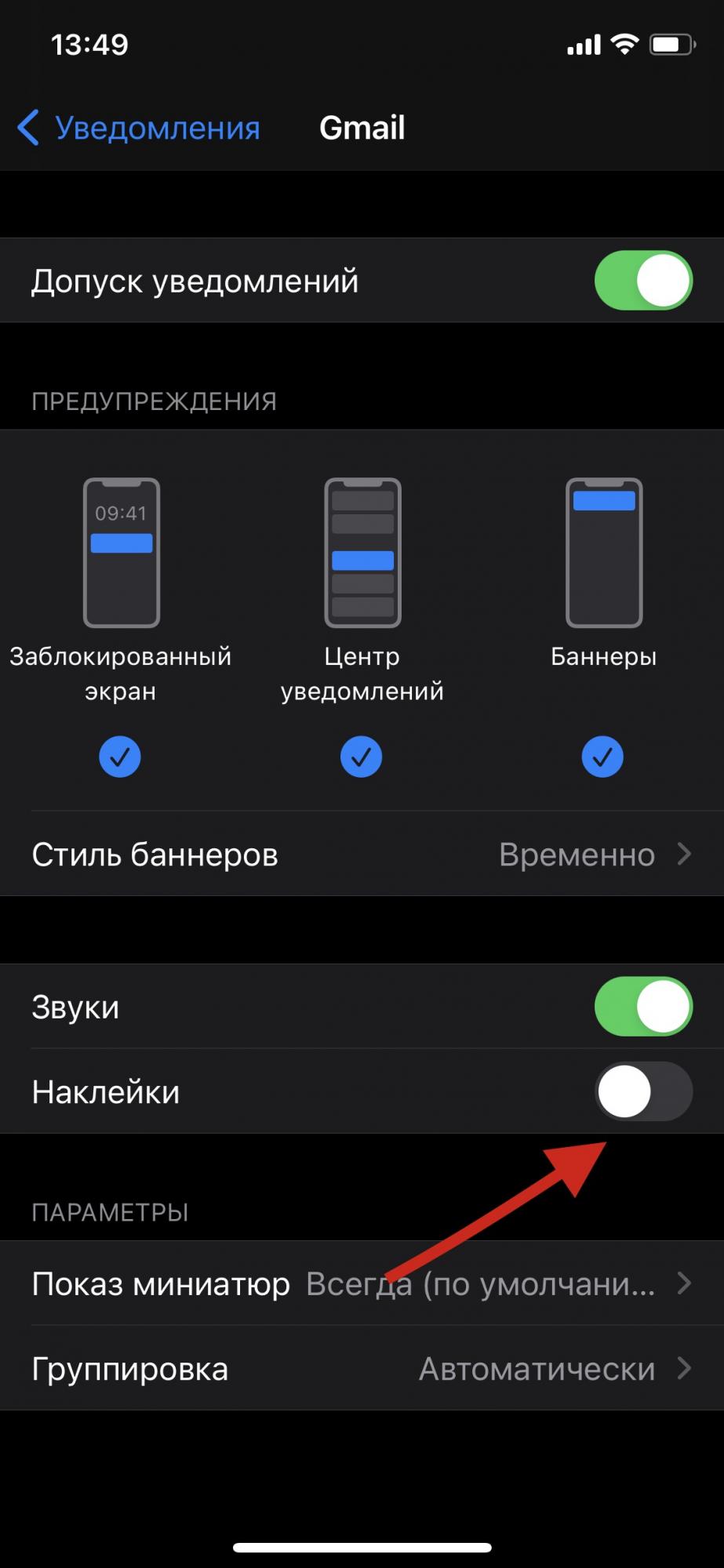
Скриншот
В разделе «Уведомления» также доступны другие функции. Вы можете полностью отключить все сообщения, переместив бегунок напротив «Допуск сообщений».
Вы также можете отключить «Звуки» и «Показ баннеров». Для баннеров можно выбрать стиль отображения «Временно» (уведомления будут появляться на экране, затем исчезать) или «Постоянно» (уведомления будут появляться на экране и оставаться там до тех пор, пока вы их не прочтете).
Когда значки сообщений включены для каждого приложения, существует риск, что нужное сообщение потеряется среди большого количества красных значков. Чтобы не пропустить по-настоящему важное сообщение, просто отключите бейджи там, где они вам не нужны.
Ранее мы писали о том, какие программы для iPhone и iPad больше всего тратят батарею.
Читайте также, как iPhone выжил после падения с высоты 5 км.