Отзыв или замена сообщения электронной почты, отправленного в Outlook для Windows
При отзыве сообщения отправленное сообщение извлекается из почтовых ящиков получателей, которые еще не открыли его. Вы также можете заменить сообщение на замену. Например, если вы забыли включить вложение, можно попытаться отозвать сообщение, а затем отправить сообщение на замену с вложением.
Отзыв сообщений доступен после нажатия кнопки Отправить и доступен только в том случае, если у вас и получателя есть учетная запись электронной почтыMicrosoft 365 или Microsoft Exchange в одной организации. Например, невозможно отозвать сообщение, отправленное в или из учетной записи Hotmail, Gmail или live.com.
Важно: Действия в новой и классической версии Outlook для Windows могут отличаться. Чтобы определить, какую версию Outlook вы используете, найдите раздел Файл на ленте. Если пункта Файл нет, следуйте инструкциям на вкладке Новый Outlook. Если в меню отображается параметр Файл, выберите вкладку Классический Outlook.

- Выберите Отправленные элементы в левой области папок, а затем дважды щелкните отправленное сообщение, чтобы открыть его в отдельном окне.
- На панели инструментов выберите Отзыв сообщения, а затем нажмите кнопку ОК в диалоговом окне подтверждения.
- Вскоре после этого вы получите отчет об отзыве сообщения в папке «Входящие». Щелкните ссылку в этом сообщении, чтобы узнать, успешно ли выполнено отзыв, ожидается или произошел сбой.
Отзыв и замена сообщения
- В область папок в левой части окна Outlook выберите папку Отправленные .
- Откройте сообщение, которое вы хотите отозвать. Дважды щелкните сообщение, чтобы открыть его. Если выбрать сообщение так, чтобы оно отображалось в области чтения, его невозможно будет отозвать
- Если у вас есть классическая лента, на вкладке Сообщение выберите Действия >отозвать это сообщение.
 Если у вас есть упрощенная лента, перейдите на вкладку Сообщение, а затем выберите Другие команды (. ). Наведите указатель мыши на пункт Действия и выберите Отозвать это сообщение.
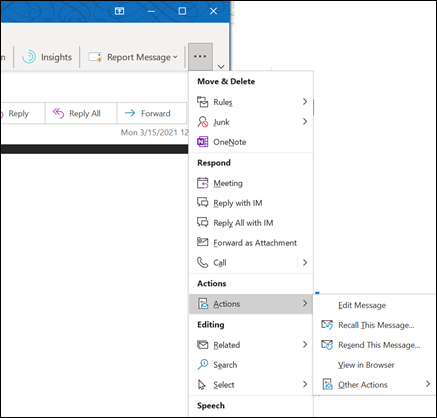
- Если команда Отзыв сообщения не отображается, возможно, у вас нет учетной записи Exchange или данная возможность недоступна в организации.
- Вы не можете вспомнить сообщение, защищенное azure Information Protection.
- Вы не можете вспомнить сообщение в Outlook в Интернете.
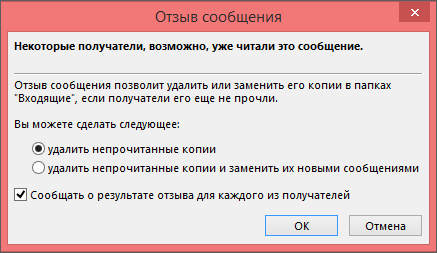
Проверка отзыва
После отправки запроса на отзыв, обычно менее чем через 30 секунд, вы получите уведомление по электронной почте с темой «Отчет об отзыве сообщения для сообщения [тема исходного сообщения]».
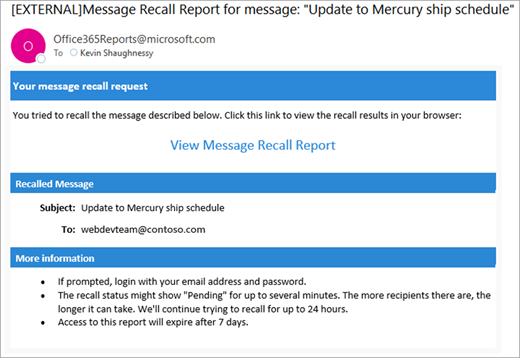
Выберите ссылку Просмотр отчета об отзыве сообщения, чтобы просмотреть отчет в браузере. При появлении запроса войдите с учетными данными почтового ящика, чтобы просмотреть отчет.
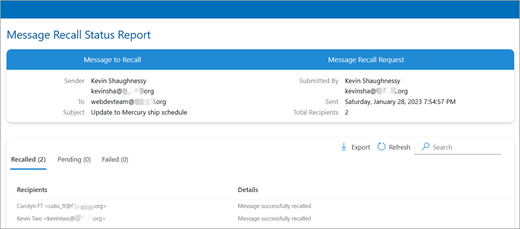
Действия по отзыву обычно выполняются быстро, независимо от количества получателей. Но если запрос на отзыв не может быть выполнен сразу по какой-либо причине (например, почтовый ящик получателя временно недоступен), мы продолжаем повторять попытку в течение 24 часов, прежде чем пометить отзыв как сбой.
Обновления состояния, как правило, также довольно быстро, но иногда может занять до пяти минут для сообщения с несколькими сотнями получателей. Для большого числа получателей (десятков тысяч) само отзыв по-прежнему происходит быстро, но получение состояния отзыва для всех получателей может занять до тридцати минут.
ВК висит непрочитанное сообщение, которого нет: почему так и что делать
В этой статье разбираемся с раздражающей проблемой, когда ВК висит непрочитанное сообщение, которого нет. Эта проблема периодически возникает как в мобильном приложении, так и в веб-версии соцсети.
Бывает так, в ВК висит непрочитанное сообщение, но на самом деле его нет, — как убрать уведомление? А иногда новый месседж действительно есть, и он отображается во вкладке, но в самих чатах его нет. Всё это вызывает неудобство, ведь важно всегда получать точную информацию о новых письмах.
Разбираемся в причинах проблемы и устраняем её!
Перезагрузить страницу
Иногда решить проблему помогает обычная перезагрузка. Например, вы прочитали сообщение в мобильном приложении, а в браузерной версии оно ещё висит как непрочитанное. Или наоборот, вы открыли письмо в браузере, а открытое приложение на смартфоне ещё отображает его.
- Чтобы перезагрузить страницу в мобильном приложении «ВКонтакте», потяните её вниз и отпустите. При этом наверху появится, а потом исчезнет значок стрелочки.
- Чтобы перезагрузить страницу в браузере, кликните по значку стрелки рядом с адресной строкой слева.

Если перезагрузка не решила проблему, разбираемся, как ещё убрать одно непрочитанное сообщение, которое висит ВКонтакте.
Очистить кэш
Кэш — это данные об открытых страницах, просмотрах и скачиваниях, которые хранятся в памяти устройства. Эти данные сохраняются для того, чтобы, когда вы захотите снова открыть ту же страницу, она могла открыться быстрее и проще.
Кэш хранится в памяти вашего смартфона или компьютера. Когда его становится много, работа приложений и программ замедляется. Именно поэтому нужно регулярно его удалять.
Если у вас не убирается значок непрочитанного сообщения в браузерной версии ВК, нужно очистить кэш браузера. Покажем, как это сделать, на примере Яндекс Браузера.
Первый способ
Можно очистить кэш браузера в окне удаления истории.
- Нажмите на три чёрточки в правом верхнем углу браузера.


- Внизу слева нажмите «Очистить историю» .

- В открывшемся окне отметьте пункт «Файлы, сохранённые в кэше» . Другие галочки можете снять, если хотите очистить только кэш.

Второй способ
Ещё один способ очистить кэш — найти папку, в которой он хранится, и удалить файлы из неё. Мы нашли её для Яндекс Браузера и даём вам готовый путь: C:UsersИмя пользователяAppDataLocalYandexYandexBrowserUser DataDefaultCacheCache_Data.
Обратите внимание: этот путь на вашем компьютере может отличаться от нашего, но совсем незначительно. Вы без труда найдёте конечную папку.
- Перейдите в папку «Cache_Data» .
- Выделите все файлы в этой папке, кликните правой клавишей и нажмите «Удалить» .
Готово! А как убрать непрочитанное сообщение, которое горит в мобильном приложении ВК? Нужно очистить кэш этого приложения! Показываем на примере смартфона Xiaomi. На вашем смартфоне инструкция может незначительно отличаться.
- Перейдите в «Настройки» смартфона — значок шестерёнки на рабочем столе.
- Затем перейдите в раздел «Приложения-Все» .


- Найдите соцсеть VK в списке. Чтобы сделать это быстрее, воспользуйтесь строкой поиска наверху. Тапните по приложению.

- В открывшейся странице тапните «Очистить» .

- В небольшом коне внизу нажмите «Очистить Кэш» .

- Подтвердите действие.
Удалили кэш — почему в ВК всё ещё висит непрочитанное сообщение, как решить проблему? Переходите к следующему, самому радикальному способу.
Переустановка приложения
Переустановим приложение. Не переживайте, данные не пропадут, так как они находятся в вашем аккаунте.
Удалите VK. Для этого удерживайте его и в появившемся маленьком меню нажмите «Удалить . Теперь его нужно скачать заново. На андроиде это можно сделать через магазины приложений Play Market, Samsung Galaxy Apps, AppGallery и другие.
- Откройте Play Market.
- Наберите в поисковой строке наверху название соцсети и нажмите на лупу внизу справа.

- Напротив нужного приложения нажмите на кнопку «Установить» .

- Дождитесь окончания загрузки и тапните по кнопке «Открыть» .

Чтобы установить VK на iPhone,
- Откройте AppStore,
- Нажмите на кнопку «Search»,

- Наберите в поисковой строке наверху «вконтакте» и нажмите на «Search» внизу справа,
- Затем напротив нужного приложения нажмите на кнопку «Get» .

Это должно решить проблему, почему «ВКонтакте» горит непрочитанное сообщение, но его нет. Поделитесь в комментариях, получилось ли у вас.
В этой статье — работающие способы, проверенные нами. Мы понимаем, как это неудобно, когда ВК показывает непрочитанное сообщение, хотя его нет. Чаще освобождайте память устройства и следите за его работоспособностью!
Как найти непрочитанное уведомление в яндекс
Будь в курсе последних новостей из мира гаджетов и технологий
iGuides для смартфонов Apple

Как быстро обнулить все непрочитанные чаты и каналы в Telegram

Александр Кузнецов — 7 июня 2019, 20:20

Если у вас много собеседников и подписок на каналы в Telegram, и вы давно не заходили в мессенджер, то по возвращению вас может ждать несколько сотен сообщений, многие из которых утратили популярность. Чтобы обнулить все счётчики непрочитанных сообщений, нужно заходить в чаты, но есть более простой и быстрый способ.
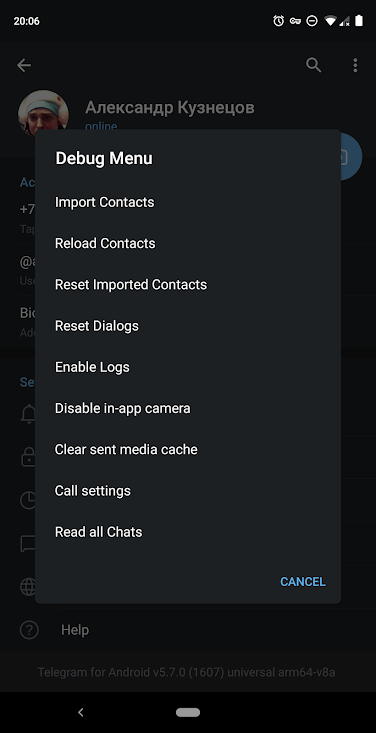
- Запустите Telegram на смартфоне или планшете с Android
- Зайдите в настройки, нажмите на версию приложения и удерживайте палец примерно секунду, пока не появится смайлик
- Ещё раз нажмите на версию приложения — откроется меню со скрытыми настройками
- В появившемся меню нажмите «Прочесть все чаты» (Read all Chats)
После этого в списке чатов и каналов счётчики непрочитанных сообщений обнулятся.
Список писем
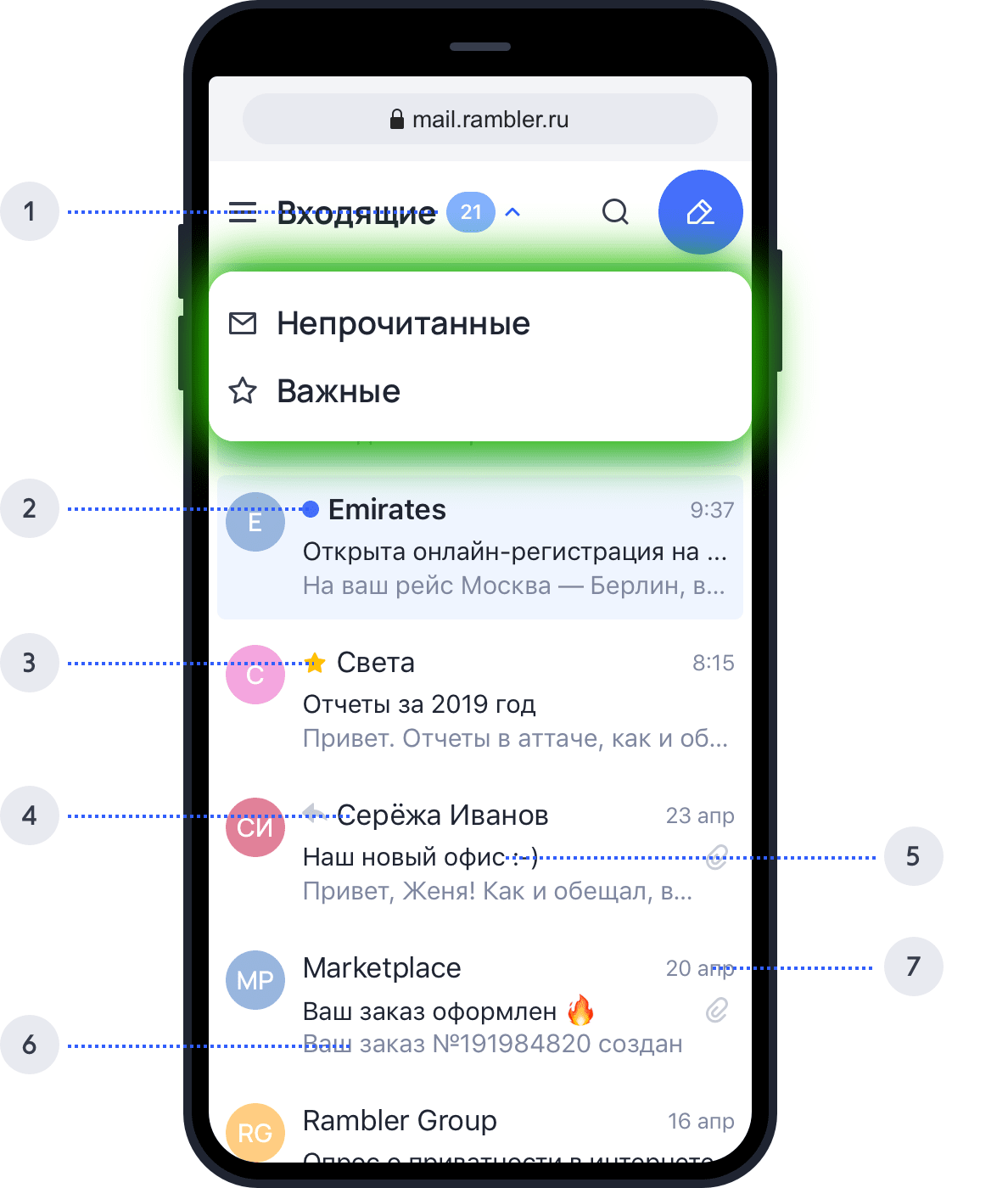
Обычный вид представляет собой классический список писем.
В этом виде в списке писем отображаются:
- Количество новых писем и папка, в которой вы сейчас находитесь
- Отметка о важности письма
- Отметка о том, прочитано письмо или не прочитано
- Имя отправителя
- Тема письма
- Начало текста письма
- Дата письма
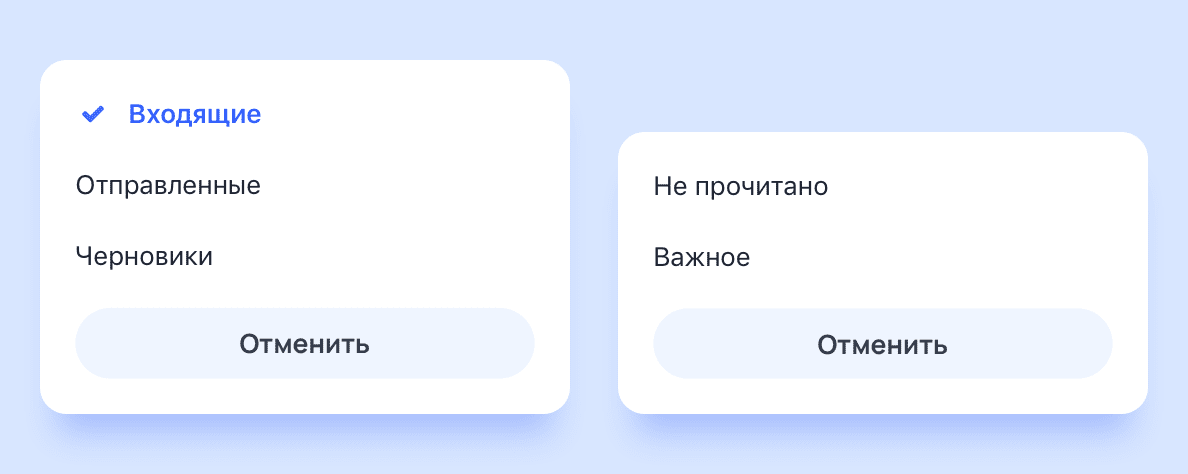
Кнопки Создание нового письма и Поиск писем расположены справа вверху. Нажав на название папки вверху (на примере это папка Входящие), вы откроете выпадающее меню, в котором можно выбрать просмотр всех Непрочитанных писем из этой папки или всех писем с меткой Важные.
Действия с письмом из общего списка
Чтобы открыть меню действий с письмом, нажмите на значок слева от него или просто задержите палец на нужном письме в списке.
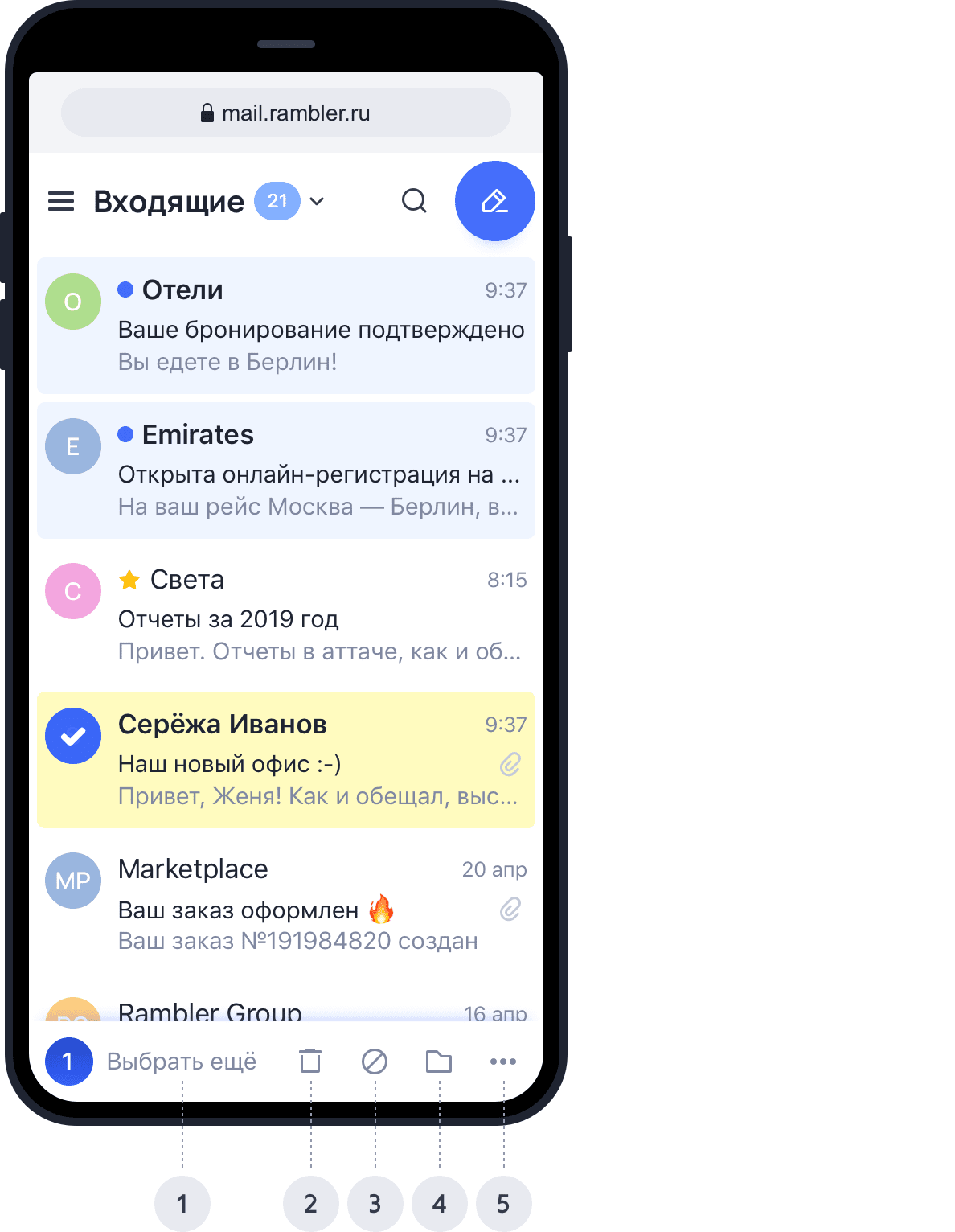
Из этого меню вы сможете:
- Выбрать все/Выделить еще (зависит от количества писем в папке)
- Удалить
- Переместить в спам (на маленьких экранах кнопка прячется в выпадающем меню с дополнительными действиями)
- Переместить в папку
- Дополнительные действия: пометить Письмопрочитано/Не прочитано, Важное/Снять отметку Важное
Для популярных действий с письмами в Рамблер/почте предусмотрены свайпы — движения пальцем по экрану, активирующие разные функции. Вы можете удалить письмо, смахнув его влево, или отметить как Прочитанное/Не прочитанное, смахнув вправо.
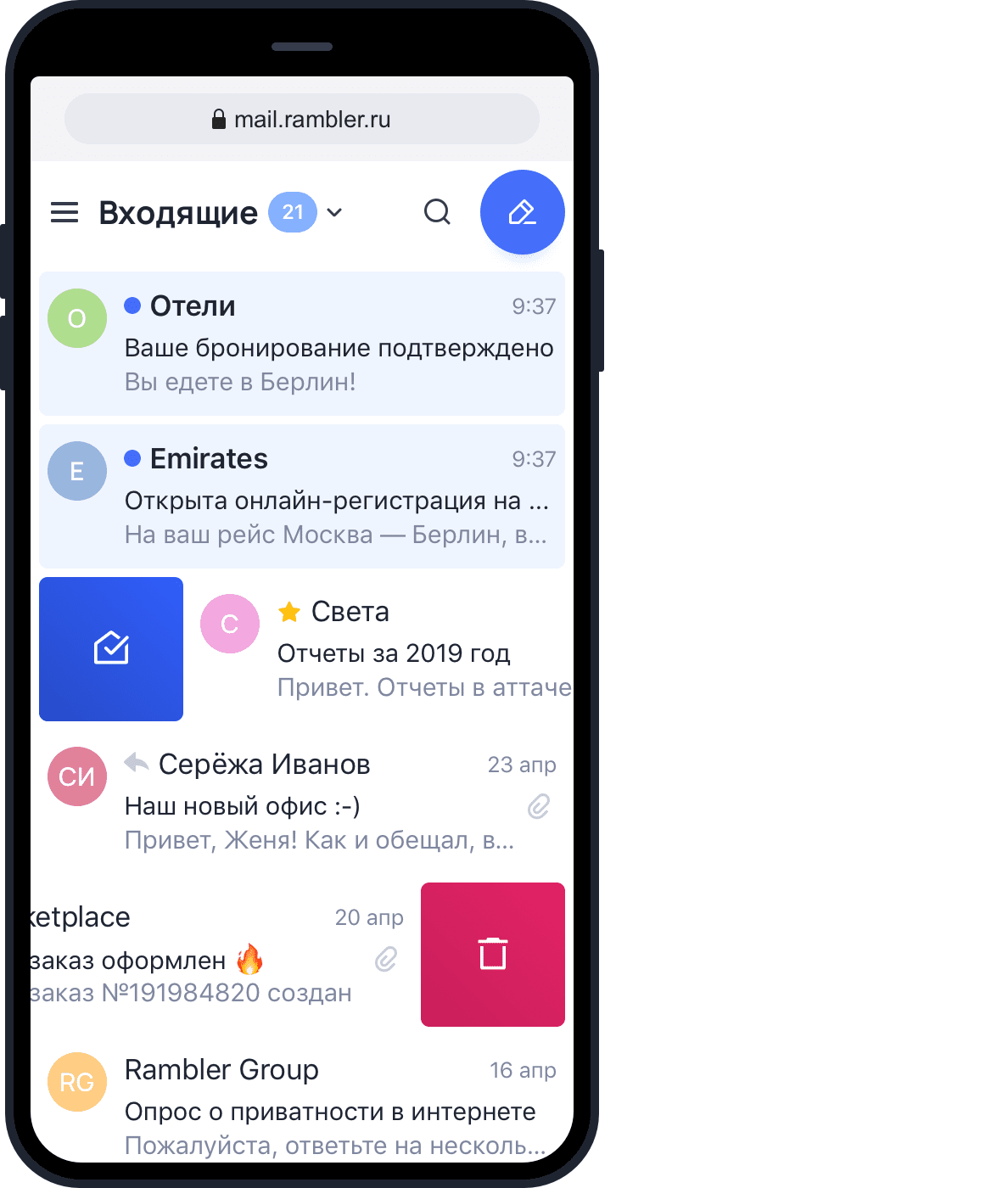
Все остальные действия с письмом доступны только в самом письме.
Как отличить прочитанные письма от непрочитанных
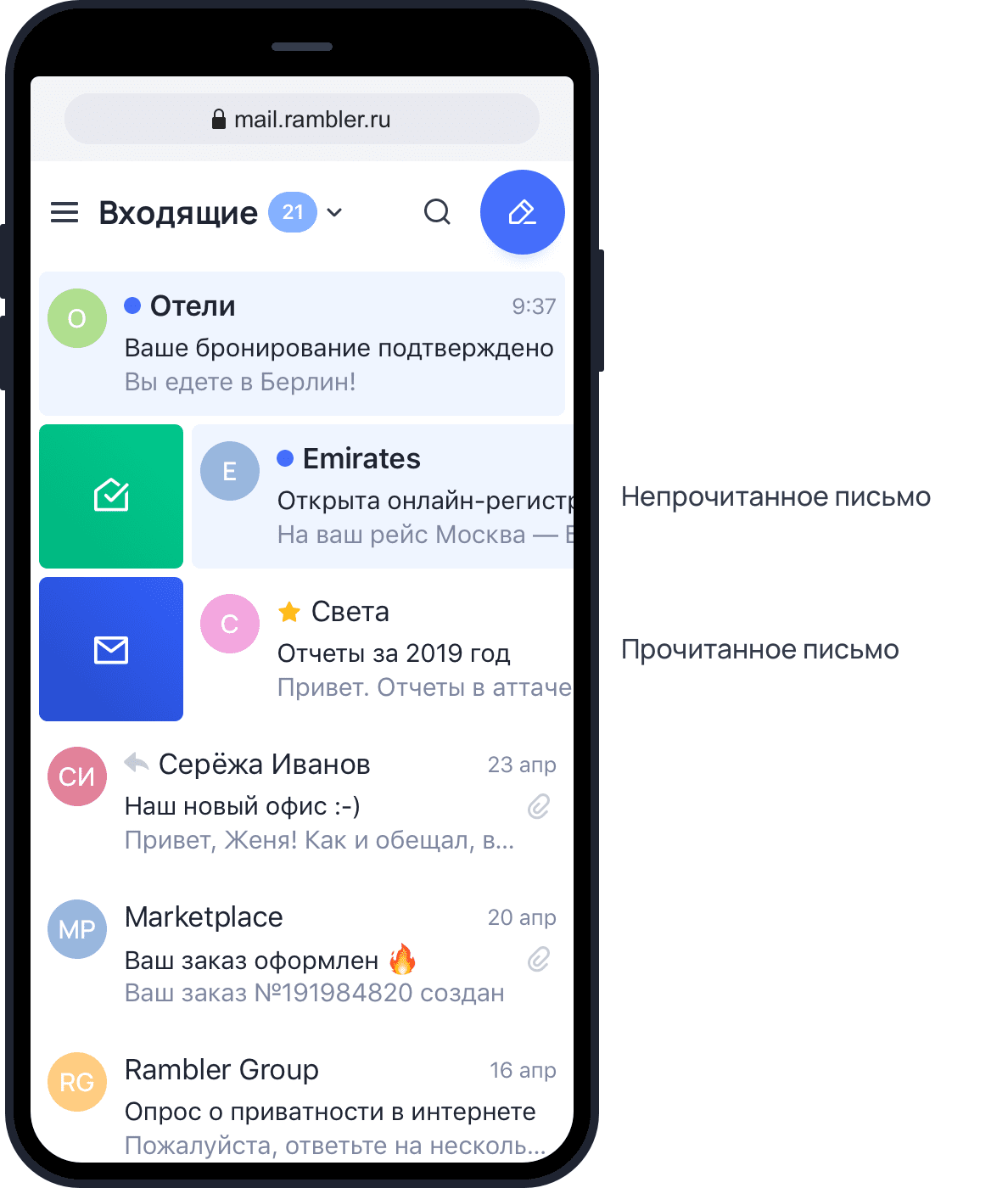
В Обычном виде списка непрочитанные письма выделены цветом и синей точкой слева от письма. Чтобы отметить письмо прочитанным, не открывая его, просто смахните его пальцем вправо. Повторное смахивание сделает письмо непрочитанным.
Лента писем
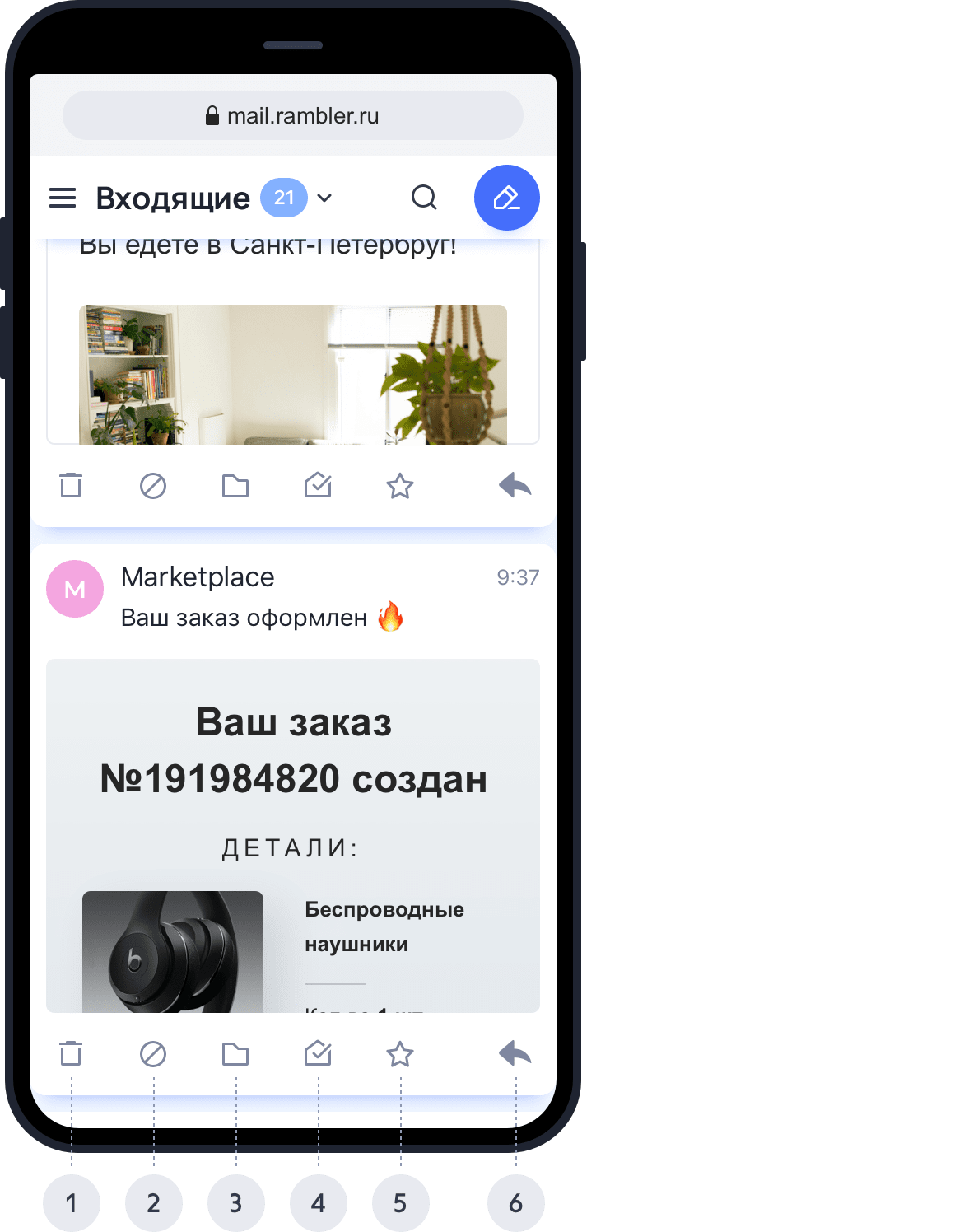
Отображение ваших писем в виде ленты поможет упростить чтение новых писем. В этом режиме лента писем состоит из карточек с текстом сообщений, которые идут друг за другом, как лента постов в социальной сети. Карточка представляет собой подробное превью письма с текстом, графикой (если это HTML-письмо, например, рассылка), фотографиями и приложенными файлами. Из такого превью можно сразу оценить содержимое письма, даже не открывая его. Также вы можете сразу совершить некоторые действия с письмом, не открывая его.
Действия с письмом из общего списка
Для частых действий с письмами в Рамблер/почте предусмотрены свайпы — движения пальцем по экрану, активирующие разные функции.
Вы можете удалить письмо, смахнув его влево, или ответить, смахнув вправо. Возможность быстрого ответа доступна только в режиме отображения «Лента писем».
Если вы хотите сделать с письмом что-то еще, используйте меню действий с письмом. В отображении в виде ленты писем меню с действиями есть под каждым письмом.
Из этого меню вы сможете:
- Удалить
- Переместить в Спам
- Переместить в папку
- Отметить как прочитанное/не прочитанное
- Пометить важным/снять метку важности
- Ответить
Кнопки Создание нового письма и Поиск писем расположены справа вверху.
Как отличить прочитанные письма от непрочитанных
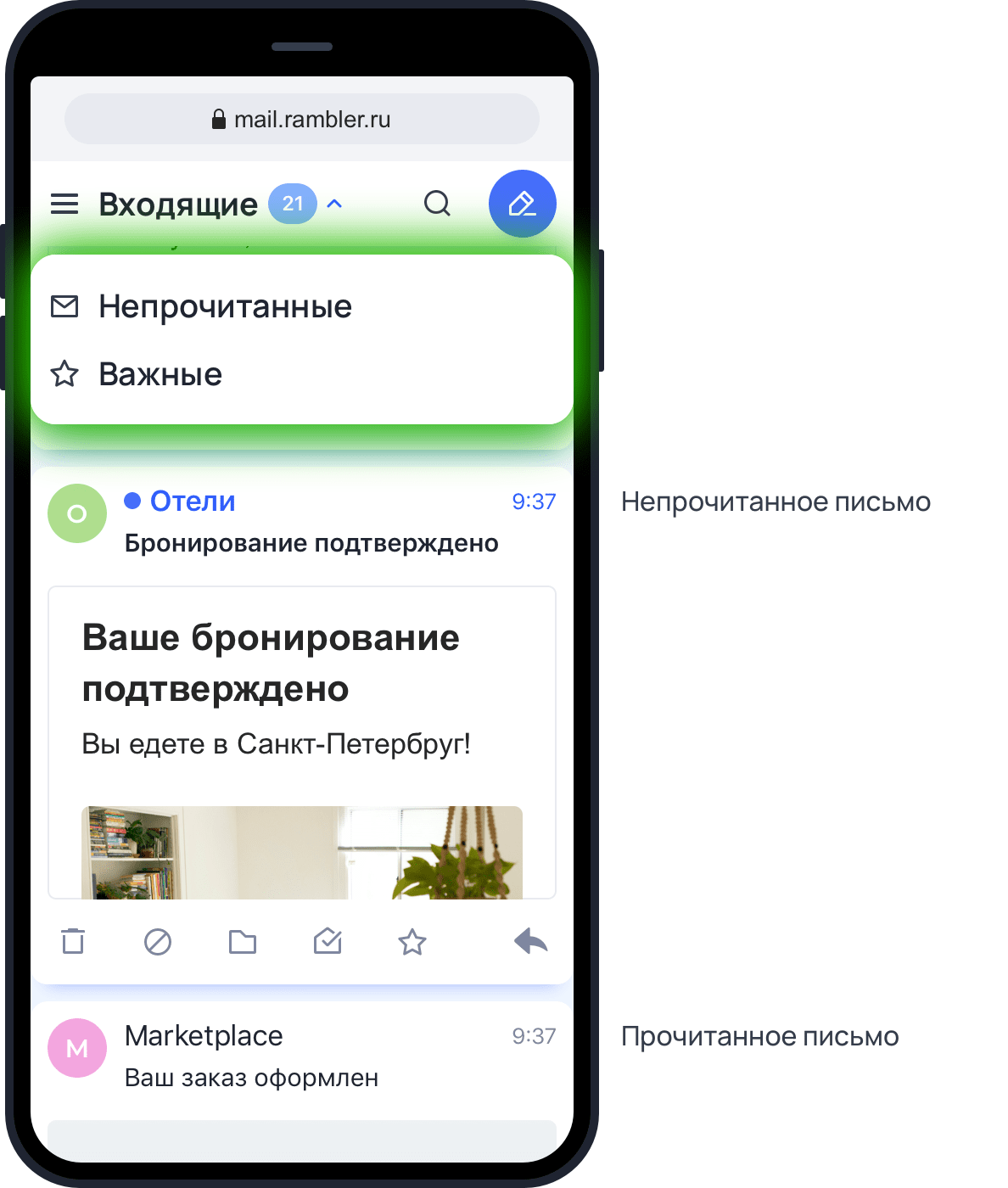
В режиме Лента писем непрочитанные письма можно узнать по выделенному цветом имени отправителя и синей точкой слева от него. Нажав на название папки вверху (на примере это папка Входящие), вы откроете выпадающее меню, в котором можно выбрать просмотр всех Непрочитанных писем из этой папки или всех писем с меткой Важные.
В режиме Лента писем новые входящие сообщения отделяются от уже прочитанных. Перед карточками с новыми письмами появится отметка Письма, которые вы еще не видели. Когда вы пролистаете все письма, появится отметка Это все новые письма на данный момент.
Массовые действия с письмами
В мобильной версии Рамблер/почты вы можете совершать действия сразу с большой группой писем.
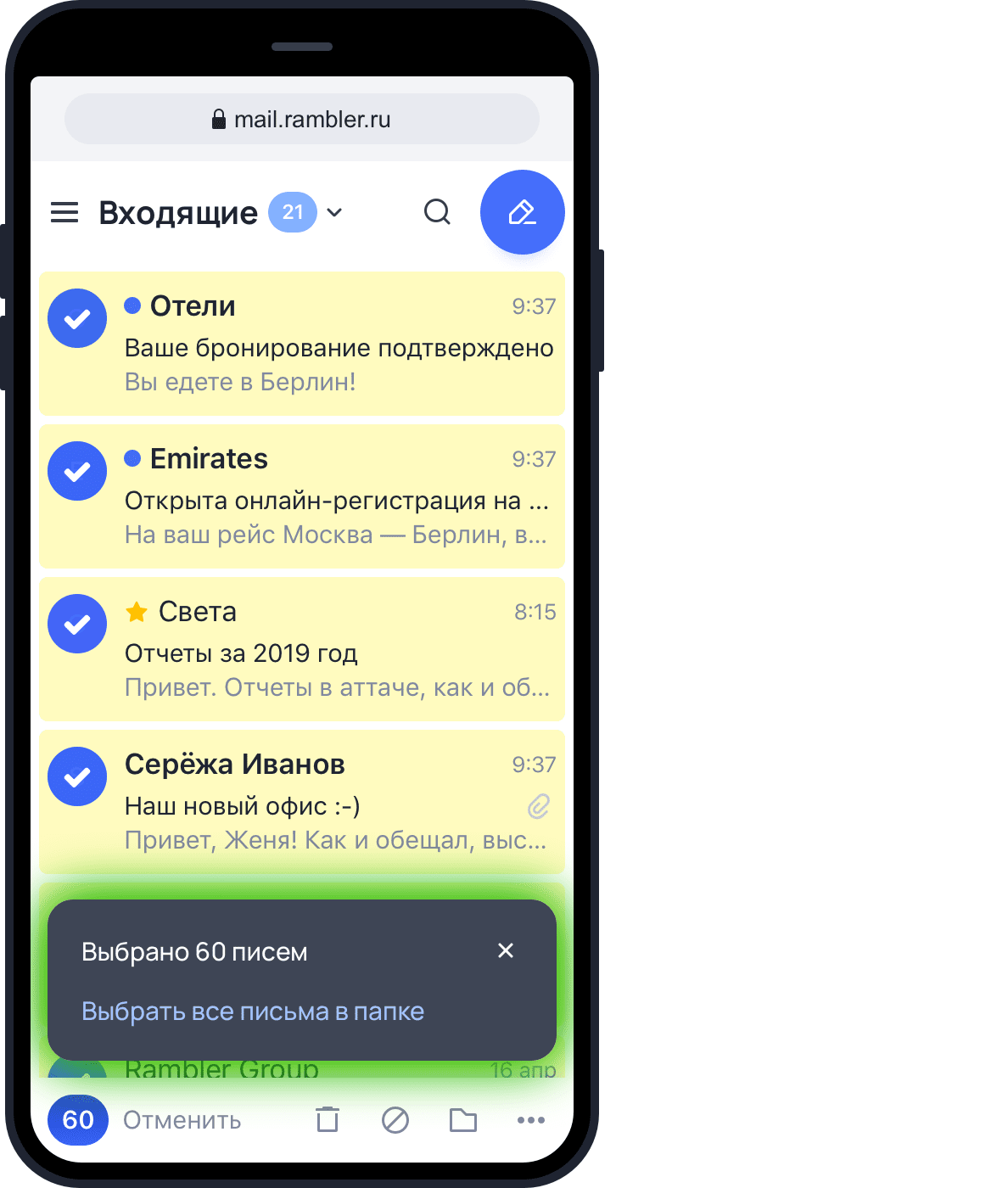
Чтобы переместить или удалить много писем за раз, выделите в списке любое письмо, затем внизу экрана нажмите кнопку Выделить еще — после этого в папке будут выделены еще 60 писем. Также вы можете Выбрать все письма в папке, нажав кнопку с этим текстом. После выделения Рамблер/почта покажет количество сообщений в папке.
После выделения нужных писем, вы можете удалить, переместить, пометить их как прочитанные/не прочитанные, важные/не важные.
Чтобы отменить выделение писем и не совершать с ними никаких действий, нажмите кнопку Отменить рядом с числом выделенных писем.
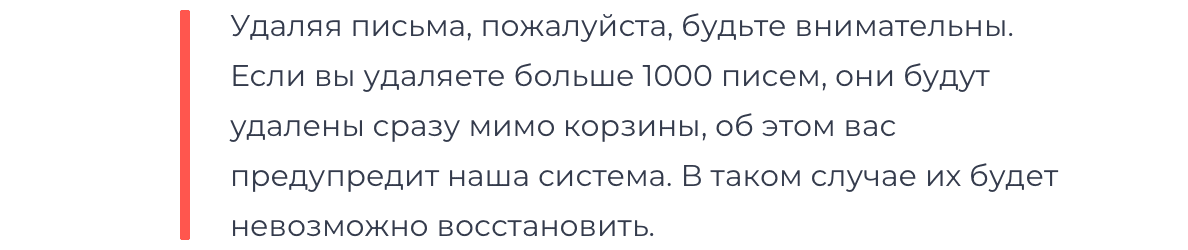
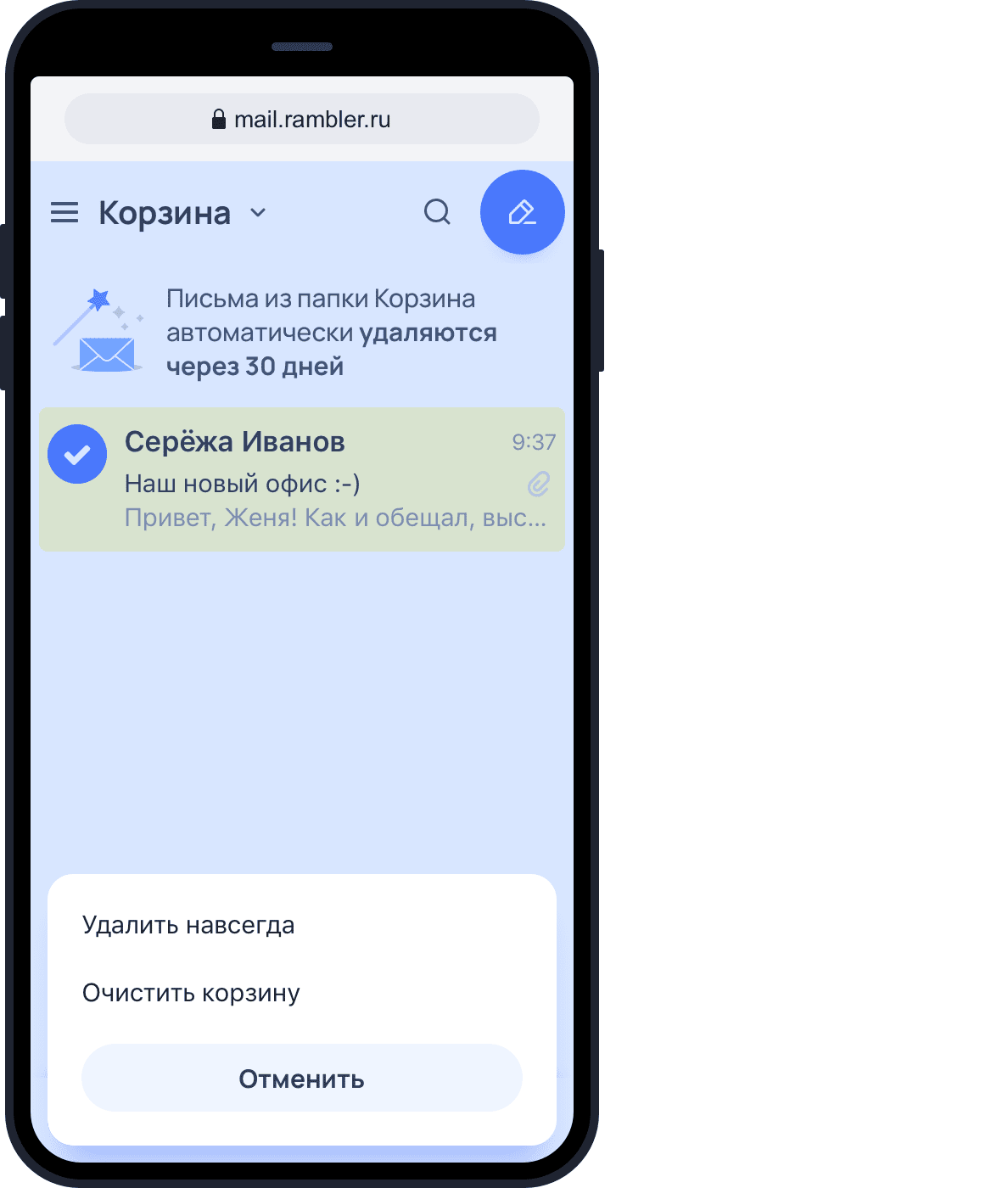
При удалении письма из списка писем в папке Корзина, система спросит у вас, хотите ли вы точно удалить навсегда это письмо или, возможно, полностью очистить корзину.

Также вы можете быстро удалить все письма из папок Корзина и Спам. Если в папке находится хотя бы одно письмо, рядом с названием папке в списке слева появится кнопка Очистить. При ее нажатии все письма из папки будут удалены безвозвратно.
Как вернуть удаленное письмо?
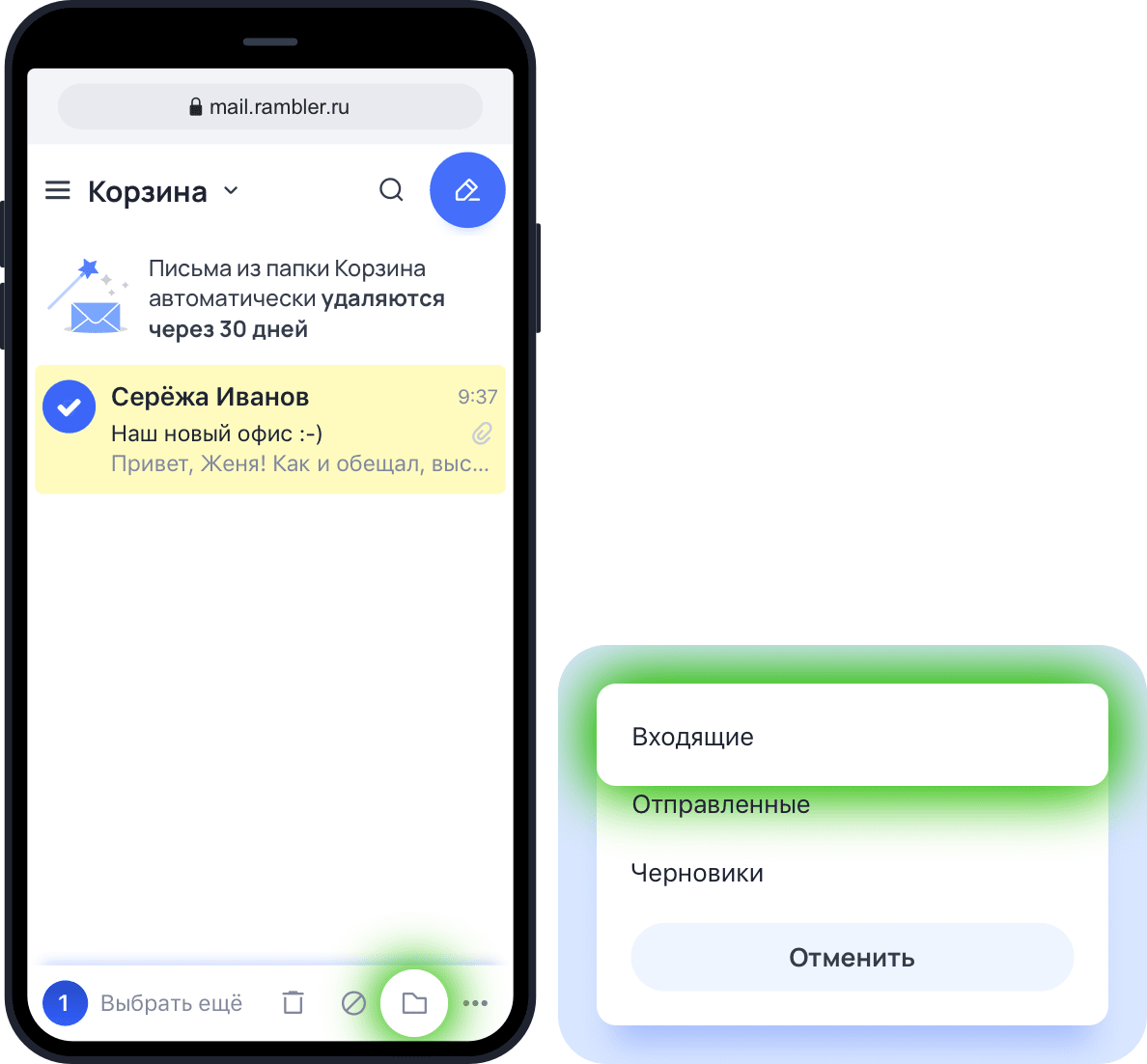
Удаленные письма попадают в папку Корзина, где хранятся 30 дней. В течение этого срока вы можете восстановить удаленное письмо, но через 30 дней оно будет удалено безвозвратно. Откройте папку Корзина, отметьте нужное письмо и нажмите Переместить в папку. Затем выберите ту папку, в которую хотите переместить письмо.
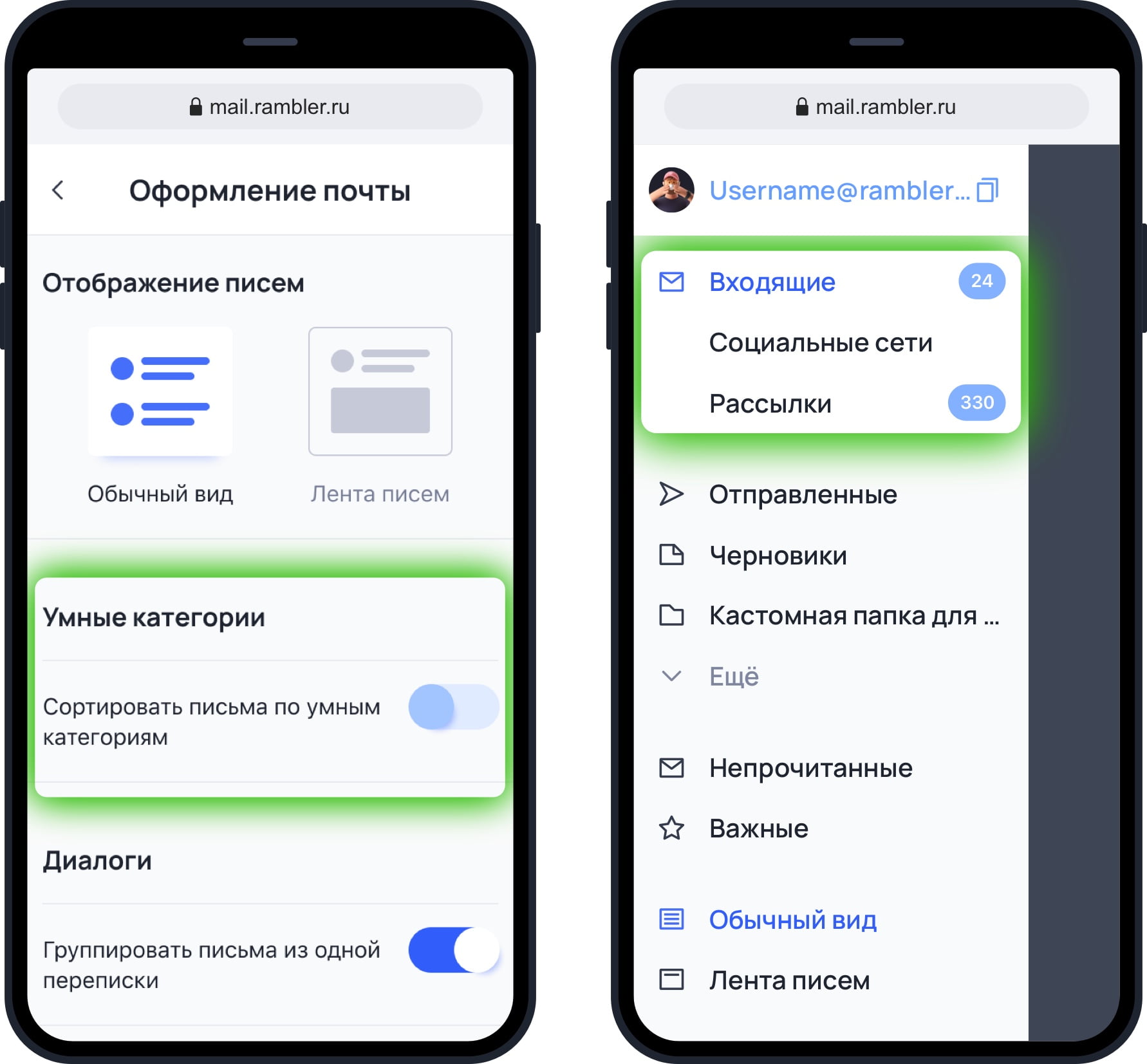
Сортировка писем по умным категориям.
В мобильной Рамблер/почте можно автоматически отсортировать рассылки и письма от социальных сетей в отдельные категории. Включить умную сортировку по категориям можно в разделе оформление, в настройках мобильной версии.
Умная сортировка находит письма, которые попадают под категории Рассылки и Социальные сети, и помещает их в соответствующие подпапки во Входящих.
Если у вас возникли вопросы по мобильной версии, пожалуйста, задайте их нам через форму обратной связи, нажав на кнопку Служба поддержки в меню мобильной версии почтового ящика.