Как узнать тип DDR и модель оперативной памяти на Windows 10 и Windows 11?
Вы планируете расширить объем оперативной памяти в своем компьютере или ноутбуке, а для этого нужно узнать не только тип DDR но и частоту, вольтаж и модель. В этой статье мы подробно расскажем как можно узнать эту информацию, узнать тип «оперативки» в операционных системах Windows 10 и Windows 11. Мы рассмотрим разные варианты и способы, включая как родные возможности Windows так и сторонние решения.

Как сразу узнать тип DDR и модель с помощью сторонней программы?
На мнение нашей редакции, этот способ самый информативный. Установив стороннюю программу, вы сможете сразу увидеть все параметры и сведения об оперативной памяти. Для этого, сделайте следующие шаги:
- скачайте портативную программу CPUID CPU-Z по этой ссылке
- откройте загруженный архив и запустите файл cpuz_x64.exe (если у вас 32-битная система Windows, то запустите файл cpuz_x32.exe)
Примечание: если есть необходимость, нажмите на кнопку «Continue», для пропуска загрузки новой версии программы - выберите вкладку «Memory» и перед вами сразу появится информация о типе DDR

- выберите вкладку «SPD» и вы узнаете подробную информацию об модели, частоте памяти и ее вольтаже

Информация о типе оперативной памяти в системе Windows
К сожалению, операционная система Windows не предоставляет расширенных сведений об оперативной памяти, но некоторые все таки можно узнать. Они находятся в таких местах:

- первый способ узнать тип памяти ОЗУ, это зайти в «Диспетчер задач», открыть вкладку «Производительность«, выбрать пункт «Память» и посмотреть в правый верхний угол окна, как это показано на иллюстрации:
Примечание: если возле объема оперативной памяти нет обозначения о ее типе, высокая вероятность, что у вас DDR4. Система Windows 10 не умеет распознать этот стандарт памяти. Надеемся, что в Windows 11 разработчики устранят этот недочет, так как уже набирает полный ход DDR5.
- второй способ, это узнать с помощью «Командной строки». Откройте ее, указав в поиске название или cmd, и напишите команду:
wmic memorychip get devicelocator, memorytype

Примечание: так как и с первым способом, стандарт ОЗУ DDR4 корректно не отображается и указан «0»
Узнать модель планки ОЗУ с помощью командной строки
Если нужно узнать информацию и название об модели ОЗУ которая установлена в ваш компьютер, то для этого нужно использовать командную строку Windows. Для этого:
- откройте поиск Windows и напишите cmd или «Командная строка»
- напишите или вставьте следующую команду:
wmic memorychip get devicelocator, partnumber

Это все основные способы как узнать подробные сведения об таком комплектующем как оперативная память. Надеемся, что данная информация для вас была полезной и вам удалось сделать вышеуказанные действия. Другие инструкции которые касаются Windows и компьютеров под этой операционной системой, вы найдете на нашем сайте в одноименном разделе.
Блог IT для Windows
Как узнать тип, объем и производителя оперативной памяти
04.03.2019 20:49 Администратор


(24 голоса, среднее 3.75 из 5)
Рассмотрим, как узнать тип и объем оперативной памяти (далее ОЗУ) установленной на компьютере, под управлением операционной системы Windows.
Самый простой способ: Панель управления — Система.
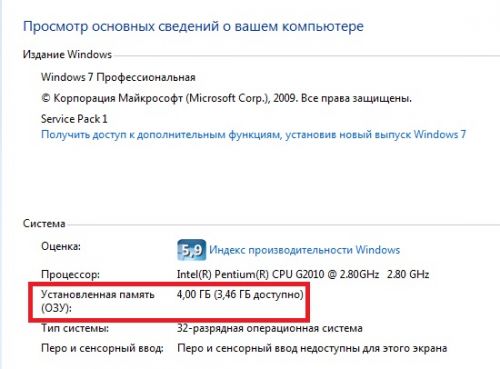
Но нас интересует не только объём, но и тип, с указанием производителя.
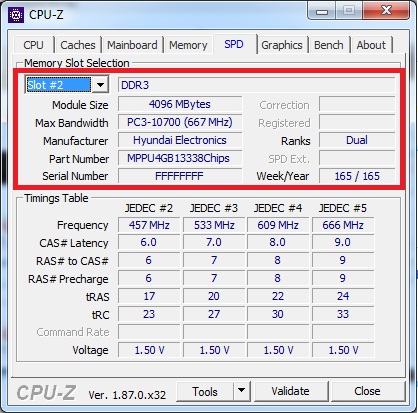
Программа CPU-Z
Для получения информации, необходимо перейти на вкладку SPD, выбрать слот с нужной платой ОЗУ, далее будут указаны: тип, объем, частота, производитель ОЗУ и многое другое.
Программа HWiNFO
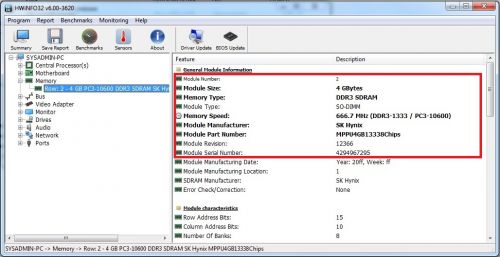
Для получения информации необходимо перейти на вкладку Memory, далее выбрать необходимую ОЗУ, в правом окне отобразится информация об ОЗУ, с указанием типа, объема, частоты, производителя, серийного номера ОЗУ.
Стандартные средства Windows (командная строка)
Для получения информации об ОЗУ необходимо в командной строке набрать следующую команду и нажать клавишу Enter.
wmic memorychip get Manufacturer,Capacity,PartNumber,Speed,MemoryType
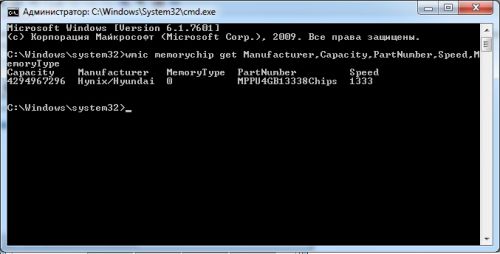
Рассмотрим подробнее полученную информацию:
Capacity — объем ОЗУ в байтах;
Manufacturer — производитель ОЗУ;
MemoryType — тип ОЗУ (DDR), возможны следующие значения:
0 = тип не определен, как и в нашем случае, так же такое значение может быть у DDR4
22 = DDR2 FB=DIMM
PartNumber — заводской номер, указанный на плате ОЗУ;
Speed — частота в MHz.
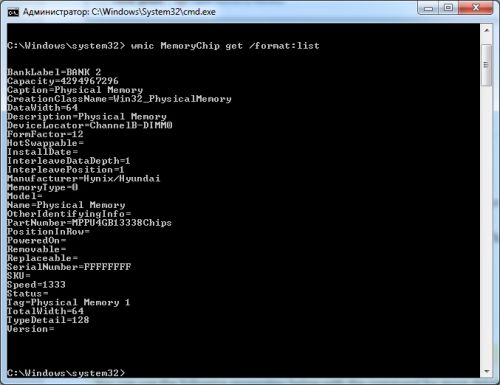
Для получения более расширенной информации об ОЗУ необходимо в командной строке набрать следующую команду и нажать клавишу Enter.
wmic MemoryChip get /format:list
Стандартные средства Windows (PowerShell)
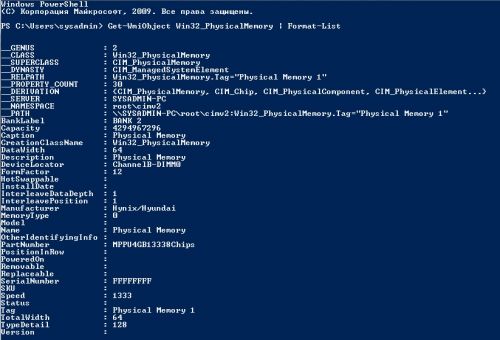
Так же информацию об ОЗУ можно получить средствами PowerShell.
Для получения информации об ОЗУ необходимо в командной строке PowerShell набрать следующую команду и нажать клавишу Enter.
Get-WmiObject Win32_PhysicalMemory | Format-List
Теперь Вы точно знаете как определить тип, производителя и объем ОЗУ, не извлекая платы из корпуса компьютера или ноутбука.
Вы нашли на данном сайте нужную информацию и она Вам помогла.
Вы можете помочь данному сайту, кинув в копилку несколько рублей.
Как узнать характеристики оперативной памяти в командной строке

В данной статье показаны действия, с помощью которых можно узнать характеристики оперативной памяти в командной строке.
Чтобы узнать характеристики оперативной памяти установленной в компьютере существуют различные способы, например утилиты сторонних разработчиков. Также некоторая информация представлена в графическом интерфейсе операционной системы Windows, а именно в диспетчере задач на вкладке Производительность.
Ниже будет рассмотрен способ как узнать характеристики оперативной памяти с помощью утилиты командной строки WMIC.exe (Windows Management Instrumentation Command — Инструментарий управления Windows). .
Данная статья носит информационно познавательный характер и будет полезна для всех пользователей компьютеров с установленной операционной системой Windows.
Как узнать характеристики оперативной памяти в командной строке
Чтобы узнать основные характеристики оперативной памяти, запустите командную строку от имени администратора и выполните следующую команду:
wmic memorychip get Manufacturer,Capacity,PartNumber,Speed,DeviceLocator

Теперь разберём результат выполненной команды.
Столбец Capacity (с англ. Capacity — Вместительность, Ёмкость, Объём) показывает нам объём установленных модулей памяти в байтах для каждого отдельно (в данном примере установлено два модуля памяти). Минусом является то, что объём модулей указывается в байтах, однако все же узнать его в привычном виде нетрудно (в гигабайтах нужно брать первую или две первых цифры).
Столбец DeviceLocator показывает список слотов в которые установлены модули памяти. В зависимомти от материнской платы, маркировка слотов может быть разная, например: ( DIMM_A , DIMM_B ), ( DIMM_A1 , DIMM_A2 , DIMM_B1 , DIMM_B2 ), ( DIMM0 , DIMM1 ), ( DIMM0 , DIMM1 , DIMM2 , DIMM3 ).
Столбец Manufacturer отображает производителя модуля памяти. В зависимомти от модели и производителя модуля памяти параметр Manufacturer может быть пустым.
Столбец PartNumber отображает номер детали, присвоенный организацией, ответственной за создание или производство физического элемента.
Параметр PartNumber очень интересный и полезный.
Немного разберём параметр данного примера KHX2400C15D4/8G.
Цифры 2400 говорят о том что частота модуля памяти равна 2400 MHz.
C15 это так называемые тайминги или CAS Latency, если вам будет интересно то можно почитать статью Тайминги_(оперативная_память).
D4 могу предположить что это стандарт (поколение) оперативной памяти DDR4 (в данном примере как раз и есть DDR4, но об этом немного позже).
Ну и осталась маркировка 8G — здесь без комментариев.
Хочу отметить что параметр PartNumber от других производителей может не так наглядно выглядеть.
О интересностях всё, теперь о полезности данного параметра. А полезность заключается в том, что Вы можете скопировать параметр PartNumber вашей планки памяти и загуглить его в интернете, помимо характеристик вашего модуля памяти, Вы можете также узнать и его цену, ну только если память не слишком древняя или планка не от какого-нибудь очень китайского noname производителя.
Теперь рассмотрим ещё несколько примеров интересных команд.
Чтобы узнать общее количество слотов для модулей памяти, выполните следующую команду:
wmic memphysical get MemoryDevices

Чтобы узнать какой максимально возможный объём оперативной памяти можно установить, выполните следующую команду:
wmic memphysical get MaxCapacity
Значение указано в килобайтах.

Полный объем установленной физической памяти в русской версии Windows, можно узнать при помощи следующей команды:
systeminfo | find «Полный объем физической памяти»
Значение указано в мегабайтах.

Полный объем установленной физической памяти для системы с английской локализацией, можно узнать выполнив команду:
systeminfo | find «Total Physical Memory»

Для того чтобы узнать форм-фактор модулей памяти, выполните команду:
wmic memorychip get FormFactor
На скриншоте показан результат выполненной команды, цифра 8 говорит о том что модули памяти соответствуют форм-фактору DIMM , стандартный форм-фактор десктопных компьютеров.

На скриншоте ниже показан результат выполненной команды wmic memorychip get FormFactor, цифра 12 говорит о том что модули памяти соответствуют форм-фактору SODIMM , которые обычно устанавливают в ноутбуки.

Немного информации о форм-факторе модулей оперативной памяти.
Форм-фактор (от англ. form factor) или типоразмер — стандарт, задающий габаритные размеры технического изделия, а также описывающий дополнительные совокупности его технических параметров, например форму.
Существуют следующие конструктивно и электрически несовместимые друг с другом типы DIMM , в том числе SO-DIMM (от англ. Small Outline, компактные модули, используемые, в частности, в ноутбуках):
- 184-pin DIMM — используется для DDR SDRAM
- 200-pin SO-DIMM — используется для DDR SDRAM и DDR2 SDRAM
- 214-pin MicroDIMM — используется для DDR2 SDRAM
- 204-pin SO-DIMM — используется для DDR3 SDRAM
- 240-pin DIMM — используется для DDR2 SDRAM, DDR3 SDRAM и FB-DIMM DRAM
- 260-pin SO-DIMM — используется для DDR4 SDRAM
- 288-pin DIMM — используется для DDR4 SDRAM
Ниже представлены изображения честно позаимствованные с википедии для основных форм-факторов модулей памяти.


Идём далее, при помощи следующей команды, Вы можете узнать тип (поколение) оперативной памяти:
wmic memorychip get MemoryType
В данном примере цифры 24 говорят о том что установлены модули памяти типа DDR3 .

Также параметр MemoryType может отображать нули, как показано на скрине ниже, это говорит о том что утилита wmic.exe не может определить тип памяти (в этом примере тип памяти DDR4), так как в спецификации нет значений для DDR4.

Ниже представлены некоторые значения параметра MemoryType :
- 20 = DDR
- 21 = DDR2
- 22 = DDR2 FB=DIMM
- 24 = DDR3
- 25 = FBD2
И ещё одна команда, с её помощью Вы можете узнать напряжение модуля памяти:
wmic memorychip get ConfiguredVoltage
Значение параметра отображается в милливольтах. Если значение 0 или не отображается, то напряжение неизвестно.

Для справки ниже представлены напряжения для разных типов памяти:
- DDR2.5V2500mV
- DDR21.8V1800mV
- DDR31.5V1500mV
- DDR41.2V1200mV
Вот так, с помощью представленных выше команд, можно узнать различные характеристики оперативной памяти в командной строке. На этом всё. С полным списком параметров можно ознакомиться на сайте ➯ msdn.microsoft.com.
Как понять сколько на компьютере оперативной памяти (ОЗУ, RAM) — 5 способов
При покупке б/у ПК или лэптопа необходимо понимать, сколько оперативной памяти установлено в системе. Данная информация также полезна пользователям, заметившим замедление работы ОС. Разберем, как посмотреть количество ОЗУ в устройстве, и что делать, если RAM маловато.
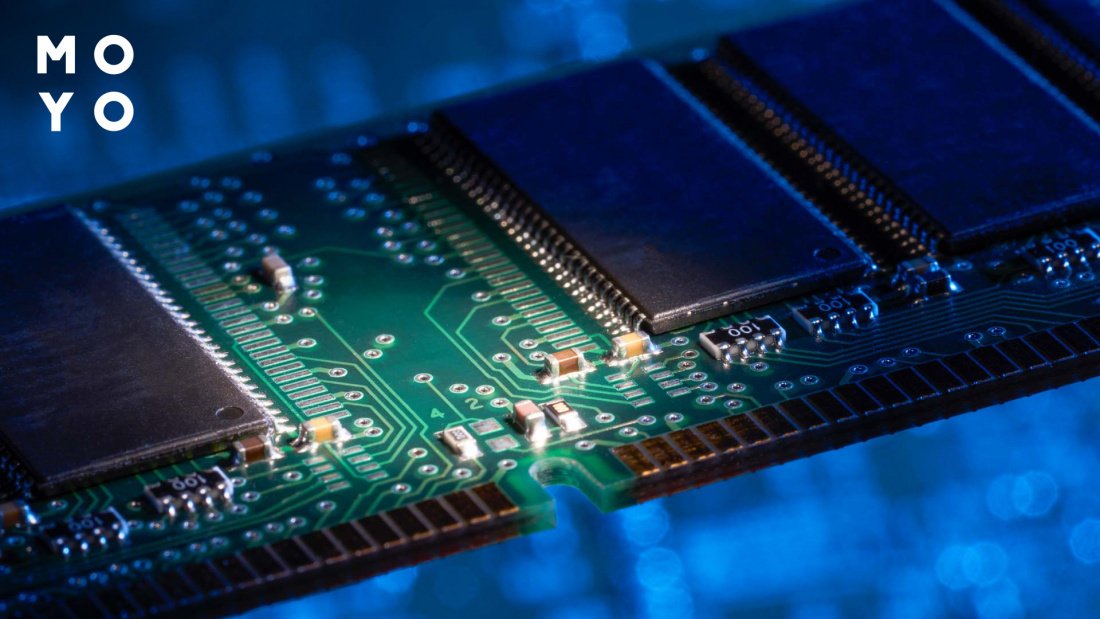
Что такое оперативная память
В этот блок загружаются все данные и программы, загружаемые с ОС. RAM — энергонезависимая система. Система хранит как собственных код, так и все обрабатываемые центральным процессорным устройством (ЦПУ) данные, включая промежуточные. Временная информация стирается, как только пользователь выключит ПК.
Как количество оперативной памяти влияет на производительность ПК
Поскольку в оперативной памяти есть все данные, которые должен принять процессор, ее количество напрямую влияет на скорость обработки информации компонентами. От объема и частоты зависит, насколько стабильно будет работать ПК или ноутбук.
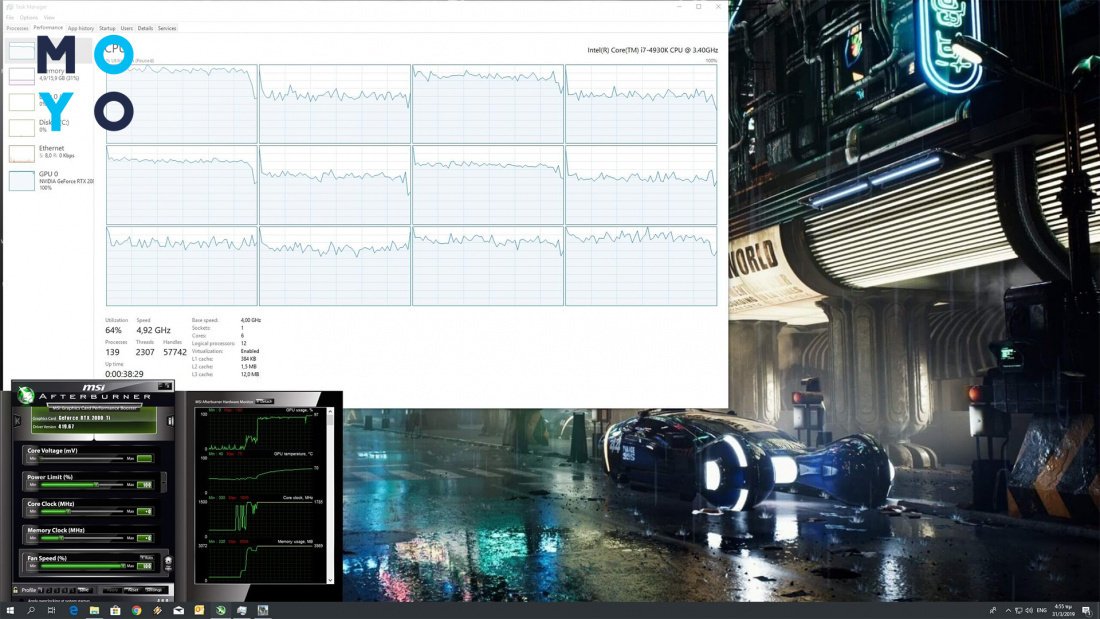
Большое количество RAM — это быстродействие системы при одновременном использовании нескольких программ.
Рекомендуемое количество ГБ памяти в компьютере
Как узнать сколько на компьютере оперативной памяти
Сделать это можно с помощью специального софта, в БИОСе и классическими средствами Windows.
AIDA64
Эффективная и быстрая программа. Есть не только платная, но и чуть урезанная free версия.
Если хотите узнать, как посмотреть, сколько ОЗУ в компьютере или лэптопе, следуйте алгоритму:
- Запустите ПО и выберите «Системная плата».
- Перейдите на вкладку «Память». В блоке можно найти данные об объеме и проценте занятого места.
- Если нужно больше, кликайте на вкладку «SPD». В дополнительном блоке можно узнать информацию как о типе и производителя, так и о частоте, напряжении и таймингах.
Командная строка
Один из самых легких способов:
- Открыть строку от имени админа и ввести wmic memorychip get Manufacturer, Capacity, PartNumber, Speed, DeviceLocator.
- В столбике «Capacity» можно увидеть количество Мб.
Посмотреть в BIOS
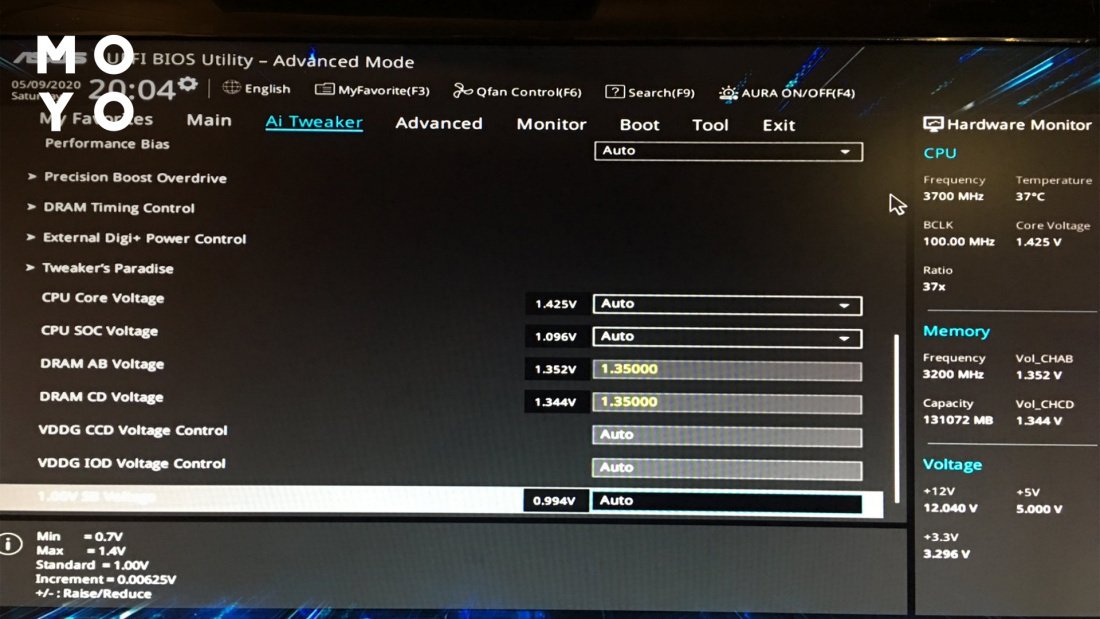
Для этого способа понадобится перезагрузить устройство. Пока девайс загружается, нужно войти в БИОС с помощью клавиатурной кнопки. Это может быть Esc, F1 или другая клавиша в зависимости от модели ноутбука или десктопного ПК.
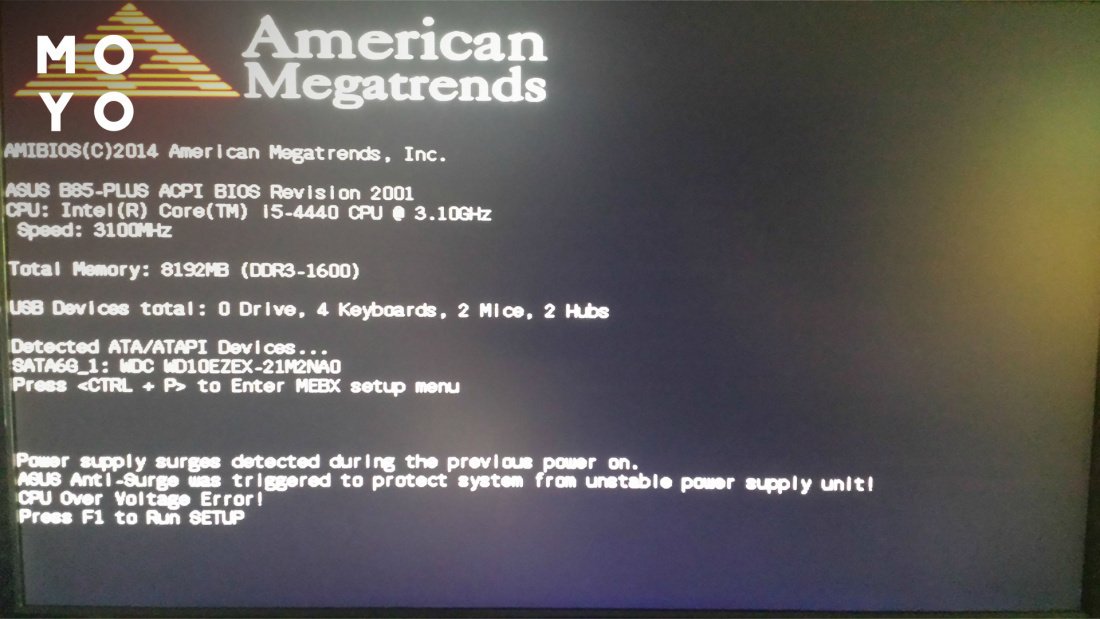
Понять, какой объем оперативной памяти стоит в девайсе, несложно. Информация находится в разделе «Main».
Свойства системы
Еще один очень простой способ, который не требует лишних действий:
- В «Панели управления» открыть окно «Система и безопасность».
- Кликнуть на «Просмотр объема ОЗУ».
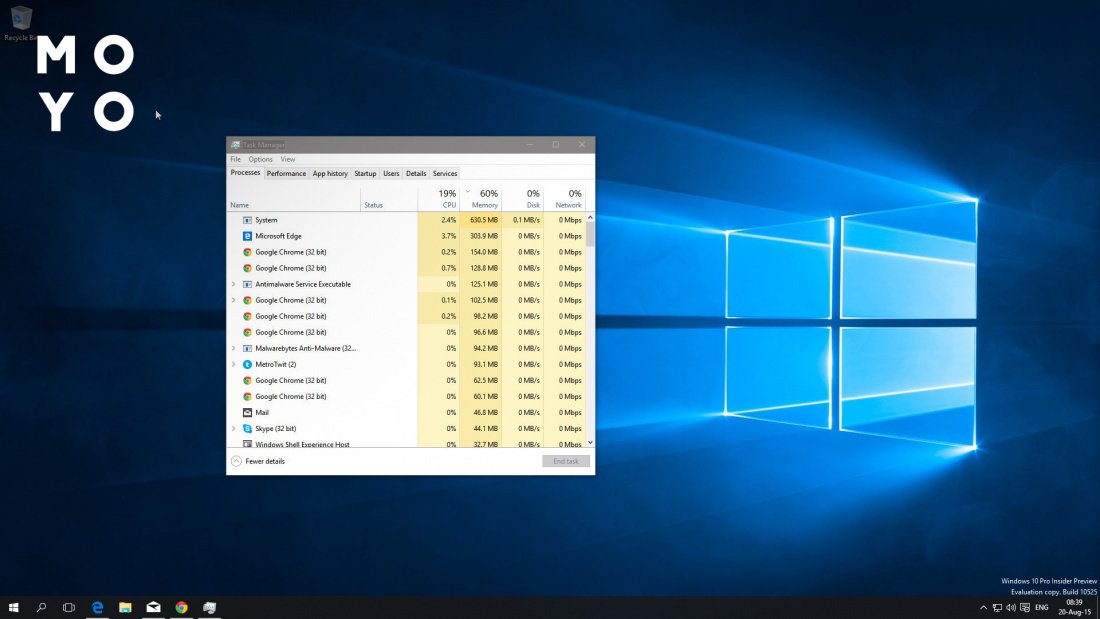
Диспетчер задач
Посмотреть, сколько RAM в ПК, можно и этим классическим средством операционной системы. В «Диспетчере» необходимо отыскать раздел «Производительность», а потом — «Память». Вся информация отобразится в том же окне.
Как посмотреть ОЗУ на Mac
Если пользователь видит уведомление о том, что оперативная память почти заполнена, следует уточнить доступную емкость. Для уточнения данных есть простой алгоритм:
- Щелкните логотип Apple (в верхнем углу экрана, слева).
- Выберите пункт «Об этом Mac».
- Найдите вкладку «Мониторинг». Появится гистограмма с накоплением, показывающая объем пространства, занимаемый различными категориями файлов.
- Если нужно подробно узнать, сколько места занимает каждое приложение, есть блок «Управление» через который можно получить подробный отчет.
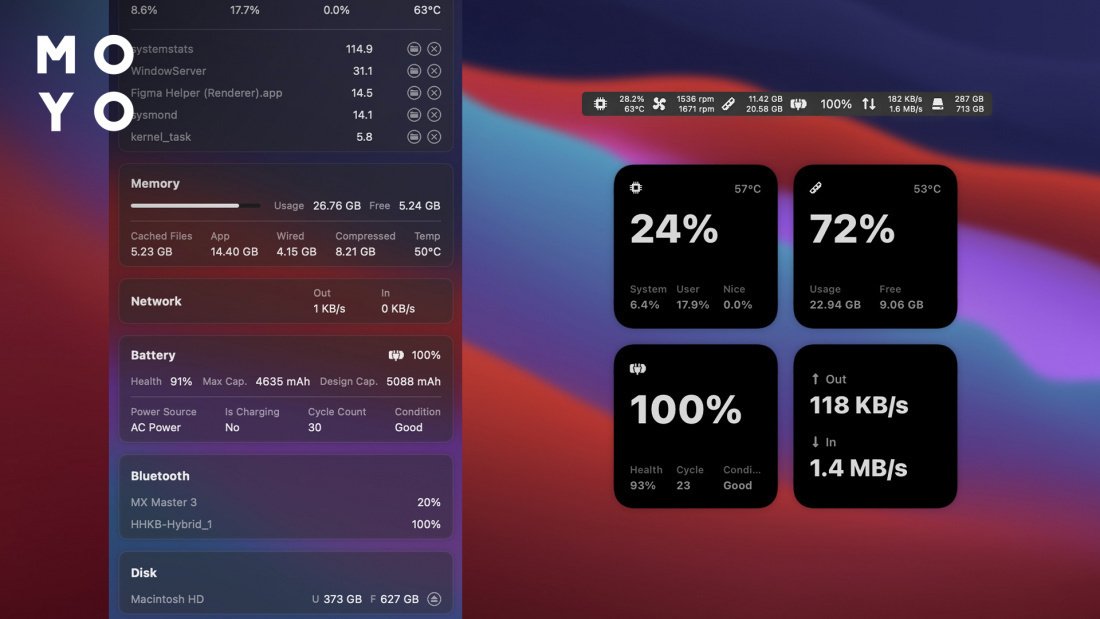
Как альтернатива стандартному методу — использование приложения Activity Monitor. Утилита предустановлена на всех ПК на базе macOS. Чтобы открыть инструмент, используйте App Finder или вручную активируйте статистику (одновременно нажав клавиши «команда» и «пробел», а затем введя «Мониторинг активности» в строке поиска).
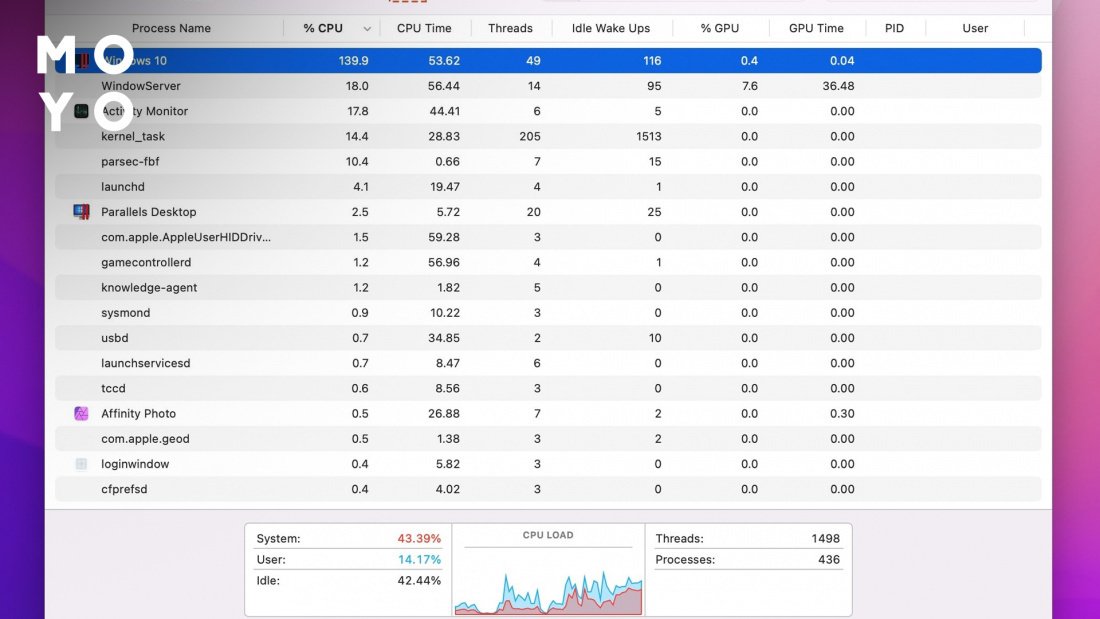
Приложение Activity Monitor показывает статистику по процессам и программам, активным или работающим в фоновом режиме.
Как узнать объём оперативной памяти на Linux
Если ПК на Линукс работает медленно, есть несколько причин этого. Низкая производительность часто связана с ограниченным объемом оперативной памяти. Вот 2 способа выяснить это и освободить место:
- Найдите «Терминал» в Ubuntu Unity Dash. Откройте вручную или удерживайте Ctrl + Alt + T. Можно также выбрать «Системные инструменты», а затем нажать «Терминал» (если используется LXDE, Xfce4, Cinnamon, KDE).
- Применить команду DMI Table Decoder, которая выдает детальный отчет производительности железа. Просто введите dmidecode. Вот несколько параметров, которые удастся посмотреть:
Команды категории free, в основном, считывают информацию из файла /proc/meminfo, который содержит подробные данные о системе. Можно напрямую отобразить этот файл с помощью команды less или cat.
Что делать, если не хватает оперативной памяти
Если ОЗУ мало, ее можно добавить. Для начала следует проверить, сколько слотов предусмотрено на материнской плате, и понять, с каким типом RAM она совместима. Это можно посмотреть в «Диспетчере задач» так же, как описано выше.
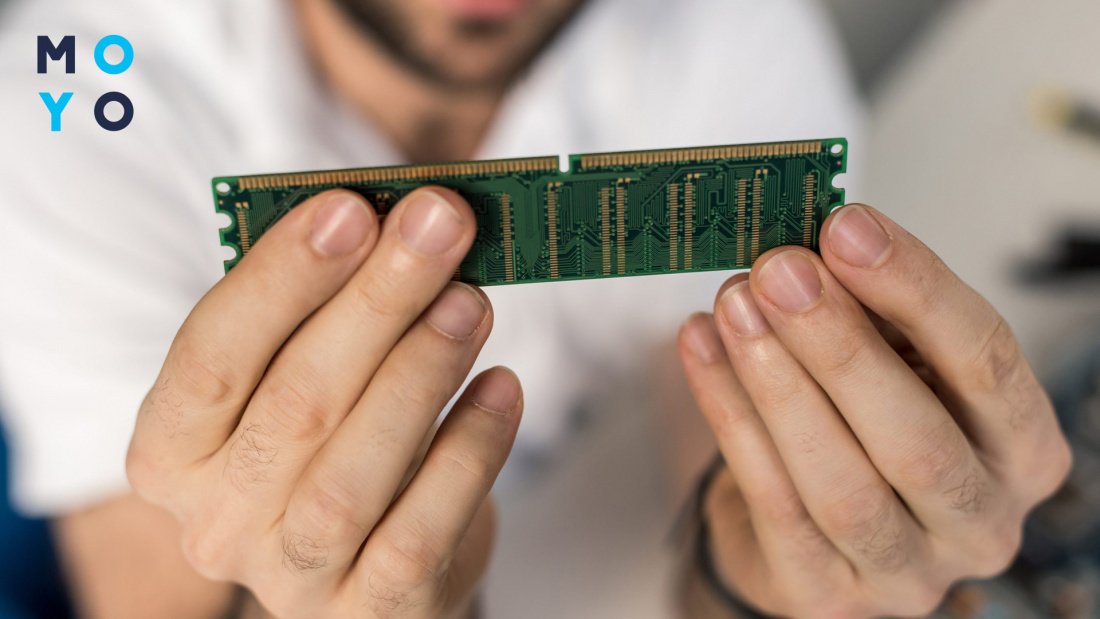
Еще следует узнать, сколько оперативки поддерживает материнка. Максимальный объем можно определить, вбив в поисковике точную модель или самой платы, или компьютера / ноута. Исходя из этого уже можно решать, какие модули покупать.
Совет: Желательно брать планки комплектом. В противном случае несовпадение таймингов, объема и прочих параметров негативно скажется на быстродействии девайса.
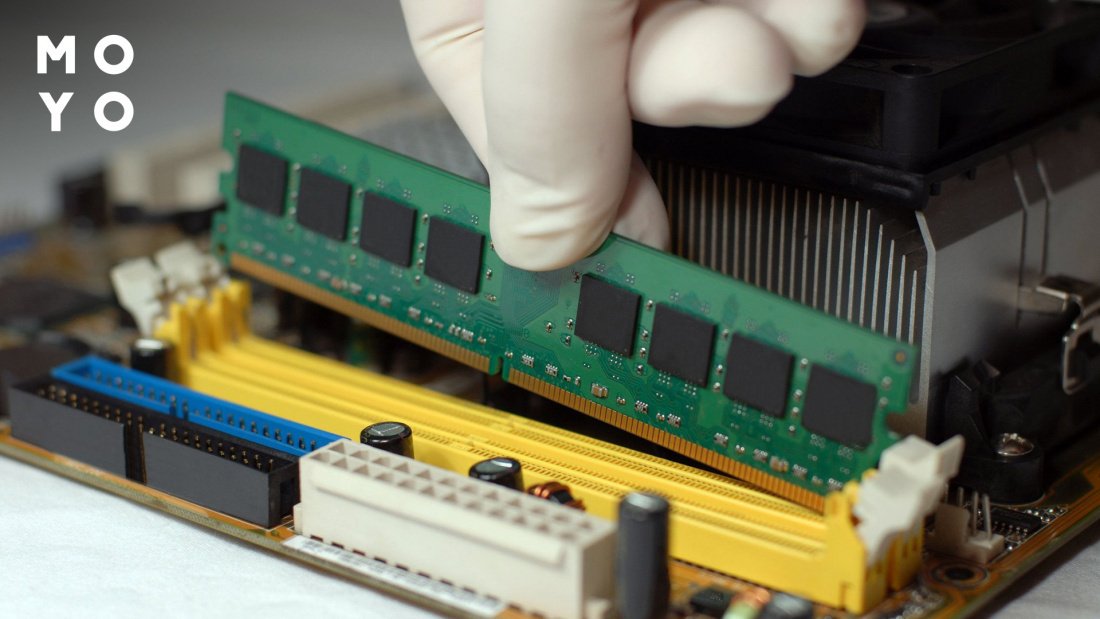
Устанавливать новые модули легко:
- Обесточить устройство и надеть электростатические перчатки, чтобы не навредить комплектующим.
- Снять крышку. Если у пользователя ноутбук, вытащить батарею. Если аккумулятор у лэптопа не съемный, отсоединить его контакты после разбора девайса.
- Вынуть старые планки ОЗУ, отогнув фиксаторы.
- Аккуратно вставить новые модули. Пазы должны совпадать. Устанавливать память необходимо перпендикулярно разъему и до щелчка.
- Закрыть крышку и включить ПК.
Если в материнку установлено максимум памяти, но пользователю ее мало, можно увеличить RAM с помощью флешки:
- Воткнуть носитель в USB-порт.
- Кликнуть по нему правой кнопкой компьютерной мышки и нажать «Свойства».
- Зайти в «ReadyBoost».
- Разрешить использовать устройство.
- Снизить текущий объем на несколько сотен мегабайт.
- Щелкнуть «Применить».
Есть несколько способов проверить какие слоты оперативной памяти заняты и какие ресурсы доступны на конкретном компьютере. Первый — открыть корпус и посмотреть на плате. Процесс предусматривает отвинчивание винтов или вскрытие отдельных блоков. Так было раньше. Из-за риска повредить хрупкие компоненты юзеры давно отказались от разборки. Проверять количество RAM среднестатистические пользователи решают в основном программными способами. В этом случае вариант зависит от типа операционной системы и специфики оборудования.