Отмена, возврат и повтор действий
Excel для Microsoft 365 Word для Microsoft 365 PowerPoint для Microsoft 365 Excel для Microsoft 365 для Mac Word для Microsoft 365 для Mac PowerPoint для Microsoft 365 для Mac Excel для Интернета Word для Интернета PowerPoint для Интернета Excel 2021 Word 2021 PowerPoint 2021 Excel 2021 для Mac Word 2021 для Mac PowerPoint 2021 для Mac Excel 2019 Word 2019 PowerPoint 2019 Excel 2019 для Mac Word 2019 для Mac PowerPoint 2019 для Mac Excel 2016 Word 2016 PowerPoint 2016 Excel 2016 для Mac Word 2016 для Mac PowerPoint 2016 для Mac Excel 2013 Word 2013 PowerPoint 2013 Excel 2010 Word 2010 PowerPoint 2010 Excel 2007 Word 2007 PowerPoint 2007 Excel для Mac 2011 Word для Mac 2011 PowerPoint для Mac 2011 Еще. Меньше
В Microsoft Word, PowerPoint и Excel можно отменять и повторно выполнять множество действий. Вы можете отменять изменения даже после их сохранения, а затем сохранять снова, при условии что не превышено максимальное число операций отмены (по умолчанию в Office сохраняются последние 100 действий, которые можно отменить).
Отмена последнего действия
Чтобы отменить последнее действие, нажмите клавиши CTRL+Z.
Вы также можете нажать кнопку Отменить на панели быстрого доступа. Если нужно отменить несколько действий, можно нажать кнопку «Отменить» (или клавиши CTRL+Z) несколько раз.

Примечание: Дополнительные сведения см. в статье Настройка панели быстрого доступа.
Некоторые действия вы не сможете отменить, например выбор команд на вкладке Файл или сохранение файла. Если вы не можете отменить действие, команда Отменить меняется на Нельзя отменить.
Чтобы отменить одновременно несколько действий, нажмите стрелку рядом с кнопкой Отменить , выделите в списке действия и щелкните список.
Совет: Если вам не удастся отменить изменения, которые вы хотите отменить, возможно, вы сможете восстановить предыдущую версию файла. См. восстановление предыдущей версии файла в OneDrive или OneDrive для бизнеса
Возврат действия
Чтобы повторить отмененное действие, нажмите клавиши CTRL+Y или F4. (Если F4 не работает, попробуйте нажать клавишу F-LOCK или FN, а затем F4).
Если вы предпочитаете работать с мышью, на панели быстрого доступа нажмите кнопку Вернуть. (Кнопка Вернуть появляется только после отмены действия.)

Примечание: Дополнительные сведения см. в статье Настройка панели быстрого доступа.
Повтор действия
Чтобы повторить какое-то простое действие, например операцию вставки, нажмите клавиши CTRL+Y или F4 (если F4 не работает, попробуйте нажать клавишу F-LOCK или FN, а затем F4).
Если вы предпочитаете работать с мышью, на панели быстрого доступа нажмите кнопку Повторить.

- По умолчанию кнопка Повторить отсутствует на панели быстрого доступа в Excel. Если вы хотите повторить последнее действие, нужно сначала добавить команду Повторить на панель быстрого доступа. Инструкции см. в статье Добавление команды, которая не находится на ленте, на панель быстрого доступа.
- Повтор некоторых действий в Excel, например применение функции к ячейке, невозможен. Если действие нельзя повторить, команда Повторить меняется на Нельзя повторить.
Дополнительно: настройка ограничения отмены
По умолчанию в Excel и других программах Office можно отменить и вернуть не более 100 действий. Однако это можно изменить, добавив запись в реестр Microsoft Windows.
Важно: Помните, что некоторые действия, такие как нажатие кнопок на вкладке Файл или сохранение файла, нельзя отменить, а выполнение макроса в Excel очищает стек отмены, из-за чего ее невозможно использовать.
Предупреждение: при увеличении числа уровней отмены следует соблюдать осторожность: чем больше уровней отмены, тем больше оперативной памяти (ОЗУ) требуется Excel для хранения журнала отмены, что влияет на производительность Excel.
Ниже описано, как изменить количество уровней отмены для Excel через редактор реестра. Для Word или PowerPoint нужно выполнить аналогичные действия.
- Закройте все запущенные программы Office.
- В Windows 10 или Windows 8 щелкните правой кнопкой мыши кнопку Пуск и выберите пункт Выполнить. В Windows 7 или Windows Vista нажмите кнопку Пуск. В Windows XP нажмите кнопку «Пуск», а затем выберите команду Выполнить.
- В поле поиска или поле Выполнить введите regedit и нажмите клавишу ВВОД. В зависимости от версии Windows может потребоваться подтвердить открытие редактора реестра.
- В редакторе реестра разверните подраздел реестра, соответствующий вашей версии Excel:
- Excel 2007: HKEY_CURRENT_USER\Software\Microsoft\Office\12.0\Excel\Options
- Excel 2010: HKEY_CURRENT_USER\Software\Microsoft\Office\14.0\Excel\Options
- Excel 2013: HKEY_CURRENT_USER\Software\Microsoft\Office\15.0\Excel\Options
- Excel 2016: HKEY_CURRENT_USER\Software\Microsoft\Office\16.0\Excel\Options
- В меню Правка выберите пункт Создать, а затем — Параметр DWORD. Выберите Новое значение 1, укажите тип UndoHistory, а затем нажмите клавишу ВВОД.
- В меню Правка выберите команду Изменить.
- В диалоговом окне Изменение параметра DWORD щелкните Десятичная в разделе Система исчисления. Введите число в поле Значение, нажмите кнопку ОК и закройте редактор реестра.
- Запустите Excel. Excel будет хранить в журнале отмены количество действий, заданное в шаге 7.
См. также
Отмена последнего действия
Нажимайте клавиши +Z, пока не устраните ошибку.
Либо нажмите кнопку Отменить в левом верхнем углу ленты.

Некоторые действия вы не сможете отменить, например выбор команд в меню Файл или сохранение файла. Если вы не можете отменить действие, команда Отменить меняется на Нельзя отменить.
Чтобы отменить одновременно несколько действий, нажмите стрелку рядом с кнопкой Отменить, выделите в списке действия и щелкните список.
Совет: Если вам не удастся отменить изменения, которые вы хотите отменить, возможно, вы сможете восстановить предыдущую версию файла. См. восстановление предыдущей версии файла в OneDrive или OneDrive для бизнеса
Возврат действия
Чтобы вернуть отмененное действие, нажмите клавиши +Y.
Также можно нажать кнопку Вернуть в левом верхнем углу ленты. (Кнопка Вернуть появляется только после отмены действия.)

Повтор действия
Чтобы повторить простое действие, например операцию вставки, нажмите клавиши +Y.
Либо нажмите кнопку Повторить в левом верхнем углу ленты.

В Word в Интернете,PowerPoint в Интернете и Excel в Интернете, вы можете отменить или повторно отменить основные действия. Дополнительные возможности доступны в классической версии Office.
Отмена последнего действия

Нажимайте клавиши CTRL+Z или кнопку (Отменить) на ленте, пока не исправите ошибку.


Некоторые действия вы не сможете отменить, например выбор команд на вкладке Файл или сохранение файла. Если вы не можете отменить действие, команда Отменить будет неактивна (затенена). .
Совет: Если вам не удастся отменить изменения, которые вы хотите отменить, возможно, вы сможете восстановить предыдущую версию файла. См. восстановление предыдущей версии файла в OneDrive или OneDrive для бизнеса
Возврат действия

Чтобы повторить отмененное действие, нажмите клавиши CTRL+Y или кнопку (Вернуть) на ленте.
покупка
Как вы можете отменить все изменения в Word, если вы не применили все изменения, которые вы внесли в документ? Из этого туториала Вы узнаете, как отменить все изменения и перезагрузить документ в Word.
Рекомендуемые инструменты повышения производительности для Word
Отменить изменения путем отмены ввода в Word
Amazing! Use Efficient Tabs in Word (Office) like Chrome, Firefox and New Internet Explorer!
Вкладка Office: предоставляет интерфейсы с вкладками в Word, Excel, PowerPoint.
Улучшите свой рабочий процесс прямо сейчас. Узнать больше Бесплатная загрузка
Word предоставляет пользователям расстегивать функция отмены действий.
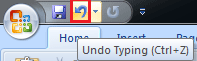
Отменить функцию в Слово 2007:
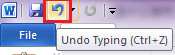
Отменить функцию в Слово 2010:
Отменить функцию в Слово 2013.
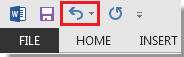
Повторный щелчок расстегивать значок чтобы отменить изменения, пока документ не вернется в исходное состояние.
Или нажмите на треугольник рядом с расстегивать и выберите из раскрывающегося списка точку, в которую вы хотите вернуться:

НАКОНЕЧНИК: Word 2007 может отменить не более 100 действий.
Отменить изменения с помощью сочетания клавиш
В Microsoft Office Word есть ярлыки для отмены изменений.
Нажмите Ctrl + Z для резервного копирования одного изменения нажмите несколько раз, чтобы отменить все изменения, пока документ не вернется в желаемое состояние. Но, очевидно, использование сочетания клавиш для отмены многих изменений будет действительно утомительным.
Отменить все изменения, повторно открыв документ вручную
Если вы внесли слишком много изменений в документ, не нажимайте расстегивать Значок или нажатие ярлыка не подходят для этого случая. Повторное открытие документа может оказаться полезным.
Закройте документ без сохранения изменений, нажмите Не экономить когда MS Word подтвердит вашу операцию закрытия.

А затем снова откройте документ, все изменения, которые вы сделали раньше, исчезнут.
Один щелчок, чтобы отменить все изменения с помощью Kutools for Word
Использование функции отмены, ярлыка или повторного открытия документа — не лучший способ быстро отменить все изменения.
Kutools for Word позволяет одним щелчком отменить все изменения в Word.
Kutools for Word, удобная надстройка, включает группы инструментов, облегчающих вашу работу и расширяющих ваши возможности обработки текстовых документов. Бесплатная пробная версия на 45 дней! Get It Now!
1. Пожалуйста, примените эту утилиту, нажав Кутулс > перезагружать. Смотрите скриншот:

2. После нажатия перезагружать, появится всплывающее окно с напоминанием об изменениях сохранения.
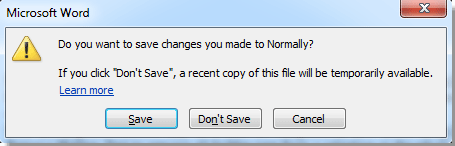
Если вы хотите сохранить изменения в документе, нажмите «Сохранить», если нет, нажмите «Не сохранять»; если вы хотите остановить эту операцию, нажмите «Отмена».
Заметки:
1. Функция перезагрузки может применяться только к сохраненному документу и вернуть документ в состояние последнего сохранения.
2. Если в документе нет изменений, он не будет реагировать после нажатия кнопки «Обновить».
3. Вам не нужно закрывать и снова открывать документ, вам просто нужно выбрать, хотите ли вы повторно открыть документ с изменениями или нет, Kutools сделает это быстро за вас.
Для получения более подробной информации о перезагружать полезности Kutools for Word, Пожалуйста, нажмите здесь.
3.3. Команды отмены и возврата действия
Конечно же, в процессе редактирования (как и выполнения любой другой работы в Word) никто не застрахован от ошибок. Можно ошибиться и при перемещении текста, и при выборе размера шрифта, и во многом другом. Для исправления ошибок в программе предусмотрена возможность отмены выполненных действий.
Последнее действие можно отменить, воспользовавшись сочетанием клавиш Ctrl+Z или нажав кнопку Отменить на панели быстрого доступа (рис. 3.3).
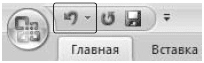
Рис. 3.3. Кнопка Отменить на панели быстрого доступа
Обратите внимание, что отменить можно не только последнее действие. Word запоминает около 100 действий пользователя. Однако следует помнить, что нельзя отменить предпоследнее действие, не отменяя последнее, то есть отменять действия можно только последовательно.
Чтобы отменить несколько действий, используйте один из следующих способов:
• нажмите сочетание клавиш Ctrl+Z столько раз, сколько действий вы хотите отменить;
• щелкните на стрелке, расположенной справа от кнопки Отменить, и выберите количество отменяемых действий (рис. 3.4).
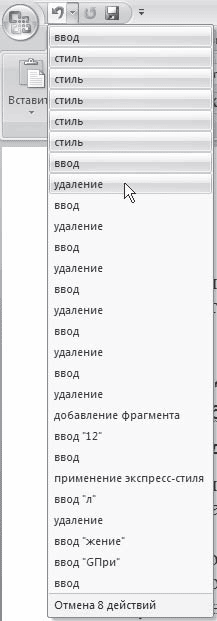
Рис. 3.4. Выполнение отмены нескольких действий одновременно
Для пользователей, которые делают ошибки даже при исправлении ошибок, предусмотрена команда Вернуть, позволяющая после отмены действий выполнить операцию возврата. Для этого воспользуйтесь кнопкой Вернуть, которая находится на панели быстрого доступа (рис. 3.5), или нажмите сочетание клавиш Ctrl+Y.
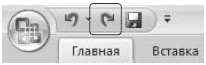
Рис. 3.5. Кнопка Вернуть на панели быстрого доступа
Данный текст является ознакомительным фрагментом.
Продолжение на ЛитРес
Читайте также
9.2.2. Коды возврата системных вызов
9.2.2. Коды возврата системных вызов Коды возврата, зарезервированные для всех системных вызовов — это универсальные коды возврата ошибок, представленные небольшими отрицательными числами. Библиотека С проверяет наличие ошибок каждый раз, когда происходит системный
9.2.4. Общие коды возврата ошибок
9.2.4. Общие коды возврата ошибок Существует множество общих кодов ошибок, для которых вы вполне могли наблюдать сообщения. Некоторые из этих сообщений могут сбивать с толку. Без знаний о том, что можно делать в Linux-системе, трудно понять ошибки, которые могут возникать в
Выражение действия
Выражение действия Выражение действия (action expression) выполняется в том и только в том случае, когда переход срабатывает. Представляет собой атомарную операцию (достаточно простое вычисление), выполняемую сразу после срабатывания соответствующего перехода до начала каких
Глава 11 Система отмены действий
Глава 11 Система отмены действий • Простейшие команды отмены действий• Палитра History (История)• Инструменты локальной отмены действийКак мы упоминали в первых главах книги, один из недостатков растровой графики – необратимость изменений, внесенных в изображение.
Простейшие команды отмены действий
Простейшие команды отмены действий Простейшая команда системы отмены действий – команда меню Edit ? Undo (Редактирование ? Отменить). Во время работы она выглядит иначе: к слову «undo» добавляется название отменяемого действия (рис. 11.1). Например, после рисования кистью команда
Инструменты локальной отмены действий
Инструменты локальной отмены действий Помимо команд меню и палитры History (История), которые отменяют действия целиком или ослабляют их воздействие – как команда Fade (Ослабить), – существуют и более тонкие методы. Используя специальные инструменты, мы можем отменить одно
Оператор возврата return
Оператор возврата return Синтаксис:return [<выражение>];Действие:Оператор возврата return заканчивает выполнение функции, в которой он содержится, и возвращает управление в вызывающую функцию. Управление передается в точку вызывающей функции, непосредственно следующую за
7.9.5. Параметры и тип возврата
7.9.5. Параметры и тип возврата Вернемся к задаче, сформулированной в начале данного раздела. Как использовать указатели на функции для сортировки элементов? Мы можем передать в алгоритм сортировки указатель на функцию, которая выполняет сравнение:int sort( string*, string*,int (*)( const
Пример 6-2. Использование символа ! для логической инверсии кода возврата
Пример 6-2. Использование символа ! для логической инверсии кода возврата true # встроенная команда «true».echo «код возврата команды «true» = $?» # 0! trueecho «код возврата команды «! true» = $?» # 1# Обратите внимание: символ «!» от команды необходимо отделять пробелом.# !true вызовет сообщение
5 Действия
5 Действия ДЛЯ УСТРОЙСТВ С МАЛЕНЬКИМ ДИСПЛЕЕМ, помещающихся на ладони, сенсорный экран — это естественный выбор. В сущности, благодаря ему мобильное устройство (а не только клавиатура или трекбол) превращается в интерактивную поверхность. Именно поэтому телефонов, экран
Завершающие действия
Завершающие действия После взлома вы должны провести оценку случившегося. Следовал ли ваш персонал намеченным целям и приоритетам? Какие уроки вы извлекли? Что бы вы хотели в дальнейшем сделать по-другому? Возвращены ли ваши системы в безопасное состояние и не осталось
Как отменить отмену в ворде
Наверняка вы сталкивались с такими ситуациями, когда при работе с текстовым редактором случайно удаляли/заменяли текст или в проводнике случайно перемещали файл в какую-нибудь папку. Как же отменить изменения, внесенные по ошибке в Windows 11?
Есть несколько способов отмены действий, которые мы рассмотрим в данной статье, а так же дополнительно разберем, как повторить/вернуть отмененное действие.
Используем горячие клавиши «Ctrl+Z» и «Ctrl+Y» для отмены или повтора изменений
Для отмены изменений необходимо использовать на клавиатуре клавиши «Ctrl+Z». Некоторые приложения, такие как Microsoft Office или Adobe Photoshop поддерживают многократную отмену, т.е. при нескольких нажатиях «Ctrl+Z» мы вернемся на несколько шагов назад.
А для возврата отмененного действия необходимо использовать горячие клавиши «Ctrl+Y» на клавиатуре.
Некоторые клавиатуры поддерживают возврат через клавишу «F4» или «FN+F4».
Используем панель инструментов или меню приложений для отмены или повтора изменений
Большое количество приложений имеют панель инструментов или классическое меню («Файл», «Изменить», «Вид» и тд.), в которых добавлены опции отмены или возврата ошибочных действий.
Так, например, используя простой текстовый редактор «Блокнот», который по умолчанию установлен в Windows 11, можно использовать функцию отмены в разделе меню «Изменить» — «Отменить».
В MS Word кнопки отмены и возврата доступны в верхней левой части окна в виде стрелок направо и налево.
В Word доступна многократная отмена, для этого несколько раз нажимаем на кнопку «Отмены», где одно нажатие равно одному шагу. Либо нажимаем на кнопку со стрелкой вниз, чтобы открыть контекстное меню с историей изменений.
В приложении Adobe Photoshop имеется несколько инструментов для отмены действий. Первый находится в разделе меню «Редактирование» — «Отменить».
Второй в разделе «Окно» — «История».
В окне редактора фотошоп в правой части появится окно с историей с описанием действий. Таким образом можно вернуться назад к первым шагам редактирования или повторить действия.
У остальных приложений, будь то текстовый редактор, графический или иное приложение, все действия схожи с описанными в статье. Удачи!