Как включить перевод в Google Sheets и еще 6 лайфхаков в Google Docs
Сертифицированный тренер Google for Education Джейк Миллер ведет блог, где описывает неочевидные приемы, которые упрощают и автоматизируют работу с документами Google Docs: как настроить шорткаты, как выкачивать картинки, как работать с таблицами и т.д. Редакция AIN.UA выбрала из его блога 7 советов, которые могут помочь пользователям Google Docs.
1. Как массово переводить слова с одного языка на другой в Google Sheets
В таблицах Google Sheets можно настроить автоматический перевод набора слов с одного языка на другой, это возможно для любой пары языков, с которой работает Google Translate. Если коротко: в таблицах работает формула для Google Translate.
Для того, чтобы ее задать в таблице, нужно выбрать языковую пару, затем в одну ячейку вписать слово на одном языке, после чего ввести формулу =GoogleTranslate(text, source_language, target_language) во второй. Так можно переводить не только отдельные слова, но и наборы слов. Правда, нужно знать 2-буквенные коды для языка, их можно посмотреть в этом списке.
2. Как загружать картинки из документа Google Docs
С картинками, встроенными или экспортированными в Google Docs, можно много чего делать, редактировать, менять, но только не сохранять по правому клику мышью: функции Save As здесь просто нет.
Один из самых простых алгоритмов, чтобы вытащить картинки из онлайн-документа, выглядит так:
- Открыть нужный документ.
- Выбрать в меню File -> Download As ->Web Page (.html, zipped).
- Загрузить файл на компьютер и затем распаковать его с помощью любой программы-архиватора. Внутри полученной папки будут все картинки из документа.
Если нужно вытянуть одну или две картинки, можно просто открыть их в Google Keep, тогда у изображений появится функция Save As.
3. Как поменять шрифт по умолчанию в Google Docs
По умолчанию документы в этом сервисе создаются со шрифтом Arial 11, но эту установку можно поменять. Алгоритм такой:
- Набрать произвольный текст в документе Google Docs.
- Поменять его шрифт на тот, который пользователь хотел бы видеть шрифтом по умолчанию.
- Затем во вкладке Normal text выбрать опцию Update Normal text to match. Точно так же можно настраивать дефолтные стили и для других элементов текста (к примеру, заголовков).
- После этого еще раз зайти в то же меню и выбрать Options -> Save as my default styles.
4. Как работать с Google Calendar с помощью хоткеев
Сначала нужно включить шорткаты в настройках Google Calendar. Вот несколько примеров:
- / позволит быстро искать по календарю.
- Shift + / выведет список действующих шорткатов.
- n и p помогут листать события по периодам (дням, неделям, месяцам).
- Ctrl + S поможет сохранить ивент (Command + S для macOS). Для создания нового ивента достаточно нажать с.
- Если набрать g (как в go to date) и затем ввести дату, можно сразу найти ее в календаре. Чтобы вернуться к текущей дате, нужно набрать t (today).
- Если при просмотре недели нужно включить детальное расписание дня, достаточно нажать d (для дня). Точно так же работает переход m для месяца, w для недели и y для года.
5. Как создать выпадающий список для ячейки Google Sheets
Каждой ячейке в таблицах можно присвоить возможность выпадающего списка. Для этого нужно в таблицах выбрать ячейку или ячейки, для которых нужен такой список. Затем нажать правую кнопку мыши и выбрать Data Validation.
После этого в Criteria выбрать List of ITEMs и сформировать список через запятую, и сохранить, что получилось.
6. Как дать разным людям доступ к редактированию разных вкладок в таблицах
Если нужно одновременно дать права редактора многим пользователям, но при этом нельзя открывать для всех целый документ, можно обойтись отдельными вкладками (Tabs) в одной таблице. Для этого нужно кликнуть правой кнопкой по вкладке, выбрать опцию Protect sheet. А затем в меню справа выбрать права доступа для конкретной вкладки так же, как обычно они устанавливаются для целого документа.
7. Как добавить математические символы в Google Docs
Если в документе нужен текст с математическими символами, многие из них станут доступны, если выбрать Insert (как обычно вставляются рисунки или фото), а затем Equation.

И напоследок еще одна неявная, но крутая возможность. Можно добавить в документ всплывающее окно, которое будет показываться любому пользователю с правами редактора, который откроет документ.
Для этого нужно:
- Открыть документ.
- Выбрать Tools > Script Editor.
- Нажать на поле для названия проекта Untitled Project и выбрать название.
- Поменять myFunction на onOpen.
- После < набрать DocumentApp. (включая точку).
- Из выпадающего меню выбрать getUi : Ui.
- После поставить точку.
- Из выпадающего меню выбрать alert(String prompt) : Button. Вместо prompt набрать сообщение.
- Заключить его в кавычки (но так, чтобы оставаться в пределах скобок).
- Нажать Save.
Функция перевода текста в Google Таблицах

Google старается объединять свои сервисы, организуя работу функций одних в других. Так получилось и с Таблицами, где для использования доступны некоторые возможности фирменного переводчика. В рамках этой статьи я продемонстрирую их и покажу, как можно переводить содержимое ячеек на разные языки.
Получение двухбуквенного кода стран
Начну статью с разбора одной особенности. Для использования описанной ниже функции в Google Таблицах понадобится знать двухбуквенные коды стран (Россия – RU и так далее). Для этого вы можете открыть соответствующую страницу на Википедии и получить интересующую вас информацию.
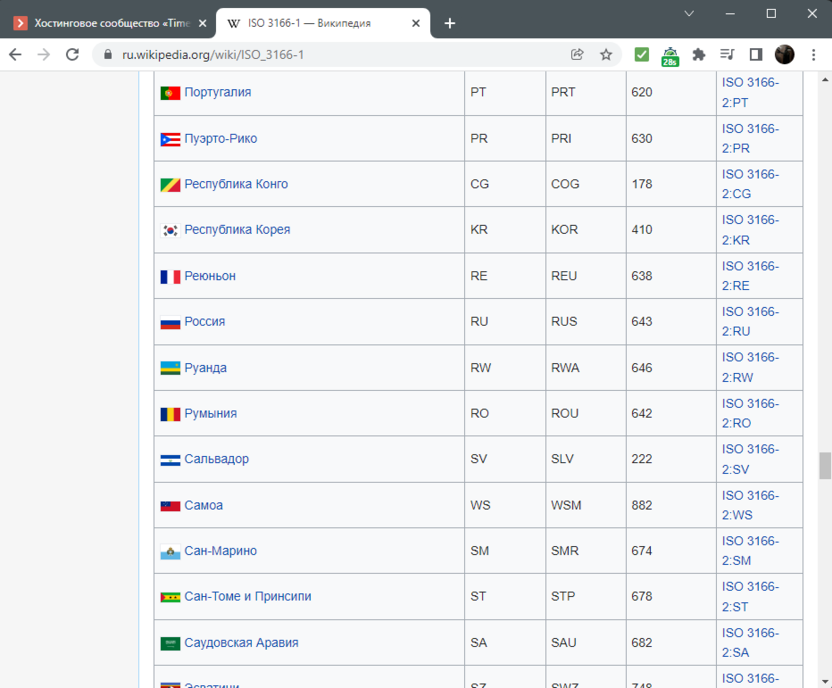
Однако важно отметить, что некоторые названия Гугл берет не по системе ISO 3166-1, которая отображается первой в выдаче поисковика, и на официальном сайте у меня не получилось найти информацию о замене кодов. Путем перебора удалось выяснить, что нужно применить ISO 639-1, поэтому при проблеме с переводом на конкретные языки отыщите их коды в этом формате на Википедии или любом другом сайте. Об этом я еще расскажу в инструкции, чтобы у вас не возникло вопросов по данной теме.
Комьюнити теперь в Телеграм
Подпишитесь и будьте в курсе последних IT-новостей
Использование функции перевода текста в Google Таблицах
В первую очередь рассмотрим, как же используется функция перевода текста на другие языки. Давайте разберем ее синтаксис и действие, после чего вы самостоятельно сможете проверить ее работу в своей таблице.
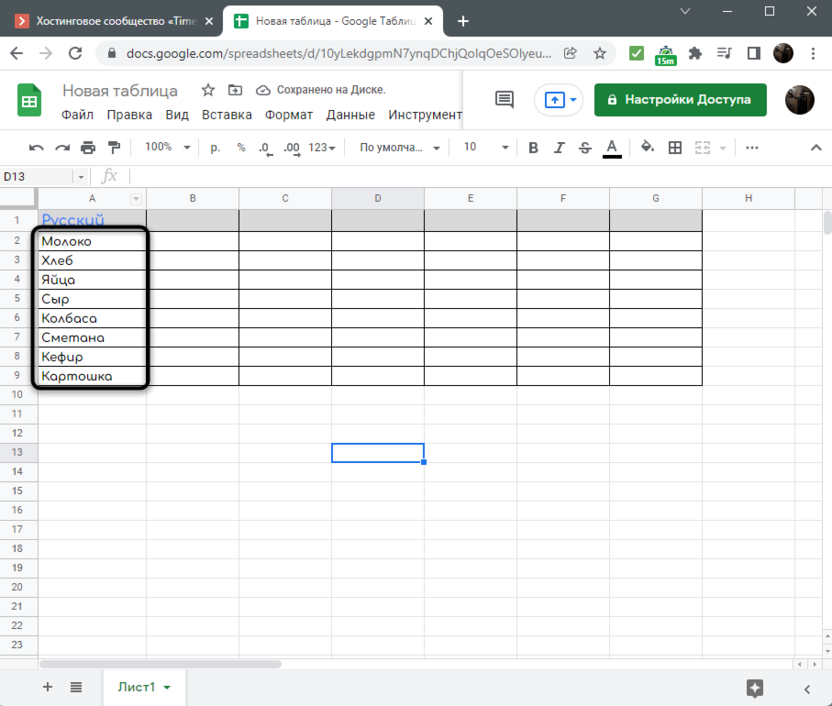
- Создайте диапазон с текстовыми данными, которые собираетесь переводить. Выделите для них пустой столбец справа, где будет отображаться переведенный вариант.
- После этого объявите формулу=GOOGLETRANSLATE(A1;»RU»;»EN»), где A1 – ячейка с текстом для перевода, RU – язык оригинала, а EN – для перевода.
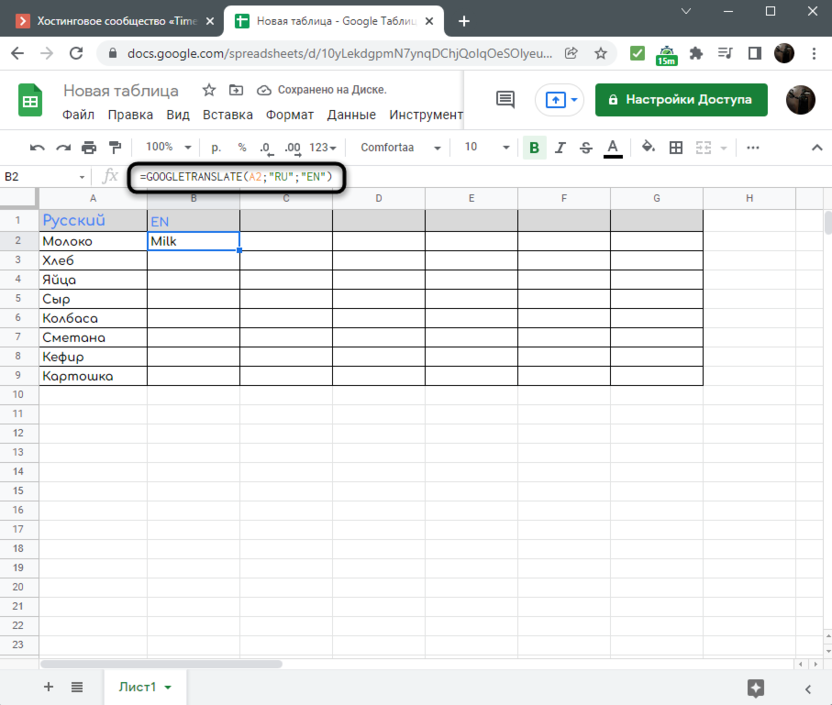
- Нажмите Enter и ознакомьтесь с результатом. Растяните формулу, чтобы перевести все остальные слова (номера ячеек будут заменены автоматически).
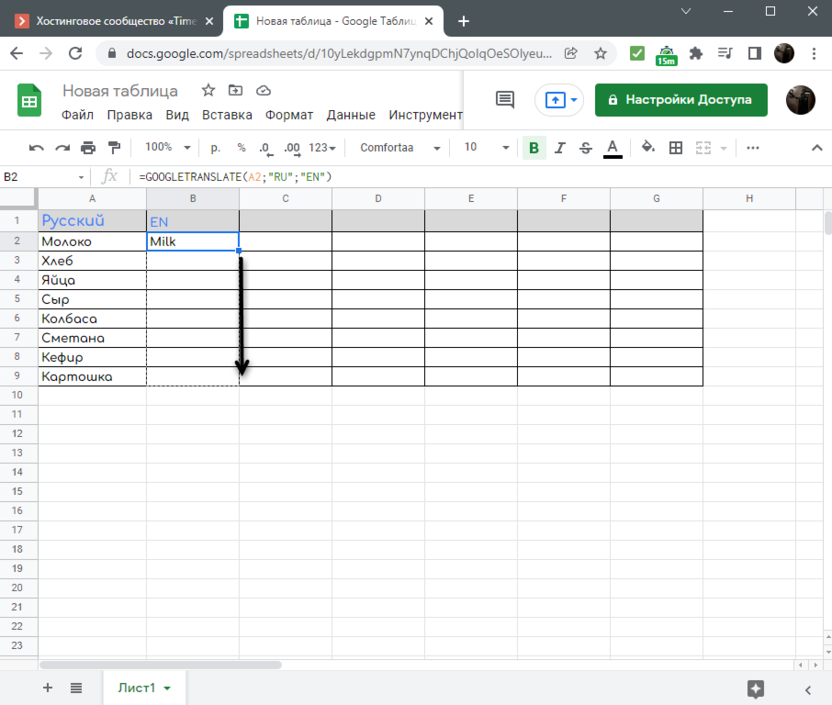
- Как видно, сайт успешно справился с переводом и показывает простые слова на другом языке.
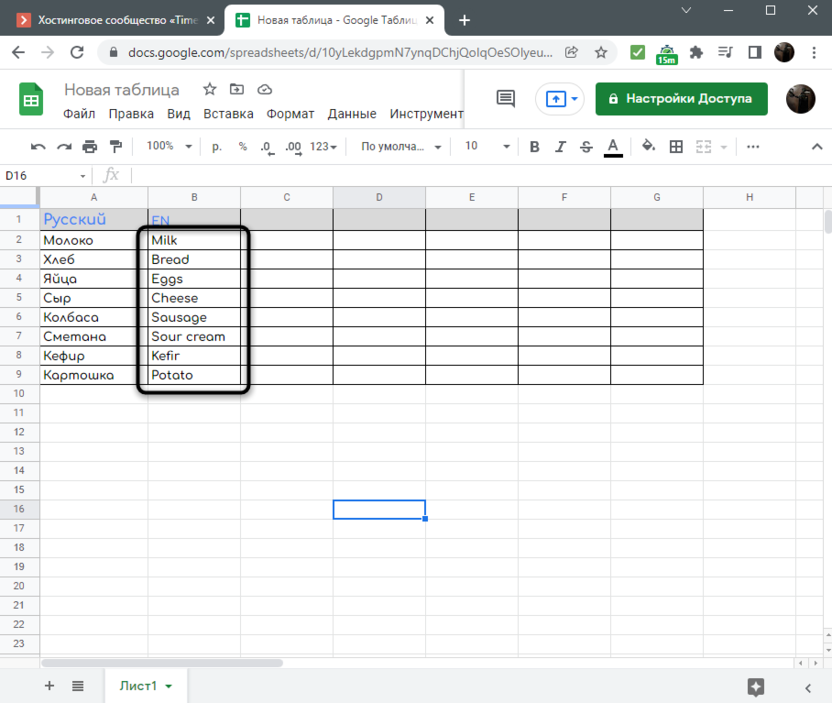
Однако знайте, что Google Переводчик не всегда справляется со сложными словосочетаниями и чувствителен к ошибкам в словах. Всегда проверяйте важные документы на правильность перевода.
Расширение функции перевода текста
Выше было показано, как можно быстро перевести содержимое на конкретный язык, но иногда нужно получить результат сразу на нескольких языках. Процесс перевода можно ускорить, оптимизировав написание функции. Для этого создайте вспомогательную строку с двухбуквенными названиями стран так, как это показано на следующем изображении.
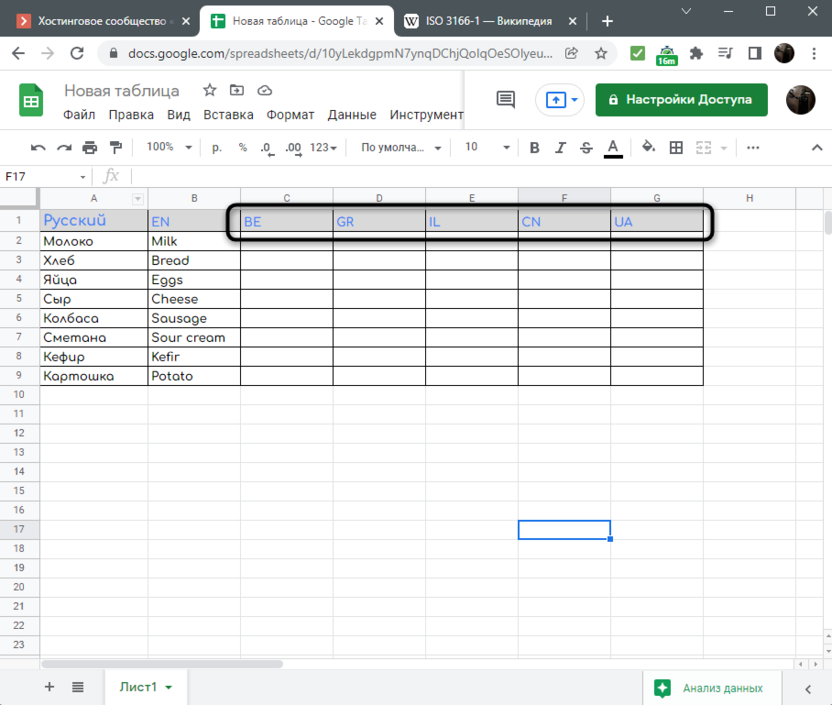
После этого выполните ряд простых действий:
- Объявите функцию =GOOGLETRANSLATE() и укажите первую ячейку с текстом. Обязательно закрепите столбец, чтобы при растягивании функции не произошел случайный сдвиг. Для этого перед буквой ячейки поставьте знак $.
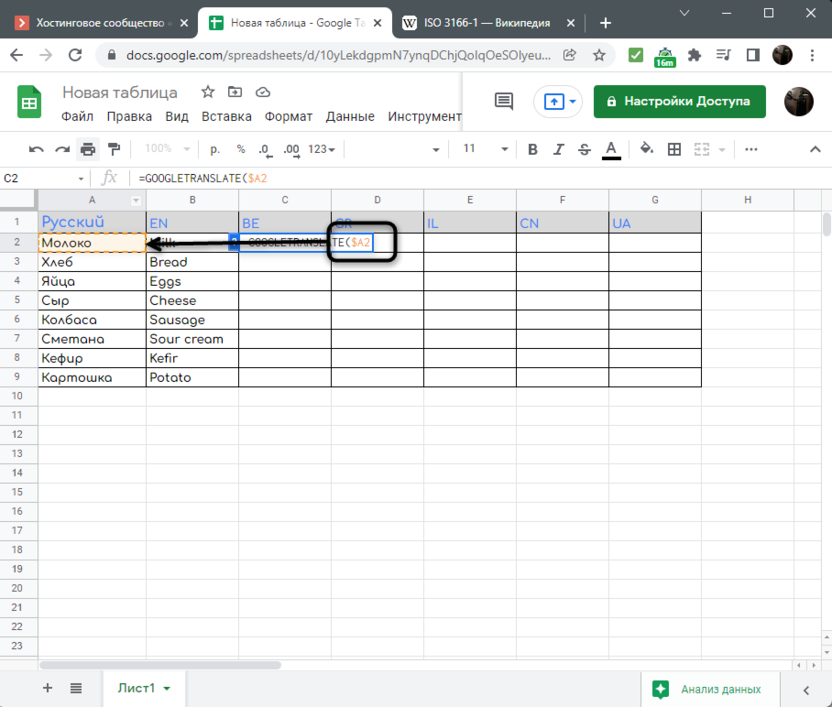
- После этого напишите язык оригинала в кавычках.
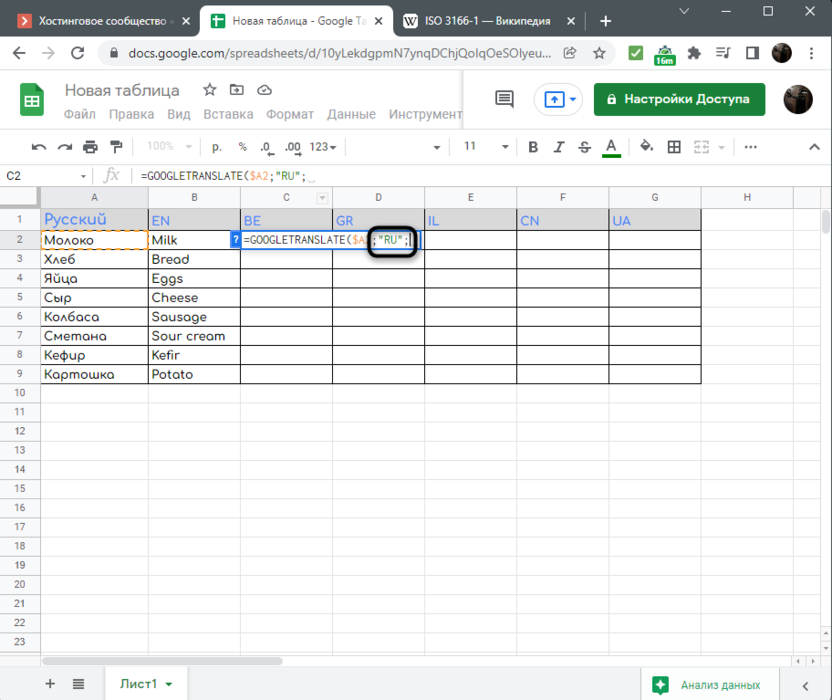
- В качестве языка для перевода укажите ячейку с уже готовым кодом и закрепите строку, поставив знак $ между буквой и цифрой.
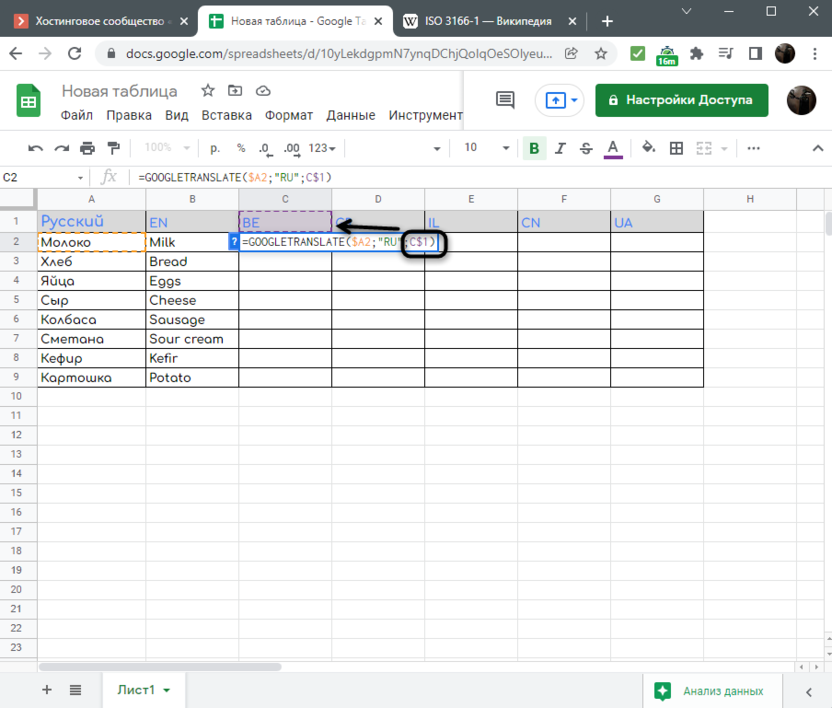
- Растяните формулу вправо и вниз. Дождитесь отображения результатов и убедитесь в том, что перевод выполнен правильно. Если вы задали не тот код, появится ошибка #ЗНАЧ!.
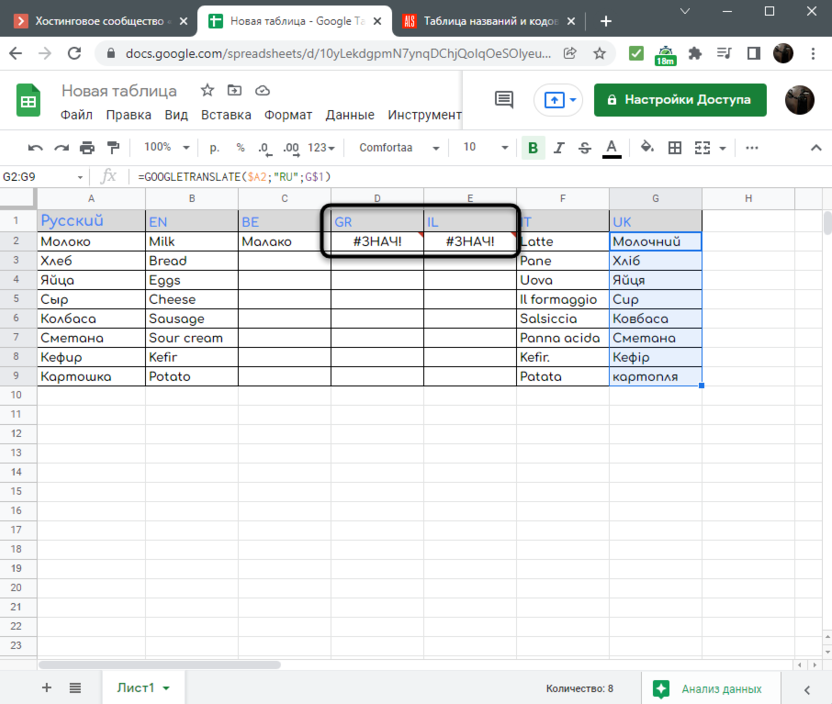
- В случае успешного перевода все слова отображаются корректно.
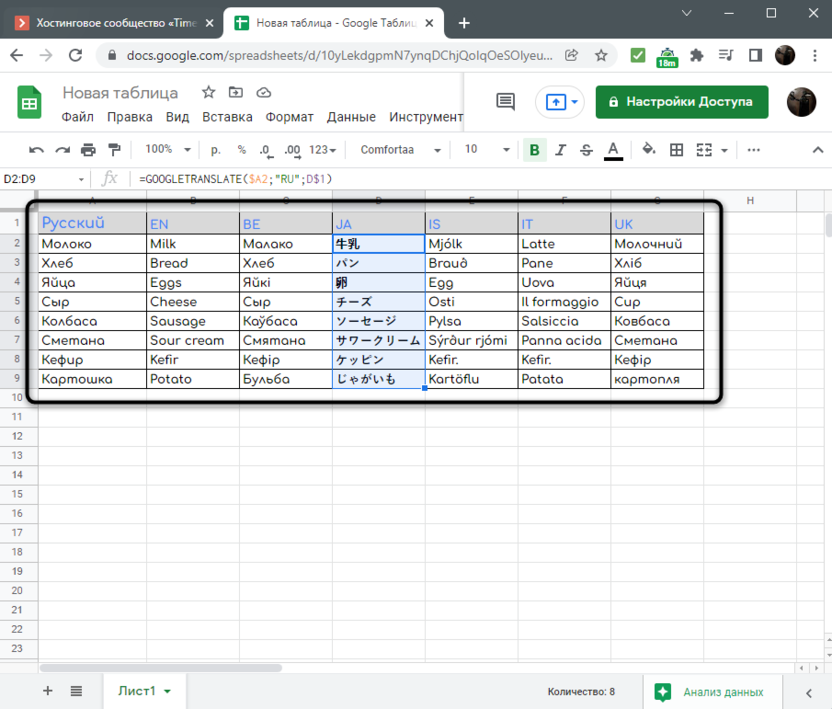
Вот полная формула с закрепленными ячейками для удобного растягивания на неограниченное количество столбцов и строк: =GOOGLETRANSLATE($A2;»RU»;C$1). Соответственно, поменяйте язык оригинала и номера ячеек на свои.
Как уже было сказано выше, для корректного распознавания кодов нужно использовать систему обозначений ISO 639-1, иначе можно получить ошибку #ЗНАЧ!, что вы и видели на одном из предыдущих скриншотов. В остальном же никаких трудностей с переводом в Google Таблицах нет, и вы можете всегда обратиться к этой удобной функции.
Транслитерация
Транслитерация поддерживается более чем на 20 языках. Посмотрите обучающее видео и попробуйте поработать с этой функцией.
Метод транслитерации заключается в написании звучания слов одного языка буквами другого. Вы вводите латинские буквы (например, a, b, c, и так далее), которые заменяются схожими по произношению буквами нужного вам языка. Например, при транслитерации хинди вы пишете «namaste», а получаете «नमस्ते», так как их звучания схожи. Может появляться список предложений, из которого вы выбираете нужный вариант. Помните, что транслитерация – это не перевод, здесь используется звучание слова, а не его смысл.
Транслитерация поддерживает нечеткие фонетические совпадения. Наберите латинскими буквами свой вариант произношения, а функция транслитерации сверит его со своими предложениями. Например, обе последовательности символов – namaste и nemaste – будут преобразованы в слово नमस्ते.

Чтобы использовать транслитерацию, включите Способы ввода текста. Следуйте инструкциям, чтобы включить эту функцию в Поиске, Gmail, Google Диске, YouTube, Переводчике, Chrome и Chrome OS.

Эта функция обозначается символом выбранного языка (например, ). Нажмите на значок, чтобы включить или выключить текущий метод транслитерации, либо нажмите на стрелку рядом, чтобы выбрать другой метод ввода. Если этот инструмент включен, кнопка становится темно-серой ().
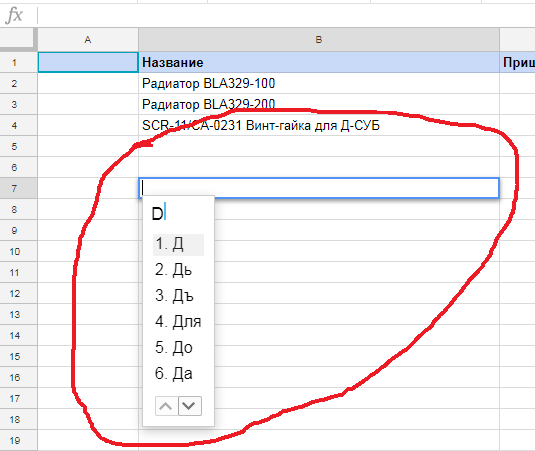
При использовании транслитерации вводите слово так, как оно звучит, символами латинского алфавита. Во время ввода текста появится список вариантов, подходящих по фонетическому написанию. Чтобы выбрать слово из списка, выполните одно из следующих действий:
- Выделите нужное слово и нажмите Пробел или Ввод .
- Нажмите на сам вариант.
- Введите номер варианта.
- Перемещение по списку вариантов осуществляется клавишами со стрелками Вверх и Вниз , между страницами – с помощью клавиш Page Up и Page Down .
Google Docs Sheets — как отключить автодополнение и перевод на русский введенного текста?
Привет!
Началась такая ерунда с одной из таблиц — на английском не даёт ввести ничего.
Облазил всё и не нашел ничего похожего. Как это отключается?
- Вопрос задан более трёх лет назад
- 4503 просмотра
1 комментарий
Простой 1 комментарий