Компьютер не видит фотоаппарат, что мне делать?

К сожалению, подобная проблема не такая уж и редкая (несмотря на то, что Windows и начинка фотоаппаратов год от года становятся все «умнее»). Однако, в большинстве случаев проблема кроется в какой-то мелочи, которую можно решить самостоятельно (об этом и расскажу в этой статье).
Поэтому, прежде чем нести фотоаппарат в сервис (и сколько-то там заплатить за диагностику) — попробуйте пройтись по рекомендациям из статьи.
Причины, из-за которых ПК может не видеть фотоаппарат
Если фотоаппарат новый.
Если устройство вы только что принесли из магазина (было доставлено курьером, пришло по почте и пр.) — то наверняка у него разряжена батарея. Многие пользователи при этом вообще считают, что купили сломанное устройство.
А дело тут в том, что многие производители техники поставляют аккумуляторы разряженными практически в ноль (видимо, так безопаснее при транспортировке).
Кстати, на многих фотоаппаратах зарядник показывает состояние батареи. Просто вставьте батарею в зарядник и подключите устройство к сети.
Например, на моем заряднике от фотоаппарата Canon — горит красный светодиод, когда батарея разряжена. При ее зарядке — загорается зеленый светодиод.
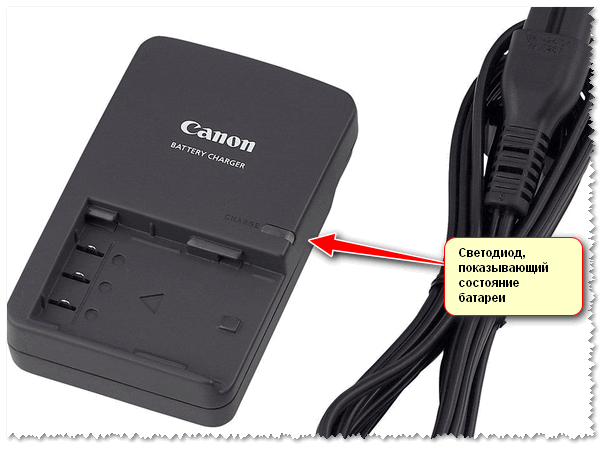
Зарядник от фотоаппарата Canon
Также, если говорим о новом фотоаппарате — проверьте контакты аккумулятора: часто они заклеены спец. скотчем (все та же безопасность при транспортировке). Кстати, скотч может быть едва заметным (а не таким желто-ярким как на фото ниже)!

Контакты аккумулятора заклеены
Кстати, подобная заклейка происходит на аккумуляторах многих устройств: телефоны, камеры, ноутбуки и пр. Многие пользователи частенько не замечают подобную заклейку, и вставляют аккумулятор в устройство.
Естественно, что устройство не работает, и его несут назад, сдавать, как нерабочее (нужно видеть их лица, когда отрываешь наклейку. ). В этом плюсы и минусы покупки не распакованного устройства.
Включен ли подключаемый фотоаппарат?
Проверьте, включен ли ваш фотоаппарат. Дело в том, что, если подключить выключенный фотоаппарат к USB порту компьютера — в большинстве случаев ничего не произойдет (лишь некоторые модели позволяют работать с ними, не включая их).
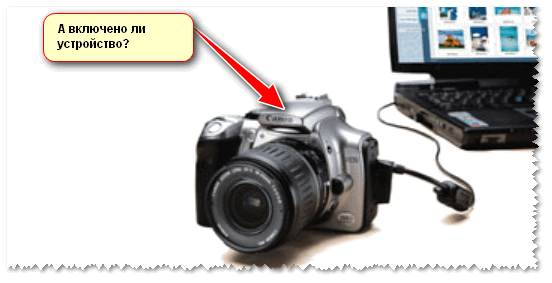
А включено ли устройство, подключенное к USB порту
Также рекомендую, при подключенном устройстве к USB, попробовать выключить его и включить снова. В этом случае, обычно, Windows запускает мастер настройки нового оборудования и автоматически устанавливает драйвера на него (по крайней мере, если у вас современная версия Windows 10).
Кстати, вообще, в идеале компьютер должен видеть, что к нему подключено какое-то устройство, и реагировать при его подключении (звук; плюс сообщение о том, что все ОК, или что устройство не опознано и драйвера для него найти в авто-режиме не получилось).

Если драйвера не нашлись и не установились.
Отсутствует драйвер на устройство (криво установился)
Пожалуй, это самый распространенный вариант. Вообще, к некоторым моделькам фотоаппаратов идут CD-диски с комплектом драйверов, к другим — нет. Но для всех моделей — можно найти драйвер на официальном сайте. В первую очередь, именно так я и рекомендую обновить драйвер.
В тех случаях, когда официальный драйвер не устанавливается (или вы не моете его найти/скачать и пр.) можно попробовать обновить драйвер с помощью ОС Windows.
Для этого, сначала нужно открыть �� диспетчер устройств (чтобы его открыть зайдите в панель управления Windows — и впишите в поисковую строку «Диспетчер. « ).
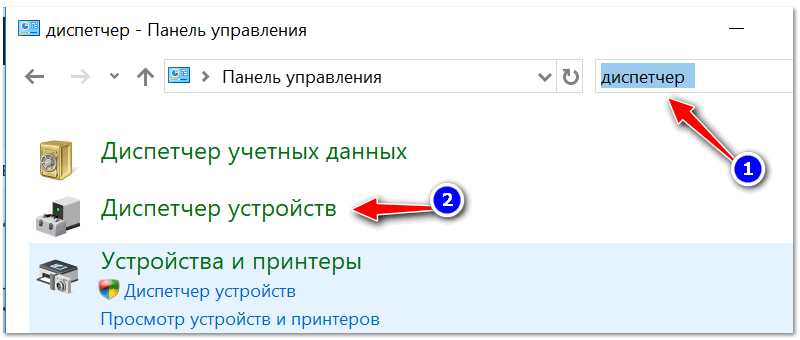
Панель управления Windows 10 / открываем диспетчер устройств
Далее, в диспетчере устройств найдите устройство, которое с желтым вопросительным знаком (это то оборудование, для которого не было найдено драйверов).
Щелкните по такому устройство правой кнопкой мышки, и в появившемся меню нажмите — обновить драйвер . Далее следуйте указанием мастера настройки Windows.
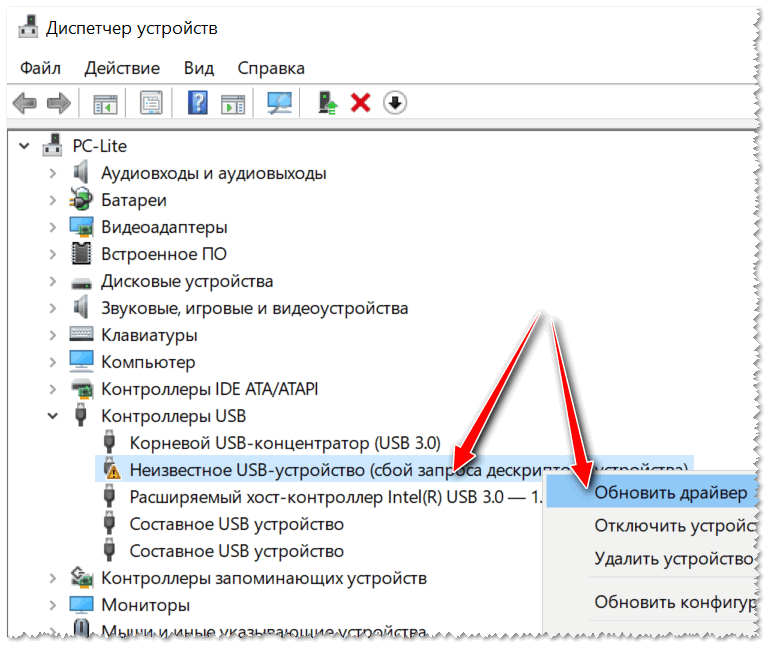
Диспетчер устройств — обновить драйвер
Также можно попробовать поискать драйвер с помощью спец. идентификаторов , которые есть у каждого оборудования, у каждой железки. О том, как это делается — �� см. вот эту запись.
И еще порекомендую вам специальные утилиты для автоматического обновления драйверов (ссылка на статью с ними — https://ocomp.info/update-drivers.html). После их установки и запуска — они автоматически проверят ваш компьютер (сканируют его) и находят новые драйвера для многих «железок». Вам останется только согласиться с обновлением.
Проблема с кабелем
Нередко, когда часто-используемый кабель для подключения фотоаппарата к ПК повреждается (например, из-за частого перегиба шнура, см. фото ниже). Кстати, иногда, микро-повреждения не видны на глаз — поэтому рекомендую проверить кабель с другим устройством (например, через него можно подключить телефон или другой фотоаппарат).

На USB кабеле есть повреждения.
Проблема с USB портом
Попробуйте к этому же USB порту подключить другое устройство: телефон, флешку, диск и пр. Работают ли они, определяет ли их Windows?
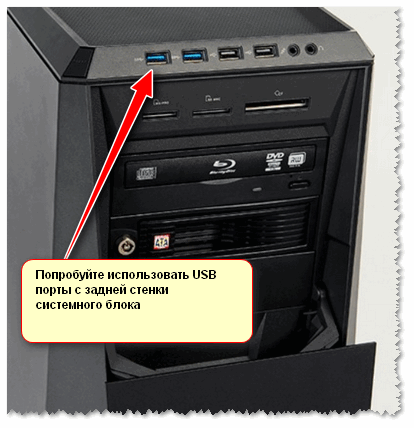
Типовой системный блок
Также отмечу, что на компьютерах, многие используют USB порты на передней панели системного блока (или на клавиатуре, мониторе), а они очень часто могут быть либо не подключенными, либо сбоить при работе (такая уж статистика. ). Поэтому, рекомендую в качестве проверки, подключить устройство к USB портам с задней стороны системного блока.
Тоже самое относится и к ноутбукам: не работает фотоаппарат с одним портом, попробуйте другой.
Кроме этого, обратите внимание, что USB порты могут быть разных стандартов — USB 2.0 и USB 3.0. Возможно, что стоит попробовать подключить к USB порту нужного стандарта.

Еще один показательный пример: USB 2.0 и USB3.0
Как отличить порт USB 3.0 от порта USB 2.0
Заражение компьютера вирусами (или наоборот, блок USB портов антивирусом)
Некоторые типы вирусов делают недоступными работу подключаемых устройств к USB портам (например, скрывают подключенные флешки, фотоаппараты, телефоны. Видимо с той целью, чтобы пользователь не смог загрузить антивирус и удалить их).
Поэтому, первое, что рекомендую сделать, это прогнать компьютер современным антивирусом и спец. утилитами для обезвреживания Malware и рекламного ПО. Ссылки на соответствующие статьи привожу ниже.
Если вирусы и рекламное ПО не обнаружено, также рекомендую на время проверки отключить установленный антивирус. Как бы это смешно не звучало, но спеша спасти пользователя от вирусов с флешек, нередко, когда антивирусы просто блокируют все подключаемые USB устройства.
Большинство современных антивирусов отключается достаточно просто, например, для Avast — достаточно открыть иконку в трее, выбрать «управление экранами Avast» и в раскрывающемся меню указать время, на которое отключаете антивирус.

Отключение антивируса Avast на 1 час
Выход из ситуации
Если все вышеперечисленное не помогло, а вам нужно достать снимки с фотоаппарата, то попробуйте вынуть из него флешку и подключить ее напрямую в картридер на ПК/ноутбуке.
Если картридера нет (или он уже устаревший и не видит флешку из фотоаппарата) — то его можно купить в любом компьютерном магазине.
Современные модели размером с обычную флешку и подключаются к USB порту — т.е. работать с ним можно будет на любом компьютере (пример с фото ниже).
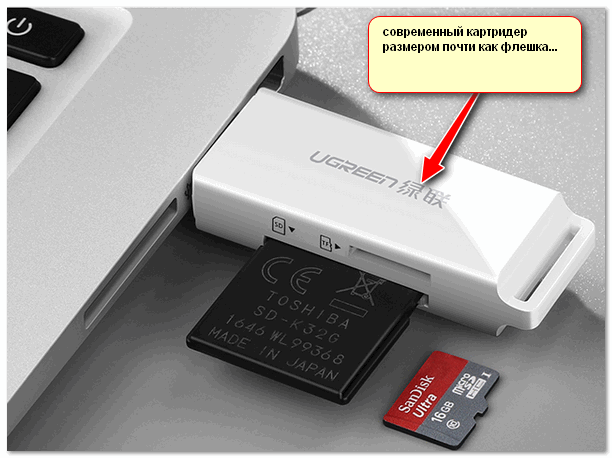
Картридер подключен к ноутбуку
�� Дополнение!
Возможно вам пригодится статья о том, как покупать товары в китайском магазине Aliexpress со скидками.
Кстати, на нем можно заказать тот же картридер всего за несколько сотен рублей.
�� В помощь!
Как скинуть фото с фотоаппарата на компьютер — несколько вариантов
ИТОГИ
- если фотоаппарат новый — проверьте контакты аккумулятора (не заклеены ли они скотчем). Также полностью зарядите аккумулятор, прежде чем будете подключать устройство к ПК/ноутбуку;
- обновите драйвера в Windows для своей модели фотоаппарата;
- проверьте работоспособность USB портов и целостность кабеля, которым подключаете устройство;
- проверьте компьютер на вирусы и рекламное ПО;
- получить фото с фотоаппарата можно, если вынуть из него флешку и подключить ее к картридеру вашего ноутбука/ПК (если картридера нет — его можно приобрести в любом компьютерном магазине (стоит копейки. ));
- если все вышеперечисленное не помогло — обратитесь в какой-нибудь сервис (возможно, что ваше устройство еще на гарантии — проверьте документы на него).
Первая публикация: 30.01.2018
Подключение canon 600d к компьютеру
Ситуация следующая — Имеется фот canon 600 d и компьютер. В интернет роликах видел как к компу подключают фот так, что на экран монитора выводится картинка из камеры, но прямых рекомендаций как это сделать ни в инструкциях ни в интернете не видел. Может кто подключал камеру к компу таким образом, не обязательно кенон, ато нужен прямой вывод изображения на экран монитора а как получить такой эфект не знаю
Лучший ответ
Подсоединяю кабель к выключенному фотику, затем включаю фотик и на компе автоматически запускается прога EOS Utility, далее выбираю lets you select and dawnload images. Далее разберетесь по ходу.
Остальные ответы
на диске прога EOS УТИЛИТЫ- поставь.
Юра ЯхницаМастер (1723) 11 лет назад
Не получается, пишет camera is not recognise, короче не понимает что за камера, может версия старая?
Михаил Корпин Просветленный (25389) Значит- надо комп лечить.
Юра ЯхницаМастер (1723) 10 лет назад
Если кто столкнулся с такой же проблемой и нашел этот вопрос — то проблема решилась перестановкой винды. Тоесть на XP именно эта функция не работает, фот подключается а функция недоступна. На семерке все ратает отлично.
Как подключить canon 600d к компьютеру
Можно работать с камерой удаленно с помощью EOS Utility, чтобы снимать фото и видео, глядя на предмет на экране приложения EOS Utility. Снятые фотографии напрямую сохраняются на компьютер; поэтому их можно просмотреть в Digital Photo Professional.
После съемки видеоклипа, можно загрузить файл изображения с карты памяти камеры на компьютер и сохранить их в выбранную папку.
На этой странице дано руководство по удаленной фото- и видеосъемке с использованием функции удаленной съемки с визированием по экрану и настройками по умолчанию.
Для получения дополнительных сведений об изменении настроек для включения функции удаленной съемки с визированием по экрану обратитесь к руководству по использованию программного обеспечения (содержится на компакт-диске), поставляемому с камерой.

ВАЖНО
При отображении окна [Remote Live View window/Удаленная съемка с визированием по экрану] работать с камерой невозможно. Нажатие кнопки < >(ЖКД-видоискатель/Видеосъемка) на камере служит для вывода изображения ЖКД-видоискателя на ЖК-дисплей камеры, что позволяет видеть изображение при управлении камерой.
Подготовка к съемке с использованием ЖКД-видоискателя
1. Подключите камеру к компьютеру, затем установите переключатель питания камеры в положение < ON >.
О подключении камеры к компьютеру прочитайте в соответствующем разделе.
2. Установите переключатель режима фокусировки на объективе в положение .
3. После запуска программы EOS Utility выберите [Camera settings/Remote shooting / Настройки камеры/дистанционная съемка].
- В Windows дважды щелкните по ярлыку [EOS Utility] на рабочем столе, или нажмите кнопку (Start/Пуск) > [All Programs/Все программы] > [Canon Utilities] > [EOS Utility].
- В Mac OS нажмите значок [EOS Utility] на панели Dock, или щелкните папку [Applications/Приложения] > [Canon Utilities] > [EOS Utility] > [EOS Utility].
4. Появится окно захвата. Установите значения параметров съемки.
Настройка режима перевода кадров: щелкните правой кнопкой мыши значок * под параметром и выберите значения в появившемся меню.
Отображение и настройка меню блокировки зеркала: щелкните правой кнопкой мыши значок * под параметром и выберите значения в появившемся меню.
Дважды щелкните или щелкните правой кнопкой мыши* параметр и выберите значение.
*Для Macintosh, щелкните , удерживая клавишу .
Подробные сведения о фотосъемке см. в разделе Фотосъемка; подробные сведения о видеосъемке см. в разделе Видеосъемка.
Фотосъемка
5. Когда инструкции будут выполнены до 4 шага, включите функцию съемки с использованием ЖКД-видоискателя.
5-1. Щелкните для отображения [Set-up menu/Меню настройки], затем щелкните [Live View/Movie func. set./ЖКД-видоискатель/Настройка функции видеозаписи] ( ).
5-2. Появится окно [Live View/Movie func. set./ЖКД-видоискатель/Настройка функции видеозаписи], выберите значение [Enable/Включить] ( ) для параметра [LV func. setting/Уст. ЖКД-видоис.] и настройте [Exposure simulation/Имитация экспозиции] ( ) (обычно следует выбрать [Enable/Включить]), затем щелкните [OK] ( ).
6. Щелкните [Remote Live View shooting/Удаленная съемка с визированием по экрану].
7. Появится окно [Remote Live View window/Удаленная съемка с визированием по экрану]. Перетащите рамку увеличения экрана в положение для фокусировки.
- Будет выполнена автофокусировка.
- При достижении фокусировки прозвучит звуковой сигнал, изображение снова появится в окне удаленной съемки с визированием по экрану, а точка автофокусировки загорится зеленым цветом.
- Если фокусировка не удалась, точка автофокусировки загорится красным цветом.
9. Когда фокусировка завершена и камера готова к съемке, нажмите кнопку спуска затвора, чтобы сделать снимок.
10. Снятые изображения переносятся на компьютер, Digital Photo Professional запускается автоматически, и снятые изображения отображаются на экране.
ПРИМЕЧАНИЕ
Фотографии, снятые в режиме ЖКД-видоискателя, могут быть записаны как на ПК, так и на карту памяти.
Чтобы выполнить эту настройку, щелкните [Preferences/Предпочтения] в главном окне приложения EOS Utility для отображения диалогового окна [Preferences/Предпочтения], щелкните вкладку (Дистанционная съемка), затем в появившемся окне установите флажок [Save also on the camera’s memory card/Сохранить также на карту памяти камеры].
Видеосъемка
5. Когда инструкции будут выполнены до 4 шага, включите функцию съемки с использованием ЖКД-видоискателя.
5-1. Щелкните для отображения [Set-up menu/Меню настройки], затем щелкните [Live View/Movie func. set./ЖКД-видоискатель/Настройка функции видеозаписи] ( ).
5-2. Появится окно [Live View/Movie func. set./ЖКД-видоискатель/Настройка функции видеозаписи], выберите значение [Movies/Видео] ( ) для параметра [LV func. setting/Уст. ЖКД-видоис.], затем выберите размер видеозаписи ( ). Щелкните [OK] ( ).
6. Щелкните [Remote Live View shooting/Удаленная съемка с визированием по экрану].
7. Появится окно [Remote Live View window/Удаленная съемка с визированием по экрану].
8. Перетащите рамку увеличенного изображения на ту часть изображения, по которой необходимо произвести фокусировку.
- Будет выполнена автофокусировка.
- При достижении фокусировки прозвучит звуковой сигнал, изображение снова появится в окне удаленной съемки с визированием по экрану, а точка автофокусировки загорится зеленым цветом.
- Если фокусировка не удалась, точка автофокусировки загорится красным цветом.
10. Щелкните [  ] и начните съемку.
- В нижней части окна [Remote Live View window/Удаленная съемка с визированием по экрану] отображается значок [
 ] и время записи.
 - Щелкните [ ] еще раз, чтобы закончить съемку.
11. После закрытия окна [Remote Live View window/Удаленная съемка с визированием по экрану] появится следующее окно. Щелкните [Download/Загрузить].
12. Появится список имен файлов изображений, снятых в режиме видео (видео/фото).
После указания [Destination Folder/Папка сохранения] и [File Name/Имя файла], нажмите кнопку [Download/Загрузить] в окне, и изображение будет загружено с карты памяти камеры на компьютер. Изображения, имена которых не отмечены флажком, не будут загружены. В дальнейшем, при загрузке изображений на компьютер с карты памяти камеры, обратитесь к руководству по использованию программного обеспечения (содержится на компакт-диске), поставляемому с камерой.
Объяснения способа удаленной съемки с визированием по экрану завершены.
EOS Utility
Компания Canon занимается изготовлением как профессиональных камер, так и любительских. И для своих зеркальных камер из серии EOS ей была разработана утилита EOS Utility, предоставляющая большие возможности для взаимодействия компьютера и фотоаппарата.
Весь набор функций, которые нужны для обмена компьютера и камеры информацией, представлен в этой программе. Загружать фотографию на компьютер при помощи EOS Utility очень легко и удобно. Утилита работает быстро и без торможений. Для камер EOS Digital возможна дистанционная съемка, управляемая через компьютер. Такая функция обеспечивается датчиком дистанционного управления, который установлен в камере. Все параметры фотоаппарата в данный момент времени так же отображаются на вашем компьютере. В любой момент вы сможете корректировать выдержку, диафрагму, баланс белого и пр. Делая снимки в формате RAW вы можете загружать их в редактор непосредственно с камеры, экономя своё время. Изображения JPEG так же можно отправлять непосредственно в программу для обработки. Теперь данная утилита работает как на Windows, так и на MAC. Обновления для EOS Utility есть на официальном сайте Canon.
Автор обзора : Сергей Нечаев, 21.10.2023