Функции, доступные при использовании системы связи Bluetooth
Если смартфон или планшет (далее «смартфон»), на котором установлено приложение Canon PRINT , и принтер поддерживают систему связи Bluetooth , можно использовать перечисленные ниже функции, подключая устройства друг к другу (с помощью системы связи Bluetooth ).
- Печать (только Android )
- Сканирование (только Android )
- Принтеры , поддерживающие систему связи Bluetooth , указаны в разделе Список моделей, поддерживающих Bluetooth.
- Если на смартфоне установлена версия Android 5.0, 4.4, 4.3, 4.2 или 4.1, использование системы связи Bluetooth с принтерами невозможно.
- Функции для связи по интерфейсу Bluetooth , предусмотренные в данном приложении, могут не поддерживаться некоторыми смартфонами на базе Android . Даже если смартфон отвечает требованиям, необходимым для работы приложения, на смартфонах некоторых моделей связь по интерфейсу Bluetooth может оказаться невозможной.
- Максимальная дальность соединения через систему связи Bluetooth составляет 10 метров (33 фута). Если уровень сигнала слишком низок из-за помех, дальность соединения может быть значительно меньше. Если это возможно, используйте соединение через систему связи Bluetooth в том месте, где нет помех.
Загрузка Canon PRINT
Загрузите приложение Canon PRINT , доступное в Google Play .
Подключение смартфона к принтеру
После установки приложения Canon PRINT выполните следующие действия, чтобы подключить принтер .
- Убедитесь, что принтер включен.
- Запустите Canon PRINT .
- Коснитесь элемента Настройка Bluetooth (Bluetooth Setup) .
- При подключении включается автоматическое управление питанием принтера .
Печать через соединение Bluetooth (только Android )
При использовании смартфона Android можно выполнять печать с помощью системы связи Bluetooth после подключения.
- Коснитесь элемента Фотопечать (Photo Print) или Печать документа (Document Print) .
Если в области Печать (Print) отображается значок (значок Bluetooth ), для печати используется соединение по интерфейсу Bluetooth .
- Функции, доступные при использовании системы связи Bluetooth
Подключение смартфона/планшета к принтеру через маршрутизатор беспроводной сети
Подключить устройства (например, смартфон или планшет) к принтеру можно одним из двух методов, приведенных ниже.
- Соединение Wi-Fi (соединение устройства через маршрутизатор беспроводной сети)
- Беспроводное прямое подключение (подключение устройств без использования маршрутизатора беспроводной сети)
В этом разделе описывается соединение Wi-Fi через маршрутизатор беспроводной сети.
Выполните следующие инструкции, чтобы подключиться через маршрутизатор беспроводной сети.
- Убедитесь, что соединение Wi-Fi принтера включено
- Подключите смартфоны и планшеты к принтеру
- Проверьте ограничения использования и измените настройки сети в принтере .
- Ограничения
Убедитесь, что соединение Wi-Fi принтера включено
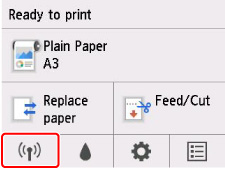
Если на экране НАЧАЛО отображается другой значок сети, выполните следующие действия для включения соединения Wi-Fi .
- На экране НАЧАЛО коснитесь значка Сеть (Network) .
- Операции в меню
- Коснитесь Wi-Fi .
- Коснитесь Параметры (Settings) .
- Коснитесь Включить/выключить Wi-Fi (Enable/disable Wi-Fi) .
- Коснитесь Включить (Enable) . Сеть Wi-Fi принтера включена, и вы можете подключиться к сети Wi-Fi , к которой вы подключались ранее.
Подключение смартфонов и планшетов к принтеру
- Для устройств Android
- Для устройств iOS
Для устройств Android
- Откройте меню «Параметры» на вашем устройстве.
- Включите » Wi-Fi «.
- Выберите SSID беспроводного маршрутизатора из списка обнаруженных устройств.
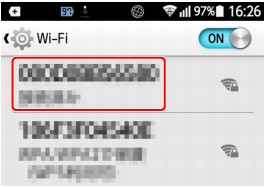
Для устройств iOS
- Откройте меню «Параметры» на вашем устройстве.
- Включите » Wi-Fi «.
- Выберите SSID беспроводного маршрутизатора из списка обнаруженных устройств.
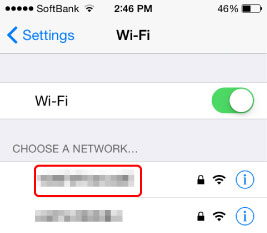
- TM-200
- Параметры сети
- Подключение смартфона/планшета к принтеру по сети Wi-Fi
- Подключение смартфона/планшета к принтеру через маршрутизатор беспроводной сети
Подключение к устройствам Android с помощью Wi-Fi Direct
Этот способ позволяет подключить принтер напрямую к устройствам Android без использования беспроводного маршрутизатора. Для использования этой функции необходимо соблюдение условий, указанных ниже.
- ОС Android 5.0 или более поздних версий
- Приложение для печати Epson для Android. Примеры приложений Epson для печати
Примечание:
Эти настройки для принтера и интеллектуального устройства, к которому выполняется подключение, необходимо задать только один раз. Вам не потребуется снова задавать эти настройки, если вы не отключаете Wi-Fi Direct и не восстанавливаете настройки сети по умолчанию.

- Нажмите на начальном экране.
- Нажмите Wi-Fi Direct .
- Нажмите Начать установку .
- Нажмите Android .
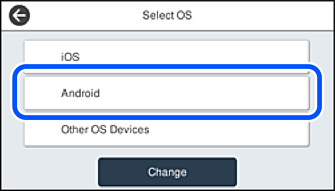
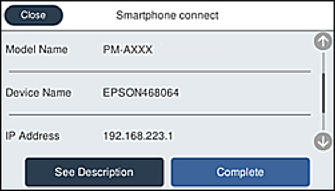
Примечание:
На некоторых устройствах Android принтеры могут не отображаться. Если принтеры не отображаются, для подключения выберите вариант Другие устройства ОС . Сведения о подключении см. по ссылке ниже в разделе сопутствующей информации.
Если интеллектуальное устройство ранее было подключено к принтеру, для повторного подключения выберите имя сети (SSID) на экране подключения Wi-Fi этого устройства.
Соответствующая информация
Можно ли распечатывать документы с телефона на принтере
Возможности современных смартфонов позволяют создавать, а также редактировать изображения, фотографии и документы. Этим активно пользуются потребители подобных гаджетов. Однако когда возникает необходимость переноса данных из цифрового носителя на бумажный, многие пользователи часто задаются вопросом, как распечатать с телефона. В этой статье мы расскажем Вам о всевозможных методах печати с телефона, способах подключения смартфона к принтеру, а также предоставим подробные инструкции к каждому из описанных решений.
Способы печати фотографий и документов с телефона
Возможность печати документов и фото на принтере с телефона существует уже достаточно давно. При этом печатающему аппарату необязательно иметь подключение к сети по Wi-Fi или Ethernet. Просто нужно правильно настроить оргтехнику, а также скачать и установить соответствующее программное обеспечение на Android или iOS. Сразу стоит отметить, что способов печати документов и изображений с телефона существует много. Однако все они зависят от метода синхронизации мобильного устройства с принтером. В число самых популярных подключений входит:
- USB-подключение смартфона и принтера к компьютеру;
- USB-подключение смартфона к принтеру через OTG-кабель;
- Подключение смартфона и принтера к одной Wi-Fi-сети;
- Синхронизация телефона и принтера через Wireless Print Server;
- Синхронизация телефона и принтера по Wi-Fi Direct;
- Синхронизация телефона и принтера по Bluetooth.
Многие слышали, что самым популярным методом распечатывания с телефона является сервис «Виртуальный принтер» от Google. Однако 01.01.2021 года он прекратил свое существование. Поэтому о нем мы рассказывать не будем.
Как распечатать с телефона через компьютер
Это самый распространенный способ печати любых материалов, хранимых как на телефоне, так и на самом компьютере (либо в облачном хранилище). Чтобы его осуществить, нужно установить на компьютер драйвер принтера и подключить печатающее устройство по USB или Wi-Fi каналу. Далее следует передать материалы для печати с телефона на компьютер любым удобным способом:
- скинуть материалы со смартфона на ПК через Интернет (отправить в облако, на почту, файлообменник и т.д.);
- записать документы или фотографии на карту памяти и при помощи картридера переместить их на персональный компьютер;
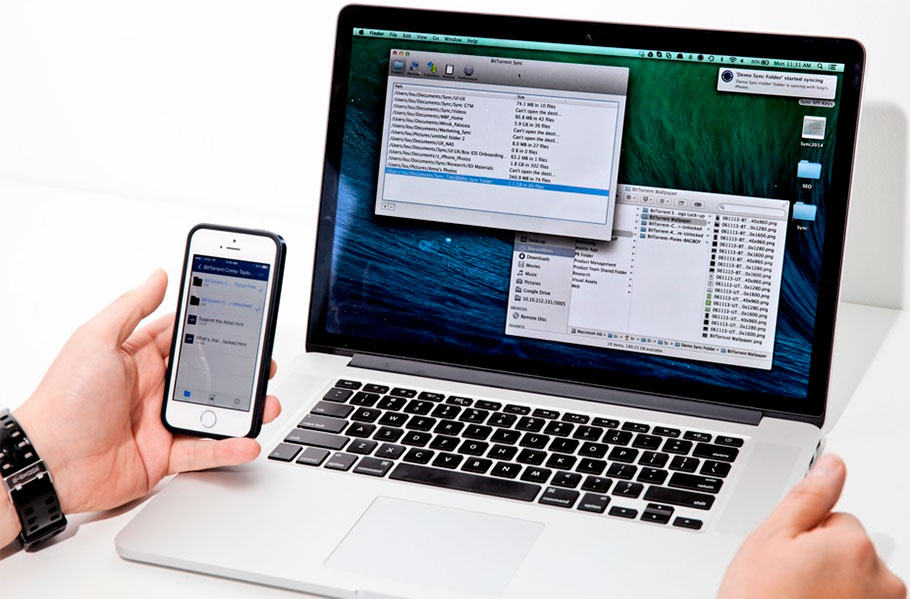
- подключить мобильное устройство к компьютеру по USB или Bluetooth и напрямую скопировать/переместить нужные файлы.
Теперь просто откройте файл в поддерживаемой его программе (например, если это таблицы, то их можно открыть и отпечатать через Ms. Exel) и вызовите функцию печати (обычно комбинация Ctrl+P). В открывшемся окне выберите подключенный принтер, установите нужные значения печати и подтвердите выполненные действия. Еще печатать с компьютера можно при помощи специального ПО, разработанного производителем печатающей техники (скачать программу для печати с компьютера можно на официальном сайте разработчика оргтехники).
Как распечатать с телефона через USB
Услышав о том, что можно распечатать с телефона на принтер через USB, многие потребители сразу думают о печати материалов с помощью компьютера (так как описано в способе выше). Однако мы расскажем Вам, как напрямую подключить смартфон к принтеру и отпечатать необходимый документ. Сразу стоит отметить, что описанные способы (их два) лучше всего подойдут для печатающих устройств, не имеющих функции беспроводной печати.
1. Подключение телефона к принтеру через OTG-кабель
Чтобы отправить файл в печать с телефона на принтер, без подключения его к компьютеру, необходимо купить специальный OTG-кабель (c одной стороны – Micro USB или Type-C, с другой – обычный USB). Одну часть кабеля подсоединяем к мобильному устройству, вторую к USB-кабелю принтера. Далее следует скачать на смартфон специальное приложение (например, СтарПринт, PrintHand или любой модуль печати от производителя принтера). Чтобы распечатать фото с телефона нужно сделать следующее:
- подключить принтер к телефону через OTG-кабель;
- скачать приложение для печати на телефон;
- включить принтер и открыть ПО на смартфоне;
- выбрать необходимый для печати файл и нажать кнопку «Печать».
Приложение автоматически найдет подключенное печатающее устройство и попросит разрешение на предоставление к нему доступа (в зависимости от программы). Далее нужно будет повторно нажать на кнопочку «Печать» или просто подтвердить выбранные действия. Принтеру понадобится какое-то время на подготовку, после чего он сразу же осуществит печать нужного документа, изображения или фотографии.
2. Подключение телефона к принтеру через Wi-Fi Print Server
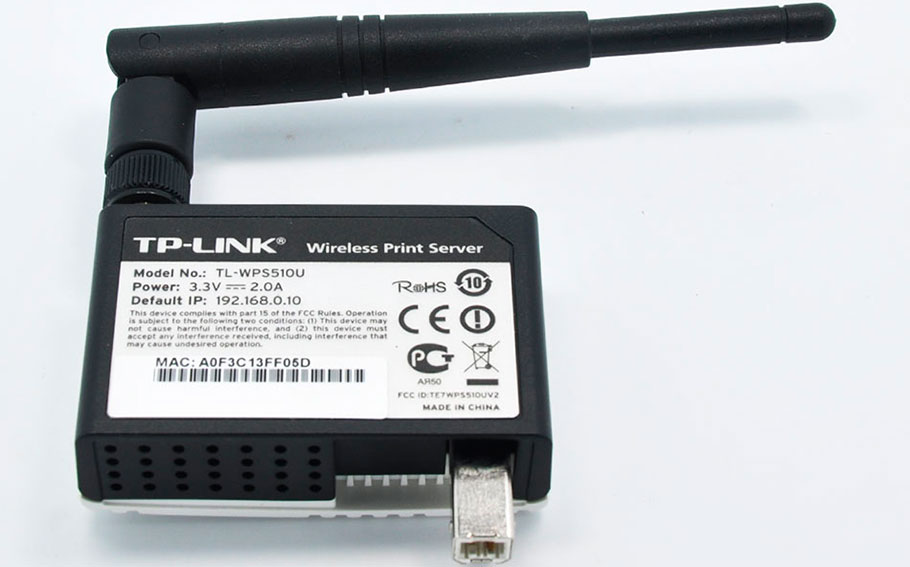
Wi-Fi Print Server (сервер печати) – это изделие, которое позволяет подключить к локальной сети любое USB устройство и открыть к нему общий доступ. Иными словами, это оборудование дает возможность беспроводной печати даже тем принтерам, у которых данная функция отсутствует по умолчанию. Для корректной печати со смартфона, Вам потребуется подключить Wireless Print Server к принтеру и настроить его. Далее скачиваем приложение на телефон (лучше всего подходит программа StarPrint) и выполняем несколько нехитрых действий:
- открыть принтер и перейти к выбору материала для печати (документ, изображение или фото);
- нажать на строку выбора принтера и включить кнопочку «Активные устройства» (зависит от выбранной программы);
- нажать на кнопку «Общий принтер» и ввести необходимые параметры (любое имя принтера, тип LPD, хост или iP-адрес принтера, любое общее имя);
- выбрать драйвер принтера из списка (обязательно необходимо выбрать драйвер соответствующий модели/серии принтера);
- выбрать принтер и нажать кнопку «Печать»
Как и в предыдущем способе, принтеру понадобится какое-то время на обработку информации. После чего он отпечатает необходимый документ, изображение или фото.
Можно ли распечатать с телефона на принтере через Wi-Fi
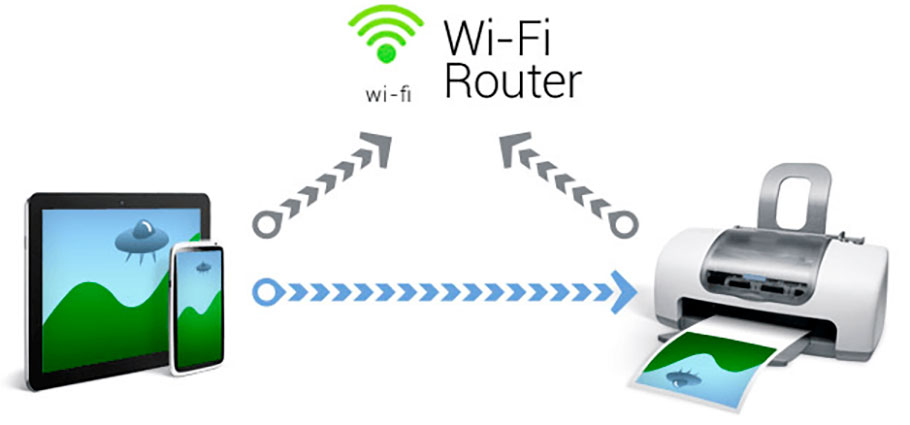
Если принтер поддерживает печать по Wi-Fi, то Вам однозначно повезло. Ведь это самый быстрый и простой способ печати с телефона и любого другого устройства на Android или iOS. Все, что необходимо сделать, это подключить принтер и мобильное устройство к одной Wi-Fi сети. Далее установите на мобильный специальное приложение. Скачать его можно в любом маркете приложений. Желательно скачать и установить приложение для печати от производителя печатающего устройства, но можно и другие программы по типу PrinterShare. Чтобы распечатать с телефона по Wi-Fi Вам нужно:
- найти и открыть файл для печати;
- открыть меню файла и выбрать пункт «Передать»;
- выбрать в списке скачанную программу для печати со смартфона.
Приложение откроется и автоматически найдет печатающее устройство. Далее следует задать необходимые параметры печати и нажать кнопку «Печать».
Как распечатать с телефона через Wi-Fi Direct
Функция Wi-Fi Direct позволяет печатать со смартфона даже без наличия активного Интернет-соединения. Однако данной возможностью наделены не все печатающие устройства. Поэтому прежде чем приступить к настройкам печати внимательно изучите руководство пользователя принтером. Обычно во всех современных МФУ эта функция присутствует. Чтобы ее активировать, необходимо сделать следующее:
- Для принтеров с дисплеем
- нажмите на значок подключения принтера к Wi-Fi либо просто откройте настройки сети;
- смените метод подключения с Wi-Fi на Wi-Fi Direct;
- подтвердите действия и дождитесь выхода принтера в готовность.

На дисплее появится имя принтера и пароль (перепишите их). Далее возьмите смартфон, перейдите в настройки, найдите и откройте Wi-Fi. Активируйте функцию и дождитесь обновления списка активных устройств. Здесь Вы обнаружите сеть с именем Вашего принтера (указанным на дисплее). Выберите его и впишите запрашиваемый пароль, который ранее был также указан на дисплее принтера. Как только выполнится подключение можно приступать к печати материалов. Печать осуществляется при помощи любого специального приложения на Android или iOS.
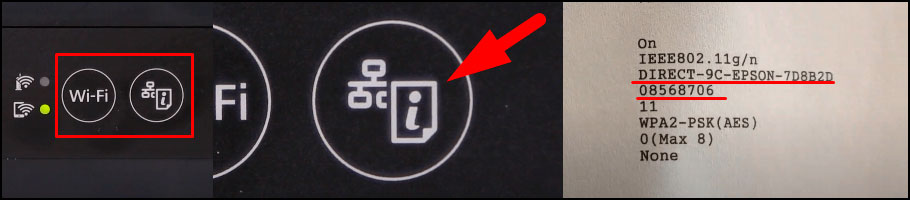
- Для принтеров без дисплея
- зажмите на несколько секунд кнопку «Wi-Fi» и «Инфо»;
- отпустите кнопки и снова зажмите «Инфо»;
- дождитесь, пока индикатор сети Wi-Fi переключится на Wi-Fi Direct.
Далее принтер отпечатает информационный лист с именем и паролем принтера. Подключение и печать осуществляется тем же способом, что и для принтеров с дисплеем.
Печать с телефона по Bluetooth
Этот метод печати с телефона используется крайне редко, так как он не очень удобен в подключении, а также имеет достаточно ненадежное соединение (может прерываться). Кроме того, оргтехнику нечасто оснащают Bluetooth. Однако если эта функция есть в Вашем принтере, то ею можно воспользоваться, особенно если никаким другим способом нет возможности распечатать файл с телефона. Чтобы распечатать по Bluetooth с телефона, нужно на принтере открыть настройки сети или подключений и выбрать соответствующее значение. Далее следует скачать приложение PrintShare на Android или iOS. После этого, необходимо включить блютуз на смартфоне, открыть ПО для печати, выбрать файл и в меню выбрать тип соединения по Bluetooth. Выбрав нужное устройство можно отправлять файл в печать.