Как поменять цвет сообщений в Ватсапе: это возможно?
Раздумываете, как поменять цвет сообщений в Ватсапе и не можете найти нужные настройки? Поможем разобраться с оформлением и вместе настроим мессенджер наилучшим образом.
Можно ли
Вынуждены вас разочаровать, изменить цвет сообщений в Ватсап нельзя! Такой опции в мессенджере нет, все исходящие – зеленые, все входящие – белые, без исключений. Системные оповещения отображаются в бледно-желтом, а даты – в нежно-голубом.
Некоторые опции мессенджера настроить и отредактировать не получится. Пусть мы не знаем, как изменить цвет сообщений в WhatsApp – предлагаем воспользоваться другими доступными возможностями!
Поменять фон
Можно поменять фоновое изображение. Редактирование не ограничено, ставьте новые картинки ежедневно или меняйте раз в неделю. На ваше усмотрение!
- Нажмите на иконку настроек (на Айфоне снизу справа, на Андроиде – три точки наверху);
- Перейдите к разделу «Чаты» ;

- Кликните по значку «Обои» ;

- Щелкните по кнопке «Изменить» .

Есть системные варианты – в папках «Яркие», «Темные» и «Разноцветрные» лежат разные картинки на любой вкус. Если хотите загрузить собственное изображение, нажмите на кнопку «Фото» и выберите картинку из галереи смартфона.

Также можно сменить тему на тёмную или светлую:


Изменить шрифт сообщения
Поменять цвет сообщений в WhatsApp не получится, но можно изменить шрифт. Интересная задумка? Позволяет выделить главное, подчеркнуть важную информацию, просто добавить веселую нотку в беседу.
- Чтобы выделить текст курсивом, поместите его в _нижнее подчеркивание_ ;
- Если хотите писать полужирным, воспользуйтесь *звездочками* ;
- Нужно зачеркнуть слово или фразу? Помогут символы ~символы~ , поставленные с двух сторон текста;
- Чтобы применить моноширинный шрифт, нужно поставить «`обратные одинарные кавычки«` с каждой стороны.


Не узнали, как изменить цвет сообщений в Вотсапе, зато получили массу других полезных советов. Теперь общение станет интереснее, а оформление – гораздо симпатичнее.
Как поменять цвет в меню WhatsApp — настройка интерфейса

Современные абоненты требовательно относятся к оформлению меню телефона и установленных приложений. Настроить цвет WhatsApp можно за несколько минут. В инструкции разберемся, как поменять оформление интерфейса, выбрать фон в окне с перепиской, поменять цвет клавиатуры.
Меняем оформление Ватсапа

Поменять цвет оформления в Ватсапе можно бесплатно без установки дополнительных сервисов. Настроить интерфейс получится не только в телефоне, но и на компьютере.
Для работы используйте последнюю версию мессенджера. В Ватсапе на Андроиде темы оформления появились раньше, владельцы Айфонов писали в техподдержку и просили добавить темную тему, она появилась с очередным обновлением.
Совет. Настройте Ватсап по стиль своего смартфона, мессенджер будет выглядеть интересно и необычно.
Способ 1: тема оформления
Первое, что можно сделать – поменять тему в Ватсапе. Выбор цветов ограничен, установить получится только светлое или темное оформление.
Инструкция, как поставить тему в Ватсапе на телефоне:
- Откройте настройки мессенджера. Для этого тапните по трем точкам сверху справа, затем выберите нужный пункт в меню.
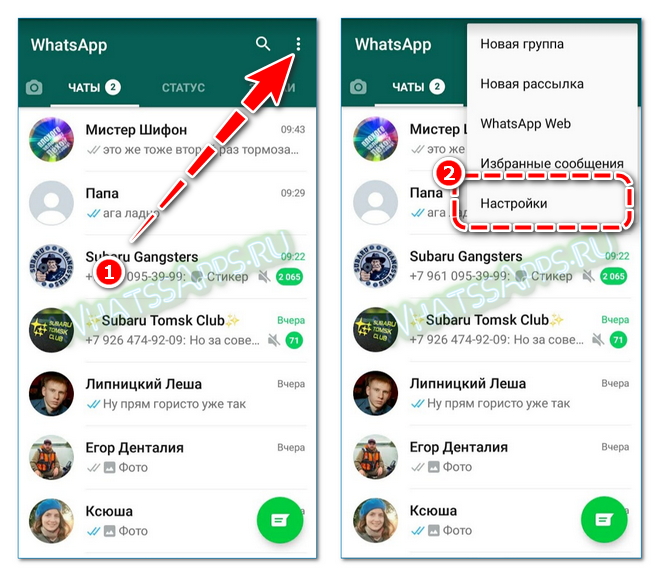
- Перейдите в раздел «Чаты».
- Нажмите на клавишу «Тема».

- В новом окне выберите темный или светлый вариант.

Важно. По умолчанию используется светлое оформление. Если оно устраивает, переходить в параметры и изменять тему не нужно.
Как изменить тему в Ватсапе на компьютере:
- Перейдите в настройки.

- Кликните по карточке с темами.

- Используйте один из вариантов.

Как сделать тему в Ватсапе самостоятельно? К сожалению, добавить новое оформление не получится. Пользоваться можно только предустановленными вариантами, в 2021 году их два.
Способ 2: фон в переписках
Изменить интерфейс в мессенджере можно не только с помощью тем. В меню с чатами можно установить любую картинку, это поможет сделать мессенджер индивидуальнее.
Инструкция, как поменять фон в WhatsApp на телефоне:
- Перейдите в настройки.
- Нажмите на параметры чатов.
- Тапните на опцию «Обои».

- В меню нажмите на «Изменить».
- Всем абонентам доступна галерея с темными и светлыми фонами. Также можно выбрать сплошные цвета.
- Если хочется установить собственную фотку из галереи, воспользуйтесь пунктом «Мои фото».

- При выборе снимка достаточно нажать на клавишу установки обоев, она находится снизу.

С помощью фонов в чатах можно сменить тона интерфейса. Так можно поставить красный, зеленый, темный или любой другой фон.
Разберемся, как поменять цветовое оформление в переписке на компьютере:
- Нажмите на настройки.
- Кликните по пункту «Обои чата».

- Выберите цвет в меню с сообщениями.
- С помощью галочки можно включить или выключить фирменные рисунки WhatsApp.

Внимание. На компьютере поставить собственное фото не получится.
Способ 3: изменение цвета клавиатуры
В WhatsApp можно заменить оттенки в меню, а также выбрать фон в окне с сообщениями. На некоторых устройствах получится выбрать тон клавиатуры, это уже не относится к параметрам мессенджера, а зависит от модели смартфона.
Как поменять цвет клавиатуры в Ватсапе:
- Войдите в любой чат и начните писать сообщение.
- Тапните по шестеренке, чтобы открыть опции клавиатуры.
- Нажмите на пункт «Тема» в открывшемся окне.

- Выберите подходящий вариант.

Поменять клавиатуру в Ватсапе получится не на всех устройствах. Если нужны буквы с определенным шрифтом или новые цвета, всегда можно установить другую клавиатуру из встроенного магазина и настроить ее в качестве стандартной.
Как настроить цвет светодиодного индикатора
На этом настройки цвета в WhatsApp не заканчиваются. В меню есть опция изменения оттенка светодиода, указывающего на новое сообщение или пропущенный звонок.
Как поменять оттенок светодиода в Ватсапе:
- Откройте настройки мессенджера.
- Выберите пункт «Уведомления».
- Нажмите на «Свет».

- Поменяйте цвет на любой понравившийся.

- Цвет светодиода можно выбрать для сообщений, для групп и для звонков.
Важный момент. Разные режимы работы поддерживает только цветной светодиод RGB. Если он горит все время белым светом, значит, поменять оттенок не получится.
Выводы
Как сделать Ватсап цветным и поменять фон в меню с сообщениями, поставить новую тему оформления? Для этого нужно открыть меню и сделать несколько настроек. Функции поддерживаются на Андроиде и на Айфоне, а также на компьютере.
Как отобразить синие галочки в WhatsApp
В создании этой статьи участвовала наша опытная команда редакторов и исследователей, которые проверили ее на точность и полноту.
Команда контент-менеджеров wikiHow тщательно следит за работой редакторов, чтобы гарантировать соответствие каждой статьи нашим высоким стандартам качества.
Количество просмотров этой статьи: 109 780.
В этой статье:
Галочки в сообщениях WhatsApp обозначают, что сообщение было доставлено, получено и прочитано. Одна серая галочка означает, что сообщение было отправлено, две серые галочки — что оно было доставлено, а две синие галочки — что получатель прочел сообщение. Чтобы отобразить эти галочки, необходимо включить функцию «Отчеты о прочтении» в меню настроек.
Метод 1 из 2:
iOS

Коснитесь иконки приложения WhatsApp.

Коснитесь Настройки (иконка шестеренки) в правом нижнем углу экрана.

Коснитесь Аккаунт .

Нажмите на Приватность .

- Если вы отключите функцию «Отчеты о прочтении», то не узнаете, когда пользователь прочтет ваше сообщение.
- Отчеты о прочтении нельзя отключить для групповых чатов и голосовых сообщений. [1] X Источник информации

Коснитесь Чаты , чтобы перейти к списку текущих бесед.

Выберите получателя. Выберите одну из текущих бесед или коснитесь иконки «Новое сообщение» в правом верхнем углу, чтобы создать новый чат.

Введите сообщение.

- В групповом чате или массовой рассылке галочки станут синими только тогда, когда каждый участник прочитает сообщение.
10 функций WhatsApp, о которых вы могли не знать 03 марта 2020, 08:55

Корреспондент Tengrinews.kz собрал 10 самых полезных функций в мессенджере WhatsApp. Для некоторых пользователей информация окажется очевидной, других скрытые возможности удивят. В любом случае это поможет облегчить общение с друзьями, родственниками или коллегами.
Продолжение
1. Изменение шрифта
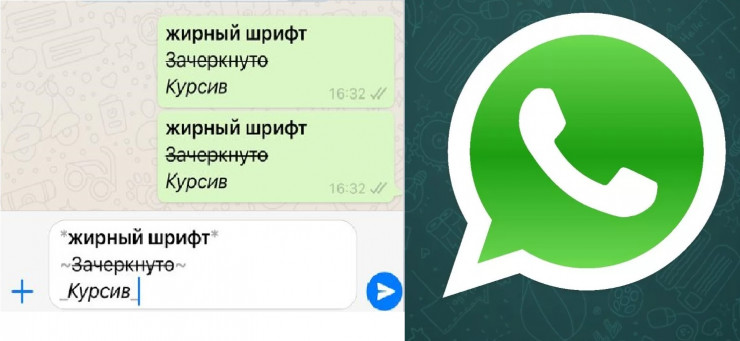
Отправляемый текст в сообщении WhatsApp можно выделить жирным шрифтом. Для этого вставьте символ звездочка *перед выделяемым текстом* и в конце. Аналогично, чтобы выделить текст курсивом, используйте с двух сторон от нужной фразы нижнее подчеркивание _, а для перечеркнутого текста — символ волны ~.
2. Добавление в избранные сообщения
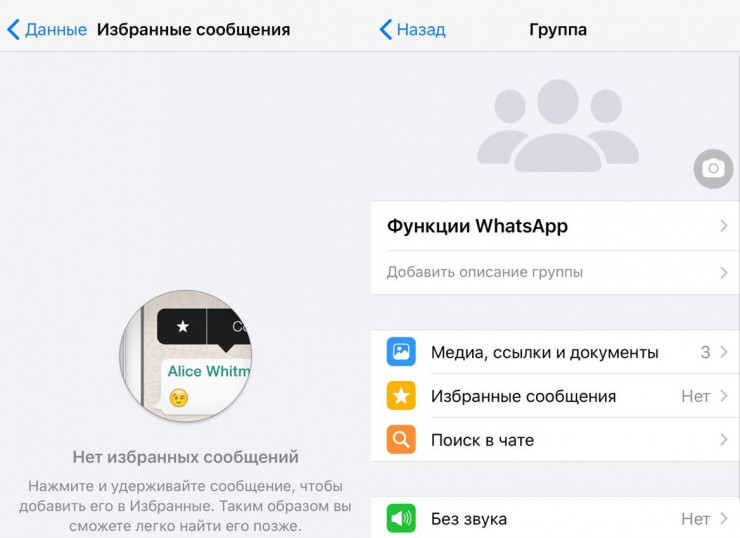
Важное для себя сообщение, например адрес или номер телефона, можно сохранить в отдельный раздел. Для этого нажмите и удерживайте месседж. Выйдет окошко, в начале списка которого будет изображена звездочка с подписью «В избранные», нажмите ее. Затем по необходимости можно кликнуть по номеру или имени контакта и посмотреть все важные данные в разделе «Избранные сообщения».
3. Отправка местоположения
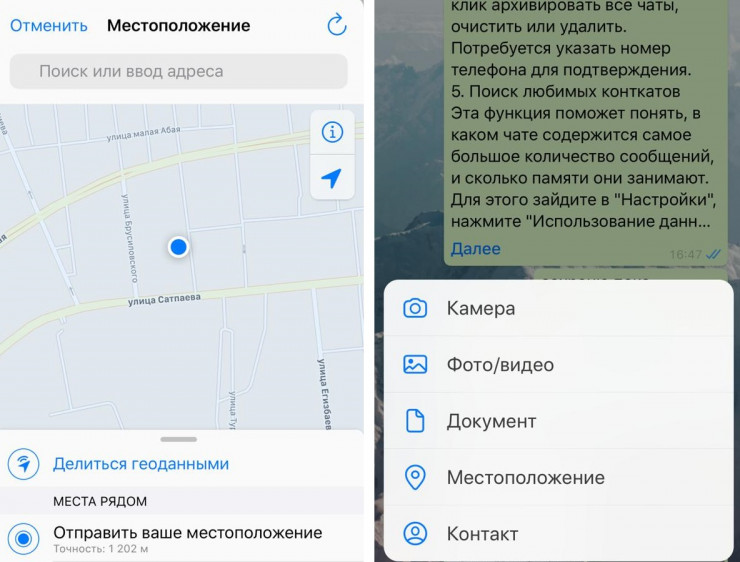
Всего в три клика вы можете отправить собеседнику свою точную геопозицию. Для этого нажмите на плюс с левой стороны от окошка ввода сообщения, выберите раздел «Местоположение» и нажмите «Отправить ваше местоположение».
4. Удаление всех диалогов чатов
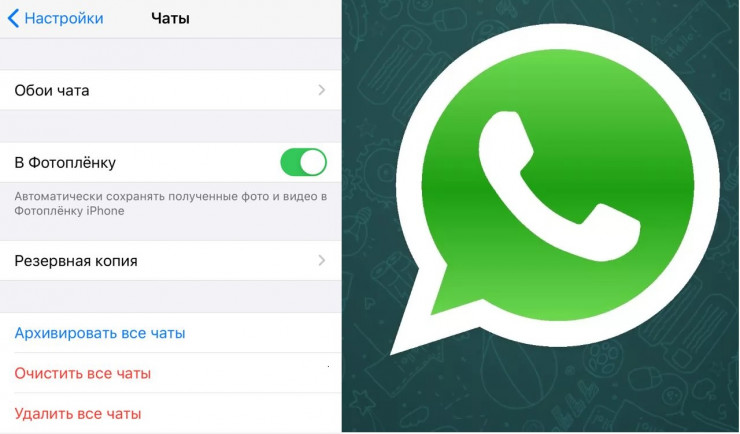
В настройках откройте вкладку «Чаты». В разделе можно в один клик архивировать все чаты, очистить или удалить. Для подтверждения может потребоваться указание номера телефона.
Если вы хотите очистить или удалить определенный чат, зайдите в нужную беседу, кликните на название и в конце списка нажмите на кнопку «Очистить чат». Либо, не заходя в беседу, проведите по нужному чату справа налево и выберите нужную функцию. Также можно сделать поиск по всем сообщениям, соответствующее окно расположено над чатами.
5. Просмотр статистики
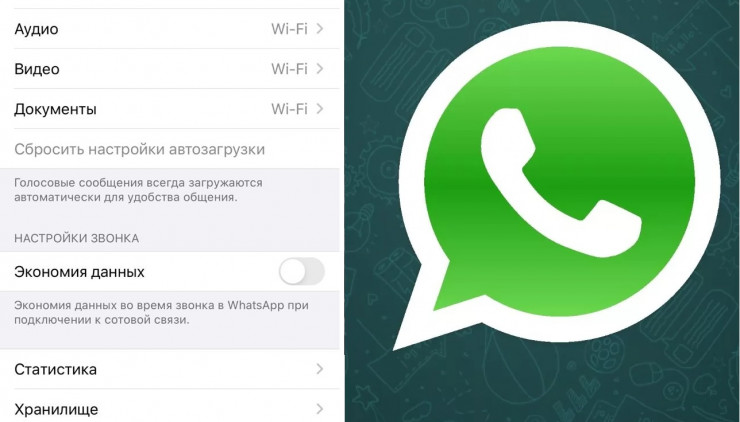
Функция поможет понять, в каком чате содержится самое большое количество сообщений и сколько памяти они занимают. Для этого зайдите в «Настройки», нажмите «Использование данных и хранилища». Перейдите в раздел «Использование хранилища». Нажмите на любой контакт. WhatsApp покажет, сколько в чате содержится фото, Gif, видео, голосовых сообщений, документов, стикеров и текста. При необходимости нажмите на кнопку «Управлять» и очистите чат, освободив память смартфона.
В том же разделе можно посмотреть полную статистику. Мессенджер показывает, какое количество сообщений и информации было отправлено или получено, а также сколько было сделано исходящих и входящих звонков.

6. Изменения в сохранении данных
Порой от некоторых пользователей вам приходят ненужные медиафайлы, которые занимают много места в памяти смартфона. Впоследствии удаление фото и видео занимает много времени. Чтобы изначально контролировать объем поступающих файлов, вы можете запретить мессенджеру загружать что-либо без вашего разрешения. Для этого зайдите в «Настройки» — «Использование данных и хранилища» — «Автоматическая загрузка мультимедиа». Далее настройте прием данных так, как вам кажется удобным. Выберите нужный чат — нажмите на контакт или тему в верхней части экрана — «Сохранение файлов» — выберите нужный пункт.

7. Изменение обоев на экране чата
В настройках также можно изменить привычный белый фон на любое изображение из галереи. Для этого перейдите из раздела «Настройки» в «Чаты», а затем в «Обои». Также в мессенджере есть встроенная библиотека фонов и порядка 36 различных оттенков.

8. Скрытие данных
В мессенджере можно скрыть время последнего посещения, данные о прочтении сообщений и изображение вашего профиля. Если вы не хотите, чтобы собеседник видел время последнего посещения WhatsApp, то в «Настройках» в разделе «Учетная запись» нажмите на «Конфиденциальность» и выберите самый верхний пункт меню. Вы можете скрыть эту информацию от всех либо только от сохраненных контактов.
Пользователь мессенджера, отправляя вам сообщение, знает, прочли вы его или нет, благодаря синим галочкам. Их можно скрыть, и в результате галочки всегда будут оставаться серыми. Для этого также зайдите в раздел «Конфиденциальность» и отключите функцию «Отчет о прочтении». Там же можно скрыть фото профиля, статус и узнать, какие контакты в настоящее время являются заблокированными.

9. Использование WhatsApp на компьютере
Эту функцию чаще всего используют в рабочее время для упрощения обмена информацией. Откройте ссылку в строке браузера: web.whatsapp.com на своем компьютере. Запустите WhatsApp на своем телефоне. В настройках нажмите на «WhatsApp Web» и нажмите «Сканировать QR-код». Наведите камеру на код, отображаемый на экране компьютера. В мессенджере также есть функция для выхода на всех устройствах одновременно.
10. Функции с отдельными сообщениями
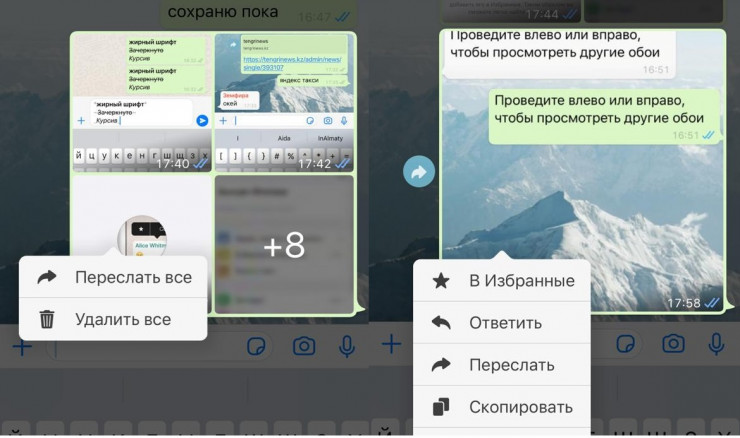
Отдельное сообщение можно удалить, переслать, использовать для индивидуального ответа, а также благодаря нему узнать, как долго вас игнорировали. Для этого нажмите на сообщение и, удерживая нажатие, выберите нужную функцию. В разделе «Данные» можно посмотреть, когда ваше сообщение было прочитано, тем самым узнать, как долго вас игнорировали, если ответ на сообщение до сих пор не пришел.
- ПОДЕЛИТЬСЯ