Потеряли, украли подпись — что делать?

Если ключ электронной подписи пропал или его украли, сразу же сообщите об этом в удостоверяющий центр «Тензор» любым удобным способом: лично придя в офис, по телефону или e-mail. Вам нужно успеть отозвать подпись до того, как ею кто-нибудь воспользуется для кражи денег со счета, заключения фиктивных сделок или в других целях.
Как правильно отозвать электронную подпись
Для отзыва квалифицированной и неквалифицированной электронной подписи установлены разные процедуры. О том, как понять, какая у вас подпись, читайте здесь. Отозвать квалифицированную ЭП можно двумя способами.
Ссылка из e-mail
Если у вас нет аккаунта СБИС для документооборота и сдачи отчетности, отзывайте подпись по ссылке из e-mail. Для этого:
- Свяжитесь с менеджером УЦ. Он создаст заявку на отзыв сертификата ЭП, а затем пришлет вам e-mail со ссылкой на нее
- Проверьте заявку и заполните форму
- Распечатайте и подпишите заявку на отзыв ЭП
- Отправьте менеджеру скан заявки. Если отсканировать заявление негде, можно принести его в наш офис или отправить по почте
- Подпись отозвана. Об этом вы узнаете, когда на e-mail придет уведомление об отзыве сертификата электронной подписи
В СБИС
Отозвать подпись проще, если у вас есть аккаунт в СБИС. Вам нужно:
- Открыть реестр «Электронные подписи», попав в него из меню «Сотрудники» или из карточки вашей организации
- Найти в реестре пропавшую подпись, после чего нажать на кнопку «Отозвать».
- Указать в форме причину отзыва, свои ФИО и контакты. Проверить реквизиты и распечатать заявление на отзыв
- Отправить менеджеру скан подписанной заявки. СБИС сообщит, когда электронная подпись будет отозвана
Неквалифицированная подпись отзывается в СБИС еще быстрее. Найдите нужный сертификат в карточке сотрудника и нажмите кнопку «Отозвать». Подпись будет отозвана, больше ничего делать не придется.
Что будет, если вовремя не отозвать электронную подпись
Существует два варианта развития событий. Первый — относительно безобидный, когда злоумышленник похитил ключ электронной подписи, чтобы вы не смогли принять участие в торгах или подписать важный договор. Такое встречается при нечестной конкурентной борьбе.
Второй — когда подпись похищена специально для махинаций с документами. К чему это может привести?
- К потере денег на банковском счете. Деньги выведут со счета, а факт кражи юридически доказать не получится — все платежки подписаны вашей ЭП.
- К потере имущества. Используя электронную подпись, злоумышленник может составить любой фиктивный договор. Например, по продаже имущества компании.
- К срыву сделок. Банковская защита может отреагировать на подозрительные переводы с вашего счета, заблокировав его. Тогда мошенник не сумеет вывести деньги, но и вы не сможете работать со счетом, пока инцидент будет расследоваться. С него нельзя будет оплатить товар или услугу, не удастся и получить платеж. Сделки подвиснут или вовсе сорвутся.
- К испорченной репутации. Украденным ключом можно подписать «липовую» заявку на тендер с заведомо невыгодными условиями. Отказавшись от сделки, вы испортите свою репутацию и попадете в реестр недобросовестных поставщиков. А выполнив ее, понесете убытки.
- К рейдерскому захвату компании. Используя украденную электронную подпись ключевого сотрудника, злоумышленник может изменить устав, назначить нового руководителя, добавить учредителя или другим образом ослабить компанию, чтобы получить возможность управлять ею.
Как перенести сертификат электронной подписи с компьютера на телефон через QR-код
Данная инструкция поможет за 5 минут перенести свой действующий сертификат электронной подписи с компьютера на телефон. Вы сможете подписать любые документы на своем телефоне, тем самым обрести полную мобильность.
Электронные документы, полученные по почте или в мессенджере, можно подписать сертификатом электронной подписи в КриптоАРМ ГОСТ и отправить адресату любым удобным для вас способом, в итоге они становятся юридически значимыми.
Пошаговая инструкция по экспорту сертификата на телефон через QR-код:
- Установите КриптоПро CSP 5.0 R2 на компьютер: https://www.cryptopro.ru/products/csp/downloads (доступны версии для Windows, macOS, UNIX )
- Запустите утилиту «Инструменты КриптоПро»
- В нижнем левом углу нажмите кнопку «Показать расширенные»
- Перейдите в раздел Сертификаты и нажмите кнопку «Экспортировать ключи». Сертификат подписи должен быть экспортируемым, в противном случае ключ нельзя будет перенести.
- В появившемся окне «Ввод пароля на PFX» пропускаем, вводить не обязательно
- Далее выберите опцию «Экспортировать PFX в QR-код»
- В выпадающем меню «Выберите приложение» укажите «Задать вручную» и введите следующее значение: CRYPTOARMGOST://CERT/PFX/ADD/ В одном из ближайших обновлений КриптоПро CSP приложение КриптоАРМ ГОСТ будет добавлено в список для выбора
- Установите КриптоАРМ ГОСТ на мобильное устройство. Доступны версии для iOS, совсем скоро появится версия для Android (следите за новостями на сайте).
- Сгенерированный QR-код отсканируйте камерой телефона. Некоторые смартфоны могут не поддерживать распознавание QR-кодов стандартной камерой, в таком случае установите приложение для сканирования из магазина приложений
- Нажмите «Открыть в приложении КриптоАРМ ГОСТ»
- Введите пароль от сертификата и пароль от контейнера, если ранее они были созданы
- Появится сообщение «Сертификат успешно импортирован»
Сертификат установлен и готов для того, чтобы вы могли подписать любой документ со своего смартфона.
Как скопировать ЭЦП на компьютер?

Сфера использования электронной цифровой подписи (ЭЦП) очень широка – можно пользоваться муниципальными и государственными услугами, подписывать и вносить правки в трудовой договор, оформлять онлайн-кредиты, декларировать налоги и многое другое. Поэтому в наши дни приходится часто сталкиваться с различными сертификатами, используя ключи закрытого типа. Поскольку на этом «завязано» практически все самое важное – операции по банкингу, отсылка отчетов в государственные органы и многое другое, то наличие на персональном компьютере электронной цифровой подписи актуально всегда. И особенную важность приобретает процедура перенесения данных с одного ПК на другой. Разберемся, что для этого нужно, и каков алгоритм действий.
Типы копирования закрытого ключа
Чтобы перенести закрытые ключи и действующие сертификаты на другой компьютер, есть возможность воспользоваться следующими способами:
- Произвести перенос или копирование информации контейнера закрытого ключа с использованием стандартной оснастки КриптоПро в панели управления. Это является наиболее простым и оперативным способом, но наибольшей актуальностью пользуется тогда, когда вы являетесь обладателем небольшого количества сертификатов. Если их база объемна, лучше обратить внимание на второй способ.
- Другой вариант – это сделать копирование сертификатов и ключей прямиком через сами исходники из непосредственного места их хранения.
Рассмотрим оба способа, подробнее остановившись на каждом.
Копирование закрытого ключа через CryptoPro
Этот процесс перемещения данных осуществляется с помощью штатного средства, для чего нужно зайти в Панель Управления, найдя КриптоПро, и перейти в закладку «Сервис», где нажать кнопку копирования. Потом нужно выбрать текущий контейнер, куда подразумевается переместить данные — им может послужить как компьютерный реестр, так и токен. Затем следует выбор нового имени месторасположения контейнерной базы.
Обратите внимание на следующее: выскакивание сообщения об ошибке 0x8009000B, свидетельствует о том, что у вас нет сообщения на экспорт ключа, и следует воспользоваться другим способом. Так как начальные штатные резервы КриптоПро не дают возможности беспрепятственного перемещения ключей закрытого типа, то стоит упомянуть, каким образом копируется сертификат с закрытым ключом для переноса на посторонний ПК без токена. Для этого нужно:
- Запустить приложение Internet Explorer, открыть в его настройках закладку «Содержание», выбрав в ней закладку «Сертификаты». После нажатия на подходящую модель сертификата жмем «Экспорт». После функции экспортирования станет активной кнопка подтверждения действия «Да».
- Продолжая начатое действие, экспортируем ключ, нажимая кнопку «Далее». Важно! Укажите пароль в появившемся окне, запомнив (а лучше, записав его). В завершение также необходимо указать имя файла, где сохранен ключ. Осталось экспортировать сам сертификат, выбрав на вкладке экспорта формат .CER. Сохранить сертификат для удобства пользования резонно в ту же папку, где сохранен ключ. В результате там отобразится 2 файла, с расширениями .pfx и .cer.
Массовое перемещение закрытых ключей
Идеальный вариант – перенесение ключей способом копирования всех данных конкретной ветки. Для этой операции потребуется узнать SID настоящего владельца, вбив в командную строку следующее: wmic useraccount where name=’zerox’ get sid, где zerox является именем записи учета. Далее нужно скопировать данные ключей в файл, открыв редактор реестра и выбрав папку Keys. После сохранения ветки реестра можно быть уверенным, что в ней сохранены все закрытые ключи. С целью переноса ключей и сертификатов, кроме самой ветки, необходимо сохранить директорию с сертификатами «My». Затем, открыв файл с веткой реестра с помощью текстового редактора, надо поменять SID бывшего пользователя на данные, принадлежащие новому, после чего следует запустить .reg файл, скопировать папку «My» в нужное место профиля, опять же, для удобства использования новым владельцем.
Наличие на персональном компьютере ЭЦП – это гарантия оперативной фиксации подлинности личной документации и отсутствие риска внесения изменений на всех этапах сделки между партнерами.
Как разархивировать эцп с почты
1. Копируем электронную подпись на флешку
2. Архивируем содержимое флеш-накопителя
3. Отправляем ЭЦП по электронной почте
1.Копируем электронную подпись на флешку
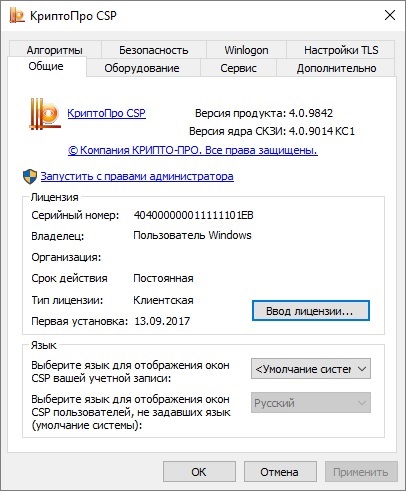
Заходим в Крипто Про, выбираем вкладку: «Сервис» и жмём кнопку: «Скопировать»
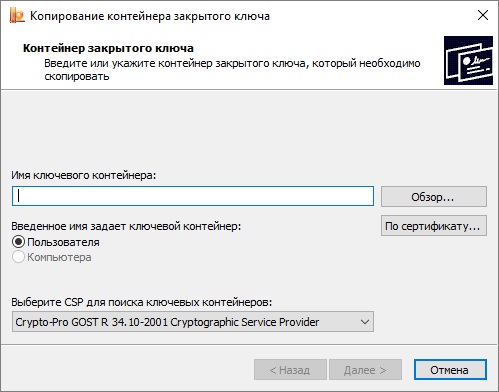
Откроется окно: «Копирование контейнера закрытого ключа». Нажимаем кнопку: «Обзор» и выбираем ключевой контейнер (который хотим отправить по электронке) и кликаем по кнопке: «ОК», «Далаее» и «Готово».
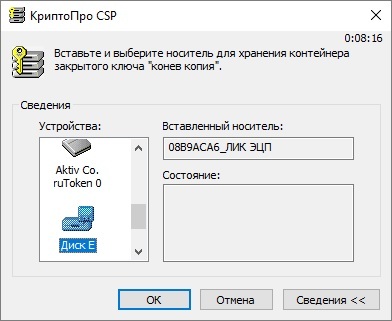
В открывшемся окне: «КриптоПро CSP» в столбике: «Устройства» выберите носитель, то есть флешку, куда копируем ЭЦП, далее: «ОК» и ещё раз: «ОК».
Подпись скопирована на флэш-накопитель.
2. Архивируем содержимое флеш-накопителя
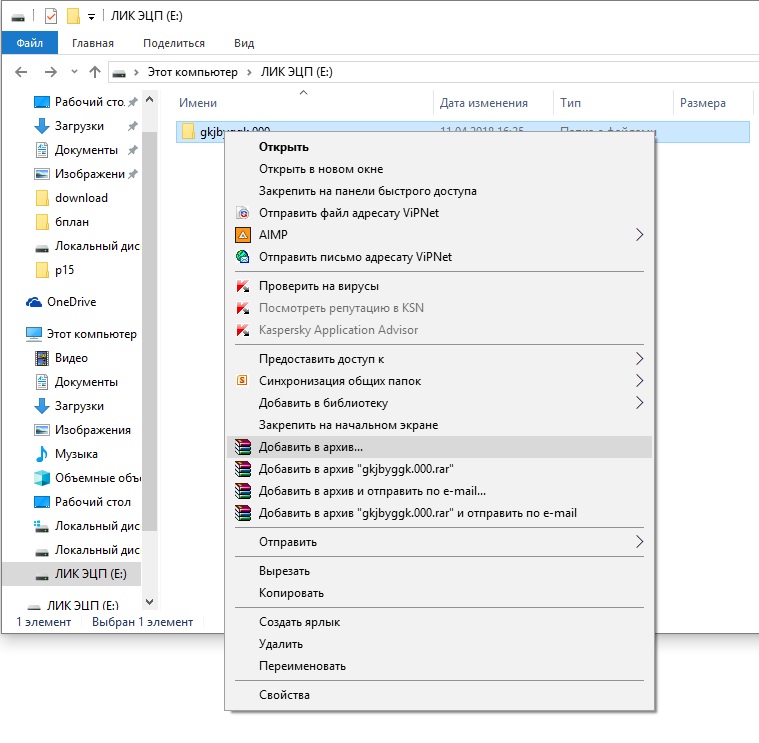
Заходим в «Мой компьютер», выбираем наш накопитель и добавляем в архив ЭП.
Отправляем ЭЦП по эл. почте
Думаю, обойдёмся без скриншота. Полученный архив отправляем по электронной почте. На том конце, полученный файл скачиваем на флешку, разархивируем и устанавливаем.
Подытожим, для отправки электронной подписи через электронную почту необходимо скопировать ЭП на флешку, заархивировать содержимое и отправить. Далее распаковать на флеш-накопитель и установить.
РосТендерФонд — комплексное сопровождение Вашего бизнеса!
Консалтинговая компания в сфере строительства, которая закроет все вопросы, связанные с тендерами, аккредитацией ФКР, вступлением в СРО.
| Узнать подробнее |