Как изменить язык в браузере Google Chrome
Будучи самым популярным браузером в мире, Гугл Хром обязан поддерживать все наиболее популярные языки. В противном случае, значительная часть пользователей страдала бы от языкового барьера. К счастью, ситуация не настолько плачевна. Сегодня мы поговорим о том, как изменить язык в Гугл Хроме на русский, если это не было сделано во время инсталляции интернет-обозревателя.
Инструкция
Не будем долго расшаркиваться и тратить ваше время, приступим к непосредственному раскрытию темы статьи. Итак, для смены языка в браузере не обязательно иметь сонм расширений, разработчики Chrome предусмотрели системный подход для решения этой проблемы. Осветлением метода ее решения мы и займемся.
Порядок действий
Все, что нам нужно, находится в разделе пользовательских настроек. Дальнейшие действия сведем в пошаговую инструкцию:
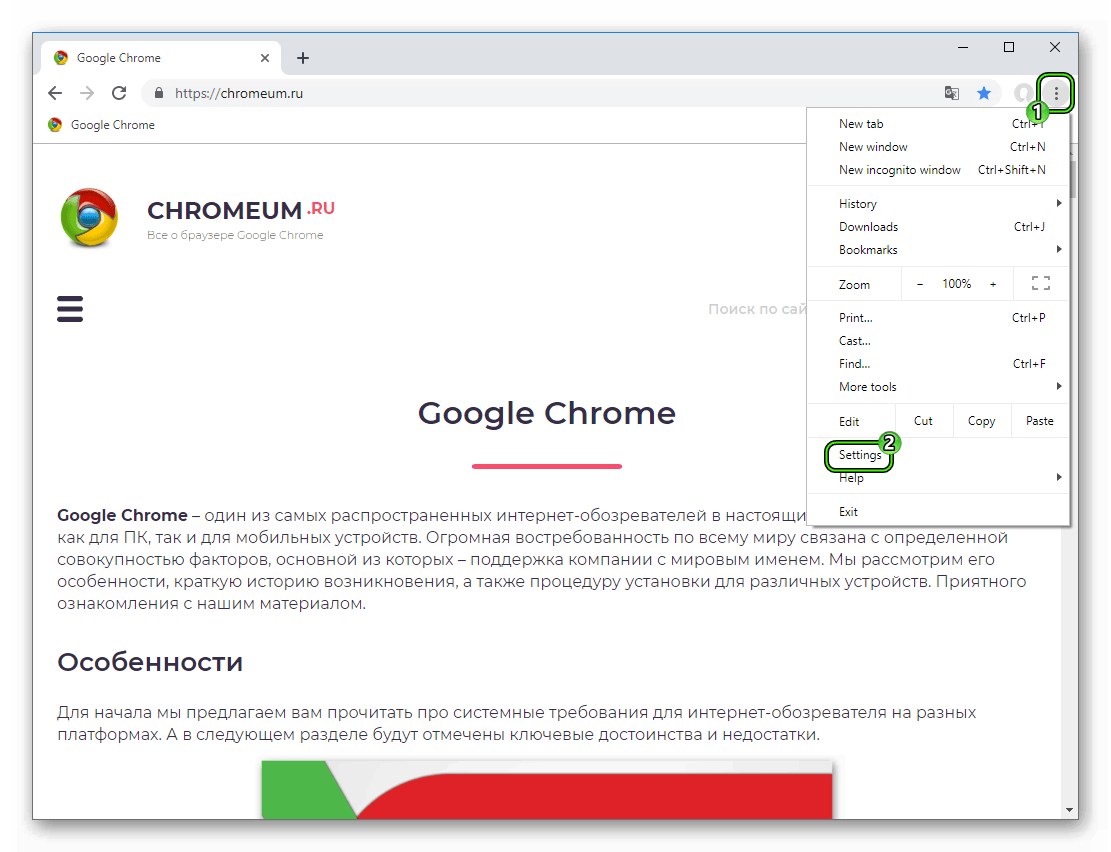
- Запускаем Google Chrome и открывает системное меню путем клика ЛКМ по троеточию в правом верхнем углу экрана.
- Выбираем раздел «Настройки» (Settings).
- Прокручиваем открывшуюся страничку и жмем на «Дополнительные» (Advanced).
- Дальше ищем блок с соответствующим названием (Languages), который расположен ближе к самому концу.
- Кликаем на верхний пункт.
- Скорее всего, в списке уже есть нужная нам локализация (Russian). Тогда щелкаем на иконку вызова меню напротив нее.
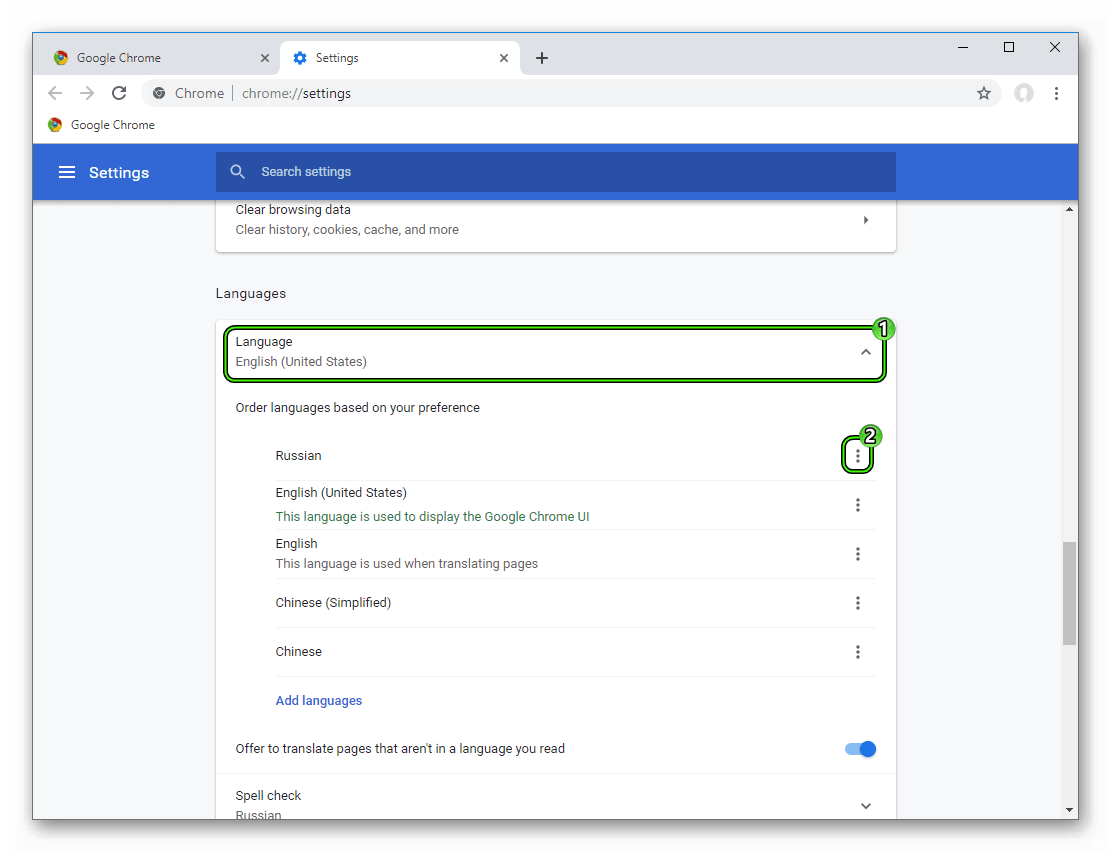
- Теперь выбираем «ОтображатьGoogleChrome…» («DisplayGoogleChrome…»).
- Нажимаем на кнопку («Перезапустить»). (Relaunch).
Если нужной локализации нет, то добавьте ее с помощью соответствующей функции (кнопка Add languages на английском).
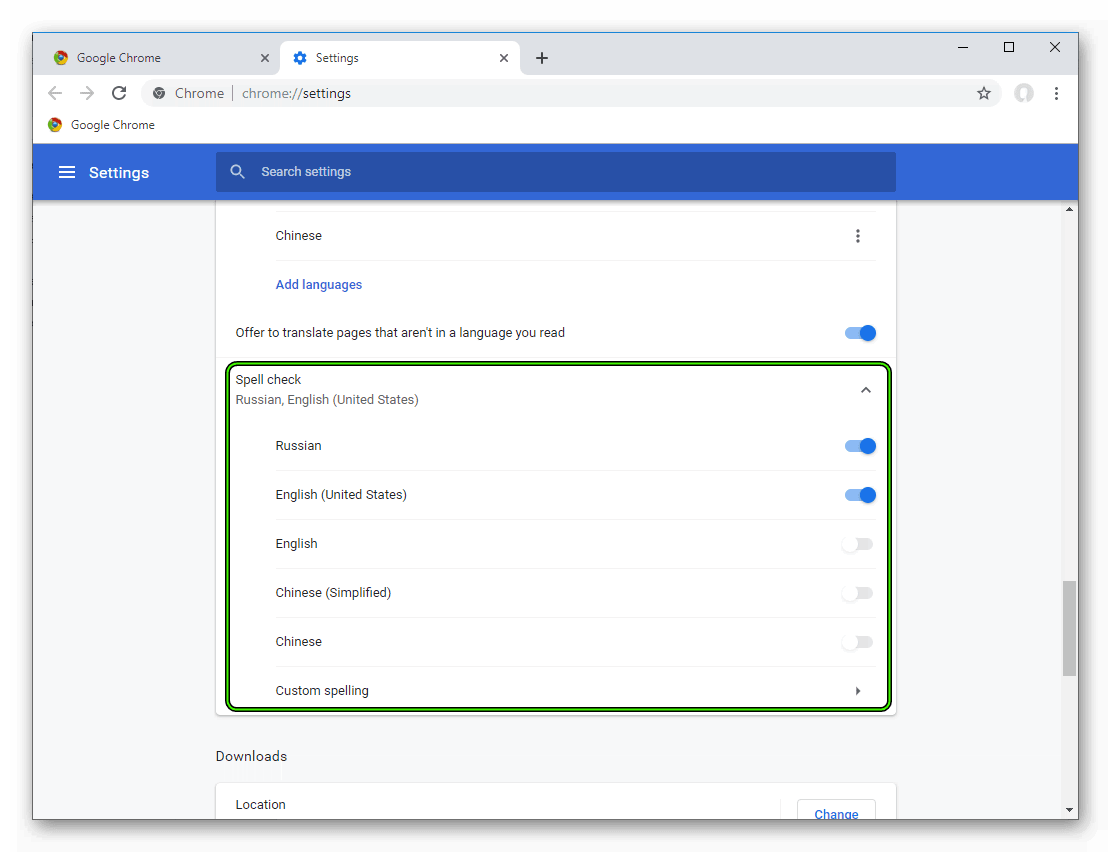
Особнячком стоит пункт «Проверка правописания» (Spell Check). Нажатие ЛКМ активирует выпадающий списочек, в котором ползунками выбираем те пакеты, которые будут проверяться системой на наличие ошибок в будущем.
Подведем итоги
Стандартный язык браузера, как правило, выбирается на этапе установки, но его легко изменить и после оной. Соответственно, если изначально был выставлен английский, то перевести Google Chrome на русский можно будет в любой момент со страницы настроек, если воспользоваться нашей инструкцией.
Как русифицировать гугл хром
Расширение vidIQ на вашем родном языке.
Автор: Pavel
Обновлено больше недели назад
Знаете ли вы, что мы полностью перевели расширение vidIQ Chrome на несколько разных языков?
Расширение Chrome в настоящее время поддерживает: английский, испанский, португальский, французский, немецкий, турецкий, вьетнамский и русский языки, с ограниченной поддержкой итальянского и скоро будет доступно на японском языке.
Расширение Chrome автоматически определяет язык, установленный для вашего браузера (в Windows) или для вашего компьютера (в MacOS).
Ниже приведены шаги по изменению этих настроек, или вы можете посмотреть следующее видео, которое проведет вас по этим шагам!
В Windows нажмите на три точки в верхнем правом углу в Google Chrome и выберите «Настройки». Прокрутите страницу вниз и нажмите «Дополнительно». Чуть ниже вы увидите «Настройки языка», где можно увидеть все доступные на данный момент языки. При необходимости, вы можете добавить больше. Выбрав нужный язык, нажмите на три точки и выберите «Показать Google Chrome на этом языке». Вам нужно будет перезапустить Chrome, но после перезапуска расширение Chrome будет на вашем языке и все открытые ранее окна вернутся на места.
В MacOS перейдите в «Системные настройки» и выберите «Язык и регион». На этом экране вы можете добавлять новые языки, нажимая на плюс. Выберите нужный язык из списка. Как только вы добавите язык, появится уточнение, хотите ли вы установить новый язык в качестве основного — выберите «Да». Потребуется перезагрузка компьютера, после чего язык вашего компьютера будет изменен вместе с языком расширения Chrome.
Как поменять язык в Chrome?
Уже все вроде перерыл но нигде не могу найти такой настройки. Может это невозможно?
Ответ
В этом мире нет почти ничего не возможного. И смена языка интерфейса браузера Google Chrome в этом не исключение. Поменять язык в нем можно буквально за пару десятков секунд. Если знать куда нажимать 🙂
Расмотрим пример смены языка с английского на украинский (тоже самое можно сделать и для русского). Откройте Chrome и нажмите на полосочки в правом верхнем углу его окна. Затем кликните на пункт Settings:

Откроется вкладка настроек. Опять же — нажмите здесь на пункт Settings. Но на этот раз в левой части окна. Когда откроются настройки — нажмите на самый нижний пункт Show advancet settings…:

Откроются дополнительные настройки. Прокрутите их, пока не найдете кнопочку Language and input settings… Нажмите на нее:

Откроется окно в котором слева можно выбрать нужный язык, а справа установить его языком интерфейса (кнопка Display Google Chrome in this language) и включить для него проверку орфографии (кнопка Use this language for spell checking). Если вдруг у вас нету в левой колонке нужного языка, то нажмите кнопку Add внизу этой колонки и загрузите его:

После этого не забудьте сохранить эту настройку с помощью кнопочки Done. Для того, чтобы изменения вступили в силу нужно перезапустить браузер.
Новые вопросы
- Критерии, которые следует учитывать при покупке дома
- Что нужно знать о микрозаймах
- 5 распространенных типов боссов и стратегии борьбы с ними
Интернет
Как сменить язык браузера google chrome (гугл хром)

Предлагаю вам ознакомиться с пошаговой инструкцией по смене языка в браузере Google Chrome.
Первым делом необходимо запустить популярный гугловский браузер.
После этого в правом верхнем углу найдите вертикальное троеточие. Нажмите на него и выберите пункт «Н астройки » . ( См. копию экрана )

В самом низу страницы, кликните по пункту «Показать дополнительные настройки».
В пункте «Я зыки » нажмите кнопку «Изменить языковые настройки. »
Далее в новом открытом окне необходимо нажать на кнопку «Д обавить » и выбрать из списка необходимый вам язык. После этого нажмите кнопку подтверждения «ОК».

После успешного добавления необходимого языка в панели «Языки браузера Google Chrome », в левой колонке нужно кликнуть по необходимому языку, а в правой колонке нажать кнопку «Отображать Google Chrome на этом языке». Далее поставьте галочки «Использовать этот язык для проверки правописания». Внизу проверьте установку галки в поле «Включить проверку правописания» и если необходимо, то включите пункт «Предлагать переводить страницы на этом языке» — Читать подробнее о данной функции.
Все нужные настройки для смены языка выполнены. Для вступления изменений в силу необходимо перезапустить браузер (путем закрытия и дальнейшего открытия). В редких случаях, если изменения не применились, то перезагрузить компьютер. Если вдруг язык не сменился, то проверьте ещё раз корректность настроек. Возможно, что-то было пропущено.
Таким простым способом вы сможете изменить язык браузера, например: с русского на английский, белорусский, украинский, немецкий и другие.
Дорогой друг! Надеюсь, что ты успешно разобрался с данной инструкцией и переключил свой интернет-браузер на нужный тебе язык.
Уважаемые пользователи!
Если у вас возникли вопросы по данному материалу — оставьте свой комментарий и мы постараемся вам помочь.
С уважением, Администратор сайта snapcomp.ru
Дорогой друг! Возможно, тебе будут интересны следующие статьи:
- Как очистить (удалить) кэш браузера гугл хром (Google Chrome)
- Сохраняем веб-страницу полностью с помощью браузера google chrome
- Полноэкранный режим в браузере Google Chrome
- Пошаговая инструкция по переходу браузера Google Сhrome в режим инкогнито
- Как назначить браузер Google Chrome браузером по умолчанию