Добавление и удаление устройства
К аккаунту на платформе можно подключить неограниченное количество камер и локальных регистраторов. Они должны быть совместимы с платформой: это должны быть камеры, предоставляющие RTSP-ссылку на свой видеопоток, либо камеры и локальные регистраторы, выпущенные под брендом Ростелекома. Для подключения и работы камер необходим доступ к интернету.
Подключение устройства
Подключите камеру к питанию. Вы можете подключить камеру к сети и питанию одновременно через PoE-инжектор, но в таком случае длина кабеля от камеры до инжектора должна составлять не более 100 метров.
Чтобы добавить оборудование, нужно нажать кнопку «+» в правом верхнем углу экрана «Мои камеры». После этого откроется мастер подключения устройств.
После входа в мастер регистрации камеры нужно выбрать, к какой сети вы подключаете камеру: к проводной или беспроводной. Некоторые камеры имеют только одну из этих возможностей, некоторые — обе.
Подключение камеры по Wi-Fi
Для подключения сеть Wi-Fi должна иметь аутентификацию по логину и паролю. При аутентификации по сертификату подключить камеру к сети Wi-Fi не получится.
- Нажмите «Wi-Fi» на экране добавления оборудования.
- Дождитесь загрузки камеры и посмотрите на нее. У камеры есть светодиод, который может гореть синим цветом или мигать красным.
- Если камера мигает красным, значит, сейчас она не подключена ни к какой сети. Нажмите кнопку «Мигает красным» на экране мобильного приложения и переходите к шагу 5.
- Если камера горит синим, значит, она ранее уже была подключена к беспроводной сети и сейчас самостоятельно обнаружила ее и подключилась к ней. Если вам нужно подключить камеру к другой сети, сбросьте ее настройки с помощью кнопки RESET. Если вас устраивает та сеть, к которой камера подключилась самостоятельно, перейдите к разделу «Подключение камеры через Ethernet по серийному номеру». В мобильном приложении и данных камеры невозможно узнать, к какой именно сети подключилась камера. В этом случае можно только или вспомнить, к какой сети подключалась камера, или посмотреть списки подключенных к сетям устройств через стороннее ПО.
- Если камера мигает красным цветом, и вы нажали «Мигает красным», то в приложении открывается экран настройки Wi-Fi сети. Введите учетные данные сети в форму ввода и нажмите «Продолжить».
- Проверьте учетные данные сети и подготовьтесь показать в объектив камеры QR-код, который приложение создаст на основе этих данных. QR-код появится на экране приложения.
- Нажмите на кнопку «Я готов показать QR-код».
- Покажите экран мобильного устройства в объектив камеры с расстояния около 20 см.
- Дождитесь подтверждения от камеры, что QR-код распознан. Камере может потребоваться некоторое время, чтобы распознать QR-код.
Если поиск будет успешен, то мобильное приложение откроет экран с сообщением об этом и предложением настроить камеру. В таком случае камера считается подключенной к аккаунту.
Если поиск камеры завершится неудачей, мобильное приложение сообщит об этом и предложит вам проверить, распознала ли камера QR-код и подключилась ли к интернету. Вы сможете повторить попытку регистрации, сбросив настройки камере через RESET (кнопка RESET может быть совмещена с кнопкой WPS, в таком случае она называется WPS/RESET), или, если камера нашла сеть, зарегистрировать камеру по серийному номеру.
Подключение камеры через Ethernet по серийному номеру
- Нажмите на кнопку «Ethernet» на экране добавления оборудования.
- Введите серийный номер камеры в поле ввода. Серийный номер находится на наклейке на корпусе камеры или на ее упаковке и состоит только из цифр.
- Нажмите «Продолжить» и дождитесь окончания поиска.
Если поиск будет успешен, то мобильное приложение откроет экран с сообщением об этом и предложением настроить камеру. В таком случае камера считается подключенной к аккаунту.
Если поиск камеры завершится неудачей, мобильное приложение сообщит об этом и предложит вам повторить попытку регистрации, сбросив ее настройки через RESET.
Подключение RTSP-камеры
Чтобы подключить камеру по RTSP-ссылке, нужно сформировать RTSP-ссылку для вашей модели камеры. Формат ссылок для разных производителей и моделей может отличаться. Информацию о формате ссылки можно найти на сайте производителя камеры.
Для камер Hikvision и HiWatch ссылка выглядит так:
- rtsp — тип используемого протокола;
- admin — логин для входа на камеру;
- password — пароль для камеры;
- IP\_address — внешний IP-адрес роутера, к которому подключены камеры;
- 554 — внешний порт подключения (внешний порт может быть любой свободный).
После получения ссылки нужно выполнить проброс порта на роутере с внешнего порта (который указан в ссылке) на IP-адрес камеры в локальной сети. Для нескольких камер внешний порт в ссылке должен отличаться, а локальный порт строго 554.
Пример ссылок для подключения трех камер:
- rtsp://admin:password@IP\_address:554/Streaming/Channels/101 ,
- rtsp://admin:password@IP\_address:555/Streaming/Channels/101 ,
- rtsp://admin:password@IP\_address:556/Streaming/Channels/101 .
Пример проброса портов на роутере:
- 192.168.0.101 — 554 (внешний) — 554 (внутренний);
- 192.168.0.102 — 555 (внешний) — 554 (внутренний);
- 192.168.0.103 — 556 (внешний) — 554 (внутренний).
Чтобы камера подключилась по ссылке, роутер должен иметь статический «белый» IP-адрес. Камера должна быть подключена к питанию и интернету.
- Нажмите на кнопку «У меня RTSP-камера» на экране добавления оборудования.
- Введите ссылку на камеру и нажмите «Подключить».
Подключение локального регистратора
- Подключите локальный регистратор к питанию.
- Нажмите «Локальный регистратор» на экране добавления оборудования.
- Введите серийный номер регистратора в поле ввода.
- Нажмите «Продолжить» и дождитесь окончания поиска.
Камеры к локальному регистратору подключаются по RTSP-ссылке в собственном веб-интерфейсе регистратора. Работа с веб-интерфейсом описана в руководстве пользователя.
Сброс настроек с помощью аппаратной кнопки RESET
Сброс настроек камеры может потребоваться:
- если случился сбой в работе программного обеспечения камеры;
- если камера запомнила настройки беспроводной сети и подключается к этой сети, но рабочую сеть камеры требуется изменить.
Чтобы сбросить настройки камеры:
- Отключите камеру от питания.
- Найдите кнопку RESET на камере. Кнопка RESET может быть совмещена с кнопкой WPS, в таком случае она называется WPS/RESET. У купольных камер кнопка RESET может располагаться на плате, а не на корпусе. В таком случае следует разобрать купол камеры.
- Нажмите кнопку RESET и удерживайте ее.
- Удерживая кнопку RESET, подключите камеру к питанию.
- Продолжайте удерживать кнопку RESET в течение 10 секунд.
- Отпустите кнопку RESET и дождитесь загрузки камеры.
Сброс настроек камеры означает:
- удаление всех настроек записи и трансляции — при последующей регистрации камера получит базовые настройки по умолчанию;
- удаление сетевых настроек — камера отвязывается от сети.
Если камера была привязана к аккаунту, то сброс ее настроек не приведет к удалению из аккаунта.
Удаление устройства
Чтобы удалить камеру из аккаунта, в настройках камеры нажмите кнопку «Удалить камеру и видео».
Есть несколько вариантов удаления камеры:
- удалить только видео и события — тогда удалится только медиаконтент, а камера останется в аккаунте;
- удалить только камеру — в этом случае события и видео восстановятся при повторном добавлении этой камеры в аккаунт;
- удалить камеру, видео и события — полное удаление камеры и контента, который она записала.
Как сбросить IP камеру на заводские настройки
Необходимость сброса настроек IP камеры возникает в двух случаях:
- Вам необходимо сбросить пароль, так как Вы его забыли или потеряли
- после перенастройки камеры она работает в нештатном режиме или просто не включается и при этом Вы не имеете возможность выполнить вход в интерфейс управления камерой, чтобы исправить ситуацию
Далее представлено два варианта сброса настроек IP камеры
- Сброс настроек с наличием специальной кнопки
- Сброс настроек на камерах, не имеющих специальной кнопки
Способ 1. С использованием кнопки сброса настроек
Способов сброса настроек существует несколько, и у разных производителей они могут отличаться. Наиболее простой способ заключается в нажатии секретной кнопки, предназначенной для сброса настроек. В большинстве случаев расположение такой кнопки указано в инструкции по эксплуатации Вашей IP камеры.
Ниже на рисунке представлен снимок инструкции yoosee камеры, где указано расположение отверстия кнопки сброса настроек. В этом случае сброс настроек камеры осуществляется с помощью специального приспособления, идущего в комплекте с камерой.
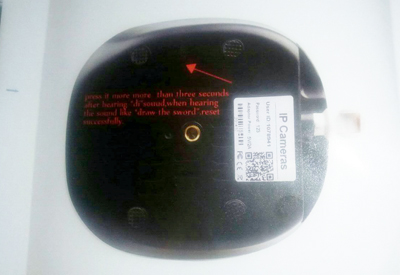
Подробнее сброс настроек на yoosee камерах описан в инструкции по настройке поворотных Wi-Fi камер.
Кнопка сброса настроек может располагаться в небольшом отверстии корпуса камеры или внутри камеры без доступа из вне. В таком случае для доступа к кнопке сброса настроек необходимо открыть корпус камеры. Также в некоторых случаях кнопка сброса настроек располагается в связке проводов, выходящих из камеры. Такой Вариант обычно встречается у камер уличного исполнения.
Если Ваша камера имеет такую кнопку, то для того, чтобы сбросить ее настройки, необходимо подключить питание камеры и дождаться полного ее включения. Далее выполняется нажатие и удержание в течение нескольких секунд кнопки сброса настроек, после чего камера перезагружается с заводскими параметрами.
Способ 2. Без кнопки для сброса настроек
Если Ваша камера не имеет такой кнопки, то сброс настроек осуществляется с помощью специального программного обеспечения.
Такая необходимость периодически возникает у IP камер бренда HiQ, Vesta, SVplus и многих других, работающие с XMEYE облачным сервисом.
Для сброса настроек IP камеры подключите ее к локальной сети Вашего компьютера или непосредственно к сетевому интерфейсу компьютера и включите питание.
Далее необходимо установить программное обеспечение.
Для IP камер платформы xmeye скачайте — resetuser.zip.
Для других моделей запросите подходящее программное обеспечение у производителя, продавца или поставщика Вашей камеры.
Распакуйте скачанный файл и запустите ResetUser.exe. В появившемся окошке введите IP адрес Вашей камеры и нажмите выполнить. Процедура сброса настроек займет некоторое время.
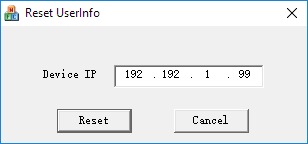
Далее настройки камеры будут сброшены. В интерфейс управления камерой Вы сможете войти, используя стандартный логин и пароль (для xmeye камер логин – admin, пароль – пусто)
Как сбросить вай фай камеру до заводских настроек
- Главная

- Статьи
- Вопросы и ответы
- Как сбросить настройки IP камеры?
Как сбросить настройки IP камеры?
Как сбросить настройки IP камеры?
Некоторые IP камеры имеют кнопку сброса, просто нажмите кнопку сброса в течение 5-10 секунд, камера автоматически сбросится на заводские настройки. Для IP камер, не имеющих кнопки сброса, вы можете использовать программу/утилита для сброса IP камеры к заводским установкам, если что-то пойдёт не так.

Вы можете скачать утилиту сброса здесь: ResetTool
Просто введите локальный IP адрес вашей IP камеры, и камера будет сброшена. Сброс займет не более 20 секунд, пока камера перезагружается. После того, как утилита выдаст Reset is OK. Имя пользователя и пароль будут сброшены по умолчанию (Пользователь: admin, пароль: пустой). Все настройки будут установлены в заводские, включая IP адрес (192.168.1.10). Примечание: утилита работает по протоколу telnet, который отключен в последних версиях прошивок, поэтому для сброса пароля в таком случае придётся воспользоваться способом через UART.
Популярные материалы
- Обновление прошивок для видеорегистраторов от Xiong Mai
- Обновление прошивок для IP камер от Xiong Mai
- Восстановление прошивки и сброс пароля с помощью USB UART
- Вся правда про AHD видеонаблюдение
- Настройки IP камеры: Параметры изображения
Как сбросить настройки камеры видеонаблюдения
Зачем? Сбросить настройки камеры – значит вернуться к заводским параметрам. К таким кардинальным мерам прибегают после сбоя оборудования, утери пароля и логина или их похищения злоумышленниками.
Как? Для сброса настроек IP-камеры прибегают к помощи кнопки Reset и специальной программы. Начать рекомендуется с перезагрузки устройства. Это исправит сбой, и, возможно, капитальный сброс настроек и не понадобится.
Из этого материала вы узнаете:
- Ситуации, когда может понадобиться сброс настроек
- Сброс настроек камеры с помощью специальной кнопки
- Сброс настроек камеры с помощью специальных программ
- Простая перезагрузка камеры
Ситуации, когда может понадобиться сброс настроек
Камера видеонаблюдения представляет собой цифровое устройство, которое подключается к интернету и при помощи IP-канала передает записанные видео или транслирует данные в режиме реального времени. Это достаточно сложное оборудование, для корректной работы которого требуется правильно задать ряд настроек.
Также в ходе использования камер иногда возникает необходимость сбросить все установленные пользователем опции до значений по умолчанию. После этого все настраиваемые параметры возвращаются к позициям, которые были установлены на заводе-изготовителе.
Необходимость сбросить пароль или другие настройки камеры видеонаблюдения может потребоваться в следующих случаях:
- Сменился системный администратор, при этом старые пароли для доступа не переданы либо скомпрометированы.
- Информация для доступа утрачена или уничтожена, необходимо восстановить доступ к системе.
- Пароль несанкционированно изменен посторонними лицами в результате хакерской атаки.
Следовательно, сбросить камеру до заводских настроек можно в том случае, если доступ к ее функционалу отсутствует, однако устройство физически доступно и определяется системой в сетевом интерфейсе. В некоторых ситуациях может возникнуть необходимость полного отката оборудования до заводского состояния.
Для обнуления настроек системы используются следующие способы:
- Сброс при помощи специальной кнопки на самой камере.
- Сброс при помощи страницы управления устройствами, через интерфейс видеокамеры, если специальная кнопка для восстановления настроек отсутствует.
Сброс настроек камеры с помощью специальной кнопки
Проще всего восстановить настройки, нажав на специальную кнопку на корпусе устройства. Ее расположение указано в руководстве по эксплуатации, при этом доступ к такой кнопке обычно затруднен во избежание случайного нажатия. Как правило, кнопка сброса располагается на задней крышке устройства, при этом в комплект камеры входит приспособление, которое позволяет нажать ее.
Также кнопка сброса может отсутствовать на внешнем корпусе камеры и находиться на внутренней части устройства. В этом случае для нажатия кнопки необходимо снять крышку на корпусе.
У камер, которые размещаются на открытом воздухе, можно встретить кнопку сброса, вынесенную наружу в связку проводов. В моделях для закрытых помещений такой способ обнуления настроек используется редко.
Рассмотрим последовательность действий, которые необходимо выполнить, чтобы сбросить настройки ай-пи-камеры:
- Отключите камеру, от блока питания PoE или электросетевого источника на 12 В. При этом настоятельно не рекомендуется выполнять данную манипуляцию на ковре или другой тканевой поверхности, разряд статического электричества может повредить камеру.
- При расположении кнопки сброса на внутренней стороне корпуса при помощи отвертки или шестигранника демонтируйте внешнюю крышку.
- Вновь подсоедините камеру к источнику питания и подождите несколько минут, пока устройство полностью не загрузится.
- Нажмите кнопку для сброса настроек до значений по умолчанию.
Часто пользователи пытаются сбросить настройки камеры при помощи специальной кнопки так же, как это делается при перезагрузке системного блока компьютера: однократным нажатием на Reset. Однако при обнулении параметров камеры при таком нажатии ничего не происходит.
Получите бесплатно инструкцию по выбору подрядчика от Videoglaz:
Команда Videoglaz совместно с главным техническим экспертом компании подготовили файл, который поможет вам не ошибиться при выборе подрядчика для своего проекта.
“В самом начале работ часто возникает вопрос: Как быстро определить качество партнера или исполнителя по системам безопасности? Именно поэтому мы подготовили подробную инструкцию, в которой осветили основные пункты, благодаря которым вы сможете без проблем выбрать добросовестного подрядчика, сохранить бюджет и выполнить проект в срок.”
Скачивайте и используйте уже сегодня: