Как сделать обводку в кореле
Можно создать контур объекта для формирования ряда концентрических линий, идущих внутрь или наружу объекта. CorelDRAW также позволяет задать количество контурных линий и расстояние между ними.
Кроме создания интересных трехмерных эффектов и теней в сложных рисунках, с помощью контуров можно создавать обрезаемые абрисы для таких устройств, как плоттеры, гравировальные машины и устройства для вырезания из винила.
После создания контура для объекта можно копировать или клонировать параметры контура этого объекта в другой объект. Можно также изменить цвета заливки между контурными линиями и самими абрисами. Можно задать последовательность изменения цвета для контурного эффекта, в котором один цвет перетекает в другой. В выбранном диапазоне цветов последовательность их изменения может быть прямой, по часовой стрелке или против часовой стрелки.
Кроме того, можно выбрать способ отображения углов контура. Например, можно использовать острые или скругленные углы или применить скос к острым углам контура.
Можно разделить объект и его контурные линии.

Центральный контур уже применен к вышеуказанному объекту. Количество контурных линий, а также расстояние между ними, можно изменить.
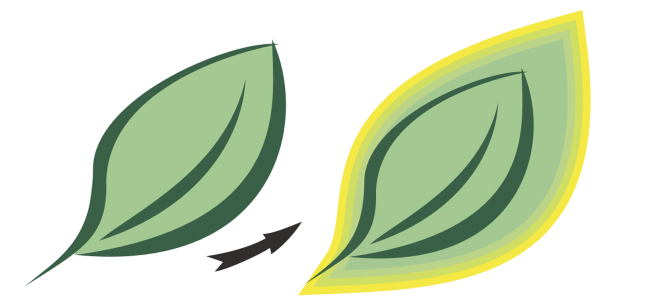
Для изображенного выше объекта был применен внешний контур. Обратите внимание на то, что контур абриса проецируется из-за внешнего края объекта.
Создание контуров для объекта
1 В наборе инструментов выберите инструмент Контур .
2 Щелкните объект или набор сгруппированных объектов и перетащите начальный маркер к центру для создания внутреннего контура или от центра для создания контура абриса.
3 Переместите регулятор объекта для изменения количества шагов контура.
Дополнительные возможности
Добавление контурных линий в центр выбранного объекта
Нажмите кнопку К центру .
Указание количества контурных линий
На панели свойств нажмите кнопку Внутренний контур или Контур абриса и введите значение в поле Шаги контура .

Внутренний контур с двумя шагами (слева) и четырьмя шагами (справа)
Указание расстояния между контурными линиями
Введите значение в поле Смещение контура на панели свойств.
Ускорение последовательности изменения контурных линий (изменение форм контура)
Нажмите кнопку Ускорение объекта и цвета на панели свойств и переместите регулятор Объект .
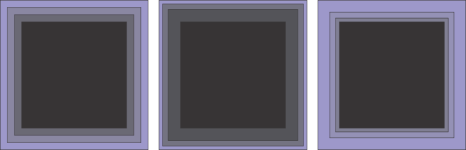
Слева направо: Внутренний контур без ускорения, с более низким ускорением, с более высоким ускорением
Выбор формы углов контура
Нажмите кнопку Углы контура на панели свойств и выберите одну из следующих команд.
• Острые углы
• Закругление углов
• Скошенные углы

Создать контуры можно, нажав Эффекты Контур (вторая команда Контур в меню Эффекты ) и задав нужные параметры в окне настройки Контур .
Копирование или клонирование контура
1 Выберите объект, к которому необходимо применить контурный эффект.
2 Выберите Объект и щелкните один из следующих параметров.
• Копировать эффект Контур
• Клонировать эффект Контур
3 Выберите объект, контурный эффект которого необходимо скопировать или клонировать.
Для копирования контура можно также использовать инструмент Пипетка атрибутов . Дополнительные сведения см. в разделе Копирование эффектов из одного объекта в другой.
Установка цвета заливки для объекта контура
1 В наборе инструментов выберите инструмент Контур .
2 Выберите объект контура.
3 На панели свойств щелкните Цвет заливки и выберите цвет.
Если цвет заливки не удается применить, необходимо убедиться, что в строке состояния параметру Цвет заливки соответствует активное состояние.
Если для исходного объекта была применена фонтанная заливка, то появится второе меню выбора цвета.
Можно ускорить последовательность изменения цвета заливки, нажав кнопку Ускорение объекта и цвета на панели свойств и переместив регулятор.
Можно изменить цвет центра контура, перетащив цвет из цветовой палитры на конечный маркер заливки.
Выбор цвета абриса для объекта контура
1 В наборе инструментов выберите инструмент Контур .
2 Выберите объект контура.
3 Откройте меню выбора Цвет абриса на панели свойств и выберите цвет.
Установка последовательности изменения цвета заливки
1 В наборе инструментов выберите инструмент Контур .
2 Выберите объект контура.
3 Нажмите кнопку Цвета абриса на панели свойств и нажмите одну из следующих кнопок:
• Цвета линейного контура
• Цвета контура по часовой стрелке
• Цвета контура против часовой стрелки
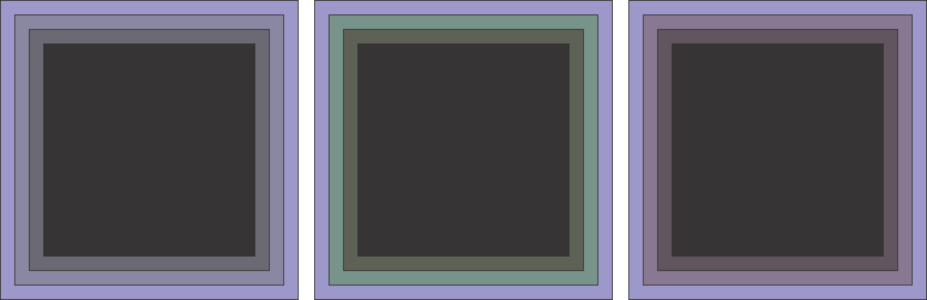
Заливка слева направо: линейная, по часовой стрелке, против часовой стрелки
Отделение объектов от их контурных линий
1 С помощью инструмента Указатель выберите объект с контуром.
2 Выберите Объект Разъединить контур .
Функции, указанные в справке, доступны в полной версии CorelDRAW Graphics Suite 2021. Некоторые функции могут быть недоступны в этой версии продукта.
[CDR 2017-2020] Как создать контур растрового изображения с прозрачной заливкой?
Доброго времени суток. Проблема такая: есть растровое изображение, сохранённое в .EPS с прозрачным фоном. Нужно в Corel создать контур этого изображения (для лазерной резки) без отрисовки, автоматически. Это ведь возможно? Ведь по сути, края изображения уже являются контуром, наверняка есть инструмент, который эти края в контур автоматически преобразует. Инструмент Эффекты > Контур неактивен, а Растровые изображения > Контур делает совсем другое — полностью преобразует изображение во множество контуров, а мне нужен лишь контур внешний. Находила похожую тему, в ней упоминался powerclip, но как с ним работать, так и не поняла (все инструменты этой группы у меня почему-то неактивны), больше ничего не обнаружила.
Уроки Corel Draw: Очень простой способ сделать контур
Очень простой урок о том, как быстро сделать контур к изображению в CorelDraw.
Урок будет полезен новичкам как пособие по освоению докеров CorelDraw, а также нескольких других команд.
Итак, буду показывать на примере этой девочки:

Нарисован рисунок, девочка пока без контура. Выделите фоновую форму объекта, которую хотите обвести контуром:
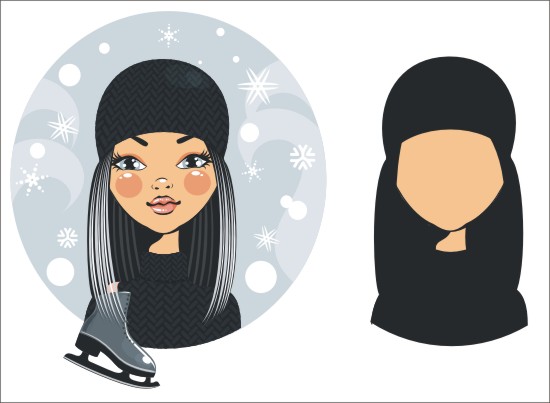
Если объектов несколько, то склейте их (Arrange > Shaping > Weld):
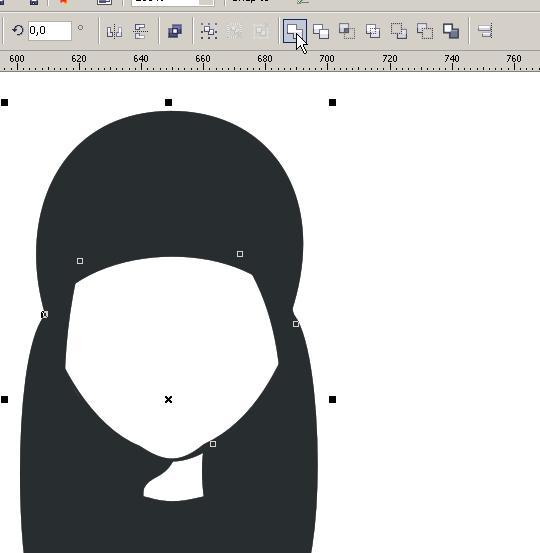
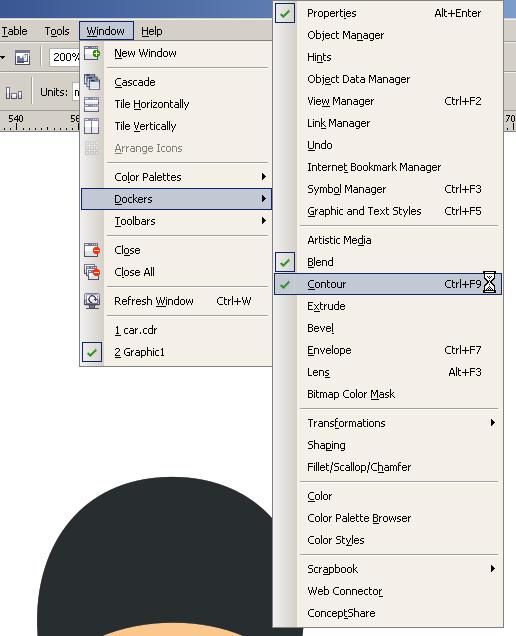
Далее идите в Window > Dockers > Contour (Ctrl+F9):
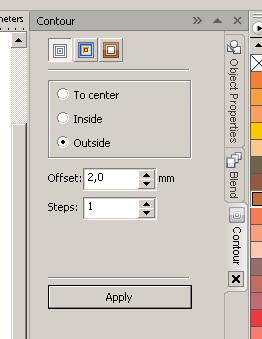
Теперь можно применять Контур к объекту (кнопка Apply). В докере Контур можно менять ширину контура, количество шагов, а так же делать контур снаружи и вовнутрь объекта:
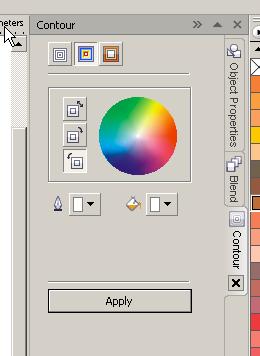
Цвет контура и заливки можно поменять здесь:
Расположите объект с контуром под необходимым объектом (отправить объект на слой ниже: Ctrl + PgDown; отправить в фон: Ctrl + End):

Изменить ширину контура можно на панели сверху, как показано на рисунке (я увеличила величину с 2 до 4 мм):
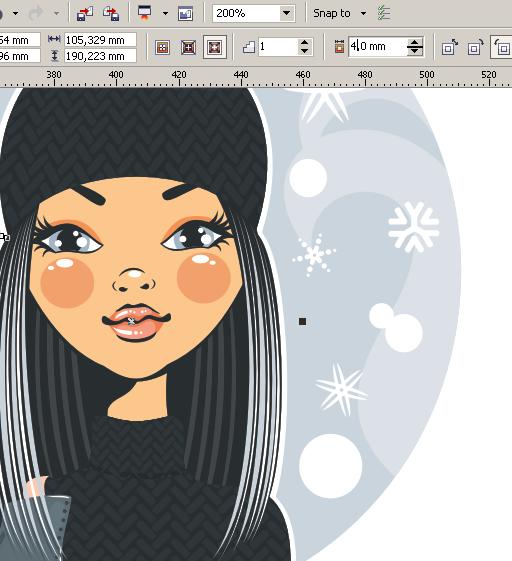
Вот и результат:

Ссылки по теме
- Каталог программ Corel Corporation
- Купить программу CorelDRAW Graphics Suite X5
- Задать вопрос ONLine по покупке программы » CorelDRAW Graphics Suite X5″
- Подписаться на рассылку «Компьютерный дизайн — Все графические редакторы»
Обводка текста, обводка за контуром, пунктир, наконечники (CorelDRAW)
обводки позади объекта, которую и используют для текста.
Инструменты управления обводкой
Инструмент обводки Pen (Перо)
является скорее пультом управления диалогами. Выбрав его, вы увидите
всплывающую панель. Первая кнопка открывает окно свойств
обводки Outline Pen
(Атрибуты абриса), вторая — окно задания цвета
Outline Color (Цвет абриса).
Остальные кнопки — это часто используемые значения толщины контуров.

Атрибуты обводки в окне Outline Pen
Докер Favorite Fills and Outlines (Альбом
обводок и заливок) позволяет собирать коллекцию обводок и заливок для
документа. Некоторые параметры обводки доступны на панели свойств.
Outline Pen (Атрибуты абриса) —
основное окно редактирования обводок (рис. 7.3). В этом диалоговом
окне можно задать все атрибуты обводки как для выделенного объекта,
так и по умолчанию.
Рассмотрим задание атрибутов обводок более подробно. На примере
Цвет
Цвет обводки в диалоговом окне Outline Pen (Атрибуты абриса) определяется в
раскрывающемся списке Color (Цвет).
Другие способы установки цвета
Установить цвет обводки можно перетаскиванием образца из палитры
цветов или из докера Color Styles (Стили цвета). В докере Color
(Цвет) цвет обводки активного объекта назначается кнопкой Outline
(Абрис). Окно Outline Color (Цвет абриса), аналогичное окну Uniform
Fill (Однородная), предназначено специально для определения цвета.
Оно открывается также нажатием кнопки на всплывающей панели
инструмента Pen (Перо).
Толщина и единицы измерения
Для определения толщины обводки в диалоговом окне Outline Pen (Атрибуты
абриса) имеется группа полей Width
Масштабирование обводки
При масштабировании объектов обводка может сохранять толщину или
изменять размеры вместе с объектом . Обратите внимание, что
если объект масштабирован непропорционально, то толщина обводки также
будет неоднородной по ширине. Режим масштабирования обводки
управляется флажком Scale
with image (Сохранять пропорции)
диалогового окна Outline
Pen (Атрибуты абриса). Если флажок установлен,
обводка масштабируется вместе с объектом, если нет— не сохраняет свою
толщину. Испытайте действие этого атрибута.
Обводка за контуром
В CorelDRAW обводка может располагаться поверх объекта или позади
Как правило, линия обводки помещается поверх объекта. Обводка
выделяет объекты на цветном фоне, и это хорошо. Но контуры букв
выглядят искаженными, большинство их просто оказалось скрыто за
обводкой, которая на половину своей толщины закрывает контур (рис.
а). А если в качестве объекта выступает шрифт с тонкими штрихами,
толстая обводка совершенно испортит внешний вид текста. Для
сохранения формы контура при наличии обводки CorelDRAW предлагает
специальный режим обводки — ее можно поместить позади контура. Для
этого предназначен флажок Behind
fill (Заливка выше абриса) окна
Outline Pen (Атрибуты абриса).
Пунктир
Линия обводки не обязательно сплошная. Это может быть пунктир
Наконечники
CorelDRAW позволяет задавать незамкнутым контурам наконечники,
превращая обычные линии в стрелки.
В меню Options (Параметры)
содержатся также команды Edit (Редактировать) и New
(Новый), дающие доступ к очень ограниченным возможностям
редактирования стрелки. Команда
Delete (Удалить) удаляет избранный наконечник.
Еще записи по теме
- Структура редактора VBA (Visual Basic for Applications)
- Изменение данных в SQL
- Основы Transact SQL: Добавление, изменение и удаление данных. (Урок 6)
- Написание рефератов, курсовых и дипломных работ профессионалами
- Курсовая работа по ВМИП. База данных общежития. Delphi
- Текстовые контейнеры в CorelDRAW
- Как открыть скрытые папки