Как сохранить маршрут в Яндекс.Навигаторе
Ранее мы говорили о том, как в приложении Яндекс.Навигатор правильно прокладывать маршруты. Но многих пользователей интересует, как эти маршруты сохранять, чтобы использовать в дальнейшем. Об этом мы сейчас и поговорим.

Как сохранять проложенный маршрут
Приложение для навигации не располагает возможностью сохранения проложенных маршрутов, хотя в Яндекс.Картах такая возможность есть. Но в приложении допускается сохранять опорные точки (метки) следования: начальную и конечную. Стоит только их выбрать, как программа автоматически восстановит схему перемещения.
Это важно! Для построения маршрута в оффлайн карта местности должна быть загружена во внутреннюю память смартфона.
- Для сохранения меток нужно пройти авторизацию в приложении либо создать новый аккаунт.
- Затем задается начало пути следования, которое запомнит устройство. Для этого обращаются к панели инструментов и нажимают на иконку с надписью «Закладки».

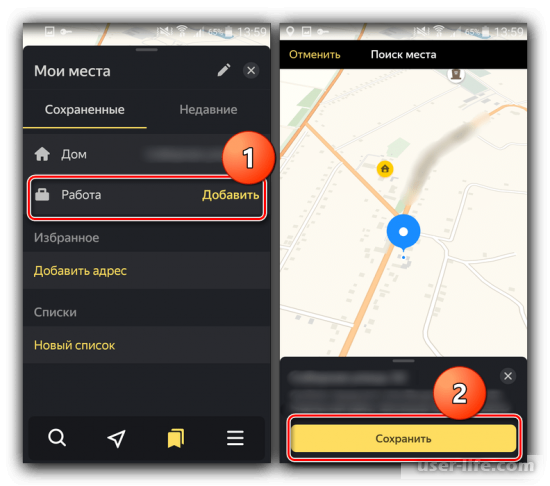
- Предусмотрено 3 категории списков по умолчанию для точек, и это «Работа», «Дом», «Избранное». Например, обозначим стартовую как «Дом» и активируем клавишу «Добавить».

- Потом вводится домашний адрес посредством поиска или выбирается точка из истории поисковых запросов.

- Роль домашнего адреса может выполнять объект из любой категории на соответствующей ему вкладке.

- Как только навигатор обнаружит эту метку, нужно нажать «Сохранить».
- Чтобы устройство запомнило еще объект назначения, необходимо повторить 4 и 5 пункты из этого списка. В нашем случае новым объектом выступает категория «Работа».

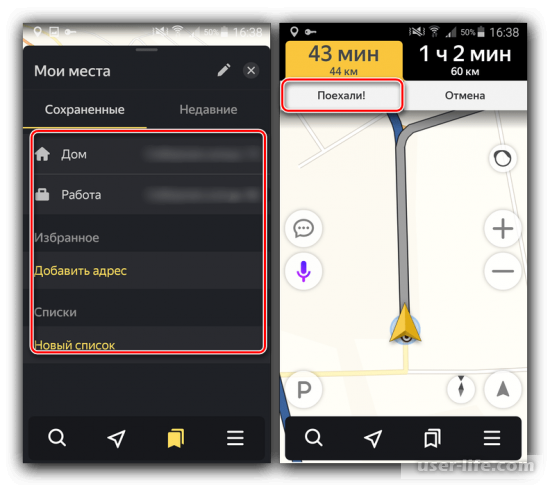
- Для построения линии передвижения из точки местоположения в конечный пункт дислокации необходимо открыть сохраненные места, кликнуть по позиции, которая требуется и немного подождать.

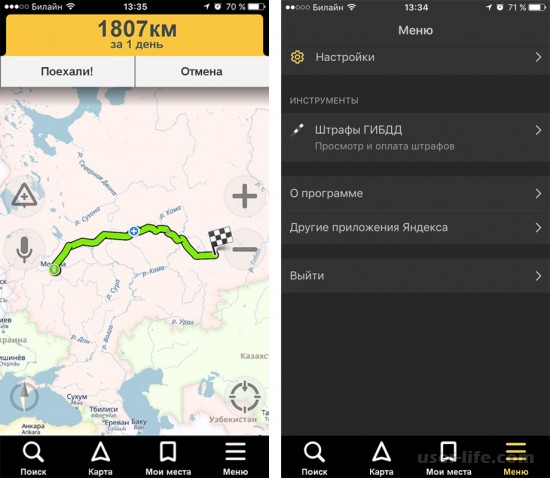
- Программа сама выстроит схему передвижения, после чего можно нажимать на клавишу «Поехали».

Этот способ по своему удобству немного уступает возможности полноценного сохранения маршрута, и на данный момент Яндекс Навигатор не готов предоставить более совершенный вариант.
«Яндекс.Карты» разрешили сохранять свои маршруты
Пользователи Яндекс.Карт получили возможность просматривать на компьютере свои GPS-треки и при желании пересылать их другим. Теперь, побывав на отдыхе или в любом другом нужном месте, можно показать свой маршрут знакомым. Персональный раздел Яндекс.Карт сохранит не только GPS-треки, но и комментарии, которые можно добавить к каждому повороту маршрута. Для записи трека нужен телефон с GPS-приемником и мобильные Яндекс.Карты. По окончании маршрута трек передается прямо из мобильного приложения в раздел «Мои Карты», в который можно зайти только по своему логину и паролю. Чтобы показать маршрут знакомым, достаточно открыть доступ к нему и отправить ссылку.
Как проложить маршрут в Яндекс Навигаторе

Построение маршрута — главная задача Яндекс Навигатора. Проложив через приложение маршрут, можно узнать о времени поездки до точки назначения. Яндекс Навигатор дает возможность выбрать несколько маршрутов движения, предупреждая о проблемах, которые могут встретиться на пути, а также о платных дорогах, камерах и многом другом. В этой статье мы рассмотрим, как проложить маршрут в Яндекс Навигаторе разными способами.
Как проложить маршрут в Яндекс Навигаторе
В приложении Яндекс Навигатор на iPhone и Android есть несколько способов построить маршрут. Отдельно рассмотрим каждый из них.
Через закладки
Наиболее часто на автомобиле приходится ездить по одним и тем же маршрутам — до работы, до дома, до адреса друзей или знакомых и так далее. Такие маршруты удобно добавить в закладки, а после через них строить маршрут.
Чтобы проложить маршрут в Яндекс Навигаторе через закладки, нажмите в приложении на значок сохраненных адресов внизу.
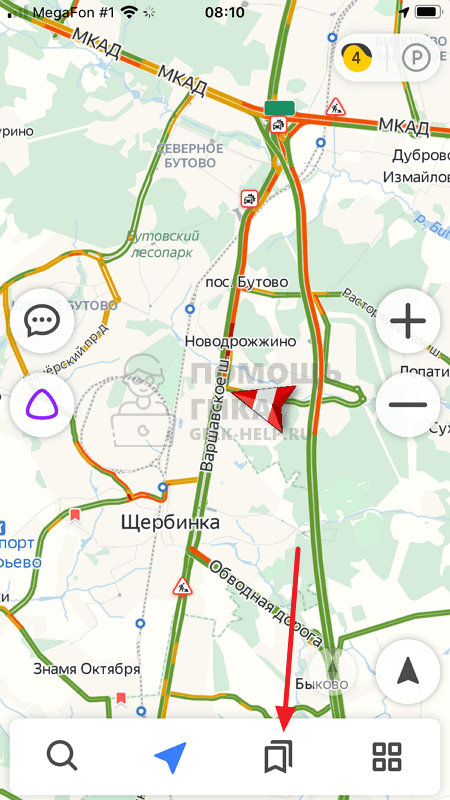
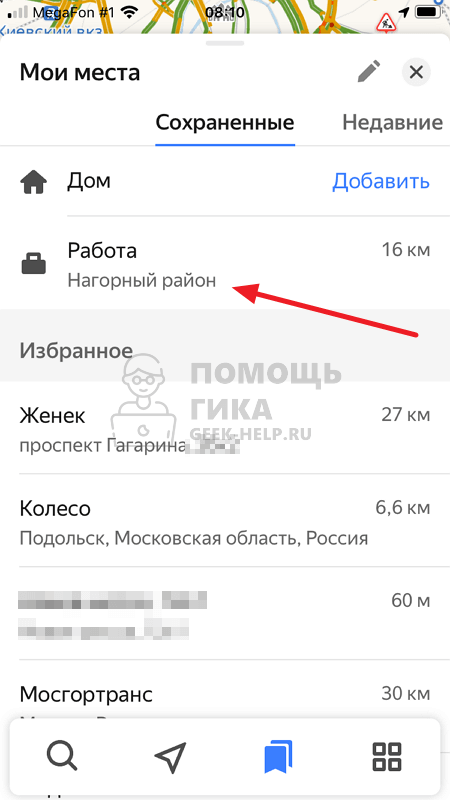
Далее выберите нужную закладку, нажав на нее из списка.
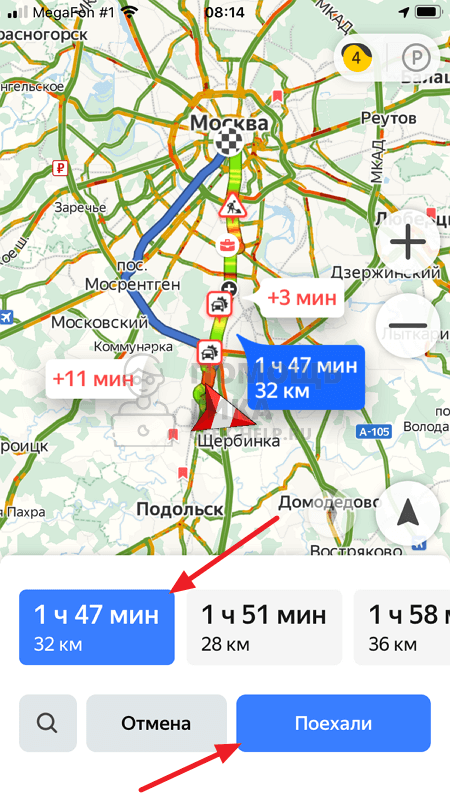
Приложение предложит несколько вариантов маршрутов, сравнив их по километражу и времени поездки. Выберите нужный вариант и нажмите “Поехали”.
Обратите внимание
В Яндекс Навигаторе можно сохранить большое количество адресов в закладки, и они все будут отображаться в соответствующем разделе. Но сверху всегда будут указаны две главные закладки — дом и работа.
Через поиск
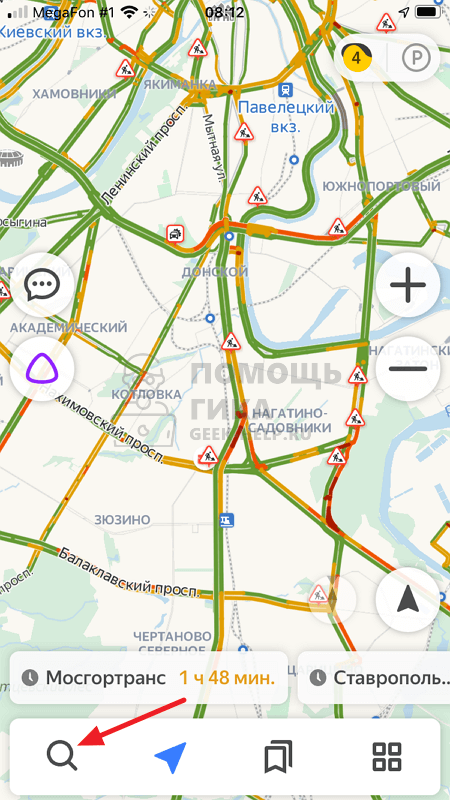
Второй вариант построения маршрута в Яндекс Навигаторе — использование поиска. Через поиск можно найти нужный адрес или конкретный объект, после чего построить к нему маршрут. Чтобы это сделать, запустите приложение Яндекс Навигатор и нажмите внизу на значок поиска.
Далее кликните на поисковую строку.
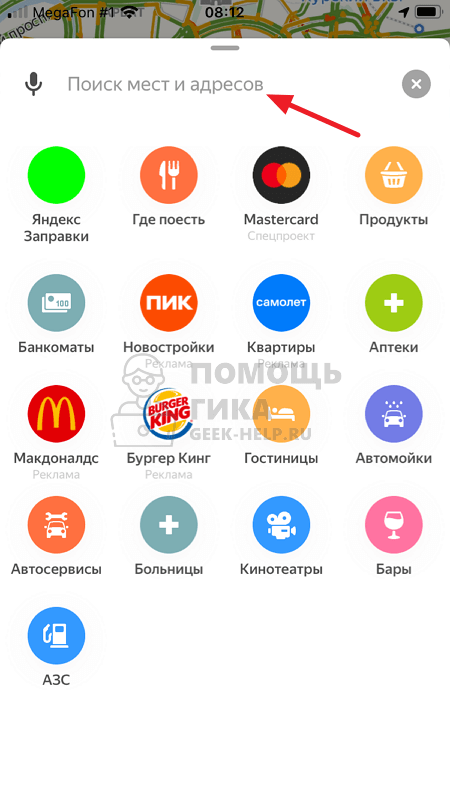
Введите название нужного объекта и выберите его из выпадающего списка.
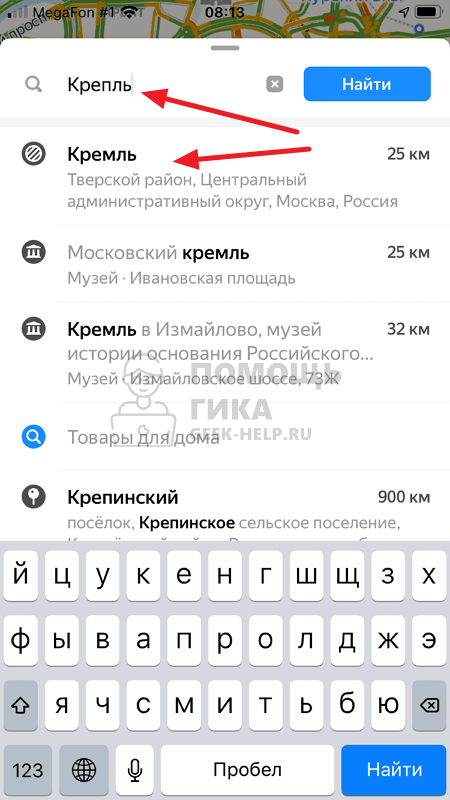
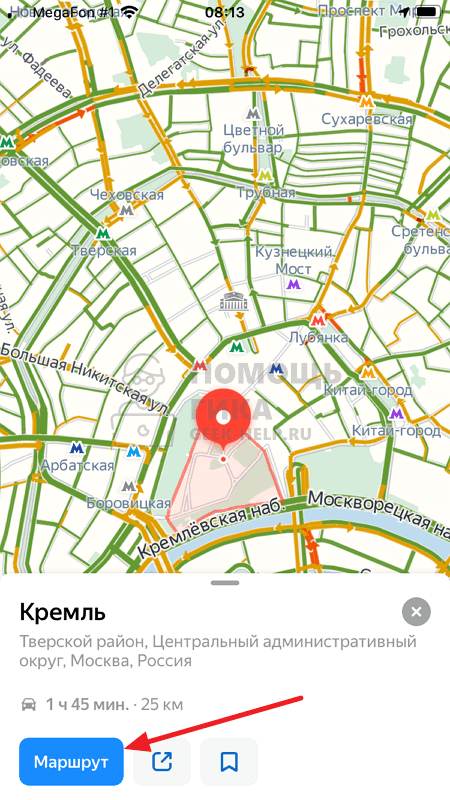
Объект будет показан на карте. Нажмите кнопку “Маршрут”, чтобы проложить путь до него.
После этого будет предложено несколько вариантов маршрута. Выберите оптимальный и нажмите “Поехали”.
Через карту
Третий вариант построения маршрута в Яндекс Навигаторе — использование карты. После запуска приложения оно сразу определяет местоположение пользователя и показывает карту около него. При помощи жестов карту можно отдать, после чего найти на ней нужное место и нажать на него.

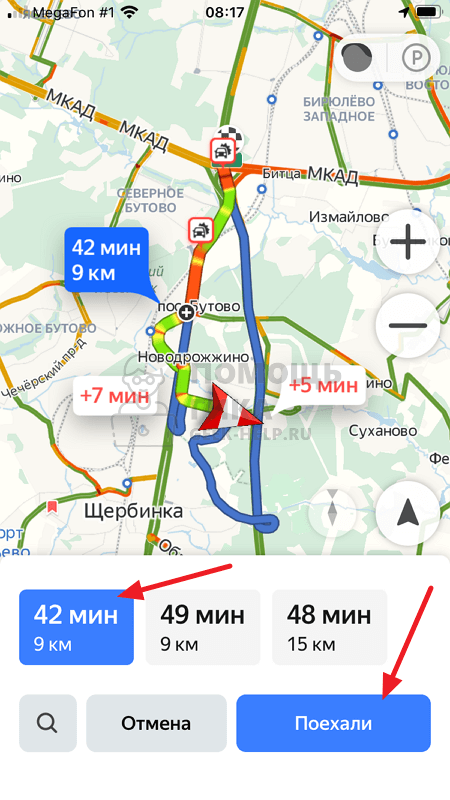
Появится информация о точке, выберите “Поехали”, чтобы показать варианты маршрута.
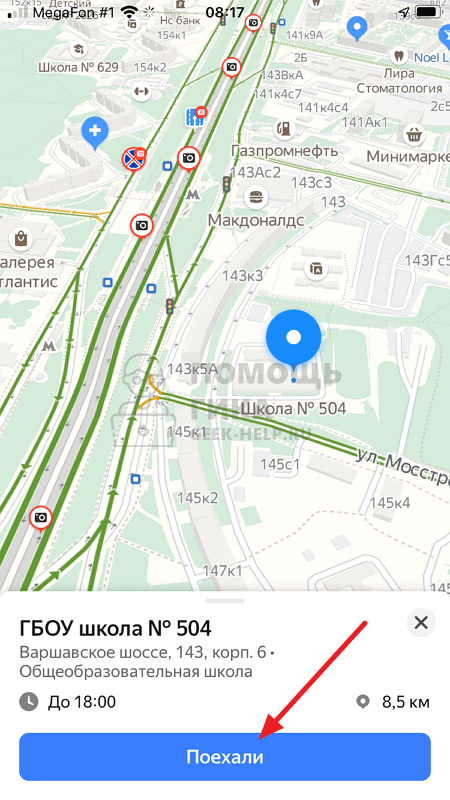
Далее постройте маршрут кнопкой “Поехали”, выбрав оптимальный вариант движения.
Обратите внимание
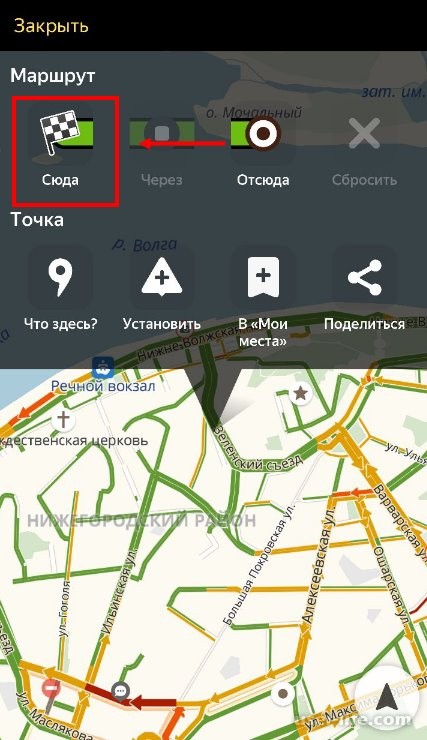
Можно на карте не только выбрать отдельный объект и поехать к нему, но и выбрать отдельную точку в любом месте карты. Чтобы построить маршрут до нее, необходимо зажать палец в этом месте на карте и нажать “Сюда” в появившемся меню. Подробнее об этом мы рассказывали в статье, как построить маршрут в Яндекс Навигатор по нескольким точкам.
Как проложить пеший маршрут в Яндекс Навигаторе
Яндекс Навигатор не дает возможности проложить пеший маршрут. Единственная возможность использовать приложение для пешей навигации — это двигаться по нему при построенном обычном маршруте для автомобилистов. Но в таком случае не получится узнать примерное время в пути и варианты обхода препятствий на дороге, которые были бы неприемлемы при поездке на автомобиле.
Для построения пеших маршрутах лучше использовать другое приложение — Яндекс Карты. Скачать его можно бесплатно для iPhone и Android.
В Яндекс Навигаторе можно найти нужную точку на карте или через поиск и проложить к ней маршрут, сверху переключившись на пеший вариант.
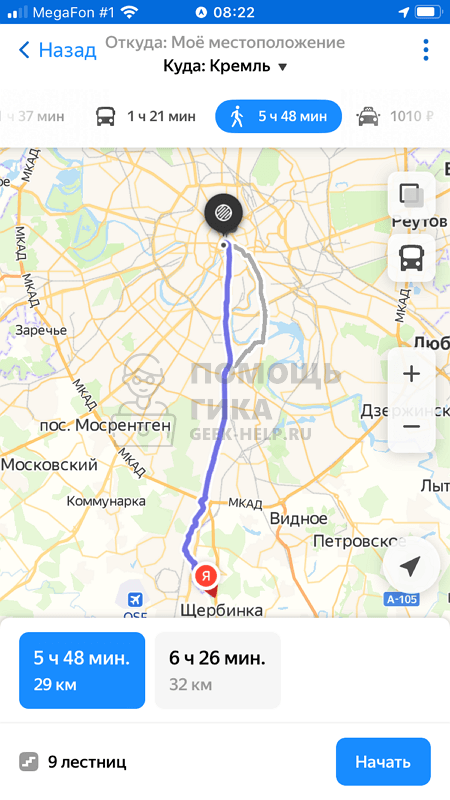
После этого маршрут будет построен, останется только следовать по нему.
Как сохранить маршрут в Яндекс Навигаторе

Всем привет! Сегодня поговорим про сохранение маршрутов в популярном приложении Яндекс Навигатор. Итак, поехали!
Как сберечь маршрут
В приложении для навигации от русского IT-гиганта нет способности прямого хранения такого или же другого проложенного пути, пусть но она есть в Yandex.Картах.
Впрочем возможно сберечь исходную и конечную точки маршрута – впоследствии их выбора программка механически выстроит оптимальную схему перемещения.
Обратите внимание! Для возведения маршрутов оффлайн понадобится скачать на прибор карту требуемой области!
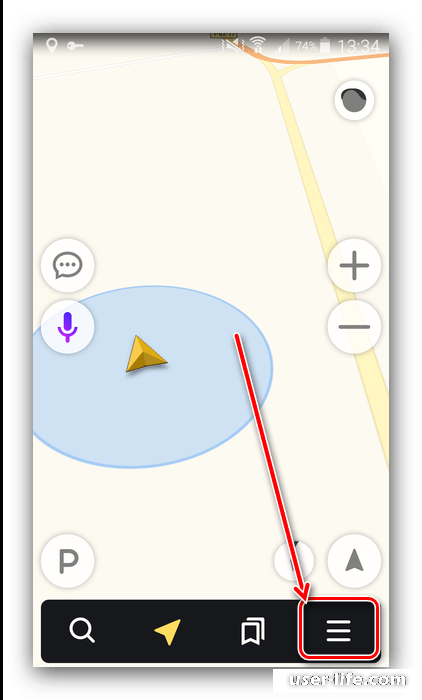
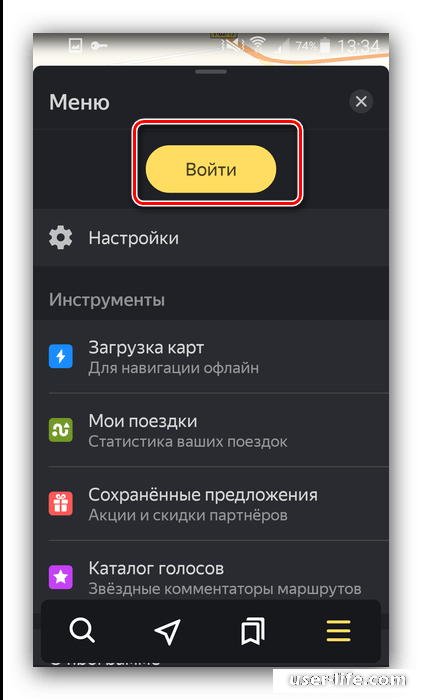
Для хранения точек понадобится авторизоваться в приложении или же ввести свежий акк. Раскрываем навигатор и вызываем окно кнопкой с полосами на панели инструментов.
Нажмите на кнопку «Войти» наверху окна опций.
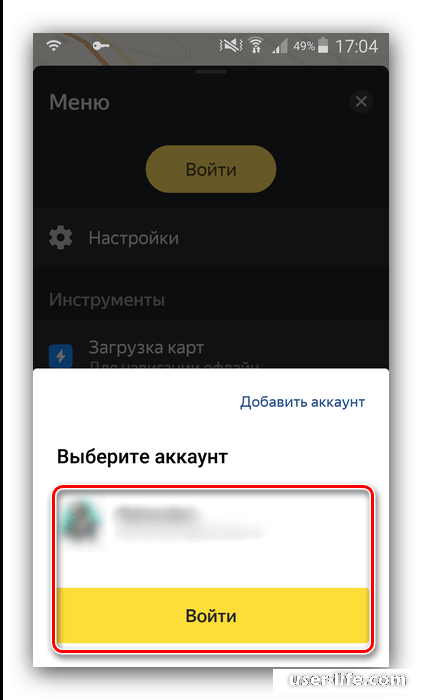
В случае если вы уже воспользовались одним или же некоторым количеством аккаунтов в данном приложении, в них возможно войти простым тапом по подходящему.
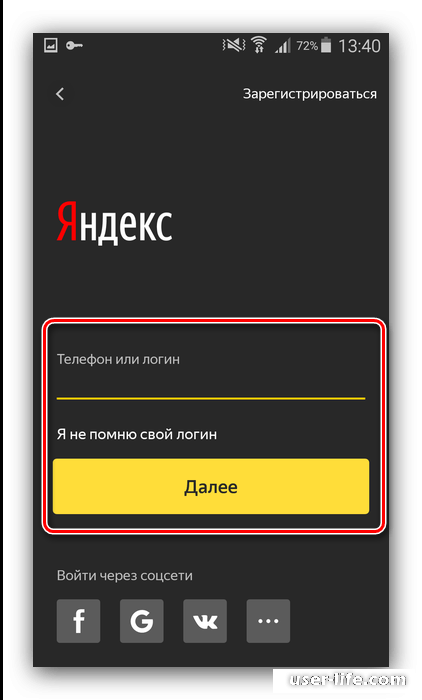
Нажатие на кнопку «Добавить аккаунт» приведёт к интерфейсу ввода данных авторизации – логина или номера телефонного аппарата и пароля. Еще доступна авторизация при помощи соцсетей.
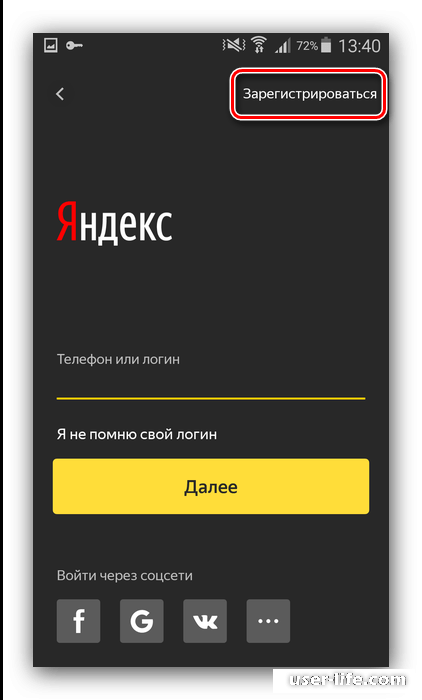
Отсель еще возможно навести свежую учётную запись – нажмите на ссылку «Зарегистрироваться» и следуйте наставлениям на экране.
Ныне надо задать стартовую точку сохраняемого маршрута. Для сего нажмите на панели инструментов кнопку с иконкой закладок.
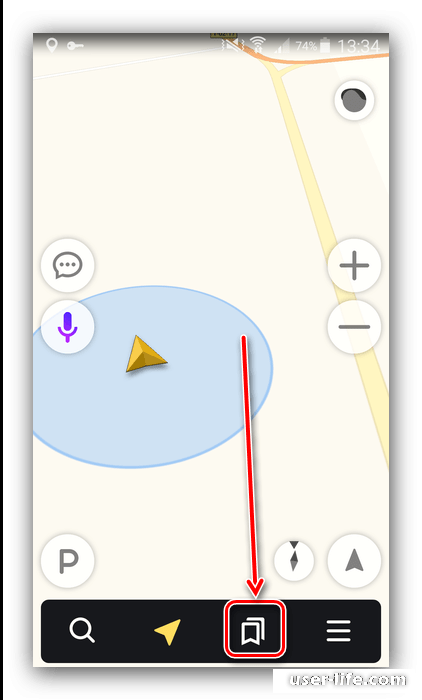
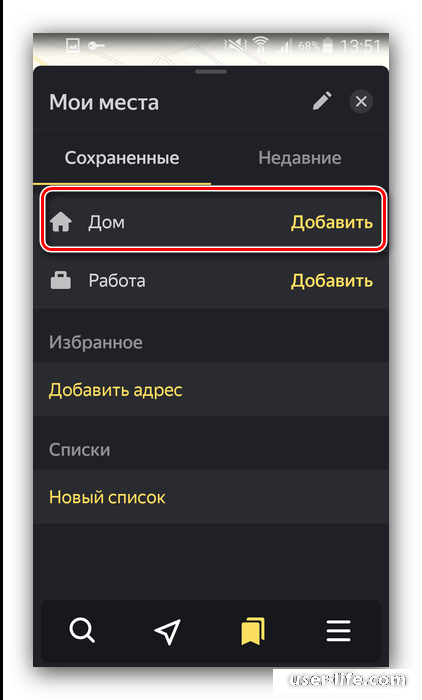
По умолчанию наличествуют 3 категории списков точек внимания: «Дом», «Работа» и «Избранное». Для примера в качестве стартовой точки маршрута зададим «Дом» – пользуйтесь кнопкой «Добавить» в соответственной строке.
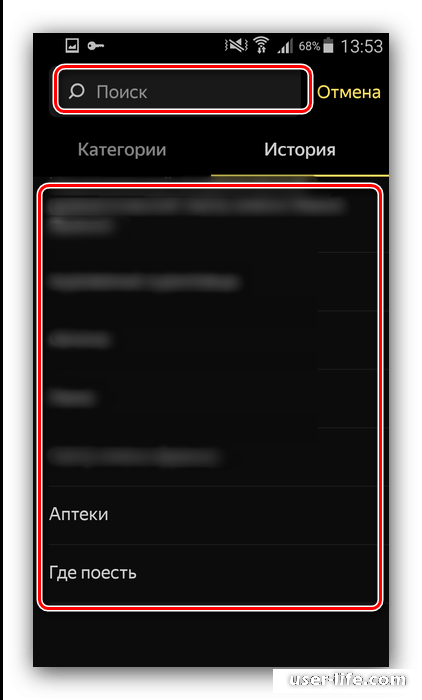
Дальше введите необходимый адресок сквозь розыск или же изберите точку из ситуации поисковых запросов.
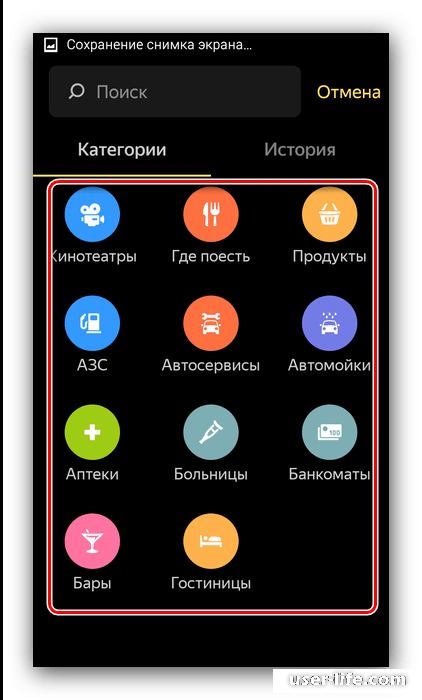
Еще возможно в качестве бытового адреса задать всякий объект из что или же другой категории на соответственной вкладке.
Впоследствии такого как Навигатор отыщет нужную точку, нажмите «Сохранить».
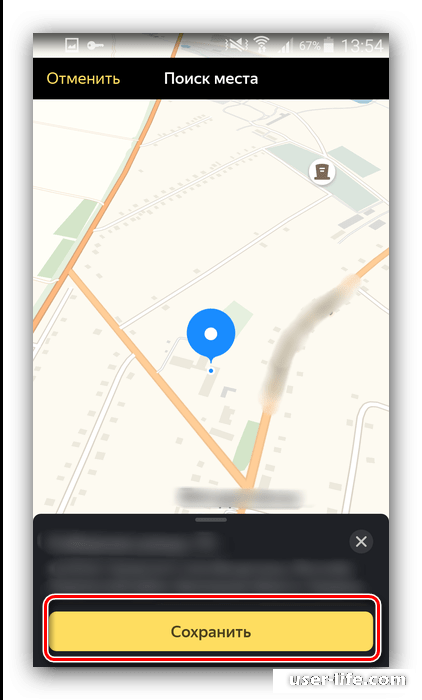
Повторите шаги 4-5 для пункта предназначения, в нашем случае это «Работа».
Для такого дабы выстроить маршрут из текущего расположения к избранной точке, откройте сохранённые пространства, тапните по требуемой позиции, дождитесь, пока же приложение сделает схему перемещения, и нажмите на кнопку «Поехали».
Подобный способ только немногим неудобнее способности полновесного хранения маршрута, которое отсутствует в Yandex.Навигаторе на момент написания данной заметки.
Не пропустите похожие инструкции:
Как посмотреть историю маршрутов в Яндекс Навигаторе
Как заправиться через Яндекс Навигатор
Как увеличить размер визуальных закладок в Яндекс Браузере
Как добавить фото на Яндекс Карты
Как сохранить маршрут в Яндекс Навигаторе

Яндекс Директ что это такое как работает контекстная реклама

Как обновить Яндекс Браузер до последней версии бесплатно для Windows
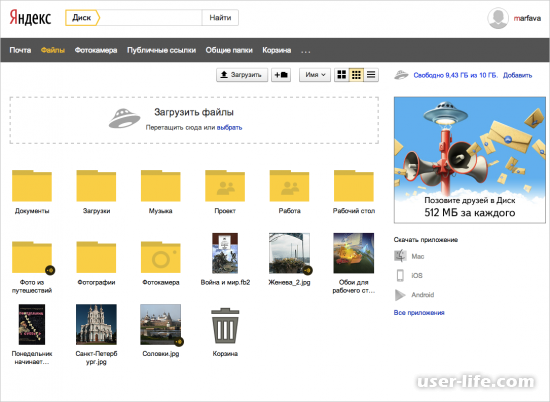
Яндекс Диск как пользоваться инструкция по работе как сделать скачать

Расширения для Яндекс Браузера

Как поменять тему в Яндекс браузере (включить сделать поставить)

Яндекс браузер как пользоваться скачать установить настроить (включить отключить убрать удалить)

Как отключить Яндекс директ в Яндекс браузере (убрать рекламу)

Как искать в Яндексе

Как пользоваться картой Яндекс деньги: перевод вывести можно какая комиссия кошелек заказать банковская кредитная онлайн займы (отзывы пополнить снять сколько банкомат номер банки Сбербанк получить пластиковая виртуальная)
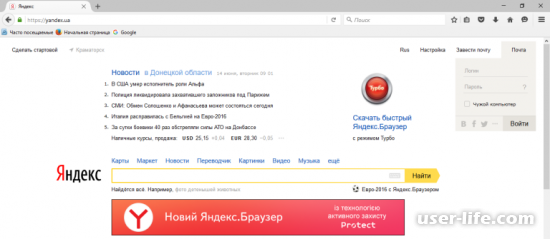
Как завести электронную почту на Яндексе бесплатно регистрация
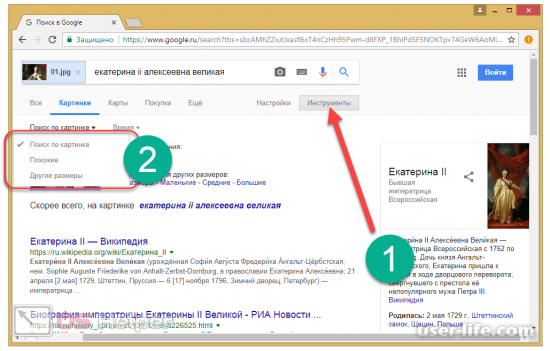
Как сделать поиск по картинке Яндекс Гугл: изображение загрузить с мобильного телефона Андроид Айфон Ios онлайн сервис фото полная версия
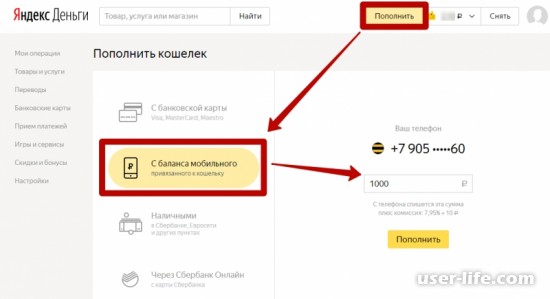
Как перевести деньги на Яндекс счет кошелек (деньги с карты Сбербанка Киви Qiwi мобильного онлайн Билайна Tеле2 Мегафон)
Как вывести Яндекс деньги без комиссии с кошелька счета наличными можно вывод

Как настроить рекламу в Яндекс Директ самостоятельно правильно 2018: РСЯ контекстную бесплатно можно (официальный сайт объявления личный кабинет)
Яндекс Транспорт онлайн для компьютера без скачивания
Комментариев пока еще нет. Вы можете стать первым!
Добавить комментарий!
Популярное

3 способа получения пассивного дохода в криптовалюте
Авторизация
Последние статьи

Как включить автообновление в Виндовс 10

«Расположение недоступно. Отказано в доступе» в Windows 10

Ошибка Центра обновления в Windows 11

Как обновить Windows 11 Home до Pro

Как отключить брандмауэр в Виндовс 10

Как открыть дисковод на компьютере без кнопки

Чем открыть HEIC в Windows 7

Пробная страница печати напечатана неправильно в Windows 10