Как включить (выключить) функцию «Всегда включено» (Always On) на экране Apple Watch
Начиная с Apple Watch Series 5 «умные часы» от Apple получили функцию Всегда включено (Always On), которая позволяет всегда видеть время на экране. Устройство больше нет необходимости пробуждать подъемом запястья или нажатием на него. Эта функция ожидалась многими, она всем нравится. Но…
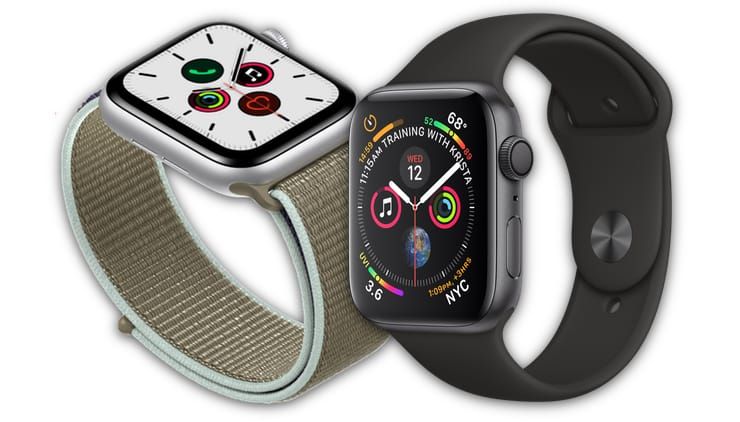
Пользователи заметили, что с ней быстрее расходуется заряд батареи Apple Watch. Кроме того, некоторые люди могут осознанно захотеть, чтобы экран их часов по определенным причинам не был включен постоянно. Как и многие другие функции, Всегда включено (Always On) может быть включена или отключена в зависимости от пользовательских предпочтений владельца Apple Watch.
С активацией функции Всегда включено экран устройств всегда будет светиться, но более тускло, если часы не поднимать и не нажимать на них. Это заставляет устройство выглядеть похожим на обычных часы, на которых циферблат виден всегда и позволяет узнать время.
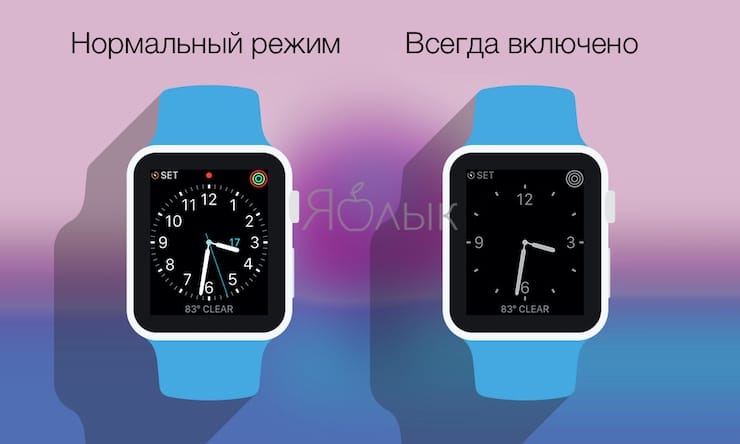
Как отключить (включить) функцию Всегда включено (Always On) прямо на Apple Watch
Вы можете легко отключить функцию Всегда включено (Always On) прямо на Apple Watch в настройках устройства:
1. В Apple Watch откройте приложение «Настройки» (оно выглядит как шестеренка).
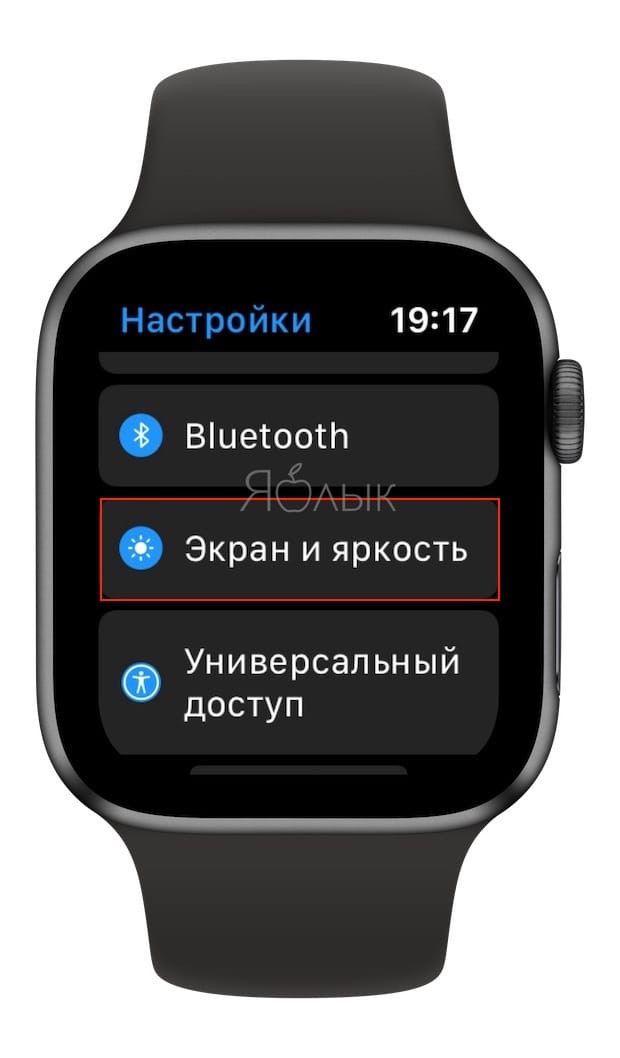
2. Прокрутите в настройках до пункта «Экран и яркость» и нажмите на него.
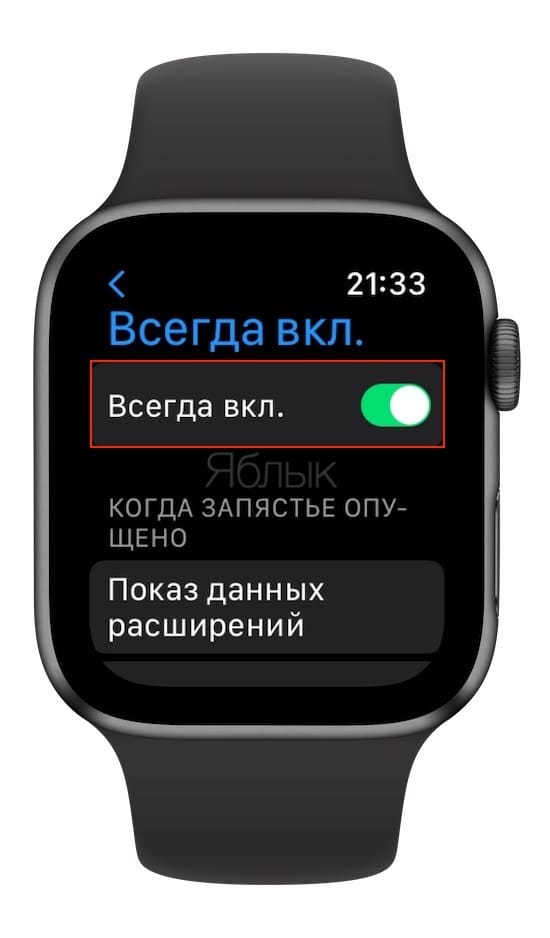
3. Перейдите в раздел «Всегда вкл» и установите соответствующий переключатель в положение Выключено. Это позволит отключить функцию постоянно включенного экрана.
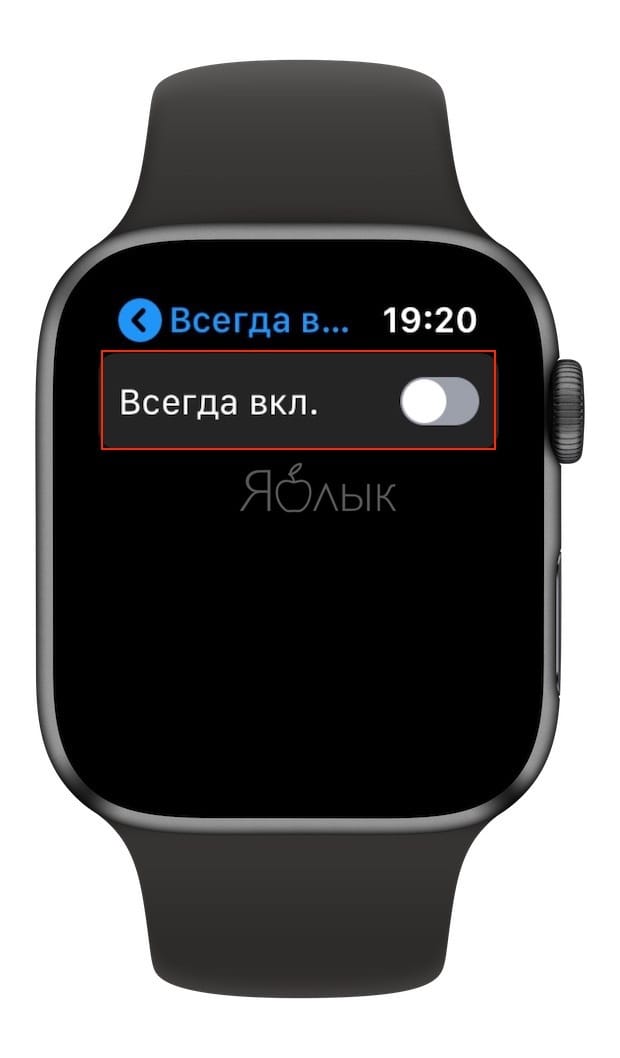
4. Выйдите из приложения «Настройки» и пользуйтесь своими часами в обычном режиме.
Отключение функции Всегда включено на Apple Watch у некоторых пользователей действительно может привести к повышению времени работы устройства, но тут все зависит от сценариев использования часов, частоты зарядки и других факторов.
Обратите внимание, что, находясь в разделе настроек часов, вы также можете настроить яркость экрана устройства.
Некоторые пользователи могут захотеть отключить экран Всегда включено по другим причинам, например, из соображений конфиденциальности или, возможно, потому что они не хотят давать другим людям возможность заглядывать в их часы для просмотра времени или какой-то другой информации. Обратите внимание, что если вам необходимо отключить экран Всегда включено в целях конфиденциальности, то вы можете просто активировать настройку «Показ данных расширений» на том же экране настроек Apple Watch. Это позволит скрывать личные данные с циферблата часов при включенном режиме экрана Всегда включено.
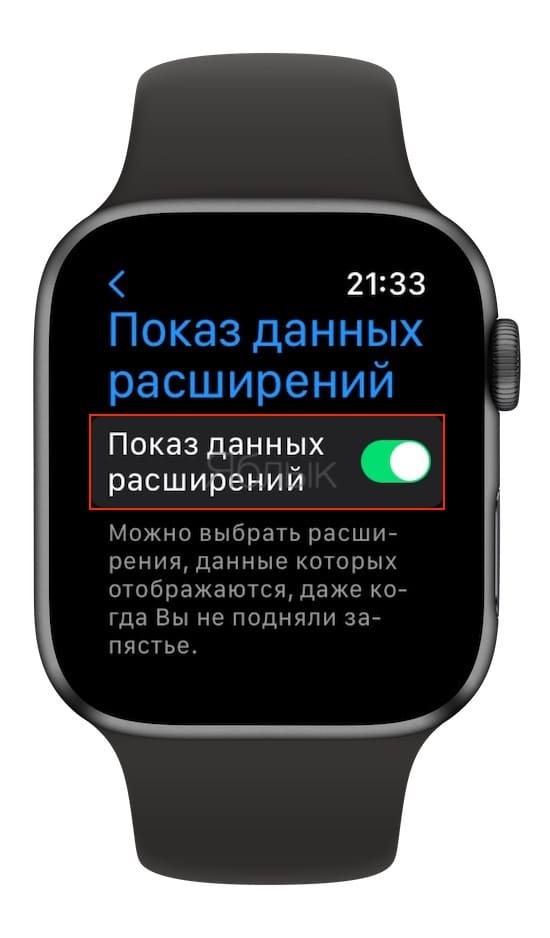
Конечно, есть и такие пользователи Apple Watch, которые могут предпочесть традиционный режим работы с ними: движение запястьем или касание экрана для активации дисплея. Возможно, кто-то не снимает часы даже во сне, используя их в качестве будильника, но спящие рядом люди могут не оценить постоянно включенный слабый источник света. Есть множество причин, по которым вы можете захотеть отключить или включить эту функцию.
Как отключить (включить) функцию Всегда включено (Always On) на Apple Watch при помощи iPhone
Вы также можете и включить функцию Always On на совместимых моделях Apple Watch. Вот как это сделать:
1. Запустите приложение Watch на iPhone.
2. Откройте раздел «Экран и яркость».
3. Перейдите в раздел «Всегда включено» и установите соответствующий переключатель в положение Выключено.
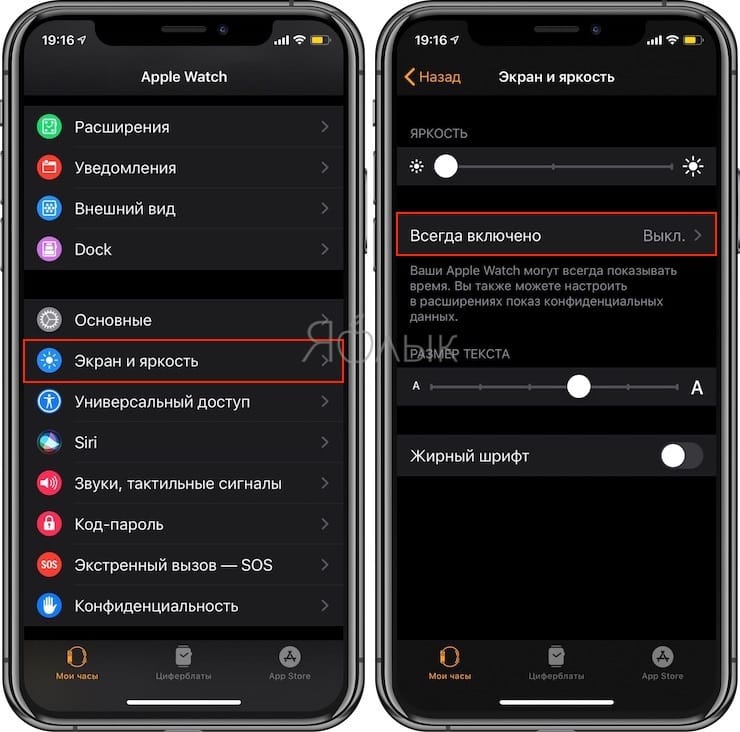
Как уже упоминалось ранее, активация режима Всегда включено может привести к ухудшению автономности устройства – будет тратиться дополнительный заряд батареи на обеспечение постоянной подсветки экрана. Заметите ли вы уменьшение времени работы часов – зависит от сценариев вашего использования Apple Watch, частоты использования устройства и зарядки его батареи.
Только от вас зависит, какие настройки вы используете для Apple Watch. Напомним, что функция Всегда включено работает только на новых моделях часов (начиная с Apple Watch Series 5).
- Как пользоваться Камерой (фото и видео) в Apple Watch: обзор всех возможностей.
- Как найти iPhone при помощи часов Apple Watch.
- Быстро садится батарея Apple Watch: Что делать?
3 ноября 2022 Метки: Apple Watch, iFaq, WatchOS, Новости Apple.
Комментариев к статье (2 комментария)
Алексей 18.11.2019 в 20:58
Ответ на главный для себя вопрос я не получил: выключается ли функция Always On Display, когда часы сняты с руки. Или есть ли настройка, которая бы позволяла отключать постоянное отображение на дисплее, когда часы не на запястье. Войдите, чтобы ответить
Алексей 18.11.2019 в 20:58
Ответ на главный для себя вопрос я не получил: выключается ли функция Always On Display, когда часы сняты с руки. Или есть ли настройка, которая бы позволяла отключать постоянное отображение на дисплее, когда часы не на запястье. Войдите, чтобы ответить
Apple Watch Always On Display: как выключить и включить (watchOS 10)
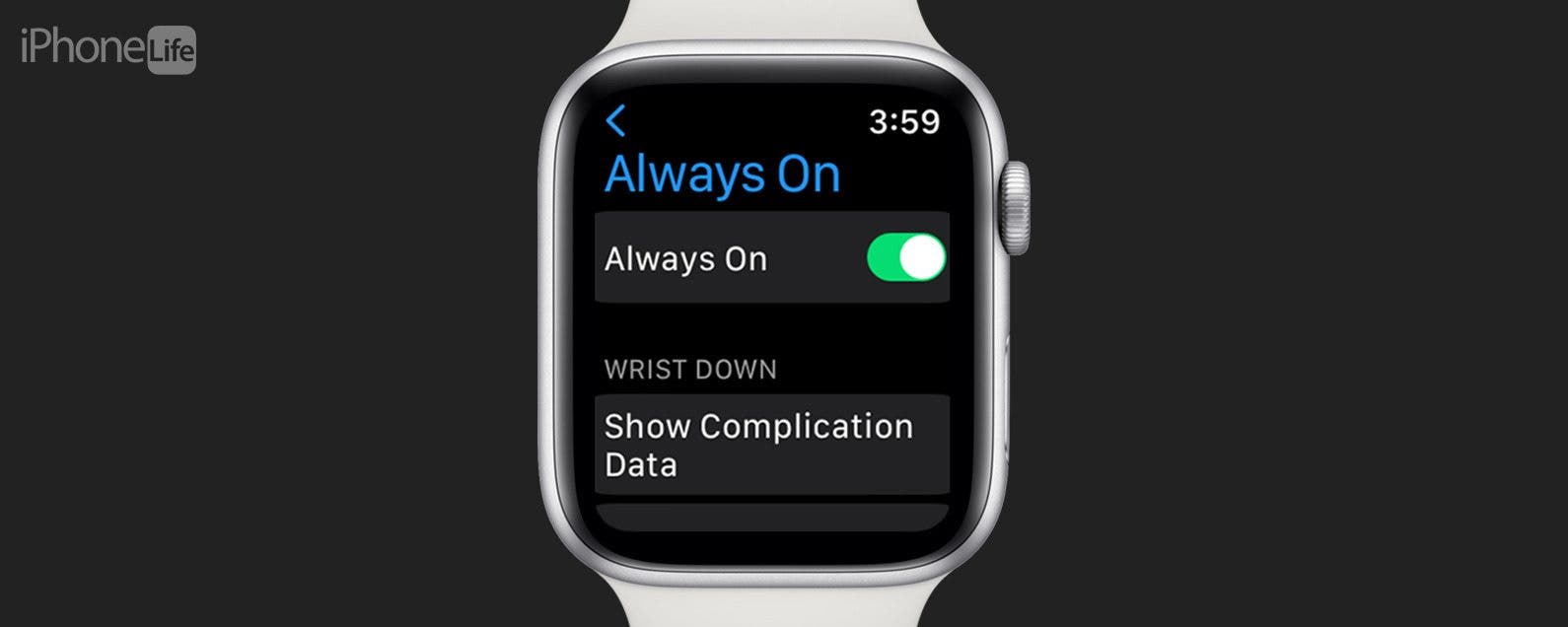
Ваши Apple Watch оснащены функцией Always On, которая постоянно держит циферблат часов включенным, позволяя вам видеть время и дату, ваши проблемы и предысторию. Несмотря на то, что он тускнеет, когда он не используется активно, многие люди находят эту функцию раздражающей или расстраиваются из-за разрядки батареи, связанной с постоянным включенным экраном. Вот как можно выключить и включить всегда включенный дисплей Apple Watch.
Перейти к:
- Как сохранить циферблат Apple Watch всегда включенным (и снова выключить его)
- Часто задаваемые вопросы
Системные Требования
Функция Always On доступна только на Apple Watch серии 5 и новее.
Как сохранить циферблат Apple Watch всегда включенным (и снова выключить его)
Функция Apple Watch Always On включается автоматически, но если по какой-то причине она отключена, вот как сохранить экран Apple Watch включенным. Дополнительные советы по настройке устройств в соответствии с вашими предпочтениями можно найти в нашем бесплатном информационном бюллетене «Советы дня».
- На Apple Watch откройте приложение «Настройки».
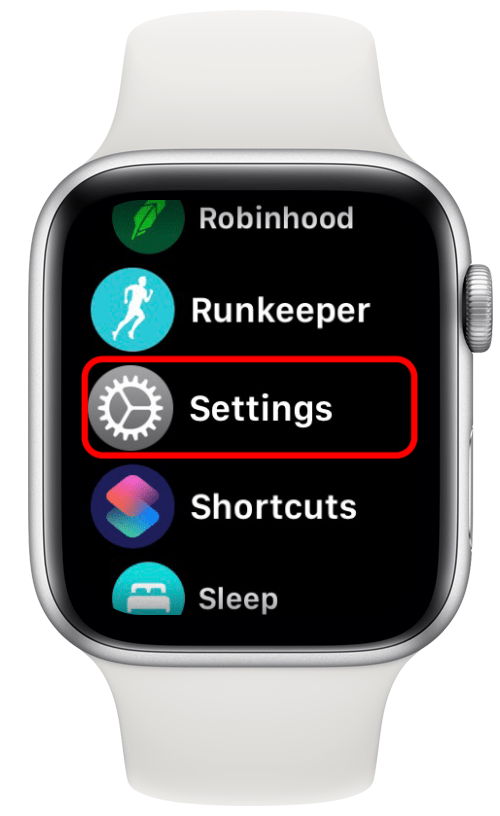
- Прокрутите вниз и нажмите «Экран и яркость».
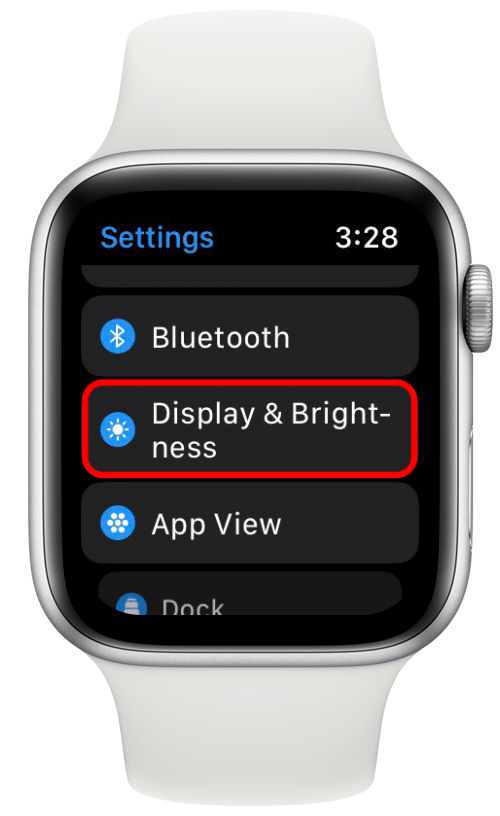
- Прокрутите до пункта «Всегда включен» и коснитесь его.
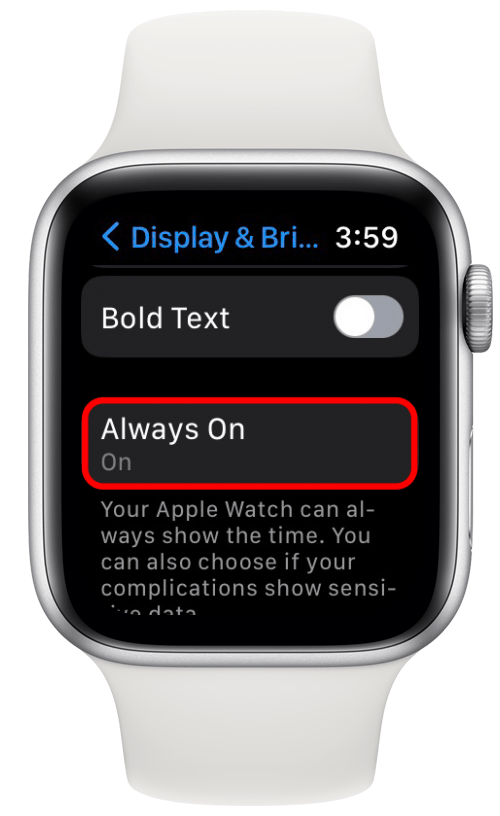
- Включите «Всегда включено». Вы узнаете, что он включен, когда ползунок находится вправо, а полоса становится зеленой.

И вот! Если вы хотите отключить всегда включенный дисплей для экономии заряда батареи, выполните следующие действия и просто отключите «Всегда включен». Вы также можете временно отключить экран, включив режим театра.

Откройте для себя скрытые возможности вашего iPhone. Получайте один ежедневный совет (со скриншотами и четкими инструкциями), чтобы вы могли освоить свой iPhone всего за одну минуту в день.
Часто задаваемые вопросы
- Есть ли в Apple Watch SE 2 функция Always On Display? К сожалению, нет, Apple Watch SE 2 не имеют функции Always On Display.
- Как долго работают Apple Watch с дисплеем Always On? Apple утверждает, что Apple Watch могут работать до 18 часов с дисплеем Always On, но это зависит от того, какие у вас Apple Watch, срока их службы и других факторов.
- Можете ли вы отключить всегда включенный дисплей на Apple Watch? Да. На Apple Watch просто зайдите в «Настройки», коснитесь «Экран и яркость», коснитесь «Всегда включено», затем выключите параметр «Всегда включено».
Уловка для включения или отключения Always On Display на Apple Watch одним щелчком мыши نقر
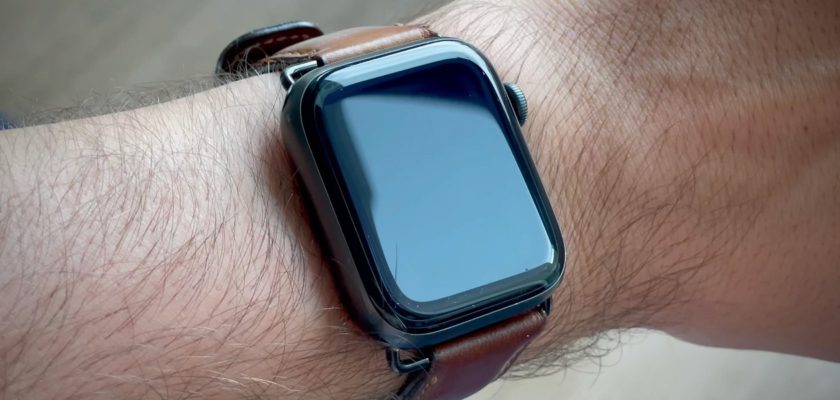
Когда вам нужно подсмотреть время или проверить показатели упражнений, не поднимая запястья, это доступно с помощью функции Always On Display на Apple Watch, начиная с XNUMX-го поколения. Однако Apple не позволяет временно отключить эту функцию. Вы можете либо оставить его работать постоянно, либо полностью выключить, но если вы хотите временно включить или отключить эту функцию по своему усмотрению, есть простой ярлык, который может это сделать.
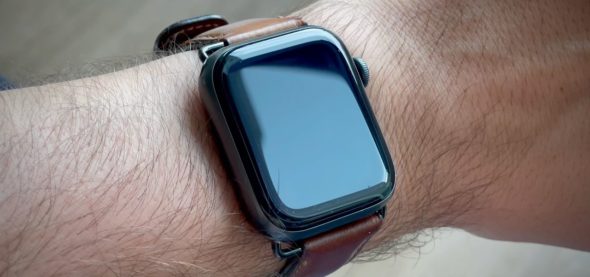
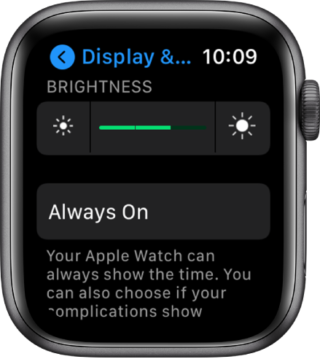
Чтобы включить или отключить функцию «Всегда включен» на Apple Watch, это можно сделать в настройках, выбрав «Дисплей и яркость», затем щелкнув «Всегда включен», затем отключив переключатель рядом с «Всегда включен». И когда вы просто хотите временно отключить Always On Display, вы не найдете простой вариант.
Когда всегда полезно отображение экрана?
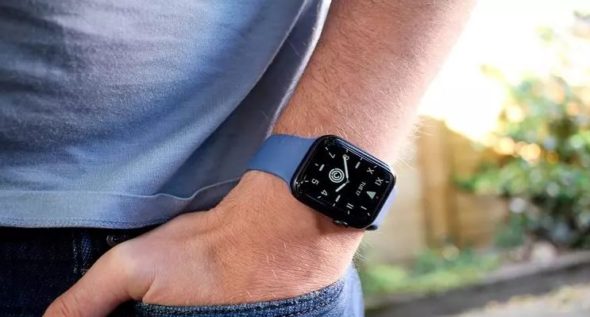
Одна из лучших причин временно отключить Always On Display — время работы от батареи. Apple утверждает, что Apple Watch 5 и 6 обеспечивают примерно 18 часов автономной работы после полной зарядки, и наоборот, если вы отключите функцию Always On Display, это, конечно, увеличит время автономной работы.
Вы можете полностью отключить функцию Always On Display и увеличить время автономной работы, но многим нравится использовать эту функцию. Но бывают случаи, когда отключение этой функции важно и требуется для экономии заряда батареи, например, когда заряд составляет 10%.
И дело может быть не только в времени автономной работы, бывают случаи, когда постоянно включенный дисплей нецелесообразен или неуместен. Возможно, вы находитесь на презентации, где не горит свет, и не хотите, чтобы ваши часы отвлекали внимание. Вы также можете быть где-то вроде класса, и вам нужно сосредоточиться, и ничто не бросается в глаза, поэтому вместо того, чтобы все время смотреть на экран часов, важно отключить его и сосредоточиться на своих задачах.
Временно включить или отключить Always On Display на Apple Watch
Эту функцию, о которой мы говорим, можно активировать в режиме театра.

Apple представила режим театра с обновлением watchOS 3.2, чтобы устранить опасения, что Apple Watch могут загораться или издавать звуки в условиях, подобных театру. Когда включен режим театра, watchOS включает беззвучный режим, поэтому часы не будут издавать никаких уведомлений. Он также отключает экран, пока вы не нажмете на него или не нажмете любую кнопку.
Так что в настоящее время этот режим — наш лучший способ отключить постоянный экран на часах при необходимости.
Как включить режим театра
Включить режим театра очень просто.
◉ Просто покажите циферблат, подняв запястье или коснувшись экрана.
◉ Затем проведите вверх от нижней части экрана.
◉ Затем прокрутите вниз, пока не увидите значок «Маски» и это «Режим театра», затем щелкните по нему. При включении этот значок становится оранжевым.
◉ В следующий раз, когда экран ваших часов погаснет, вы можете вернуть его обратно одним касанием или нажмите цифровую колесную головку или боковую кнопку.
◉ А если вы хотите отключить режим театра, просто повторите эти шаги.
А если вы хотите добиться максимального комфорта в режиме «Театр», переместите его в верхнюю часть центра управления! Прокрутите вниз и затем Центр управления, нажмите «Изменить», затем нажмите и перетащите значок «Режим театра» в верхнюю часть списка.
У тебя есть Apple Watch? И вам нравится функция Always On Display? Расскажите нам в комментариях ниже.
Как включить always on display на apple watch
Интернет-магазин техники Apple и аксессуаров
Интернет-магазин техники Apple и аксессуаров Приходите! Мы Вам всегда рады!
Остались вопросы? Звоните нам! +380737750330 (магазин) +380687750330 (сервис)
Категории
Информация
- Вопросы-ответы
- Контакты
- PlayStation
- О нас
- Сервис и гарантия
- Доставка и оплата
- Возврат товара
- Договор оферты
Аккаунт
© iDom Store 2024 — Все права защищены |
- Политика конфиденциальности
- Разработано Академией SEO