5 недорогих ноутбуков для тестировщиков:
Acer Aspire 5 A515-45-R03P — это ноутбук среднего класса. Он оснащен 15,6-дюймовым IPS-дисплеем Full HD (1920 x 1080), процессором AMD Ryzen 5 5500U, 8 ГБ оперативной памяти DDR4 и твердотельный накопитель (SSD) на 512 ГБ. Ноутбук также поставляется с AMD Radeon Graphics и работает под управлением Windows 10 Home.
Lenovo IdeaPad 3 15ARE05
Lenovo IdeaPad 3 15ARE05 — это ноутбук среднего класса. Он оснащен 15,6-дюймовым дисплеем Full HD (1920 x 1080), процессором AMD Ryzen 5 4500U, 8 ГБ оперативной памяти DDR4 и твердотельным накопителем на 256 ГБ. диск (SSD). Ноутбук также поставляется с AMD Radeon Graphics и работает под управлением Windows 10 Home.
HP Pavilion 15
HP Pavilion 15 — это недорогой ноутбук, предлагающий отличную производительность для своего ценового диапазона. Он оснащен 15,6-дюймовым дисплеем Full HD, процессором AMD Ryzen 5 5600H, 8 ГБ оперативной памяти и твердотельным накопителем на 512 ГБ. Ноутбук также имеет клавиатуру с подсветкой и длительное время автономной работы, что делает его идеальным для работы в условиях низкой освещенности или удаленно. Цена стартует от 699 долларов.
Dell Inspiron 15 3511
Dell Inspiron 15 3511 — это недорогой ноутбук, который идеально подходит для тестировщиков, которым нужен ноутбук с большим дисплеем. Он имеет 15,6-дюймовый дисплей Full HD, процессор Intel Core i5-1135G7, 8 ГБ оперативной памяти и 256 ГБ SSD. Ноутбук также имеет длительное время автономной работы, что делает его идеальным для удаленной работы. Цена стартует от 599 долларов.
ASUS VivoBook 15
ASUS VivoBook 15 — это бюджетный ноутбук, который предлагает отличную производительность для своего ценового диапазона. Он оснащен 15,6-дюймовым дисплеем Full HD, процессором AMD Ryzen 5 5500U, 8 ГБ оперативной памяти и твердотельным накопителем на 512 ГБ. Ноутбук также имеет длительное время автономной работы, что делает его идеальным для удаленной работы. Цена стартует от 549 долларов.
5 дорогих ноутбуков для тестировщиков:
MacBook Pro 13
MacBook Pro 13 — это высокопроизводительный ноутбук с отличной производительностью и временем автономной работы. Он имеет 13,3-дюймовый дисплей Retina, процессор Apple M1, 8 ГБ оперативной памяти и 256 ГБ SSD. Ноутбук также имеет длительное время автономной работы, что делает его идеальным для удаленной работы. Цена начинается от 1299 долларов.
Dell XPS 15
Dell XPS 15 — это высококлассный ноутбук с превосходной производительностью и потрясающим дисплеем. Он оснащен 15,6-дюймовым дисплеем 4K Ultra HD, процессором Intel Core i7-11800H, 16 ГБ оперативной памяти и твердотельным накопителем на 512 ГБ. Ноутбук также имеет длительное время автономной работы, что делает его идеальным для удаленной работы. Цена стартует от 1799 долларов.
HP Spectre x360 14
HP Spectre x360 14 — это высококлассный ноутбук с превосходной производительностью и потрясающим дисплеем. Он оснащен 14-дюймовым OLED-дисплеем с разрешением 4K, процессором Intel Core i7-1165G7, 16 ГБ оперативной памяти и твердотельным накопителем на 1 ТБ. Ноутбук также имеет длительное время автономной работы. Цена начинается от 1699 долларов.
Lenovo ThinkPad X1 Carbon Gen 9
Lenovo ThinkPad X1 Carbon Gen 9 — это высокопроизводительный ноутбук, отличающийся превосходной скоростью работы и надежностью. Он имеет 14-дюймовый дисплей Full HD, процессор Intel Core i7-1185G7, 16 ГБ оперативной памяти и 512 ГБ SSD. Ноутбук также имеет длительное время автономной работы и сертифицирован MIL-STD-810H в отношении долговечности, что делает его идеальным для тестировщиков, которым нужен надежный и прочный ноутбук. Цена начинается от 1699 долларов.
Ноутбук Microsoft Surface 4
Ноутбук Microsoft Surface 4 — это высокопроизводительный ноутбук с элегантным дизайном. В зависимости от комплектации может иметь 13,5-дюймовый или 15-дюймовый дисплей с технологией PixelSense, процессор AMD Ryzen 7 4980U или Intel Core i7, 16 ГБ оперативной памяти и 512 ГБ SSD. Ноутбук также имеет длительное время автономной работы и доступен в различных цветах, что делает его идеальным для тестировщиков, которым нужен стильный и мощный ноутбук. Цена начинается от 1299 долларов.
Рекомендации по выбору ноутбука для тестера:
При выборе ноутбука для тестирования необходимо учитывать несколько факторов:
- Производительность. Тестировщикам нужен ноутбук, способный работать с сложными приложениями и инструментами тестирования ПО. Ищите ноутбук с мощным процессором, не менее 8 ГБ оперативной памяти и быстрым SSD.
- Дисплей. Тестировщикам часто требуется одновременно просматривать несколько окон и приложений. Ищите ноутбук с большим дисплеем с высоким разрешением.
- Срок службы батареи. Тестировщики часто работают удаленно, поэтому большое значение имеет длительное время работы от батареи.
- Портативность. Тестировщикам может понадобиться взять с собой ноутбук, поэтому легкий и портативный ноутбук идеально подходит.
- Долговечность. Тестировщики могут работать в разных условиях, поэтому прочный ноутбук, способный выдерживать падения и удары, идеален.
Заключение
Лучший ноутбук для тестировщика будет зависеть от его конкретных потребностей и бюджета. Упомянутые выше ноутбуки предлагают отличную производительность, дисплей, время автономной работы, портативность и долговечность.
Warning: Undefined variable $aff_bottom_mark in /sites/codelab.pro/wp-content/themes/myTheme/dist/partials/post/post_base.php on line 53
Warning: Undefined variable $aff_bottom_info in /sites/codelab.pro/wp-content/themes/myTheme/dist/partials/post/post_base.php on line 57
Какой ноутбук apple купить для тестировщика

Хотите заниматься мобильным тестированием — купите Mac
Привет! Меня зовут Арсений Батыров, я работаю тимлидом в тестировании, а также веду курсы по ручному и автоматизированному тестированию мобильных приложений.
Очень часто от своих учеников и новичков мобильного тестирования я слышу вопрос: «У меня нет мака для тестирования iOS, что мне делать?». Почему не покупают Мак? Потому что:
- дорого
- другой стек
- непривычная система
- сложно достать
Однако (что странно) этого заявления обычно недостаточно, поэтому в этой статье я хотел бы аргументировать свое мнение более развернуто. Если вы не можете определиться с выбором оборудования для тестирования — эта статья будет вам полезна. Если определиться не может ваш руководитель — покажите ему эту статью.
Для начала стоит понять, что Мак —
Для тестирования iOS существует огромное количество инструментов, и подавляющее их большинство создано Apple и интегрировано в их среду разработки — XCode. Сохранить креш-лог, установить приложение на устройство, воспользоваться симулятором или и вовсе запустить программу в Debug-режиме — для всего этого XCode необходим. Повторю еще раз для вашего занятого начальника:
Симуляторы iOS есть только в XCode. Других эму/симуляторов iOS — нет!
При этом установить XCode можно только на MacOS. Следовательно, не существует способа разрабатывать и тестировать программы под iOS без использования MacOS. А сама MacOS устанавливается только на компьютеры от фирмы Apple. Поэтому мы возвращаемся к выводу, сделанному в начале статьи:
Естественно, можно отказаться от симуляторов и попробовать использовать для тестирования систему на Windows или *nix. Но в этих системах придется использовать большое количество сторонних утилит. И далеко не всегда они имеют адекватную поддержку производителя и хорошо работают друг с другом. Гораздо чаще тестировщик будет сталкиваться с проблемами, которых в MacOS вообще нет. Например, перекинуть файл с девайса на MacOS через AirDrop занимает секунд 10, а вот на других ОС на это потребуется несколько минут.
Замечу, что MacOS при этом — универсальная система для кросс-платформенного тестирования, так как позволяет в полной мере работать как с iOS, так и с Android. Да и автоматизация под обе эти платформы доступна только на MacOS.
«Но,» скажет опытный тестировщик, — «можно же установить MacOS на обычный компьютер, или на виртуальную машину! Почему бы так не сделать?»
Можно так сделать. Но не нужно. Потому, что Мак —
Конечно, можно сделать себе виртуальную машину, загрузить на нее образ последней MacOS, и уже на ней тестировать ваши приложения. Но здесь нужно вспомнить популярную картинку из интернета:

К сожалению, MacOS на виртуальной машине напоминает настоящий Mac примерно так же, как вышеуказанное хлебобулочное изделие — общественный транспорт. Нет, если вы (или ваш коллега) долго занимались работой с виртуалками, их настройкой и конфигурацией — возможно (и даже вероятно) у вас получится организовать что-то сносное. В остальных же случаях вас ждут такие проблемы, как:
- Неработающее USB подключение, из-за которого простое действие «установить ipa по проводу» превращается в мучения на 5 минут
- Тормозящие симуляторы, тестировать на которых практически невозможно
- Рандомно отваливающиеся функции MacOS, вообще не относящиеся к тестированию мобильных
Наконец, для большинства компаний вопросы легальности использования софта сейчас стоят гораздо острее, чем раньше. А в EULA для MacOS однозначно написано, что вам не разрешается устанавливать любой софт от Apple на железо других производителей:
«. this License do not permit you to, and you agree not to, install, use or run the Apple Software on any non-Apple-branded computer. «
Естественно, что Apple вряд ли будет заниматься поиском хакинтошей, однако для СБ и юротдела такой аргумент может быть достаточно весомым. Возможно, после такого аргумента они согласятся со мной и сами скажут вам:
В конце-концов, главным аргументом против покупки Маков для тестировщика обычно значится цена. Но стоит углубиться в этот вопрос — и вы увидите, что Мак —
Конечно, топовые модели ноутбуков сейчас стоят серьезных денег. Другое дело, что помимо них существуют и другие варианты, подходящие для использования в тестировании — и куда менее дорогие при этом. В конце-концов, нам нужно не самое лучшее железо, а приемлемый инструмент для запуска XCode и вспомогательных утилит. Но давайте для начала найдем точку для сравнения.
Согласно различным отчетам о зарплате в тестировании, средний специалист получает от $500 до $1500 в месяц. Очень грубо это можно округлить до ежемесячной $1000. Если он на полной ставке тестирует iOS, то, в среднем, на MacOS он будет работать вдвое быстрее, чем без нее. Конечно, кое-какие операции можно одинаково быстро выполнять на всех системах, зато другие займут в десять раз больше на неродной ОС.
Если сейчас заглянуть на рынок новых устройств, то за тысячу долларов можно найти, например, Mac Mini с минимально необходимыми i5 и 16Gb оперативной памяти. И если симуляторов на нем много не запустишь, то все остальные операции будут идти так же быстро, как и на более мощных устройствах. Немного дороже, около $1200, обойдется Macbook Air — но в нем все-таки уже есть интегрированный монитор. При этом никто не отменял и магазины подержанной техники — железо от Apple стареет достаточно хорошо.
Но даже взяв топовый Macbook Pro, цены на который стартуют от $2200, вы окупите его за 2-3 месяца работы вашего тестировщика. При этом у вас в распоряжении будет актуальный на несколько лет вперед девайс, а у специалистов — возможность работать быстро и не отвлекаться на мелочи. Поэтому я еще раз повторю свой вывод: если хотите тестировать мобильные приложения эффективно, без лишних проблем и с предсказуемыми результатами
Какой ноутбук apple купить для тестировщика

Компьютер – главный инструмент в работе тестировщика. От качества Вашего компьютера зависит не только комфорт и скорость работы, но и конечный результат. Соответствие характеристик «машины» запросам тестировщика и нюансам сферы деятельности позволяет минимизировать ошибки и реализовывать поставленные задачи максимально эффективно. Как выбрать компьютер или ноутбук для тестировщика? Какой ноут для тестировщика будет наиболее актуален в 2022 году – советы специалистов Test Pro.
Компьютер для работы тестировщиком – основные критерии выбора
Какой компьютер нужен для тестировщика? Опираемся на критерии:
- Сфера тестирования – сайты, мобильные или веб-приложения, видеоигры и прочее;
- Используемый софт – простое или сложное ПО? Насколько мощный нужен процессор/видеокарта для работы ПО? Важна ли диагональ экрана (например, для веб-приложений);
- Индивидуальные потребности – важна ли Вам мобильность девайса (ПК или ноут?), его размер и вес, набор портов, автономность;
- Стартовый бюджет – сколько Вы сможете вложить средств в первый компьютер, чтобы это было рационально?
Ниже рассмотрим, что лучше – компьютер или ноут для тестировщика.
Ноутбук для тестировщика – плюсы и минусы
Сравним преимущества и недостатки работы со стационарным ПК и ноутбуком для тестировщика.
Компьютер для тестировщика
Как выбрать ноут для тестировщика на старте карьеры?
Какой ноутбук купить для тестировщика со старта? Для начала отметим, что сверхмощные и дорогие машины в большинстве случаев не требуются. Выполнение тест-кейсов при тестировании большинства сайтов в веб-приложений возможно на компьютере среднего класса (около 800-1000$).
Лучше выбирать легкую и мобильную модель с возможностью установки большинства видов операционных систем (Windows, Linux и т.д.). Многие начинающие тестировщики отдают предпочтение небольшим Apple MacBook Air, для более сложных задач Apple MacBook Pro. Если купить «Яблоко» возможности нет, рекомендуем выбирать модели с комплектующими не старше 2-х лет:
- Процессоры – от «Intel»/«AMD»;
- Видеокарты – от «AMD» или «Nvidia»;
- ОЗУ – «MSI», «Lenovo», «Gigabyte», «ASUS», «Samsung»;
- SSD – «Kingston», «MSI», «AMD», «Samsung», «ADATA»;
- Тип экрана – IPS для большинства видов тестирования, OLED – если важна визуализация.
Какой ноутбук для тестировщика актуален сегодня? Предложим несколько популярных моделей:
- «Apple MacBook Air 13 M1»;
- «Lenovo IdeaPad 3»;
- «ASUS Laptop X515xx»;
- «Acer Aspire 5xx»;
- «HP 250 G8».
Ноутбук для работы тестировщиком – это всегда индивидуальное решение, не спешите с выбором, четко определитесь с каждым критерием, взвесьте все за/против по каждому параметру и тогда работа будет легкой и эффективной!
Ноутбук для тестировщика в 2022 году – рекомендации Test Pro
Ноутбук для тестировщика в 2022 году – тезисно дадим несколько важных советов, на которые стоит опираться начинающему специалисту.
- Определитесь с индивидуальными рабочими задачами – какое конкретно ПО Вы будете использовать;
- Разберитесь с техническими характеристиками хотя бы на базовом уровне – узнайте об основных параметрах процессора, видеокарты, ОЗУ, накопителя и других комплектующих PC. Для этого существуют сотни ресурсов в интернете;
- Подумайте о перспективах заранее – выбирайте компьютер с ресурсом хотя-бы на 2-3 года, лучше – на 5 лет;
- Не переплачивайте за бренд без необходимости – не всегда дорого – значит хорошо, выберете оптимальный вариант по цене/качеству;
- Посоветуйтесь со специалистами в тестировании лично – проконсультируйтесь с действующими тестировщиками по поводу выбора PC.
Компания Test Pro предлагает курсы по обучению тестировщиков всех уровней – от QA Analyst до SDET. Станьте частью мира IT уже сегодня, задайте вопрос специалисту TestPro, оставив заявку в Apply.
Часто задаваемые вопросы
Какой наиболее важный критерий при выборе компьютера для тестировщика?
Производительность процессора, видеокарты, объем оперативной памяти, тип накопителя (HDD или SSD) и удобство эксплуатации. Для некоторых сфер важна также диагональ дисплея, тип матрицы и другие параметры.
Что лучше: ноутбук или компьютер для тестировщика?
Каждый вариант имеет свои плюсы и минусы. Все же, чаще специалисты выбирают ноутбуки, опираясь на их мобильность и меньшую стоимость. Стационарный PC подойдет для ежедневной работы в офисе/на дому без необходимости регулярных перемещений/встреч/выездов в другие страны.
Сколько стоит хороший ноутбук для тестировщика?
Хотя четкого ответа на этот вопрос нет, мы советуем опираться на сумму не менее 1000$ за девайс. Слишком дешевый компьютер для работы тестировщиком может сильно снизить эффективность специалиста, резко снизив его перспективы в карьере.
Какой ноутбук нужен тестировщику видеоигр и игровых сценариев?
Компьютер для тестировщика игр должен отвечать рекомендуемым системным требованиям видеоигры/игр. Чаще всего это машины с высокопроизводительными процессорами Intel/AMD 7 и 9 поколения, видеокартами Nvidia GTX 16xx, 20xx, 30xx/AMD Radeon RX/Pro последних серий, накопителями SSD не менее 512gb, объемом ОЗУ не менее 16gb.
Лучшие ноутбуки для начинающих разработчиков в 2023 году
Ноутбук для программирования отличается от ноутбука для игр или для работы с документами и видеосозвонов. Сегодня выбираем ноутбук для начинающих разработчиков в зависимости от профиля работы и выбранного направления в программировании.
На самом деле, сейчас много хороших устройств, и деление на какие-то виды программирования и разработки условно. Даже на простом ноутбуке можно делать хорошую работу, вопрос будет только в скорости её выполнения и в комфорте пользователя. Но если выбираете модель для покупки, лучше взять ноутбук с запасом, даже если пока кажется, что можно взять модель с характеристиками попроще.
Веб-разработка
На что обратить внимание: размер экрана, тачпад, возможность подключения внешних мониторов.
Веб-разработчик создаёт визуальную часть сайтов: страницы и всплывающие окна, а также пишет скрипты для внутренней логики и настраивает внешний вид всех элементов на странице. Для этого важен хороший и большой экран (идеально — от 17 дюймов, чтобы точно всё поместилось) и возможность подключить внешний монитор, а то и два. На одном пишем код и настраиваем стили, на другом — смотрим результат. Если второго монитора нет, пользуемся одним большим — например, делим его пополам: для кода и для результата.
Ещё стоит обратить внимание на тачпад — чем он больше, тем удобнее будет работать, когда нет мышки (или если вы привыкли вообще без неё). Материал поверхности тачпада — дело вкуса и привычки: кому-то нравится двигать пальцем по стеклу, кому-то по пластику или металлу.
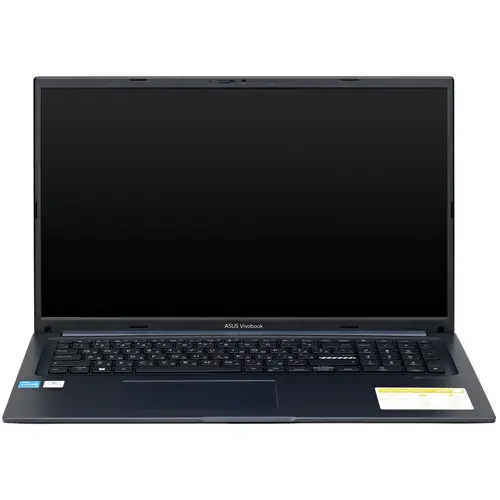
Подешевле: ASUS Vivobook X1704ZA-AU122. Тут всё просто и предсказуемо: экран 17 дюймов, 8 гигабайт оперативной памяти, встроенная графика и тачпад слегка увеличенного размера. На нём можно заниматься любой веб-разработкой, но иногда ноутбуку может быть тяжеловато, если на нём дополнительно будет крутиться свой веб-сервер.
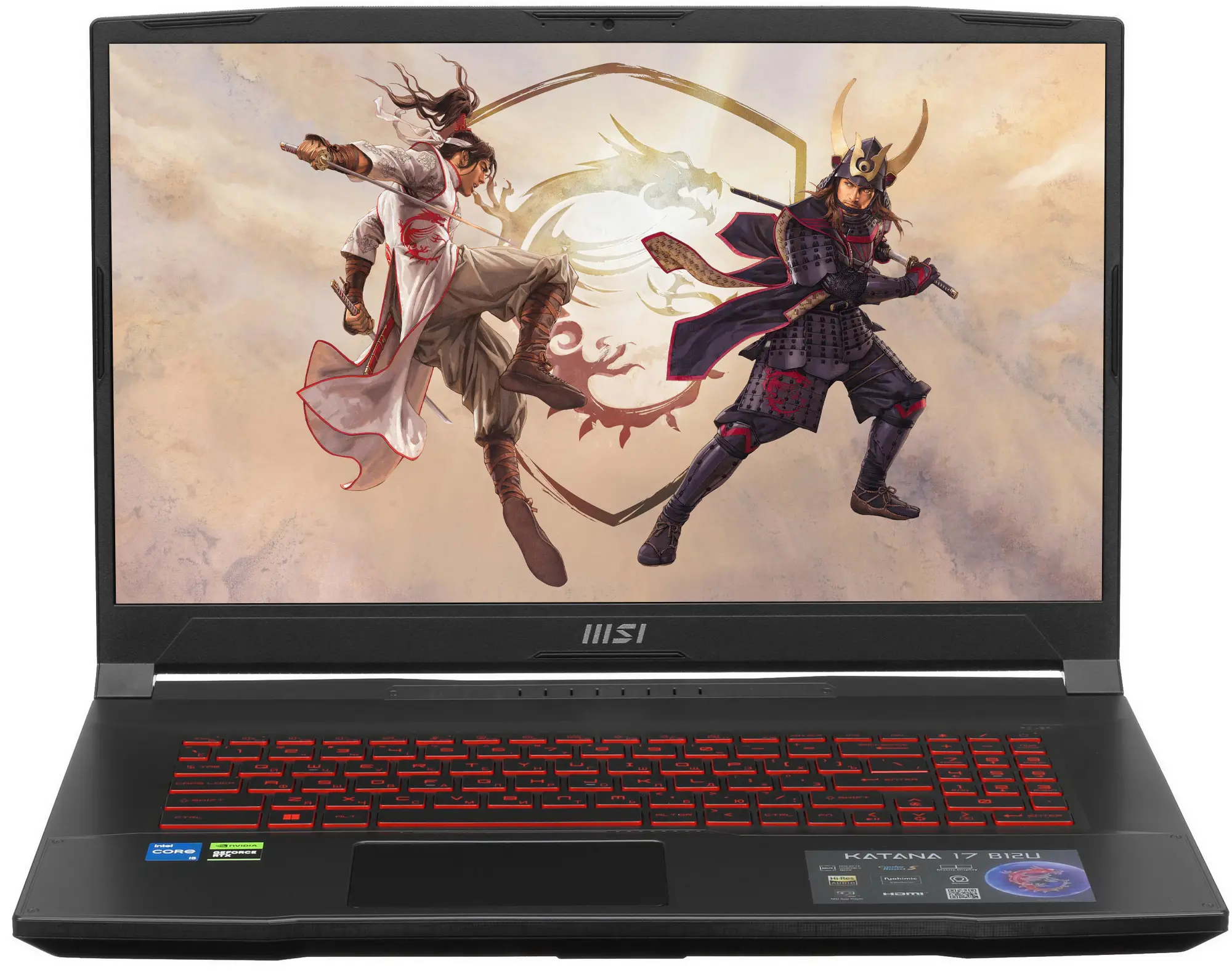
Подороже: MSI Katana GF76. Экран такой же, как у предыдущей модели, но процессор мощнее, оперативной памяти побольше, а главное — есть видеокарта для ноутбуков GeForce RTX 3050. С ней процессор не будет тратить свои ресурсы на отрисовку картинки на экране, а значит, сможет выполнять все задачи шустрее.
Бэкенд и базы данных
На что обратить внимание: количество ядер, объём оперативной памяти, скорость работы жёсткого диска, процессор.
Задача бэкенда — обрабатывать много разных данных в реальном времени. Для этого нужен хороший процессор, чтобы он успевал это делать, и оперативная память — чтобы было где размещать данные во время обработки их процессором. Быстрый жёсткий диск нужен для того, чтобы вовремя подгружать и записывать новую порцию данных — если на это не обратить внимание, то иногда программы или скрипты могут подтормаживать.
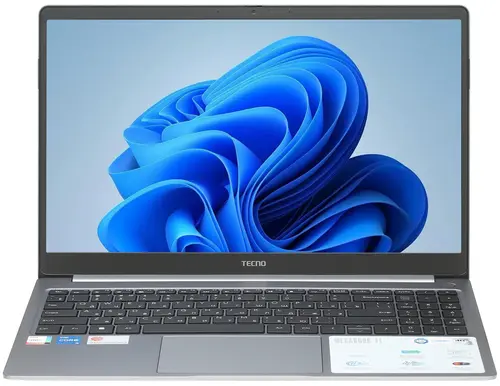
Подешевле: Tecno Megabook T1. Хорошая рабочая машина для начала работы с бэкендом: 16 гигабайт памяти, полноценные 4 ядра в процессоре, достаточно быстрый жёсткий диск и полноразмерная клавиатура с цифровым блоком. Мощности достаточно и для запуска виртуальных серверов (если нужно), и для работы с большими базами данных. Python тоже будет чувствовать себя комфортно, кроме работы с нейросетями и биг-датой. Но это уже отдельная категория, про неё будет ниже.
Подороже: Unchartevice 3310. Не самый известный в России бренд, но по железу этот ноутбук закрывает почти все потребности в бэкенде: мощный восьмиядерный процессор и 32 гигабайта оперативной памяти. Бонусом идёт увеличенный до 16 дюймов экран с соотношением сторон примерно 4 × 3, как в старых макбуках, и такой же большой тачпад.

Нейросети, машинное обучение и биг-дата
На что обратить внимание: объём оперативной памяти и жёсткого диска, процессор, видеокарта, система охлаждения.
Для работы с нейросетями и биг-датой нужно мощное и производительное оборудование — такие ноутбуки практически не уступают стационарным компьютерам. Поскольку нейросети и алгоритмы могут выполнять сложные вычисления, для их работы нужны высокопроизводительные процессоры, большой объём оперативной памяти и выделенная видеокарта.
Помимо этого, в ноутбуке должно быть много места для датасетов, а чтобы устройство выдержало все нагрузки, у него должна быть эффективная система охлаждения.
Ещё один момент — наличие разных портов для подключения внешних носителей информации. С ними будет удобнее копировать на ноутбук большие объёмы данных, а ещё внешние накопители можно использовать для увеличения быстродействия ноутбука.
Разница между подешевле и подороже тут относительно условная: дешёвый ноутбук в этой категории начинается от двухсот тысяч рублей (на конец 2023 года), но тут ничего не поделаешь — это самые требовательные к железу задачи.
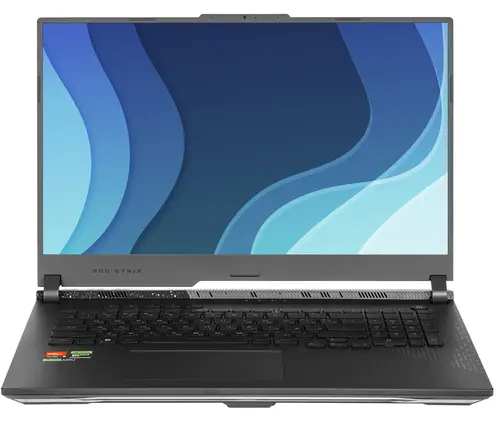
Подешевле: ASUS ROG Strix G17. Хороший аппарат для полноценного старта в нейросетях и биг-дате: видеокарта GeForce RTX 4070 для ноутбуков c 8 гигабайтами памяти, 12-ядерный процессор, 32 гигабайта оперативной и 1000 гигабайт постоянной памяти. Суть в том, что эффективнее всего нейросети работают на видеокартах с поддержкой CUDA, а они есть в видеокартах Nvidia — как и в нашей модели.
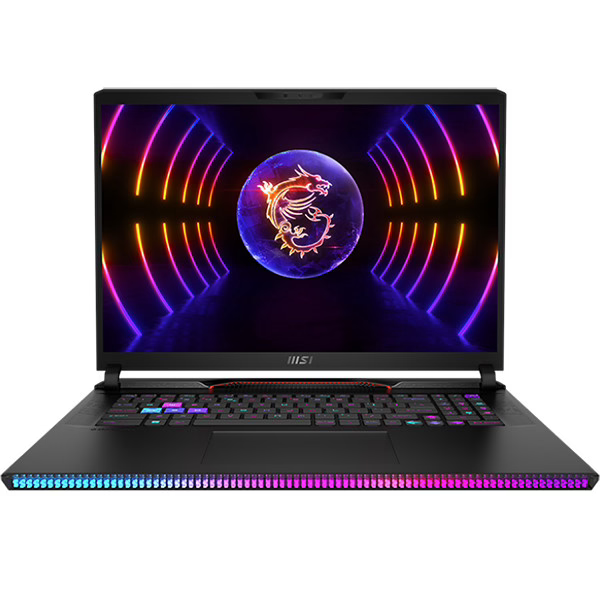
Подороже: MSI Raider GE78HX. Один из самых топовых ноутов в нашей подборке: 64 гигабайта скоростной оперативной памяти, видеокарта 4090 с 16 гигабайтами памяти, жёсткий диск на 2 терабайта и 24-ядерный процессор. Можно заниматься практически любыми нейросетями, обучать их, работать с биг-датой и программировать что угодно — запас мощности тут колоссальный. С охлаждением тоже всё хорошо — в корпусе есть дополнительные отверстия для вентиляции, хотя даже с ними под полной нагрузкой ноутбук будет ощутимо шуметь.
Игры
На что обратить внимание: количество ядер, размер экрана, видеокарта, оперативная память, возможность подключения внешних мониторов.
Тут важно учитывать, какие игры предстоит создавать на ноутбуке. Разработка 2D-игры требует в разы меньше ресурсов, чем игра с дополненной реальностью и насыщенной графикой. Если для 2D-игр будет достаточно ноутбука с процессором среднего класса и 8 гигабайт оперативной памяти, то для сложной игры с 3D-графикой понадобится процессор высшего уровня, не менее 32 гигабайт оперативной памяти и большой объём SSD, который ещё и быстро работает.
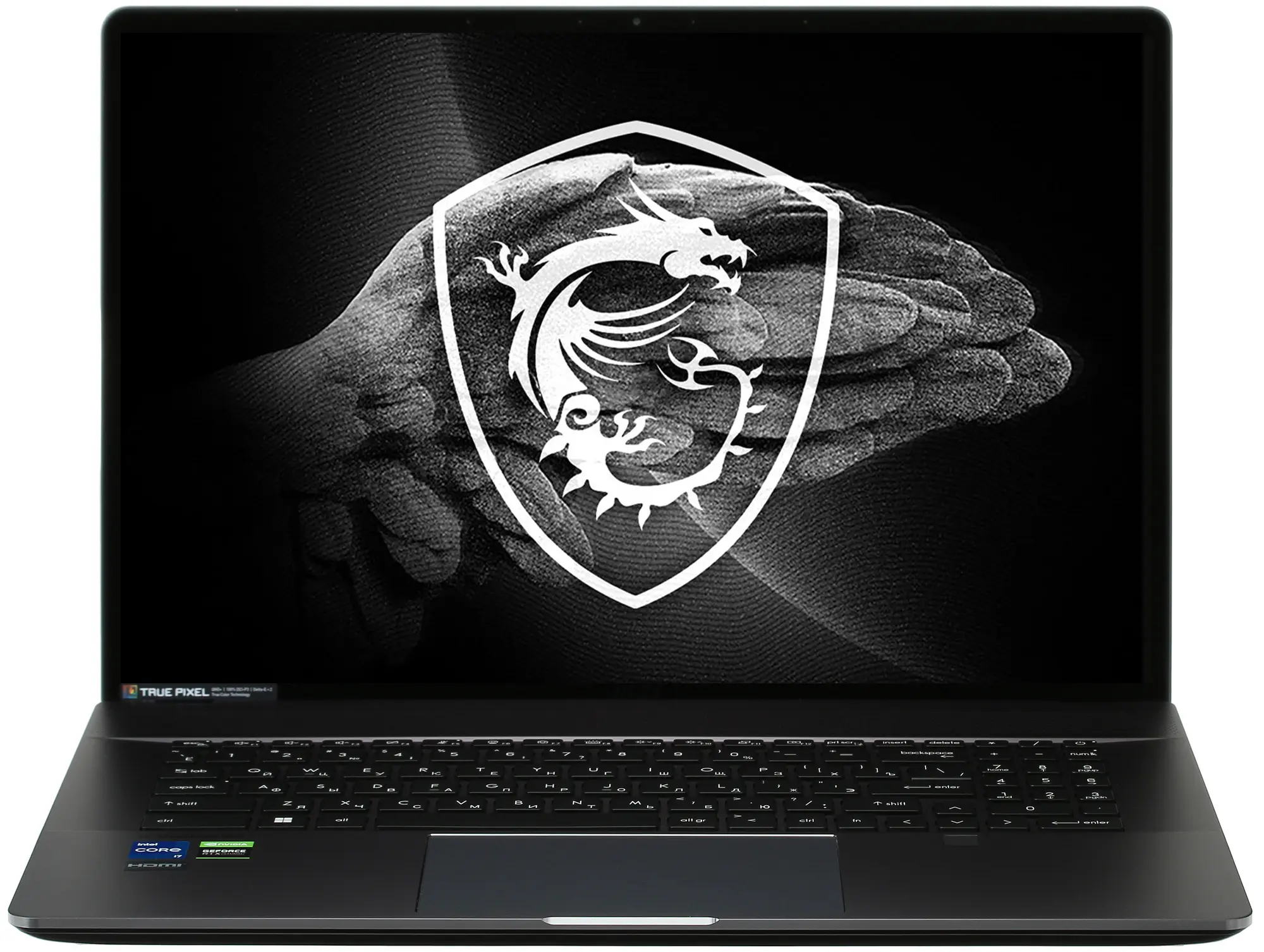
Подешевле: MSI Creator Z17. Неплохой ноутбук для начинающего игродела: 32 гигабайта оперативной памяти, большой экран, хороший процессор и возможность подключить несколько мониторов через USB type C и HDMI. За видеочасть отвечает мобильная версия GeForce RTX 3070 Ti, при этом часть задач по отрисовке интерфейса системы берёт на себя отдельная встроенная графика Intel UHD.
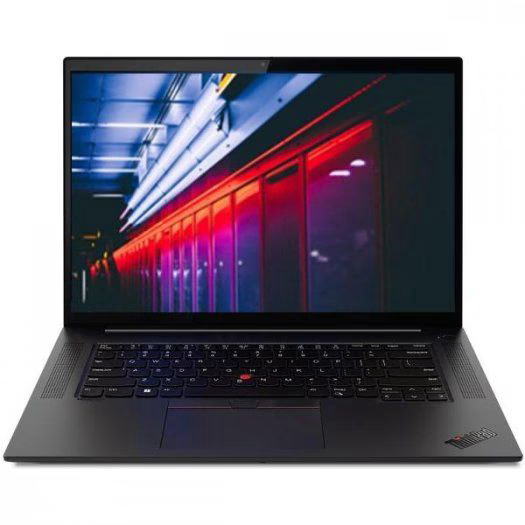
Подороже: Lenovo ThinkPad X1 Extreme Gen 5. На этом ноутбуке можно делать что угодно: 3D-игры, крутить нейросети, заниматься трёхмерным моделированием, тестировать виртуальное игровое окружение и не беспокоиться о том, что ресурсов будет недостаточно. В нём 64 гигабайта оперативной памяти, GeForce RTX 3070 Ti, 2 терабайта на жёстком диске и процессор с 14 настоящими аппаратными ядрами, которые могут работать одновременно.
Тестирование
На что обратить внимание: возможность устанавливать разные операционные системы или их эмуляторы и чтобы не тормозил при обычной офисной работе.
В тестировании не так важны характеристики ноутбука, сколько навыки тестировщика и его профессиональный уровень. Так что для тестирования главное — в удобстве для самого пользователя.
Многие приложения и веб-сайты тестируют в комплексе: версию для ПК, мобильного устройства и планшета. Как при этом работать, выбирает сам тестировщик. У него может быть несколько устройств из одной экосистемы, а могут быть разные.
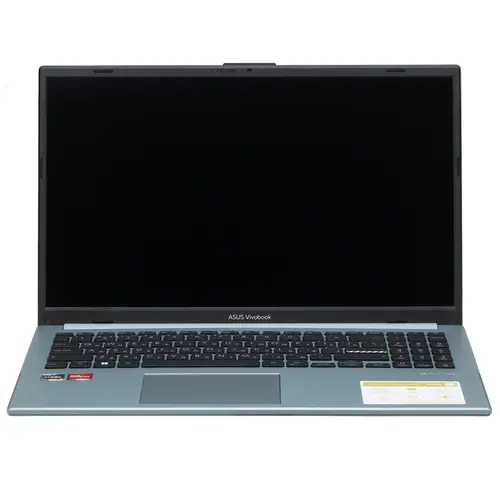
Подешевле: ASUS Vivobook Go 15. Обычная рабочая машина тестировщика: 8 гигабайт памяти, экран 15 дюймов, встроенная видеокарта среднего уровня и проверенный процессор Ryzen, производительности которого хватит для большинства тестов. Технически можно взять любой другой ноутбук, который устраивает по скорости в ежедневных обычных задачах, — его мощности тоже хватит для работы тестировщиком.
Подороже: любой другой ноутбук на ваш вкус.
Мобильная разработка
На что обратить внимание: операционная система, оперативная память, процессор.
Чем больше оперативной памяти в таком ноутбуке, тем меньше он будет тормозить, когда на нём открыто много приложений и эмуляторы устройств. Оптимальным объёмом можно считать 16 гигабайт (работать можно и на 8 гигабайт, но частые подтормаживания будут периодически раздражать).
Самое требовательное в плане железа в мобильной разработке — работа эмуляторов, которые имитируют работу приложения на телефоне. Если мощности процессора будет не хватать, эмулятор будет работать медленно или зависать во время запуска приложения.
Подешевле для Android: любой Windows-ноутбук с 16 гигабайтами оперативной памяти и процессором Intel i5 начиная с 11 поколения или Ryzen 5 пятитысячной серии и выше. Таких моделей в магазинах большинство, выбирайте, что больше нравится.
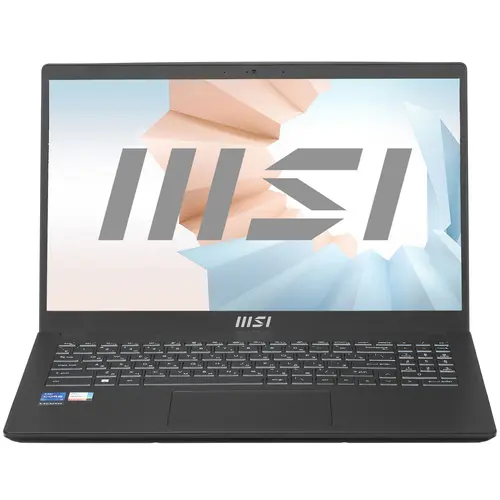
Подороже для Android: MSI Modern 15. Стандартная рабочая машина для обычной Andriod-разработки: 16 гигабайт оперативной памяти, процессор i7 13-го поколения, хороший экран и наличие всех нужных портов для подключения внешних устройств и телефонов.
Для iOS: любой макбук с процессором M1 и выше. Теоретически заниматься кроссплатформенной разработкой, в том числе и для iOS, можно и на Windows-ноутбуке, но для полноценного погружения и использования всех возможностей iOS лучше это делать на технике Apple. По производительности подойдёт любое устройство с процессором M1, даже MacBook Air M1, а дальше всё уже зависит от бюджета и серьёзности намерений заниматься этим дальше. Но даже если не заниматься, это будет хороший ноут для решения любых ежедневных задач.