5 причин, почему Opera Mini – лучший браузер для Android
Как найти лучший браузер для Андроид? Сегодня существует довольно много браузеров. Вы можете использовать Google Chrome из-за интересных дудлов или же Firefox, чтобы чувствовать себя в безопасности онлайн. Вы могли также попробовать UC Browser. Но сегодня попробуйте лучший браузер для Андроид – Opera Mini. Он является не только самым быстрым браузером на сегодняшний день, но также существенно экономит интернет-данные.
Вот 5 причин, почему стоит выбрать Opera Mini в качестве браузера по умолчанию:
1) Открывайте сайты быстрее
Мы уже говорили это, но скажем еще раз: Opera Mini – это самый быстрый браузер. Результаты последних тестов показывают, что Opera Mini на 72% быстрее, чем Google Chrome и на 64% быстрее, чем UC Browser. Например, Facebook, Google загружаются значительно быстрее в вашем браузере Opera Mini. Ничто не может быть приятнее быстрого браузинга. Как это возможно? В Opera Mini есть технология компрессии, которая сокращает размер веб-страниц на вашем телефоне до 10% от их первоначального размера. Меньше мегабайт означает, что вы загружаете страницы быстрее. Протестируйте скорость Opera Mini самостоятельно!
2) Экономьте данные, экономьте деньги
У вас интернет-пакет с лимитом данных или вы платите за каждый мегабайт? Такие интернет-пакеты могут проделать дырку в вашем кармане. Мы, конечно, не можем оплачивать счета за вас, но мы можем помочь вам получить максимум от вашего интернет-пакета (подсказываем: с помощью лучшего браузера для Android). Opera Mini экономит до 90% ваших данных, потребляя в 3,5 раза меньше данных по сравнению с Chrome и в два раза меньше, чем UC Browser. Посещайте больше веб-сайтов и читайте больше онлайн с тем же интернет-пакетом. Вы даже можете следить за экономией ваших данных прямо в Opera Mini!
3) Блокируйте рекламу
Ненавидите раздражающую и отвлекающую рекламу, которая занимает половину экрана вашего телефона, замедляет скорость браузинга и тратит ваш интернет-пакет? Opera – это единственный популярный мобильный браузер со встроенным бесплатным блокировщиком рекламы, благодаря которому вы можете избавиться от рекламы всего одним нажатием кнопки. Делайте больше онлайн, загружая веб-страницы на 40% быстрее с активированным блокировщиком рекламы. Он также позволяет дополнительно сэкономить 14% данных помимо той экономии, которая достигается за счет технологии компрессии в Opera Mini. Поэтому блокируйте рекламу, открывайте сайты быстрее и экономьте больше данных. Все с помощью Opera.

4) Скажите «Прощай» медленно загружающимся и «тормозящим» видео
Если вы любите смотреть видео на своем мобильном, то вы полюбите технологию компрессии в Opera Mini, которая сокращает размер видеоданных и предотвращает задержки буферизации. Функция видеоускорения сократит время загрузки видео, сэкономит еще больше данных и поможет вам больше не видеть раздражающее колесо буферизации видео. Просто кликните “O” в меню, переключитесь в режим высокой экономии данных, затем активируйте опцию видеоускорения и начните просматривать видео с меньшим количеством остановок. Знали ли вы, что Opera – это первый браузер, который интегрировал эту функцию? Вот, что значит лучший браузер для Android. Данная функция также доступна в Opera Mini для iOS.
5) Работайте на своем языке
Opera Mini поддерживает более 90 языков. Вы можете легко выбрать предпочитаемый вами язык в настройках.
Конечно, у нас есть еще масса других крутых функций, таких как «Рекомендации», которая помогает вам каждый день знакомиться с самым свежим и интересным контентом, или ночной режим, благодаря которому вам не придется напрягать глаза в темноте. Вы также можете добавить ваши любимые веб-сайты на стартовую страницу, чтобы они всегда были под рукой. Но так как мы пообещали рассказать вам о 5 причинах, то об этих функциях мы расскажем вам как-нибудь позже.
Что скажете? Вы уже выбрали для себя лучший браузер для Андроид? Мы будем рады услышать ваше мнение в комментариях ниже или же в наших группах в соцсетях.
Какая версия Opera самая лучшая
Ввиду путаницы со множеством вариаций браузера для стационарных платформ (Windows и Mac OS) и для мобильных устройств (Android и iOS), у пользователей нередко возникает вопрос: «Какая версия Оперы самая надежная и стабильная?». Чтобы разобраться с этой темой более детально, мы решили подготовить всеобъемлющее (на март 2019 года) сравнение. Настоятельно рекомендуем с ним ознакомиться.
Сравнение
Общая структура статьи такова:
- Рассмотрение всех доступных изданий обозревателя Opera для конкретной платформы (всего их четыре – по две на ПК и мобильные девайсы).
- Определение достоинств и недостатков каждой из них.
- Выводы.
Сначала мы разберемся с компьютерами и ноутбуками, а потом пойдет речь о смартфонах и планшетах.
Компьютеры и ноутбуки
Всего для стационарных платформ доступно четыре издания интернет-обозревателя:
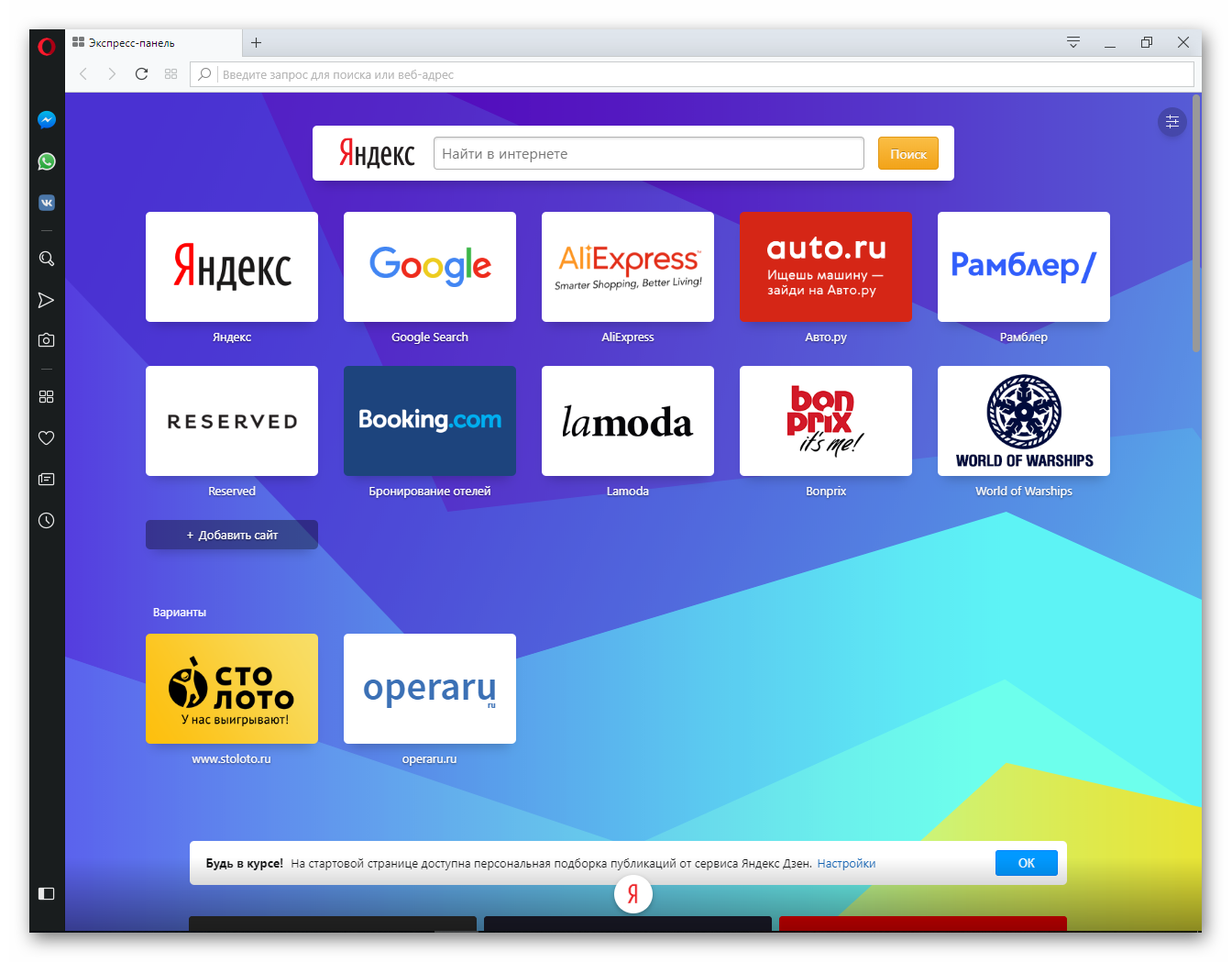
Stable – стабильная версия Оперы, которая отличается своей надежностью. В ней меньше всего ошибок и сбоев.
Beta – это уже ориентированный на продвинутых пользователей браузер. В нем разработчики тестируют новые функции, которые позже перейдут в Stable. Соответственно, при интернет-серфинге с его помощью лаги будут встречаться чаще.
Developer – обозреватель, который предназначен, в первую очередь, для веб-разработчиков и продвинутых пользователей. В нем присутствует множество инструментов для отладки. Он также не отличается стабильностью работы.
Более подробно про издания Beta и Developer вы можете узнать в нашей статье. Там описаны их основные достоинства и недостатки, а также процедуру инсталляции.
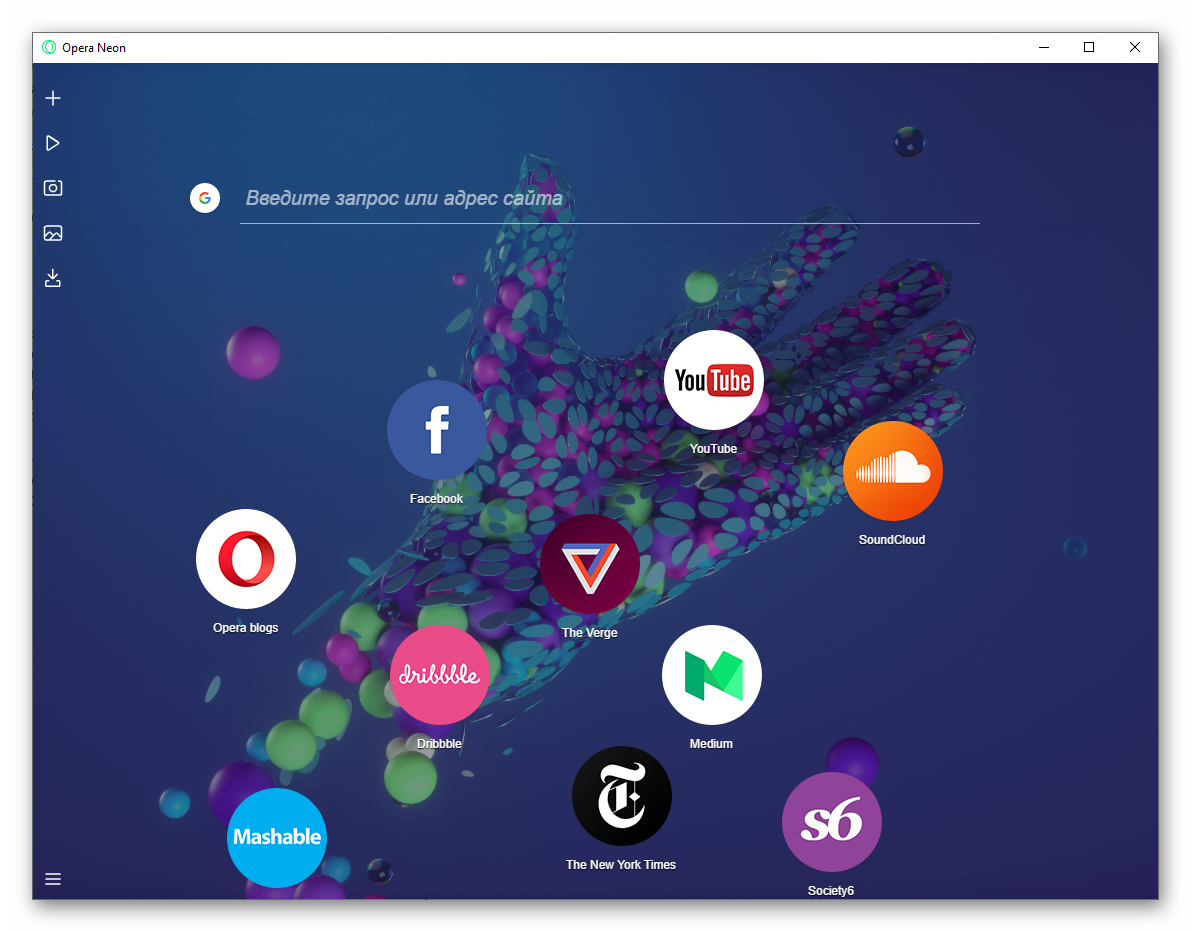
Neon – новейшее издание браузера Опера, которое предлагает пользователям все самое современное – от внешнего вида и до встроенных функций. Оно работает без частых вылетов, но его интерфейс поначалу будет непривычным.
Итоги: наиболее стабильные и надежные клиенты – Stable и Neon. Попробуйте каждый из них, а потом уже делайте выводы, какой обозреватель выбирать в качестве основного.
Мобильные устройства
Со смартфонами и планшетами ситуация несколько более запутанная. Для девайсов под управлением Android доступно три полноценных версии: классическая Opera, Mini и Touch. А вот на iOS имеется только последние две.
Вкратце рассмотрим их особенности.
- Классическая Opera – здесь все понятно, просто стандартная версия браузера.
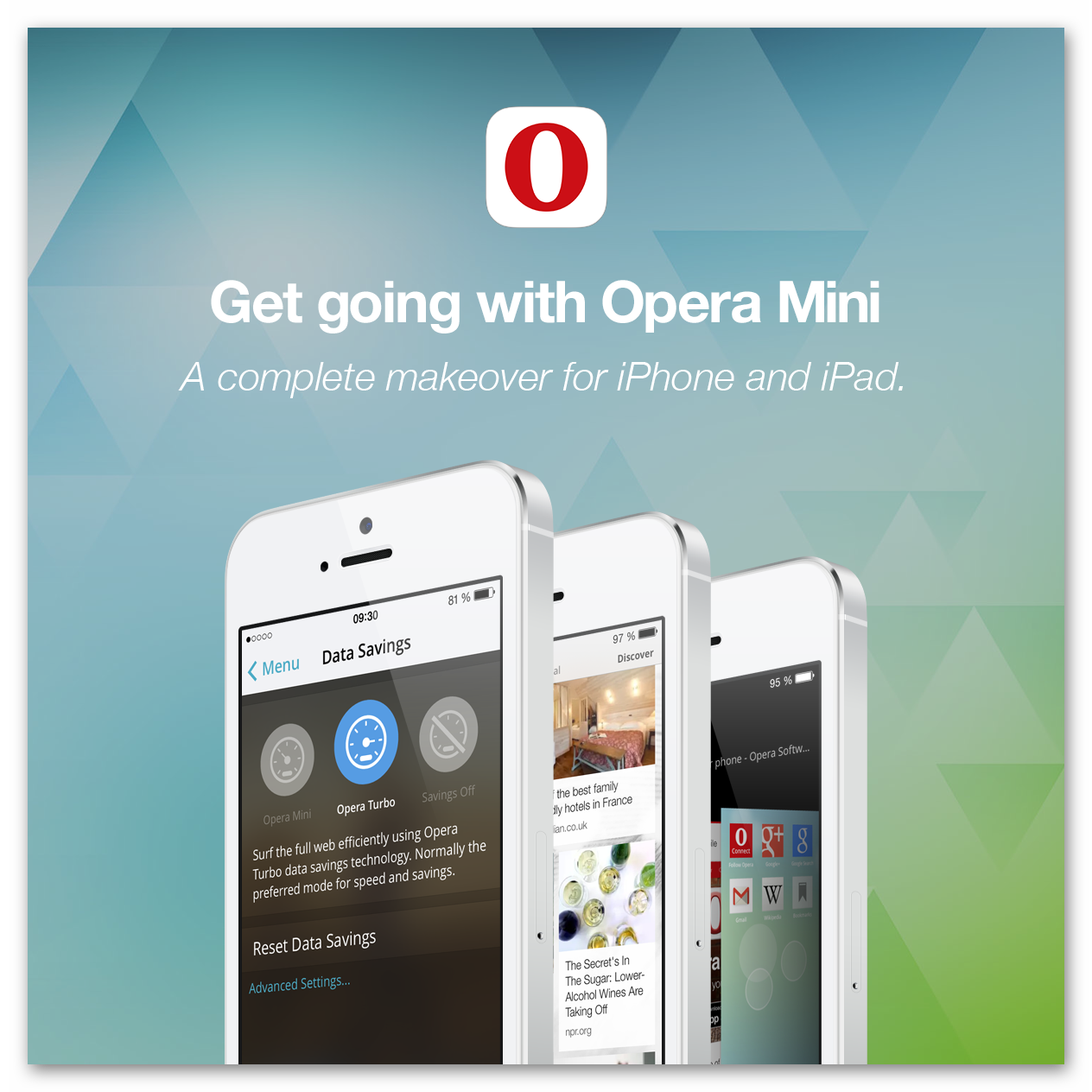
- Mini – «компактный» обозреватель для слабых мобильных устройств. Он минимально нагружает систему, занимает мало место в памяти, а также обладает эффективным инструментом для экономии трафика.
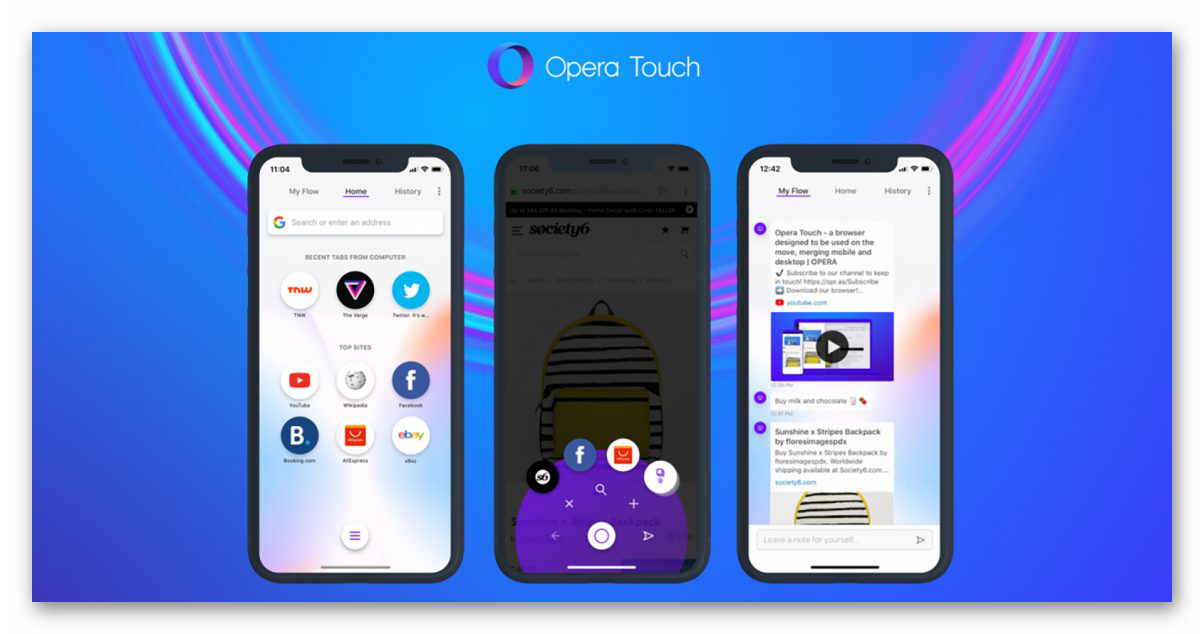
- Touch – продвинутое приложение, ориентированное, в первую очередь, на производительные аппараты. В нем пользователю предлагается обновленный интерфейс и множество новых возможностей и функций для повышения комфортно в ходе пребывания в Сети.
Процедура загрузки у них такая же, как и у других приложений, – через предусмотренный на девайсе магазин софта (Google Play Market и App Store для Android и iOS соответственно). Просто введите нужное название в форму поиска, откройте подходящую страницу и активируйте инсталляцию.
Здесь уже нельзя однозначно сказать, какое приложение лучше, они все по-своему хороши, а также одинаково надежны и стабильны. Так что выбор исключительно за вами.
Такие одинаковые и такие разные…

Не знаю, как в заграницах, а на российских встречах с пользователями в ответ на вопрос «А вы знаете, что Opera Mini и Opera Mobile — это не одно и то же?» всегда раздавался дружный смех. И это понятно: только наши дети, с их врождённым интересом ко всему технически сложному, в период познания мира разбирают игрушки, чтобы посмотреть — что там внутри. Эта безобидная привычка сохраняется и в будущем — только став взрослее мы уже стараемся так изучать технику и софт, чтобы оно потом всё-таки работало, как и прежде. Именно поэтому разницу между Opera Mini и Opera Mobile все интересующиеся давно поняли и сделали свой выбор в пользу той или другой версии, а иногда и работая в обеих по очереди в зависимости от ситуации.
Между тем, как выяснилось, кто-то всё-таки отлынивал в детстве от декомпиляции заводных машинок и препарирования говорящих мишек — такие люди и сейчас, не стесняясь своего бесцельно прожитого детства, задают странные вопросы, обладающие по мнению окружающих очевидными ответами. Мы решили остаться на позициях гуманизма и всё-таки пояснить — в чём же разница между такими, казалось бы, близнецами, как Mini и Mobile.
Итак, начнём с общего.
1. Оба браузера построены на одном и том же ядре Opera Presto, более того — на этом же ядре базируется и версия для настольных компьютеров.
2. Оба мобильных браузера обладают единым кросс-платформным интерфейсом — см.рисунок в начале статьи (что, видимо, чаще всего и сбивает с толку).
3. Оба браузера оснащены функцией ускорения загрузки страниц.
Есть, конечно, огромный набор и других «совпадений», но все они так или иначе проистекают из вышеназванных пунктов. Теперь, в чём же тогда отличия?
1. Ядро Opera Presto. В случае с Mobile версией оно работает непосредственно на телефоне, являясь частью браузера (отсюда и размер установочного пакета). С Mini немного по-другому: ядро для данного браузера работает отдельно, физически находясь на специальном прокси-сервере. На телефоне — только некое подобие тонкого клиента с интерфейсом.
2. Производный от пункта 1. В случае с Opera Mobile все веб-страницы обрабатываются прямо на телефоне (где, собственно, работает ядро браузера), со всеми вытекающими требованиями к аппаратным ресурсам (правда, исключая режим Turbo — но об этом ниже). Обработка страниц для Opera Mini осуществляется на специальном прокси-сервере (опять же — там, где «живёт» ядро браузера), а в браузер отправляются уже сжатые данные, переформатированные под экран телефона и использующие язык разметки OBML. Таким образом трафик и требования к «железу» получаются минимальные.
Теперь можно чуть подробнее остановиться на технологиях сжатия трафика, используемых в Opera Mini и Opera Mobile. Несмотря на их схожесть, есть небольшая разница между ними.
Режим компрессии данных в Opera Mini включен постоянно (собственно, без него ничего и не работало бы) и абсолютно весь трафик идёт через прокси-серверы Opera Mini (за исключением случаев, о которых ниже). В Opera Mobile данная функция включается по желанию и называется Opera Turbo — как видно из названия, это абсолютно та же технология, что и в настольной версии браузера. Но благодаря тому, что в случае Opera Mobile ядро работает всё-таки на телефоне, функция сжатия трафика не мешает работе JavaScript, что позволяет работать с помощью Mobile версии в популярных веб-сервисах. Opera Mini имеет некоторые ограничения в этом плане, особенно когда дело касается интерактивных сервисов, построенных на AJAX.
Да, это наш пунктик, навязчивая идея, если хотите. В форумах и блогах уже неоднократно поднимался вопрос о том, что, мол, о какой безопасности может идти речь, если все данные для Opera Mini и для Opera Mobile (в режиме Turbo) проходят через серверы компании Opera Software. «АААА. Опера читает мои пароли. Мы все умрём. » — вот краткое содержание аргументов сторонников теории заговора. В ответ могу сообщить следующее.
Наверное, мы бы с радостью воспользовались вашими паролями/логинами для блогов и форумов, а ещё лучше — умыкнули бы пару сотен баксов с вашего банковского счёта, но вы ведь об этом сразу догадаетесь… Мы более 15 лет поддерживаем имидж честной компании и было бы очень обидно потерять доверие миллионов пользователей и упасть в глазах мировой общественности, погорев на краже сотни баксов у простого пользователя. Вот если бы Билл Гейтс пользовался Opera Mini при работе с банковским счётом — тогда, наверное, имело бы смысл что-то этакое «замутить», хотя… Навряд ли он на это решится. Да и мы тоже навряд ли решимся его обидеть — ведь он в этом случае будет выступать в роли пользователя, нашего пользователя.
Нет, всё-таки имидж дороже. Поэтому что в Opera Mini, что в режиме Turbo на Opera Mobile (и в настольной версии), как только пользователь делает запрос на открытие защищённых страниц, обмен данных с которыми шифруется, серверы Opera автоматически пускают такой трафик напрямую между браузером пользователя и онлайновым сервисом. Как доказательство надёжности подобного способа работы с данными пользователей можно вспомнить случаи, когда злоумышленникам удавалось умыкнуть личные данные у владельцев Opera Mini. Вспомнили? Вот и я ни одного не помню. Потому, что их не было.
В общем, рассказывать о сходстве и различии между Opera Mini и Opera Mobile можно долго. Могу только добавить, что со временем между всеми браузерами Opera будет всё меньше различий и всё больше сходства. Одной из главных наших задач является предоставление пользователям различных устройств, как настольных так и карманных, абсолютно одинакового и равноценного способа работы в интернете вне зависимости от используемой версии браузера. И надеюсь, вы смогли это оценить.
Использованы материалы официальных блогов Opera Software
Ответы на вопросы по Opera для Android
Местонахождение функций и настроек Opera немного различается в зависимости от выбранной конфигурации — для телефона или для планшета. Чтобы открыть функции и настройки Opera, нажмите кнопку меню Opera в нижней части экрана в конфигурации для телефона или кнопку в верхней части экрана в конфигурации для планшета.

Чтобы изменить конфигурацию Opera, откройте меню Opera и выберите > «Оформление».
Меню Opera содержит:
- элементы управления блокировкой рекламы и ночным режимом;
- функции доступа к истории, закладкам, сохраненным страницам, загрузкам и настройкам;
- кнопку выхода из приложения.
При открытии Opera отображаются Экспресс-панель и лента новостей. Эти функции можно персонализировать в разделе «Настройки» > «Домашняя страница».

Чтобы выполнить действия на странице, поделиться ею или сохранить ее, используйте кнопку контекстного меню в комбинированной адресной строке и строке поиска.
Также можно выполнять действия с элементами страницы. Нажмите на элемент страницы, например изображение или текст, и удерживайте его, пока не откроется контекстное меню во всплывающем окне. Теперь вы можете запустить поиск, скопировать элемент, поделиться им, перевести выделенный текст, загрузить изображение и т. д.

Чтобы открыть визуальное представление вкладок, нажмите кнопку со счетчиком вкладок . Счетчик вкладок расположен в нижней части экрана в конфигурации для телефона и возле комбинированной адресной строки и строки поиска в конфигурации для планшета.
Как персонализировать ленту новостей и домашний экран?
Смахните влево или вправо, чтобы перейти к Экспресс-панели или ленте новостей. Чтобы выбрать каналы для отображения в ленте новостей, нажмите на значок «+» в правом верхнему углу экрана.

Если вы хотите изменить настройки или отключить ленту новостей, перейдите в меню Opera () и выберите «Настройки». Прокрутите страницу вниз до раздела Домашняя страница, в котором находятся настройки ленты новостей и домашнего экрана.
Почему я получаю уведомления от сайтов?
Opera отображает уведомления от сайтов, которым вы разрешили отправку уведомлений на телефон. Вы можете отключить отправку этих уведомлений в настройках.
Чтобы отключить отправку уведомлений, в меню Opera выберите «Настройки», прокрутите страницу до раздела «Конфиденциальность» и откройте «Настройки сайта». Здесь в разделе «Уведомления» можно отключить уведомления для каждого из сайтов.
Как добавить страницу на Экспресс-панель, в закладки или на домашний экран устройства?
Откройте в браузере страницу, которую хотите добавить, справа от адресной строки нажмите кнопку меню, обозначенную тремя точками, перейдите к разделу Добавить на > и выберите, куда необходимо добавить страницу: на Экспресс-панель, в закладки или на домашний экран. Можно также сохранить страницу для офлайн-просмотра.
Где находятся мои сохраненные страницы?
Чтобы открыть список сохраненных страниц, перейдите в меню Opera и откройте раздел «Сохраненные страницы».
Что такое экономия трафика?
Opera может экономить мобильный трафик за счет сжатия изображений и текста на просматриваемых страницах. Перед загрузкой на телефон данные обрабатываются с помощью технологии сжатия на серверах Opera, что позволяет дольше использовать предоплаченный пакет трафика и быстрее загружать страницы в медленных и нестабильных сетях. Для включения экономии трафика перейдите в меню Opera, выберите «Настройки» и включите функцию Экономия трафика.
Почему определенное местоположение не совпадает с фактическим?
При включении функции экономии трафика в Opera службы геолокации могут неточно отображать ваше фактическое местоположение. Для повышения точности определения местоположения можно отключить экономию трафика.
Чтобы отключить экономию трафика в Opera, перейдите в меню Opera и выберите «Настройки». В разделе «Браузер» отключите функцию «Экономия трафика».
Безопасен ли режим экономии трафика?
Opera очень серьезно относится к вашей конфиденциальности и принимает все меры для ее защиты. Подробнее об экономии трафика и политике конфиденциальности можно прочитать здесь.
Можно ли загружать медиафайлы?
Да. Выделите долгим нажатием контент, который хотите загрузить, и выберите «Загрузить» или нажмите кнопку загрузки в видеоплеере. Некоторые сайты, например YouTube или Vimeo, могут блокировать функцию загрузки или предлагать потоковую передачу контента, который невозможно загрузить.
Поддерживает ли Opera для Android технологию Flash?
Нет. Корпорация Adobe больше не поддерживает проигрыватель Adobe Flash Player на устройствах Android. На большинстве сайтов видеоконтент теперь предлагается в формате HTML5.
Где находится кнопка выхода?
Если вы хотите выйти из браузера, откройте меню Opera нажмите кнопку, похожую на кнопку питания.
Обратите внимание, что в Android не требуется выходить из приложений, чтобы освободить память: платформа автоматически управляет запущенными приложениями в зависимости от требуемого дополнительного объема памяти.
Как работает Crypto Wallet?
Вы можете подробнее узнать о Crypto Wallet в разделе «Часто задаваемые вопросы о Crypto Wallet».
Как работает VPN?
Вы можете подробнее узнать о криптокошельке в разделе «Часто задаваемые вопросы о VPN».
Почему при синхронизации возникает сообщение «Неверный пароль»?
Если в браузере Opera сохранены закладки или другие важные для вас данные, но синхронизировать их не удается, выполните следующие действия:
2. Войдите в учетную запись, используя адрес электронной почты (либо имя пользователя) и пароль.
3. Прокрутите экран вниз до кнопки Сбросить данные синхронизации.
4. Выполните сброс данных синхронизации. При этом никакие данные с вашего устройства не будут удалены.
5. Перейдите в меню и нажмите Настройки. Затем снова войдите в систему, чтобы начать синхронизацию.
Почему я не могу подключиться к браузеру Opera для компьютера с помощью QR-кода?
Если вы уже подключили устройство с браузером Opera Touch, но не можете подключить Opera для Android к Opera для компьютера, выполните следующие действия:
- Проверьте, отображается ли содержимое Flow в браузере Opera Touch.
- (Компьютер) Откройте Flow с боковой панели, перейдите в меню, обозначенное тремя точками, в левом верхнем углу и нажмите Аварийный сброс.
- (Opera Touch) Снова подключитесь к компьютеру.
- (Opera для Android) Перейдите в меню Настройки, нажмите Синхронизация и резервное копирование, затем нажмите Установить соединение с устройством.
- (Компьютер) Перейдите на opera.com/connect
- (Opera для Android) Отсканируйте QR-код.