Что делать, если не работает точка доступа на Андроид
Смартфоны обеспечивают доступ к Интернету не только нам, но и другим: вы запросто можете раздать Интернет с телефона на другие устройства, включив режим точки доступа в Настройках. Учитывая, что почти все сотовые операторы предлагают безлимитный Интернет, то вы можете и вовсе использовать режим модема на телефоне на постоянной основе для работы или развлечений. К сожалению, функция работает не идеально и на iOS, и на Android: по непонятным причинам точка доступа отключается в самый неподходящий момент или другие устройства вовсе не видят ее. Сегодня разберемся, что делать, если точка доступа не включается на телефоне.

Разбираемся, почему отключается режим модема на телефоне
Почему не работает точка доступа
Одна из основных причин того, почему не работает точка доступа на телефоне — это ограничения по тарифу сотового оператора. Провайдеры ограничивают функцию по разным причинам: у вас может закончиться трафик, вы давно не обновляли свой тарифный план или функция попросту не входит в список доступных вам опций.
Точка доступа на телефоне не всегда работает корректно
Для начала зайдите в свой личный кабинет и проверьте, доступна ли она в вашем тарифном плане. Если же ограничений нет, но другие устройства по-прежнему не могут выйти в Интернет, перезагрузите смартфон и попробуйте подключить к точке доступа другое устройство.
Как изменить пароль точки доступа на телефоне
Банальная причина, почему телефон не подключается к точке доступа — это неправильный пароль. Дело в том, что раздача Интернета со смартфона имеет свои недостатки. Например, подключенные ранее устройства в доме, подключенные ранее, будут автоматически подключиться к точке доступа в будущем.
В результате они начинают использовать смартфон для доступа в Интернет: у вас падает скорость, расходуется трафик. Лучший способ — сменить пароль точки доступа. После этого на других устройствах придется создать подключение заново и ввести новый пароль.
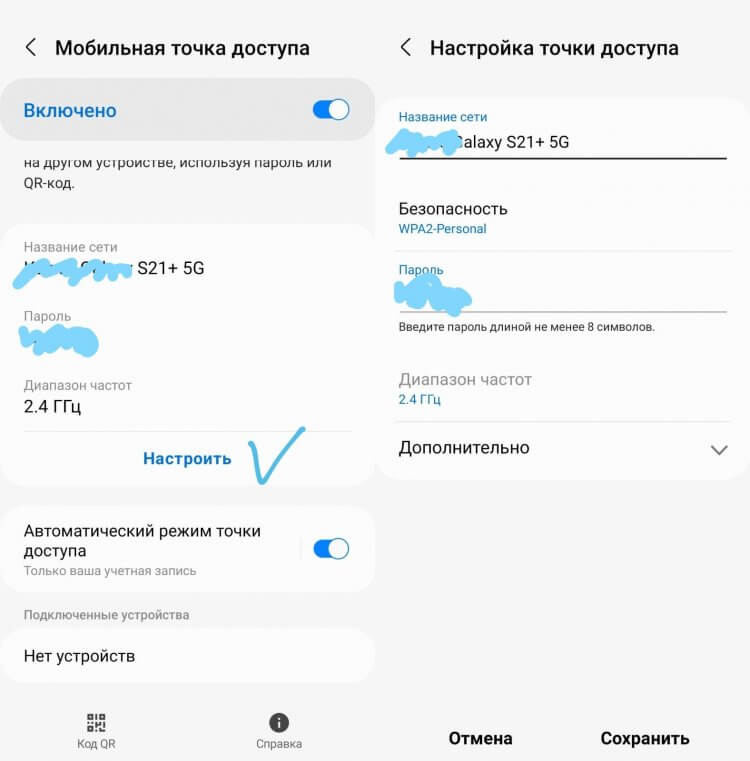
Смените пароль от вашей точки доступа на телефоне
- Зайдите в Настройки;
- Выберите «Подключения»;
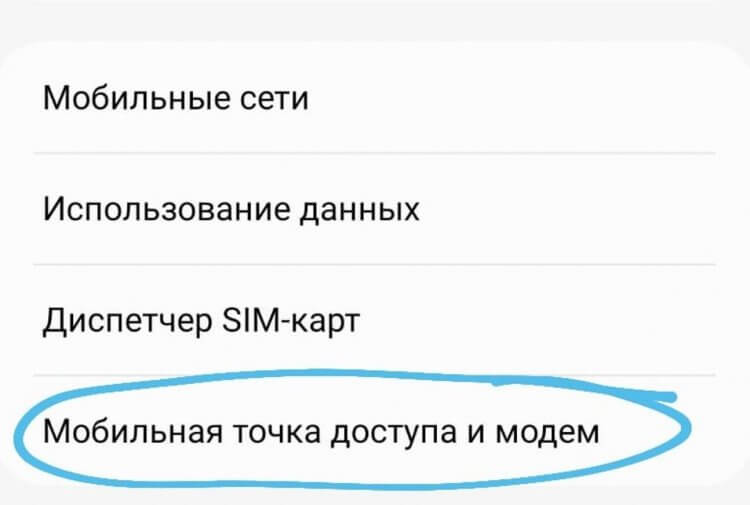
- Зайдите в пункт «Мобильная точка доступа и модем»;
- Нажмите «Настроить»;
- Введите новый пароль для вашей точки доступа.
Готово! Теперь на устройствах, подключавшихся ранее, нужно только заново ввести пароль.
Еще больше советов по настройке смартфона ищите в нашем Яндекс.Дзене!
Почему отключается точка доступа
Внезапное отключение точки доступа зависит от нескольких факторов. Обязательно проверьте некоторые нюансы, если столкнулись с этим.

Из-за чего возникает проблема с режимом модема на телефоне?
- Wi-Fi может пропадать из-за того, что одно из устройств находится в режиме экономии заряда. В этом режиме многие устройства отключают функции, находящиеся неактивными. Подробнее о том, как это работает, читайте в нашем материале.
- Слабый сигнал сотовой сети. Если видите, что на смартфоне индикатор отображает 1-2 деления, то будьте готовы к сбоям. Лучше положить телефон туда, где сигнал будет устойчивее. Например, у окна. Кроме того, сигнал может ухудшиться из-за устаревшей сим-карты.
- Слабый сигнал Wi-Fi. Из-за наличия препятствий в виде стен, точка доступа может отключаться. Адаптер устройства не может уловить сигнал подключение, в результате чего оно разрывается. Желательно находиться в той же комнате, чтобы подключение не разрывалось.
- Слишком много подключившихся устройств. Смартфоны позволяют подключить к точке доступа сразу несколько устройств. Некоторые из них могут скачивать обновления или использовать ее для загрузки объемного контента, например, при просмотре видео в высоком разрешении. Отключите лишние устройства от вашей точки доступа: например, умные колонки.
Как сделать, чтобы точка доступа не отключалась
Есть несколько способов обеспечить смартфону устойчивое соединение. Обязательно попробуйте эти способы.
Попробуйте несколько способов исправить отключение точки доступа
- Одна из причин, почему на телефоне отключается точка доступа — это включенный VPN. Обязательно отключите этот пункт.
- Иногда неустойчивое соединение возникает из-за включенной функции геолокации. Попробуйте отключить ее на время, пока включена раздача Интернета с телефона.
- Многие читатели нашего Telegram-чата отмечают, что точка доступа отключается именно в тот момент, когда у смартфона гаснет экран. Попробуйте держать его постоянно включенным.
- Смартфон переключается с LTE на 3G. К сожалению, сигнал LTE не везде стабилен. На это влияет множество факторов: рельеф местности, зона покрытия или нахождение вблизи аэропорта. Если столкнулись с такой проблемой, то в настройках смартфона выберите «Только 3G» — скорость станет чуть ниже, зато точка доступа перестанет отключаться.
- Попробуйте подключить смартфон через USB к ПК. Личный опыт показывает, что в таком случае сбои случаются намного реже.
Получается, что функция иногда может «сбоить» по совершенно разным причинам, в результате чего не получается раздать Интернет с телефона. Еще одним классным способом решения проблемы может стать покупка карманного роутера (хотспота). О том, почему им стоит начать пользоваться, читайте в нашем материале.

Теги
- Аккумулятор
- Мобильные технологии
- Новичкам в Android
Наши соцсети
Новости, статьи и анонсы публикаций
Свободное общение и обсуждение материалов
Лонгриды для вас

Автономность смарт-часов — предмет постоянных споров среди любителей носимой электроники. Владельцы Apple Watch уверены, что 18 часов работы — это норм, в то время как поклонники техники других брендов не готовы размениваться на величины менее 7 дней. В любом случае автономность играет важную роль, ведь никто не хочет, чтобы его аксессуар разрядился в неподходящий момент. Если вы из числа таких людей, то обязательно присмотритесь к смарт-часам с хорошим аккумулятором.
Мы постоянно рассказываем об интересных функциях Android, многие из которых по-настоящему удивляют. Почти все они реализуются посредством специальных приложений, позволяющих то отсканировать документ, то найти человека по фото. В ряду подобных опций особенно интересной кажется возможность определить температуру при помощи телефона. Разработчики заявляют, что каждый Android-девайс способен проанализировать состояние воздуха как в помещении, так и на улице. Но работает ли это на практике?

Я не знаю ни одного приложения для Android, на которое жалуются так часто, как на WhatsApp. Конечно, это во многом является следствием популярности мессенджера, ведь чем шире пользовательская база, тем больше претензий к работе программы. Однако проблемы с Ватсап настолько вопиющие, что такое объяснение воспринимается исключительно как отмазка. В качестве подтверждения хочу привести 5 самых частых и раздражающих неполадок мессенджера, с которыми вы наверняка сталкивались.
Не включается и не работает точка доступа Wi-Fi на телефоне Android

Всем привет! В статье я постараюсь как можно быстрее и кратко ответить на вопрос – почему телефон не раздает Вай-фай. Также мы постараемся решить эту проблему. В частности, эта проблема очень редкая, но бывает возникает на старых телефонах. Wi-Fi модуль, который установлен внутри, должен поддерживать функцию построения беспроводной сети. На старых смартфонах данная функция может не поддерживаться.
Телефоны, купленные с 2014 года, почти все поддерживают эту функцию. В таком случае, если у вас новый телефон, но точка доступа не включается или не работает – может означать аппаратную или программную проблему. Далее я буду приводить несколько действий, которые стоит проделать сразу же. Инструкции подойдут для всех телефонов, планшетов на базе операционной системы Android.
ПРИМЕЧАНИЕ! Если у вас в конце статьи останутся вопросы или вы можете дополнить статью и ответить на вопрос: почему не включается раздача с телефона на Андроиде – пишите об этом в комментариях.
Перезагрузка и правильное переподключение
Как не странно, но это помогает чаще всего. Просто перезагрузите как телефон, так и второе устройство, на которое вы раздаете интернет. После этого давайте ещё раз пройдемся по шагам раздачи – возможно вы неправильно её делаете.
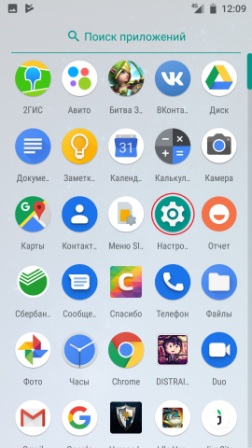
- Перейдите в раздел «Настройки».
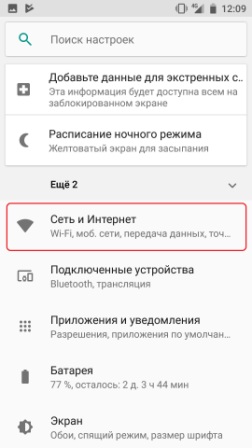
- Теперь нажмите на «Сеть и Интернет».
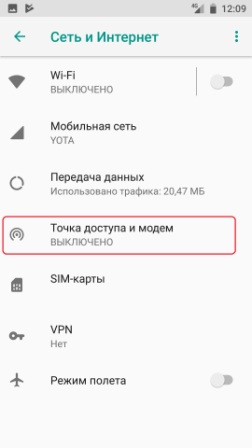
- Нажимаем по «Точка доступа и модем» – у вас раздел может называться по другому, но сам смысл вы должны уловить.
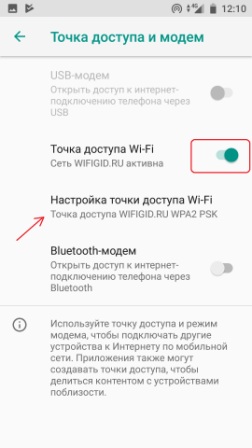
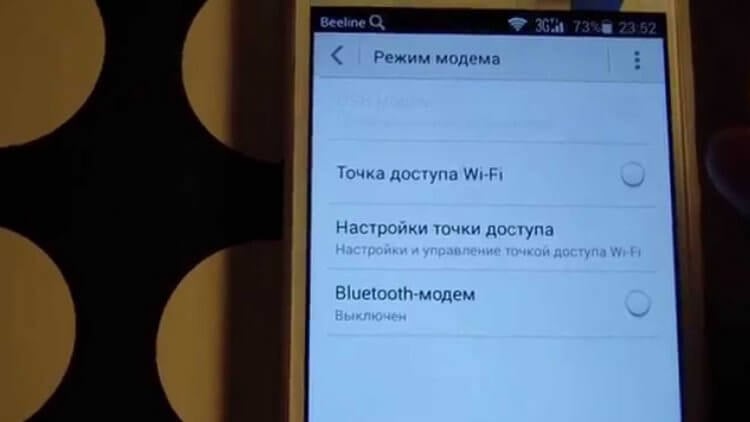
- Включаем бегунок. После этого сеть начнет раздаваться. Нажмите также на «Настройка точки доступа Wi-Fi».
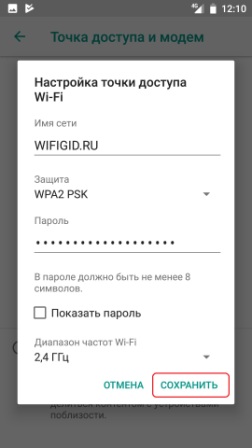
- Введите простое имя сети, чтобы проверить. Теперь мы попробуем два способа подключения: с защитой и без неё. Дело в том, что некоторые устройства на отрез отказываются подключаться, если у точки доступа не будет защиты и пароля. Поэтому сначала устанавливаем защиту и вводим пароль. Установите галочку «Показать пароль», чтобы вы видели, что вводите. Ещё один момент: «диапазон частот WiFi» должен быть 2.4 ГГц — это самая распространенная частота. Некоторые аппараты не поддерживают частоту 5 ГГц.
Если конечное устройство не будет подключаться, то установите простой пароль типа: 1234 – возможно идет какой-то сбой при вводе более сложного пароля с буквами. Если и это не поможет – то попробуйте вообще убрать пароль и снова подключиться.
Wi-Fi есть, но подключения к интернету отсутствует
Многие пользователи путают определение Wi-Fi и интернет. Поэтому чаще всего у них все же получается раздать именно сеть WiFi, но вот интернета на конечном устройстве нет. В таком случае скорее всего мобильный оператор просто блокирует раздачу. Насколько я помню – этого не делает пока только Мегафон. Поэтому если у вас также идёт блокировка – смотрите наши инструкции по отдельным операторам:
Более действенные методы
И так, прошлые способы у нас не дали результата – что же делать дальше. Обычно у многих телефон забивается всяким хламом, который просто мешает работе системе. Особенно это касается разного рода приложений. Поэтому возьмите и почистите свой телефон от посторонних и странных программ. Особенно это касается тех приложений, которые вы качали не с Google Play. Ещё раз перезагрузите мобильник после этого попробуйте раздать вайфай снова.
Если и это не помогло, то делаем следующее:
- Также заходим в «Настройки».
- Далее переходим в «Система». Тут вам нужно обновить операционную систему до новой версии. После этого вновь проверьте, может проблема уже решена.
- В случае если обновление ОС ничего не дало – в разделе «Система» зайдите в «Сброс настроек».
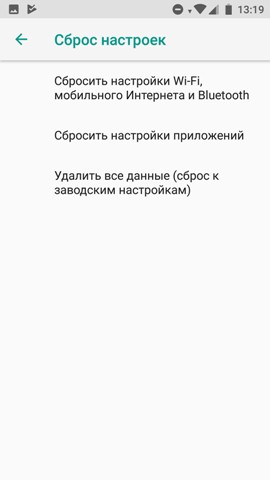
- Сначала сделайте сброс настроек Wi-Fi, интернета и Bluetooth. Опять пробуем.
- Далее попробуйте сбросить приложение – опять пробуем раздать интернет.
- Если ничего не поможет, то нужно будет сбрасывать телефон до заводской конфигурации. До этого сделайте резервную копию необходимых данных.
Исправление ошибки при раздаче сети по Wi-Fi на Android
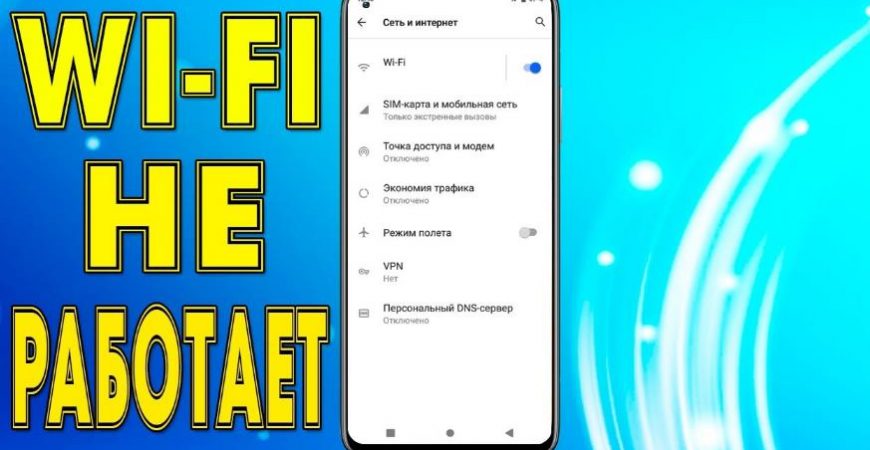
Многие пользователи смартфонов и планшетов на платформе Android знают о том, что с их помощью можно раздавать Wi-Fi. Более того, эта сеть может предоставлять выход в мобильный интернет. Но довольно часто возникает проблема, когда в Android не работает раздача Wi-Fi.
Почему раздача не работает
Здесь может быть несколько причин:
- FireWall блокирует эту функцию.
- Вирус или какое-то приложение влияет на настройки беспроводной сети.
- Сбой в работе операционной системы.
Первый вариант предполагает, что на вашем устройстве установлен антивирус. Его система защиты может блокировать подобные функции. В таком случае просто удалите антивирус. Как правило, в большинстве случаев это и есть главная причина, по которой возникает ошибка при работе раздачи Wi-Fi на Android.
Если это не помогло, то движемся дальше. Второй вариант – это работа какого-то стороннего приложения, которое может вносить изменения в конфигурацию беспроводного соединения либо же вирус. Если найти вирус достаточно просто, то обнаружить приложение, которое влияет на настройки сети, гораздо сложнее.
В первом случае просто установите антивирус и просканируйте смартфон или планшет. Как правильно проверить Android на вирусы подробно расписано здесь. Во втором случае нужно поочередно удалять приложения, которые, так или иначе, связаны с Wi-Fi подключением (метод научного тыка). Если это не помогает, то следует переходить к более решительным мерам – общий сброс или прошивка.
Также иногда раздача Wi-Fi на Android работает, но без доступа в интернет. Здесь первым делом следует убедиться в том, что вы включили мобильный интернет. Делается это в настройках. Откройте пункт «Мобильные данные» и просто поставьте галочку в соответствующей строке. На более старых версиях Android требуемый пункт может иметь название «Пакетные данные».
Также часто на возможность выхода в мобильный интернет влияет неправильная настройка сети. Чтобы ее настроить, необходимо просто позвонить в службу поддержки вашего оператора и попросить выслать автоматические настройки. Они приходят в виде СМС. Вам же остается только подтвердить их применение.
Устранение сбоя в работе ОС
Достаточно часто многие проблемы, в том числе и то, что не работает раздача Wi-Fi в Android, возникают вследствие сбоя в работе операционной системы. В первую очередь можно выполнить полный сброс до заводских настроек. Стоит помнить, что после такого сброса вы потеряете все данные на внутренней памяти устройства. Поэтому лучше все важное предварительно сохранить на компьютере.
Чтобы выполнить сброс, войдите в настройки и перейдите во вкладку «Учетные записи». Здесь выберите пункт «Архивирование и сброс». Далее просто выберите «Сброс данных» и следуйте подсказкам на экране.
В редких случаях ошибка может таиться в некорректной работе прошивки. Такие проблемы могут возникнуть, если вы рутовали свое устройство и влезли в системный архив, удалили важный файл или изменили параметры разработчика. Иногда, в особо редких случаях, сбой возникает сам по необъяснимым причинам.
Прежде чем нести смартфон в сервисный центр, попробуйте просто обновить ПО.
Войдите в настройки системы. Перейдите во вкладку «Опции» и найдите пункт «Об устройстве». На более старых версиях Android просто опуститесь в самый низ меню и выберите указанный раздел. Здесь вы найдете категорию «Обновление ПО».
Если проблема с раздачей Wi-Fi на Android так и не решилась, то остается только прошить устройство. Сделать это можно и самостоятельно, как это сделать можете узнать в даной статье. Но если вы неопытный пользователь, лучше обратиться за помощью к профессионалам.
Не работает интернет на другом устройстве при раздаче Wi-Fi с телефона Samsung Galaxy
Смартфоны Samsung Galaxy можно использовать в качестве роутера и раздавать интернет на другие устройства. Для этого нужно включить функцию Точка доступа на телефоне и подключиться к соответствующей сети на другом устройстве: смартфоне, планшете или ноутбуке.
Если на устройстве, которое вы подключили к точке доступа, не работает интернет, выполните рекомендации ниже.
- Не работает мобильный интернет, который вы раздаете через точку доступа,
- Не работает интернет от другой сети Wi-Fi, которую вы раздаете через точку доступа.
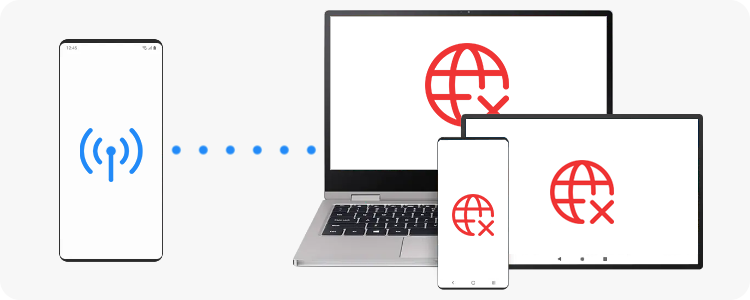
Не работает мобильный интернет, который вы раздаете через точку доступа
1 Убедитесь, что на телефоне, с которого вы раздаете Wi-Fi, отключена опция «Скрытая сеть».
Если другие устройства не видят Wi-Fi, который раздает ваш Samsung Galaxy, отключите функцию «Скрытая сеть»:
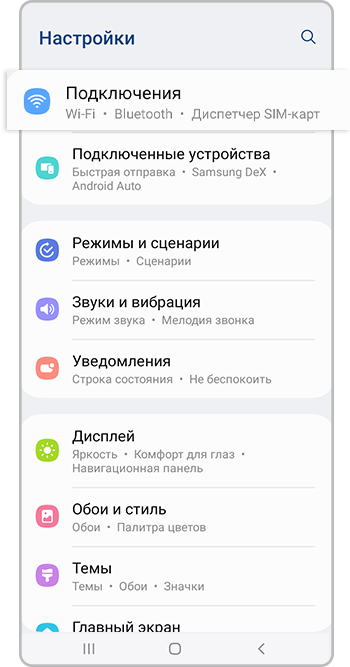
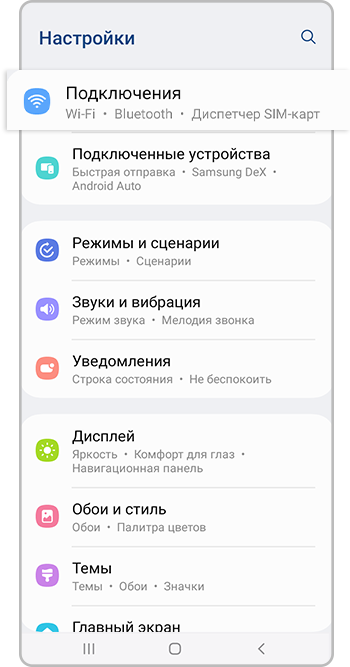
Шаг 1. Откройте Настройки и перейдите в раздел Подключения.
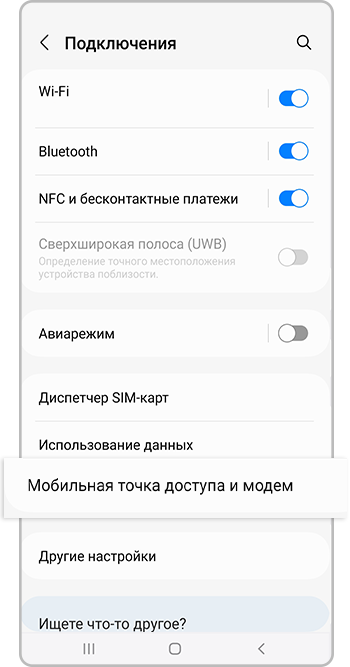
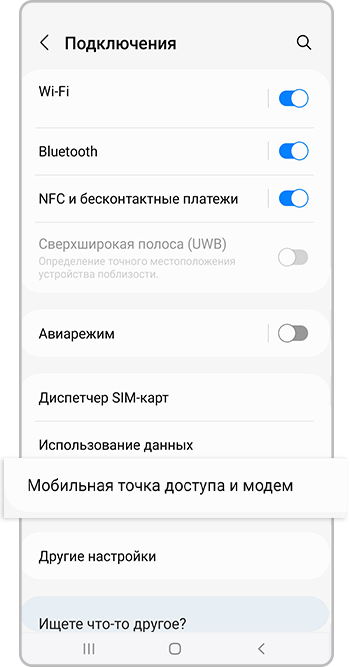
Шаг 2. Откройте раздел Мобильная точка доступа и модем.


Шаг 3. Нажмите Настроить.
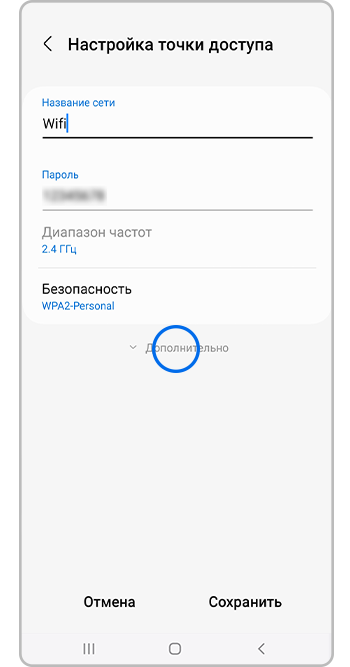
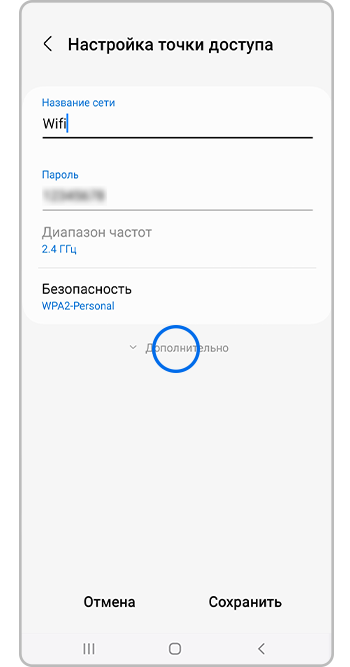
Шаг 4. Коснитесь пункта Дополнительно.
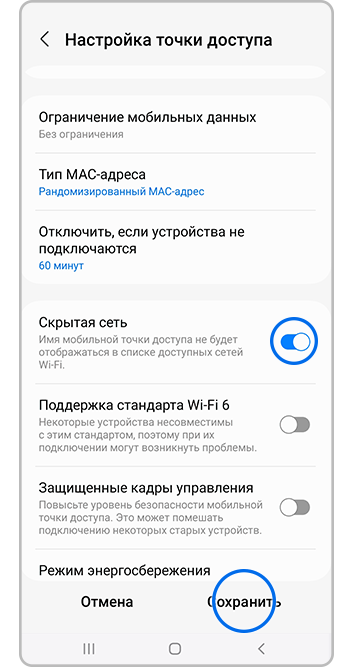
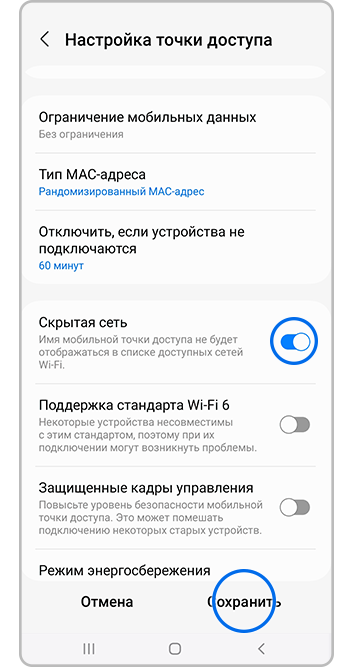
Шаг 5. Потяните влево переключатель функции Скрытая сеть и нажмите Сохранить.
2 Сбросьте настройки точки доступа.
Если вы вручную вводили параметры точки доступа для вашей SIM-карты, рекомендуем вернуть их к значениям по умолчанию:
Шаг 1. Откройте Настройки телефона. Перейдите в раздел Подключения.
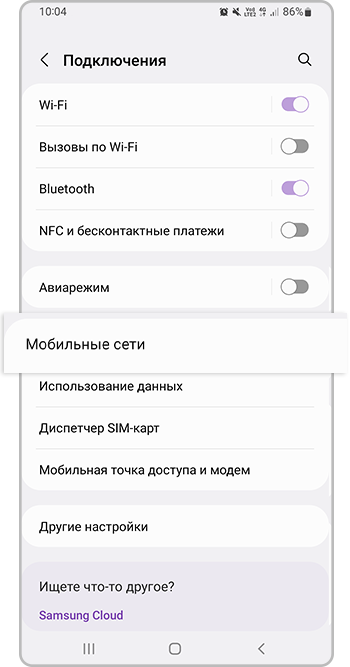
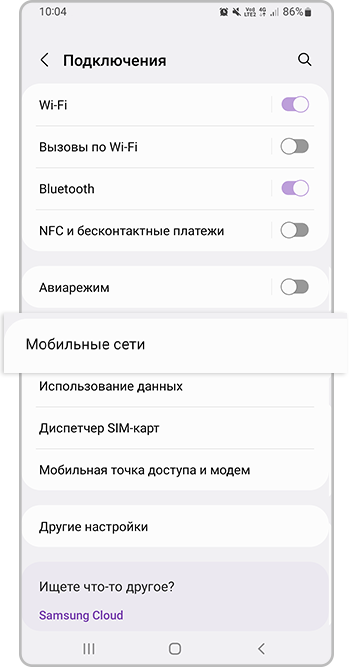
Шаг 2. Откройте раздел Мобильные сети.
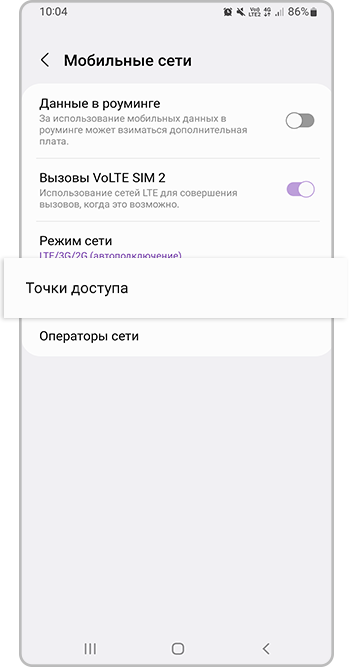
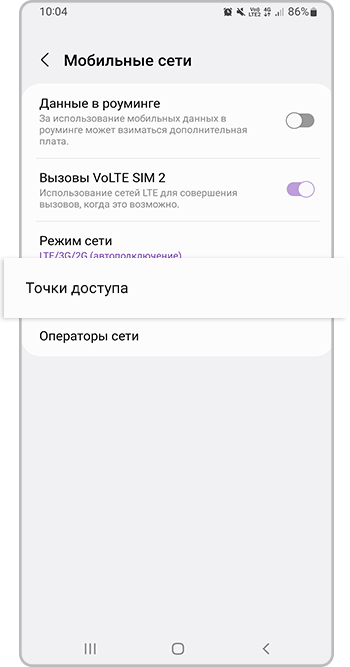
Шаг 3. Выберите Точки доступа.
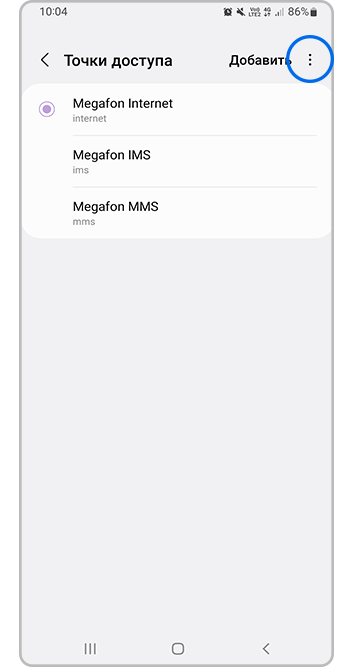
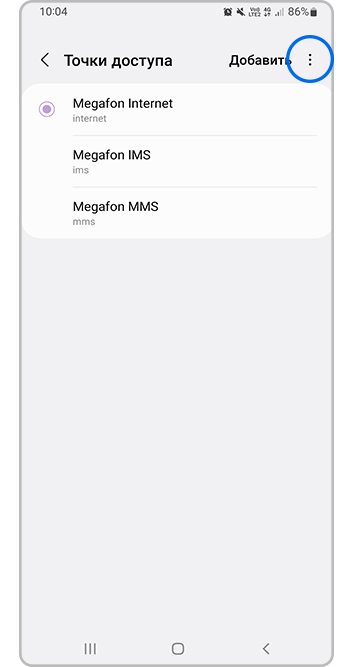
Шаг 4. Нажмите на три точки ( ⋮ ) в правом верхнем углу.
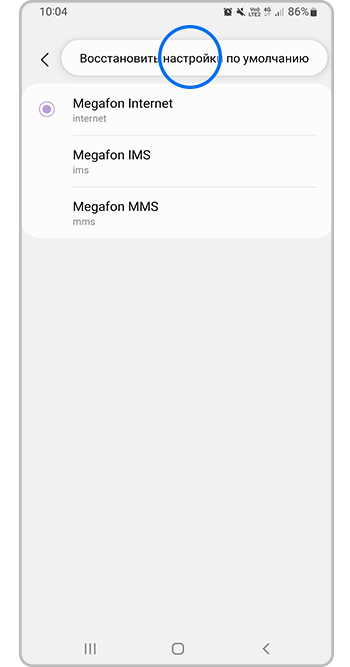
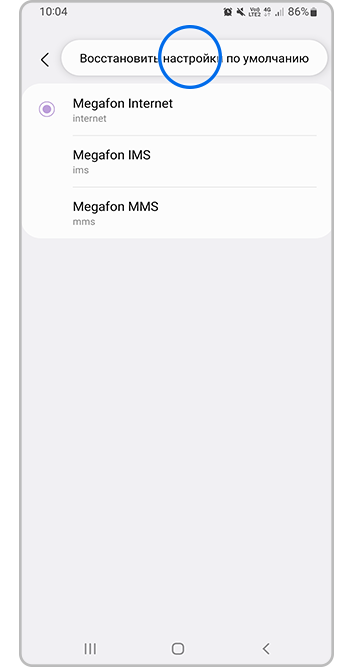
Шаг 5. Коснитесь Восстановить настройки по умолчанию.
3 Перезагрузите устройство, на котором включена точка доступа.
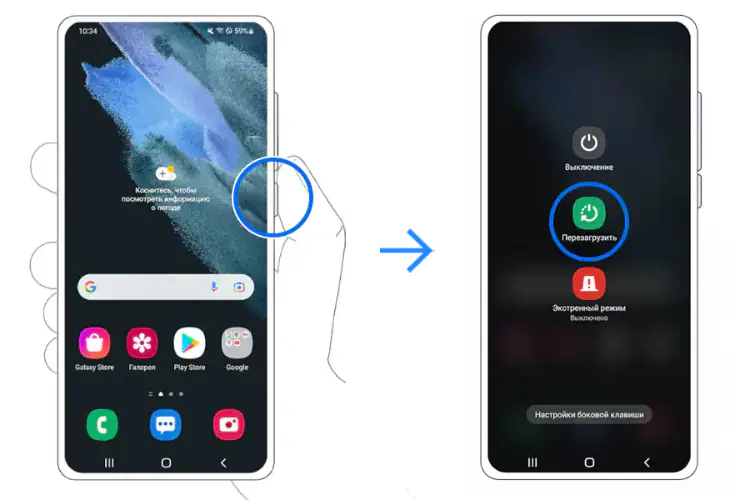
Чтобы перезагрузить смартфон или планшет Galaxy — нажмите и удерживайте кнопку питания. На экране появятся варианты действий: «Выключение», «Перезагрузить» и «Экстренный режим». Нажмите кнопку Перезагрузить.
4 Проверьте работу точки доступа с другой SIM-картой.
Если у вас есть возможность, проверьте работу с SIM-картой другого оператора или с другим тарифным планом этого же оператора.
- Если с другой SIM-картой интернет работает — свяжитесь с вашим мобильным оператором и уточните условия тарифного плана. Некоторые тарифы ограничивают скорость интернета при раздаче или полностью ее блокируют.
- Если с другой SIM-картой интернет не заработал — перейдите к следующему шагу.
5 Подключите к точке доступа другое устройство.
- Если с другим устройством интернет работает — возможно, проблема в подключаемом устройстве. Проверьте на нем настройки интернет-соединения.
- Если с другим устройством интернет не заработал — перейдите к следующему шагу.
6 Переустановите название сети и пароль в настройках точки доступа.


Шаг 1. Откройте Настройки телефона. Перейдите в раздел Подключения.
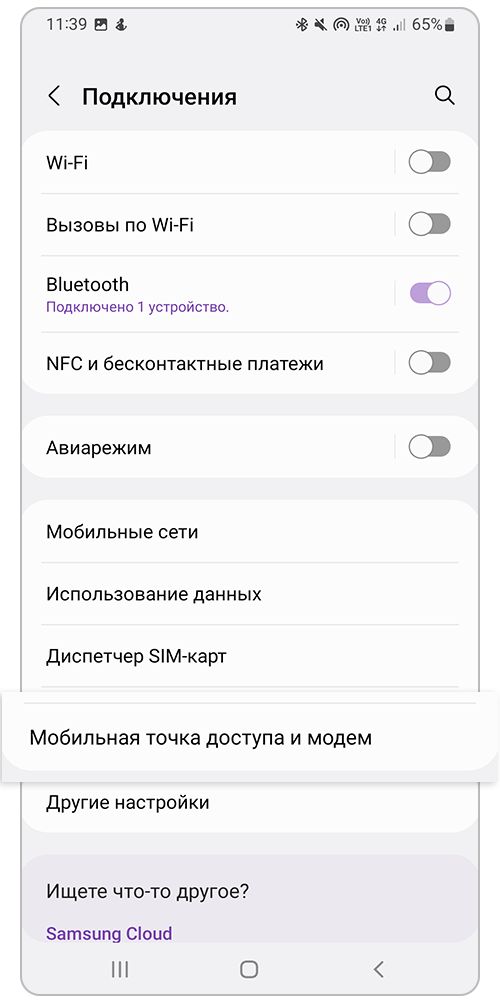
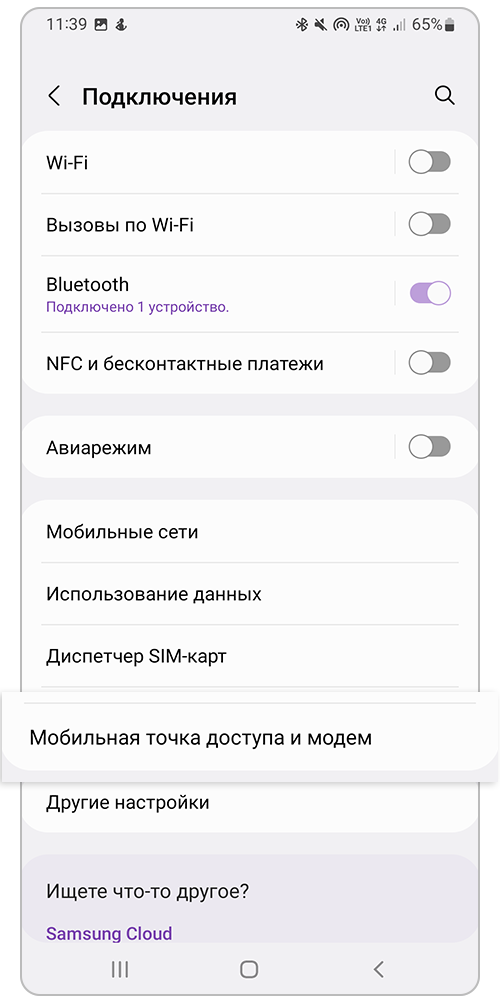
Шаг 2. Откройте раздел Мобильная точка доступа и модем.
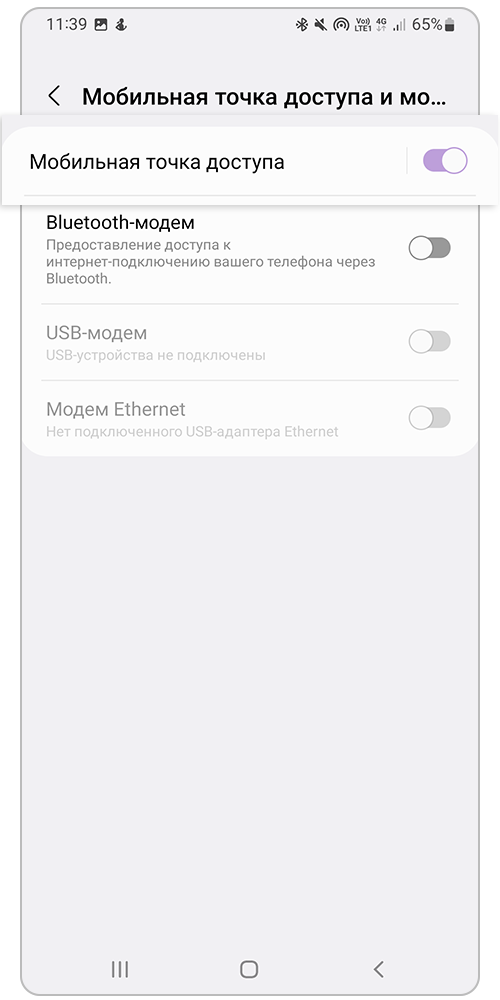
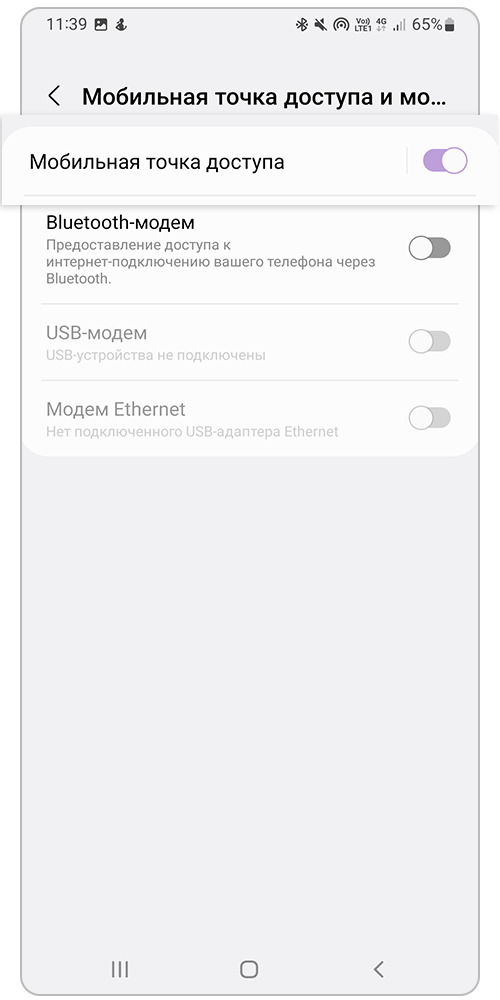
Шаг 3. Нажмите на пункт Мобильная точка доступа.
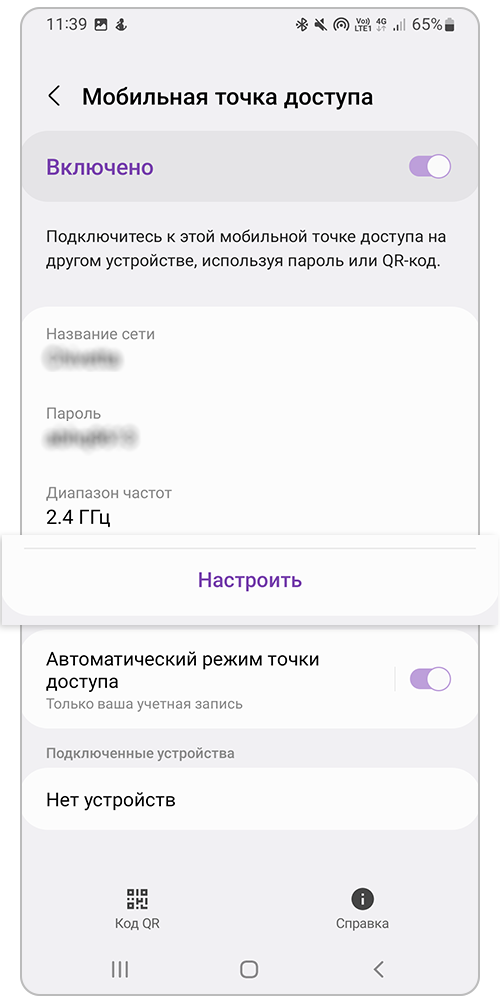
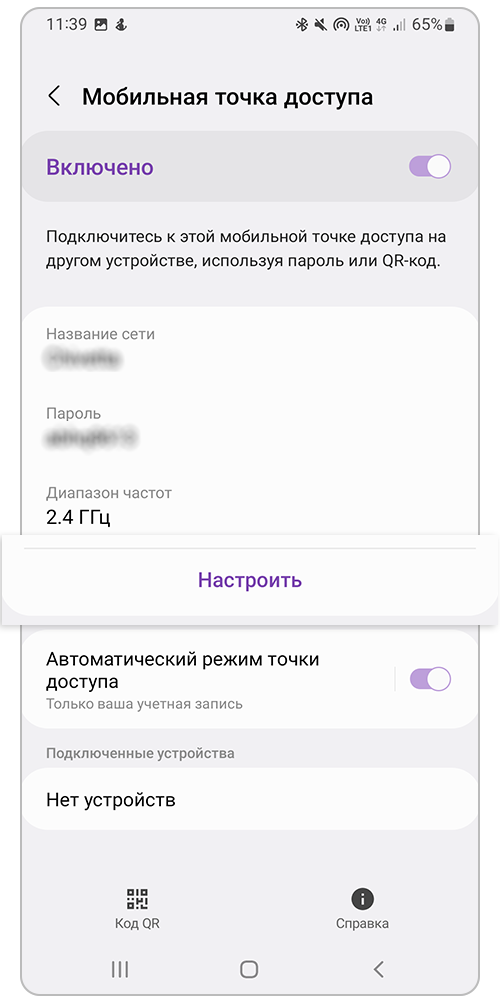
Шаг 4. Нажмите на кнопку Настроить.
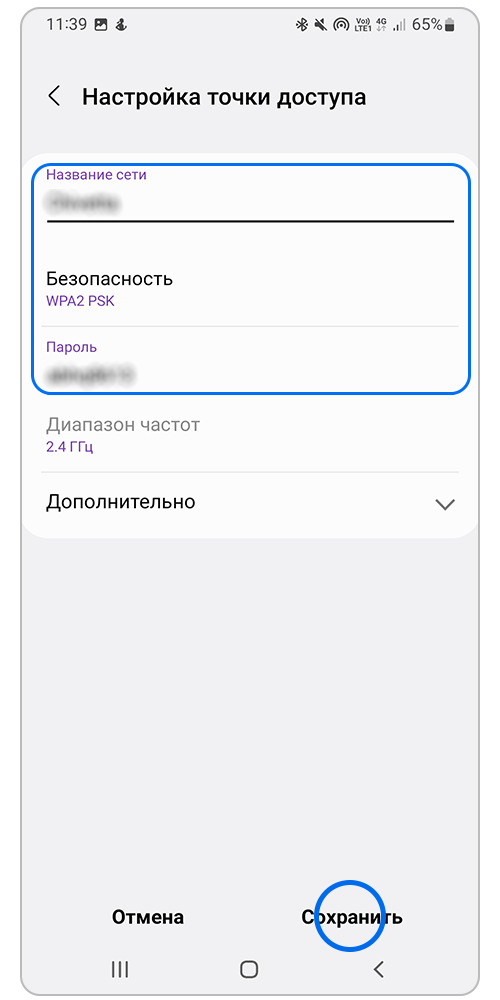
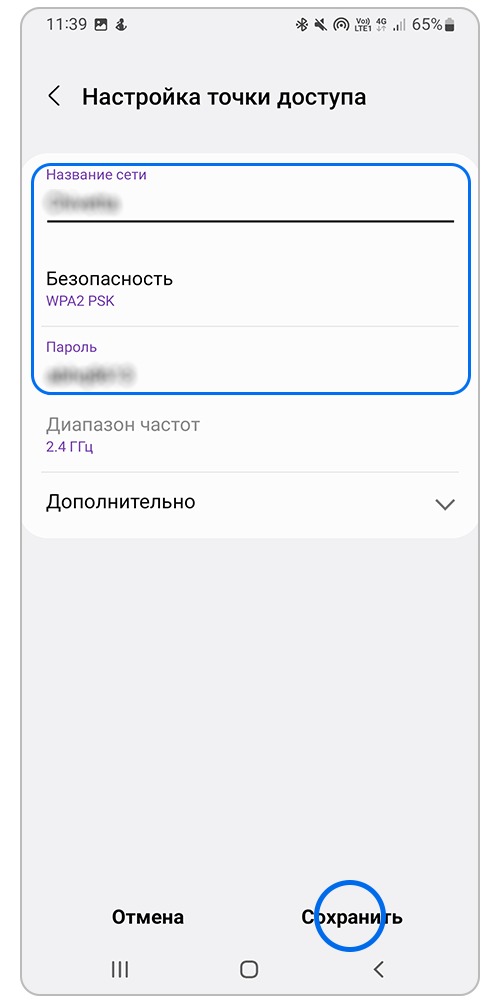
Шаг 5. Введите новые значения в полях Название сети и Пароль. Если в пункте Безопасность вы установите Открытый, сеть не будет защищена паролем. Нажмите кнопку Сохранить, чтобы применить изменения.
После этого на устройстве, которое вы подключали к точке доступа, в настройках Wi-Fi соединения выберите Забыть сеть и заново подключитесь с новыми настройками.
7 Проверьте работу точки доступа в безопасном режиме.
На работу телефона может влиять одно из загруженных приложений. Чтобы проверить это, загрузите смартфон в безопасном режиме. В этом режиме все загруженные приложения отключаются и не влияют на работу устройства. Запустите точку доступа и попробуйте подключить к ней устройство, чтобы проверить, сохраняются ли неполадки в работе интернета.
Если в безопасном режиме интернет, раздаваемый через точку доступа, работает нормально, значит, проблема в каком-то из загруженных приложений. Удаляйте загруженные приложения по одному и проверяйте работу устройства. Лучше начать с тех, которые установили последними.