Не работает звук в браузере Google Chrome
Представьте, вы слушаете любимый трек, и тут звук пропадает, а оперативно восстановить его не получается. Согласитесь, не самая приятная ситуация. К сожалению, предусмотреть профилактические мероприятия здесь не получится. Поэтому сегодня мы поговорим о том, почему нет звука в браузере Гугл Хром. Также в процессе повествование посмотрим на несколько эффективных способов решения неполадки.
Причины возникновения
Сложно однозначно сказать, почему возникает вышеназванная проблема. Однако опытные пользователи Сети, путем проб и ошибок, выделили несколько вероятных факторов, влияющих на «работоспособность» звука в браузере Хром. Вашему вниманию кратенький маркированный списочек:
- физически отключенные устройства воспроизведения медиафайлов;
- некорректная настройка параметров в самом браузере;
- конфликты между плагинами для воспроизведения аудио- и видеофайлов (в первую очередь, Flash Player);
- неисправность железа на ноутбуке, планшете или ПК.
Конечно, алгоритм действий для каждого варианта свой, однако ниже мы приведем перечень манипуляций, которые помогут решить проблему с пропажей звука в Хроме.
Для удобства восприятия разобьем дальнейшее повествования на несколько логических блоков.
Регулировка громкости
Для начала вам стоит проверить, какой уровень громкости выставлен на компьютере. Если он выкручен на минимум, то никакого звука, разумеется, не будет.
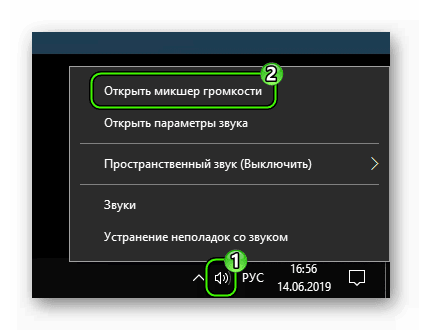
- Кликните ПКМ на значок в виде динамика в трее Windows.
- Нажмите на «Открыть микшер…».
- Поперемещайте ползунок для Хрома вверх.
- Проверьте, удачно ли все вышло.
Отключаем Флеш Плеер
В свете конфликтной ситуации между Flash Player и HTML5 часто возникают конфронтации при загрузке музыки или видео. А отсутствие звука – это отголоски невидимой борьбы между двумя плеерами.
Чтобы нивелировать этот, возможный, отросток проблемы достаточно:
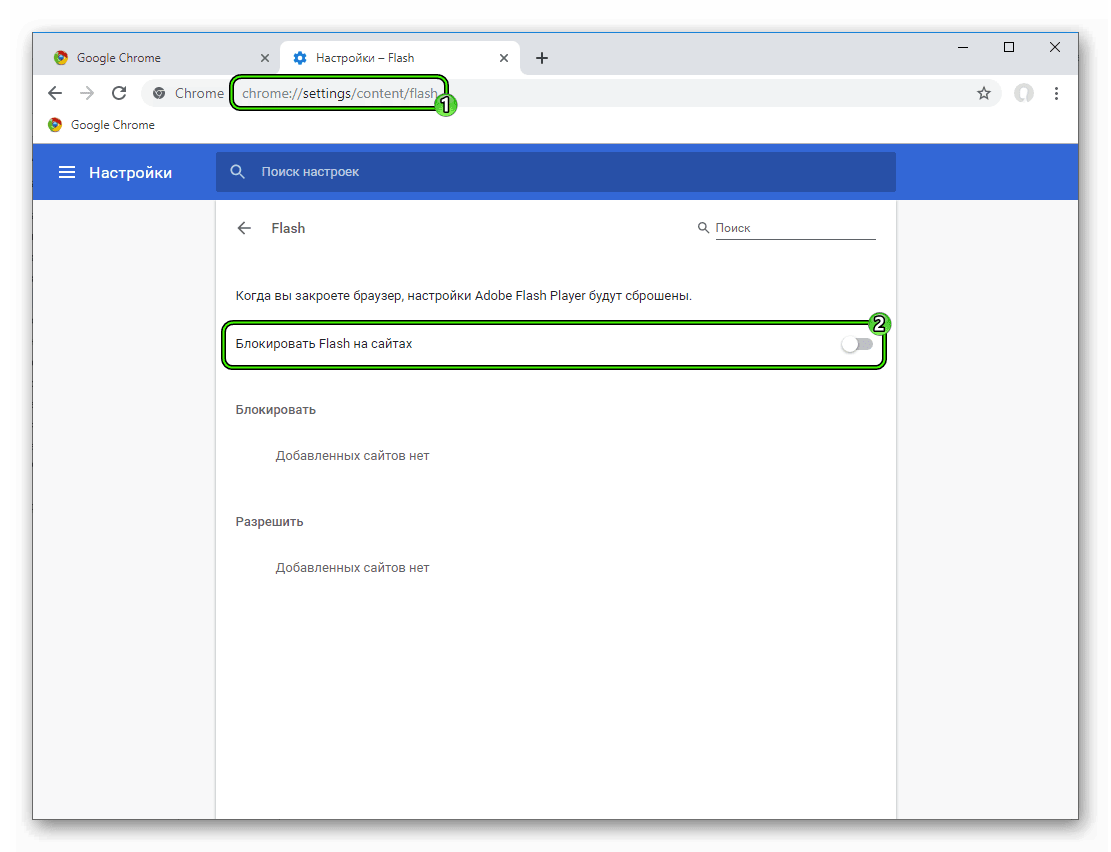
- В адресную строку Хрома вставить chrome://settings/content/flash и нажать Enter .
- Деактивировать ползунок напротив «Всегда спрашивать (рекомендуется)». Тогда надпись сменится на «БлокироватьFlashна сайтах».
- Перезагрузить программу и опробовать внесенные изменения.
Если проблема и не думает убираться восвояси, двигаемся дальше.
Очистка истории и кэша
На очереди до безобразия простая манипуляция, которая поможет избавиться от многих проблем с работоспособностью Google Chrome.
Итак, пошаговая инструкция по претворению задуманного в жизнь представлена ниже:
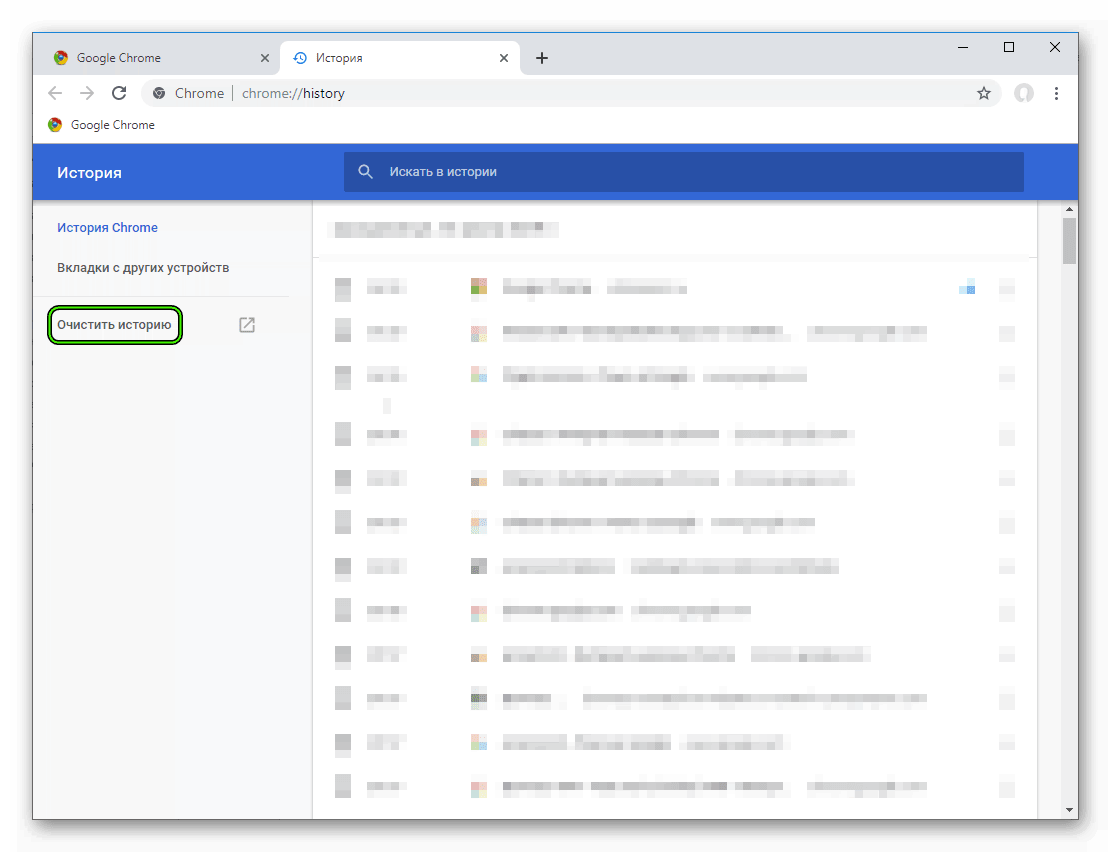
- Запускаем Хром и используем сочетание клавиш Ctrl + H , чтобы открыть страницу «История».
- Там выбираем пункт «Очистить историю».
- Выставляем сверху «Все время».
- Отмечаем четыре пункта с картинки:
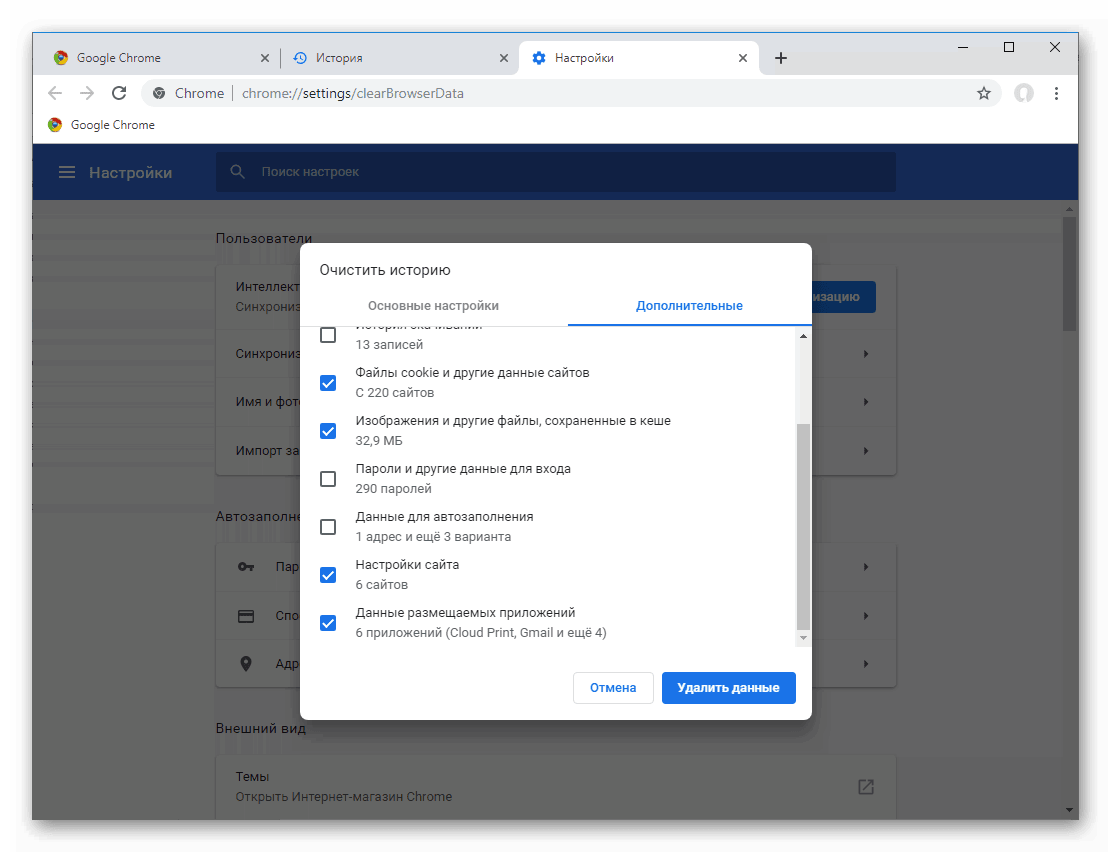
- Остальное не трогаем и жмем на «Удалить данные».
- Подтверждаем выполнение чистки.
Остается только «ребутнуть» нашу программу и проверить работоспособность звука при воспроизведении медиафайлов. Если положительный результат не достигнут, пора серьезно задуматься.
Восстановление настроек
Неприятная ситуация с отсутствие звука может исчезнуть навсегда после отката пользовательских настроек до «заводских». Для этого:
- Открываем Chrome и переходим в настройки системы уже давно известным способом.

- Прокручиваем страницу до пункта «Дополнительные».
- Продолжаем крутить колесо мышки до пункта «Восстановление настроек по умолчанию». А затем щелкаем по нему ЛКМ.
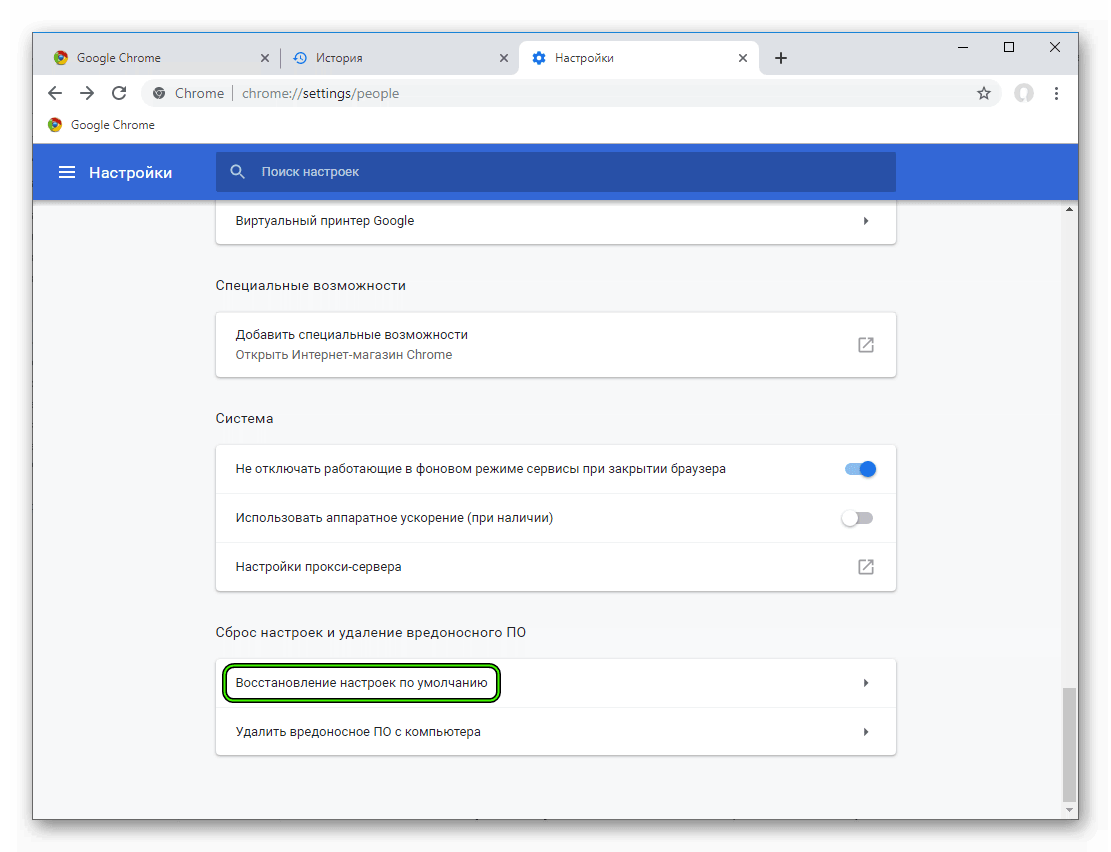
- Кликаем на «Сбросить настройки», подтверждаем серьезность намерений и ждем завершения всех манипуляций.
После этого рекомендуем перезагрузить компьютер и проверить наличие злокозненной проблемы. Если все вышеприведенные манипуляции не принесли результата, то нужно серьезно задуматься.
Проверка оборудования
Все программные способы себя исчерпали, а звука все нет? В такой ситуации логично предположить, что воспроизводящее устройство вышло из строя.
Банальный способ это проверить – запустить другой браузер или встроенный плеер на компьютере/телефоне. Если звук отсутствует только в Хроме, то попробуйте переустановить его.
Давящая тишина из динамика во время этого теста значительно приближает ваш поход в сервисный центр.
Подведем итоги
Существует масса причин, которые мешают звуку комфортно себя чувствовать в браузере Google Chrome. Выше мы привели несколько наиболее эффективных способов решения проблемы, а их комплексное использование 100% возымеет положительный результат.
Пропал звук в браузере Гугл Хром
Мы используем интернет-браузер для самых разных целей, одни из самых популярных – просмотр видео и прослушивание музыки. Нет звука в браузере Гугл Хром – проблема очень неприятная, ведь при ее возникновении мы не можем использовать возможности сети на все 100%.

Причины
Почему не работает звук в браузере Google Chrome? Причины могут заключаться в следующем:
- На устройстве отключены колонки, или громкость снижена до минимума. В этом случае Google Chrome, разумеется, тоже не воспроизводит звук.
- Не выставлены соответствующие параметры в настройках самого браузера – вот почему еще в Гугл Хроме не работает звук.
- Проблема может возникнуть из-за включенного флэш-модуля
- Ну и, наконец, звук в браузере Google Chrome пропадает из-за неисправности самого устройства – компьютера, ноутбука, смартфона и пр.
Подробнее о том, что делать, если не работает звук в Хроме на YouTube читайте в другой статье на сайте.
Решение
Случается, что браузер не работает или работает неправильно, но что же делать, если нет звука в браузере Гугл Хром? Давай разбираться.
Отрегулировать громкость на устройстве
Первое, что нужно сделать, если пропал звук в браузере Гугл Хром – проверить, как этот параметр работает на устройстве.
- На компьютере откройте соответствующие настройки (обычно, это иконка с изображением динамика в правом нижнем углу). Посмотри, включен ли нужный параметр, а также проверь, как выставлен уровень громкости. После проверки снова попытайся воспроизвести в интернет-браузере нужный файл

На мобильном устройстве действуем по тому же принципу.
- Если пропадает звук в браузере Google Сhrome, проверяем, не установлен ли беззвучный режим и регулируем громкость.

Кроме того, в микшере может быть отключен звуковой параметр именно для этой программы – этот пункт тоже очень важно проверить
Проверить настройки самой программы
Если нету звука в браузере Google Сhrome, а на компьютере есть, проверяем настройки первого. С проблемой, о которой мы сегодня говорим, часто сталкиваются пользователи, у которых установлено расширение «Панель инструментов». Как настроить звук в браузере Гугл Хром в этой ситуации?
- Открой настройки расширения
- Найди метку «Отключить на всех вкладках»
- С помощью кнопки измени параметр на режим «Включить»
Обновить флэш-плеер
Звучание мультимедиа файлов в интернет-браузере воспроизводится, как правило, с помощью флэш-плеера, а он, бывает, дает сбой из-за несвоевременно установленных обновлений. Как включить звук в браузере Google Сhrome, если причина именно во флэш-плеере? Решаем проблему следующим образом:
- Прописываем в адресной строке chrome://components

- В открывшемся списке находим Adobe Flash Player
- Нажимаем кнопку «Проверить обновления»

- Скачиваем и устанавливаем пакет обновлений, если это требуется
- Перезагружаем устройство
Переустановить сам флэш-плеер невозможно, так как этот компонент интегрирован в Хром.
Отключить модуль флэш
Как исправить ситуацию, если проблема заключается в плагине Flash? Отключаем его:
-
- Открываем адресную стоку и вводим chrome://settings/content/flash


-
- Перезапускаем интернет-браузер
Чистим кэш
Многие проблемы, которые возникают при работе с интернет-браузером, решаются простой чисткой кэша.
- Открой «Настройки», затем – «История», далее «Очистить историю»

- Поставь галочку напротив пункта «Удалить данные»

Проверяем оборудование

Если ты попробовал решить проблему каждым из приведенных выше способов, а звучания по-прежнему нет, можно предположить, что произошла поломка оборудования.
- Например, если ты слушаешь музыку через колонки, проверь их на техническую исправность. Просто подключи внешние динамики к другому устройству и протестируй.
- То же самое и с мобильным устройством – неполадки могут возникнуть в самом динамике. Можно послушать, как звучат другие программы и приложения. Если тишина везде – советуем обратиться в сервисный центр.
Восстановление настроек
В этой неприятной ситуации иногда помогает откат настроек интернет-браузера.
- Открой настройки, затем вкладку «Дополнительно» (она находится в самом низу страницы)

- Снова прокручиваем страничку до конца и находим пункт «Восстановление настроек по умолчанию».

- Или пропиши в адресной строке сhrome://settings/resetProfileSettings, а затем нажми Enter
Способ достаточно радикальный, так как в этом случае слетят все сохраненные закладки и пароли.
Ещё по теме
Ошибка DF DFERH 01 в Плей Маркете
Как удалить
Посмотреть историю
Как обновить Плей Маркет?
Как сделать Google стартовой страницей
Chromium: как удалитьНет звука в браузере : 12 комментариев
- Олег23.11.2020 в 20:21 гугл хром звук на воспроизведение показывает вык включаешь и он тудже отключается что делать кеш чистили настройки обновляли с бубном прыгали..
- Диман07.05.2018 в 18:54 У меня была похожая ситуация – оказалось, слетели настройки расширения «Панель управления Хром». Открой настройки и посмотри, не стоит ли отметка в пункте «Отключить звук на всех вкладках». Если стоит – просто поправь на «Включено»
- Администратор сайта06.05.2018 в 22:38 Здравствуй. Установи расширение «Панель инструментов Хром», открой настройки и выставь параметр «Отключить звук на этой вкладке».
- Администратор сайта07.05.2018 в 21:11 Честно говоря, не могу припомнить похожее расширение. Да и проблему вашу можно решить по другому – просто добавь громкости в микшере на компьютере. Если тихо работает только Хром, дело, скорее всего, в этом
- Администратор сайта04.05.2018 в 23:10 Попробуй отключить модуль флеш. В адресной строке браузера пропишите chrome://plugins. Откроется список модулей, тебе нужно отключить Shockwave Flash
- Владимир03.04.2020 в 15:14 А если его нету?
- Администратор сайта04.05.2018 в 22:19 Очень похоже на то, что громкость убавлена в микшере, именно для этого браузера. Щелкни динамик в правом нижнем углу экрана, откройте вкладку «Микшер» и прибавь звук
В Google Chrome нет звука?
Здесь вы сможете решить проблему, связанную с chrome без звука на MAC или Windows.
100% безопасность | Без вредоносных программ | Без рекламы

Дмитрий Соловьев
2022-04-24 15:32:15 • Обновлено: Фото/Видео/Аудио решения • Проверенные решения
Google Chrome — один из лучших браузеров, который помогает вам смотреть видео и фильмы в Интернете. В большинстве случаев приходится иметь дело с отсутствием звука в браузере Chrome, что вызывает неудобства. Проблема может быть легко устранена. Изначально необходимо найти источник проблемы.
У вас возникают проблемы при просмотре видео в Google Chrome? Если да, то есть несколько решений проблемы, которые вы можете применить сразу и решить проблему с отсутствием звука в Chrome. Есть несколько инструментов и методов, доступных в Интернете, с помощью которых вы можете легко решить проблему, и вам даже не нужно быть экспертом в области технологий. Более того, вы даже можете воспользоваться помощью приложения для восстановления видео, которое предоставит вам подлинные рекомендации по правильному восстановлению поврежденных видео, чтобы вы могли просматривать их без каких-либо хлопот.
- Часть 1. Что Может Привести к тому, что Звук в Chrome Не Работает
- Часть 2. Как Решить Проблему Отсутствия Звука в Google Chrome
- Часть 3. Исправления Конкретных Проблем с Неработающим Звуком в Chrome
- Часть 4. Как Предотвратить Отсутсвие Звука в Chrome
Часть 1. Что Может Привести к тому, что Звук в Chrome Не Работает
Существует несколько причин, по которым вы можете столкнуться с отсутствием звука в Google Chrome. В большинстве случаев в первую очередь расширения Google Chrome могут создавать такие проблемы.
- Микшер громкости: Когда он не работает должным образом на вашем ноутбуке или компьютерной системе, вам приходится сталкиваться с проблемой такого типа. В такой ситуации необходимо проверить, отключен ли звук Chrome. Если это так, вам придется вручную исправить проблему, чтобы смотреть видео через Интернет.
- Драйвер компьютера: В большинстве случаев видно, что драйвер на компьютере не установлен должным образом, тогда вам придется столкнуться с ошибкой, в которой говорится, что драйвер не установлен. В этом случае вам необходимо установить звуковой драйвер в вашей компьютерной системе, который поможет вам получить правильный звук видео.
- Файлы кеша браузера: В некоторых случаях также видно, что проблемы с неработающим звуком Google Chrome могут даже возникать из-за слишком большого количества файлов кеша в вашей системе. В таких случаях вам необходимо удалить все временные файлы из вашей системы и, если возможно, полностью переустановить браузер.
- Программное обеспечение: Видео не воспроизводится идеально в Chrome, если программное приложение устарело или повреждено. В такой ситуации компьютер имеет тенденцию отображать сообщение о том, что в системе отсутствует файл .dll.
- Adobe Flash: В некоторых случаях Adobe flash не установлен должным образом, поэтому вы получите сообщение об установке последней версии flash viewer в вашей системе. Как только вы это сделаете, видео начнет работать правильно.
Часть 2. Как Решить Проблему Отсутствия Звука в Google Chrome
Если ваш звук в Chrome не работает должным образом, вы можете выбрать эффективный способ немедленно решить проблему. Прежде чем начать предпринимать эти корректирующие меры, вы должны проверить полосу громкости вашего компьютера и убедиться, что она не отключена. С другой стороны, вам нужно проверить, правильно ли воспроизводится звук в браузере, который вы используете на своем компьютере.
Meтод 1: Исправьте Видео Без Звука
Если в вашем видео нет звука из-за повреждения, вам необходимо устранить проблему с повреждением и, таким образом, восстановить звук. С помощью Wondershare Repairit Video Repair у вас есть шанс исправить видео без звука. Программное обеспечение позволяет вам сразу же исправить ошибку, связанную с видеофайлами, и вы можете исправить несколько других проблем, таких как зависание, прерывистое видео, а также прерывание, вызванное воспроизведением видео. Вы сможете узнать решение о том, как вернуть звук в Google Chrome. Это считается подлинным методом, и при использовании этого программного обеспечения не требуется подключение к Интернету.
Wondershare Repairit Video Repair — лучшее программное обеспечение для восстановления нескольких форматов файлов, а именно. MOV, M4V, MTS, 3GP, MP4 и т. д. Это программное обеспечение также восстанавливает видео, поврежденные во время съемки, редактирования, передачи файлов или обработки. Вы также можете восстановить видео, снятые на профессиональные камеры, и получить предварительный просмотр перед постоянным сохранением файла. Более того, вы также можете без проблем восстанавливать видео любого размера.
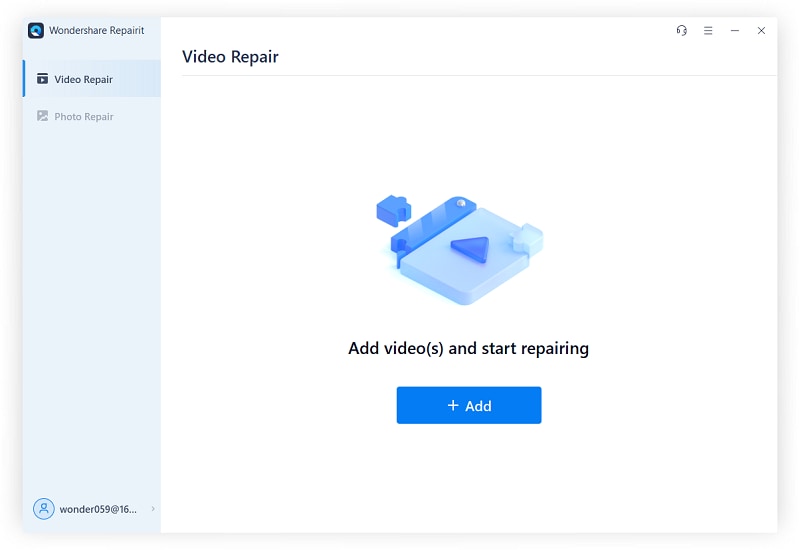
Шаг 1. Добавьте поврежденное видео
На первом этапе вам необходимо добавить в программное обеспечение видеофайл, который не работает должным образом в вашей компьютерной системе.
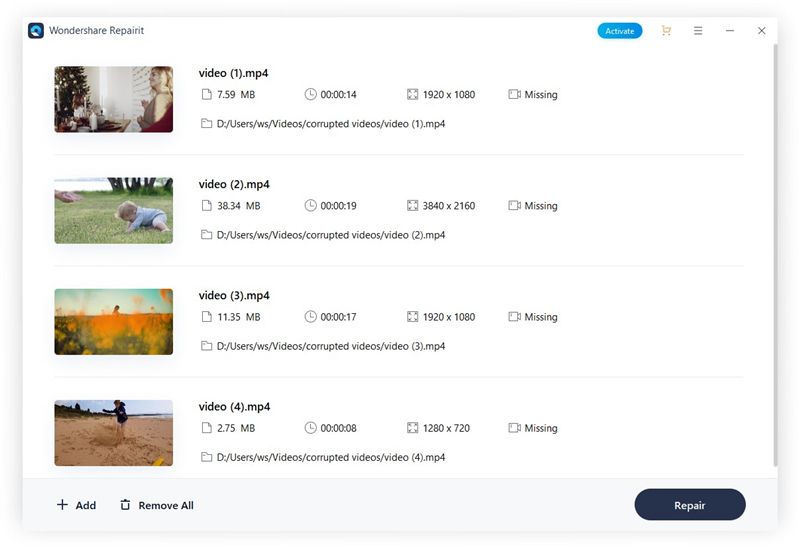
Шаг 2. Восстановите видео
На этом этапе вам просто нужно нажать на кнопку восстановления, и процесс начнется автоматически.
Шаг 3: Сохраните файл
На последнем этапе вам просто нужно предварительно просмотреть отремонтированное видео, а затем сохранить его на своем компьютере.
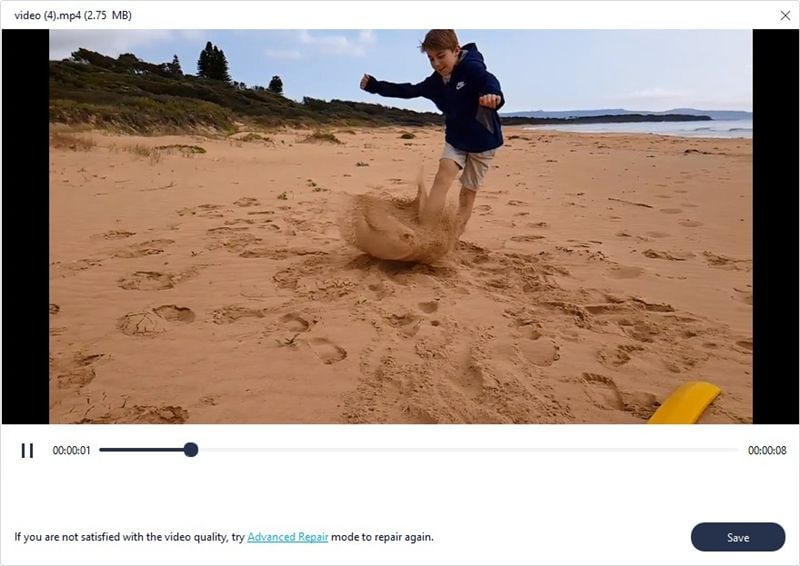
Расширенный Ремонт Видео
Когда вы выбираете расширенный вариант восстановления видео, у вас появляется возможность исправить поврежденное видео. Этот процесс также поможет вам исправить видео, которое не соответствует вашим ожиданиям. Есть несколько вариантов на выбор. Благодаря пользовательским интерактивным функциям графического интерфейса вам будет более чем легко справиться с этой проблемой.
Шаг 1. Добавьте образец видео
На начальном этапе вам необходимо добавить поврежденное видео, которое необходимо восстановить.
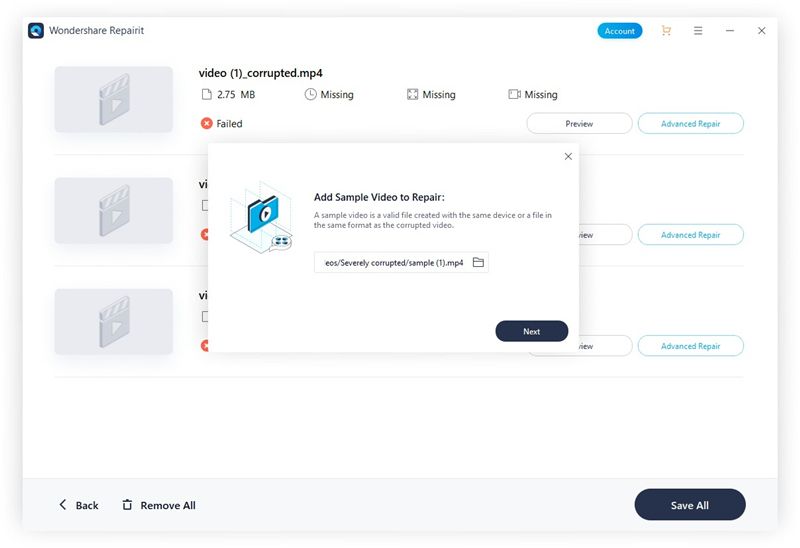
Шаг 2. Восстановите видео
Когда вы нажмете кнопку «Восстановить видео», вы получите подсказку. Если вы хотите сохранить видео до расширенных настроек, нажмите кнопку «Да».

Wondershare Repairit Video Repair — это комплексное решение для исправления различных видов видеоошибок. Помимо проблемы с воспроизведением, вы также можете использовать его для исправления Ошибки 0xc00d5212.
Meтод 2: Измените настройки воспроизведения
В большинстве случаев вам, возможно, придется столкнуться с трудностями в Chrome, не воспроизводящим звук, которые вы можете исправить, изменив настройки воспроизведения. В этом случае звук направляется на выходы, которые не подключены должным образом. В таких случаях вы получите сообщение об ошибке, в котором говорится, что динамики подключены неправильно.
В процессе предварительного восстановления у вас будет возможность исправить изменения в поврежденных файлах.
Шаг 1. Откройте Панель Управления
На начальном этапе вам необходимо нажать на кнопку Панели Управления на вашем компьютере.
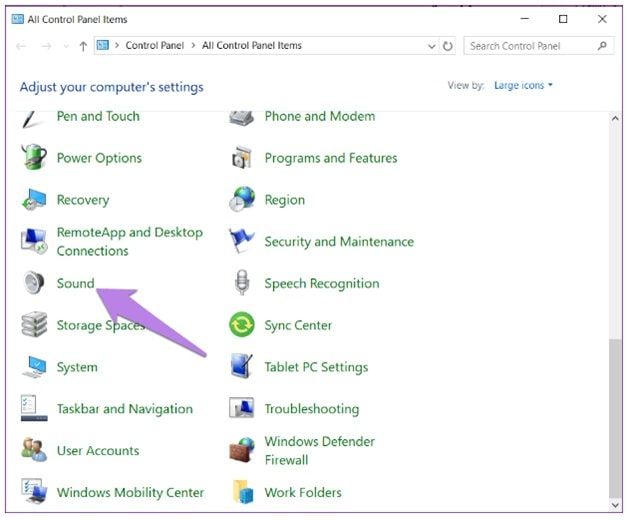
Шаг 2. Проверьте наличие подключенного динамика
Под панелью управления вам необходимо проверить настройки звука. Вам необходимо нажать на кнопку настроек и проверить, все ли в порядке.
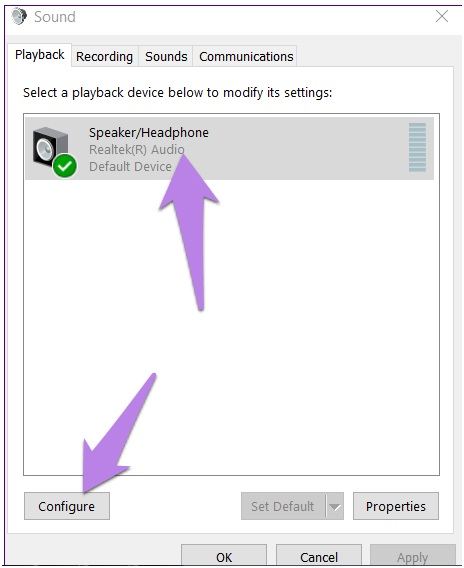
Шаг 3: Завершите настройку
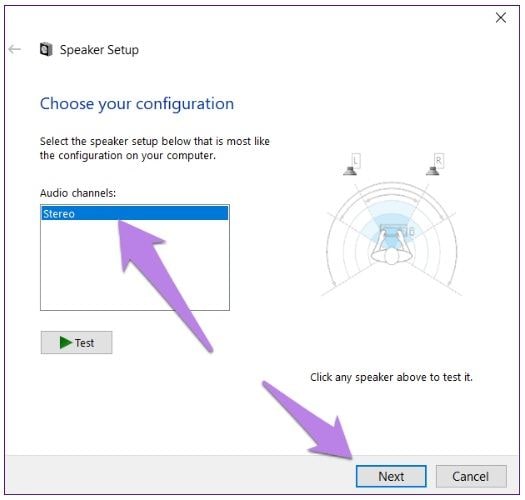
После входа в панель настройки динамиков вам необходимо выбрать параметр стерео и нажать кнопку Далее. Вы должны нажать кнопку Далее и убедиться, что ничего не меняете.
Meтод 3: Очистите куки, а также кеши
Во многих случаях вы можете решить ситуацию, связанную с неработающим звуком Chrome, просто удалив кеши, а также файлы cookie из вашей системы. Таким образом, вы можете избавиться от проблем, связанных с тем, что Google Chrome не поддерживает звук видео, воспроизводимого на определенном веб-портале. В этой ситуации вы получите ошибку 500, которую также называют внутренней ошибкой сервера.
Шаг 1. Нажмите на строку меню Chrome
На начальном этапе вам необходимо нажать на панель параметров в правом верхнем углу страницы. При этом вам нужно выбрать опцию истории.

Шаг 2. Очистите данные просмотра
На этом этапе вам просто нужно выбрать опцию очистки данных просмотра из-под левой панели.

Шаг 3: Обратите внимание на флажок
Наконец, вам необходимо обратить внимание на флажок, а затем просто выбрать вариант, чтобы очистить все данные.

Получите решения для видео, которые не воспроизводятся в Chrome на мобильном.
— 2 минуты на прочтение.Meтод 4: Обновите аудиодрайвер
Аудиодрайвер — одна из важнейших частей компьютерной системы, которая получает сигналы от системы и преобразует их в слышимый звук, который вы слушаете через динамики. Они также позволяют звуковой карте правильно облегчать вывод звука. С помощью аудиодрайвера вы можете легко выполнять различные типы изданий звука для нескольких проектов, а именно: презентации, настройка уровней звука для игр, музыки и т. д.
Если вы имеете дело с YouTube без звука в Chrome, проблема могла возникнуть из-за устаревшего аудиодрайвера. Это вы можете решить, выполнив простые шаги.
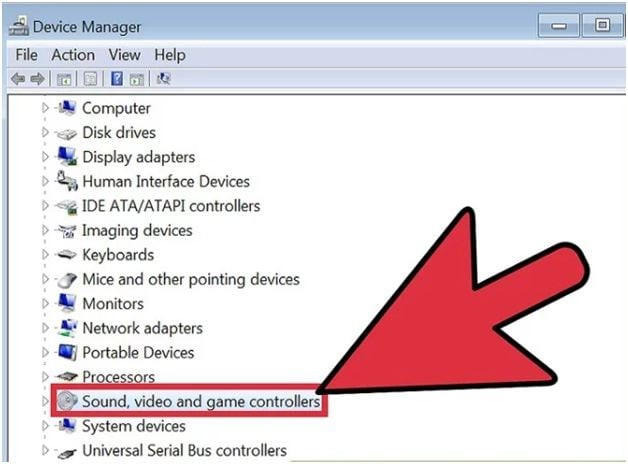
Шаг 1. Откройте диспетчер устройств
На первом этапе вам просто нужно нажать клавиши X и Windows, а затем выбрать Диспетчер Устройств.

Шаг 2: Найдите параметр звука
На панели управления диспетчером устройств вам необходимо выбрать параметр звука.
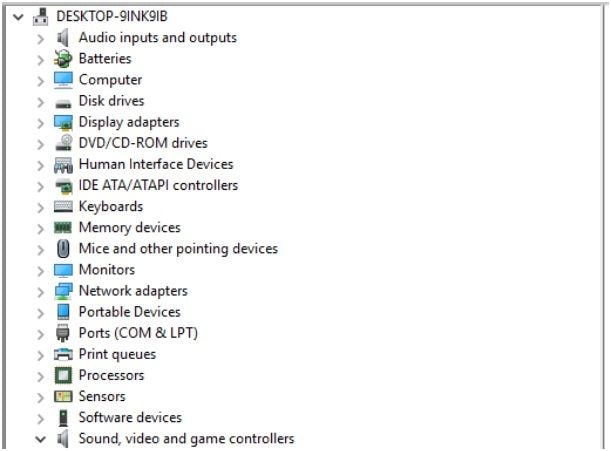
Шаг 3: Обновите драйвер
Наконец, вам необходимо выбрать вариант обновления драйвера, и процесс будет происходить автоматически.

Meтод 5: Переустановите Chrome
Если звук Google Chrome не работает должным образом в вашей конкретной компьютерной системе, вам необходимо переустановить Chrome. Процесс прост, и он быстро решит проблему.
Шаг 1: Нажмите клавиши R и Windows.
Этот процесс поможет вам открыть диалоговое окно запуска, в которое вам необходимо вставить appwiz.cpl. После этого вам просто нужно просто нажать кнопку ОК.

Шаг 2: Нажмите на кнопку удаления
Откроется окно, и вам нужно найти Chrome, а затем нажать кнопку удаления.

Шаг 3. Переустановите Chrome из другого источника
На последнем этапе вам необходимо установить Google Chrome из нового места на вашем компьютере.
Никогда не забывайте, что если проблема с невоспроизведением вызвана повреждением самого видеофайла, попробуйте бесплатную версию Wondershare Video Repair и исправьте поврежденные видео.
Meтод 6: Устранение неполадок со звуком
В некоторых случаях вы можете не слышать звук в браузере Chrome из-за неправильного микширования звука на вашем компьютере. Таким образом, исправив его вручную, вы сможете легко и беспрепятственно смотреть выбранные вами видеоролики. Этот метод ответит на вопрос, как исправить отсутствие звука.
Шаг 1. Откройте системные настройки
Первоначально вам необходимо щелкнуть пункт меню «Пуск», который откроет настройки вашей системы. Вы можете легко изменить настройки.

Шаг 2: Нажмите на параметр звука
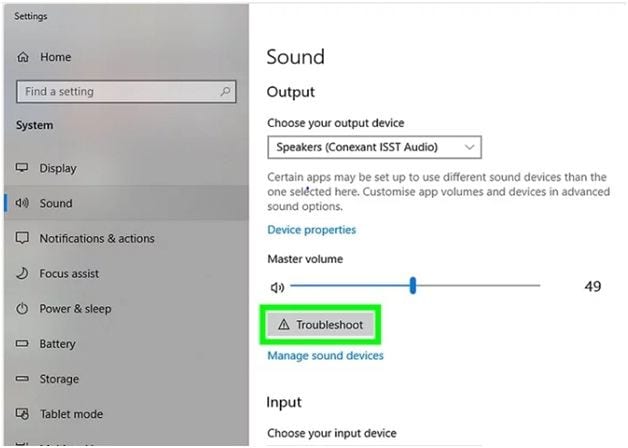
Теперь вам необходимо выбрать параметр звука и увеличить общую громкость вашей системы, если она отключена.

Шаг 3. Устраните неполадки, чтобы исправить любую другую проблему со звуком
При нажатии кнопки устранения неполадок вы получаете возможность решить проблемы со звуком, связанные с наушниками или динамиками.
Meтод 7: Выберите правильное устройство для вывода
В большинстве случаев видно, что в Google Chrome нет звука из-за неправильно выбранных вами устройств вывода. Таким образом, очень важно решить проблему как можно раньше, чтобы вы могли получить правильный звук в своих любимых видео.
Шаг 1: Откройте настройки window
На первом этапе вам необходимо нажать на настройки window, а затем нажать на настройки звука.

Шаг 2. Выберите нужный динамик
Теперь в настройках звука вы должны выбрать нужный динамик и проверить, устранена ли проблема или нет.

Шаг 3. Выберите дополнительные настройки
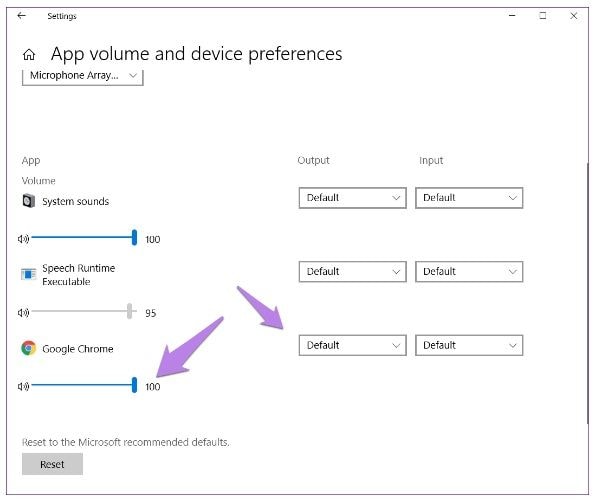
Если вы все еще сталкиваетесь с проблемой, очень важно выбрать дополнительные настройки и увеличить громкость для Google Chrome.
Meтод 8: Используйте микшер громкости
Другой метод, с помощью которого вы можете решить проблему с Google Chrome без звука в Windows 10, — это использование громкости микшера. Здесь вы можете просто отрегулировать громкость Chrome в соответствии со своими возможностями слуха и получить реальный ответ на вопрос «Как включить звук в Google Chrome?».
Шаг 1: Откройте меню звука
На начальном этапе вам нужно зайти на панель задач и нажать на значок звука
Шаг 2: Выберите микшер громкости
На этом этапе от вас требуется нажать на микшер громкости и посмотреть на предустановленную громкость системы.
Шаг 3. Увеличьте громкость Chrome
Теперь вам необходимо настроить громкость Google Chrome.

Некоторые также ищет пути решения того, что Видео с Google Диска Не Воспроизводится.
Meтод 9: Использование гостевого профиля в Chrome
Если вы имеете дело с вопросом о том, как получить звук в Google, в большинстве случаев вам, возможно, придется страдать от таких проблем, как звук YouTube не работает в Chrome, которые можно легко решить с помощью входа в гостевой профиль.
Шаг 1: Откройте браузер
Откройте Google Chrome в своей компьютерной системе.
Шаг 2: Войдите в режим гостя
В Google Chrome вам нужно начать серфинг в гостевом режиме.

Шаг 3. Откройте видео в новой вкладке
Наконец, вам нужно открыть похожее видео на вкладке, которую вы просматриваете в качестве гостя.
Meтод 10: Попробуйте другие гарнитуры или динамики
Если у вас возникли проблемы с отсутствием звука в Chrome, возможно, это произошло из-за неисправных аксессуаров. Вам необходимо приобрести набор наушников или динамиков, который хорошо работает с вашей компьютерной системой.
Шаг 1. Подключите динамики
Во-первых, вам необходимо подключить динамики прямо к разъему для наушников вашего ноутбука.
Шаг 2. Настройте параметры на компьютере
Затем вам необходимо отрегулировать громкость динамика на вашем компьютерном устройстве, выбрав панель задач, которая находится справа в Windows.
Часть 4. Как Предотвратить Отсутсвие Звука в Chrome
В настоящее время существует множество способов, с помощью которых можно легко предотвратить отсутствие звука в Google Chrome. Эти упреждающие действия помогут вам избежать ситуации, когда ваш Chrome перестанет воспроизводить аудио для видео, которые вы воспроизводите на нем. Таким образом, вы получите непрерывное качество передачи голоса, которое улучшит общее впечатление от просмотра.
- Если вы столкнулись с такой проблемой, очень важно использовать приложение Wondershare, которое поможет вам воспроизвести нужное видео на вашем ноутбуке. (Как вы можете воспроизводить поврежденные видеофайлы?)
- Вам необходимо заранее проверить правильность подключения динамиков. Этот процесс защитит вас от возникновения таких условий в первую очередь.
- Вы должны обновлять свой Chrome. Если возможно, полностью переустановите его, если вы страдаете от такой проблемы.
- Кроме того, чтобы защитить Chrome от воспроизведения звука, очень важно проверить уровень звука для Chrome. В большинстве случаев видно, что низкий уровень звука является основным источником проблемы.
- Вы также можете включить звук на любой другой вкладке в вашей компьютерной системе, чтобы увидеть, правильно ли воспроизводится вкладка, на которой запущено видео.
- Если возможно, вам также необходимо удалить расширения и очистить все кеши на вашем компьютере. Это потому, что большую часть времени они вызывают у вас затруднения.
- Для вас также важно выбрать правильное аудиоустройство для вашей компьютерной системы, если вы планируете получить эффективное качество звука при воспроизведении определенного видео.
Вывод
В настоящее время вы можете легко найти подлинные способы решения проблемы отсутствия звука в Chrome Windows 10. Для этого процесса вам необходимо действовать упреждающе и учитывать несколько факторов, таких как проверка громкости микшера, удаление расширений, переустановка Google Chrome и даже обновление флеш плеера до последних версий.
Нет звука в браузере Гугл Хром. Как включить звук
Google Chrome
Просмотров 557 Обновлено 22.05.2021
- Нет звука в браузере Google Chrome
- В телефоне
- Проверьте общую громкость устройства
- Настройки браузера
- На компьютере
- Настройка звуков компьютера
- Включение звуков в браузере
- Если ничего не помогает
Если нет звука в браузере Гугл Хром, не получится посмотреть видео или послушать песню. Чтобы избавиться от ошибки, придется перейти в меню или проверить параметры устройства. Разберемся, как включить все звуки в Google Chrome на компьютере и телефоне.
Нет звука в браузере Google Chrome
Что делать, если в браузере от Google пропал звук при воспроизведении видеофайла или песни? Столкнуться проблемой можно в мобильном устройстве или компьютере. В первую очередь рекомендуется перезагрузить устройство. Если это не помогло, нужно искать причину и устранять ее.
В телефоне
Включить звук в браузере в мобильном устройстве можно разными способами. Для работы не придется устанавливать дополнительные приложения, все параметры доступны в меню.
Проверьте общую громкость устройства
В современных устройствах есть несколько уровней громкости. Обычно это:
- мультимедиа;
- уведомления;
- будильник.
Если телефон проигрывает мелодию во время звонка, это не значит, что звуки будут в браузере. Для проверки нужно войти в специальное меню и прибавить громкость именно для мультимедиа.
Инструкция, как прибавить громкость в телефоне :
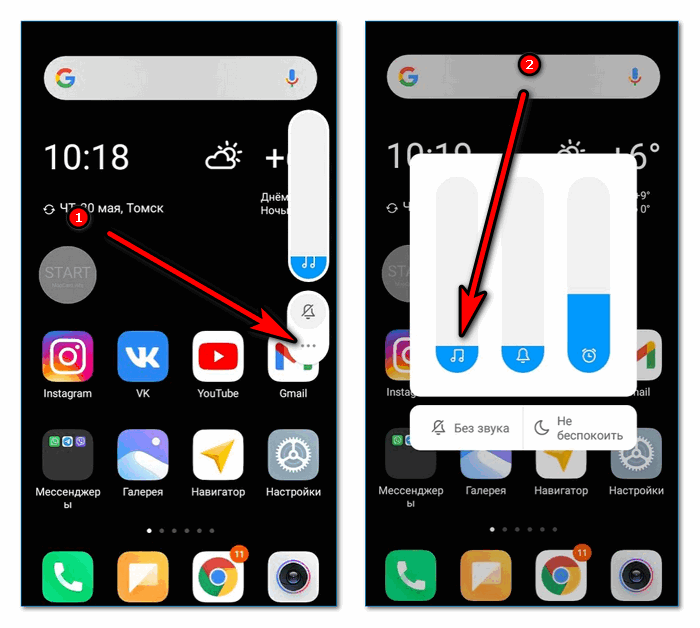
- Нажмите на клавишу прибавления уровня сигналов.
- Тапните по клавише с дополнительными настройками.
- В меню найдите уровень громкости мультимедиа, обычно он обозначен иконкой в форме ноты.
- Потяните ползунок вверх.
Обратите внимание. Прибавить громкость в браузере можно и другим способом. Начните воспроизведение файла в Chrome, затем повысьте уровень с помощью кнопки на боковой стороне смартфона. В момент воспроизведения регулируется только громкость мультимедиа. Способ подходит для Андроида и для Айфона.
Настройки браузера
Проблемы со звуком в браузере Chrome могут встретиться после загрузки обновлений или неудачной перезагрузки устройства. Проверить разрешения на проигрывание музыки можно через настройки обозревателя, для этого:
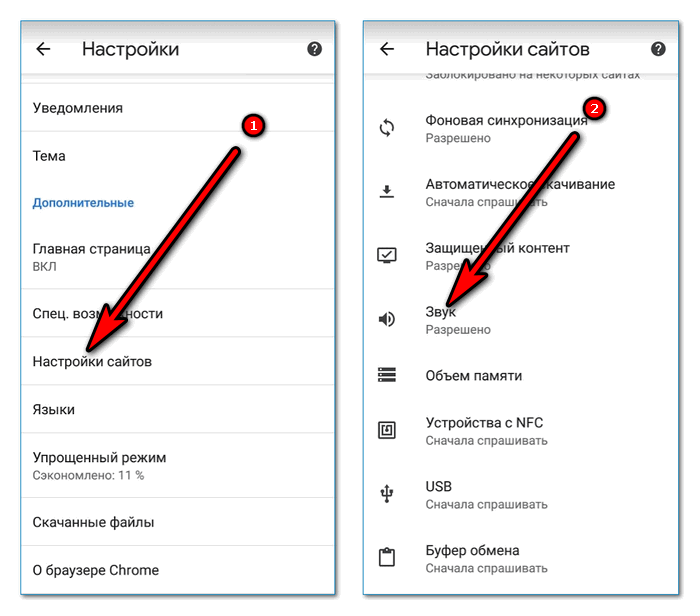
- Откройте Хром.
- Нажмите на кнопку с точками сверху справа.
- Выберите пункт «Настройки».
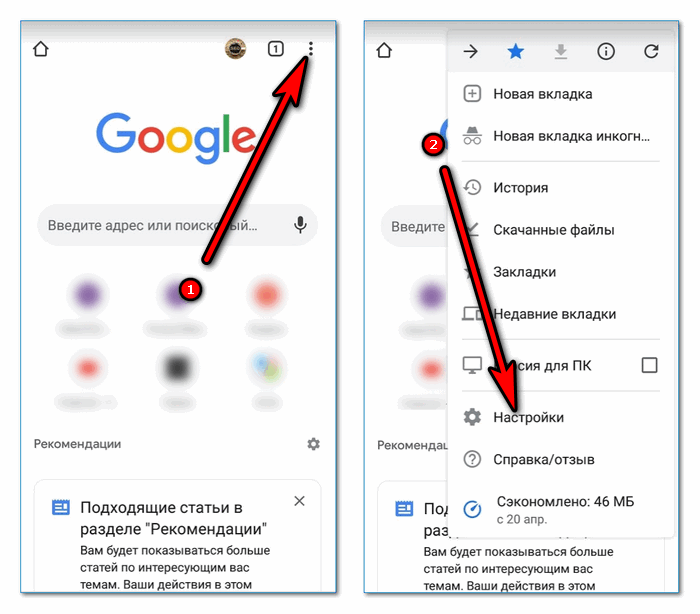
- Пролистайте меню внизу, тапните по пункту «Настройки сайтов».
- Найдите параметр «Звук» и нажмите на него.
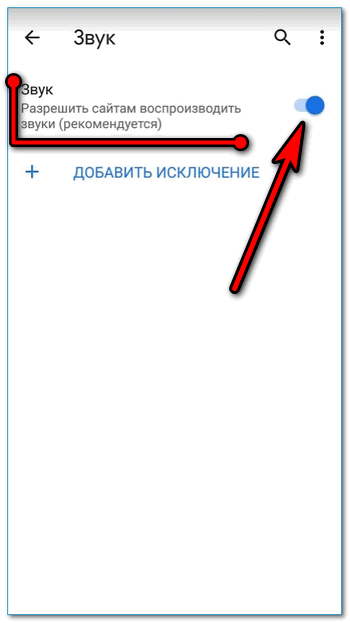
- Включите опцию с помощью переключателя справа. Проверьте, что нужный сайт не добавлен в исключения.
Важно. Если при попытке воспроизвести файл браузер запрашивает разрешения на доступ к параметрам мобильника, предоставьте их. В противном случае доступ к динамику и микрофону будет отключен.
На компьютере
Если пропал звук в браузере Гугл Хром на компьютере, действовать нужно так же, как в телефоне. Для начала проверьте уровень громкости, затем включите воспроизведение сигналов на сайтах через меню.
Настройка звуков компьютера
В компьютерах есть микшер, с помощью которого можно настроить громкость звуков для любого запущенного приложения. Если настройки сбились, Chrome не сможет проигрывать сигналы.
Инструкция, как проверить уровень сигналов в браузере от Google :
- Запустите обозреватель и сверните его.
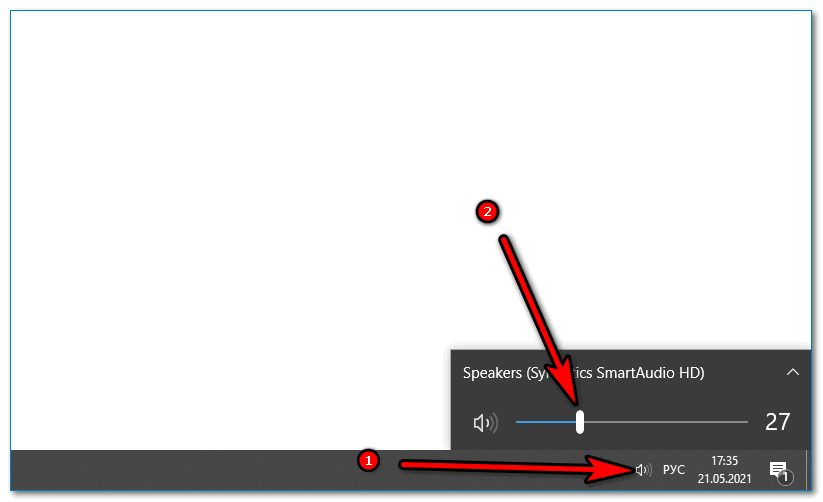
- Нажмите на динамик снизу справа левой кнопкой мыши и прибавьте общую громкость компьютера.
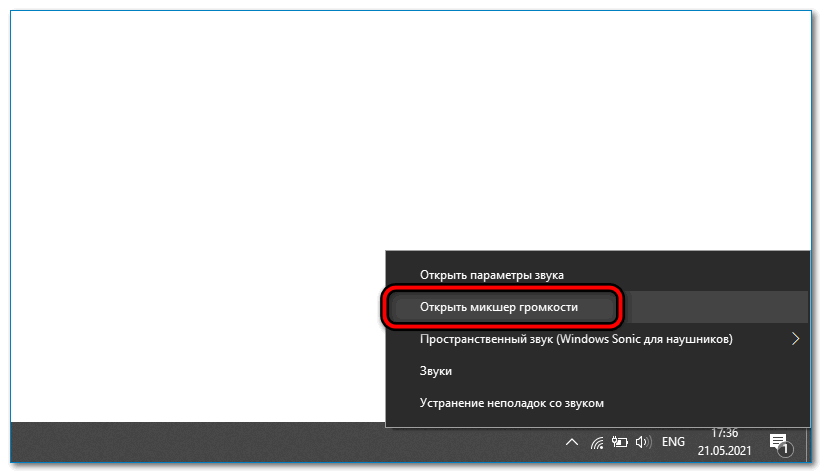
- Кликните по динамику правой кнопкой мыши, выберите «Открыть микшер громкости».
- Найдите Chrome на панели, проверьте, что динамик не перечеркнут, прибавьте уровень с помощью ползунка.
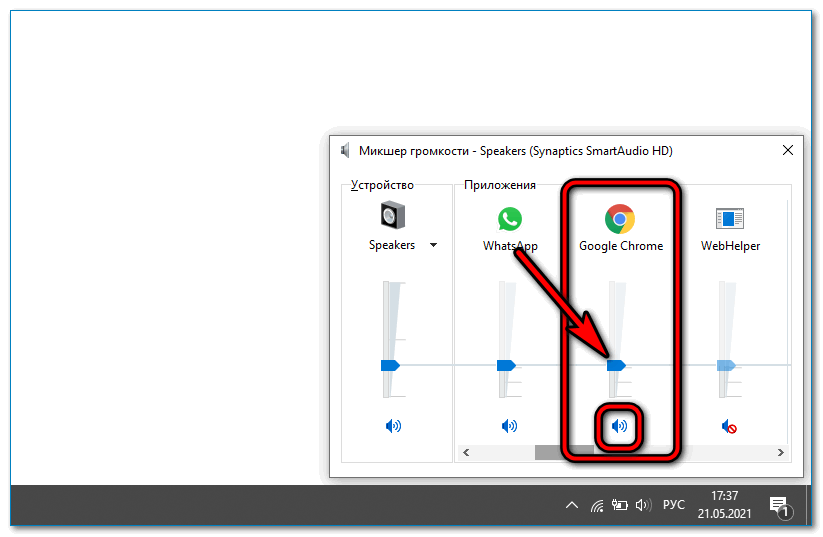
Совет. Не увеличивайте громкость на полную. Посмотрите, какие параметры установлены у соседних приложений.
Включение звуков в браузере
В компьютерной версии обозревателя есть панель с настройками, с помощью нее можно отключить все мелодии на сайтах или включить их. Если пропадает звук в браузере Google Chrome, нужно перейти в меню и проверить параметры.
Инструкция, как перейти в настройки Гугл Хром:
- Откройте настройки обозревателя. Для этого нажмите на три точки сверху справа и выберите нужный пункт в меню.
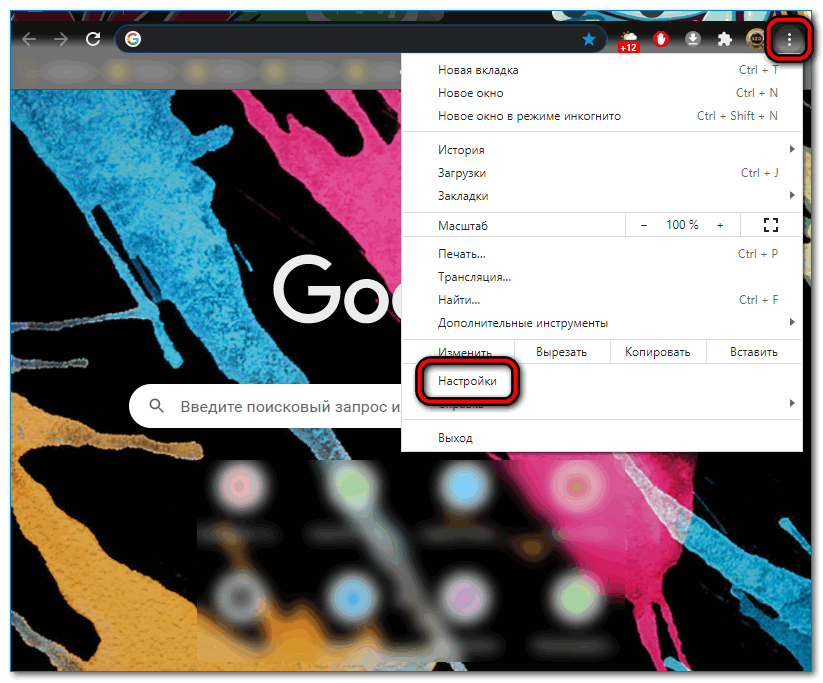
- Кликните по разделу «Конфиденциальность и безопасность», нажмите на «Настройки сайтов».
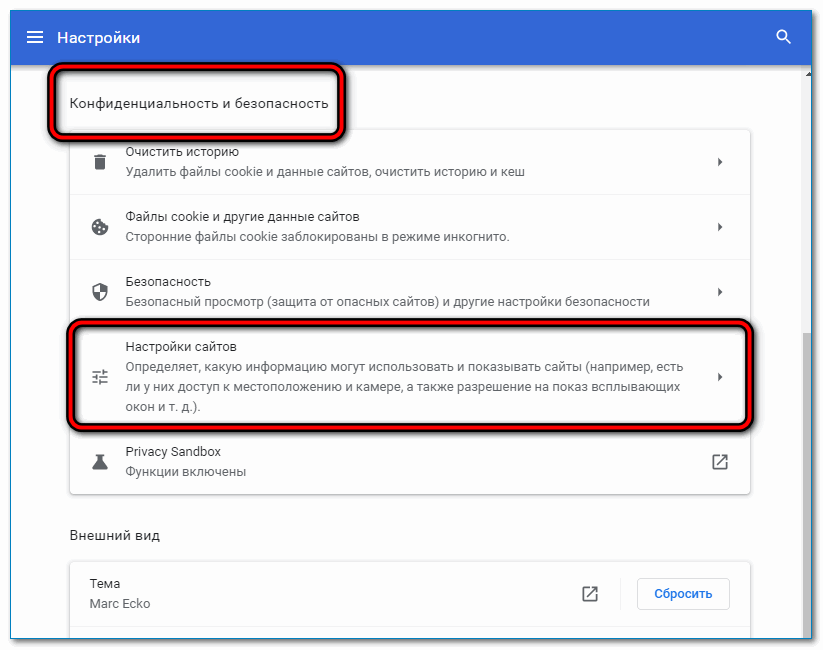
- В разделе с дополнительными настройками контента кликните по строке «Звук».
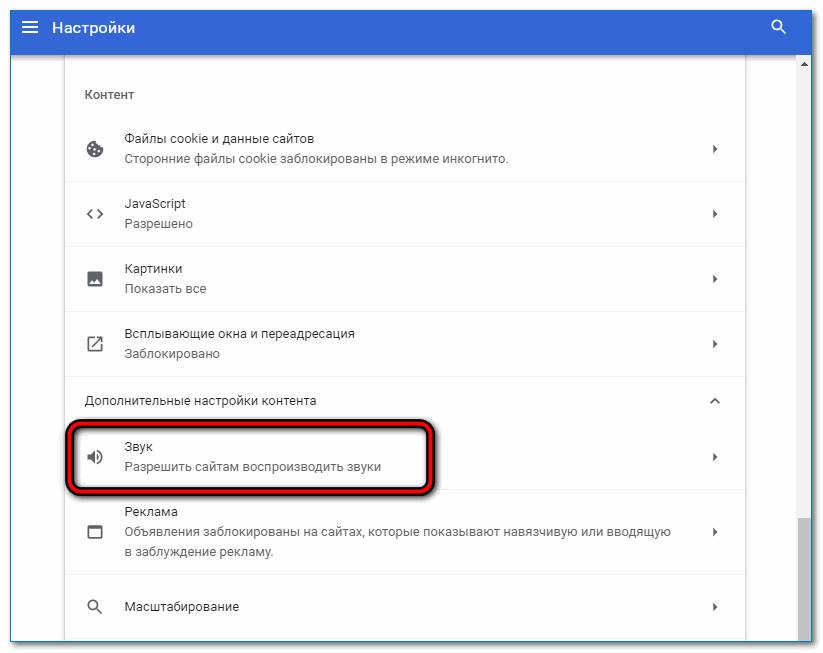
- Включите опцию с помощью переключателя справа. Он должен окраситься в синий цвет.
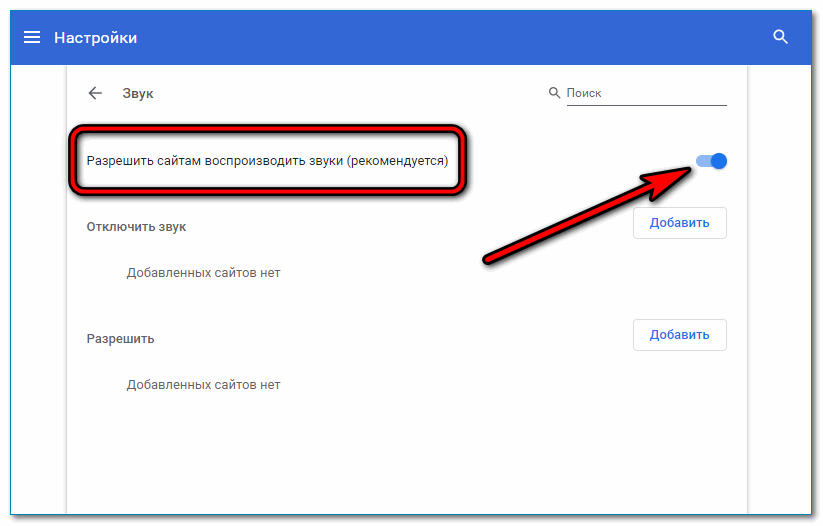
Выйдите из меню и попробуйте включить воспроизведение мелодии или видео.
Если ничего не помогает
Обычно настройка звука помогает избавиться от проблемы на телефоне и компьютере. Если ничего не помогает, попробуйте выполнить следующие действия :
- перезагрузите устройство;
- проверьте наличие обновлений;
- временно отключите установленные расширения, возможно, проблема в них;
- убедитесь, что в открытом файле есть звуки. Для проверки перейдите на другой сайт и запустите воспроизведение любого файла.
Если используется устаревшая версия браузера, который не обновляется автоматически, можно столкнуться с проблемами со звуком и с частым появлением ошибок. В этом случае рекомендуется полностью удалить старую версию Chrome и установить новую. Перед удалением сохраните свои пароли и закладки с помощью синхронизации.