Punto switcher как отключить его в яндекс браузере
Убейте его вообще. Он частенько переключает раскладку в самый неподходящий момент.
Дык настрой Punto switcher, когда переключать, а когда нет.
Денис ШапоринПрофи (565) 4 года назад
так я их не нашол
Führer Просветленный (39582) Чего не нашел, настройки Punto switcher?
В трее ненастроенный PuntoSwitcher — это надписи RU — EN . Папка ВСЕГДА находится C:\Program Files (x86)\Yandex\Punto Switcher, и если он у тебя действительно установлен, всегда можно увидеть процесс в диспетчере задач. В настройках предусмотрены программы-исключения, правила переключения, устранение проблем и т. д.
Похожие вопросы
Как автоматически отключать Punto Switcher во время игры
Каждый кто пользуется Punto Switcher скажет что это безусловно незаменимая программа и я сними соглашусь. Автоматически переключать раскладку клавиатуры эта реально нужная штука, но геймеры скажут что не во время игры.
Действительно когда играешь программа постоянно переключает раскладку что не есть хорошо. В этом уроке я покажу как исключить автоматическое переключение в нужной вам игре.
Автоматически отключать Punto Switcher во время конкретной игре
- Открываем меню трей
- Нажимаем правой кнопкой мыши по програме Punto Switcher
- Открываем Настройки
- Далее открываем раздел Программы-Исключения
- Нажимаем Добавить
- Открываем список запущенных процессов и выбираем игру которая должна быть запущена
Наш опрос
Материал на данной странице можно разобрать в картинках.
Чтобы это сделать нужно нажать, сверху справа, кнопку «Запустить инструкцию в картинках» и далее следовать по стрелкам..
Сообщество Вконтакте! Вступайте в нашу группу VK, комментируйте, задавайте вопросы и делитесь с друзьями новыми уроками . Вступить.
Оставляйте ваш комментарий! Нам важно ваше мнение о нашем проекте, напишите любой комментарий по поводу данного урока или о уроках в целом, без регистрации!.
Отключение программы Punto Switcher
Punto Switcher является довольно удобной программой, спасающей от путаницы с языковой раскладкой клавиатуры и позволяющей избежать ряда ошибок во время набора текста. Однако бывает и так, что продукт от компании Яндекс действует обратно своей основной функции, внося нежелательные корректировки или же действуя автоматически и запрещая нажимать горячие клавиши. Кроме того, когда в системе активны аналоги Punto Switcher или клавиатурные тренажеры, вызываемые им проблемы обретают все больший масштаб. В таком случае решение лишь одно – отключение приложения, о чем мы и расскажем сегодня
Отключаем Пунто Свитчер
Проще всего избавиться от вмешательства Punto Switcher в естественный набор текста можно путем его временного отключения, однако иногда этого оказывается недостаточно, а иногда выполнение данной процедуры и вовсе является невозможным. И все же у нашей сегодняшней задачи есть сразу несколько решений – от простых и наиболее очевидных до радикальных мер. Начнем с первых.
Вариант 1: Временное отключение
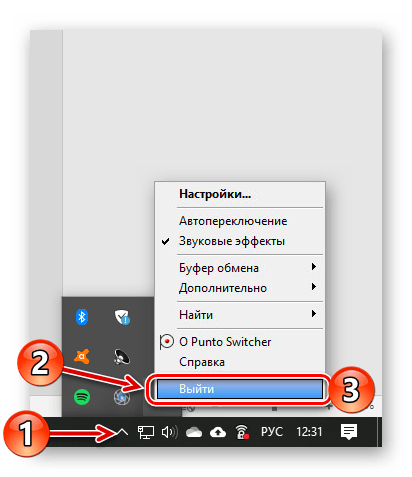
По умолчанию Пунто Свитчер работает в фоне, скрываясь в системном трее (подменю на панели задач). Для того чтобы его отключить, нужно просто выйти из приложения.
Итак, если значок Punto Switcher отображается на панели задач (рядом с индикатором языковой раскладки), нажмите по нему правой кнопкой мышки (ПКМ). Если иконка приложения скрыта, разверните меню системного трея, найдите ее там и кликните ПКМ. В открывшемся контекстном меню выберите последний пункт – «Выйти».
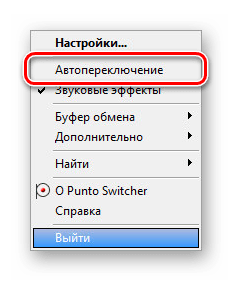
Совет: Если в меню в трее убрать галочку напротив пункта «Автопереключение», приложение перестанет думать за вас при написании коротких слов или сокращений, что тоже может существенно упростить работу и минимизировать возможные ошибки.
Работа Пунто Свитчер будет прекращена до тех пор, пока вы сами его не запустите.
Примечание: Если Punto Switcher не сохраняет пароли, нужно настроить дневник. По умолчанию он не ведется (галочка «Вести дневник»), а опция «Сохранять записи от» неактивна. Для включения этой функции нужно указать количество знаков для сохранения в настройках и активировать соответствующую опцию, после чего все пароли, вручную введенные с клавиатуры, будут сохраняться.
Вариант 2: Экстренное завершение работы
Бывает и так, что значок Пунто Свитчер не отображается на панели задач и в меню трея, но при этом вы точно знаете, что приложение работает, и хотите его отключить. Для этого нужно просто отключить фоновую службу.
- Вызовите «Диспетчер задач», нажав «CTRL+SHIFT+ESC» или воспользовавшись контекстным меню панели задач (ПКМ по любому свободному месту на ней).
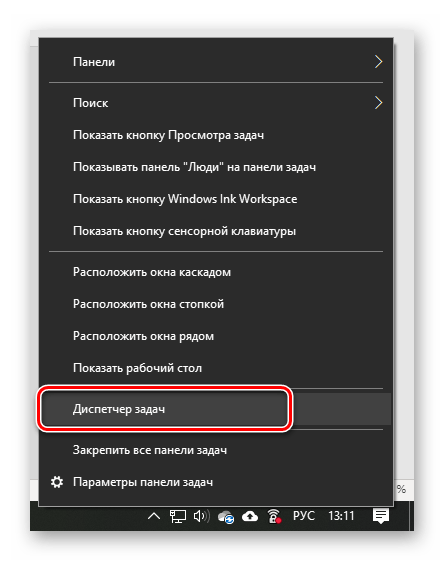
- В открывшемся окне перейдите во вкладку «Подробности», найдите там службу с названием «punto.exe», выделите ее нажатием ЛКМ и нажмите по кнопке «Снять задачу».

- Работающий до этого в фоне процесс Punto Switcher будет отключен, приложение закрыто, а значит, не сможет влиять на смену вами языковой раскладки и ввод необходимого текста.
Вариант 3: Деактивация автозапуска
Как мы уже выяснили, по умолчанию Пунто Свитчер работает в фоне, а запускается и вовсе вместе со стартом операционной системы. Если же приложение требуется использовать только по мере необходимости, следует отключить его автозапуск.
- Откройте настройки Punto Switcher, нажав ПКМ по его значку в трее и выбрав соответствующий пункт в контекстном меню.
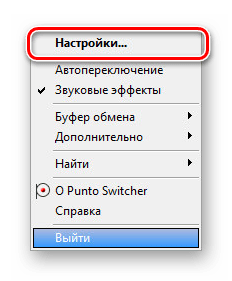
- В разделе «Общие», который будет открыт по умолчанию, в его вкладке «Основные» снимите галочку напротив пункта «Запускать при старте Windows». Поочередно нажмите по кнопкам «Применить» и «ОК» для подтверждения внесенных изменений.

- С этого момента вы сами решаете, когда использовать Пунто Свитчер – он больше не будет запускаться вместе со стартом ОС.
Вариант 4: Полное удаление
Если же необходимость в использовании Punto Switcher вовсе отпала, его можно и нужно полностью удалить, дабы не засорять операционную систему. Делается это точно так же, как и с любой другой программой.
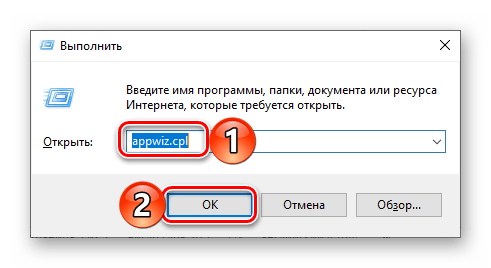
- Откройте системную оснастку «Программы и компоненты». Проще всего это сделать через окно «Выполнить», в которое следует ввести команду appwiz.cpl и нажать «ОК».
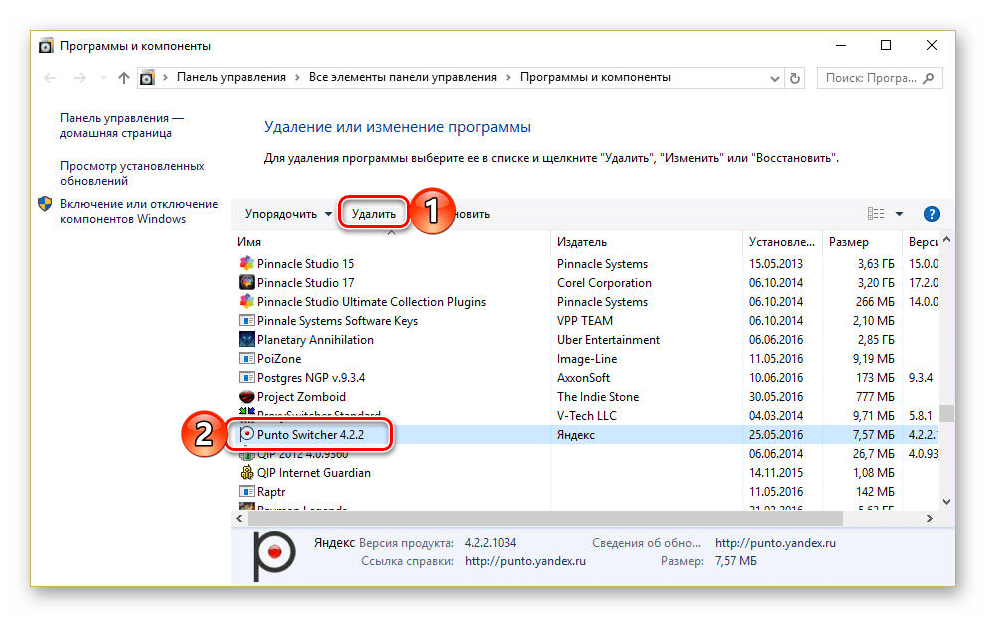
- Найдите в списке установленных приложений Пунто Свитчер, выделите его нажатием ЛКМ, а затем воспользуйтесь кнопкой «Удалить» на верхней панели.
- В появившемся окне с запросом подтвердите решительность своих намерений, нажав «Да», и дождитесь, пока продукт от Яндекса будет деинсталлирован – эта процедура протекает в автоматическом режиме и занимает минимум времени.
Заключение
Мы рассмотрели все возможные методы отключения программы Punto Switcher, а также процедуру ее полного удаления. Теперь переключение языковой раскладки будет полностью под вашим контролем, а ошибки ввода текста в клавиатурных тренажерах и других программах исключены.
Punto switcher как отключить
Punto Switcher
Вопросы и ответы по «Punto Switcher»
Вопрос и ответы были вам полезны?

Да

Нет
Попробуйте также:

Похожие вопросы :
- Где Punto Switcher сохраняет данные дневника? (Ответов: 9)
- punto switcher and w7 (Ответов: 1)
- Забыла пароль (Ответов: 1)
- как установить переключение русского текста на английский (Ответов: 0)
- Не работает автопереключение (Ответов: 3)
- после установки Punto Switcher , папки на рабочем столе стали открываться через одну (Ответов: 2)
- Как восстановить или удалить пароль на punto switcher? Не могу открыть дневник. (Ответов: 1)
- Как удалить punto switcher и все его компоненты? (Ответов: 0)