Как подключить телефон к телевизору Самсунг?
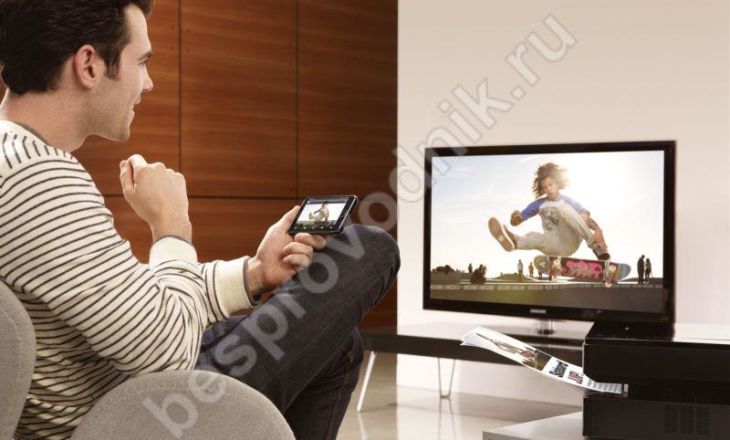
В статье опишем, как подключить телефон к телевизору Самсунг. Остановимся на каждом из доступных вариантов. Прежде чем пошагово указать, как подключить смартфон к телевизору, в том числе и Самсунг, стоит разобраться на каких именно моделях есть функция «Screen Mirroring».
Функция «Screen Mirroring» позволяет дублировать экран смартфона / планшетного компьютера от Самсунг, без каких-либо кабелей. Таким образом, все действия, производимые с телефоном / планшетом будут отображаться на экране телевизора.

Хотелось бы отметить, что не все современные ТВ обладают вышеуказанной функцией. Если у вас модель серии F, J, K и M, для более точной информации, необходимо проверить возможности именно вашего устройства. Посмотреть данную информацию можно:
- открыв инструкцию пользователя, а именно раздел «Соединение с мобильным…», не нашли упоминания о «Screen Mirroring» — значит ваше устройство не поддерживает данную функцию;
- обратившись в online чат Самсунга ежедневно с 9 до 20 (МСК), по ссылке на официальный сайт поддержки пользователей https://livechat.support.samsung.com/Customer/Notice.aspx?Code=-200
Таким же образом проверьте смартфон и планшет. Убедившись в том, что ваше устройство и мобильные устройства, поддерживают функцию, переходим к настройкам. Хотелось бы оговориться сразу, что функция «Screen Mirroring» намного упрощает передачу информации, но при ее отсутствии возможность также есть.
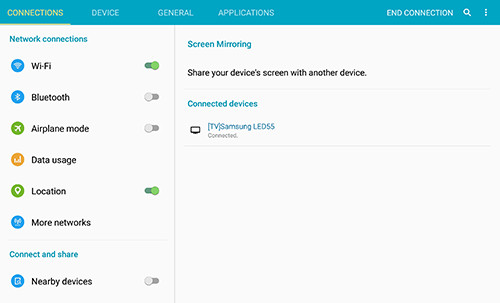
Screen Mirroring
Функция поможет легко и быстро настроить доступ к мультимедиа на вашем устройстве, выглядит это как на скриншоте ниже.

Для удобства разделим инструкцию согласно версий Андроида.
Android 4.x и 5.x
- включите телевизор и на пульте нажмите на кнопку «Source»;

- выберите в меню « Screen Mirroring». Владельцы моделей M и K серии этот шаг упустите.

- откройте «Меню» телефона / планшета;

- «Настройки»;

- раздел «Подключиться и отправить» → «Screen Mirroring» возможен также заголовок «All Share Cast».

- устройство начнет поиск и из предложенных в списке выберите свой Самсунг;

- начнется подключение;

- результат проделанных операций – это появление изображения экрана смартфона / планшета на экране ТВ.

Android 6.x

- на планшете / смартфоне откройте панель быстрых настроек – проведя пальцем по экрану сверху вниз;
- «Быстрое подключение» и в результате поиска выберите в списке ваш ТВ;
- далее нажмите на «Экран устр. на ТВ (Smart View)»;

- ожидаем подключение устройства к телевизору Самсунг,

- в итоге получаем дублирование экрана смартфона / планшета на телевизор.

Android 7.x

- на планшете / смартфоне открывает панель быстрых настроек, путем перемещения пальца сверху экрана вниз;
- разверните панель полностью потянув еще раз вниз → далее проведите слева – направо для отображения «Дополнительные настройки» → «Smart View».

- далее выбираем также из найденного списка наш ТВ и ждем подключения.
Переходник и кабели
Помимо зеркальной технологии, есть и другой способ подключить мобильный телефон к телевизору Самсунг, о том как — расскажем дальше. Итак, нам потребуется HDMI кабель и переходник MHL, ну и собственно телефон / планшет с поддержкой MHL технологии и смарт ТВ. Есть оригинальные переходники от Самсунг и прочие от разных производителей.


Переходим к подключению, детально показано на изображении:

- подключаете телефон / планшет к переходнику;
- кабель питания микро USB к розетке либо через power-bank – без дополнительного питания функционировать возможно не будет или передача будет затормаживать – читайте инструкцию производителя;
- HDMI соответственно в разъем на переходнике и в ТВ — разъем Самсунга.
Далее включаем телевизор и выбираем выход «HDMI …» номер зависит от номера на панели телевизора, и сразу видим экран нашего смартфона / планшета.
Вот несколько способов подключить телефон / смартфон к TV Самсунг.
Подключение телефона к телевизору Самсунг : 5 комментариев
- Сергей01.01.2019 в 15:13 Вот ситуация: телефон Самсунг галакси s4мини и тв самсунг смарт тв сколько ни пытался нет псоединнения. Выдает сбой и все. Долго не пытался, но вчера взял и попробывал и о чудо со второй попытки соеденился и все работало выкл. Сегодня 125 раз пытался сбой, сбой и сбой и так 125 раз. В чем проблема?
- Дмитрий Абрамов15.07.2019 в 08:00 Здравствуйте, Евгений.
Телевизор Смарт ТВ Самсунг подключается не только к Андроид, но и к смартфонах на базе других ОС. Самый удобный вариант подключения — через Миракаст
AllShare Samsung — обмен медиаконтентом на любом устройстве за пару секунд
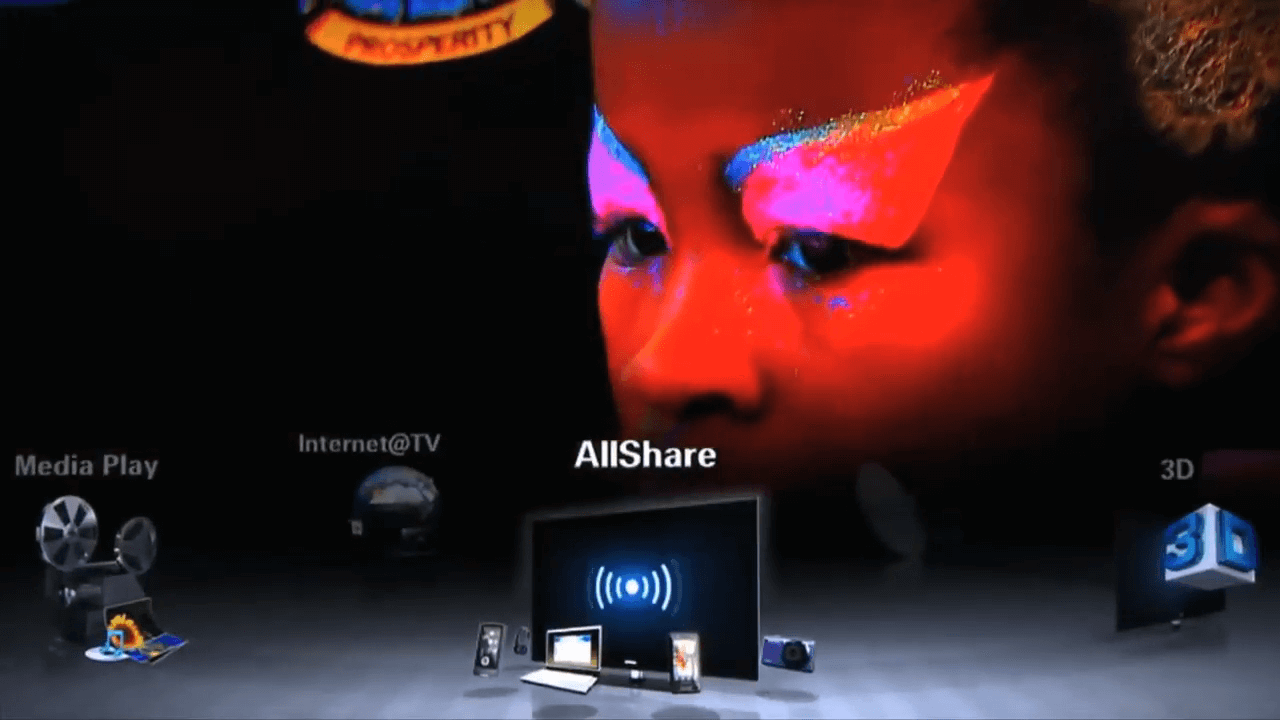
Возможность просмотра медиаконтента, сохраненного в памяти телефона или планшета, на большом экране телевизора существенно расширяет потенциал любого девайса: благодаря такому подходу, не нужно переносить данные с одного устройства на физический носитель и подключать его к Смарт ТВ. Весь этот процесс заменяется одним действием в приложении AllShare от Samsung.
Что такое AllShare от Samsung?
Samsung AllShare — технология на базе функции DLNA, позволяющая транслировать медиаконтент между устройствами, подключенными к одной домашней сети. Таким образом, можно, например, просматривать фото или видео с телефона, камеры или ноутбука на экране телевизора или домашнего кинотеатра.
Появление AllShare в маркетплейсах в 2011 году спровоцировало дальнейшее развитие и внедрение DLNA-стандартов: разработка стала одной из первых удачных реализаций для стриминга медиаконтента через Wi-Fi.
Однако сейчас некогда передовому продукту южнокорейской компании пришли на смену более современные решения, как, например, Samsung Link и Samsung SmartView. В силу этого AllShare используется уже преимущественно на старых устройствах.
Возможности AllShare Samsung
Функционал приложения позволяет обмениваться данными между устройствами Samsung Smart — девайсами, которые аппаратно поддерживают стандарты, используемые в AllShare. Настроив соединение между несколькими девайсами, можно:
- Расшаривать медиа напрямую на телевизор и прочие устройства;
- Удаленно управлять воспроизводимым контентом;
- Искать и проигрывать медиафайлы на подключенном устройстве с ТВ.
Все это возможно в рамках одного приложения без подключения донглов и других внешних контроллеров. Единственное условие при этом — устройства должны быть подключены к одной Wi-Fi-сети или соединены через Ethernet-интерфейс для синхронизации данных.
Например, типовой вариант использования AllShare — демонстрация фото и видео, сделанных на смартфон серии Samsung Galaxy, на экране Smart TV. При этом следует понимать, что возможности приложения и число поддерживаемых кодеков сильно ограничено, поэтому многие файлы нераспространенного медиаформата попросту не будут распознаны при попытке трансляции.
Как подключить AllShare к телевизору, ПК, ноутбуку, смартфону?
Синхронизация данных может осуществляться сразу между несколькими устройствами — например, телефоном и планшетом с телевизором. Для расшаривания контента необходимо предварительно настроить как источник потоковой передачи, так и устройство, на котором будет запускаться воспроизведение.
Подготовка телевизора и AllShare Cast Dongle
Чтобы воспользоваться преимуществами AllShare и управлять воспроизведением медиаконтента непосредственно со смарт-ТВ, достаточно выполнить три действия:
- Включить Samsung Smart TV;
- Перейти в сервис Smart Hub. Для этого нажмите на кнопку, расположенную по центру пульта дистанционного управления;
- Активировать AllShare Play. При первом использовании войдите или создайте профиль в приложении, заполнив все поля.
Если источник медиа уже подключен, то управлять воспроизведением можно и через интерфейс телевизора: просто выберите тип данных — фото, видеофайлы или музыка — и при помощи одного пульта можно будет найти и запустить любой поддерживаемый файл из выбранной категории.
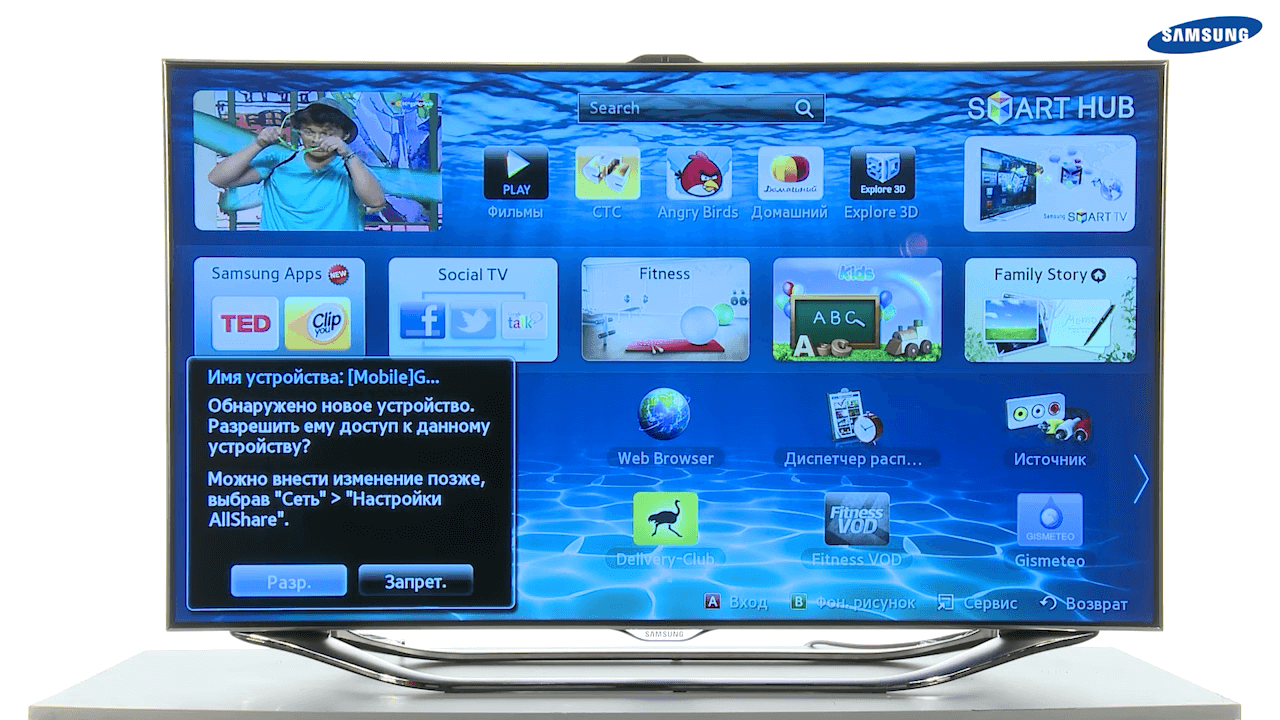
Для поддержки технологии на телевизорах производства других компаний может потребоваться адаптер AllShare Cast. После установки беспроводного модуля появится возможность демонстрации медиа, как в случае с телевизорами Samsung.
Обмен данными на смартфоне через AllShare
Во-первых, для обеспечения возможности синхронизации данных подключите телефон к домашней точке Wi-Fi. Приложение AllShare уже предустановлено на смартфонах Samsung, поэтому устанавливать сторонний софт в ходе настройки не потребуется.
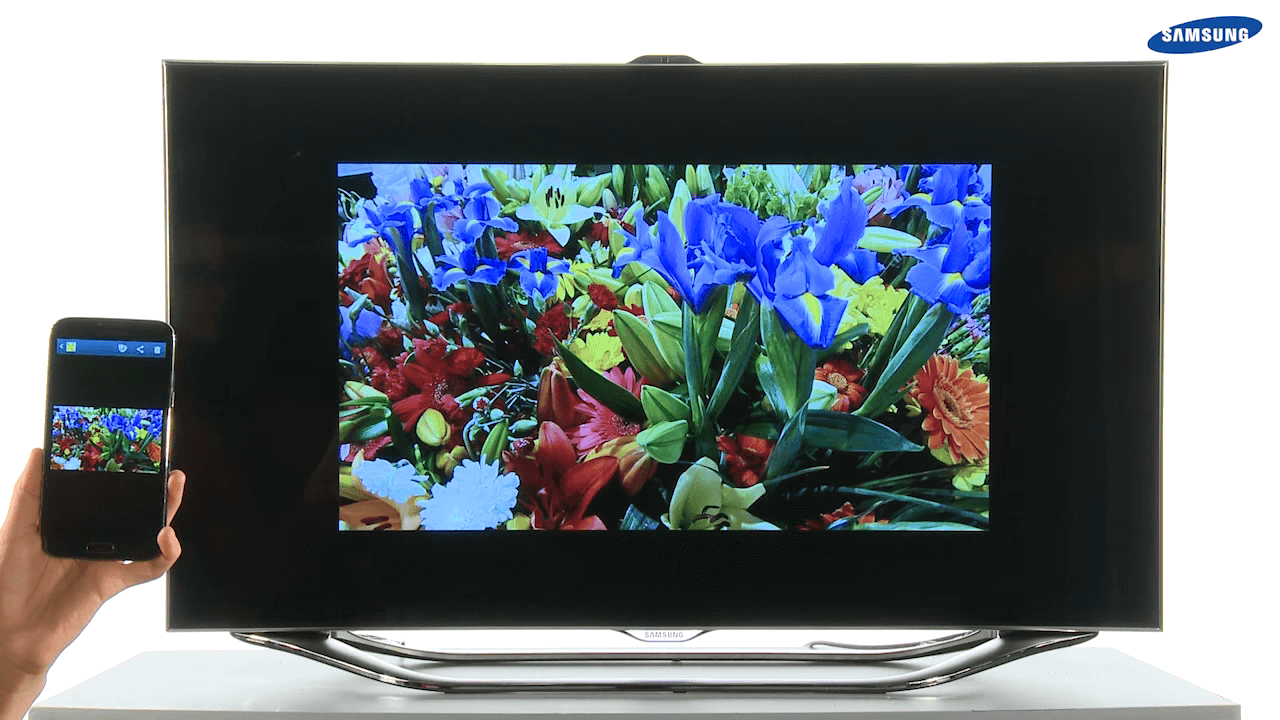
Для расшаривания данных:
- Запустите приложение AllShare;
- На экране выберите пункт меню «Воспроизвести файл на другом проигрывателе»;
- На следующем экране определите тип медиа, который хотите воспроизвести — видео, музыка или фото;
- Добавьте в список один из файлов;
- Выберите устройство для воспроизведения.
Если список устройств пуст или на экране телевизора не началось воспроизведение, в интерфейсе приложения перейдите в меню настроек и поставьте галочку напротив пункта «Обмен данными» в разделе «Доступные устройства».
Соединение с ПК или ноутбуком
Передать медиаданные на большой экран через AllShare можно и с компьютера — для этого потребуется воспользоваться программой Samsung PC Share Manager.
В интерфейсе утилиты необходимо указать путь к папке для обеспечения общего доступа со смарт-ТВ, предварительно добавив программу в исключения фаервола во избежание блокировки соединения.
Преимущества и недостатки AllShare
- Легкий и интуитивно простой интерфейс;
- Поддержка сразу нескольких типов устройств;
- Возможность одновременных подключений.
- Аппаратная совместимость только с техникой Samsung;
- Отсутствие поддержки облачных сервисов;
- Ограниченный функционал;
- Приложение больше не поддерживается на новых смартфонах.
Аналоги программы AllShare
Несмотря на то, что Samsung одним из первых выпустил для своих устройств софт для беспроводной потоковой передачи данных, есть немало и других разработок, имеющих схожий функционал.
AirPlay. Технология, используемая в устройствах Apple, для расшаривания медиаданных между девайсами. Программное обеспечение отличается простотой в использовании — предварительно настраивать устройства не требуется, достаточно того, чтобы они находились в одной локальной сети.
Chromecast. В отличие от AllShare и Airplay, где модули для беспроводного стриминга уже встроены в аппаратную часть девайсов, в технологии, представленной Google в 2013 году, используется специальный приемник для подключения к HDMI-разъему телевизора и трансляции экрана браузера Google Chrome на ТВ через Wi-Fi.
AllCast. Функционал приложения позволяет расшаривать медиа на целый ряд устройств, поддерживающих стандарты DLNA. С поддержкой облачных сервисов воспроизводить медиаконтент можно напрямую из онлайн-хранилищ.
AllShare — устаревшая технология?
Используя DLNA в качестве отправной точки, AllShare от Samsung качественно расширил возможности для стриминга цифрового мультимедийного контента на домашних кинотеатрах, компьютерах и мобильных устройствах. Однако Samsung вскоре отказалась от AllShare и объединила ее функции в «более умные» платформы: сначала приложение сменил Samsung Link, затем — SmartView.
Однако несмотря на то, что приложение больше официально не поддерживается разработчиками Samsung, оно предустановлено и еще используется в моделях устройств, выпущенных не позднее 2015 года. Наравне с другими решениями, официальный софт предлагает весь необходимый функционал для потоковой передачи данных внутри локальной сети.
Как подключить Samsung Galaxy к телевизору Samsung через приложение SmartThings
Вы можете управлять телевизором Smart TV с планшета или смартфона. Для этого подключите к телевизору мобильное устройство с помощью SmartThings.
Что нужно, чтобы подключить телефон к телевизору
- телефон, поддерживающий приложение SmartThings
(чтобы проверить совместимость, загляните в инструкцию к телефону или просто попробуйте загрузить SmartThings через Galaxy Store, если загружается – все в порядке); - телевизор Smart TV;
- приложение SmartThings (нужно именно это приложение, не путайте со SmartThings Classic);
- учетная запись Samsung Account;
- Wi-Fi Direct.
Как подключить телефон к телевизору
1 На телефоне и телевизоре подсоединитесь к одному и тому же Wi-Fi.
Чтобы включить Wi-Fi на телевизоре:
1) зайдите в телевизоре в Настройки;
2) перейдите в Общие;
3) выберите Сеть;
4) нажмите Открыть настройки сети;
5) выберите Беспроводное соединение;
6) выберите ваш Wi-Fi.
Подробнее о подключении телевизора к интернету читайте здесь.
2 Откройте приложение SmartThings на телефоне.
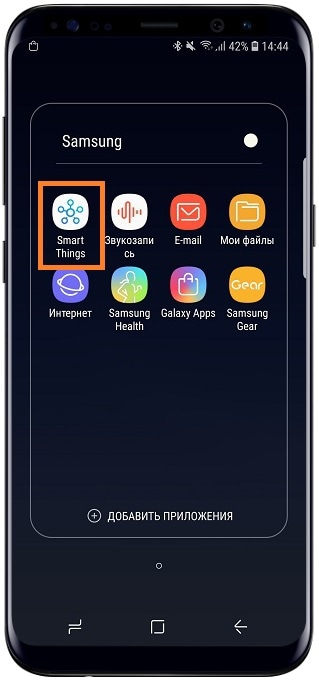
3 На экране телефона появится сообщение о подключении нового устройства. Выберите Добавить и перейдите к шагу 5.
AllShare Cast — зеркальный экран Samsung на телевизоре для большего и четкого отображения
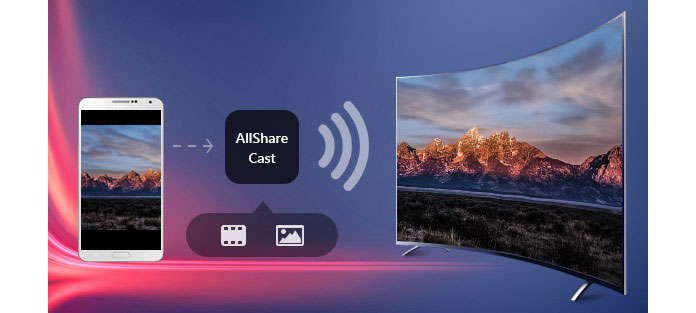
Очень часто вы видите фотографии и видео, которые вы берете с Samsung на компьютер, для большего видения. Вы рассматривали зеркальное отображение экрана телефона Samsung на HDTV для обмена фотографиями или видео на встрече или семейной вечеринке? Если да, то вы не пропустите AllShare Cast — аппаратное устройство Samsung, которое позволяет транслировать контент с определенных мобильных устройств Samsung на HDTV с портом HDMI.
- Часть 1. Что такое ключ AllShare Cast и AllShare Cast
- Часть 2. Что нужно сделать перед использованием AllShare Cast на зеркальном экране
- Часть 3. Как использовать AllShare Cast для зеркалирования экрана Samsung на телевизор / Samsung Smart TV
- Часть 4. Часто задаваемые вопросы об AllShare Cast для Samsung
Часть 1. Что такое ключ AllShare Cast и AllShare Cast
AllShare Cast — это сервис Samsung, который позволяет вам передавать по беспроводной сети видео и фото со СПЕЦИАЛЬНЫХ мобильных устройств Samsung на телевизор.
Samsung AllShare Cast Dongle (EAD-T10UDEGXEU) — это аксессуар, который можно подключить к порту HDMI вашего HDTV, чтобы обеспечить потоковую передачу контента с мобильных телефонов и планшетов Samsung Galaxy.
Оба они будут осуществлять беспроводную передачу, оба нуждаются в Wi-Fi. Первый способ позволяет легко выполнять зеркалирование без аппаратного обеспечения. Более поздний способ требует от вас подготовить ключ и кабель, но он может быть более стабильным.
Часть 2. Что нужно сделать перед использованием AllShare Cast на зеркальном экране
1. Аксессуары AllShare Cast
Помимо телевизора Samsung HDTV с портом HDMI вам потребуются следующие аксессуары.
| Картина | Продукт | функции |
|---|---|---|
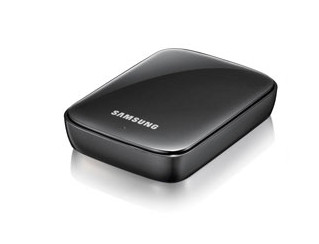 |
Электронный ключ All-Share Cast | Это просто для потоковой передачи изображений, фильмов, музыки и других материалов с совместимых устройств на дисплей HDTV или HDMI®. |
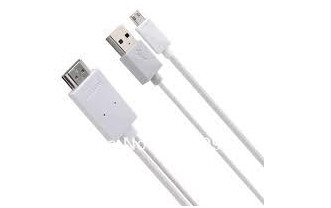 |
Кабель HDMI | Он передает медиаданные высокой четкости с мобильного устройства на любой принимающий дисплей, например HDTV, этот кабель оказывается незаменимым. |
2. Настройки на Samsung для AllShare Cast
После того, как вы сделаете все аксессуары для зеркалирования экрана, вам нужно будет выполнить настройки на Samsung. Только определенный телефон Samsung поддерживает зеркальный экран с AllShare Cast.
Совместимое устройство : Galaxy S III, Galaxy Note II, Galaxy S 4, Galaxy S 4 Active, Galaxy S 4 Zoom, Galaxy Note 10.1 «(издание 2013 и 2014 гг.), Galaxy Note Pro 12.2», Galaxy Note 8 «, Galaxy Tab 3 8» , Galaxy Tab 3 Lite, Galaxy Tab Pro 8.4 / 10.1 / 12.2 «, Galaxy Tab S 8.4» / 10.5 «, Galaxy Note 3, Galaxy Mega, Galaxy Mega 2, Galaxy Avant, Galaxy S 5, Galaxy S 5 Active, Galaxy S 5 Sport, Galaxy S 5 mini, Galaxy Alpha, Galaxy Note 4, Galaxy Note Edge, Galaxy S 6 и Galaxy S 6 Edge.
Настройки: На вашем телефоне Samsung выберите «Приложения»> «Настройки»> «Зеркальное отображение экрана». Тем временем, чтобы ваш телевизор был включен.
3. вай-фай
Стабильное Wi-Fi соединение очень важно. Ваш телефон Samsung и телевизор должны подключаться к одному и тому же Wi-Fi.
Часть 3. Как использовать AllShare Cast для отражения экрана Samsung на Samsung Smart TV
Если вы хотите отразить экран Samsung на обычном телевизоре или Smart TV от Samsung, вам понадобятся следующие шаги. Этапы использования AllShare Cast немного сложнее. Вы должны принять с осторожностью.
1. Шаги использования AllShare Cast без ключа
Шаг 1. На пульте Smart TV выберите «Меню»> «Сеть»> «Зеркальное отображение экрана»> «Зеркальное отображение экрана».
Шаг 2. Включите зеркальное отображение на вашем телефоне Samsung.
Шаг 3. Выберите Smart TV из списка доступных устройств.
Когда ваш телефон обнаружит все близлежащие устройства, выберите имя ключа AllShare Cast и введите PIN-код, как показано на экране телевизора. После этого ваше устройство автоматически подключится к вашему экрану.
2. Шаги по зеркальному отображению экрана Samsung на телевизор с помощью AllShare Cast Dongle
Шаг 1. Подключите зарядное устройство к разъему питания беспроводного концентратора AlllShare Cast. Через несколько секунд индикатор состояния станет красным.
Шаг 2. Используйте кабель HDMI для подключения концентратора AllShare Cast Wireless и HDTV.
Шаг 3. Отрегулируйте входной ресурс на вашем HDTV, чтобы он соответствовал входному порту, используемому кабелем HDMI.
Шаг 4. Когда индикатор состояния начнет мигать красным (это может занять до 30 секунд), нажмите кнопку «Сброс». Индикатор состояния должен теперь появиться синим цветом.
Шаг 5. Выберите беспроводной концентратор AllShare Cast из списка ДОСТУПНЫХ УСТРОЙСТВ. Введите PIN-код, как показано на экране телевизора.
Теперь AllShare Cast доступен для вашего использования.
3. Как отразить содержимое Samsung на телевизоре не Samsung
Услуга AllShare Cast ограничена только брендом Samsung. Если вы хотите отразить свой телефон / планшет Samsung на другом телевизоре, например Apple TV, Sony TV и т. Д., Вам могут потребоваться другие методы.
Лично я предпочитаю AirPlay (которое называется Screen Mirroring после iOS 10), а не AllShare Cast, потому что он более совместим. Практически любой умный телевизор, который можно подключить к Wi-Fi, может использовать его. Поэтому, если у вас есть телефон / планшет Samsung и вы хотите отобразить видео / фотографии на смарт-телевизор, не принадлежащий Samsung, я рекомендую перенести контент с Samsung на iPhone и зеркальное отображение содержимого iPhone на вашем телевизоре, Если вы не знаете, как это сделать, читайте дальше.
Шаг 1. Переместите контент с Samsung на iPhone. У вас есть множество способов сделать это: электронная почта, Bluetooth, приложение для чата и т. Д. Среди этих способов я рекомендую профессиональную мобильную программу передачи — foneКопировать, Установите его на свой компьютер, и он поможет вам выполнить передачу между Android и iPhone, включая контакты, музыку, видео, плейлисты, голосовые заметки и т. Д.
Шаг 2. После передачи содержимого с Samsung на iPhone, теперь перейдите на ваш iPhone. В качестве примера я беру iPhone X, проведу по центру от правого верхнего угла экрана, чтобы открыть Центр управления. Включить зеркальное отображение экрана. Тогда ваш iPhone будет искать ваш умный телевизор. Почти забудьте, что ваш iPhone и ваш умный телевизор подключены к одному и тому же Wi-Fi.
Шаг 3. После обнаружения телевизора коснитесь его на вашем iPhone, и ваша операция на вашем iPhone будет отражена на телевизоре. Откройте любой файл и наслаждайтесь им на своем телевизоре.
Совет. Расположение меню «Зеркалирование экрана» может отличаться. Пожалуйста, обратитесь к руководству вашего телевизора или симулятора, если вышеуказанные указания не совпадают.
Часть 4. Часто задаваемые вопросы об AllShare Cast для Samsung
1. Почему мой телефон Samsung не подключается к телевизору?
Если ваш телефон Samsung не воспроизводится на телевизоре, возможно, он не получил разрешения от телевизора. Вам следует перезагрузить телефон и телевизор Samsung, а затем снова подключить их. Выберите Разрешить, когда он появится на экране телевизора.
2. Есть ли в Samsung Smart TV Bluetooth?
Да. Некоторые телевизоры Samsung Smart TV поддерживают Bluetooth. Вы можете подключить их к колонкам, наушникам и другим устройствам.
3. Как мне избавиться от AllShare на моем Samsung?
Перейдите в папку установки Samsung AllShare и найдите файл uninstall.exe или unins000.exe. Дважды щелкните программу удаления и следуйте инструкциям по удалению Samsung AllShare.
Что вы думаете об этом посте.
Рейтинг: 4.8 / 5 (на основе голосов 298)
23 октября 2020 года 08:31 / Обновлено Айрис Уокер в Советы по Android
Более Чтение

Оставьте свой комментарий и присоединяйтесь к нашему обсуждению
Главная Советы по Android AllShare Cast для Samsung

Авторские права © 2024 Aiseesoft Studio. Все права защищены.