Блокировка номеров телефона, контактов и адресов электронной почты на iPhone или iPad
На устройстве можно блокировать номера телефона, контакты и адреса электронной почты. Кроме того, поддерживаются такие функции, как фильтрация сообщений iMessage от неизвестных отправителей и возможность пожаловаться на нежелательные сообщения iMessage.
Блокировка номера телефона, контакта или адреса электронной почты
Существует несколько способов блокировать номера телефона, контакты и адреса электронной почты.
Телефон
В приложении «Телефон» перейдите в раздел «Недавние» и нажмите кнопку «Информация» рядом с номером телефона или контактом, который необходимо заблокировать. Прокрутите вниз и нажмите «Заблокировать абонента».
FaceTime
В приложении FaceTime нажмите кнопку «Информация» рядом с номером телефона, контактом или адресом электронной почты, который необходимо заблокировать. Прокрутите вниз и нажмите «Заблокировать абонента».

Сообщения
В программе «Сообщения» откройте разговор, нажмите контакт в верхней части разговора. Нажмите кнопку «Информация» , прокрутите вниз и нажмите «Заблокировать абонента».
Почта
В приложении «Почта» откройте сообщение электронной почты с контактом, который вы хотите заблокировать, и нажмите контакт вверху. Нажмите «Заблокировать контакт».
- Добавьте номер или адрес электронной почты, который вы хотите заблокировать, в список ваших контактов.
- Для номеров телефона перейдите в раздел «Настройки» > «Телефон» > «Заблокированные контакты» > «Добавить новый». Для адресов электронной почты перейдите в раздел «Настройки» > «Почта» > «Заблокированные» > «Добавить новый».
- Выберите контакт, который вы хотите заблокировать.
После блокировки номера телефона или контакта заблокированный абонент по-прежнему сможет оставлять сообщения на автоответчике, однако вы не будете получать уведомления об этом. Отправляемые и получаемые сообщения не будут доставляться. Контакт также не будет получать уведомлений о том, что его вызов или сообщение заблокированы. Если заблокировать адрес электронной почты в приложении «Почта», он переместится в корзину. Блокировка адресов электронной почты работает на всех устройствах Apple.

Управление заблокированными номерами телефона, контактами и адресами электронной почты
Чтобы просмотреть номера телефонов, контакты и адреса электронной почты, заблокированные в приложениях «Телефон», FaceTime, «Сообщения» или «Почта», выполните следующие действия.
Телефон
Перейдите в меню «Настройки» > «Телефон» и нажмите «Заблокированные контакты», чтобы просмотреть список.
FaceTime
Перейдите в меню «Настройки» > FaceTime. В разделе «Вызовы» выберите вариант «Заблокированные контакты».
Сообщения
Перейдите в меню «Настройки» > «Сообщения». В разделе SMS/MMS выберите вариант «Заблокированные контакты».
Почта
Перейдите в меню «Настройки» > «Почта». В разделе «Обработка тем» выберите вариант «Заблокированные».
Фильтрация сообщений от неизвестных отправителей
Можно отфильтровывать сообщения от людей, которых нет в вашем списке контактов.
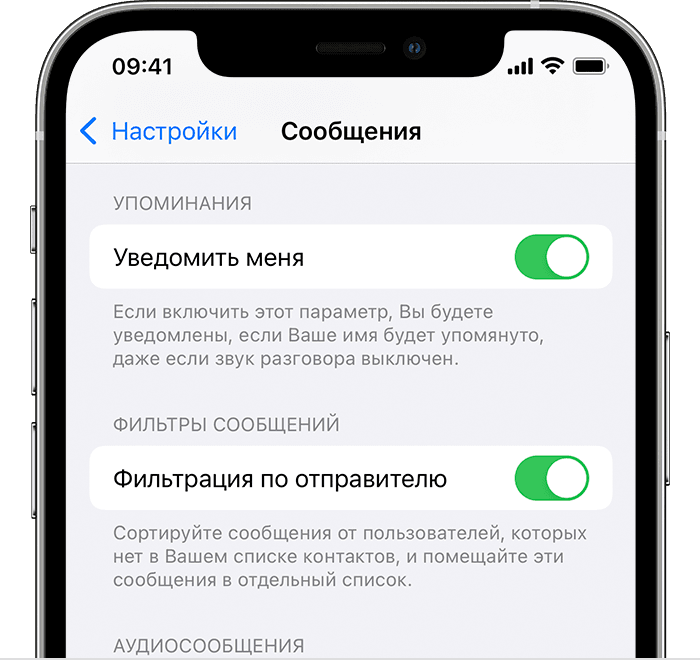
Чтобы фильтровать сообщения, перейдите в меню «Настройки» > «Сообщения» и включите функцию «Фильтрация по отправителю».


На странице «Сообщения» нажмите «Фильтры», затем «Неизвестные отправители». Вы не будете получать уведомления об этих сообщениях.
Информирование о нежелательных сообщениях в приложении «Сообщения»
В приложении «Сообщения» можно отмечать сообщения iMessage как нежелательные. При получении сообщения iMessage от абонента, которого нет в вашем списке контактов, вы увидите ссылку «Сообщить о спаме».
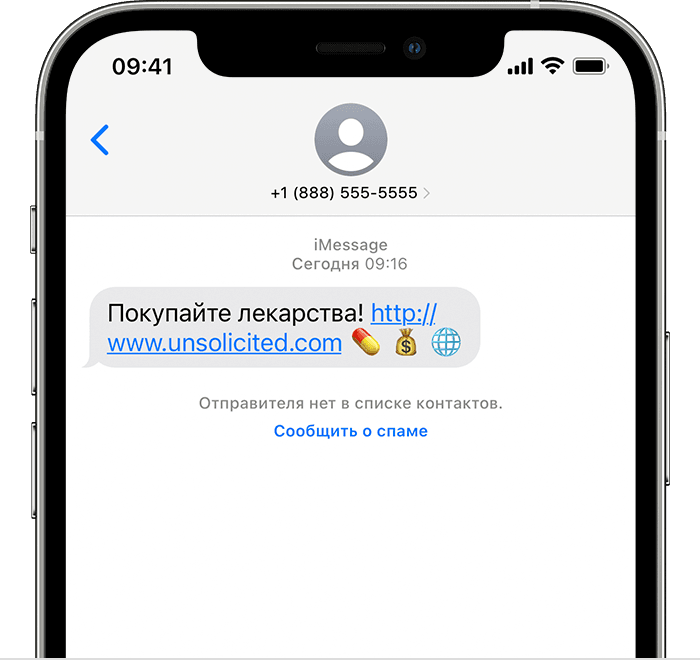
Нажмите ее, а затем — «Удалить и сообщить о спаме». Приложение «Сообщения» перенаправит компании Apple данные отправителя и его сообщение, а также удалит это сообщение.
Сообщение о спаме не блокирует последующие сообщения от этого отправителя. Если вы не хотите получать такие сообщения, необходимо заблокировать контакт.
Чтобы сообщить о нежелательных сообщениях SMS и MMS, обратитесь к оператору связи.
Что будет, если добавить номер в чёрный список
Думаю, у всех хотя бы раз в жизнь, но появлялась необходимость добавить номер в чёрный список, чтобы избавиться от нежелательных звонков. Но, независимо от того, хотим мы заблокировать конкретного человека или целую компанию, чьи операторы сводят нас с ума предложением услуг, зачастую нам бы не хотелось, чтобы тот, кого мы блокируем, узнал об этом. Поэтому логично, что многих интересует, а узнает ли заблокированный пользователь о том, что его добавили в чёрный список. Разбираемся вместе.

Выявить внесение в чёрный список своего номера не так сложно
Начнём с того, что существует несколько способов блокировки телефонного номера. В зависимости от того, какой вы выберете, заблокированный абонент при попытке до вас дозвониться будет видеть разный результат.
Как заблокировать звонки на Android
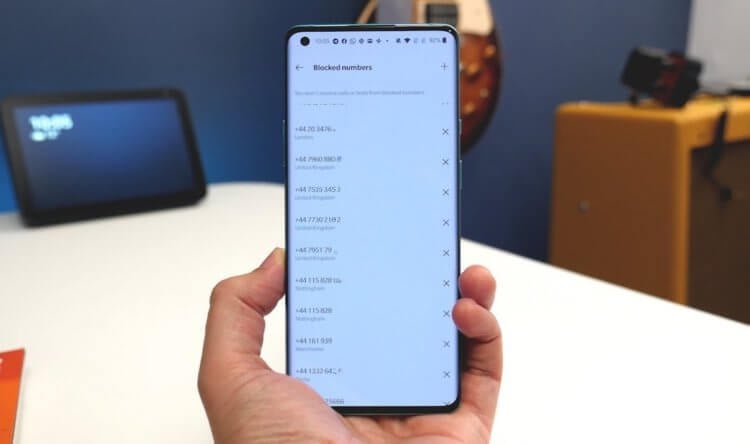
Если вас постоянно перенаправляет на голосовую почту или вы слышите короткие гудки, скорее всего, вы в чёрном списке
Первый способ – это не блокировать номер напрямую, а разрешить принимать от него только голосовые вызовы. Соответственно, когда абонент наберёт ваш номер, он будет переадресован на голосовую почту, которую вы потом сможете прослушать. Правда, такой вариант нравится не всем, потому что, хоть и позволяет сжечь мосты, всё-таки оставляет своеобразный паром для связи. В конце концов, голосовые вам по-прежнему будут приходить, а значит, вы сможете их прослушивать.
Второй способ – добавить номер в чёрный список. Это позволяют сделать многие приложения, в том числе штатные. Но, какое бы из них вы ни выбрали, исход будет один: вызывающий вас абонент будет бесконечно слышать прерывистые гудки, как будто вы сами пытаетесь ему дозвониться в этот же момент. Если у установленного по умолчанию приложения нет функции блокировки вызовов, скачайте «Телефон» от Google. Там есть и возможность заблокировать входящие звонки, а также настроить определение спам-вызовов, что тоже весьма полезно.
Как добавить номер в чёрный список
- Скачайте приложение «Телефон» из Google Play;
- Перейдите в «Настройки» — «Приложения» — «Приложения по умолчанию» и сделайте его штатной звонилкой;
Заблокировать номер телефона очень просто
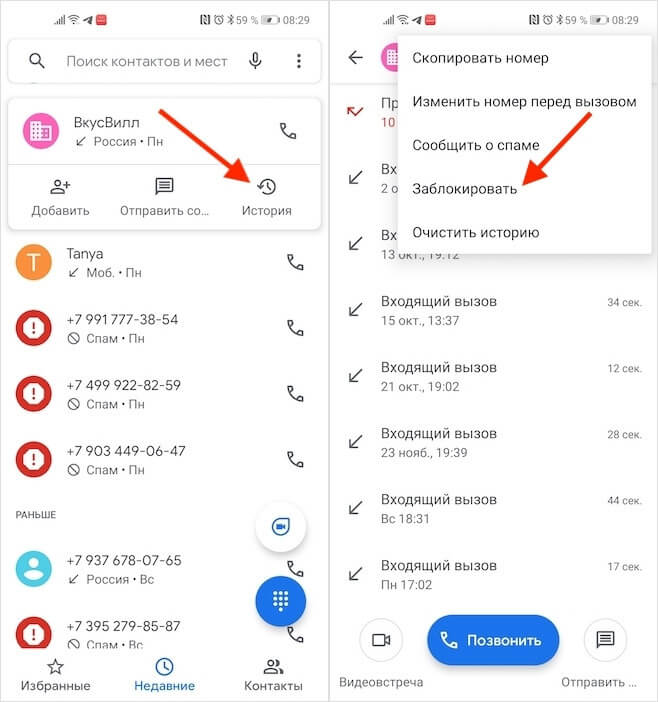
- Выберите номер в списке входящих или исходящих, который хотите заблокировать, и нажмите «История»;
- Затем нажмите на контекстное меню и выберите «Заблокировать».
Кстати, здесь же есть возможность сообщить о спаме. В этом случае абонент тоже не сможет связаться с вами, но вы всё равно будете видеть, что вам на телефон поступал звонок с того номера. А если таких жалоб наберётся достаточно, номер будет в автоматическом режиме блокироваться и у других пользователей как неблагонадёжный. Список абонентов-спамеров и количество попыток с вами связаться, будет указано в истории звонков в приложении «Телефон», откуда вы сможете их либо удалить, либо заблокировать полностью.
Как прочитать сообщения после блокировки
Блокировка абонента препятствует не только прохождению вызовов, но и SMS-сообщений. Однако с их содержимым, в отличие от звонков, можно будет ознакомиться в любом случае:
- Скачайте приложение «Сообщения» из Google Play;
- Перейдите в «Настройки» — «Приложения» — «Приложения по умолчанию» и сделайте «Сообщения» штатным клиентом для получения SMS;
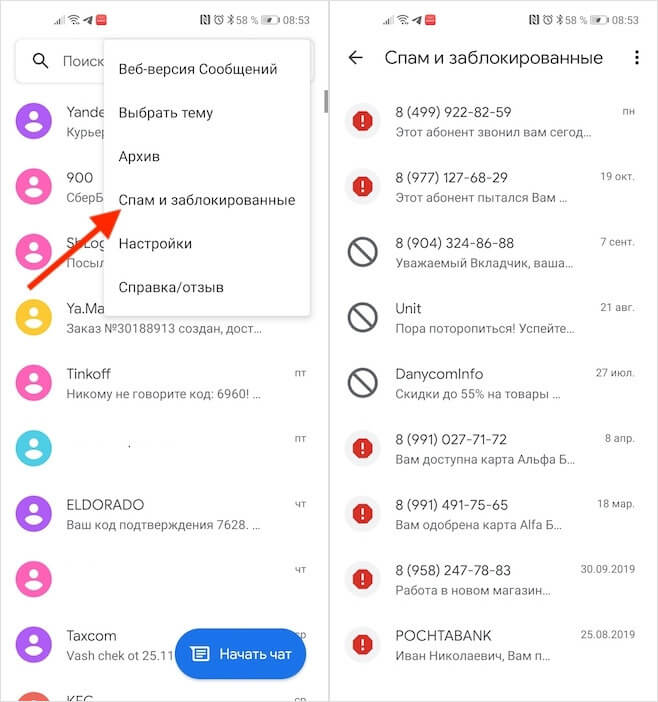
Прочитать SMS от заблокированных номеров можно в любом случае
- Запустите «Сообщения» — контекстное меню – «Заблокированные и спам»;
- Просмотрите список всех сообщений от заблокированных контактов.
Наверняка вы хотите знать, узнает ли заблокированный, что его заблокировали? Ну, если он будет связываться с вами только посредством SMS, то вряд ли, потому что сообщения будут уходить, плата за них списываться, и ваш телефон будет их получать, хоть и скидывать в раздел со спамом. А вот при попытке дозвониться до вас всё будет сложнее, вне зависимости от того, добавили вы его в чёрный список или разрешили приём только голосовой почты. Невозможность установить связь определённо натолкнёт абонента на мысль, что что-то не так, и тогда он либо загуглит, либо просто попробует позвонить с другого номера.

Теги
- Новичкам в Android
- Приложения для Андроид
Наши соцсети
Новости, статьи и анонсы публикаций
Что будет, если заблокировать контакт в WhatsApp
Если заблокировать контакт в WhatsApp, то вы не сможете получать сообщения и вызовы от этого пользователя. Блокировка произойдет практически незаметно, но есть нюансы.

Как несложно догадаться, если заблокировать контакт в WhatsApp, то вы больше не будете получать сообщения от этого пользователя. Кроме того, звонки и обновления статуса тоже перестанут поступать.
Как заблокировать контакт
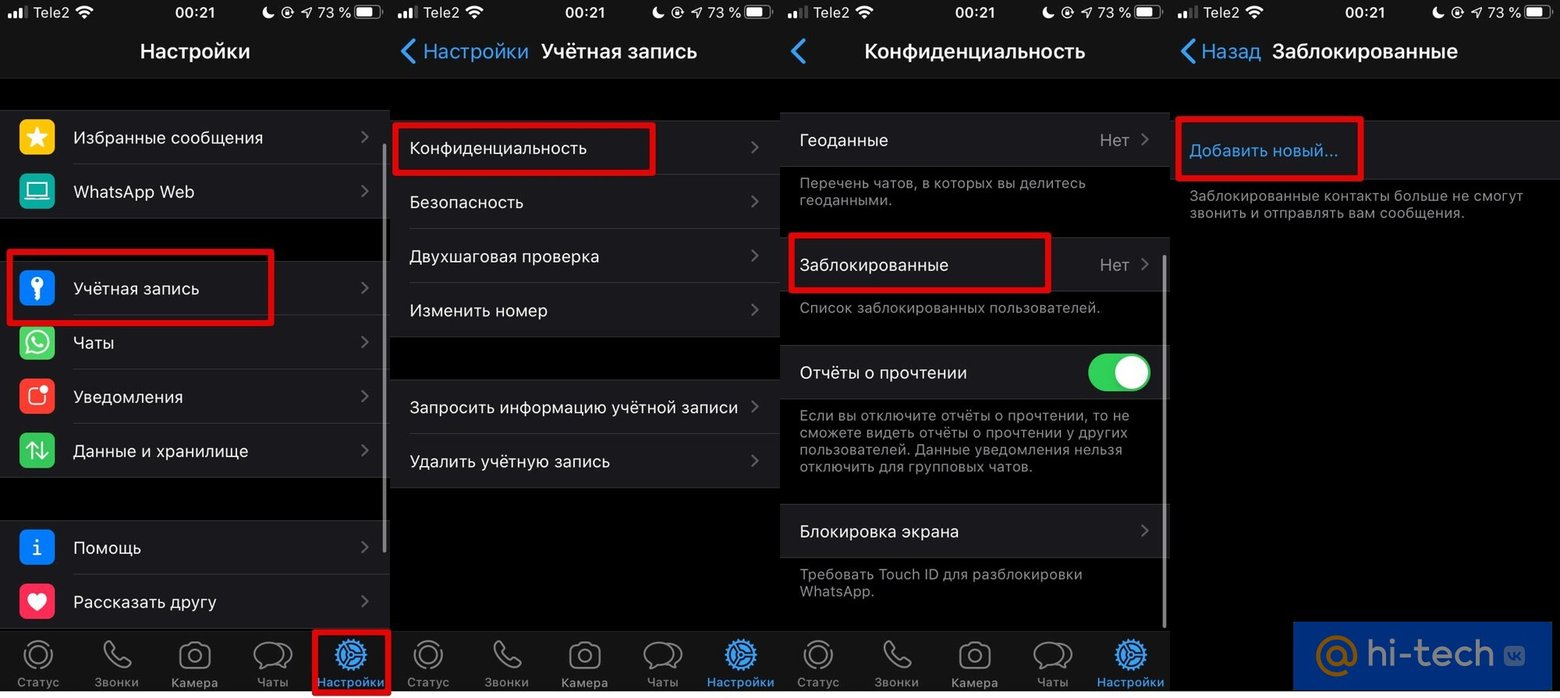
Чтобы заблокировать контакт в WhatsApp, перейдите на вкладку «Настройки», затем выберите пункт «Конфиденциальность», далее нажмите на «Заблокированные». Нажмите «Добавить новый» и выберите нужный контакт.
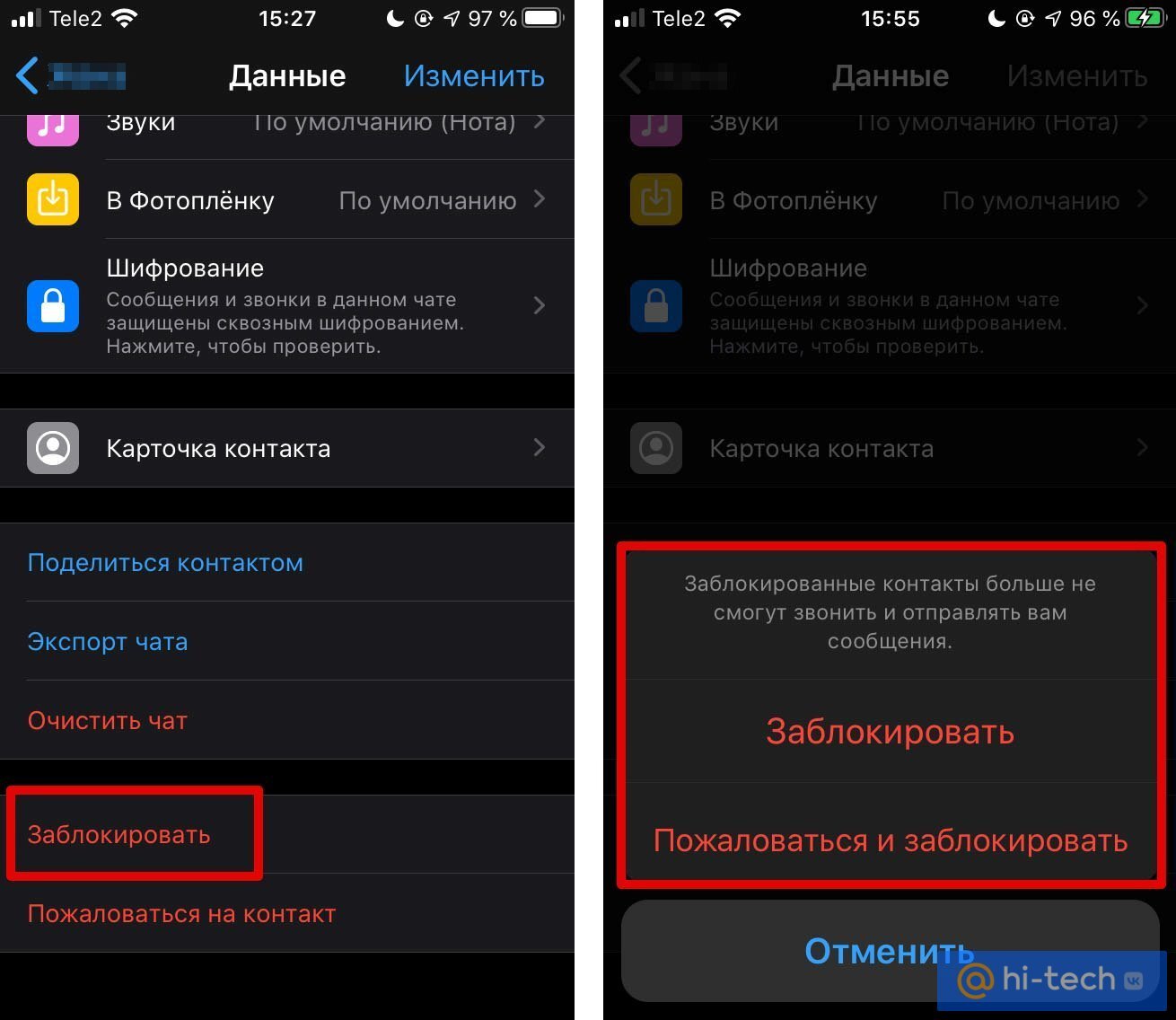
Как вариант, можно это сделать и таким способом. Зайдите в чат с пользователем, которого нужно заблокировать. Нажмите на его имя в верхней части экрана. Откроется профиль контакта, который нужно пролистать до конца. Найдите пункт «Заблокировать» и нажмите его. Далее выберите «Заблокировать» или «Пожаловаться и заблокировать». В последнем случае будет отправлена жалоба. Если с этого номера была рассылка спама, то имеет смысл пожаловаться.
Что произойдет
Конечно, в общих чертах всем понятно, что именно произойдет, если заблокировать контакт. Но есть некоторые нюансы, о которых стоит знать. Ведь очень важно понимать, что произойдет с контактом, который попадет в черный список. Вероятно, не каждый захочет явно давать понять другому человеку, что заблокировал его в мессенджере. К счастью, в целях сохранности приватности пользователей, WhatsApp не сообщает напрямую о блокировках.
То есть заблокированный пользователь не получит какого-либо уведомления. Тем не менее есть несколько признаков, по которым это все же можно определить. Подробнее вы сможете прочитать в нашей статье «4 способа узнать, кто вас заблокировал в WhatsApp».
Для заблокированного пользователя это будет выглядеть следующим образом:
- Написать и даже делать вызовы он сможет.
- При звонках будет просто идти гудок, как будто на другом конце не берут трубку.
- Сообщения тоже будут уходить в чат, однако вместо двух галочек будет всего лишь одна.
- Кроме того, этот пользователь перестанет видеть ваш статус, время последнего посещения и новые фото профиля.
Признаков достаточно, так что внимательный пользователь сразу заподозрит неладное.
Подборка необычных фишек WhatsApp, о которых вы обязательно должны знать:
Что будет, если заблокировать контакт в WhatsApp
Я всегда сравниваю WhatsApp со Сбербанком. Потому что нормальные люди никогда не станут пользоваться им по доброй воле, но и удалить его тоже не решатся. Ведь у всех есть такие знакомые, которые пользуются только WhatsApp, и убедить их перейти на что-то более удобное и интуитивно понятное практически невозможно. Для них банально комфортнее что-то не понимать, чем сменить мессенджер. Ведь найти ответ на свой вопрос можно и в интернете. Поэтому, если вы один из них, очень хорошо, что у вас есть мы.
Вас заблокировали в WhatsApp? Сейчас проверим
Наверное, все рано или поздно начинают подозревать, что их заблокировали в WhatsApp. Заблокировал не сам мессенджер, конечно, хотя и такое тоже возможно, а конкретный пользователь. Причём обычно основным доводом служит отсутствие ответа от собеседника. Однако по факту, конечно, принимать за доказательство отсутствие ответа – по крайней мере, в отрыве от других факторов – явно не стоит. Разберёмся, что это за факторы.
Как понять, что тебя заблокировали в WhatsApp
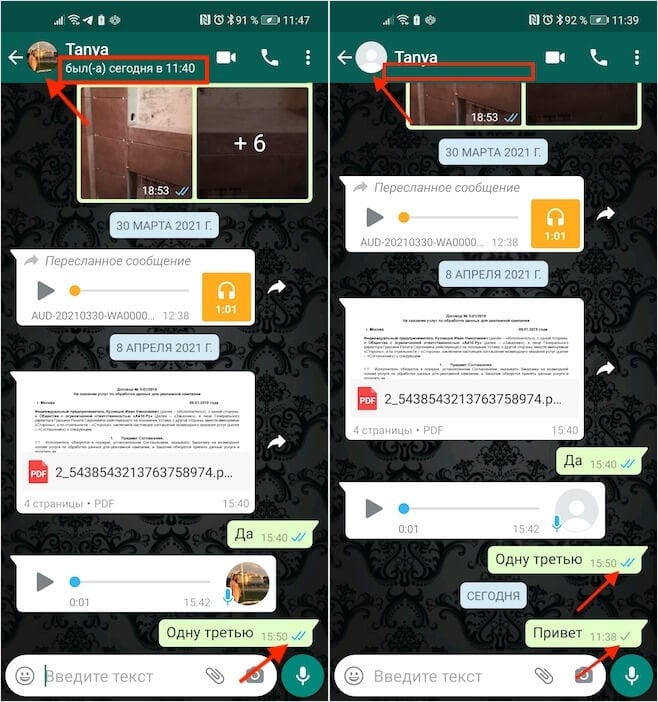
Слева — обычное состояние аккаунта, справа — в блоке
К сожалению, WhatsApp не имеет механизма оповещения о блокировке одним пользователем другого, поэтому ориентироваться придётся на косвенные признаки. Правда, в совокупности они позволяют составить вполне чёткое впечатление о том, заблокированы вы или нет.
- Первым делом обратите внимание на то, сколько галочек появляется под вашими сообщениями, которые вы отправляете собеседнику. Что они означают, я уже рассказывал в отдельной статье, поэтому обязательно почитайте. Здесь лишь скажу, что, если галочка под сообщением одна, и не превращается в двойную, значит, собеседник не получил его. Это может быть в двух случаях: его устройство отключено или он вас заблокировал.
5 простых действий, на случай, если не работает WhatsApp
- Теперь посмотрите на аватарку собеседника. Если раньше она была, а потом пропала, это тоже можно принять за один из косвенных фактов, указывающих на блокировку. Безусловно, пользователь, которого вы подозреваете, мог просто удалить свою фотографию из профиля, потому что она ему надоела, разонравилась или он просто прячется от кого-то и не хочет, чтобы его было слишком просто обнаружить. Поэтому переходим к следующему этапу.
- Удостоверьтесь во времени последнего входа пользователя. Если вас заблокировали, под именем собеседника в интерфейсе WhatsApp не будет указано время, когда он последний раз заходил в мессенджер. Да, время удаляется, если пользователь не открывал его несколько недель или месяцев. Однако, если вы совершенно точно помните, что ещё вчера время захода было, а потом вдруг пропало, это ещё один косвенный признак блокировки.
Заблокировали в Ватсапе. Что делать
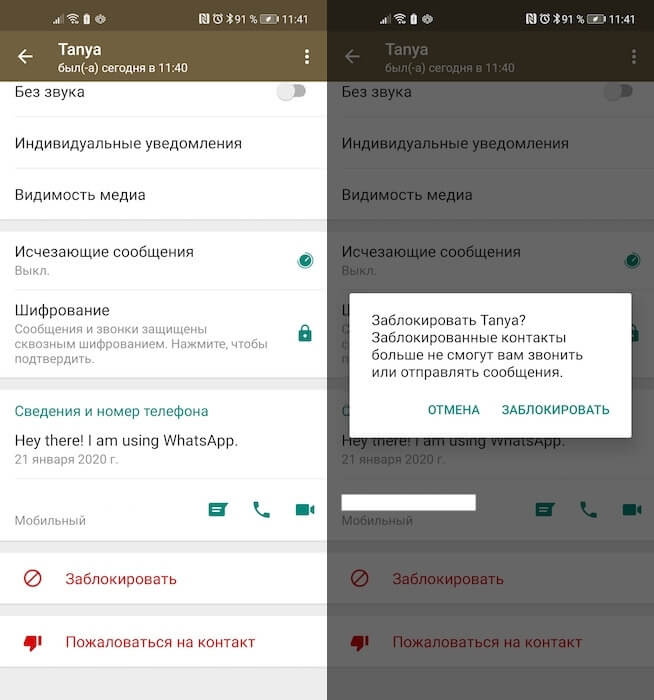
Вы всегда можете заблокировать абонента в ответ
Теперь посчитайте количество совпадений. Если все косвенные признаки блокировки, описанные выше, присутствуют, знайте, — вас практически наверняка заблокировали. Единственным способом убедиться в этом наверняка будет отправка сообщения собеседнику, которого вы подозреваете, с другого номера, который наверняка не заблокирован. Например, можно попросить кого-нибудь из ваших общих знакомых связаться с тем человеком и спросить его о чём-то отвлечённом. Если ответ ему последует, значит, всё.
В принципе, вы можете завести второй номер и попытаться связаться с заблокировавшим вас пользователем самостоятельно. Другое дело, что нужно соблюдать личные границы. Ведь, если вас заблокировали, очевидно, у человека была довольно весомая причина. В конце концов, если бы с вами просто не хотели общаться, на ваши сообщения могли не отвечать. Но коль скоро вас добавили в чёрный список, очевидно, что настрой человека весьма и весьма серьёзен. Поэтому, пожалуй, не следует стучаться в дверь, которую захлопнули у вас перед носом.
Теги
- Новичкам в Android
- Приложения для Андроид
Наши соцсети
Новости, статьи и анонсы публикаций