Установка приложения на LG Smart TV на платформе Netcast


В верхнем меню выберите значок поиска

В строку поиска введите lanta и выберите приложение LanTa TV

В открывшемся окне нажмите Установить

Для просмотра ТВ нажмите Запустить
webOS Forums — форум пользователей телевизоров LG на webOS
Предлагаю вниманию свою разработку Магазин приложений для NetCast Dstore. Подробное описание можно найти в теме про webOS https://webos-forums.ru/topic5169.html большинство описанного там действительно и для NetCast, тем более, что теперь есть универсальная флешка, проверенная на webOS всех версий и NetCast всех версий. Ссылки на универсальную флешкуhttps://yadi.sk/d/YRusopcnH4KrfQ зеркало https://cloud.mail.ru/public/4sww/27dWHtRFY Так же можно загружать методом подмены ДНС, который описан https://webos-forums.ru/post72033.html#p72033
Для подмены на NetCast используйте DSN 164.132.223.138 на приложениях » Megogo «, «Дождь» или «Al Jazzira».
В магазин собираю приложения сторонних разработчиков (то, что не попадает в официальный магазин по понятным причинам), а так же ради опыта что-то выдернул из стандартного магазина (это уйдет, но пока для демонстрации возможностей есть).
Внешний вид:
dstore.jpg (244.07 КБ) Просмотров: 29642
внешний вид Dstore на LG NetCast от 29.04.2018
Там еще много страниц, но стартует с этих.
Скачать флешку для NetCast с инструкцией Dstore http://my-files.ru/rk9mvi
Другая возможность развернуть локальный ДНС на роутере или на компе http://my-files.ru/h1hm1p
Вообще-то он настроен под форк, чтобы автоматом выбирать сервера форка (повышает стабильность), но Dstore туда так же встроен.
Будут вопросы пишите, с радостью отвечу.
Уже черновом варианте реализован youtube для ТВ 11 и 12 годов.
_________.jpg (317.71 КБ) Просмотров: 30391
Последний раз редактировалось smsbox 14 апр 2019, 21:44, всего редактировалось 8 раз(а).
За это сообщение автора smsbox поблагодарил: Архивариус (10 фев 2018, 19:29)
smsbox
Сообщения: 747 Зарегистрирован: 10 фев 2018, 09:56 Благодарил (а): 58 раз. Поблагодарили: 243 раз. Телевизор: LG 32LK615B
Магазин приложений Dstore для NetCast
Спонсор » 10 фев 2018, 11:08
Реклама показывается только незарегистрированным пользователям. Войти или Зарегистрироваться
Спонсор
Сообщения: 100 Зарегистрирован: 15 июл 2014, 18:43 Благодарил (а): 0 раз. Поблагодарили: 0 раз.
Re: Магазин приложений Dstore для NetCast
smsbox » 23 фев 2018, 16:59
Так как у меня из Dstore есть выход в форкплеер информация о fork — сегодня Drweb сайт фокрпеера в раздел распространителей вирусов занес и блокирует к нему доступ.
smsbox
Сообщения: 747 Зарегистрирован: 10 фев 2018, 09:56 Благодарил (а): 58 раз. Поблагодарили: 243 раз. Телевизор: LG 32LK615B
Re: Магазин приложений Dstore для NetCast
smsbox » 06 мар 2018, 21:12
Расширил описание локального ДНС, теперь все роутеры zyxel там описаны, оба варианта настройки и упрощенной штатными средствами и с установкой пакета bind( для zyxel это тоже штатное средство, но чуть сложнее). Так же попали в описание и mikrotik (хорошие штучки, у нас называют cisco для бедных), хотя для обычного роутера немного дороговаты Исправлены мелкие недочеты.http://rgho.st/8VgKTlJxs
Если вы будете устанавливать на неописанные в инструкции устройства делайте пожалуйста скриншоты и присылайте мне для дополнения описания.
За это сообщение автора smsbox поблагодарили: 2 Архивариус (06 мар 2018, 21:23), mixmar (07 мар 2018, 13:56)
smsbox
Сообщения: 747 Зарегистрирован: 10 фев 2018, 09:56 Благодарил (а): 58 раз. Поблагодарили: 243 раз. Телевизор: LG 32LK615B
Re: Магазин приложений Dstore для NetCast
mixmar » 07 мар 2018, 14:13
smsbox писал(а): теперь все роутеры zyxel там описаны
Извините, возможно я плохо читал инструкцию, но по Keenetic так и не понял, какая именно версия прошивки должна быть установлена для реализации локального DNS?
У меня на данный момент роутер Keenetic II, использую версию альтернативной прошивки 1.11.RU.NDMS от 28 ноября 2015 года. Подойдет такой вариант, или надо другую прошивку?
mixmar Лучший пользователь форума 2016 Сообщения: 2432 Зарегистрирован: 18 авг 2014, 15:15 Город: Россия Владимирская область Благодарил (а): 198 раз. Поблагодарили: 577 раз. Телевизор: LG 42LB730V
Re: Магазин приложений Dstore для NetCast
smsbox » 07 мар 2018, 17:09
mixmar писал(а): У меня на данный момент роутер Keenetic II, использую версию альтернативной прошивки 1.11.RU.NDMS от 28 ноября 2015 года. Подойдет такой вариант, или надо другую прошивку?
Про альтернативную пока ничего не могу сказать, надо будет изучить. Вы пробовали программой putty подключаться к роутеру? Первый вариант, который не требует ничего устанавливать срабатывает или там нет этих команд?
smsbox
Сообщения: 747 Зарегистрирован: 10 фев 2018, 09:56 Благодарил (а): 58 раз. Поблагодарили: 243 раз. Телевизор: LG 32LK615B
Re: Магазин приложений Dstore для NetCast
mixmar » 07 мар 2018, 20:34
smsbox
По команде telnet или через Putty вход в роутер выполняется вводом только пароля, логин не запрашивается, и пишет KEENETIC II и далее приглашение для ввода команд.
Ввожу (config) и выскакивает сообщение, типа unknown, вот весь перечень ввода в telnet, я что-то не так ввожу, или действительно нет возможности для этих комманд —
Код: Выделить всё Password :
KEENETIC II> (config)
unknown command: (config)
valid subcommands are :
? exec exit flash help lan sys service wan wimax wlan
KEENETIC II>
Кстати, в файле инструкции там где показано окно Putty, указан тип соединения SSH, а надо telnet, или там все правильно?
Если по SSH, то у меня совсем нет соединения с роутером. Как еще проверить возможность ввода комманд?
mixmar Лучший пользователь форума 2016 Сообщения: 2432 Зарегистрирован: 18 авг 2014, 15:15 Город: Россия Владимирская область Благодарил (а): 198 раз. Поблагодарили: 577 раз. Телевизор: LG 42LB730V
Re: Магазин приложений Dstore для NetCast
smsbox » 07 мар 2018, 22:26
mixmar писал(а): . valid subcommands are :
? exec exit flash help lan sys service wan wimax wlan
KEENETIC II>
да это совсем другое меню Пока не могу помочь, надо изучать, что там возможно сделать. А прошивка такая была «заводская» или вы когда-то перепрошили?
mixmar писал(а): .
Кстати, в файле инструкции там где показано окно Putty, указан тип соединения SSH, а надо telnet, или там все правильно?
Если по SSH, то у меня совсем нет соединения с роутером. Как еще проверить возможность ввода комманд?
Это не верная картинка, телнет, картинка демонстрирует общий вид программы — не более того. Это не скриншот! Когда инструкцию собирал под руками не было устройства и картинку дернул чужую. По SSH и не должно соединятся, да и смысла при прямом подключении в SSH нет.
smsbox
Сообщения: 747 Зарегистрирован: 10 фев 2018, 09:56 Благодарил (а): 58 раз. Поблагодарили: 243 раз. Телевизор: LG 32LK615B
Re: Магазин приложений Dstore для NetCast
mixmar » 07 мар 2018, 22:45
smsbox писал(а): А прошивка такая была «заводская» или вы когда-то перепрошили?
Нет, заводская было версия 2, просто в этой 1.11 присутствует возможность создавать DLNA сервер для просмотра на ТВ видео с USB диска,
подключенного в разъем USB на роутере, а в официальной прошивке 2 этого нет, поэтому и пришлось установить ее.
Обо всем по этим альтернативным прошивкам обсуждается тут в теме http://forum.ixbt.com/topic.cgi?id=14:60385
mixmar Лучший пользователь форума 2016 Сообщения: 2432 Зарегистрирован: 18 авг 2014, 15:15 Город: Россия Владимирская область Благодарил (а): 198 раз. Поблагодарили: 577 раз. Телевизор: LG 42LB730V
Re: Магазин приложений Dstore для NetCast
smsbox » 07 мар 2018, 22:56
mixmar писал(а): Как еще проверить возможность ввода комманд?
1) На сайте http://forum.ixbt.com/topic.cgi?id=14:60385-58 как раз про вашу прошивку пишут, и судя по вот этому вопросу и ответу сделать можно, причем штатными средствами прошивки. В нашем случае происходит замена обращения к http://www.now.ru , smatrtv.now.ru, lg.now.ru, ayyo.ru, http://www.ayyo.ru , lg.ayyo.ru, api.ayyo.ru, lg.vtuner.com, megogo.net, http://www.megogo.net , lg-app-hd.megogo.net, lg.megogo.net, tv.mtstv.ru на ip адрес dstore. Все вам менять не надо, достаточно только какое-то одно приложение подменить, то которое у вас есть и которое вы будете использовать для вызова dstore.
2) Еще есть форум http://forums.zyxmon.org/ Можно попробовать там поинтересоваться вопросом, как установить bind, а далее настройки не будут отличаться от описанных.Но в вашей ситуации вероятно лучше пойти по более простому 1) пути.
smsbox
Сообщения: 747 Зарегистрирован: 10 фев 2018, 09:56 Благодарил (а): 58 раз. Поблагодарили: 243 раз. Телевизор: LG 32LK615B
Re: Магазин приложений Dstore для NetCast
mixmar » 08 мар 2018, 08:59
smsbox
Извините, но прочитал я там всю указанную 58 страницу, но вопроса, а тем более ответа, что-то не смог найти как подменить штатными средствами в роутере адрес любого приложения на IP адрес dstore?
mixmar Лучший пользователь форума 2016 Сообщения: 2432 Зарегистрирован: 18 авг 2014, 15:15 Город: Россия Владимирская область Благодарил (а): 198 раз. Поблагодарили: 577 раз. Телевизор: LG 42LB730V
Установка на ТВ LG (Netcast) модели до 2014 г. в.
1. Запустите Smart World на вашем телевизоре LG, Ваш телевизор уже должен быть подключен к сети Интернет.
2. В строке поиска введите «24часаТВ»
-modeli-do-2014-g.v/imgz/instructions/01/lg_01.png)
3. В результатах поиска выберите приложение 24часаТВ
-modeli-do-2014-g.v/imgz/instructions/01/lg_02.png)
4. В открывшемся описании приложения, нажмите кнопку «Установить»
-modeli-do-2014-g.v/imgz/instructions/01/lg_03.png)
5. Подтвердите разрешение на доступ приложения к сети.
-modeli-do-2014-g.v/imgz/instructions/01/lg_04.png)
6. После установки приложения, нажмите клавишу «Запустить»
-modeli-do-2014-g.v/imgz/instructions/01/lg_05.png)
7. После установки, ярлык приложения добавляется в общий список установленных приложений. Что бы посмотреть какие приложения установлены на ваш ТВ нажмите кнопку «Еще…» расположенную чуть выше нижнего горизонтального списка иконок.
-modeli-do-2014-g.v/imgz/instructions/01/lg_06.png)
В появившемся списке, выберите приложение «24часаТВ»
-modeli-do-2014-g.v/imgz/instructions/01/lg_07.png)
Здесь же можно перетащить иконку в начало списка, для более удобного запуска приложения.
-modeli-do-2014-g.v/imgz/instructions/01/lg_08.png)
Либо вы можете просто пролистать все иконки. Приятного просмотра!
Что можно поставить на lg netcast

SMART TV
LG, Samsung, Android TV
TV приставки
Apple TV, Android STB, Unix STB, Dune

Планшеты и смартфоны
Android и iOS
Smart TV LG, Samsung, Android TV
- SmartTV LG
- Samsung 2012-2014
- LG (WebOS) 2015+
- LG (Netcast)
Настройка 24часаТВ и инструкция по использованию на SmartTV LG
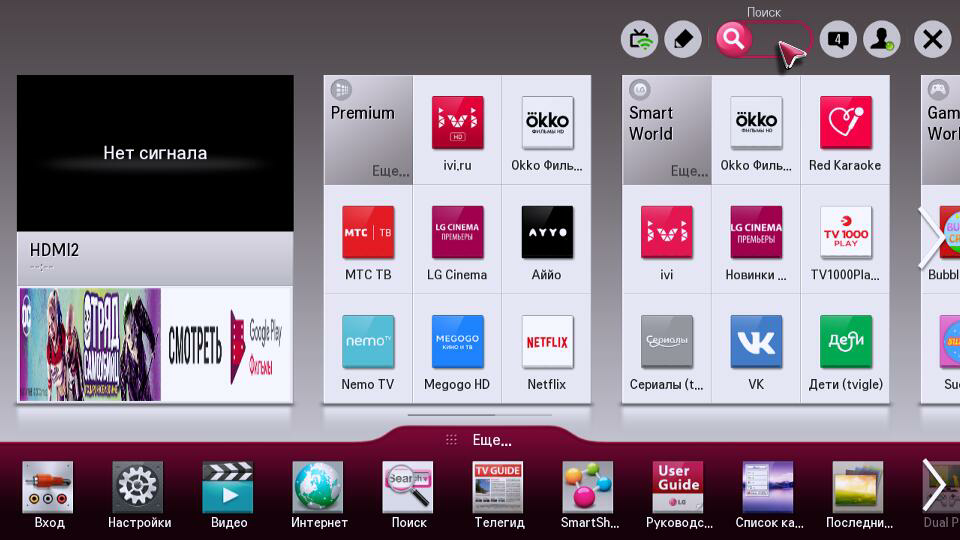
Запустите Smart World на вашем телевизоре LG
Ваш телевизор уже должен быть подключен к сети Интернет.
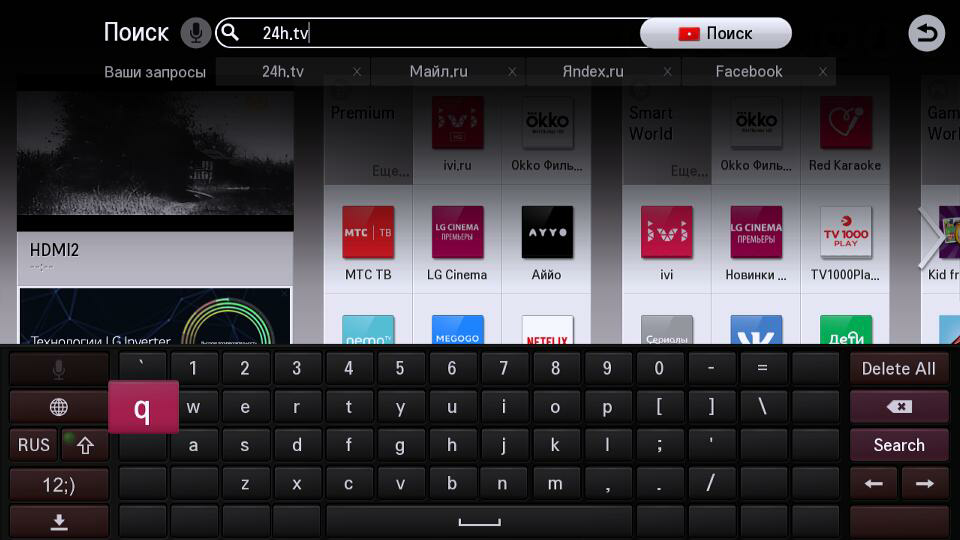
В строке поиска введите «24часаТВ»
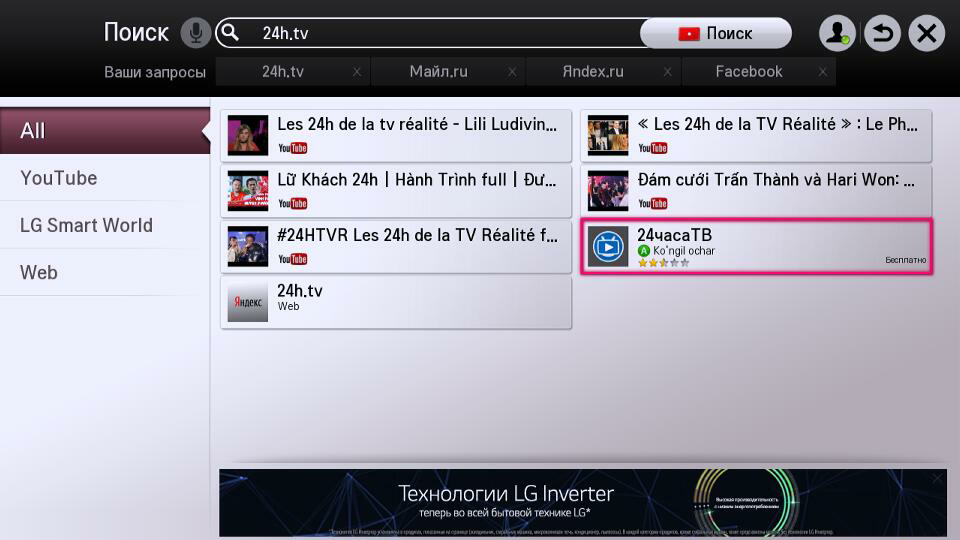
В результатах поиска выберите приложение 24часаТВ
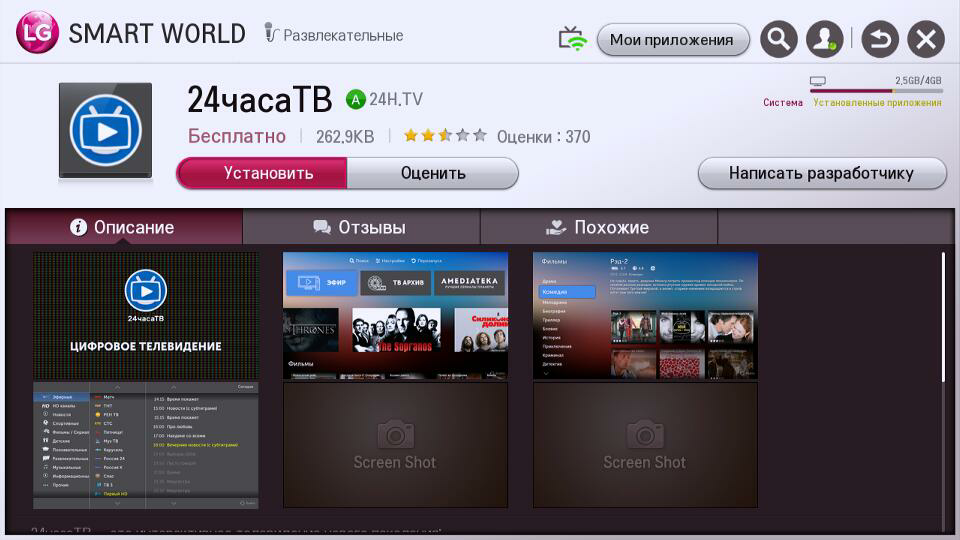
В открывшемся описании приложения, нажмите кнопку «Установить»
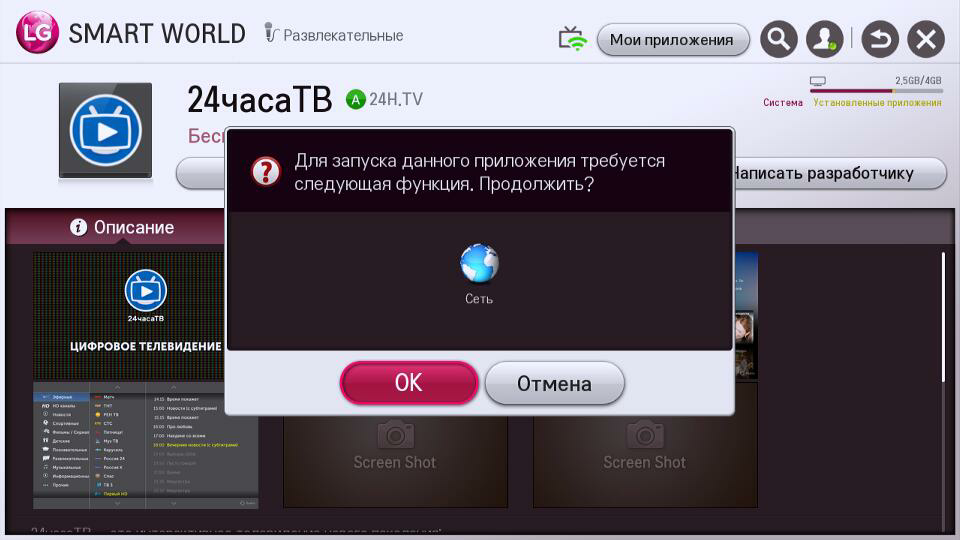
Подтвердите разрешение на доступ приложения к сети.
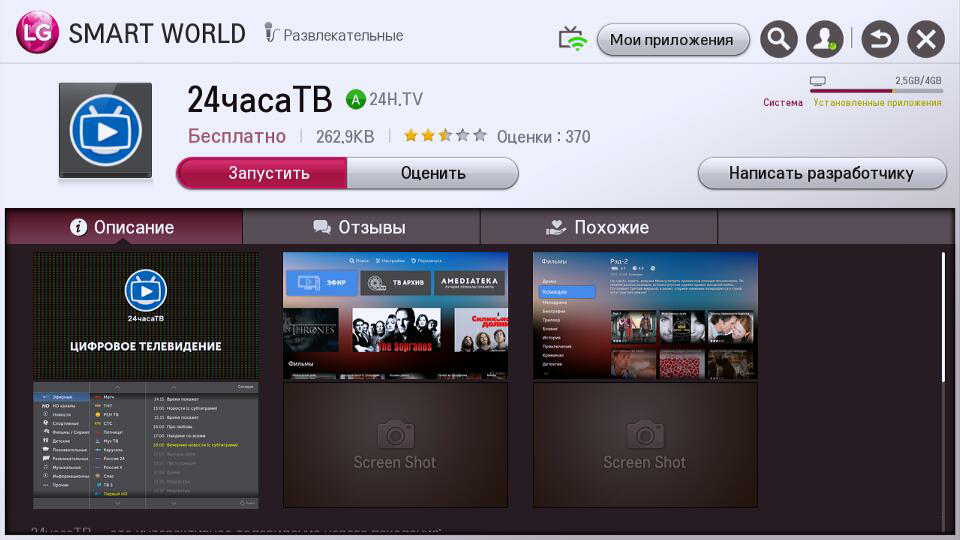
После установки приложения, нажмите клавишу «Запустить»
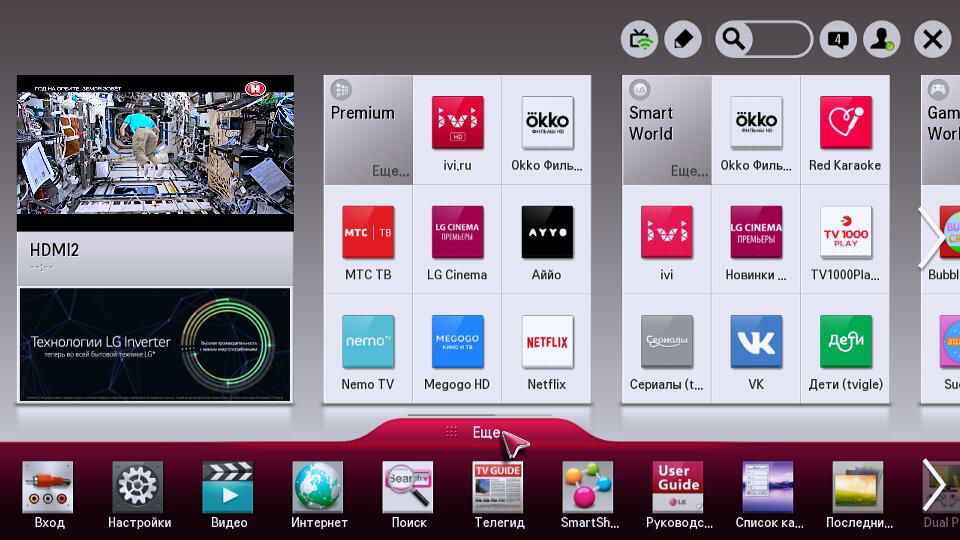
После установки приложения, его ярлык добавляется в общий список установленных приложений. Что бы посмотреть какие приложения установлены на ваш ТВ нажмите кнопку «Еще. » расположенную чуть выше нижнего горизонтального списка иконок.
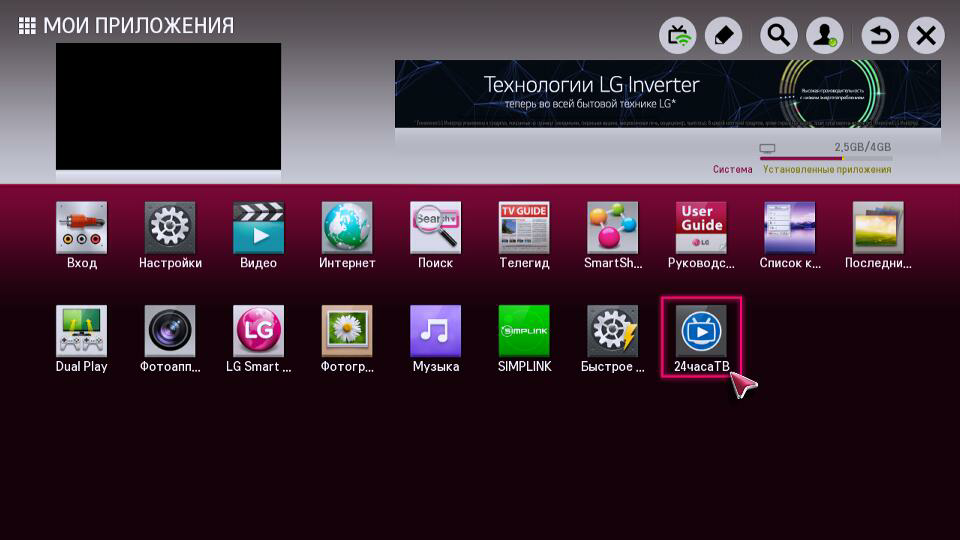
В появившемся списке, выберите приложение «24часаТВ»
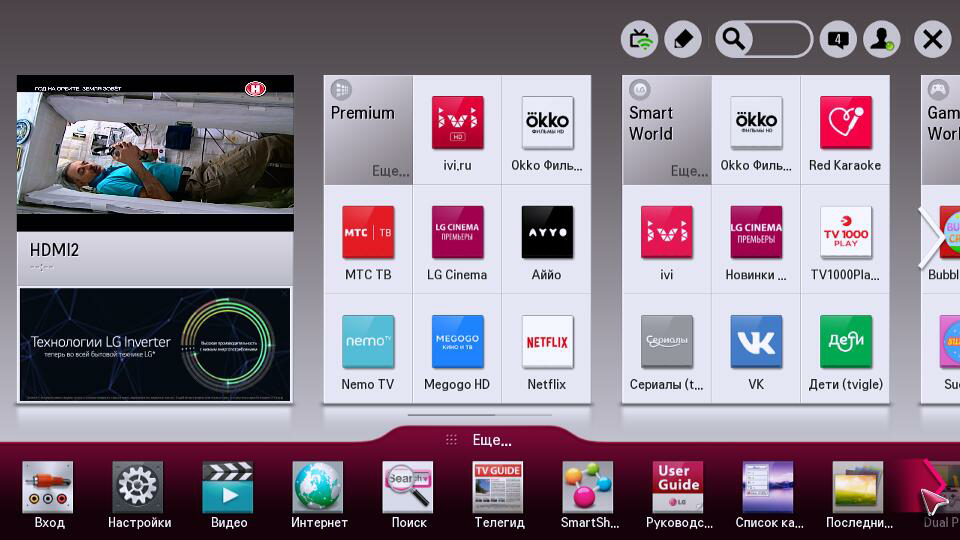
Либо вы можете просто пролистать все иконки.
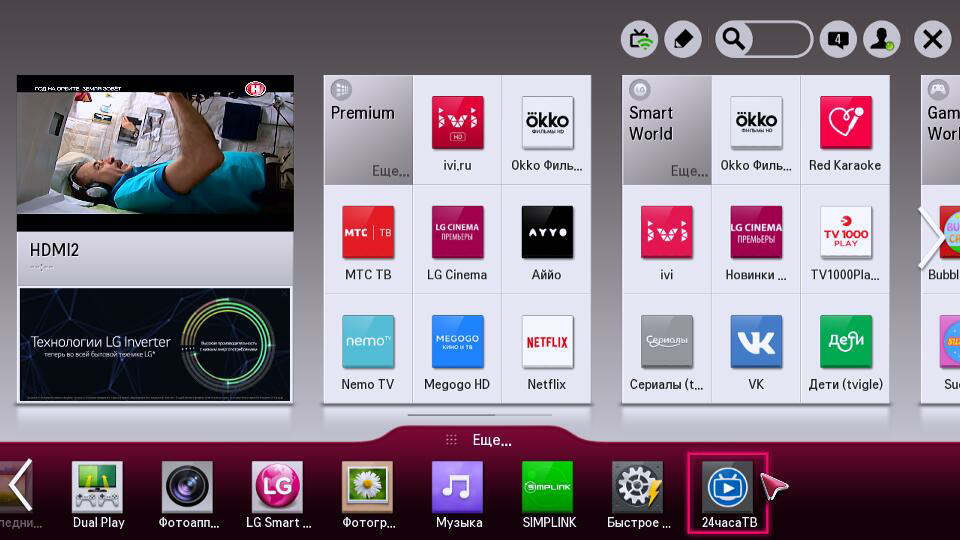
Настройка 24часаТВ на телевизорах Samsung 2012-2014 модельного ряда
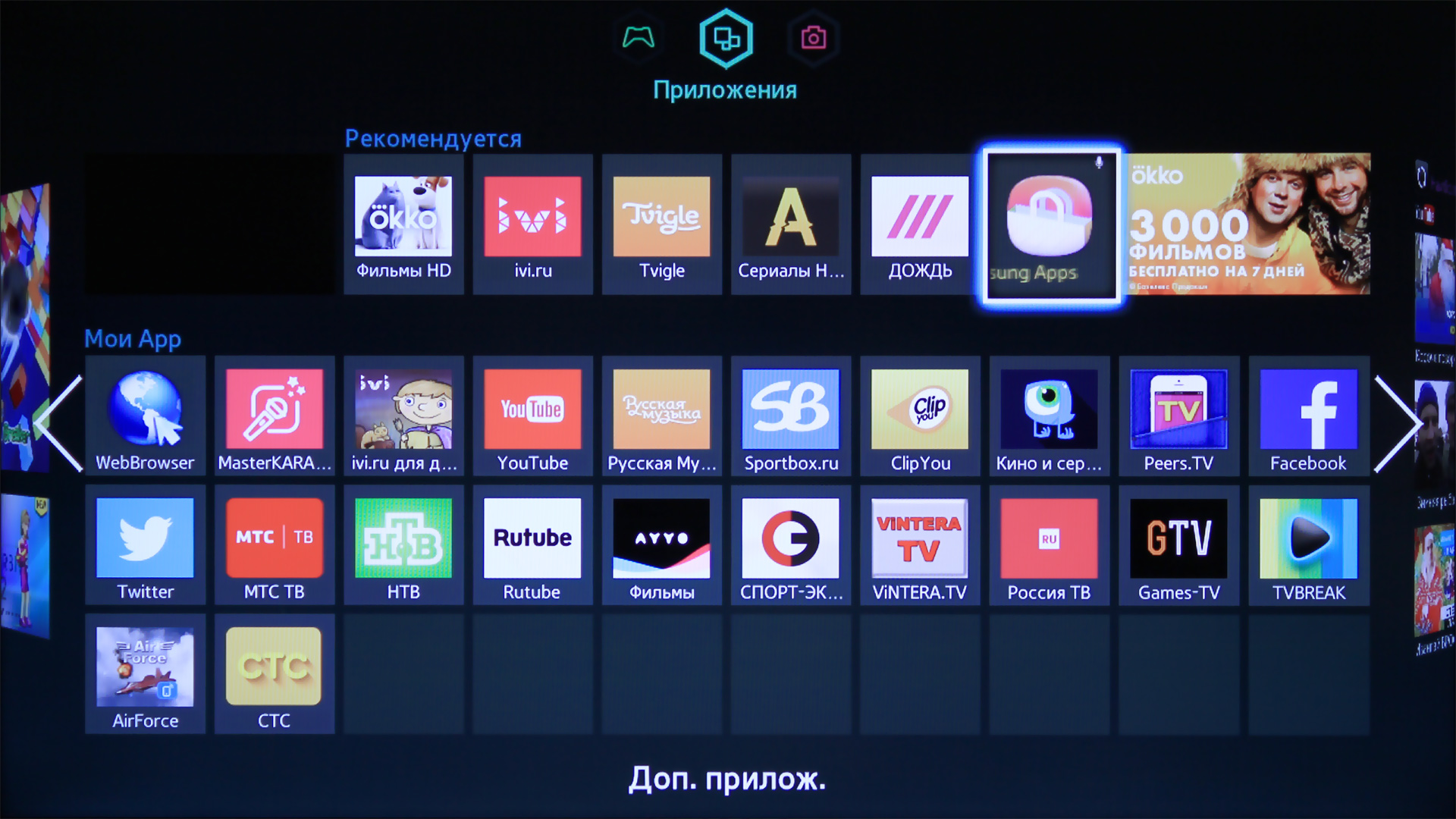
Откройте SmartHub и запустите приложение «Samsung Apps»
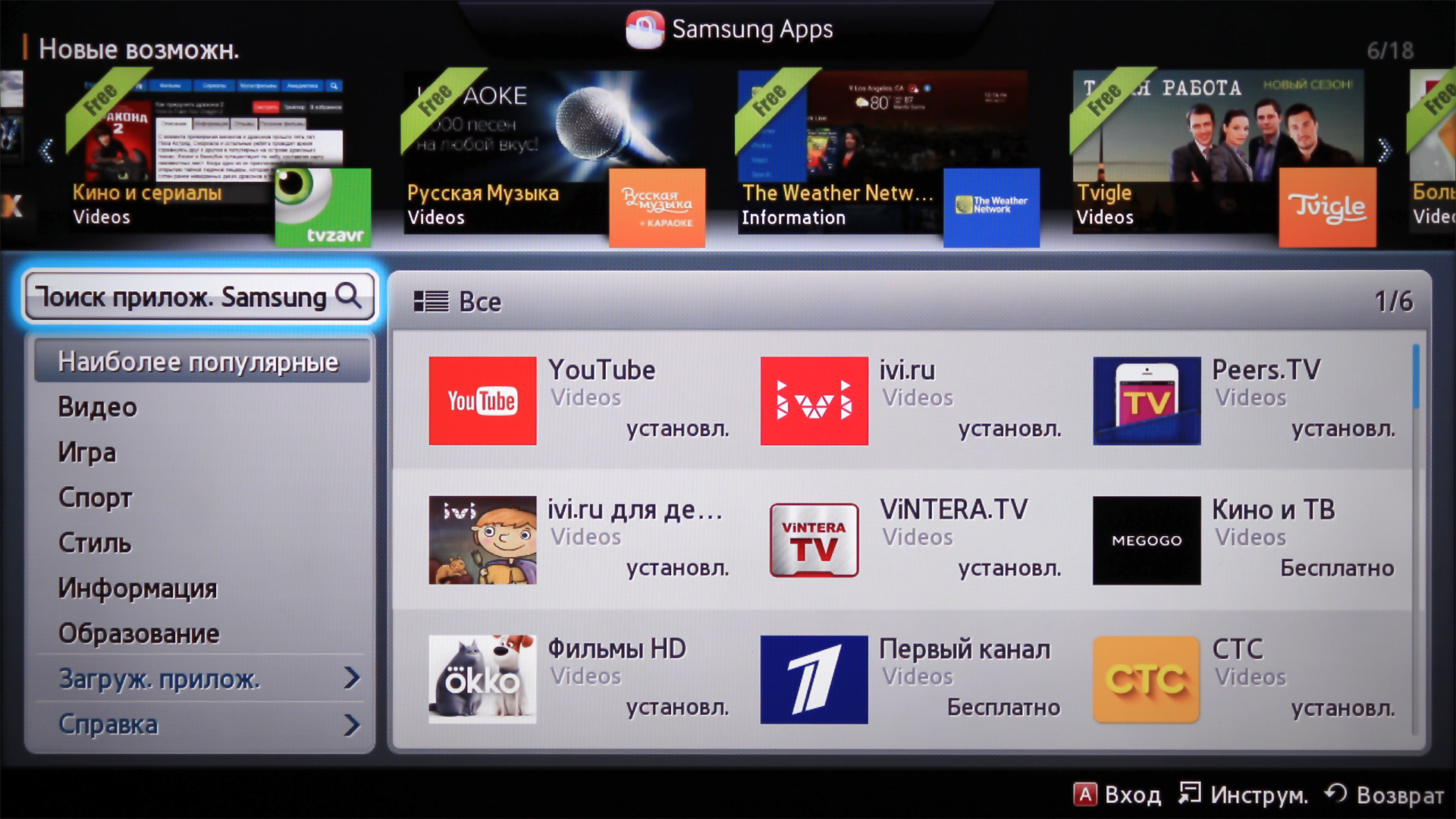
Поставьте курсор на поле поиска и нажмите клавишу «ENTER»
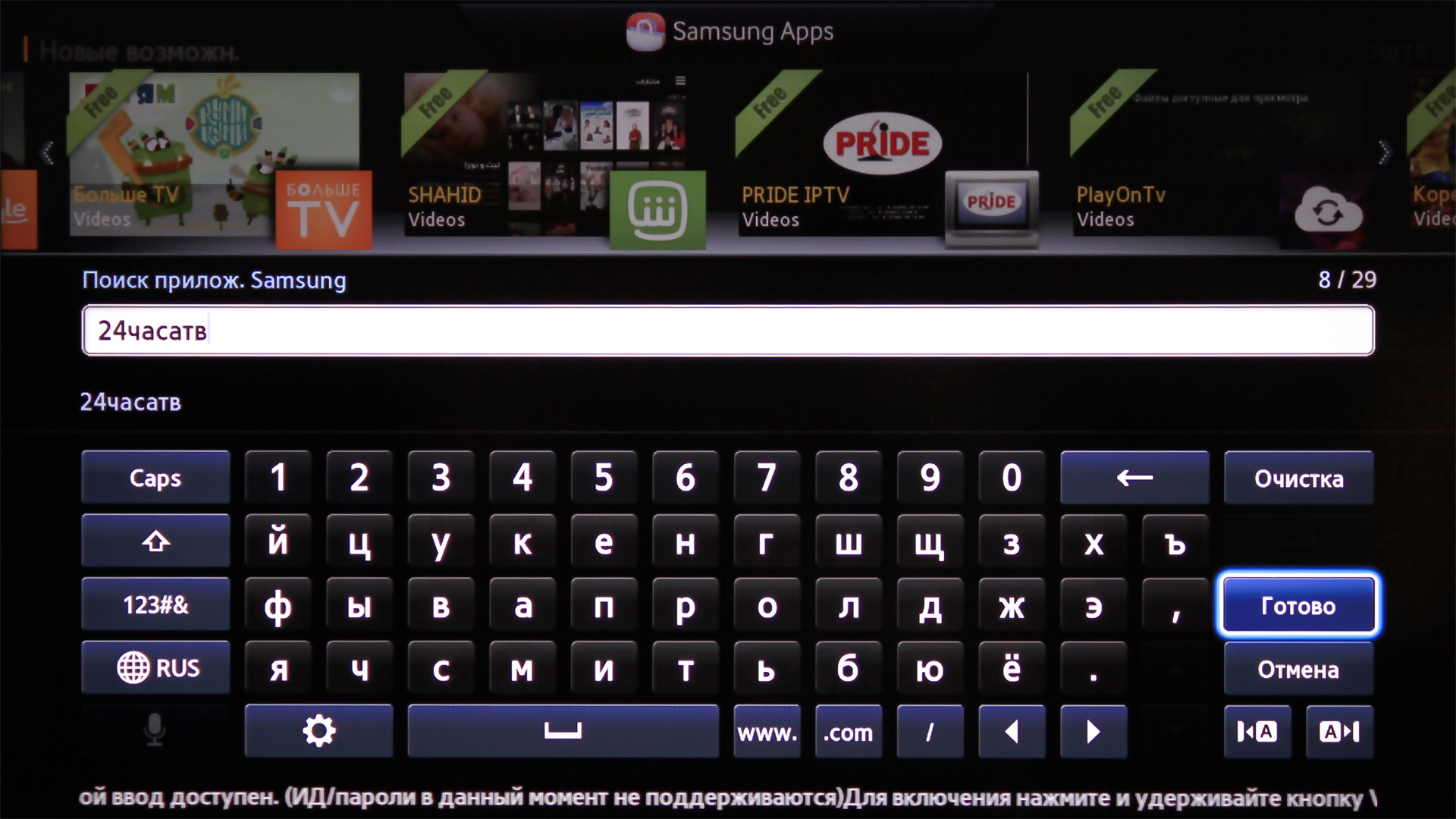
Введите название приложения 24часатв и нажмите клавишу «Готово»
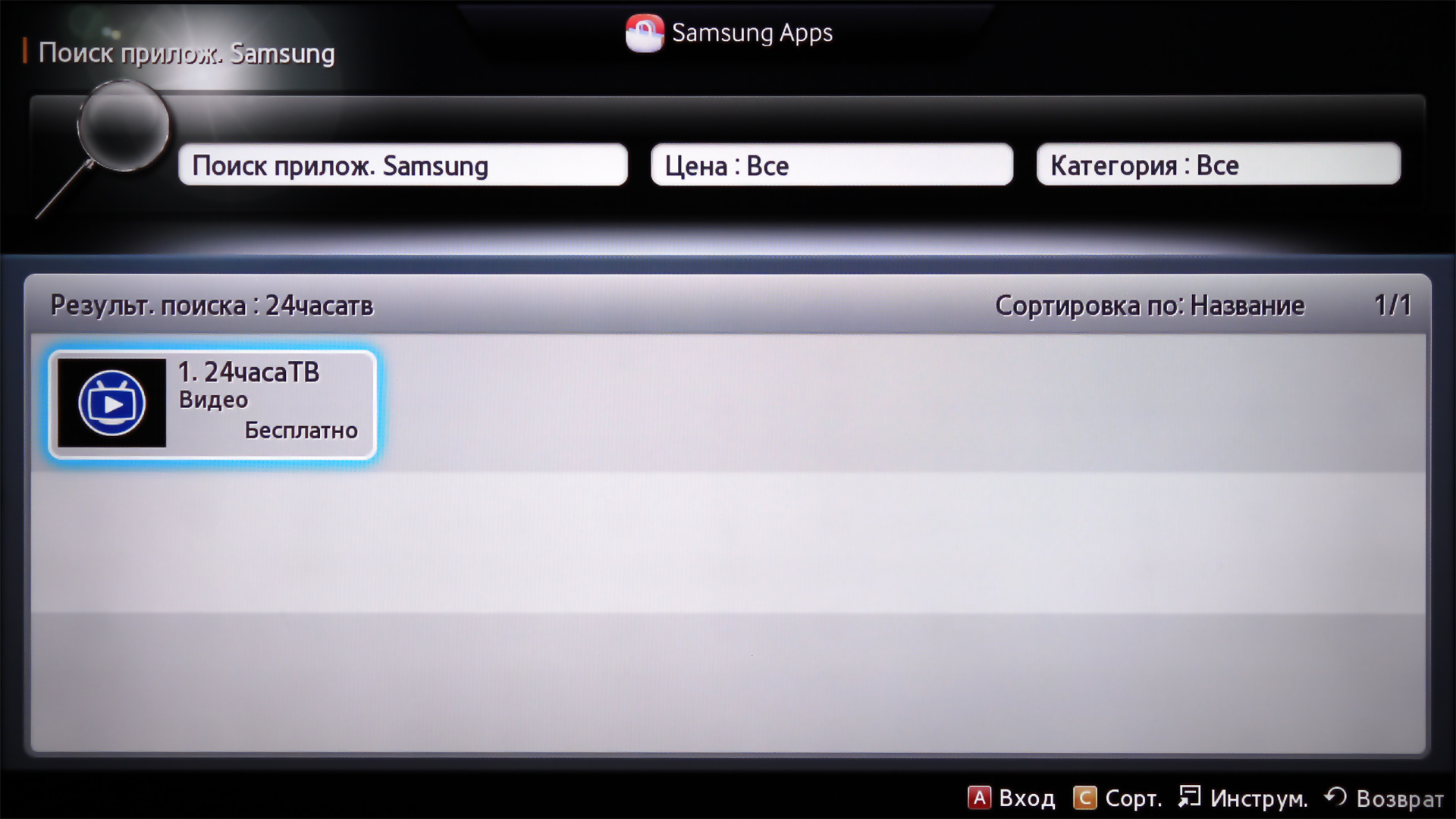
D результатах поиска вберите иконку нашего приложения и нажмите клавишу «ENTER»
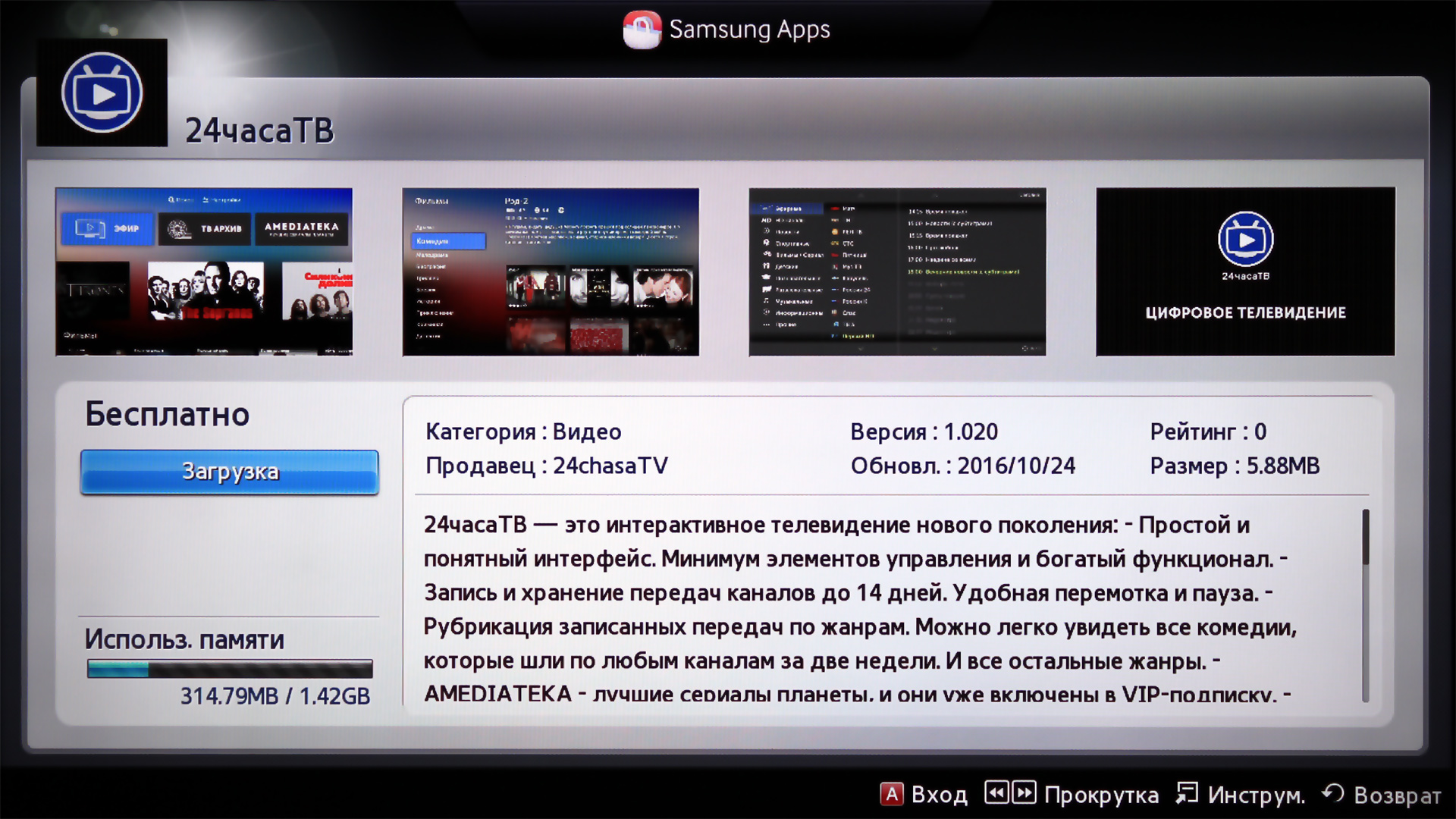
На странице с описанием нажмите клавишу «Загрузка»
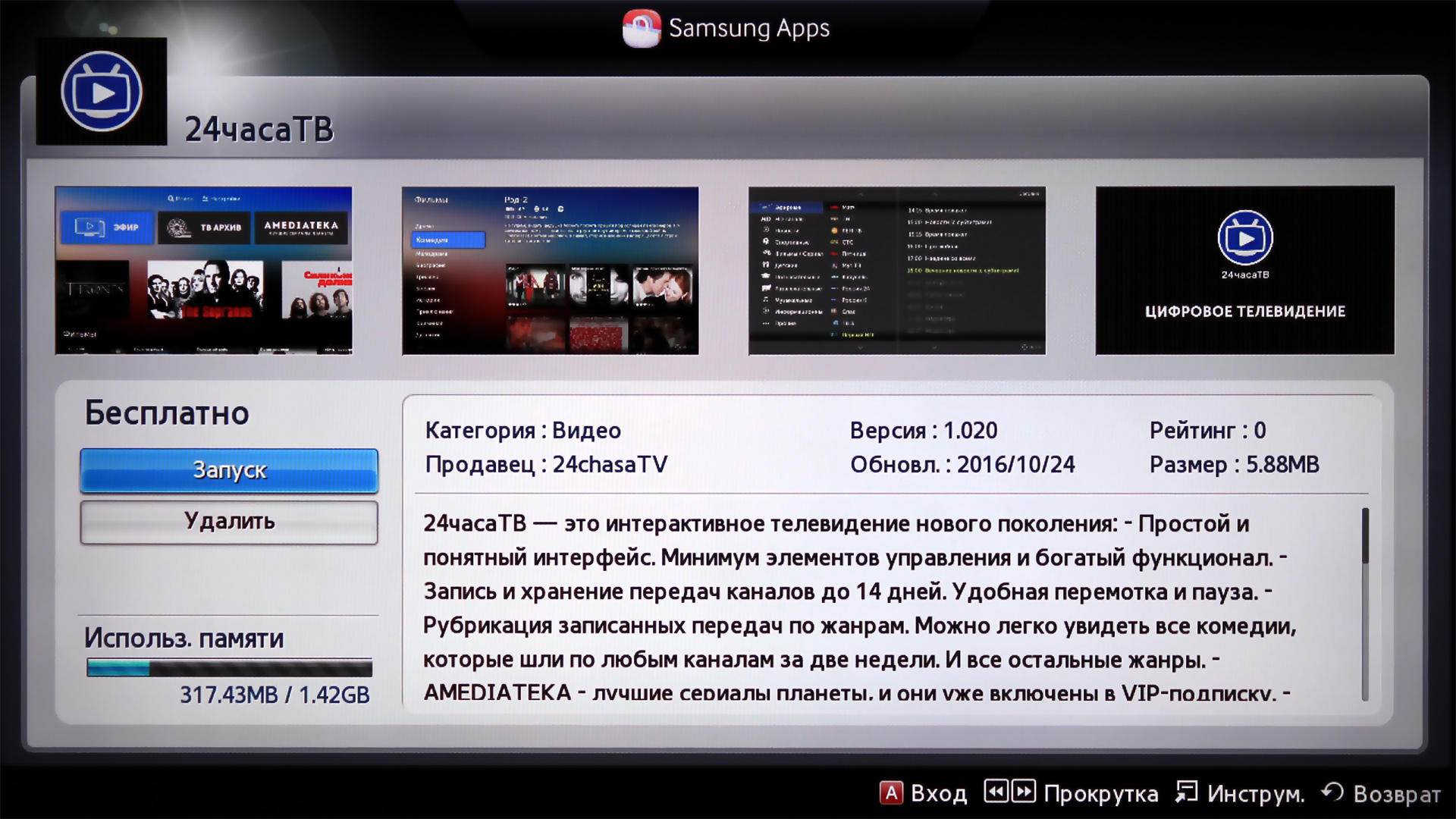
После того как приложение загрузится и установится его можно будет запустить нажав клавишу «Запуск»
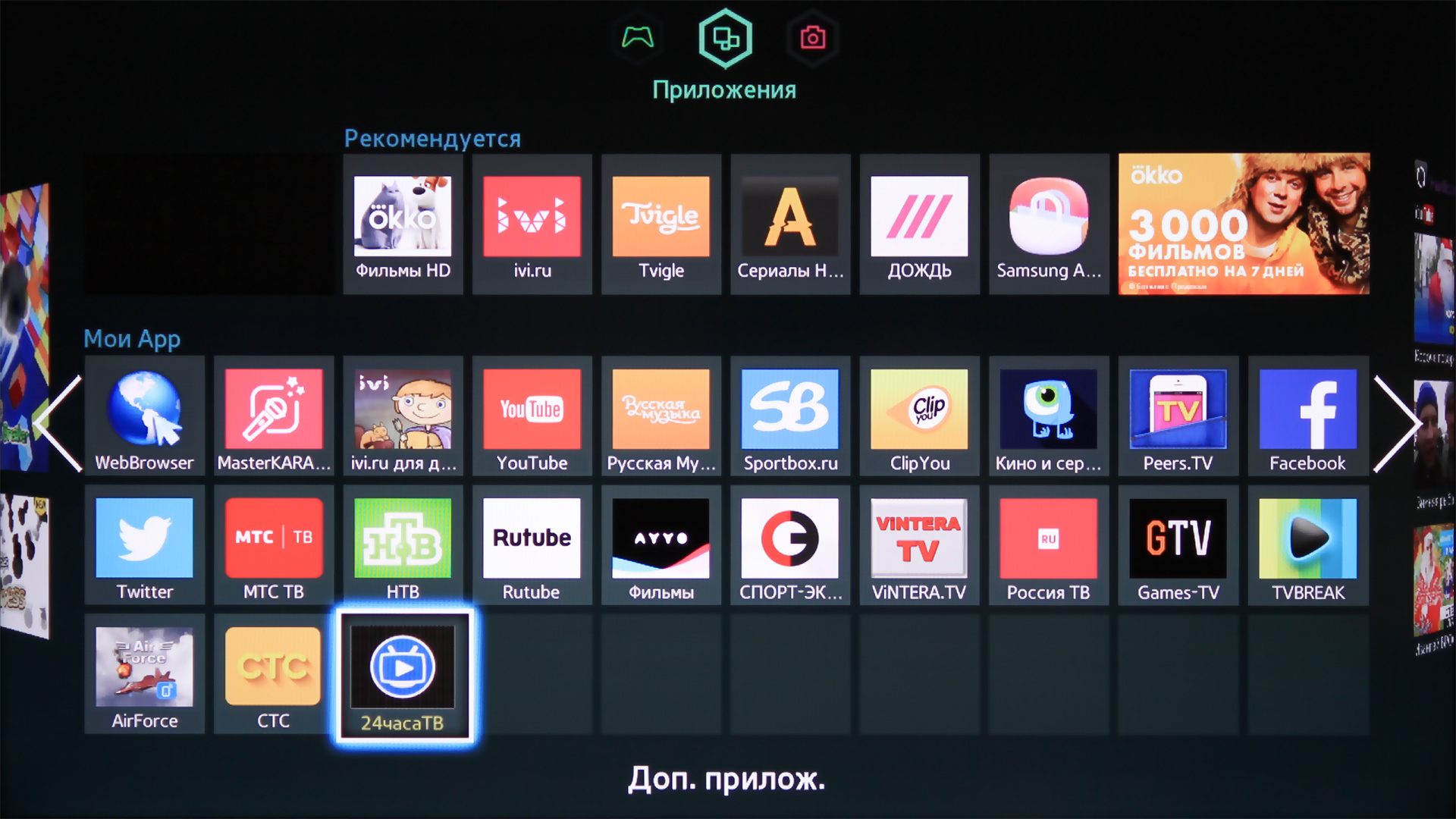
После установки, приложение можно запустить из главного меню SmartHub нажав на иконке 24часаТВ
Установка 24часаТВ на ТВ LG (WebOS) 2015+
- Нажмите кнопку
 на пульте ДУ и выберите
  в правом нижнем углу экрана.
 - Запускается LG Content Store
- Нажмите кнопку
 в верхней части и выберите ПОИСК.
 - Введите «24часаТВ» (без пробелов) в поле поиска и нажмите клавишу Enter (Ввод).
Если приложение не находится, убедитесь что у вас указан верный регион (Россия)►  ►
►  ► Общие ► Местоположение
 - Выберите приложение 24часаТВ из результатов поиска.
- Затем нажмите клавишу Установ.. (Установка)
- После завершения установки можно сразу же запустить приложение.
Для запуска приложения после включения ТВ нажмите кнопкуна пульте ДУ и выберите в правом нижнем углу экрана.
Так же предлагаем вам посмотреть видео-инструкцию по установке приложения
Установка 24часаТВ на ТВ LG (Netcast) — Модели до 2014 г.в.
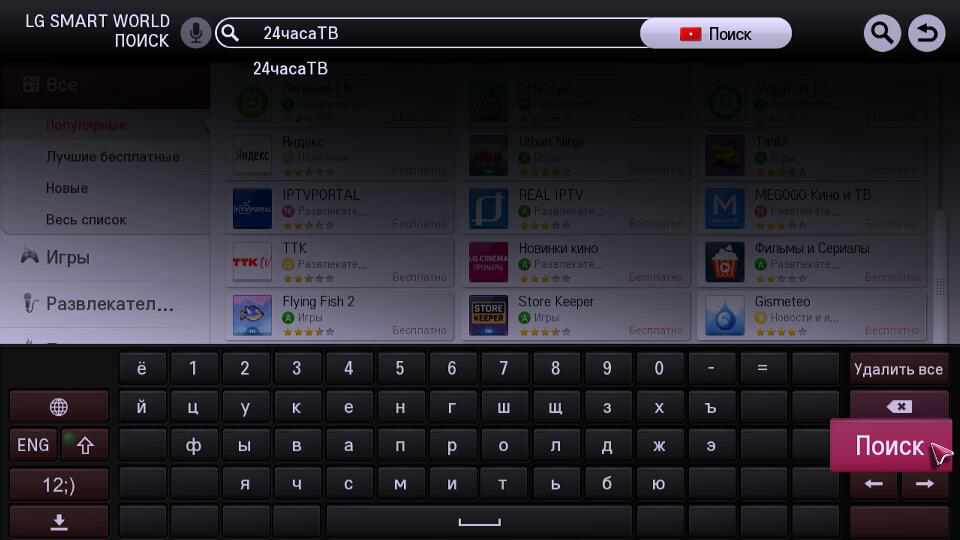
- Запустите Smart World на вашем телевизоре LG
Ваш телевизор уже должен быть подключен к сети Интернет. - В строке поиска введите «24часаТВ»
- В результатах поиска выберите приложение 24часаТВ
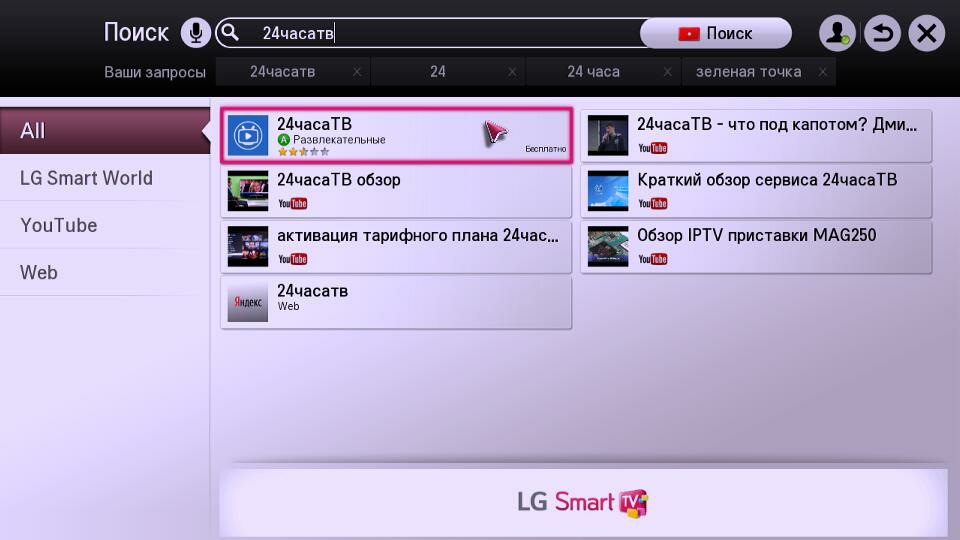
В открывшемся описании приложения, нажмите кнопку «Установить»
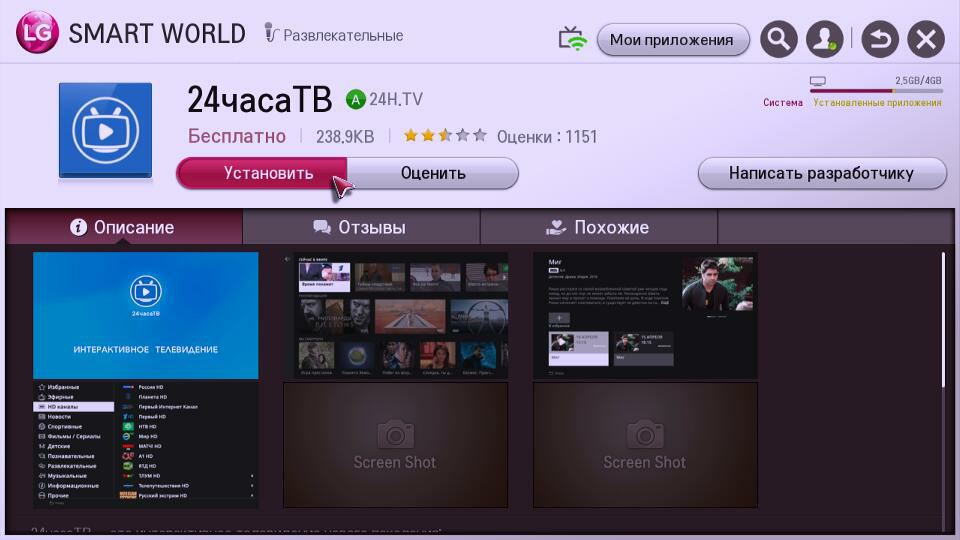
Подтвердите разрешение на доступ приложения к сети.
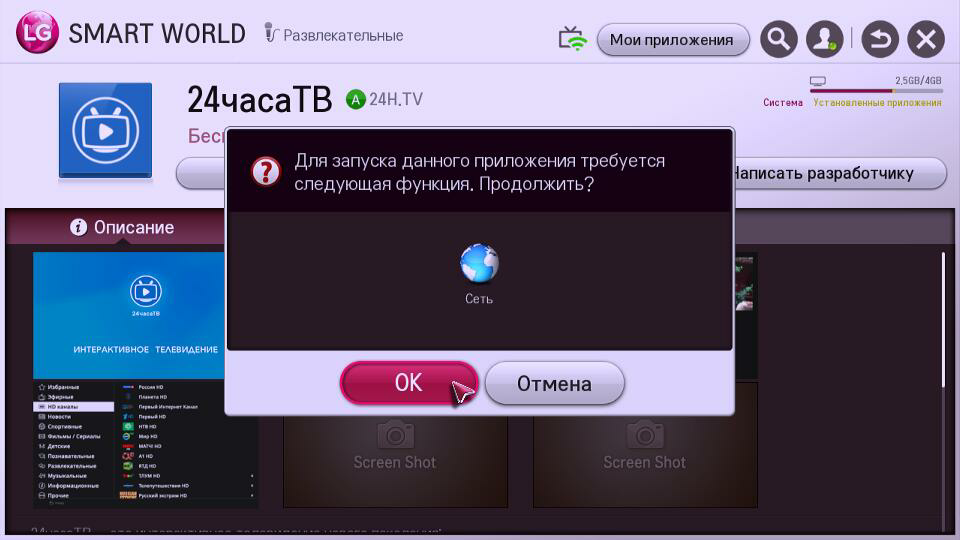
После установки приложения, нажмите клавишу «Запустить»
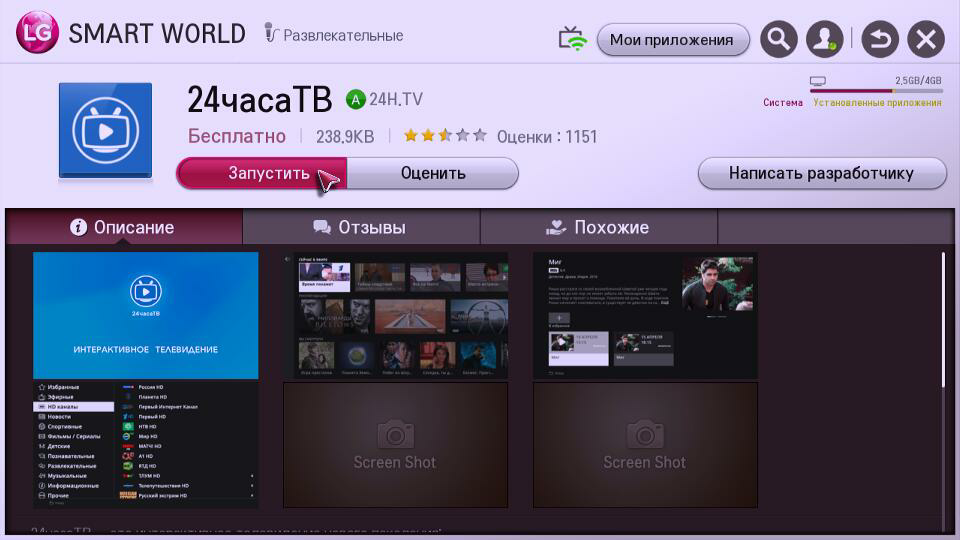
После установки, ярлык приложения добавляется в общий список установленных приложений. Что бы посмотреть какие приложения установлены на ваш ТВ нажмите кнопку «Еще. » расположенную чуть выше нижнего горизонтального списка иконок.

В появившемся списке, выберите приложение «24часаТВ»
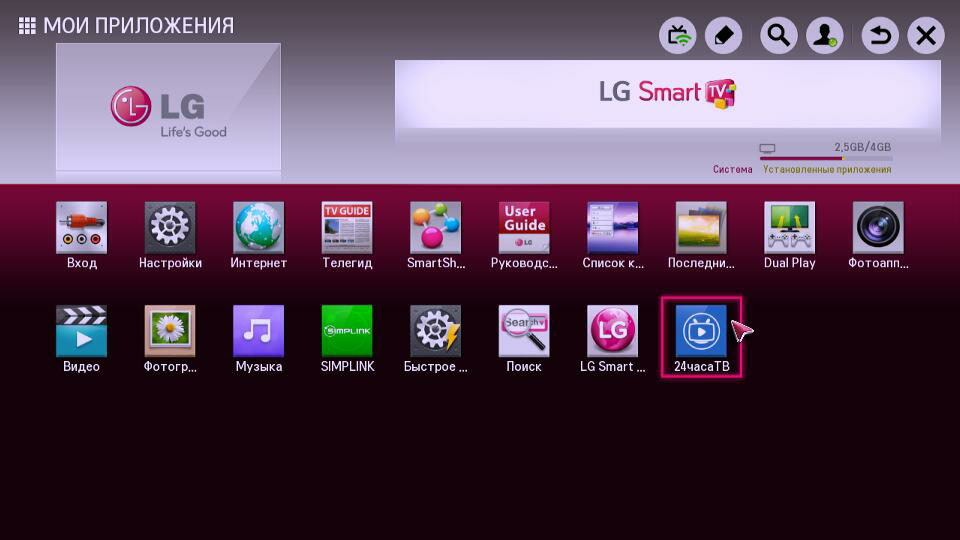
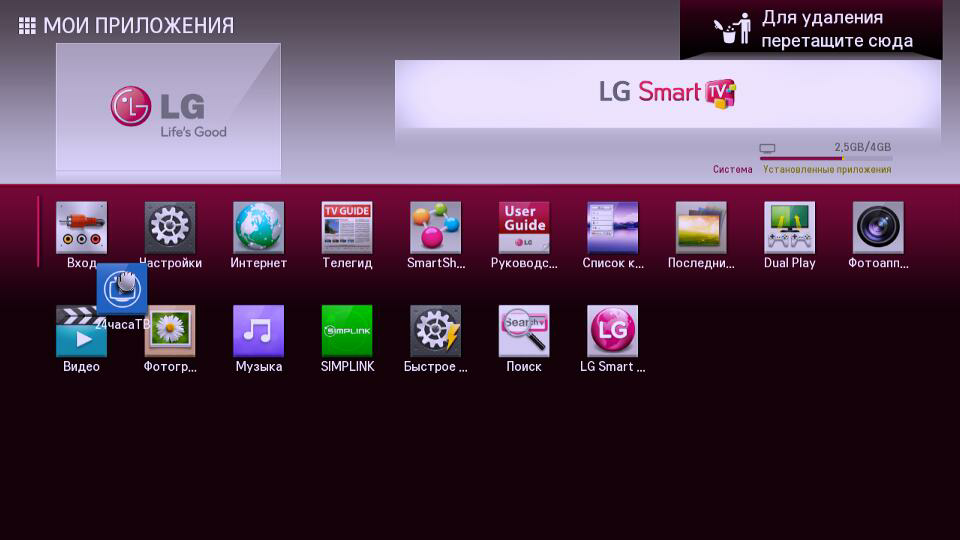
Здесь же можно перетащить иконку в начало списка, для более удобного запуска приложения.
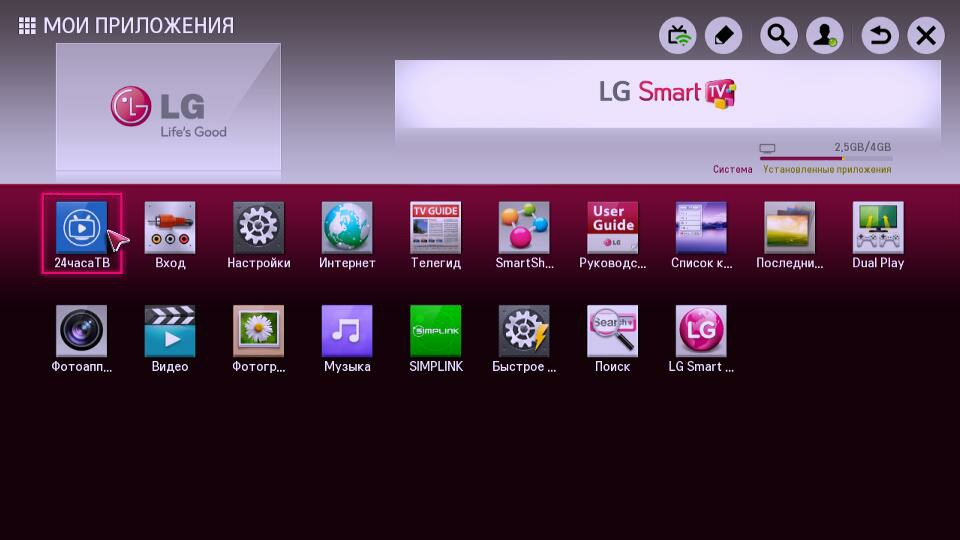
Либо вы можете просто пролистать все иконки.

Желаем вам приятного просмотра.
ТВ приставки Apple TV, Android STB, Unix STB, Dune
- Dune HD TV 102
- Dune 4K series
- TVIP S-Box v.110
- TVIP S-Box v.501 (lite/dual)
- TVIP S-Box v.605
- TVIP S-410
- Vermax UHD
- MAG 245/250
- Eltex nv-501 Wac
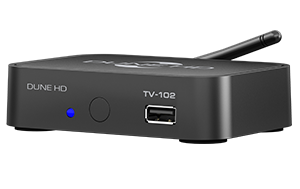
- Процессор Sigma Designs SMP8674/8675
- Оперативная память 512 Мбайт
- Флеш-память 256 Мбайт
- Операционная система Linux
- HDMI
- 1 USB
- Ethernet 10/100
- Размеры: 36x14x87 мм
- Вес: 39 г.
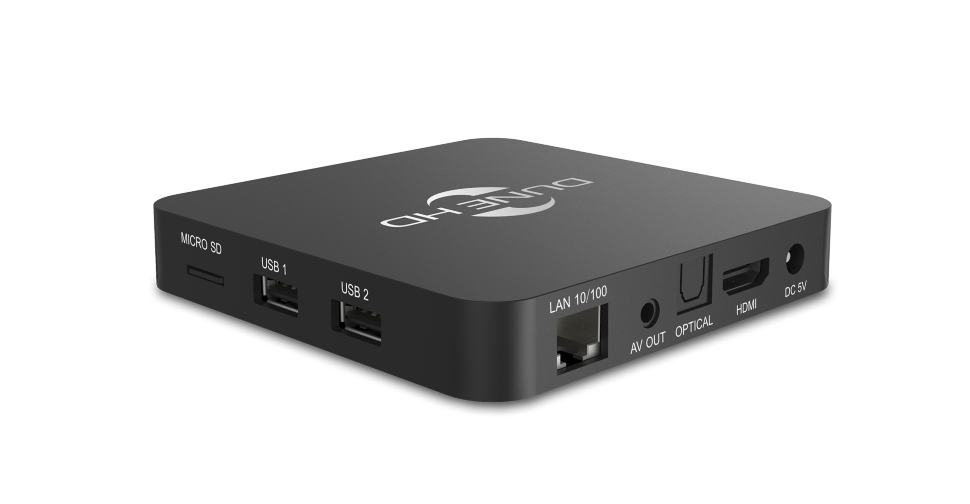
- Чипсет Amlogic S905X ARM 4-core Cortex A53 up to 1.5 GHz
- Память 1GB или 2GB
- Flash 8Gb или 16Gb
- Операционная система Android 6.0.1 или 7.1
- Интерфейсы HDMI, AV, Ethernet, MicroSD Card, Optical, USB, WiFi
- Bluetouth 4.1 или 4.2
- Wi-Fi 802.11/b/g/n/ac (2.4GHz + 5GHz) 1T1R
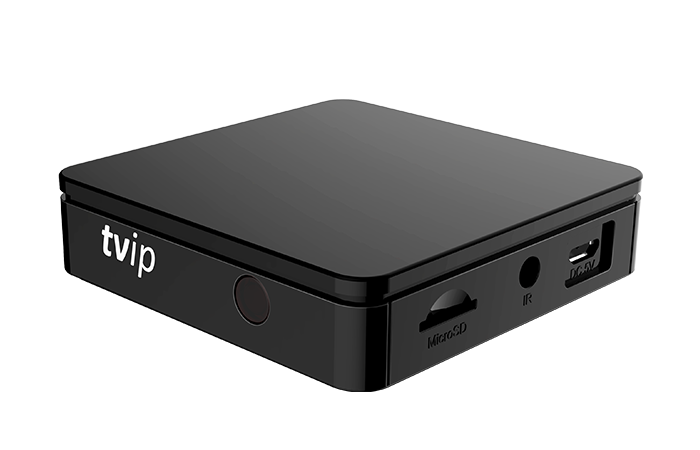
- Чипсет Amlogic S805 quad core 1,5 ГГц
- Память 256 Mb
- Flash 256 Mb
- Операционная система Linux
- Интерфейсы HDMI, AV, Ethernet, MicroSD Card, ext.IR, Power(micro-usb)
- Размеры: 100x100x17
- Вес: 113 г.
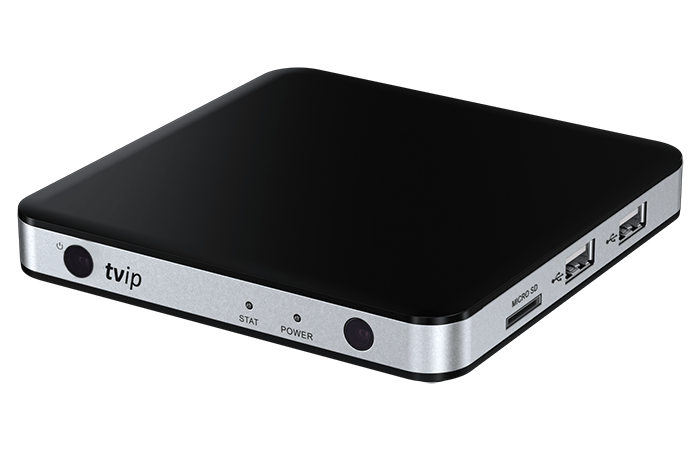
- Чипсет Amlogic S805 quad core 1,5 ГГц
- Память 512 Mb
- Flash 8 Gb
- ОС Linux или Android 4.4 (KitKat)
- Интерфейсы HDMI, 2xUSB, MicroSD Card, ext.IR, WiFi 802.11 (b/g/n) 2,4 ГГц
- Вес: 0.3 кг
- Чипсет Amlogic S905X quad core 2 ГГц
- Поддержка 4К UHD 3840 × 2160
- Память 1 Gb
- Flash 8 Gb
- ОС Linux или Android 6.0 (Marshmallow)
- Интерфейсы HDMI, AV, Ethernet, 2xUSB, MicroSD Card, ext.IR, WiFi 802.11 (b/g/n/ac) 2,4/5 ГГц
- Вес: 0.3 кг
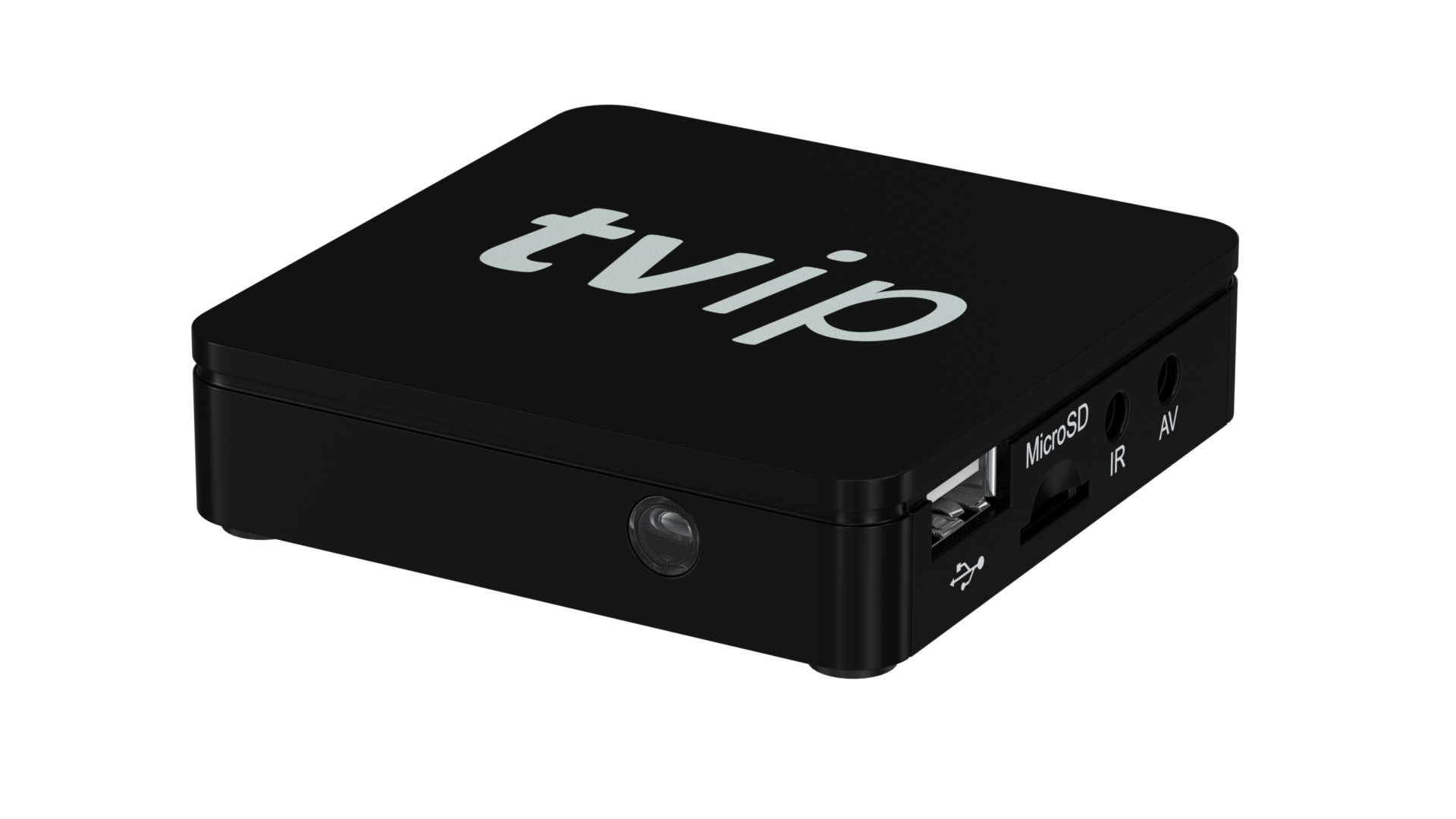
- Четырёхядерный Amlogic S-805 1,5ГГц
- Оперативаая память 512 Мбайт DDR
- Разрешение видео до 1920×1080
- Флеш-память 4 Гбайт
- Операционная система Android KK 4.4/Linux
- Слот для MicroSD
- HDMI Версия 1.4
- 1 x USB 2.0
- Ethernet 10/100
- Размеры: 65 х 65 х 15мм.
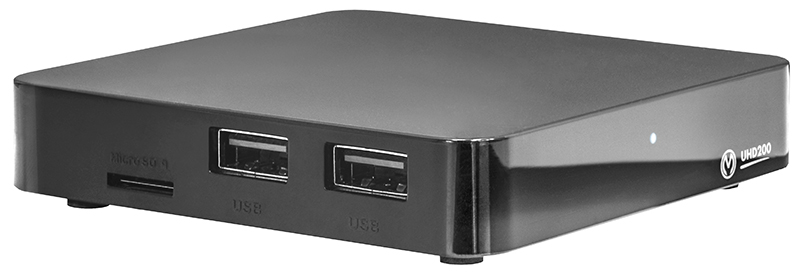
- Четырёх ядерный Cortex-A53 2.0GHz совместно c Mali-450 Penta Core GPU
- Оперативная память 1 Gb
- Разрешение 4K@60Hz 1080p/i 720p 576i 480p
- Полноценная ОС Android 5.1
- Поддержка WiFi и Bluetooth (кроме модели UHD250)
- Ethernet 10/100
- 8Gb внутренней памяти
- 2x USB 2.0
- Разъём MicroSD
- Размеры 85х85х16 мм
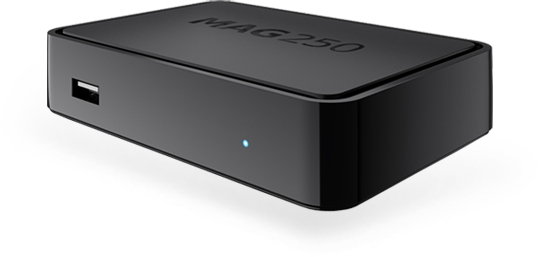
- Процессор STiH207
- Оперативная память 512 Мбайт
- Флеш-память 256 Мбайт
- Операционная система Linux
- HDMI
- 1 USB
- Ethernet 10/100
- Размеры: 127x87x30
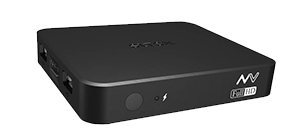
- Процессор Realtek RTD1195
- Архитектура ARM
- более 4 000 DMIPS
- 1 ГБ RAM
- 4 ГБ Flash
- 2D/3D ускорители, Open GL
- ОС Android 4.4
- H.265
- Декодирование 4К р30
- Wi-Fi 802.11ac
Планшеты и телефоны Android и iOS
Настройка 24часаТВ на тв приставках с ОС Android
Приложение 24часаТВ может установиться на большинство существующих Android приставок, но учитывая разного роду нюансы работы тех или иных приставок мы не можем гарантировать стабильность работы приложения на всех моделях устройств.
Рассмотрим установку приложения на примере приставки Vermax.
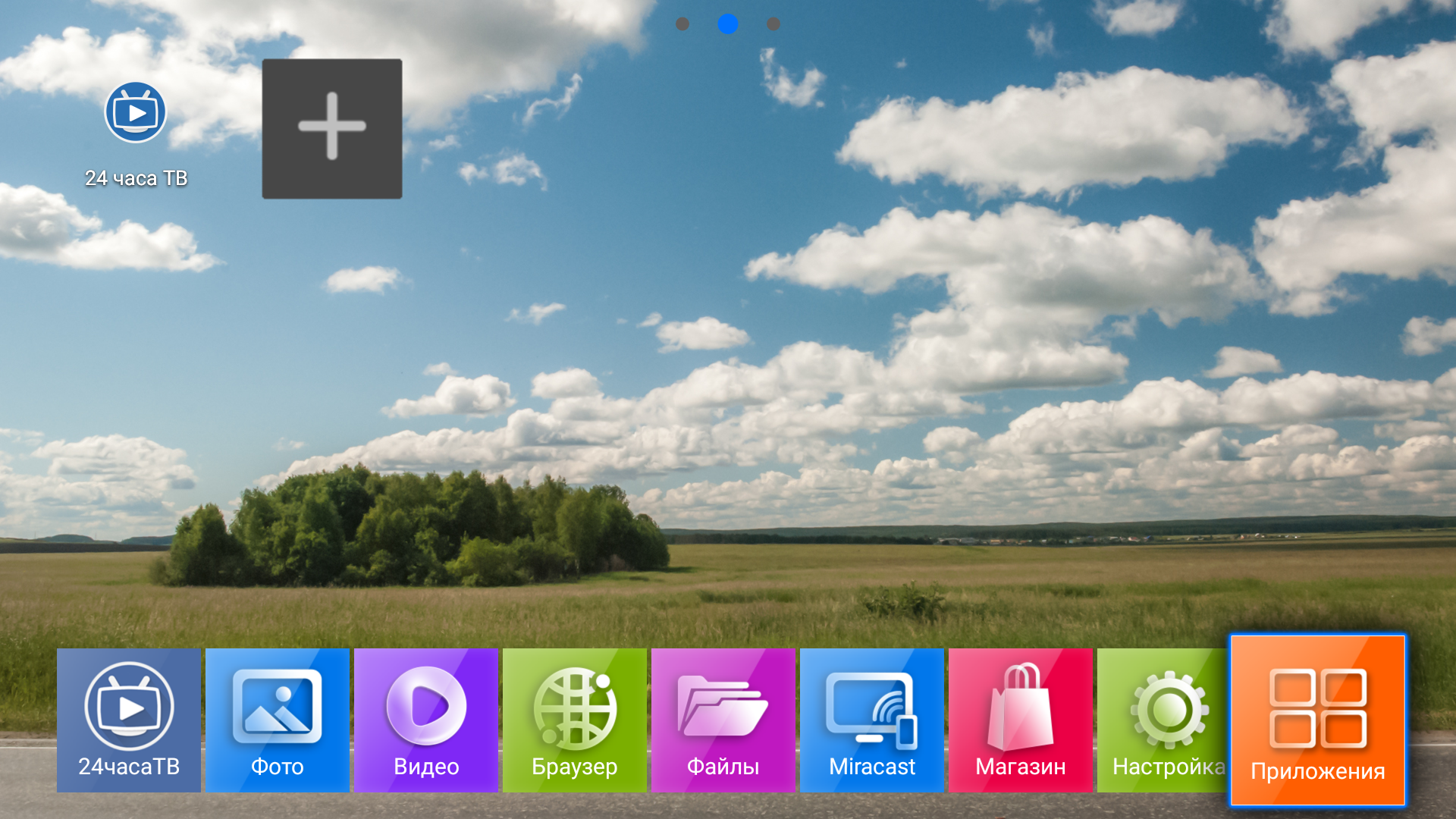
Перейдите в раздел «Приложения»
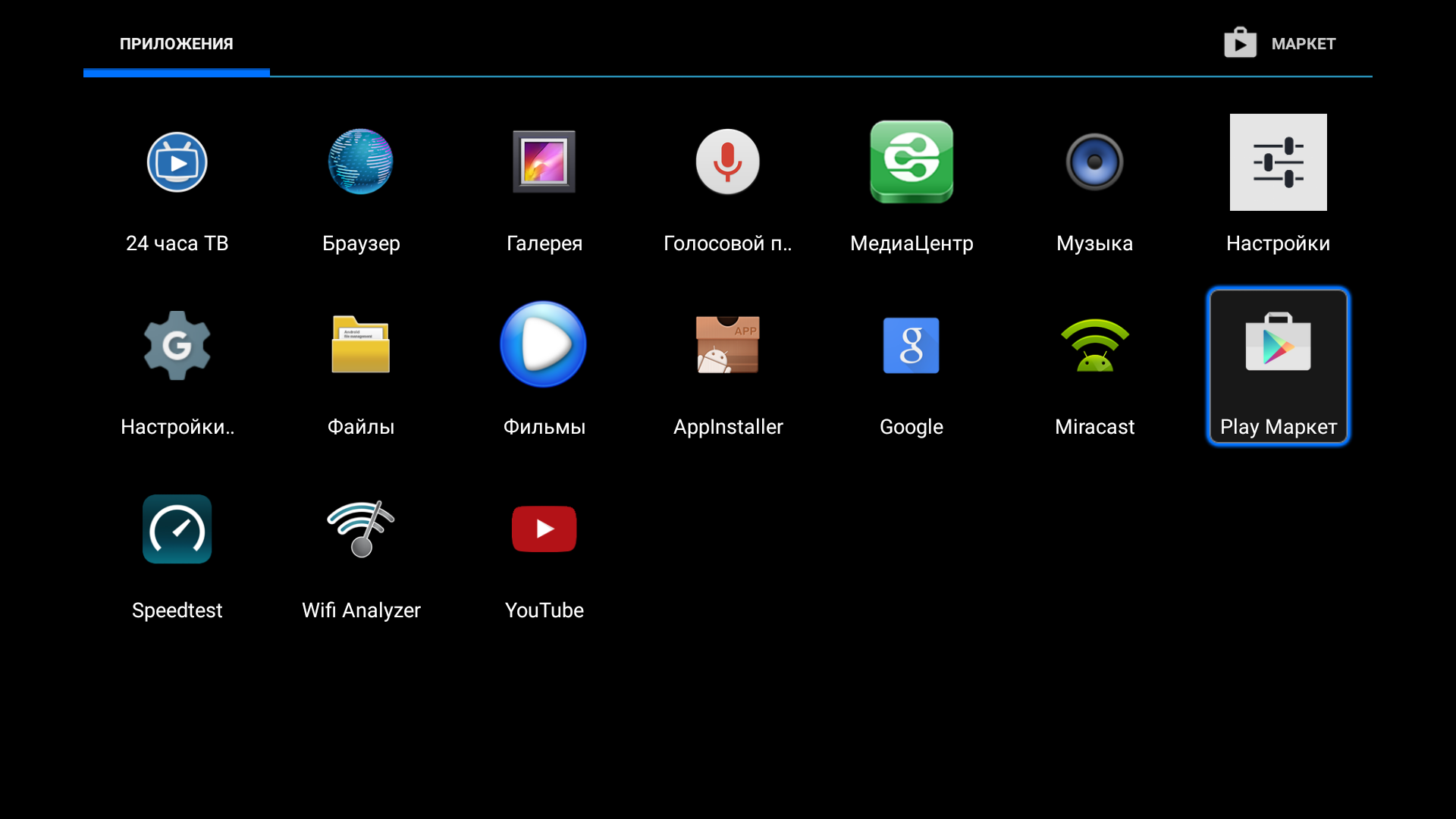
Запустите Play Маркет.
* Вам может понадобиться завести свой Google аккаунт или использовать уже существующий.
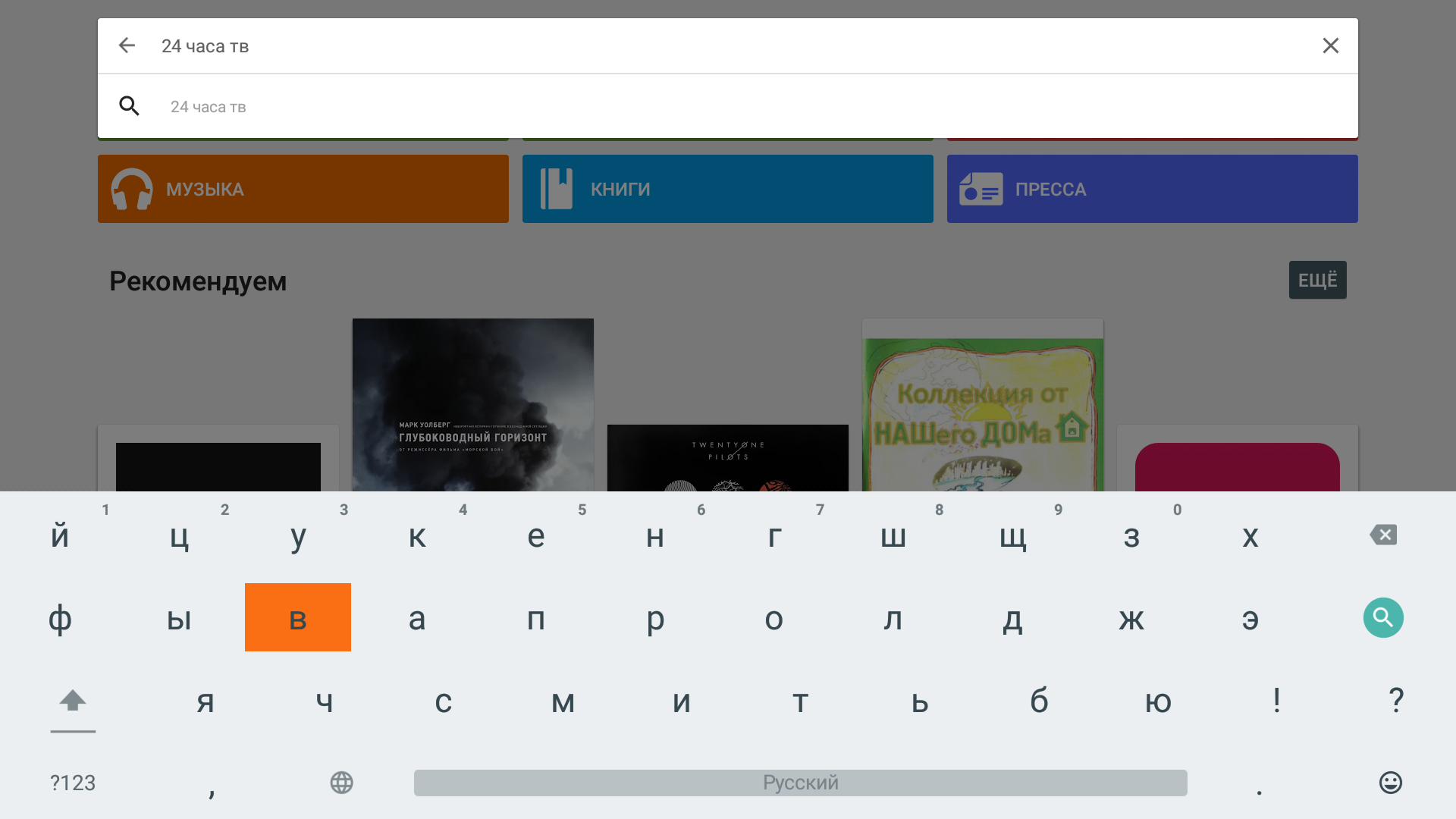
В открывшемся окне Play Market, в поисковой строке введите «24 часа ТВ».
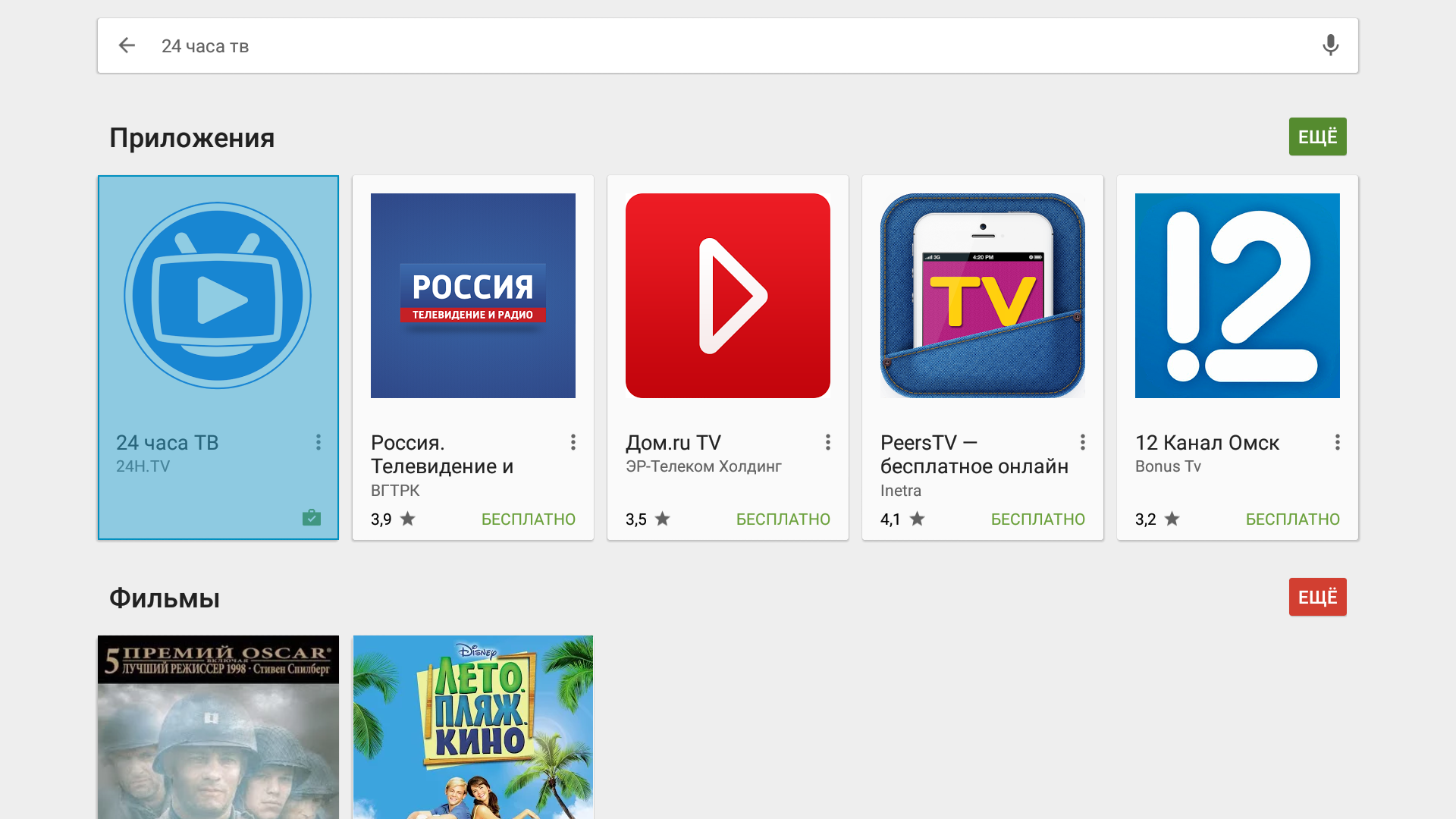
В результатах поиска нажмите на иконку приложения «24 часа ТВ»
Если вы хотите установить приложение на AndroidTV или по каким-то причинам не можете найти наше приложение, то откройте в браузере вашего Android TV адрес http://and.24h.tv
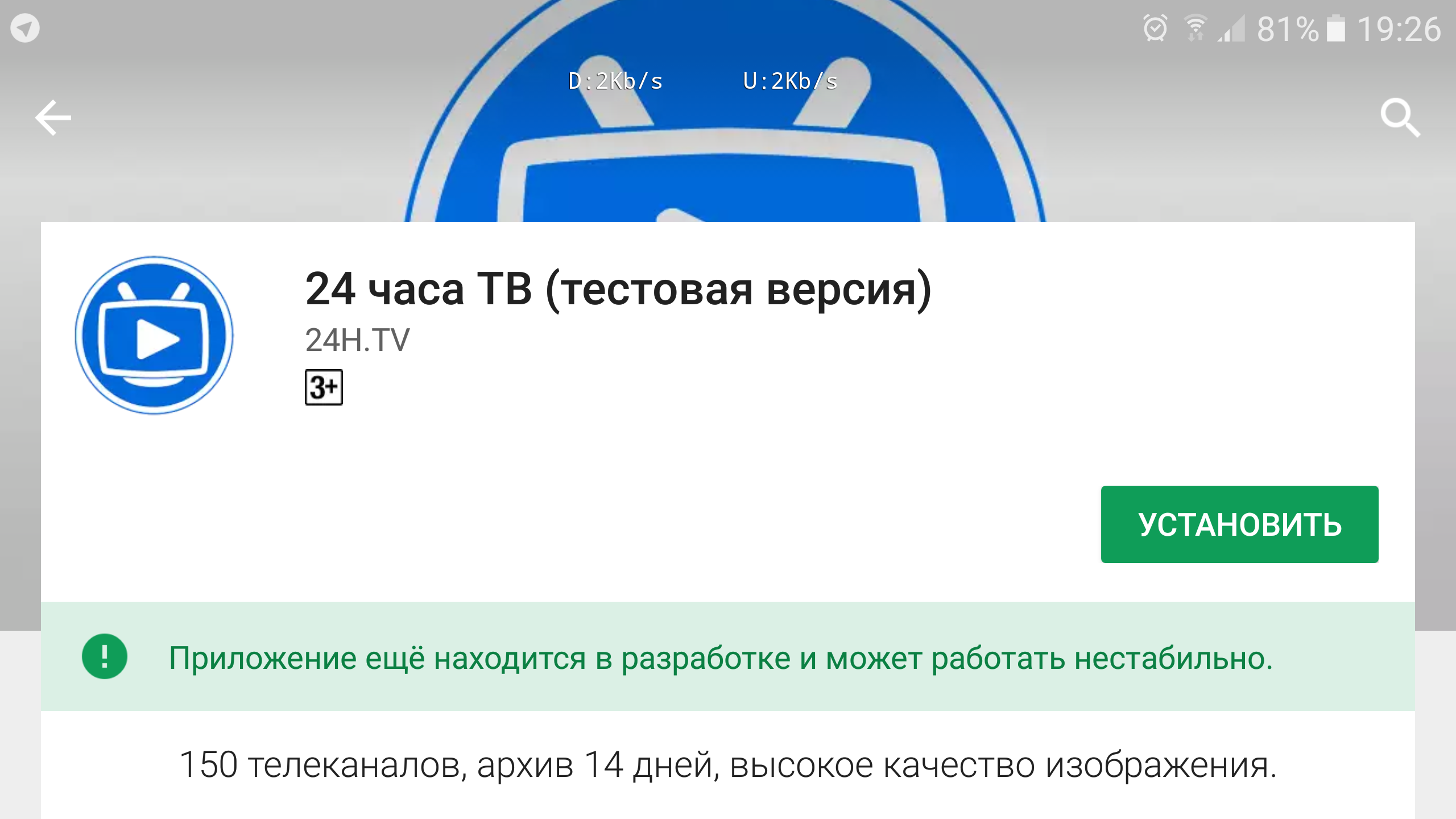
В появившемся окне нажмите кнопку «Установить»
Установка завершена, теперь можно запускать приложение.
Настройка 24часаТВ на Iphone
- Заходим в приложение App Store
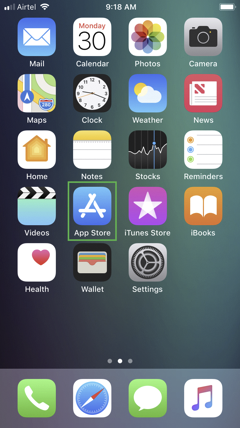
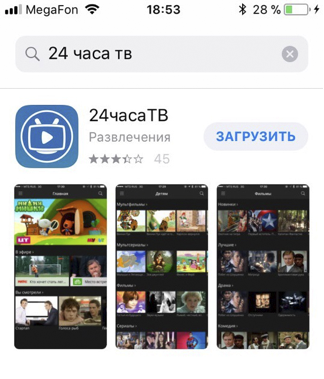
- В поиске вводим «24 часа тв» находим приложение и нажимаем загрузить
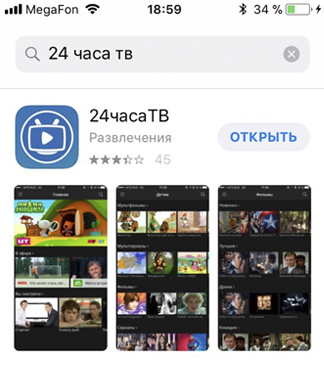
- После того как приложение загрузилось, нажимаем открыть
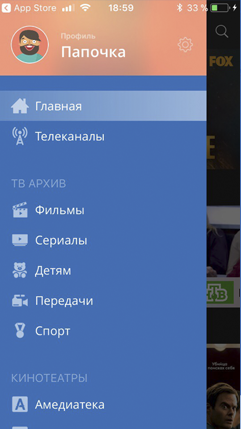
- Открывается приложение и жмем далее
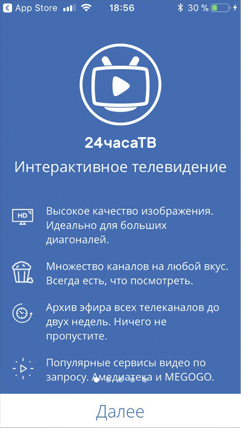
- Далее жмем до того, пока не появится меню набора телефона
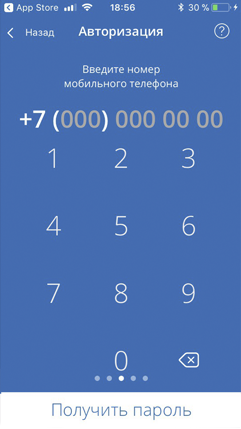
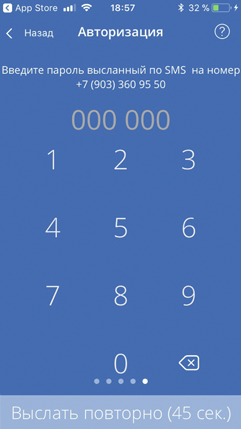
- После ввода телефона жмем получить пароль, и вводим пароль, присланный по смс
- Выбираем профиль и пользуемся услугами