Как на Андроиде включить или отключить авторегулировку яркости экрана. Почему не регулируется яркость экрана на телефоне
Адаптивная яркость экрана Андроид как включить или выключить. На этой странице вы найдете информацию как на Android телефоне включать или выключать авторегулировку яркости экрана и что делать если неправильно работает регулировка яркости.
На Андроид смартфонах и планшетах есть функция адаптивная яркость экрана, которая в зависимости от освещения автоматически настраивает яркость экрана. Авторегулировка яркости экрана позволяет не только экономить заряд батареи, но и более комфортно пользоваться своим телефоном. Например, при слабом освещении яркость экрана автоматически уменьшается, а при ярком солнечном свете яркость повышается, делая текст и другую информацию на дисплее комфортно читаемым. Есть и те, кто хотят отключить адаптивную яркость на Андроид из-за неправильной работы датчика отвечающего за эту функцию. Многие жалуются, что не регулируется яркость экрана хотя авторегулировка в настройках включена. Я и сам не раз видел как иногда не срабатывала авторегулировка яркости на телефоне, но все же не отключаю эту функцию считая ее более полезной чем бесполезной. Есть телефоны, в которых проблема с авторегулировкой яркости дисплея встречается достаточно часто и в таких устройствах есть смысл отключить ее. Тогда придется самому каждый день в ручную менять яркость экрана, если этого не делать, то при слабом освещении и яркой подсветке глаза могут уставать и батарея быстро садиться, а при ярком освещении и слабом подсветке вы не сможете нормально видеть картинку на экране.

Давайте посмотрим как включить или выключить адаптивную яркость на Андроиде:
— Открываем на телефоне «Настройки» .
— В настойках переходим в пункт «Экран».
— В меню экрана заходим в пункт «Адаптивная яркость» и включаем его после чего яркость экрана будет меняться в зависимости от окружающего освещения.
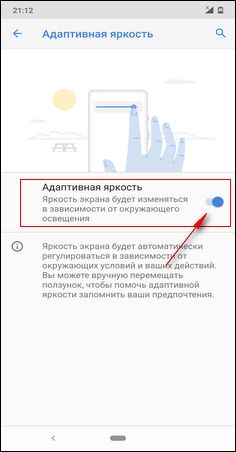
Что делать если на Андроиде неправильно работает авторегулировка яркости экрана. Вы может помочь адаптивной яркости запомнить ваши предпочтения. Для этого при включенном режиме адаптивная яркость сдвигайте ползунок, давая понять телефону, что при таком освещении вам комфортна именно такая яркость экрана.
Надеюсь, информация об адаптивной яркости экрана в Андроид оказалась полезной. Не забудьте оставить отзыв или поделиться полезной информацией, чтоб и другим осталась от вас полезная инфа. Спасибо за отзывчивость!
Автор статьи Иванов Максим. Размещена 20.06.2020г.
Отзывы об авторегулировке яркости экрана на Андроид
Добавить отзыв или поделиться полезной информацией по теме страницы.
ОБНОВИТЬ СТРАНИЦУ С ОТЗЫВАМИ
Автор:Андрей
31-12-2021
19 час. 04 мин.
Сообщение:
Юрий, если на телефоне авторегулировка яркости экрана меняется в определенное время, например, ночью яркось экрана на телефоне уменьшается а утром восстанавливается, то скорее всего включен ночной режим. Отключить ночной режим в андроид можно в быстрых настройках, для этого потяните за верхний край экрана вниз и в открывшейся шторке отключите ночной режим (название ночного режима может отличаться в зависимости от модели телефона и версии андроид) обычно он обозначен в виде луны.
Автор:Юрий
31-12-2021
17 час. 57 мин.
Сообщение:
У меня Андроид Ф5с нет кнопки адаптивная ярость экрана. Ежедневно около 22.30 яркость экрана почти полностью исчезает. Однако, утром восстанавливается и работает нормально. И что делать ? Отдавал в мастерскую, там заменили АКБ, но дефект остался. Спасибо, если поможете.

Смартфоны с самой лучшей камерой 2023. В рейтинге предоставлены телефоны с самой лучшей камерой на сегодняшний день.

Бесплатно телефон по акции. Бесплатные телефоны, смартфоны сенсорные и кнопочные как брендовых производителей Samsung, iPhone так и малоизвестных.
Оставляя отзывы, Вы помогаете
другим сделать правильный выбор.
ВАШЕ МНЕНИЕ ИМЕЕТ ЗНАЧЕНИЕ.
- Копирование материалов и иной информации с сайта для дальнейшего размещения на других ресурсах разрешена только при наличии прямой (активной) и индексируемой ссылки на сайт www.telefoniy.ru или ссылки на страницу где взята информация!
Спасибо за понимание и удачи вам в ваших делах! - Связаться с администратором сайта
- Владелец сайта telefoniy.ru
- Правила пользования сайтом
- Сайт работает с 2011 по 2023 г.
Интеллектуальный яркий экран как отключить на телефоне
Спасибо! Ваши отзывы помогают другим пользователям находить самую полезную информацию.
*Мы сожалеем, что это не было полезным для вас. Можем ли мы что-то улучшить? Введите здесь свой комментарий.
Устройства
- Общие сведения о компании
- ESG
- Инвестирование
- Политика конфиденциальности
- Безопасность продуктов
- Вакансии
© 2011-2024 HTC Corporation
Интеллектуальный яркий экран как отключить на телефоне
Зачем нужна автояркость на смартфоне и нужно ли ее включать
Автояркость — одна из самых противоречивых функций в современных смартфонах. Несмотря на рекомендации производителей, касающихся энергосбережения, пользователи отключают автояркость чаще всего, чтобы вручную контролировать уровень яркости дисплея. Самое интересное, что ее недолюбливают пользователи самых разных устройств. Но частая ручная регулировка яркости дисплея по-своему опасна для вашего телефона и может привести к неприятным последствиям. Почему производители устройств до сих пор не научились адекватно настраивать эту функцию автоматической регулировки? Как работает датчик освещенности? Как правильно откалибровать автояркость на смартфое? И нужно ли ей пользоваться?
Разбираемся с автояркостью на смартфоне: чем хороша и какие у нее минусы
Что такое автояркость в смартфоне
Во всех телефонах есть функция «Автояркость экрана», которая автоматически настраивает яркость дисплея в зависимости от уровня освещенности. По идее, в солнечную погоду яркость должна увеличиться, а если вы находитесь в темноте, то уменьшиться. В большинстве случаев функция работает неправильно, чем вызывает гнев пользователей и дальнейшее отключение в настройках. Функция работает за счет сенсора освещенности, который расположен рядом с разговорным динамиком и фронтальной камерой. Самые топовые смартфоны оснащают более продвинутой версией этого датчика — RGB сенсором, который способен не только менять яркость, но и считывать интенсивность основных цветов, настраивая качество изображения и корректируя баланс цвета фотографий.
Автояркость: плюсы и минусы
Функция не всегда работает правильно, но в большинстве случаев очень полезно ей пользоваться. На это есть несколько весомых причин. Система автоматически выбирает оптимальный показатель яркости дисплея. Если сейчас солнечно, а через час появятся тучи, то датчик поймет, что необходимо уменьшить яркость дисплея. Благодаря автояркости и автоматической адаптации дисплея не меняется качество изображения на экране.
Без калибровки автояркость может ослепить вас в ночи
Автояркость положительно влияет на время автономной работы смартфона. Казалось бы, в чем отличие между ручной настройкой и автоматической? Эксперты из компании Battery Universe в своем исследовании пришли к выводу, что ручное регулирование уровня яркости снижает время работы. Все из-за того, что при солнечном свете пользователи увеличивают яркость до 100%, забывая вовремя его отключить, когда пропадает необходимость. В результате этого смартфон начинает нагреваться и разряжается гораздо быстрее. Функция автояркости также подбирает оптимальные параметры яркости дисплея для просмотра видео при минимальной нагрузке на батарею.
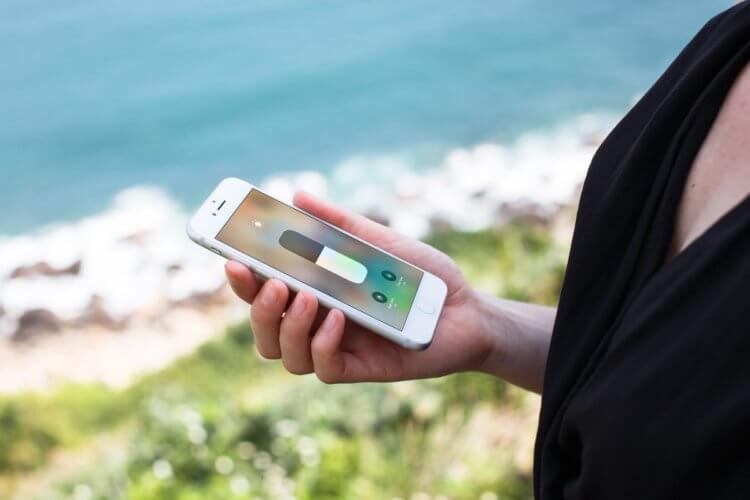
Включение автояркости — единственный способ адаптировать экран под текущее освещение
У функции есть и явные недостатки. Например, в солнечную погоду смартфон не дает достаточного уровня яркости дисплея, чтобы не убивать батарею. С одной стороны, это полезно для самого смартфона, с другой — начинаешь испытывать дискомфорт, потому что ничего не видишь на экране.
Автояркость сходит с ума по-разному: бывает, что просыпаешься ночью и не можешь уснуть. Начинаешь читать статью в интернете и глаза сильнее концентрируются на тексте и быстрее устают из-за того, что яркость на минимуме. Повышается нагрузка на зрение (и уровень ненависти к этой функции), в результате чего приходится вручную регулировать яркость экрана.
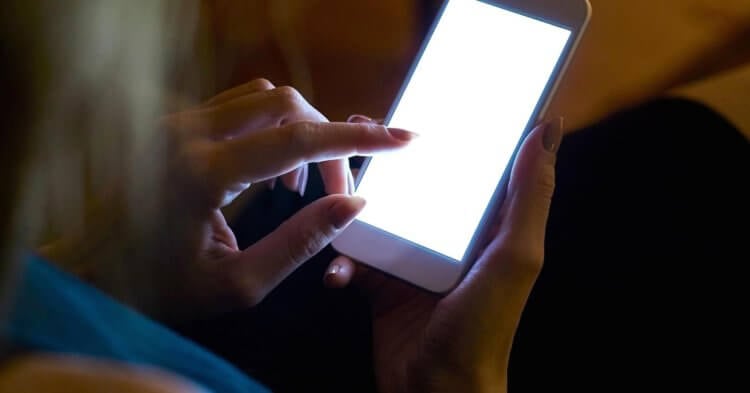
Яркий дисплей посреди ночи неприятно ослепляет
Несмотря на всеобщие рекомендации производителей, автояркость буквально выжигает экран смартфона. В теории эта функция может испортить дисплей: из-за того, что настройкой комфортной яркости занимается ПО и алгоритмы, может случиться сбой. Например, если вы без отрыва пользуетесь смартфоном со включенной автояркостью, а уровень освещения постоянно меняется, то эта функция начинает сходить с ума. Частая смена яркости дисплея неблагоприятно влияет на матрицу: экран становится тусклым, могут появиться различные пятна, желтизна по периметру экрана или неприятные засветы, на которые не раз жаловались пользователи нашего Telegram-чата.
Как откалибровать автояркость на Android
Не все знают, но эту функцию можно настроить, в результате чего она должна начать работать корректнее на любом Android-смартфоне. Рассказываем, как это сделать.
- Разблокируйте устройство, прикрыв датчик освещенности пальцем (рядом с динамиком)
- Отключите автояркость в настройках смартфона
- Держите датчик закрытым. Установите яркость на минимум
- Быстро включите автояркость и сразу же отключите
- Держите смартфон напротив источника света или выйдите, где достаточно солнечного света, и уберите палец с датчика освещенности
- Установите яркость на максимум и активируйте автояркость
Датчик должен начать работать адекватно. Почитать о других полезных лайфхаках можно в нашем канале в Яндекс.Дзен — не забудьте подписаться!
Нужно ли пользоваться автояркостью
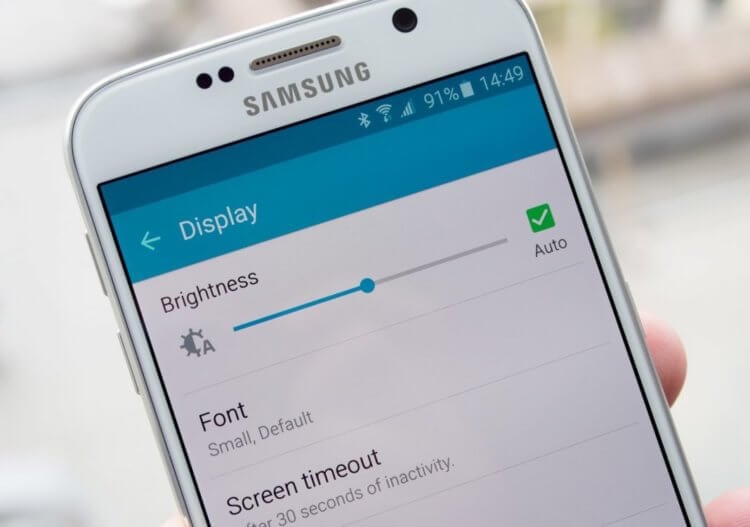
Регулировка яркости вручную может испортить дисплей. Так что, не увлекайтесь
Ручная регулировка зачастую удобна для нас, но вредит смартфону. По этой причине аккумулятор садится быстрее, а дисплей со временем начинает выцветать. С этой проблемой должен справиться датчик освещенности, который для этого и существует. К сожалению, он редко работает правильно, а производители не рассказывают о том, как его правильно откалибровать. В iPhone даже спрятали эту функцию подальше в «Универсальный доступ», чтобы пользователи ее подольше искали и не отключали лишний раз.
Стоит ли пользоваться этой функцией? Конечно, стоит. Почти всегда по умолчанию она работает некорректно, но попробуйте наш лайфхак, чтобы автояркость перестала трепать вам нервы.
Новости, статьи и анонсы публикаций
Свободное общение и обсуждение материалов

Купив новый смартфон, нам меньше всего хочется, чтобы он поцарапался, разбился или просто перестал работать. Но если последние два пункта — это скорее исключения и следствие очень неаккуратного обращения или же просто случайности, то царапины и потертости со временем становятся обычным делом. Даже чехлы не всегда спасают, особенно, если под них попадает пыль, которая еще больше портит поверхность. Чтобы понимать, насколько прочными являются новые телефоны, разные тестеры проводят свои — на первый взгляд варварские – эксперименты. Они царапают, жгут, бьют и всячески издеваются над телефоном другими способами. Так самый известный автор подобных видео — канал JerryRigEverything — сделал свое дело с новым Galaxy S22. И знаете, что? Он оказался очень прочным.

Есть несколько вещей, за которые мы так сильно не любим Apple, кроме того, что выскочек никто не любит. С этими вещами мало кто спешит бороться, и нам приходится мириться с тем, что некоторые вещи никогда не изменятся, но есть одна сила, которая может переломить ситуацию. И это не руководство компании, и даже не правительство США, которые способно принимать законы и вводить ограничения. Я говорю о европейских законодателях, которые существенно меньше церемонятся с теми, кто по их мнению нарушает права пользователей. Вот, что они теперь придумали, чтобы немного сместить путь развития Apple.

Google и Huawei — давно мы не говорили про эти две компании в одном контексте. На этой неделе они снова встретились в нашем заголовке из-за того, что именно они стали новостными хэдлайнерами прошедшей недели. Одна компания представила россыпь крутых гаджетов, включая телефон, о концепции которого мы почти забыли, а другая показала первую публичную бету Android 13 и разгильдяйство своих сотрудников. Они просто взяли и потеряли в ресторане прототип еще не вышедших часов Google Pixel. Конечно, возможно, это была спланированная акция, но благодаря ей мы теперь знаем, как будут выглядеть новые часы. Все это и многое другое в нашей традиционной новостной подборке.
Как на Андроиде включить или отключить авторегулировку яркости экрана. Почему не регулируется яркость экрана на телефоне
Адаптивная яркость экрана Андроид как включить или выключить. На этой странице вы найдете информацию как на Android телефоне включать или выключать авторегулировку яркости экрана и что делать если неправильно работает регулировка яркости.
На Андроид смартфонах и планшетах есть функция адаптивная яркость экрана, которая в зависимости от освещения автоматически настраивает яркость экрана. Авторегулировка яркости экрана позволяет не только экономить заряд батареи, но и более комфортно пользоваться своим телефоном. Например, при слабом освещении яркость экрана автоматически уменьшается, а при ярком солнечном свете яркость повышается, делая текст и другую информацию на дисплее комфортно читаемым. Есть и те, кто хотят отключить адаптивную яркость на Андроид из-за неправильной работы датчика отвечающего за эту функцию. Многие жалуются, что не регулируется яркость экрана хотя авторегулировка в настройках включена. Я и сам не раз видел как иногда не срабатывала авторегулировка яркости на телефоне, но все же не отключаю эту функцию считая ее более полезной чем бесполезной. Есть телефоны, в которых проблема с авторегулировкой яркости дисплея встречается достаточно часто и в таких устройствах есть смысл отключить ее. Тогда придется самому каждый день в ручную менять яркость экрана, если этого не делать, то при слабом освещении и яркой подсветке глаза могут уставать и батарея быстро садиться, а при ярком освещении и слабом подсветке вы не сможете нормально видеть картинку на экране.
Давайте посмотрим как включить или выключить адаптивную яркость на Андроиде:
— Открываем на телефоне «Настройки» .
— В настойках переходим в пункт «Экран».
— В меню экрана заходим в пункт «Адаптивная яркость» и включаем его после чего яркость экрана будет меняться в зависимости от окружающего освещения.
Что делать если на Андроиде неправильно работает авторегулировка яркости экрана. Вы может помочь адаптивной яркости запомнить ваши предпочтения. Для этого при включенном режиме адаптивная яркость сдвигайте ползунок, давая понять телефону, что при таком освещении вам комфортна именно такая яркость экрана.
Надеюсь, информация об адаптивной яркости экрана в Андроид оказалась полезной. Не забудьте оставить отзыв или поделиться полезной информацией, чтоб и другим осталась от вас полезная инфа. Спасибо за отзывчивость!
Автор статьи Иванов Максим. Размещена 20.06.2020г.
Отзывы об авторегулировке яркости экрана на Андроид
Добавить отзыв или поделиться полезной информацией по теме страницы.
ОБНОВИТЬ СТРАНИЦУ С ОТЗЫВАМИ
Автор:Андрей
31-12-2021
19 час. 04 мин.
Сообщение:
Юрий, если на телефоне авторегулировка яркости экрана меняется в определенное время, например, ночью яркось экрана на телефоне уменьшается а утром восстанавливается, то скорее всего включен ночной режим. Отключить ночной режим в андроид можно в быстрых настройках, для этого потяните за верхний край экрана вниз и в открывшейся шторке отключите ночной режим (название ночного режима может отличаться в зависимости от модели телефона и версии андроид) обычно он обозначен в виде луны.
Автор:Юрий
31-12-2021
17 час. 57 мин.
Сообщение:
У меня Андроид Ф5с нет кнопки адаптивная ярость экрана. Ежедневно около 22.30 яркость экрана почти полностью исчезает. Однако, утром восстанавливается и работает нормально. И что делать ? Отдавал в мастерскую, там заменили АКБ, но дефект остался. Спасибо, если поможете.
Смартфоны с самой лучшей камерой 2022. В рейтинге предоставлены телефоны с самой лучшей камерой на сегодняшний день. Бесплатно телефон по акции. Бесплатные телефоны, смартфоны сенсорные и кнопочные как брендовых производителей Samsung, iPhone так и малоизвестных.
Оставляя отзывы, Вы помогаете
другим сделать правильный выбор.
ВАШЕ МНЕНИЕ ИМЕЕТ ЗНАЧЕНИЕ.
Автояркость экрана смартфона — выключать или нет?
Подавляющее большинство пользователей смартфонов во всём мире хотя бы раз в своей жизни задумывались над вопросом о том, нужно ли включать (выключать) автояркость экрана. На самом деле, вопрос этот достаточно спорный, а потому каждый должен принимать решение исходя из своих индивидуальных предпочтений.
Ряд пользователей смартфонов первым делом при настройке своего нового устройства отключают функцию, отвечающую за плавное изменение яркости экрана телефона исходя из освещённости. Происходит это по причине того, что многие убеждены, что это поможет продлить время автономной работы смартфона. Причём, действует данное правило независимо от марки смартфона: будь это Айфон или телефон на базе Андроид.
Действительно, не для кого ни секрет, что дисплей потребляет наибольшее количество заряда аккумулятора. Но будет ли эффективной ручная регулировка яркости экрана и поможет ли это продлить время автономной работы смартфона? На самом деле, ответ на этот вопрос не совсем очевиден.
Всё дело в том, что на первых этапах после отключения опции «Автояркость экрана» пользователи смартфонов действительно очень тщательно следят за яркостью дисплея и даже держат её на чересчур низком уровне. В свою очередь, по прошествие некоторого времени регулировка сбивается (например, в солнечную погоду человек может выставить существенно более высокую яркость дисплея, чем это нужно на самом деле). В результате получается, что устройство начинает разряжаться быстрее, чем если бы регулировка яркости экрана осуществлялась автоматическим образом.
К слову, именно по этой самой причине компания Apple в недавнем прошлом спрятала переключатель «Автояркость» на iPhone: теперь он располагается в разделе «Универсальный доступ». По словам разработчиков яблочных гаджетов, сделано это было как раз по причине того, чтобы пользователи лишний раз не отключали «Автояркость» и не провоцировали повышенную разрядку батареи.
Похожие публикации:
- Dahatsu что за бренд
- Redmi airdots как заряжать
- Валхак что это
- Где производят холодильники бош для российского рынка
Тёмное или тусклое изображение на телевизоре LG
Если экран кажется тусклым даже после регулировки яркости, цветности и насыщенности цвета — причиной может быть установленный режим «Экономии Энергии» или режим «Эко» в меню настроек Изображения.
Как исправить:
① Дом→ Расширенные настройки → Картинка→ выбрать Режим Экономии Энергии в настройках режима картинки
→ Если установлен режим Авто или Гибернации, то сделать ВЫКЛ.
② Выбрать Режим Экономии Энергии в Быстрых Настройках → Отменить выбор режима Авто или Гибернации.
① Настройка режима изображения: SMART → Настройки → Картинка → Режим картинки → Стандартный или Яркий
② Настройка Режима Экономии Энергии: SMART → Настройки → Картинка → Режим Экономии Энергии→ Выкл.
① Выберите режим изображения : Яркий / Стандартный. [ Настройки ] → [ Экран ] → [ Режим Экрана ] → «Яркий» или «Стандарт»
② Выключите режим Энергосбережения. [ Настройки ] → [ Экран ] → [ Экономия энергии ] → « Выключить »
В случае если приведённые выше действия не способствовали решению Вашей проблемы с изображением — пожалуйста, оставьте заявку в сервисную службу для вызова специалиста и диагностики возможной неисправности.