5 фишек Яндекс.Музыки, о которых должен знать каждый
Буквально на днях в России перестал работать Spotify. Если раньше пользователи могли просто обойтись без подписки Premium и слушать треки в бесплатной версии (пусть и с рекламой), то сейчас и этого сделать не получится. Очевидно, что приходится рассматривать альтернативные варианты. По факту, выбирать толком-то и не надо: Яндекс.Музыка уже давно стала лучшим музыкальным стриминговым сервисом в России. Но есть и другая проблема: при переходе из одной площадки на вторую возникают неясности. Интерфейс другой, функциональность отличается и так далее. Специально по этому случаю мы собрали для вас 5 функций Яндекс.Музыки, которые облегчат вам переход на эту платформу. Ну, а если вы пользуетесь Яндекс.Музыкой давно, все равно заглядывайте, узнаете много нового!
Рассказываем про топовые фишки Яндекс.Музыки, о которых вы не знали.
ПОДПИШИСЬ НА НАС В ЯНДЕКС.ДЗЕН!
Как распознать музыку в Яндекс.Музыке
Скачивать Shazam на смартфон в 2022 году — моветон. Нет, серьезно, практически каждый разработчик внедрил функцию внутрь своих приложений. Яндекс умеет делать это сразу в двух своих приложениях. Первое — фирменный поисковик с Алисой, второе — Яндекс.Музыка. Оба работают весьма неплохо и никогда меня не подводили.
Чтобы распознать музыку в Яндекс.Музыке, вам необходимо:
- Открыть приложение Яндекс.Музыка на своем смартфоне.
- Перейти во вкладку Поиск в верхней части дисплея.
- Свернуть клавиатуру, нажав на иконку внизу.
- Нажать на фиолетовую кнопку Распознать музыку.
- Включить песню, которую вы хотите распознать, и дождаться ответа приложения.
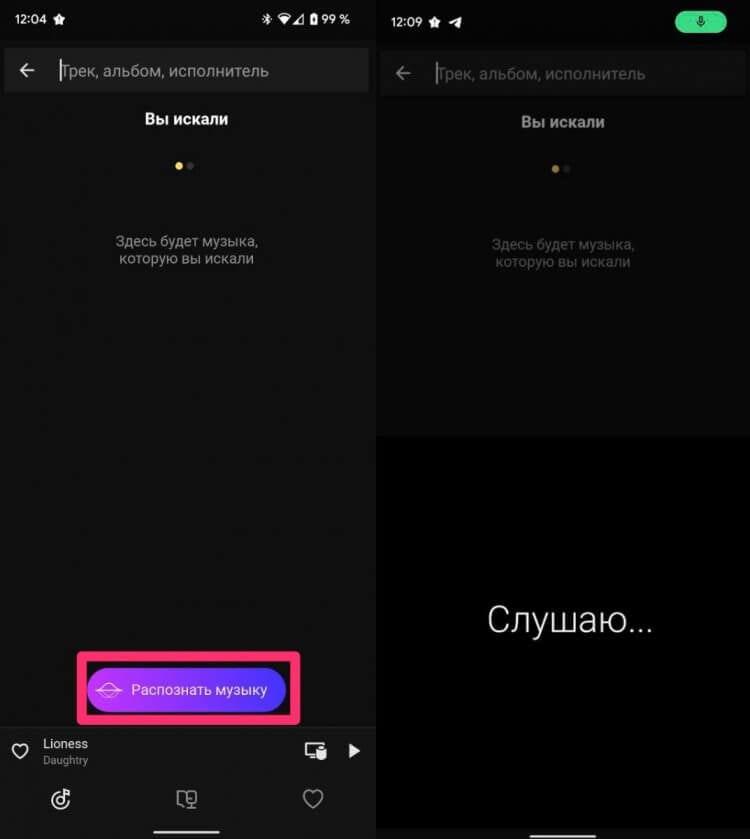
Отказываемся от Шазама, он нам не нужен.
Вообще, мне кажется, что для российского пользователя Яндекс.Музыка будет лучше, чем Шазам. Банально потому, что поиск заточен на русскоязычные композиции. Плюс, Яндекс знает о предпочтениях наших соотечественников лучше за счет своей статистики, а значит и угадывать их проще.
Как настроить эквалайзер в Яндекс.Музыке
С периодичностью раз в неделю в нашем Телеграм-чате появляются сообщения с просьбой рассказать, где найти эквалайзер на Андроиде. Лично мне непонятно, то ли по ту сторону экрана сидят гиганты музыкального искусства, то ли любители зеленого робота настолько привыкли настраивать телефон под себя.
Яндекс.Музыка не имеет своего эквалайзера, зато приложение может отослать вас к эквалайзеру на вашем устройстве:
- Откройте приложение Яндекс.Музыка на своем смартфоне.
- Далее нажмите на сердечко в правом нижнем углу дисплея.
- Тапните на иконку Настроек в верхней правой части.
- Перейдите в пункт Эквалайзер, включите ползунок.
- Выставите нужные вам настройки звука.
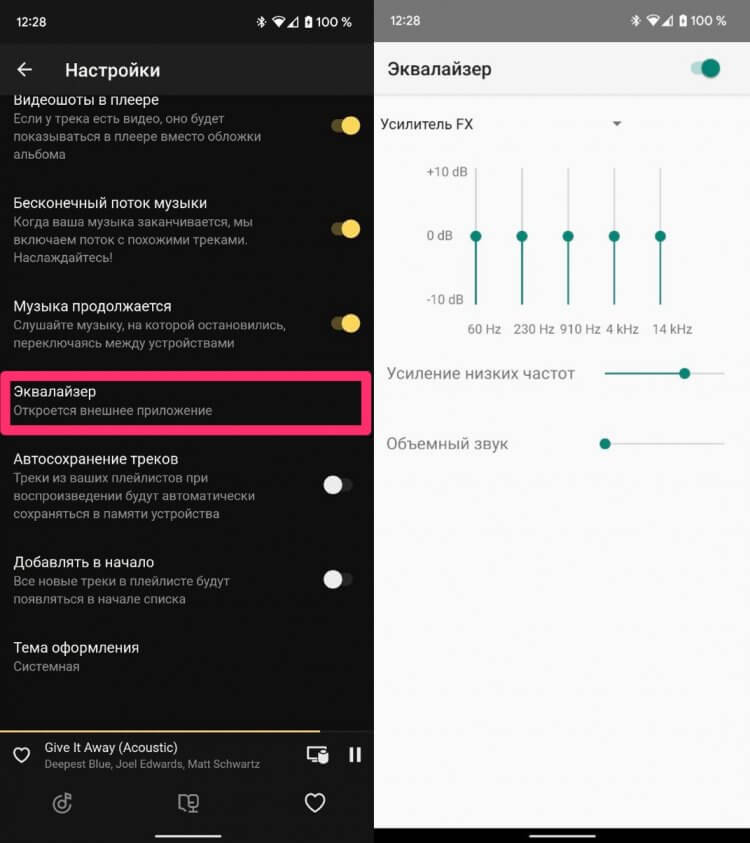
Включайте эквалайзер и настраивайте музыку под свои предпочтения.
Будьте аккуратны! Сверяйтесь после изменения каждых настроек звука с конкретными композициями. Очень неприятно выйдет, если выставите не те параметры, которые хотели бы, а потом пойдете забивать в Гугл запросы типа Почему звук на телефоне стал тише.
Таймер сна Яндекс.Музыка
Знаю, что многие любят засыпать в наушниках. Ранее на эту тему высказывался автор AndroidInsider.ru Иван Герасимов. Коллега рассказывал, опасно ли спать с музыкой и привел несколько примеров адекватного использования гарнитуры перед сном. Рекомендую ознакомиться.
Если вдруг решитесь на такой ответственный шаг, вот вам инструкция по включению таймера сна в Яндекс.Музыке:
- Откройте приложение Яндекс.Музыка на своем смартфоне.
- Далее включите любой трек или плейлист.
- В нижней части найдите иконку таймера и нажмите на нее.
- Установите время, по истечении которого музыка выключится.
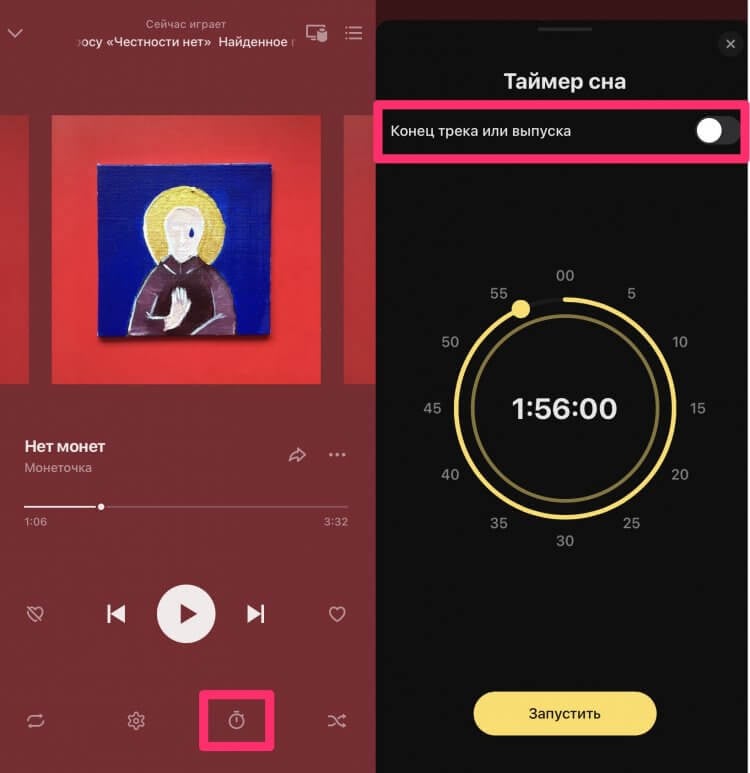
Обратите внимание, что таймер можно запускать больше, чем на 1 час.
Особенно порадовала фишка, с помощью которой можно установить таймер на конец трека или выпуска. Тумблер находится чуть выше самого круга с таймером. С учетом, что в Яндексе есть множество подкастов и книг, такая функция будет полезна многим.
Просмотр статистики исполнителя в Яндекс.Музыке
Для меня большим разочарованием в Яндекс.Музыке стало отсутствие статистики прослушивания треков, которая была в Spotify. Многие, наверное, знают о функции Spotify Wrapped. Обычно там располагались те композиции, которые вы слушали чаще всего в течение года. Яндекс тоже предлагает такую функцию, но один раз в год, в конце декабря. Это своего рода новогодний подарок своим пользователям, так многие сервисы делают.
Однако в Яндекс.Музыке есть другая фича, позволяющая посмотреть статистику исполнителя. Правда, сделать это можно не через приложение, а через сайт музыкального сервиса:
- Откройте сайт Яндекс.Музыки.
- Далее перейдите на страничку любого исполнителя.
- В меню выберите вкладку Инфо, пролистайте чуть ниже.
- Посмотрите статистику по количеству слушателей и лайков.
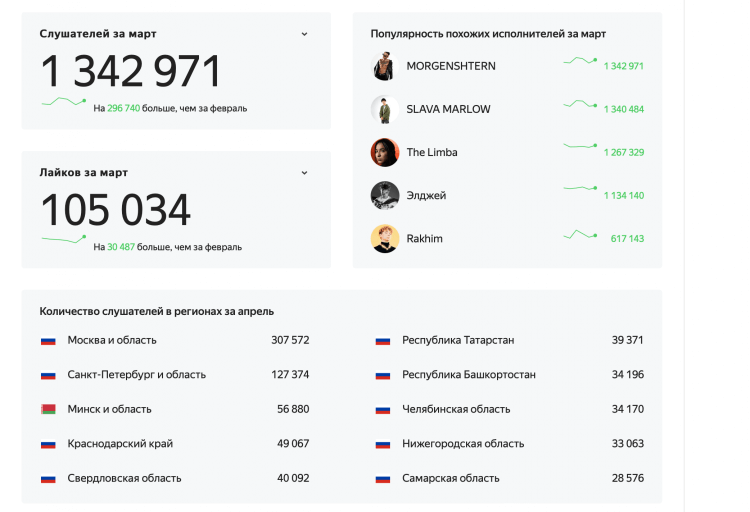
Вот так выглядит статистка исполнителей в Яндекс.Музыке на примере Моргенштерна.
Круто, что Яндекс автоматически составляет рейтинг по прослушиванию в регионах. Я зашел на страничку Моргенштерна и заметил, что в родная для него Республика Башкортостан находится лишь на 7 строчке. Занимательно выходит.
Также на страничке со статистикой высвечиваются все социальные сети исполнителей. Если вы не можете найти кого-то из своих кумиров во ВКонтакте, смело заглядывайте сюда. К слову, на страничке артиста в приложении соцсети тоже высвечиваются (они в самом низу).
Как сбросить рекомендации в Яндекс.Музыке
Бывает оставишь телефон в машине послушать музыку кому-нибудь, а потом по несколько месяцев избавляешься от новых рекомендаций, которые ну очень сильно испортились. Понятно, что алгоритмы Яндекса умные и от одного трека Rammstein не начнут предлагать вам его постоянно, но инструкцию на всякий случай вам оставляю.
Чтобы сбросить рекомендации в Яндекс.Музыке, вам необходимо:
- Перейти на главную страницу сайта Яндекс.Музыки.
- Открыть вкладку Коллекция (расположена наверху).
- Далее кликнуть на иконку настроек под вашем именем.
- Нажать Уточнить напротив пункта Музыкальные предпочтения.
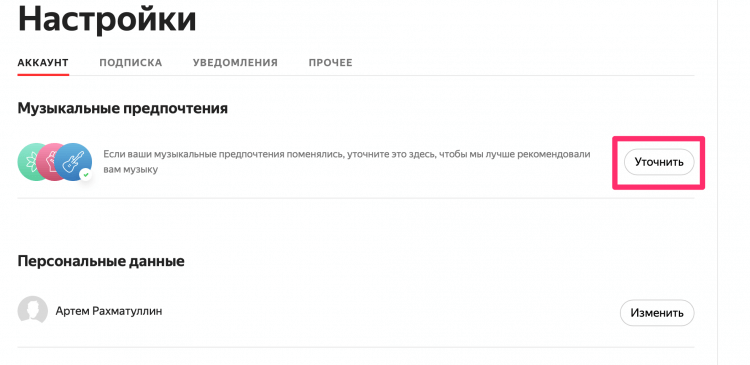
Сбрасывать рекомендации Яндекс.Музыки здесь!
А вы каким музыкальным сервисом пользуетесь нынче? Если не Яндекс.Музыкой, то расскажите, чем она вам не угодила. Обратную связь предлагаю оставить в комментариях под постом или в нашем Телеграм-чате, будет интересно прочесть. Ну и не забывайте подписываться на наш новостной канал, там вы найдете много интересных новостей.

Наши соцсети
Новости, статьи и анонсы публикаций
15 скрытых функций «Яндекс.Музыки», о которых вы могли не знать
Мы рассказали о неочевидных возможностях Apple Music и YouTube Music. Пришло время посмотреть, какие скрытые функции есть в «Яндекс.Музыке», втором по популярности платном стриминге у читателей «Афиши Daily».
Включите темную тему
Самое лучшее в темной теме «Яндекс.Музыки» — она есть и в приложении, и на сайте. Если будете на вечеринке ставить музыку с ноутбука, оцените, насколько удобно — свет от экрана не бьет в глаза.
Как это сделать
В приложении зайдите в «Мою музыку» — настройки — «Темная тема». На сайте зайдите в «Мою музыку» — настройки — «Прочее» — «Темная тема»
Подробности по теме
15 функций Apple Music, о которых вы могли не знать
Ищите песню по строчке
Для тех, кто не помнит ни имени музыканта, ни названия песни, но почему-то знает какую-то случайную строчку. «Яндекс.Музыка» найдет песню по строчке, если в каталоге есть ее текст. Иногда песня ищется по напеву, например, «эрондондон» поможет найти песню «Get Low» из Need for Speed: Underground.
Слушайте редакторские и умные плейлисты
В «Яндекс.Музыке» три вида плейлистов: составленные пользователями, редакторами стриминга и алгоритмами. Последних четыре, и они уникальны для каждого слушателя: «Плейлист дня», «Дежавю», «Премьера» и «Тайник». Чем больше песен вы слушаете, чем больше лайкаете или дизлайкаете, тем более интересными они будут. Остальные составлены или редакторами «Яндекс.Музыки», например как «Хайп», или пользователями, например как сборники канала «Всякая годная попса».
Ищите в стриминге музыку, которую услышали в такси
Мобильное приложение распознает музыку, прямо как Shazam, и узнает даже ту песню, которой нет в библиотеке. Но если она есть в сервисе, «Яндекс.Музыка» сразу предложит добавить ее в медиатеку и сохранит в отдельный плейлист.
Как это сделать
В поиске в приложении нажмите на иконку с микрофоном
Настраивайте рекомендации, не заходя в приложение
Конечно, в «Яндекс.Музыке» есть радио. Оно включает треки или по жанру, занятию, настроению, новизне, или на основе каких-то альбомов, треков и плейлистов. Если понравился альбом или плейлист, а треки в нем закончились, включите радио — оно построит бесконечный поток песен по треклисту альбома или плейлиста. Это делается или в приложении для iOS, или на сайте. Треки в радио лайкают и дизлайкают — это повлияет на музыку, которую приложение предложит в будущем. Но самое удобное — лайкать и дизлайкать с экрана блокировки.
Как это сделать
Нажмите на иконку «гамбургера» на плеере и выберите, что сделать с текущим треком. Но работает это только с радио
Яндекс музыка как распознать трек
Будь в курсе последних новостей из мира гаджетов и технологий
iGuides для смартфонов Apple

Приложения «Яндекс.Музыки» научились распознавать песни. Как использовать новую функцию

Денис Черкашин — 18 июля 2018, 18:31

Мобильные приложения «Яндекс.Музыки» для iOS и Android получили функцию распознавания композиций. Она работает в режиме реального времени и только при подключении к интернету — мобильному или Wi-Fi.
Чтобы найти песню, которая прямо сейчас играет в магазине, кафе или спортзале, запустите «Яндекс.Музыку», перейдите на вкладку «Поиск» и нажмите на значок микрофона. Приложение прослушает короткий отрывок, и, если распознает трек, напишет название композиции и имя исполнителя. Все песни, найденные с помощью этой функции, появятся в плейлисте «Распознано».
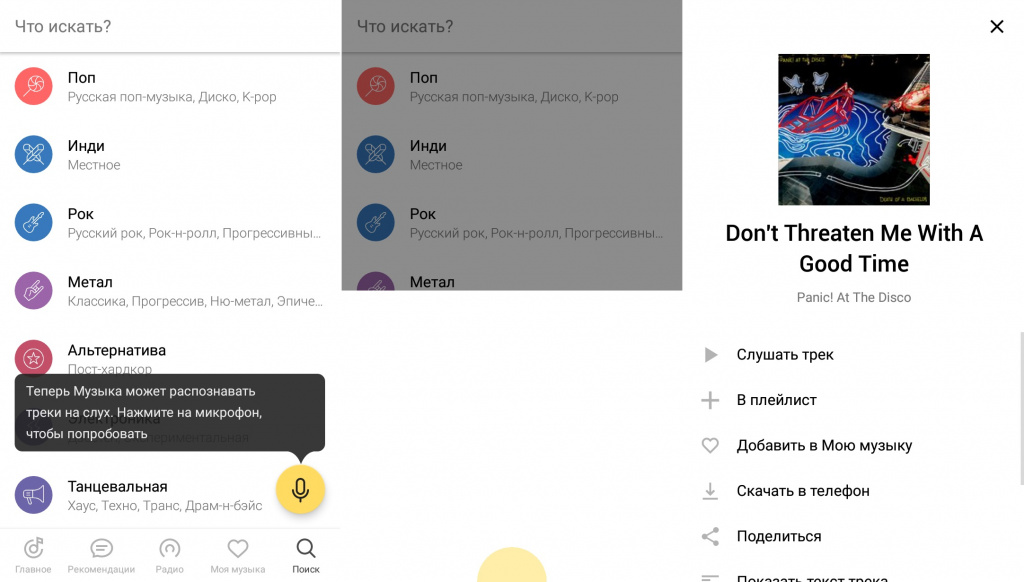
Нововведение доступно для любых устройств на iOS и Android и доступно с сегодняшнего дня в соответствующих магазинах приложений.
Как подружить Shazam и Я.Музыку, чтобы быстро добавить распознанный трек в свою коллекцию

В закладки

Лично я постоянно слушаю музыку и часто открываю для себя новых исполнителей и треки с помощью функции распознования песен на своём iPhone. Только вот по умолчанию «зашазамленный» трек можно открыть только в Apple Music.
Чтобы не переходить в приложение «Я.Музыка» и не вбивать название и исполнителя в строку поиска вручную, предлагаю использовать быструю команду, которая все делает за вас. Вам остаётся только добавить трек в свою коллекцию Яндекс музыки.
Как подружить Shazam и Я.Музыку
Эта команда пригодится в первую очередь для тех, кто слушает музыку в приложении Я.Музыка. Соответственно, это приложение должно быть установлено на вашем айфоне. Скачать его бесплатно из App Store можно по этой ссылке.
1. Установите на свой айфон приложение Команды из App Store и загрузите вот эту команду.
2. Запустите распознавание музыки и дождитесь, когда айфон покажет информацию о звучащем треке. Нажмите на всплывающее окно и перейдите на страницу распознанного трека.
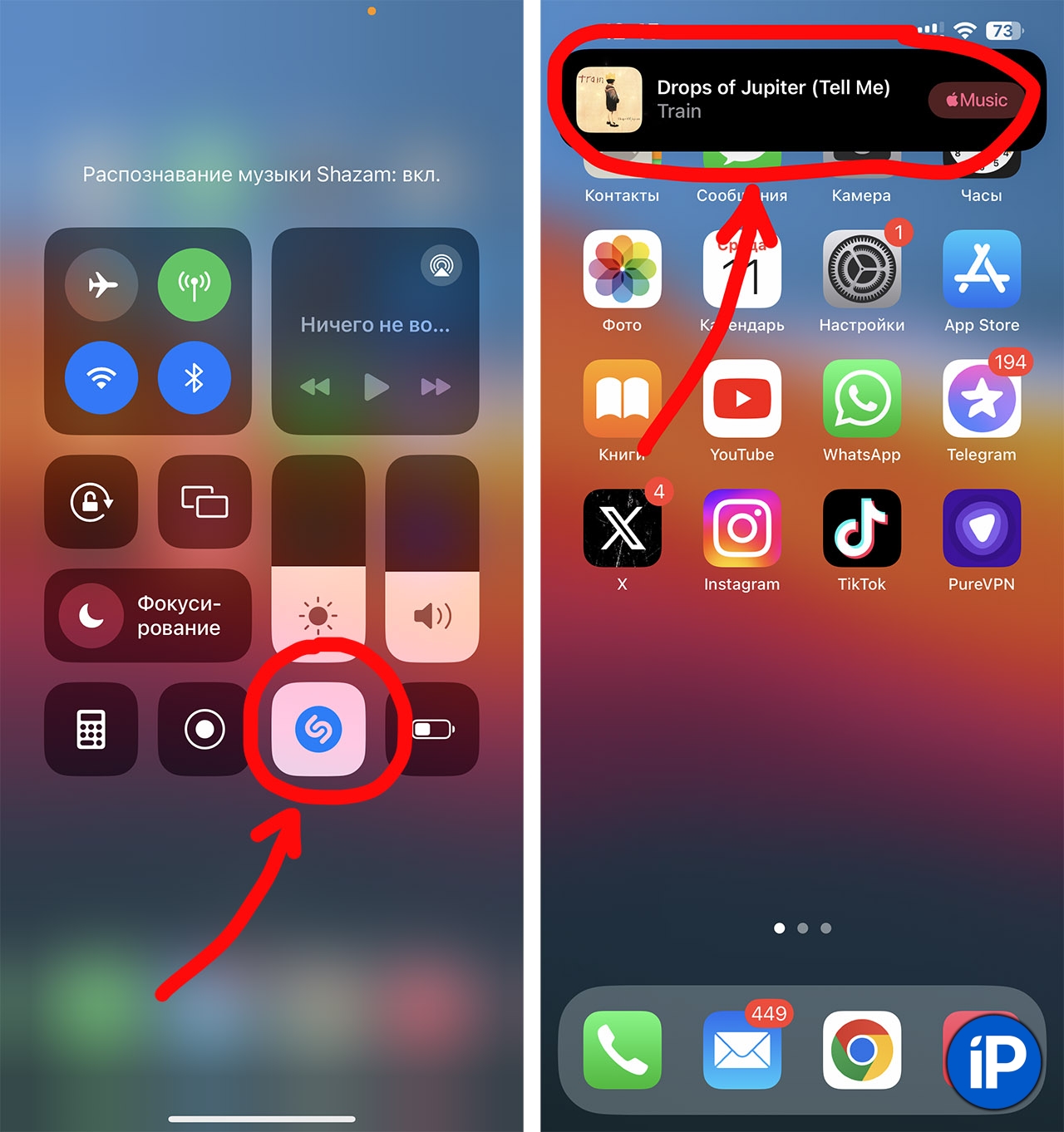
3. Нажмите на пиктограмму «поделиться» в правом верхнем углу.
4. Прокрутите появившееся меню до самого низа и тапните на строчку «Яндекс Музыка».
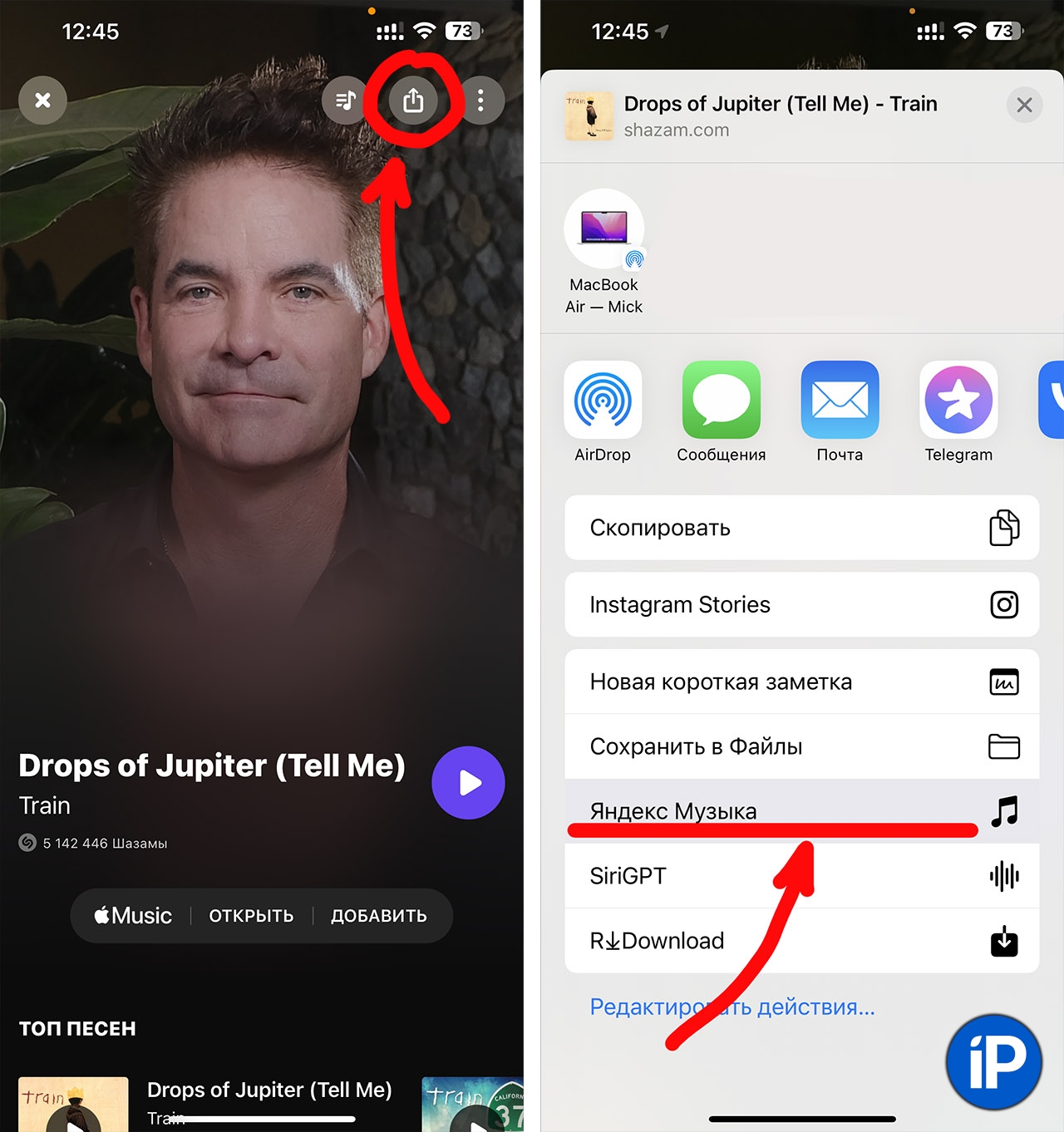
После этого на экране откроется приложение Я.Музыка c уже вписанным в строку поиска и найденным треком, который был только что распознан в Shazam.
Теперь вы с лёгкостью можете «шазамить» треки и быстро добавлять их в свой плейлист в приложении Я.Музыка. Это очень удобно, пользуйтесь.
(24 голосов, общий рейтинг: 4.67 из 5)
�� Хочешь ещё? Читай больше в Telegram
�� Ищешь ответ на вопрос? Приходи на Форум
Лично я постоянно слушаю музыку и часто открываю для себя новых исполнителей и треки с помощью функции распознования песен на своём iPhone. Только вот по умолчанию «зашазамленный» трек можно открыть только в Apple Music. Чтобы не переходить в приложение «Я.Музыка» и не вбивать название и исполнителя в строку поиска вручную, предлагаю использовать быструю команду, которая.
Микк Сид
Пишу обо всём, что интересно и познавательно — гаджеты, события, репортажи. Увлекаюсь игрой на барабанах, меломан со стажем.