Как активировать iPhone без SIM-карты
Представьте — вы приобрели iPhone, распаковали его и хотите проверить работоспособность новенького смартфона. Однако для этого его сперва нужно активировать, что очень сложно сделать без SIM-карты. Если последней нет у вас под рукой (или она не подходит по типу), вам помогут два хитрых совета по активации iPhone.

Как только вы включите iPhone и увидите экран приветствия, нажмите на кнопку Home, затем «Экстренный вызов». Затем наберите номер 112 и начните звонок. После этого оперативно нажмите кнопку выключения — далее «Отмена». Можете завершить вызов, и вы получите полностью работоспособный iPhone с привычным домашним экраном.
Второй способ активации iPhone без SIM-карты — при помощи утилиты iTunes для Windows или OS X. Для начала вам необходимо загрузить новейшую версию iTunes и подключить iPhone к компьютеру. Следуйте инструкциям на экране и вскоре вы получите активированный смартфон без использования SIM-карты.
Соответственно, первый способ можно использовать в том случае, если у вас нет доступа к компьютеру, а второй — при наличии установленного iTunes под рукой. Работоспособность первого не была проверена нами, но попробовать вы можете — хуже от этого точно не будет.
Если не удается активировать iPhone или iPad (Wi-Fi + Cellular)
Узнайте, что делать, если не удается активировать iPhone или iPad (Wi-Fi + Cellular) либо появляется уведомление о том, что сервер активации недоступен или не поддерживается SIM-карта.
Подготовка
- Узнайте, что делать, если отображается сообщение об ошибке «Нет SIM» или «Недействительная SIM».
- Проверьте список на странице «Состояние системы». Если флажок рядом с названием службы «Активация устройств с iOS» не зеленый, выполните активацию iPhone или iPad позже.
- Если при активации iPhone или iPad появляется запрос пароля, введите свой пароль. (Если появляется запрос пароля, возможно, включена блокировка активации в функции «Найти iPhone».)

Необходимые действия
- Перезапустите iPhone или iPad.
- Если вы используете подключение по сотовой сети, попытайтесь вместо этого подключиться к надежной сети Wi-Fi.
- Если на вашем iPhone или iPad отображается сообщение о том, что сервер активации временно недоступен или недоступен при попытке активации, подождите несколько минут, а затем повторите предыдущие действия.
Если вы по-прежнему не можете активировать iPhone или iPad, попробуйте снова, но уже на компьютере.
- Убедитесь, что вы используете последнюю версию macOS или iTunes.
- Проверьте, есть ли на компьютере подключение к Интернету.
- Используя кабель из комплекта поставки iPhone или iPad, подключите iPhone или iPad к компьютеру. Найдите устройство на компьютере.
- Подождите, пока компьютер обнаружит и активирует ваш iPhone или iPad.
- Если появляется запрос «Настроить как новый» или «Восстановить из резервной копии», это означает, что iPhone или iPad активирован.
- Если на компьютере отображается сообщение о том, что SIM-карта несовместима или недействительна, обратитесь к своему оператору связи.
- Если вы видите сообщение о том, что информация активации была неверной или информацию об активации не удалось получить с устройства, попробуйте восстановить iPhone или iPad с помощью режима восстановления.
Если активировать iPhone или iPad не удастся, обратитесь в службу поддержки Apple.
Как активировать новый iPhone X / 8/7/6/5/4 (без SIM-карты в комплекте)
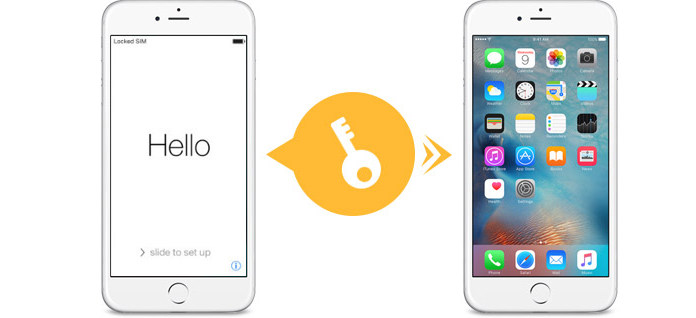
Что нужно сделать в первую очередь, когда вы приобретете новый iPhone? Откройте коробку и кричите с друзьями! Шучу . Первое, что нужно сделать при запуске iPhone, это активировать его. Активация iPhone — это самый важный процесс, позволяющий вам наслаждаться музыкой и видео, совершать телефонные звонки или делать что-то еще с вашим новым iPhone. Тогда как активировать iPhone? Активировать iPhone не сложно, есть несколько способов для вас. Вы можете активировать iPhone с активной SIM-картой или без SIM-карты, подключив его к iTunes. Мы рассмотрим каждый метод в статье, чтобы вы могли выбрать. В большинстве случаев процесс активации работает без сбоев, но если во время активации вы столкнетесь с какой-либо ошибкой, мы также дадим вам несколько советов по исправлению ошибки активации iPhone.
- Часть 1. Как активировать iPhone с помощью Wi-Fi или сотовой связи
- Часть 2. Как активировать iPhone без SIM-карты (с помощью iTunes)
- Часть 3. Исправление ошибок активации iPhone
- Часть 4. Часто задаваемые вопросы по активации iPhone
Часть 1. Как активировать iPhone X / 8/7/6/5/4 с помощью Wi-Fi или сотовой связи
Процесс активации может быть легко завершен на новом iPhone. Для новичков в iPhone и тех, кто отказывается от своего старого iPhone 5 / 4S / 4 и переключается на новый iPhone SE / 6s Plus / 6s / 6 Plus / 6 / 5s, активация iPhone может немного отличаться, но в основном то же. Здесь я возьму активацию Verizon iPhone в качестве примера:
Внимание : Для старых пользователей iPhone, если ваши контакты по-прежнему полезны для вас, вы должны создать резервную копию своих контактов перед активацией службы Phone for Verizon.
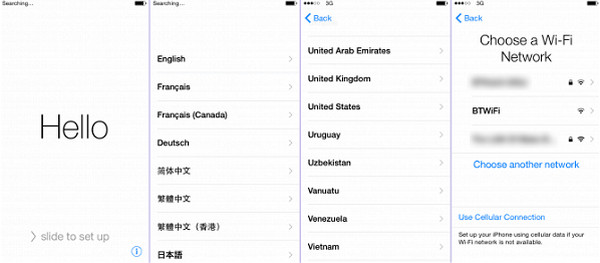
Шаг 1 При необходимости вставьте SIM-карту в телефон. В зависимости от того, как вы получили ваш iPhone и ваши услуги, вам может потребоваться вставить новую SIM-карту в ваш iPhone перед активацией. Для существующих клиентов Verizon используйте другой телефон, отличный от вашего телефона, звоните (877) 807-4646. Убедитесь, что у вас есть под рукой квитанция за обслуживание, так как вам нужно будет предоставить представителям службы поддержки клиентов некоторую информацию о ней.
Шаг 2 Включите ваш iPhone и начните процесс установки. Вам будет предложено выбрать язык и регион.
Шаг 3 Выберите сеть Wi-Fi или нажмите «Использовать сотовую связь». Если вы выбрали Wi-Fi (iPhone не подключится к Wi-Fi?), введите пароль и подключите его. Если вы выберете «Использовать сотовую связь», вы можете вместо этого использовать сотовую связь для активации и настройки iPhone.
Шаг 4 Подождите, пока ваш iPhone для активации. Ваш Verizon iPhone свяжется с серверами активации при подключении к сети. Это займет максимум несколько минут.
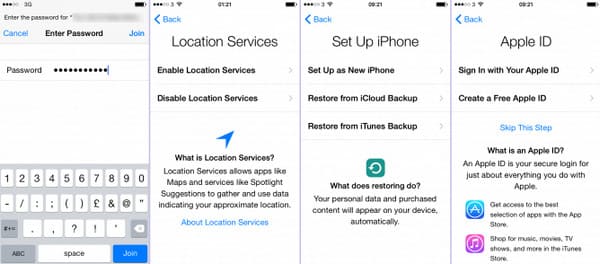
После активации iPhone через Verizon вы проведете весь процесс настройки iPhone, включая создание / вход в учетную запись iCloud, восстановление сохраненных контактов и многое другое.
Часть 2. Как активировать iPhone без SIM-карты (Использование iTunes)
Если у вас нет подключения к беспроводной сети для активации или вы хотите активировать iPhone без SIM-карты, вы можете активировать iPhone с помощью iTunes. Вот учебник о том, как активировать AT & T iPhone с SIM-картой:
Шаг 1 Загрузите и установите последнюю версию iTunes на свой компьютер.
Шаг 2 Запустите новый процесс установки AT & T iPhone на iPhone. Вам будет предложено выбрать язык и регион.
Шаг 3 Нажмите «Подключиться к iTunes» под любой доступной беспроводной сетью.
Шаг 4 Подключите ваш iPhone к компьютеру через USB-кабель. iTunes автоматически активирует AT & T iPhone.
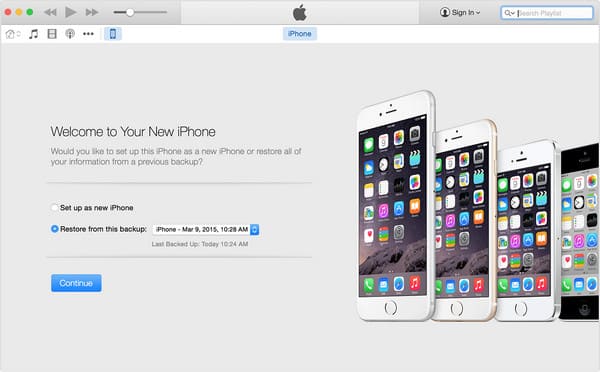
Шаг 5 Вам будет предложено настроить AT & T iPhone как новый или восстановить его из резервной копии. Выберите тот, который вам нравится, это не повлияет на процесс активации.
Шаг 6 Нажмите «Начать», затем «Синхронизировать». Ваш iPhone будет синхронизирован с вашим компьютером, и будет активирована сотовая активация AT & T.
Шаг 7 Отключите iPhone и продолжите настройку на экране iPhone. Теперь ваш AT & T iPhone активирован без SIM-карты. Вы можете завершить другую работу на вашем iPhone, включая создание пароля, вход с использованием Apple ID.
Часть 3. Исправление ошибок активации iPhone
Несмотря на то, что активация iPhone в большинстве случаев работает плавно, все же есть некоторые шансы, что все выглядит плохо. При попытке активировать ваш iPhone вы можете столкнуться с ошибкой типа «Не удается активировать ваш iPhone сейчас», и это может означать много вещей, например, сервер активации недоступен, SIM-карта не поддерживается, iTunes не удалось проверить устройство и многое другое. Далее мы собрали несколько способов исправить ошибки активации iPhone, надеюсь, это поможет вам.
Шаг 1 Перезагрузите свой iPhone
Это самый простой способ исправить ошибку, хотя он не гарантирует, что ваша активация пройдет. Держите питание, пока ползунок не появится вверх, а затем сдвиньте его, чтобы выключить. Перезагрузите ваш iPhone и попробуйте активировать его снова.
Шаг 2 Блокировка / разблокировка статуса SIM-карты
Проблема SIM-карты / оператора очень распространена. Если вы попытаетесь активировать другого оператора на заблокированном iPhone, вы получите ошибки активации. В этом случае позвоните напрямую оператору и попросите его активировать вашу iPhone + SIM-карту. Если у вас iPhone на другом носителе и вы пытаетесь активировать другого, вы должны знать, что предыдущий оператор должен был разблокировать ваш iPhone.
Кроме того, если iPhone по-прежнему не говорит о SIM-карте, мы предложим вам напрямую активировать iPhone без SIM-карты. Кроме того, вы можете прочитать этот пост, чтобы решить эту проблему: айфон говорит не сим.
Шаг 3 Проблема с сетью
Если вы используете сотовую передачу данных, попробуйте подключиться к надежной сети Wi-Fi. Если вы уже используете Wi-Fi, попробуйте подключиться к другому источнику Wi-Fi, чем тот, который вы используете сейчас.
Шаг 4 проблема с iTunes
Если вы используете iTunes для активации вашего iPhone, убедитесь, что iTunes обновлен до последней версии.
Полезные советы: исправление ошибки активации iPhone с помощью профессионального инструмента
- Чтобы исправить ошибку, когда вы активируете iPhone с SIM-картой или без нее, вы можете попробовать воспользоваться этим профессиональным инструментом для исправления системы iOS, который позволяет легко устранять все проблемы с системой iOS.
- Исправлена ошибка активации iPhone, застревание в режиме DFU, режиме восстановления, логотипе Apple, режиме наушников и т. Д.
- Поддержите все устройства iOS, такие как iPhone X / 8/7, iPhone SE, iPhone 6S Plus, iPad Pro, iPad Air, iPad mini, iPod и другие.
- Простой в использовании и достаточно безопасный, чтобы не потерять данные.
В этой статье мы в основном учили все способы активации iPhone X / 8/7 / SE / 6s Plus / 6s / 6 Plus / 6 / 5s / 5c / 5 / 4S / 4, в том числе как активировать iPhone с Wi-Fi подключение или сотовая связь, как активировать iPhone без SIM-карты. Мы также предоставили решение для исправления ошибки активации iPhone. Еще есть вопросы? Не стесняйтесь оставлять свои комментарии внизу.
Часть 4. Часто задаваемые вопросы по активации iPhone
1. Как узнать, когда мой iPhone был активирован?
На вашем iPhone перейдите в «Настройки»> «Основные»> «О программе» и выберите «Ограниченная гарантия», чтобы узнать данные активации вашего iPhone.
2. Почему мой iPhone говорит «Требуется активация»?
Возможно, ваш iPhone не может получить доступ к серверам Apple из-за текущей сетевой ошибки. Пожалуйста, подключитесь к стабильной сети. Если это не сработает, вы можете обратиться за поддержкой в Apple.
3. Можете ли вы обойти блокировку активации Apple?
Да. Вы можете обойти блокировку активации iCloud с разблокировкой iPhone Aiseesoft. Это также работает, когда ваш iPhone застревает в активации iCloud.
Что вы думаете об этом посте.
Рейтинг: 4.8 / 5 (на основе голосов 70)
26 июня 2018 г. 13:30 / Обновлено Луиза Уайт в Устранение проблем с iOS
Более Чтение

Оставьте свой комментарий и присоединяйтесь к нашему обсуждению
Главная Устранение проблем с iOS Активировать iPhone

Авторские права © 2024 Aiseesoft Studio. Все права защищены.
Как активировать iPhone без сим карты
Когда мы получаем новый iPhone, первое, что мы должны сделать, это активировать айфон, чтобы мы могли использовать его. И, как правило, мы должны включить мобильный телефон с сим-картой. Однако, что, если у вас нет SIM-карты, когда вы хотите активировать устройство? Означает ли это, что вы ничего не можете сделать в этот момент? Точно нет! Даже если у вас нет сим-карты, вы все равно можете легко активировать свой iPhone.
Если вы хотите получить информацию о том, как активировать iPhone без сим-карты, вы можете прочитать и перейти к деталям ниже, чтобы попробовать.
3 способы для активации iPhone X/8/7/6/5 без сим карты
- Способ 1. Активировать iPhone с помощью экстренного вызова
- Способ 2. Активация iPhone без SIM-карты
- Способ 3. Активация iPhone через надёжный инструмент
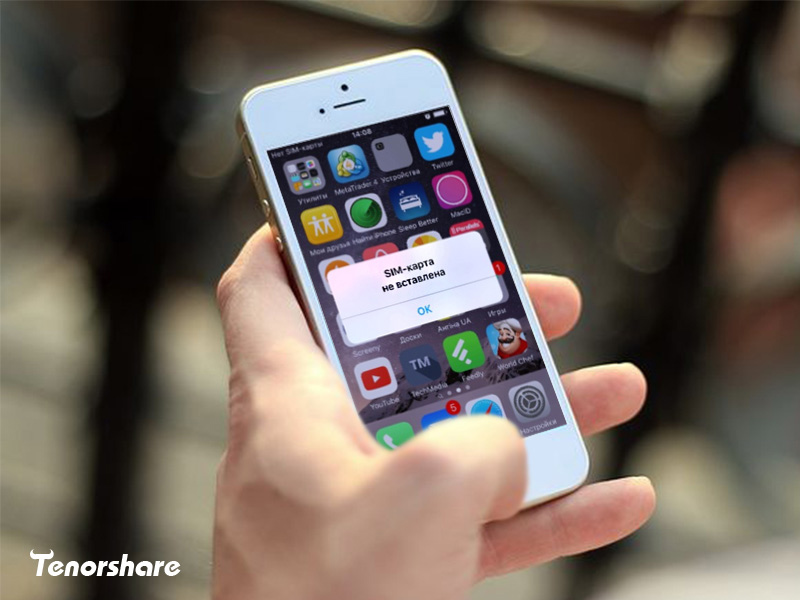
Способ 1. Активировать iPhone с помощью экстренного вызова
Предполагает включение айфона, а когда на дисплее появится приветствие, последовательное нажатие на кнопки Хоум и Экстренный вызов. После этого введите «112» , и начать вызов. После этого оперативно нажмите кнопку выключения — далее «Отмена». После завершения звонка, гаджет станет выполнять все свои функции и номрально работать. Это означает, что вы успешно активировали свой телефон и теперь можете управлять своим телефоном.
Работоспособность первого не была проверена нами, но попробовать вы можете — хуже от этого точно не будет.
Способ 2. Активация iPhone без SIM-карты
Шаг 1. При помощи утилиты iTunes для Windows или OS X. Для начала вам необходимо загрузить новейшую версию iTunes и подключить iPhone к компьютеру.
Шаг 2. Как только вы установили соединение между iPhone и iTunes, вы можете получить сообщение о том, что на iPhone, который вы пытаетесь активировать , не установлена SIM-карта. Если вы получаете эту информацию, вам все равно нужна SIM-карта для разблокировки телефона, поскольку устройство заблокировано для какой-либо сетевой несущей. Но если сообщение не появляется, вы можете продолжить активацию своего телефона.
Шаг 3. Затем вам нужно выбрать «Настроить как новый iPhone» и нажать «Продолжить» на своем устройстве. После этого активация iPhone начнется в iTunes.
Когда процесс будет завершен, вам необходимо настроить некоторые параметры на вашем iPhone, включая местоположение, пароль, приложение и данные, Apple ID и т. д.
Шаг 4. После того как все настройки будут выполнены, ваш iPhone будет успешно активирован. Наконец, вам просто нужно нажать «Начать», чтобы управлять своим новым устройством.
Способ 3. Активация iPhone через утилиту Tenorshare 4uKey
Tenorshare 4uKey — это инструмент для активации и разблокировки iPhone, который позволяет вам активировать и разблокировать iPhone без SIM-карты. Это самый эффективный и простой способ для активации iPhone X/8/8Plus/7/7Plus/6s/6/5s.
Загрузите и установите софт на ПК / Mac, прежде чем мы начнем.
Шаг 1. Запустите программу и подключите iPhone / iPad к компьютеру через USB-кабель.
Шаг 2. После того, как программа распознает ваше устройство, вы можете нажать «Старт», чтобы активировать iPhone.
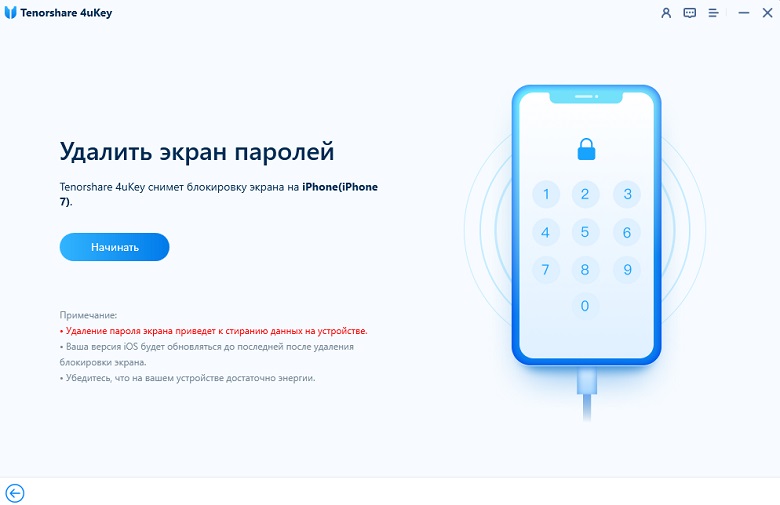
Шаг 3. Прежде чем активировать пароль iPhone, загрузите последнюю версию прошивки iOS через Интернет.
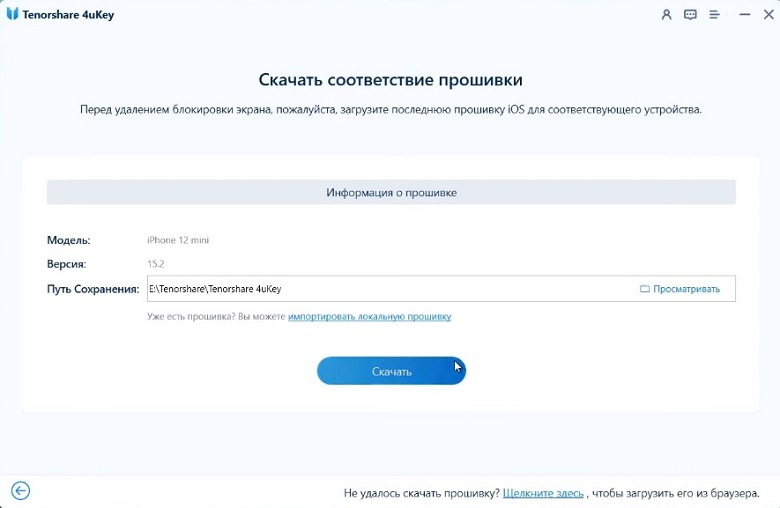
Шаг 4. Когда программное обеспечение загрузится на компьютер, вы можете нажать « Начать разблокировку», чтобы начать восстановление iPhone .
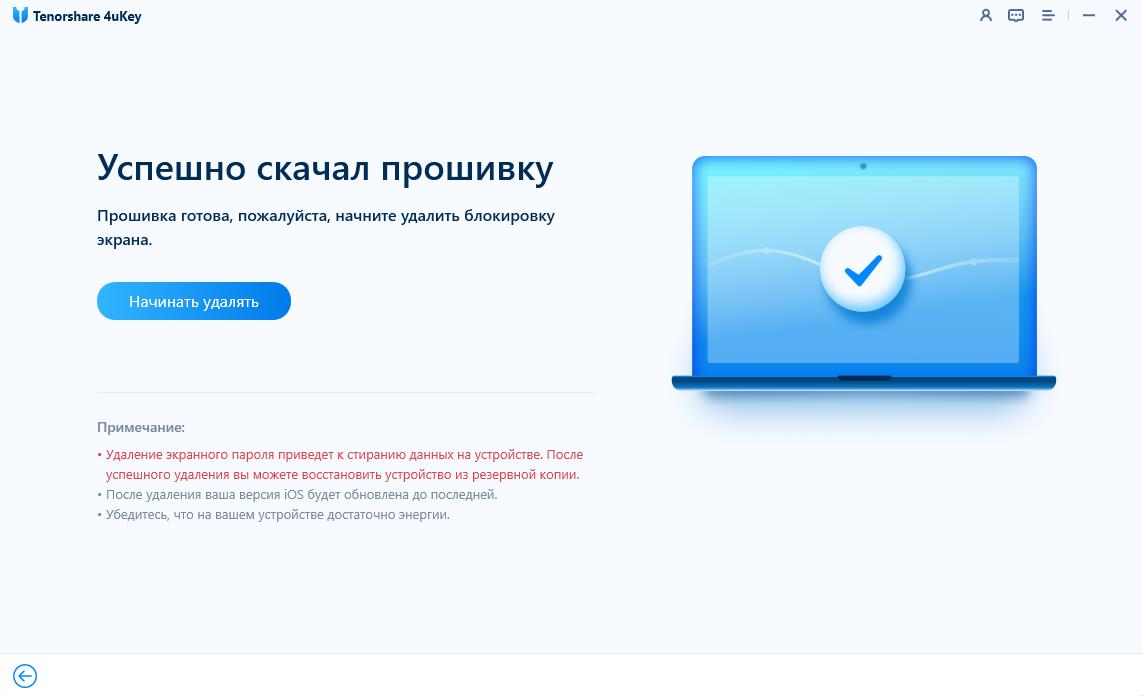
Шаг 5. Весь процесс занимает несколько минут. Пожалуйста, держите устройство подключенным к процессу восстановления системы.
Шаг 6. Вы можете настроить свой iPhone как новый, сенсорный идентификатор и идентификатор лица.
В конце концов, если вы забыли пароль на iPhone/iPad, или случайно вводили неверный пароль слишком много раз iPhone отключен подключитесь к iTunes ,вы тоже можете использовать Tenorshare 4uKey разблокировать айфон в минутах.