Создаем презентацию в сервисе Canva
Технически создание презентации – процесс несложный. Ведь есть удобные и понятные инструменты. Но инструменты, как правило, не могут предложить богатого набора шаблонов оформления.
Например, PowerPoint. Удобен. Понятен. Но набор шаблонов очень ограничен…
Создать уникальный дизайн презентации – дело непростое. Не все авторы презентаций дизайнеры. Не у всех есть вкус и понимание того, как правильно оформить презентацию. А работа дизайнера стоит недешево.
Но есть несложный и бесплатный способ создать классный дизайн! Можно воспользоваться каким-либо сервисом, многие из которых предоставляют бесплатный функционал. И при этом можно выбрать профессиональный дизайн.
Сейчас мы рассмотрим один из таких сервисов — сервис Canva (на данный момент доступ для пользователей РФ ограничен.).
Если удобнее — смотрите видео (открыть на youtube)
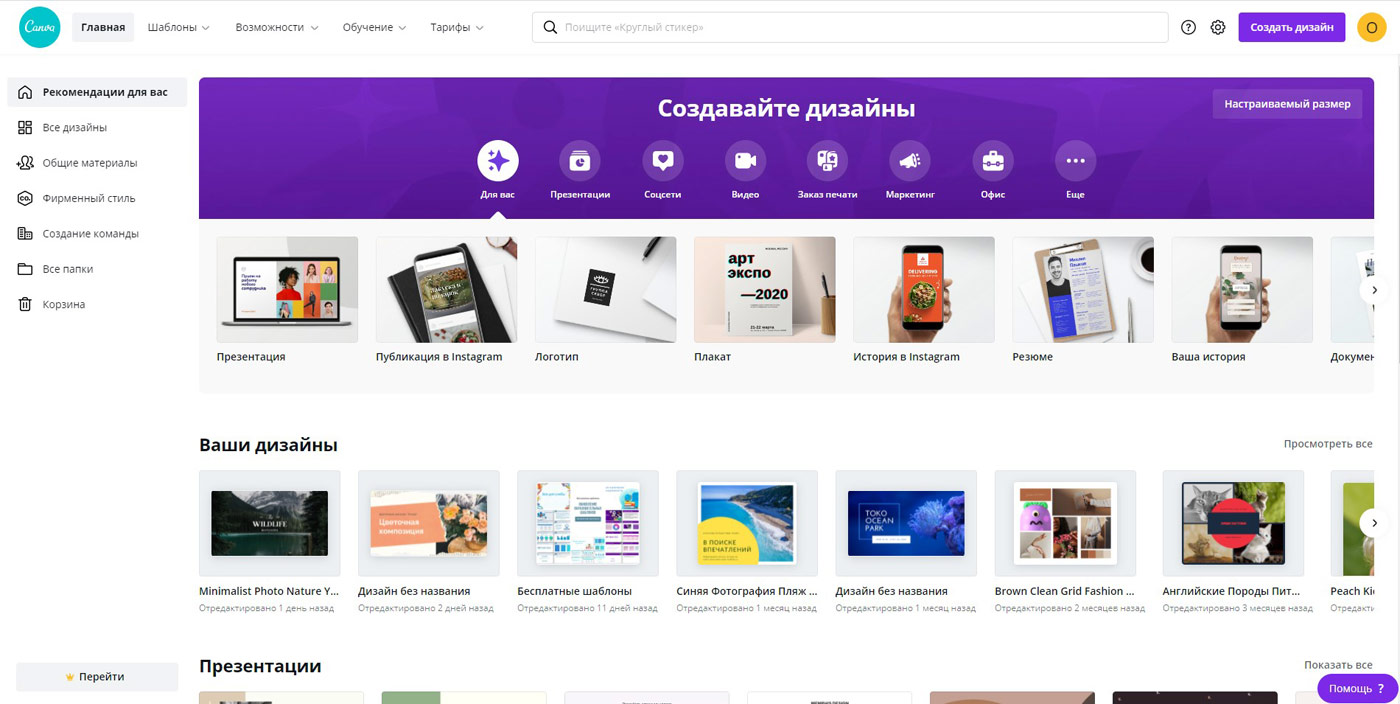
Канва позволяет создавать различные дизайны: плакаты, сертификаты, обложки для социальных сетей, посты для блогов и много чего еще. Можно здесь выбрать и шаблон для оформления презентации!
Рассмотрим процесс создания презентации в сервисе Canva по шагам.
Регистрация и Авторизация
Переходим на сайт Canva.com (на данный момент доступ для пользователей РФ ограничен.):
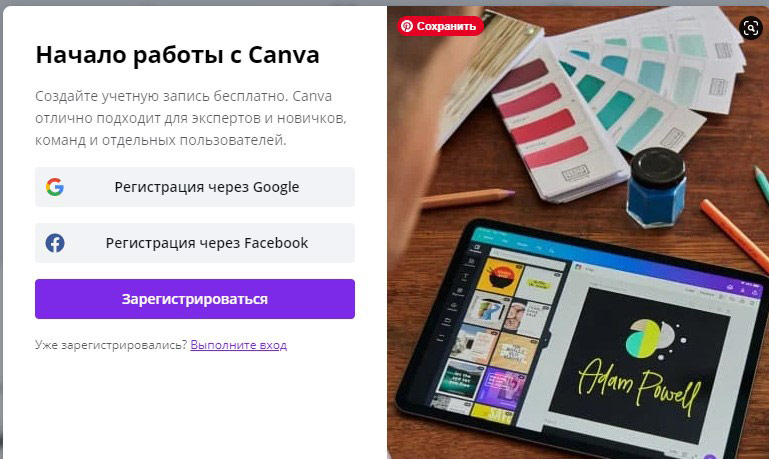
Работать можно без регистрации, но лучше зарегистрироваться, иначе не получится сохранить шаблон.
Регистрация стандартная. Можно использовать адрес электронной почты. А можно для регистрации воспользоваться аккаунтом одной из социальных сетей.
Выбор шаблона для презентации
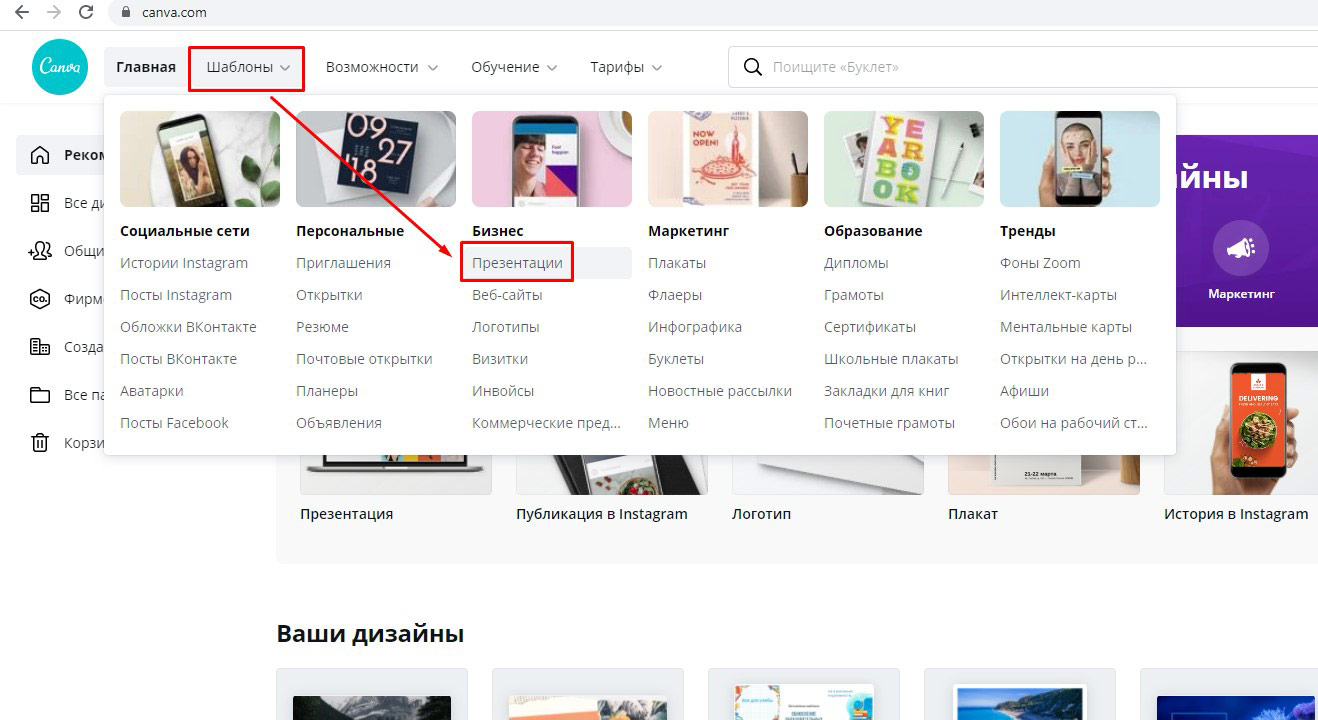
Переходим в раздел Шаблоны – Презентации:
Либо в строке поиска набираем и ищем Презентация:

Выбираем подходящий дизайн.
Заметим, что большая часть дизайнов платные. Они отмечены символом рубля:
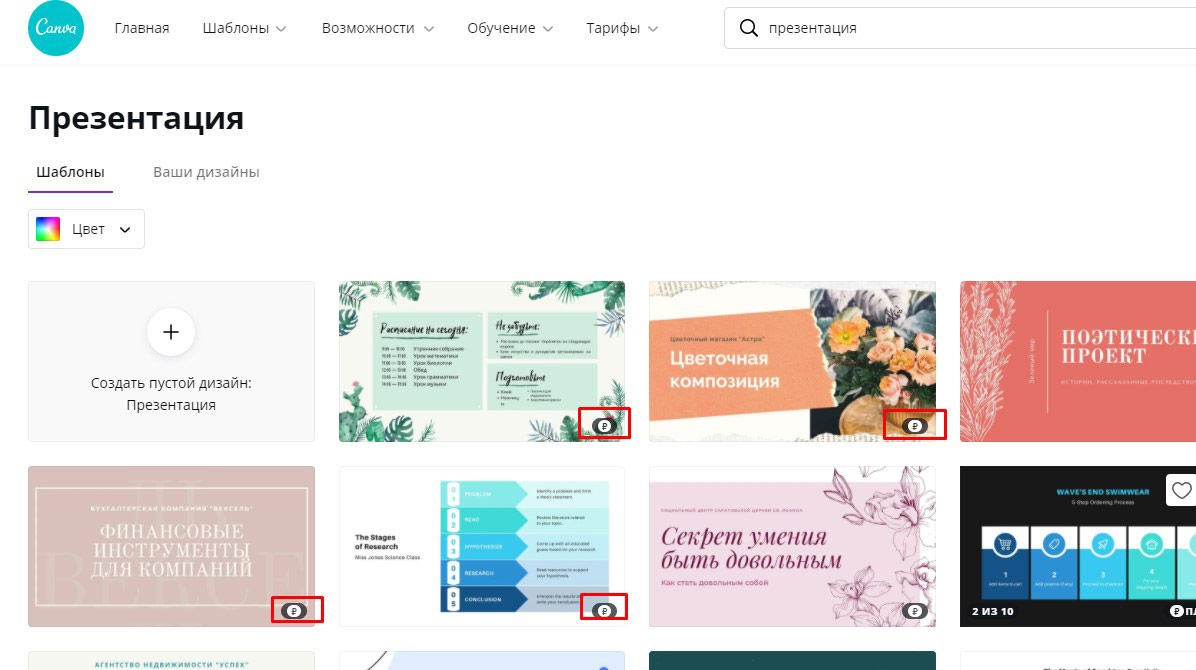
Если мы используем бесплатный аккаунт, то придется воспользоваться одним из бесплатных дизайнов, например показанным на изображении:
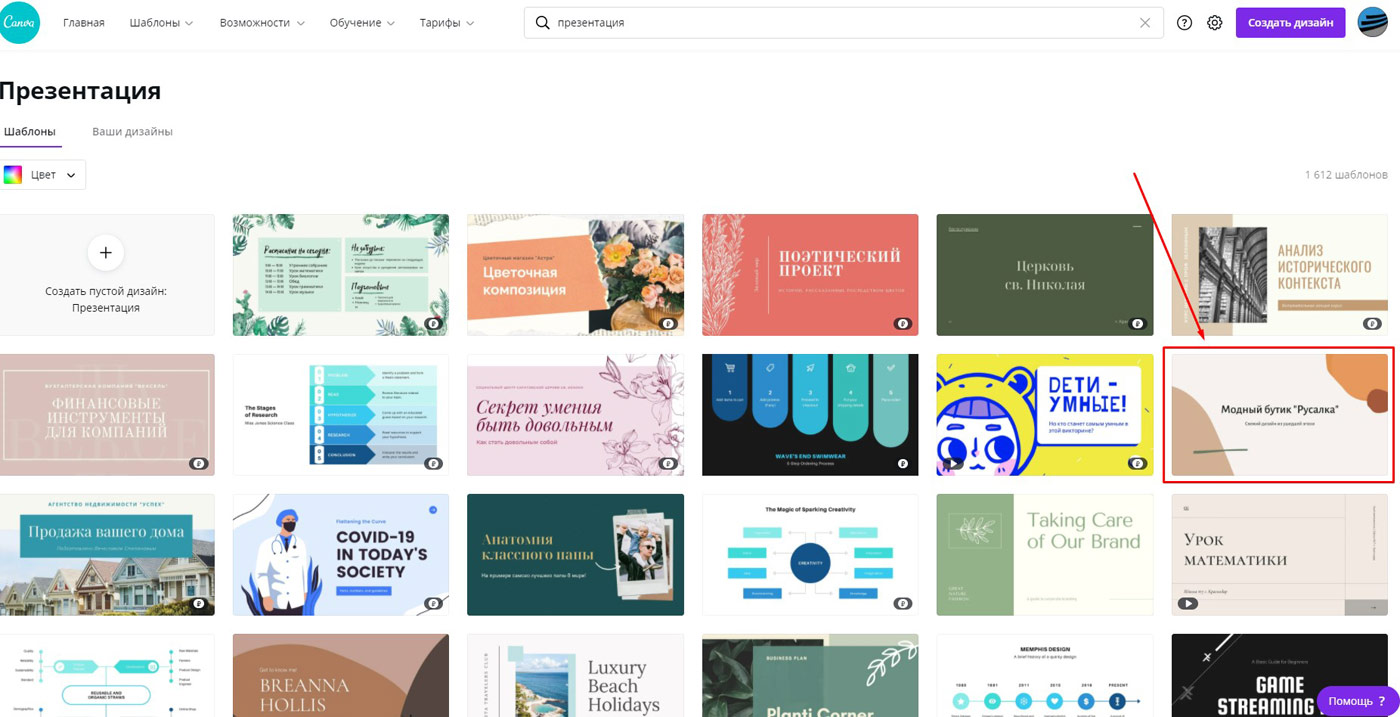
Чтобы открыть шаблон, кликаем по нему левой кнопкой мыши. Шаблон открывается, и мы можем вносить необходимые изменения для того, чтобы настроить его под свои задачи.
Создание презентации
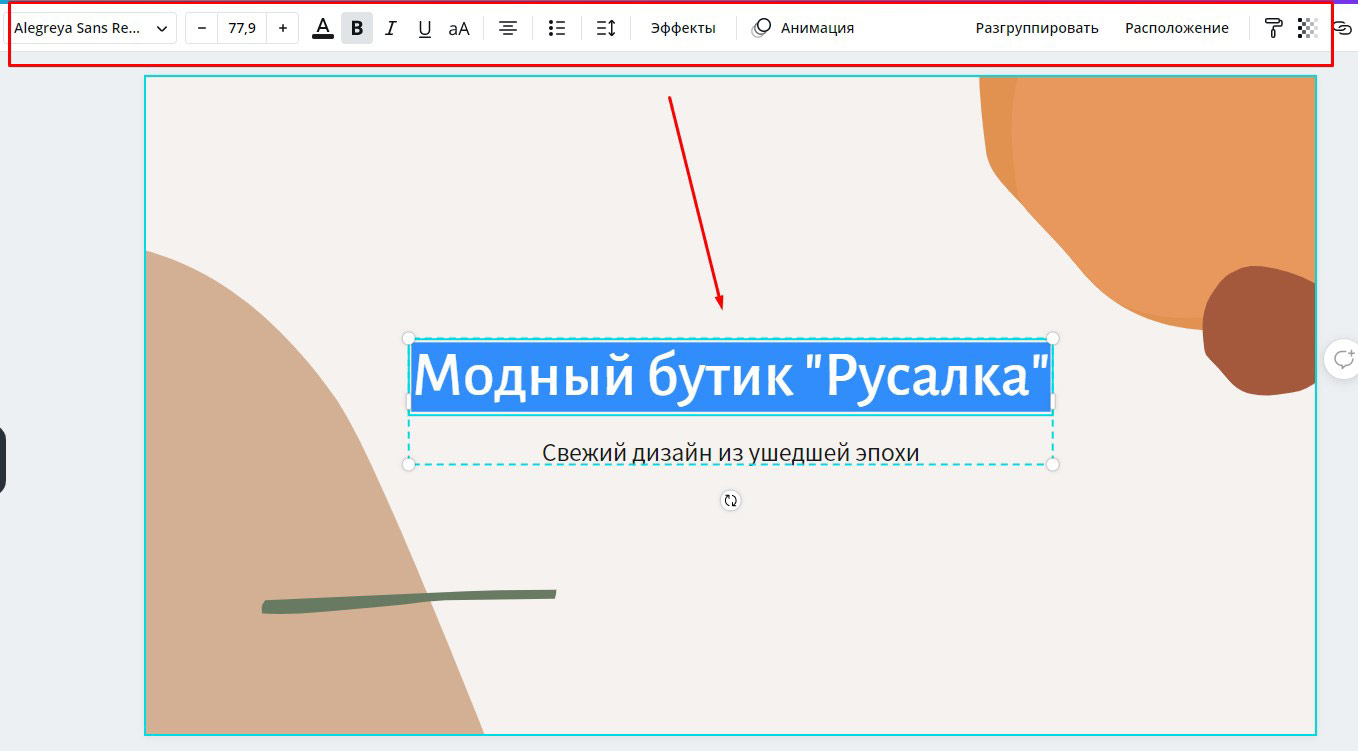
Во-первых, нужно заменить тексты на нужные. При необходимости изменить тип шрифта, размер шрифта, добавить эффекты для текста, если это нужно:
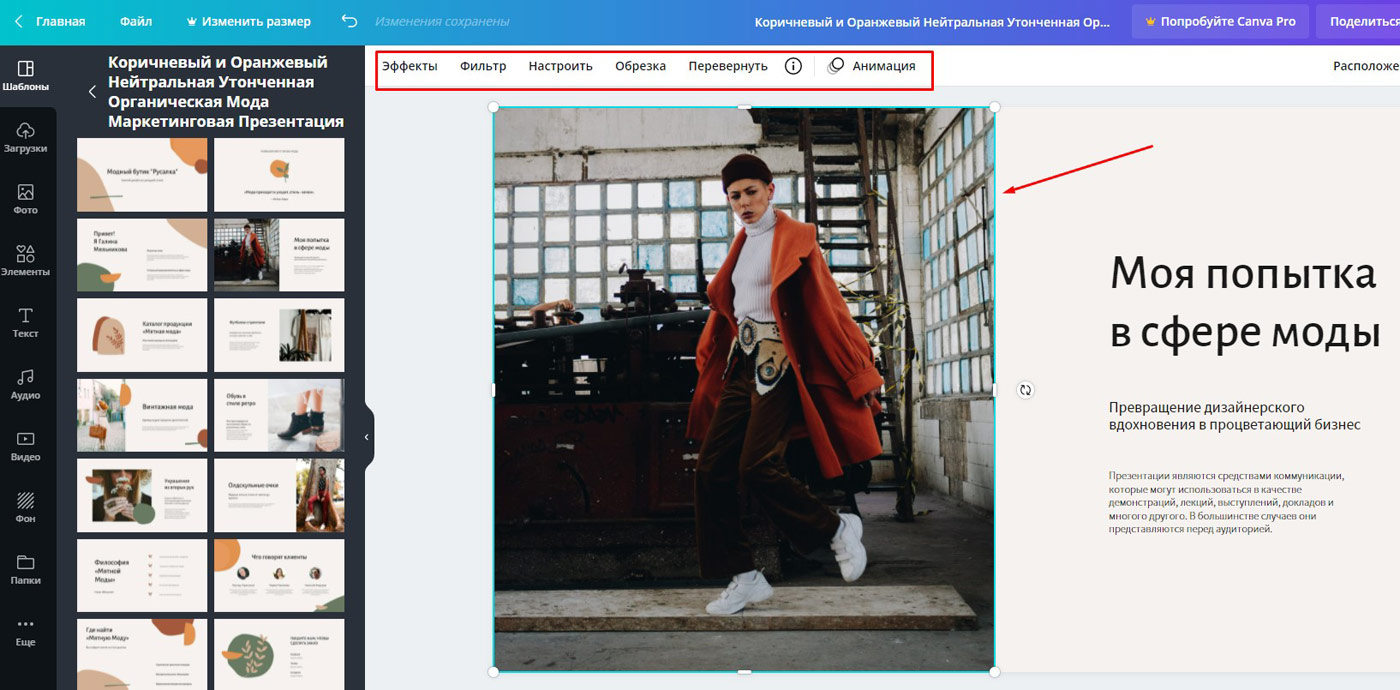
Во-вторых, нужно заменить изображения на свои. При необходимости можно добавить фильтры, сделать другие манипуляции с изображениями:
Также можно добавить анимационные эффекты для объектов на слайдах. И эффекты переходов между слайдами.
Помимо работы с текстами, изображениями и эффектами Канва предоставляет возможность добавить дополнительные слайды к тем, что есть в выбранном шаблоне. Можно добавить видеоролики, звук.
Функционал сервиса очень богатый!
Демонстрация презентации
После того, как презентация готова, ее можно демонстрировать. Кликаем Презентация и еще раз Презентация:
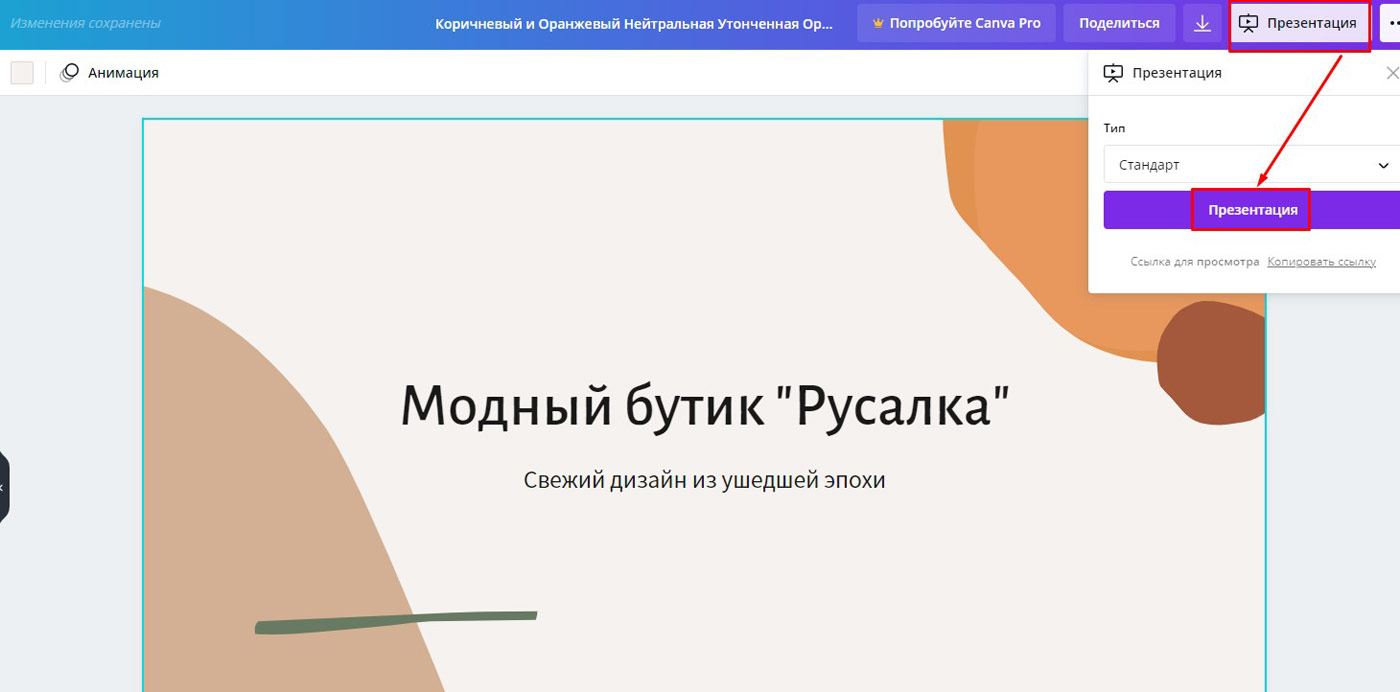
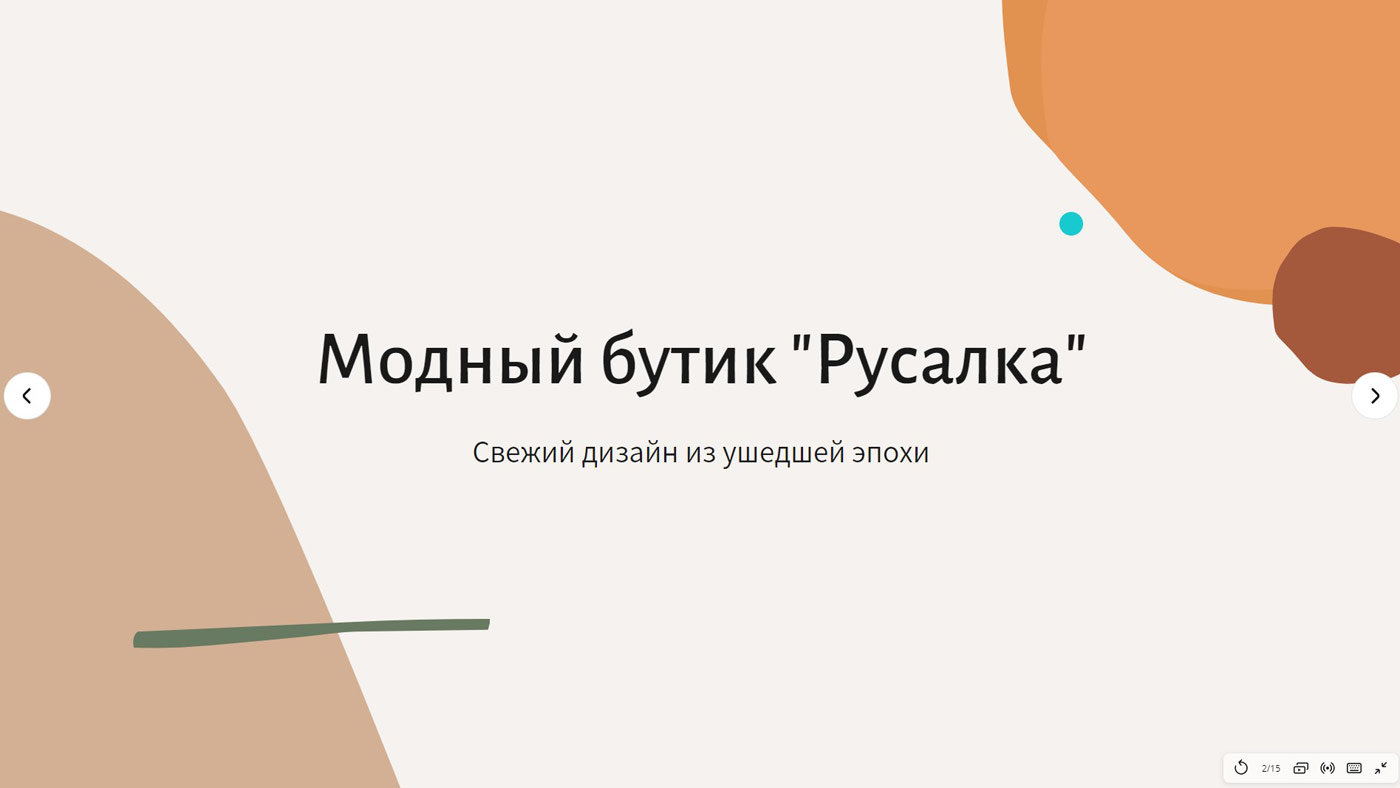
Получаем презентацию в режиме демонстрации, на весь экран. Перемещаться по слайдам можно кликом мыши, либо стрелками клавиш на клавиатуре.
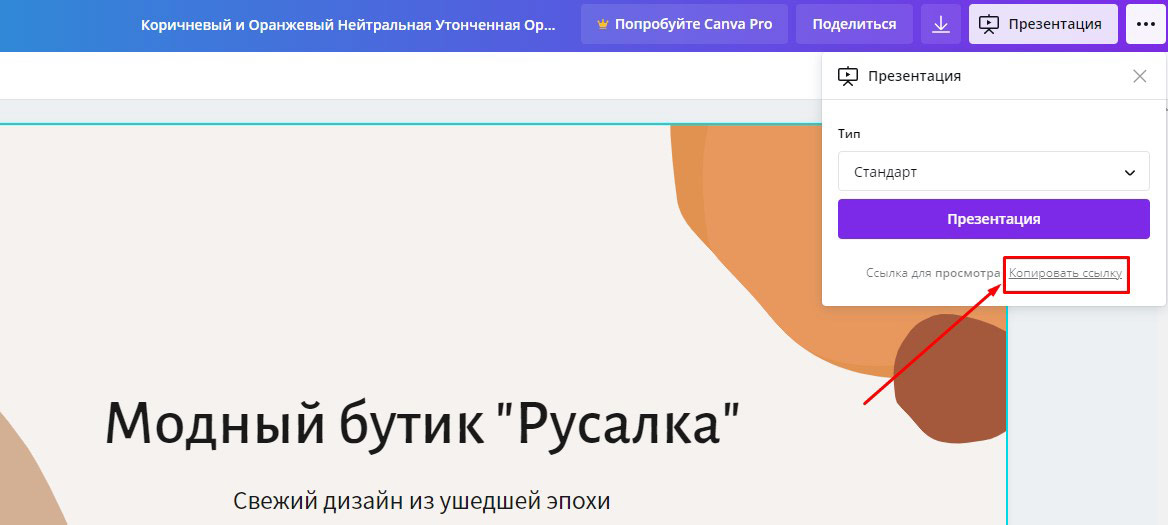
Кликом по значку Copy можно скопировать ссылку на демонстрацию презентации и отправить ее тому, кому это необходимо. Адресат по ссылке получит презентацию в режиме демонстрации.
Экспорт презентации в различные форматы
Что можно делать с готовыми слайдами презентации?
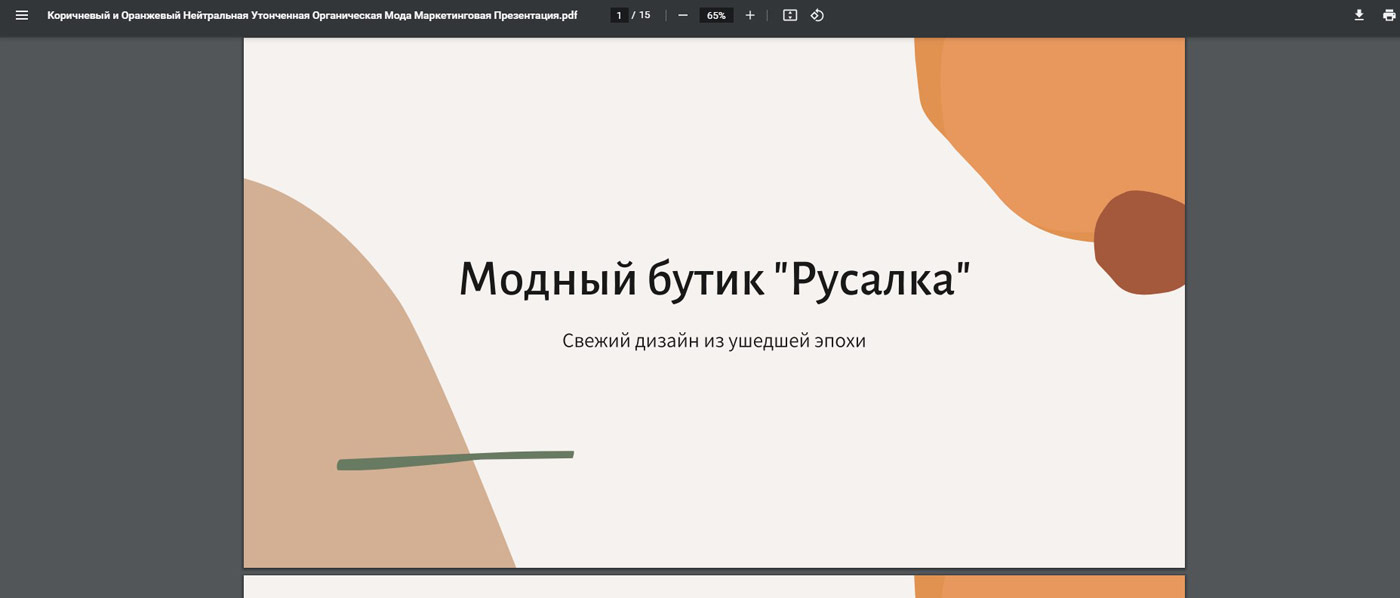
Можно скачать в формате PDF.
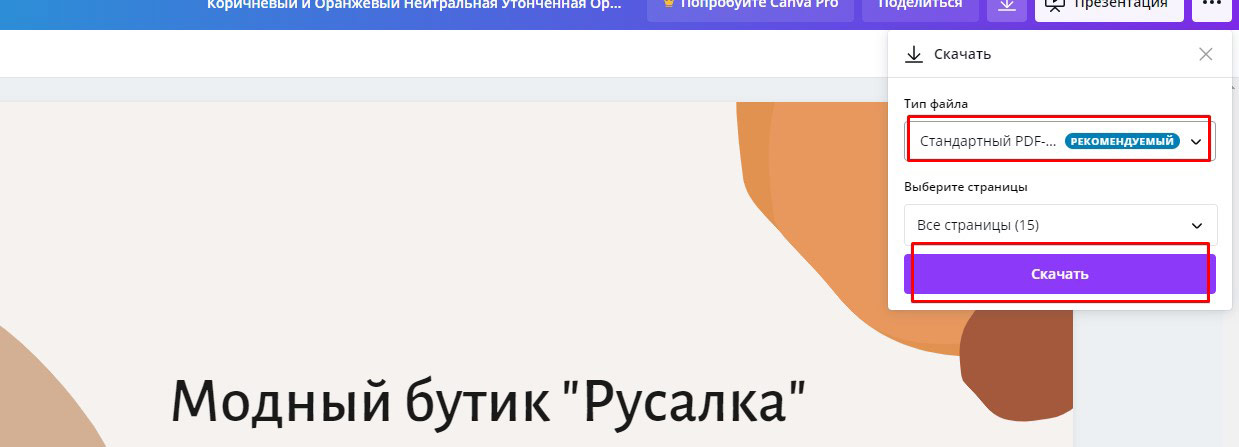
Получим файл презентации в PDF формате, который можем опубликовать на сайте или в соцсети. Файл можем также отправить по почте, либо в мессенджере:
Презентацию сможем сохранить в одном из графических форматов, jpg или png.
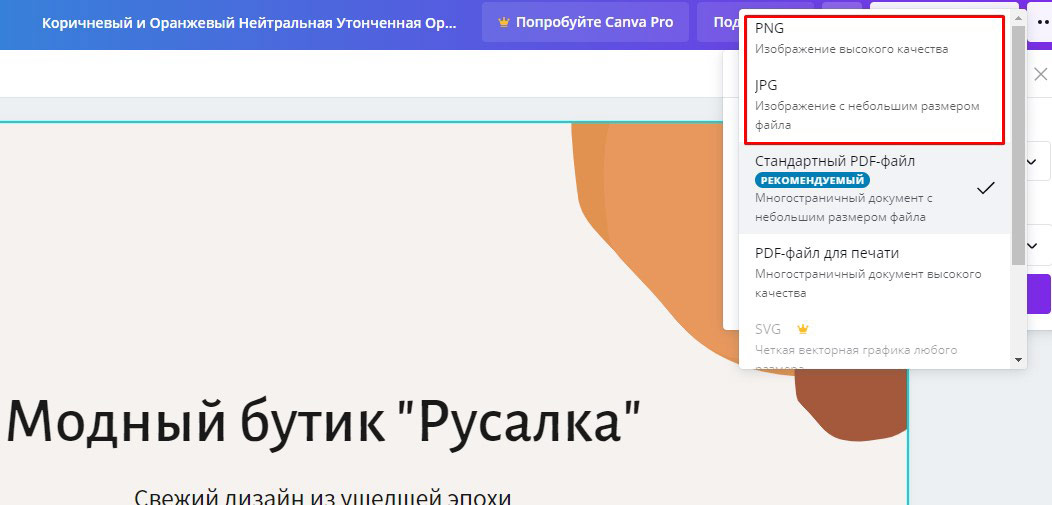
В платной подписке доступен формат SVG.
Наконец, можем сохранить презентацию в формате видео mp4 или gif-файла:
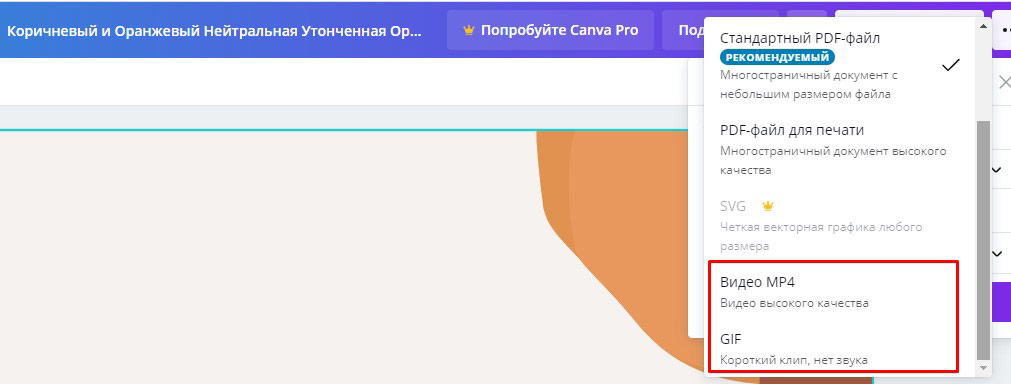
Видео можно отправить адресату, либо разместить в Интернет на Ютуб канале.
Gif-анимацию также можно разместить на сайте.
Делимся презентацией
Готовой презентацией можно поделиться. Есть разные способы.
Ранее мы уже разобрались, что презентацию можно скачать в различных форматах и поделиться файлами. В Canva есть и такие возможности.
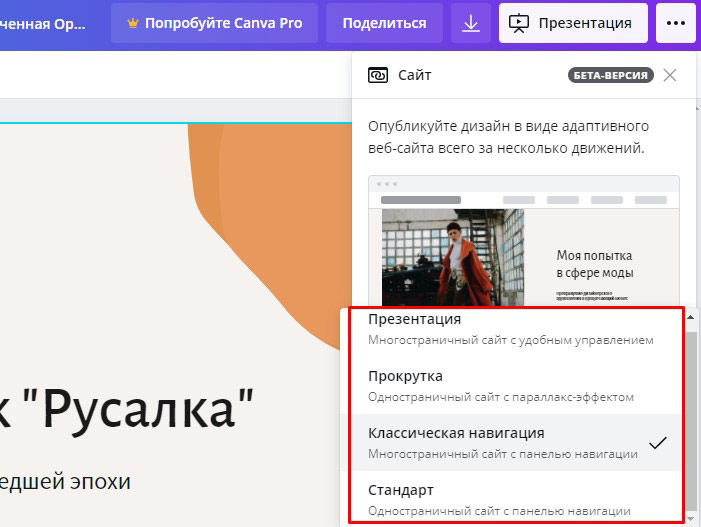
Можно создать сайт из презентации:
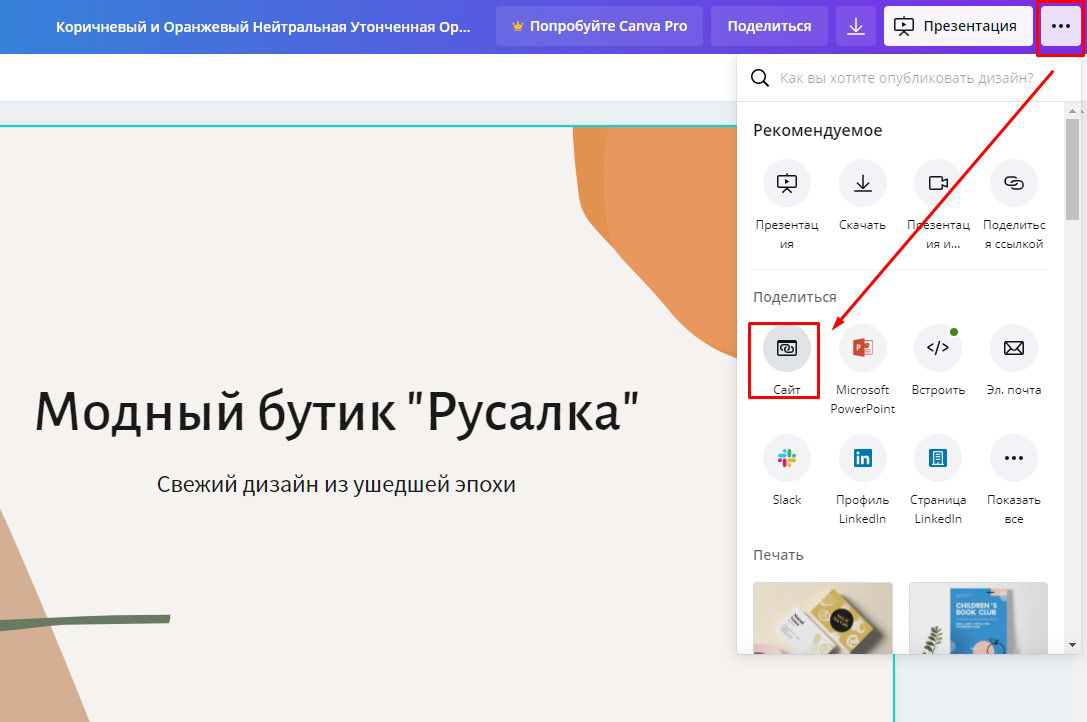
При этом можно выбрать тип создаваемого сайта:
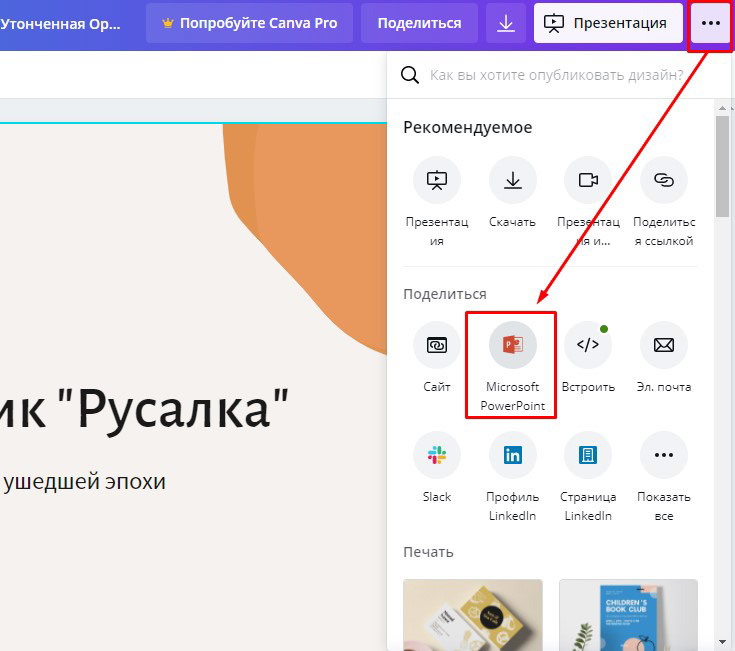
Презентацию, созданную в канве, можно сохранить в PowerPoint:
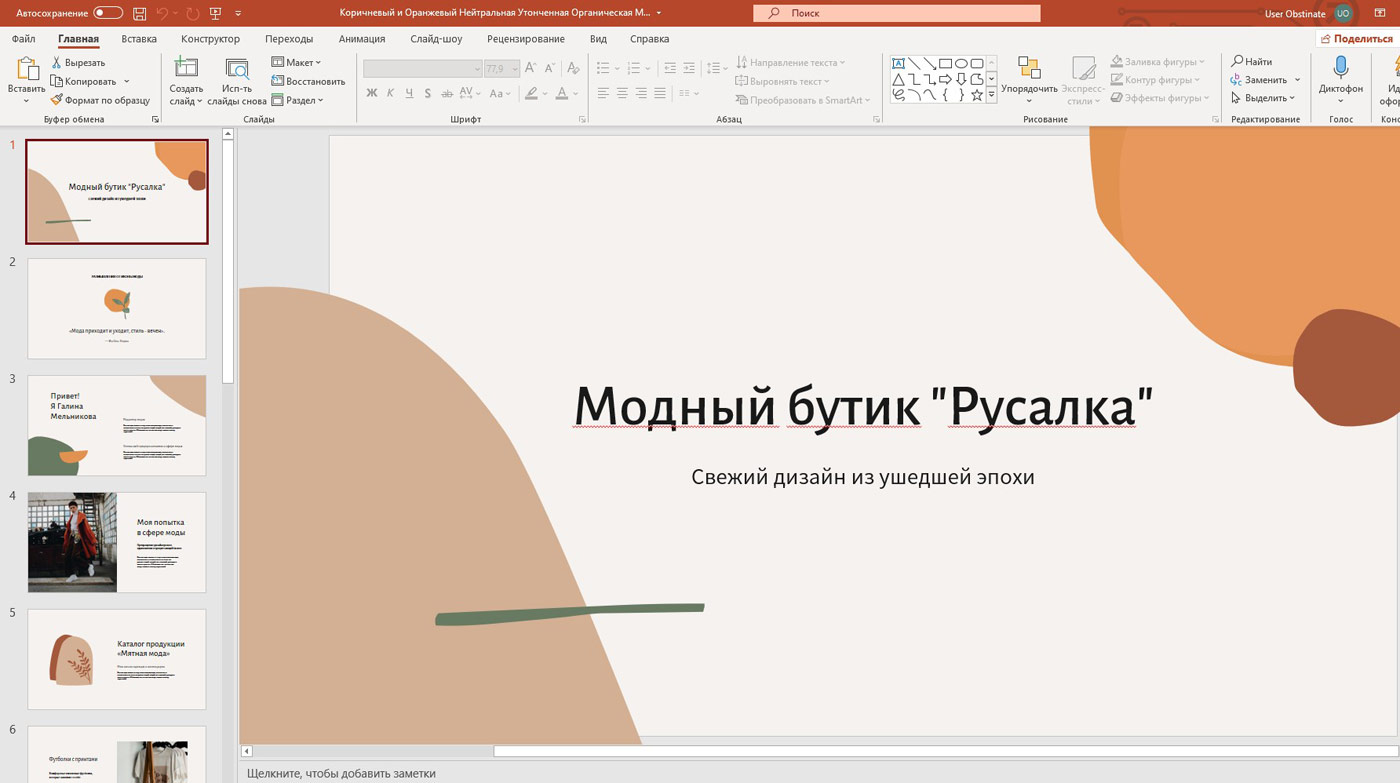
Созданный файл можно открыть в PowerPoint и продолжить работу со слайдами презентации уже в поверпоинт:
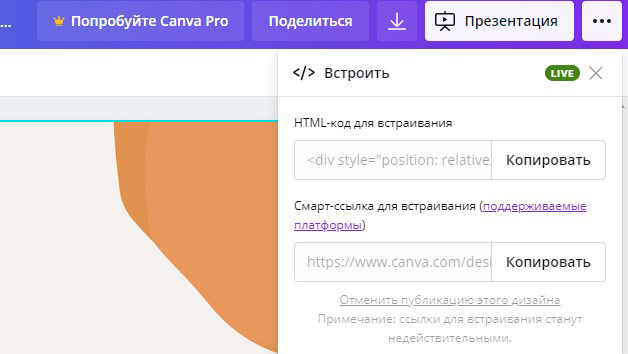
Можно встроить презентацию на сайт. Для этого кликаем Встроить:
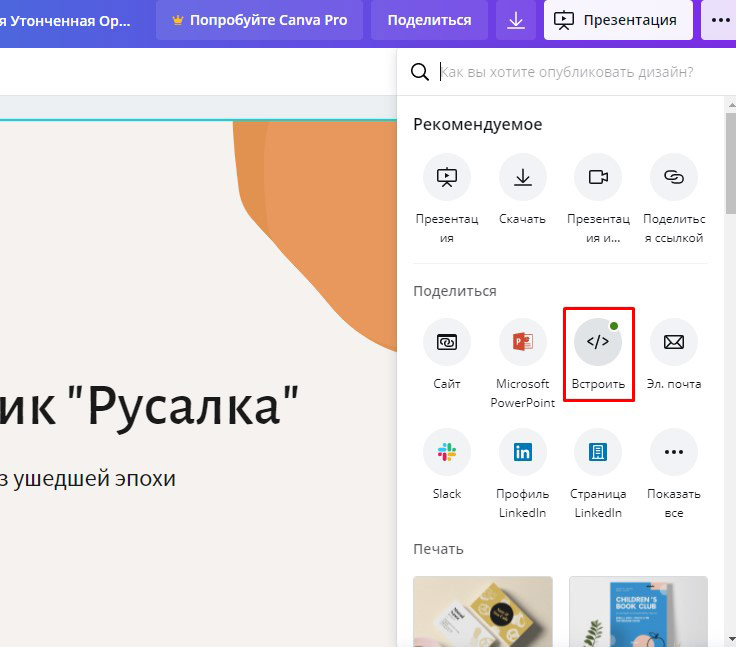
и получаем код для вставки:
Кликнув по значку Показать все
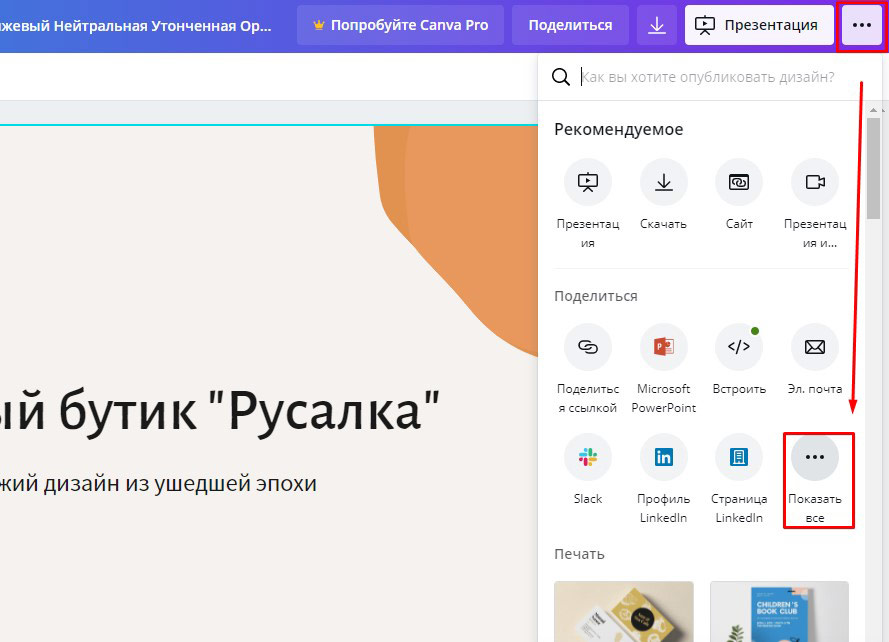
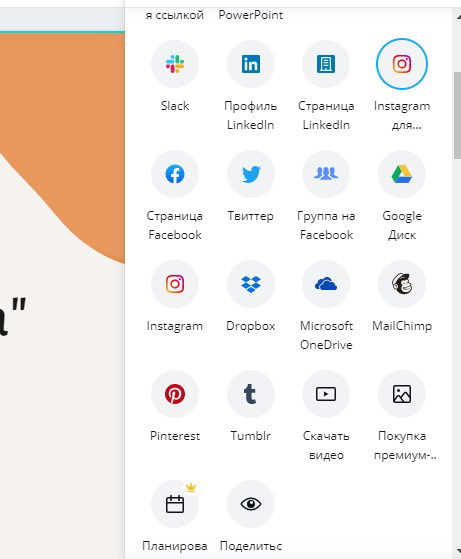
получим все сервисы, доступные для того, чтобы поделиться презентацией:
Заключение
Итак, мы воспользовались бесплатным аккаунтом сервиса Канва для создания презентации. Возможностей бесплатного аккаунта достаточно для создания полноценной презентации. Ну а платная подписка открывает больше функциональных возможностей и медиаресурсов при создании презентации.
Как делать презентацию в канве

ТОП 5 СЕРВИСОВ ДЛЯ СОЗДАНИЯ ПРЕЗЕНТАЦИЙ
CAREERLIFT // Платформа для профессионалов
Дизайн в своей основе относится к поиску решений. Наша цель заключается в создании таких слайдов, которые будут подтверждать идею наиболее легким для понимания образом и делать послание настолько ясным, насколько это возможно.
— Гарр Рейнольдс «Презентация в стиле дзен»
При слове «презентация» у большинства из нас сразу возникает ассоциация с программой Power Point. Но ее функционал часто бывает излишним для повседневных целей, да и научиться эффектно создавать в ней слайды не так просто.
Вместо длительного освоения Power Point, мы предлагаем сэкономить время и упростить процесс создания слайдов с помощью пяти удобных онлайн-сервисов. Готовые шаблоны с дизайнерскими решениями помогут вам создать лаконичные, сов ременные и стильные презентации без лишних усилий.
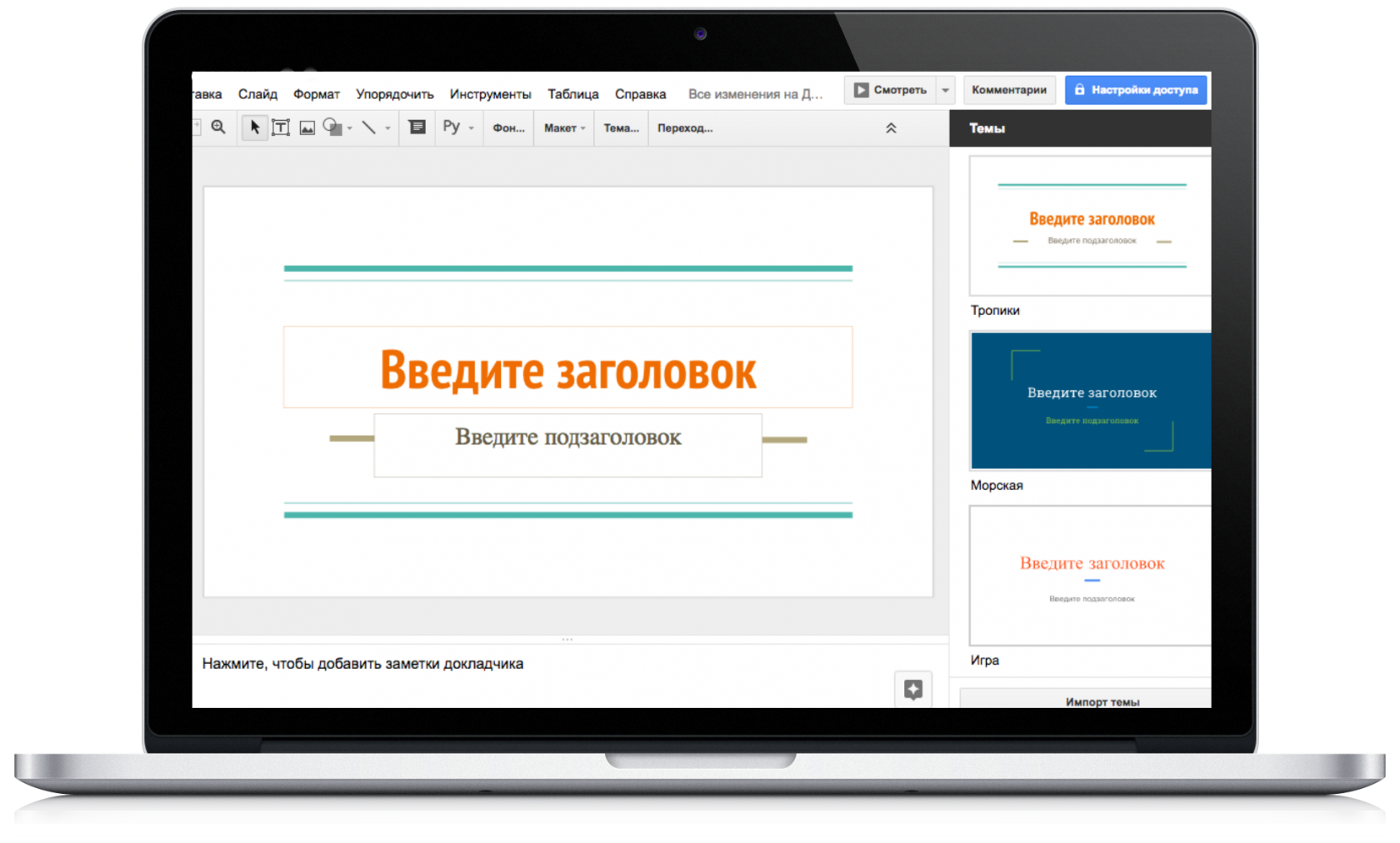
Google Презентации — онлайн-сервис с понятным интерфейсом и набором самых необходимых функций. Здесь можно быстро сверстать презентацию, используя стандартные темы и макеты.
Для просмотра доступна вся история правок, а при необходимости можно вернуть любую из предыдущих версий.
Приложение для компьютера позволяет использовать программу без подключения к интернету.
Работать над презентацией можно как одному, так и вместе с коллегами. Доступ предоставляется по ссылке, правки вносятся в режиме реального времени, а обсуждение можно вести в чате.
Сервис преобразовывает файлы PowerPoint формат PPTX в презентации Google, и наоборот. Готовые презентации можно также скачать в PDF, а отдельные слайды — в форматах JPEG, PNG и SVG.
Бесплатно: все функции.
Мобильная версия: для Apple и Android.
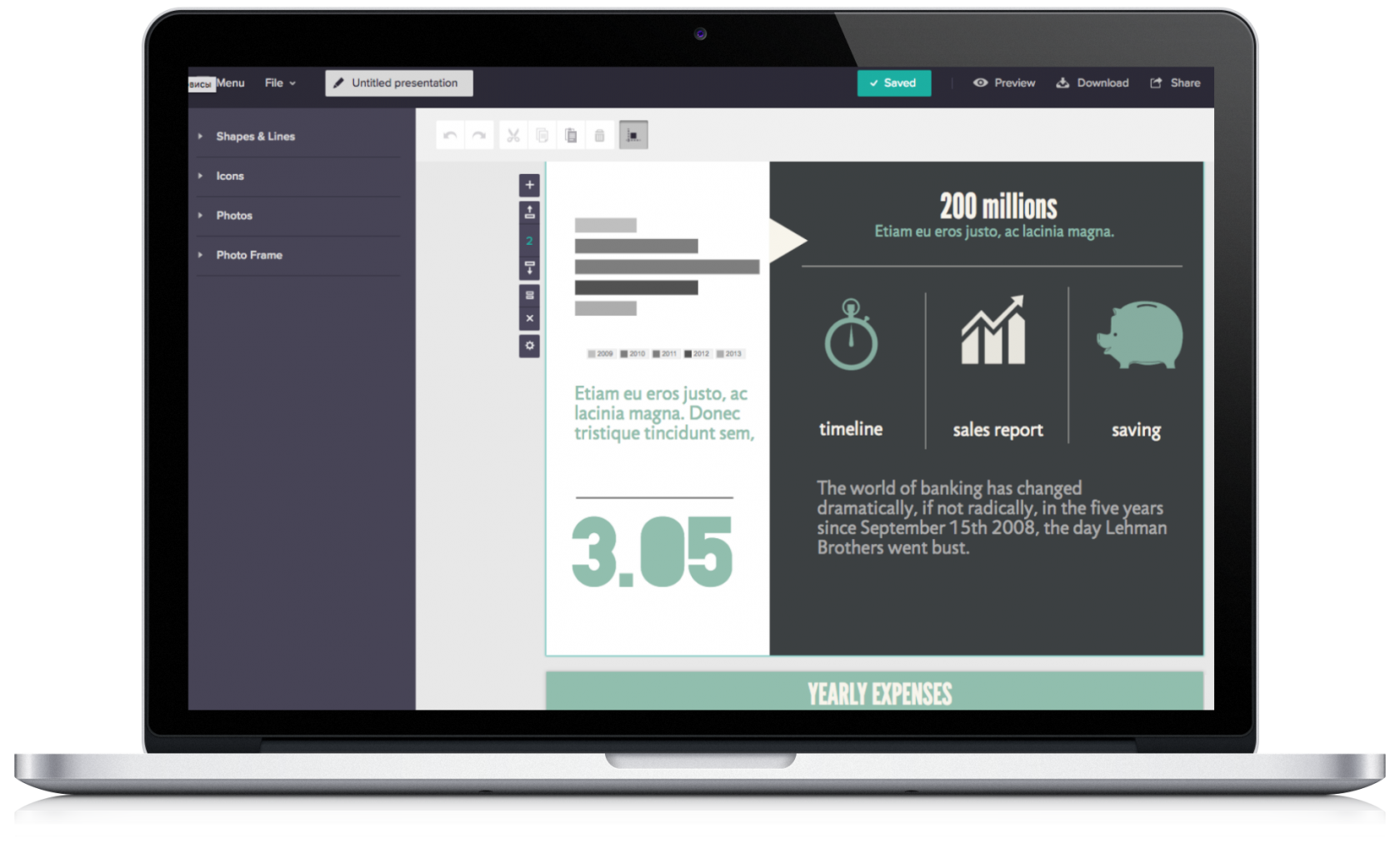
Piktochart — сервис для создания презентаций, инфографики и постеров.
Сильная сторона сервиса — инфографика. Графики, таблицы и диаграммы создаются всего в несколько кликов. Но особенно хороши географические карты материков и стран с названиями и границами регионов. Можно выделить их цветом и задать числовое значение, например, население или другие необходимые для презентации цифры.
Кроме того, в программе можно использовать анимацию: линии на графике соединяются, а при наведении курсора появляются цифры и увеличиваются секции диаграмм.
Шаблоны презентаций и инфографики хорошо сверстаны, и для лучшего результата лучше не вносить в дизайн много изменений, по крайней мере, вначале использования.
Все возможности интерфейса помогают освоить всплывающие подсказки.
В бесплатной версии презентация скачивается в форматах JPEG и PNG. Высокое качество изображений и формат PDF доступны только в платной версии. В ней же доступно большее количество шаблонов.
Бесплатно: 10 шаблонов презентаций и все функции редактирования.
Стоимость расширенной версии: от 15$ в месяц.
Мобильная версия : отсутствует.
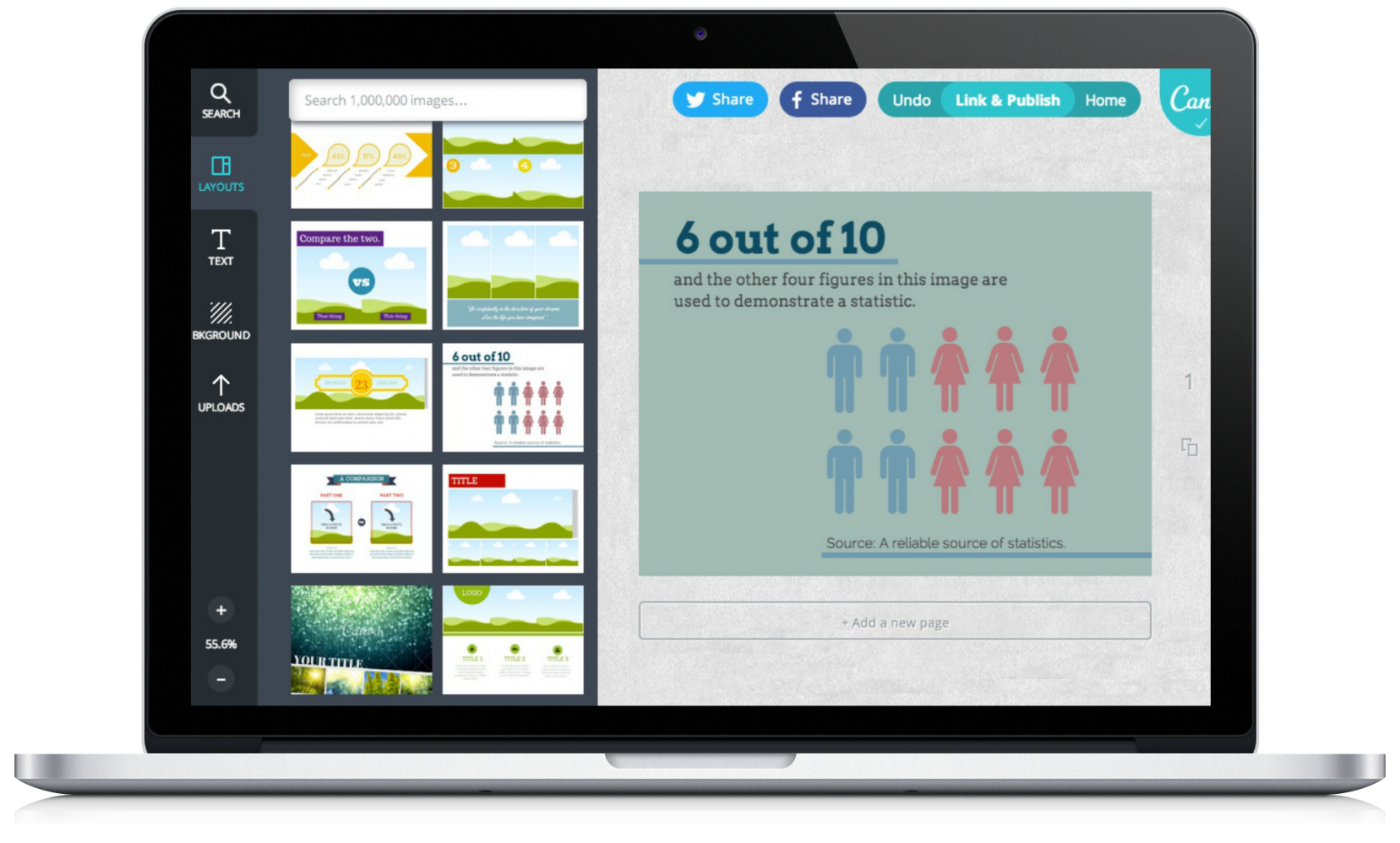
Canva — онлайн-конструктор, в котором можно сделать все: от презентаций и резюме до визиток и обложек. Есть шаблоны картинок для многих соцсетей с подходящими размерами, например, обложка для страницы Facebook или баннер для LinkedIn.
На освоение всех возможностей конструктора требуется некоторое время, но поняв логику Canva, начинаешь ценить все опции и любить каждое новое дополнение.
Сервис позволяет создавать стильные презентации на огромной базе бесплатных шаблонов. Для верстки презентации с нуля доступны графический и текстовый редакторы, инфографика, рамки, иконки и возможность загружать собственные изображения.
Для совместной работы есть функция создания команды, которая беплатна максимум для 10 человек.
Из недостатков — все разнообразие шрифтов доступно только для латиницы, поэтому надписи на русском языке зачастую выглядят одинаково.
Бесплатно: все функции редактирования и огромное количество шаблонов.
Стоимость расширенной версии: отдельно оплачиваются дополнительные шаблоны или тариф Canva for Work за 12,95$ в месяц.
Мобильная версия: для Apple и Android.
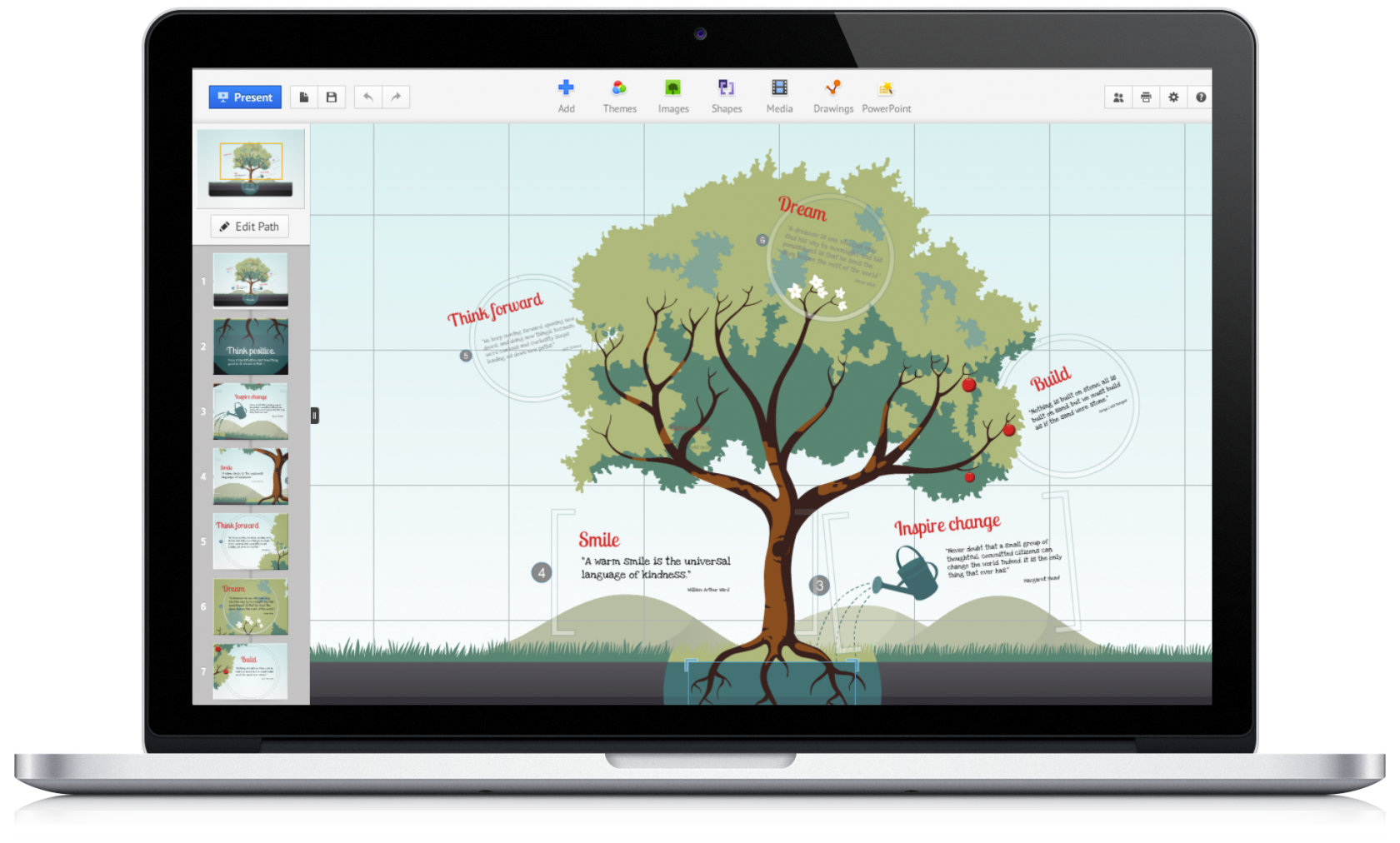
Prezi — cервис для создания нелинейных презентаций. Вся информация размещается на одном листе, а презентация представляет собой анимацию, где происходит постепенный переход от одной части к другой.
Сервис позволяет создать эффектную и запоминающуюся презентацию с помощью плавных переходов, аудио и масштабирования (приближения, отдаления и поворот а).
Интерфейс только англоязычный, но достаточно простой для понимания. Подробно разобраться в сервисе помогают короткие обучающие видео.
Также есть возможность совместной работы над презентацией.
На платном тарифе доступны приватные презентации, загрузка видео и возможность показывать презентацию без доступа в Интернет. Также в тариф входит аналитика по индивидуальным ссылкам — можно увидеть на каком слайде задержались, какой быстро пролистали, и доработать презентацию с учетом этой информации.
Бесплатно: тариф Basic с 3 доступными презентациями или 14 пробных дней любого тарифа.
Стоимость расширенной версии: от 10$ в месяц (5$ за месяц при оплате за целый год).
Мобильная версия: отсутствует.

Sway — это платформа, которая объединяет текст, фото, рисунки, карты, видео в единую презентацию или сайт. В итоге получается своего рода анимация с плавными переходами. Как таковых слайдов нет, контент перетекает от одной части к другой без разрывов.
Презентация в Sway — это опубликованная страница со своим адресом на домене sway.com. Благодаря адаптивной верстке, страницы хорошо выглядят не только на компьютере, но и на экране смартфона. Прокрутка презентации может быть вертикальной и горизонтальной.
Продуманный интерфейс и возможность перетаскивания карточек (drag’n’drop) упрощают редактирование. «Карточки» — это блоки с разным содержимым: видео, диаграммы, изображения, которые можно группировать несколькими способами. Готовую презентацию можно вставить на сайт с помощью HTML-кода.
Шаблон ы оформления, красивые эффекты и коллекции стилей защищ ают от дизайнерской ошибки. Результат выглядит современно и имеет мало общего с обычной анимацией.
Sway входит в пакет Microsoft Office и доступен в числе приложений веб-сервиса Office Online.
Бесплатно: все функции.
Мобильная версия: для Apple и Windows.
Как создать презентацию. Canva
Для создания презентаций есть как десктопные программы (PowerPoint, Keynote), так и веб-сервисы. Покажем, как создать слайды в Canva.
МОЖНО СДЕЛАТЬ
ИСПОЛЬЗУЕТСЯ В:
Каталог редактируемых шаблонов разделен в Canva на множество категорий. Для презентаций можно выбрать один из двух форматов в зависимости от соотношения сторон: 4:3, который больше подойдет для экранов проекторов или 16:9 — для широкоформатных экранов и смартфонов.

В обоих случаях за основу будущей презентации возьмите один из десятков или даже сотен шаблонов, причем это не только титульные листы, а целые наборы до 27 слайдов в едином стиле, но с различной композицией.
Шаблоны разделены на тематические категории: образование, маркетинг, бизнес, реклама, архитектура и так далее — однако это разделение условное, ведь заменив фотографии и рисунки любой шаблон «адаптируется» под вашу собственную тему, поэтому ориентируйтесь лучше на сам дизайн.
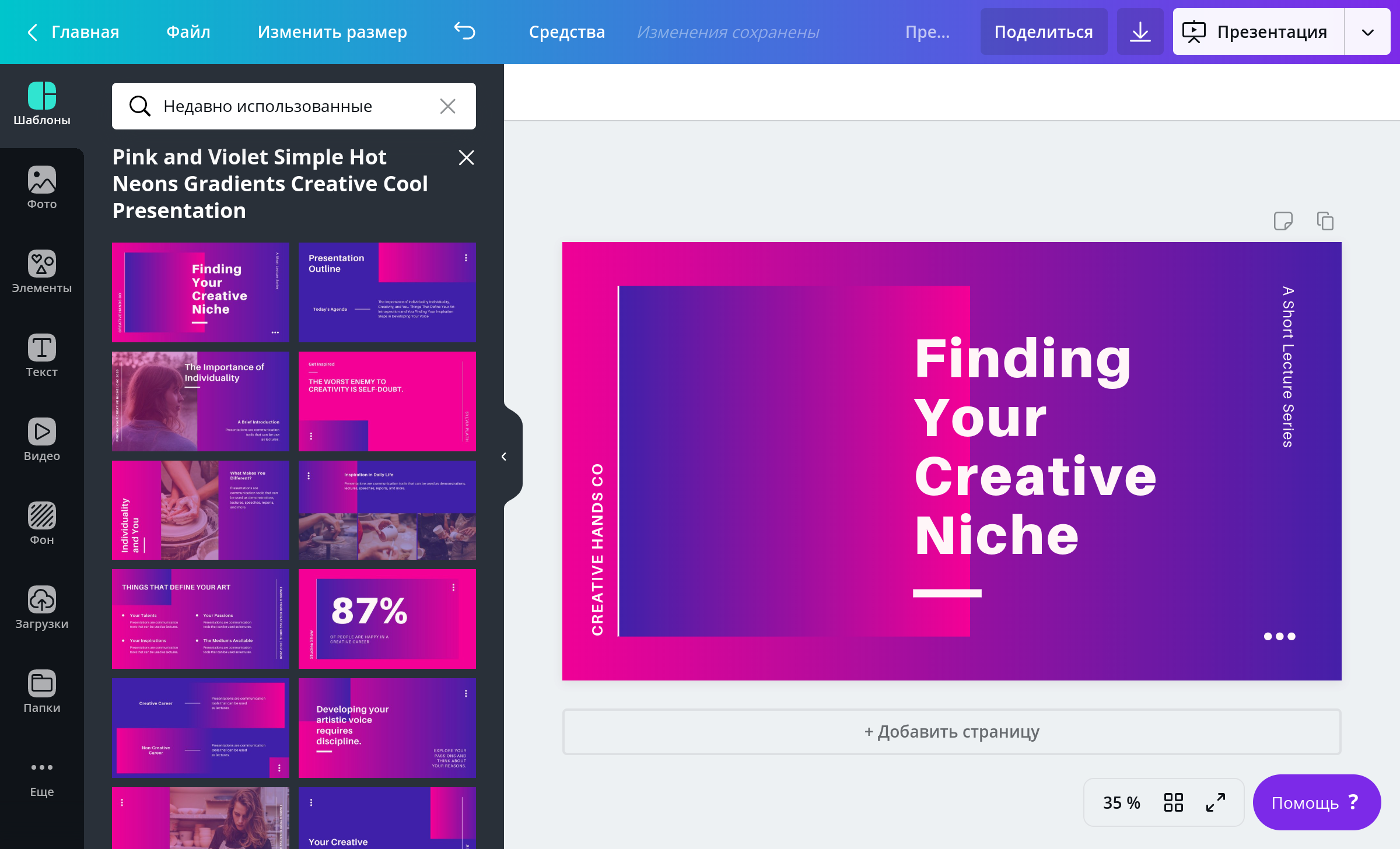
Держите в голове образ вашей аудитории, тему и формат мероприятия: для академической и корпоративной среды подойдет традиционный и спокойный стиль, тогда как для выставки, публичного выступления или представления нового продукта можно выбрать яркий и современный вариант.
При нажатии на каждый слайд из шаблона он переместится на страницу документа. Новые страницы добавляются нажатием «+ Добавить страницу».

Какие инструменты редактирования слайдов есть в Canva?
При нажатии на каждый объект, из которого состоит дизайн, на верхней панели будет появляться панель инструментов. Например, для надписей — список шрифтов, выравнивание, нумерованные и маркированные списки, цвет текста, возможность задать межстрочный и межбуквенный интервал и др. Для фотографий — готовые фильтры и ручные настройки яркости, контраста и других параметров.
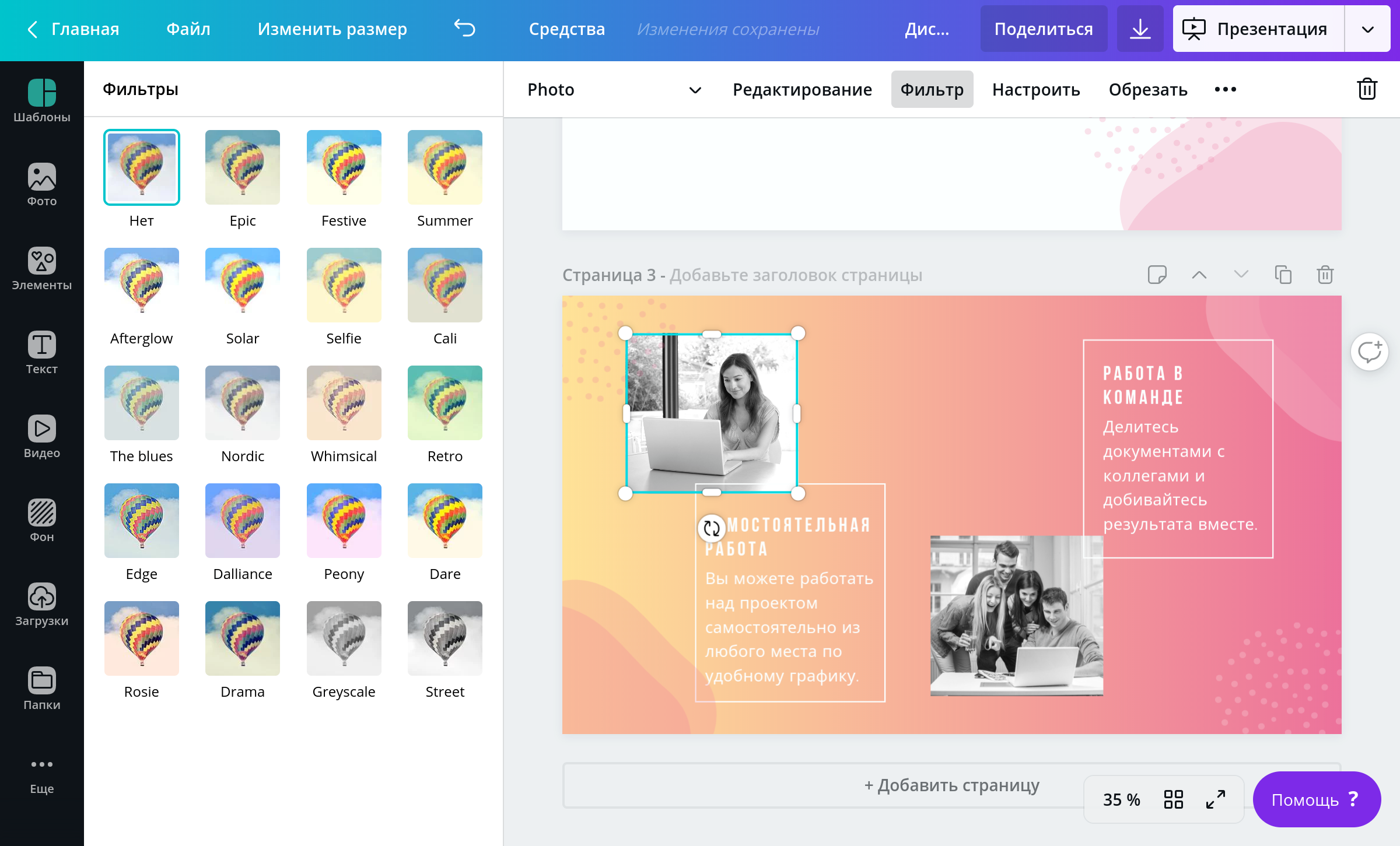
На панели слева — ресурсы, которые можно использовать в дизайне. Вкладка «Фото» дает доступ к библиотеке из 2 миллионов стоковых фотографий (среди них много бесплатных вариантов), которые можно искать по ключевым словам или подбирать по тематическим рубрикам.
Во вкладке «Текст» можно добавить в макет надпись или шаблон сочетания шрифтов (чтобы увидеть варианты для кириллицы, используйте Canva на русском языке).

Вкладка «Загрузки» содержит все файлы, которые вы загружаете в редактор — они будут всегда доступны в облачной папке, поэтому использовать их можно многократно.
Специально сохранять изменения в дизайне не нужно — редактор автоматически сохраняет каждое изменение (однако для этого нужно стабильное интернет-соединение).
Для сохранения презентации в файле существует масса опций, но наиболее подходящие — файл PNG или PPT (формат Microsoft PowerPoint). Презентацию также можно опубликовать онлайн в виде «сайта», который будет доступен по ссылке.
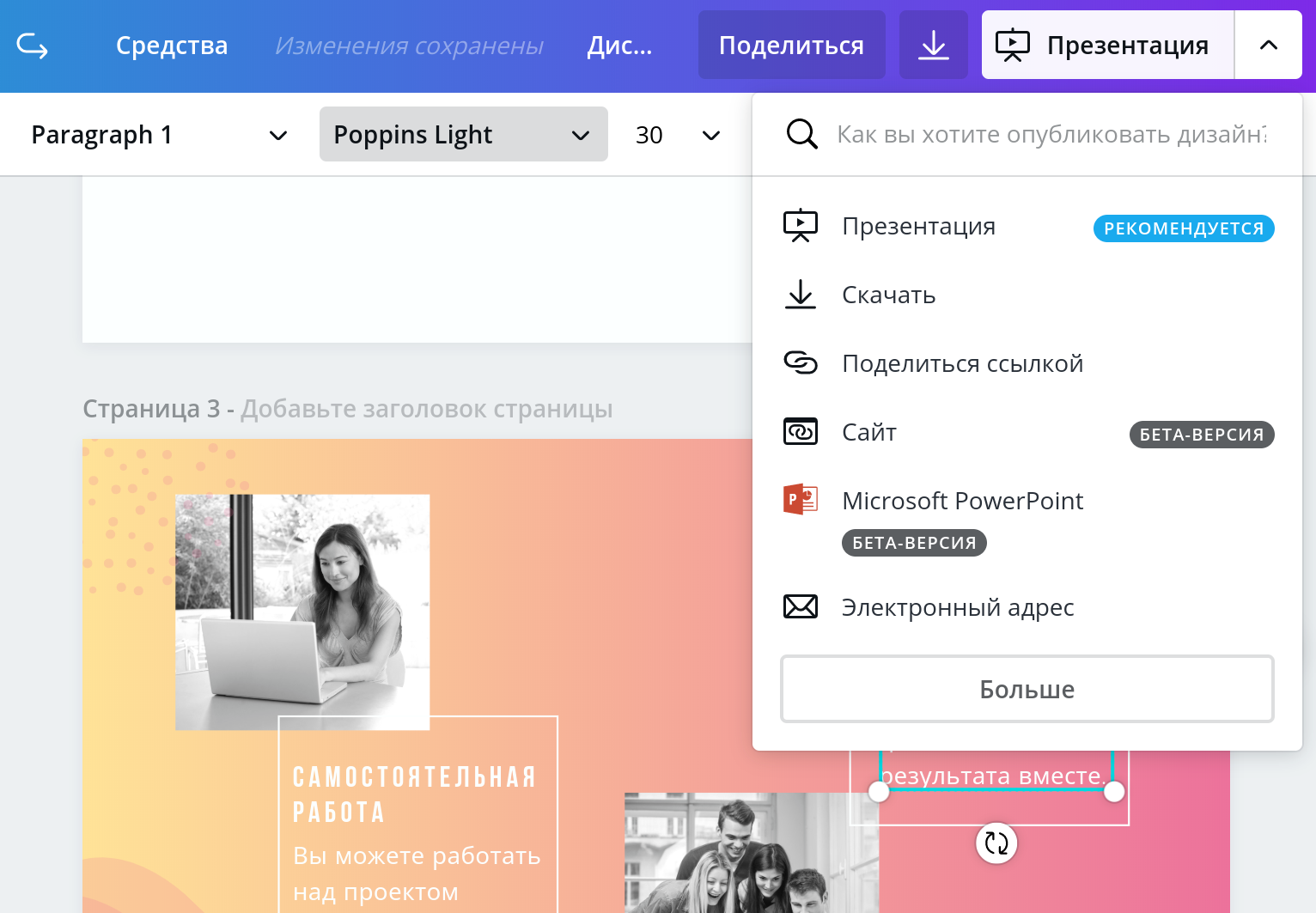
Однако рекомендуемым вариантом публикации является «Презентация» — остановимся на нем отдельно.
Режим докладчика
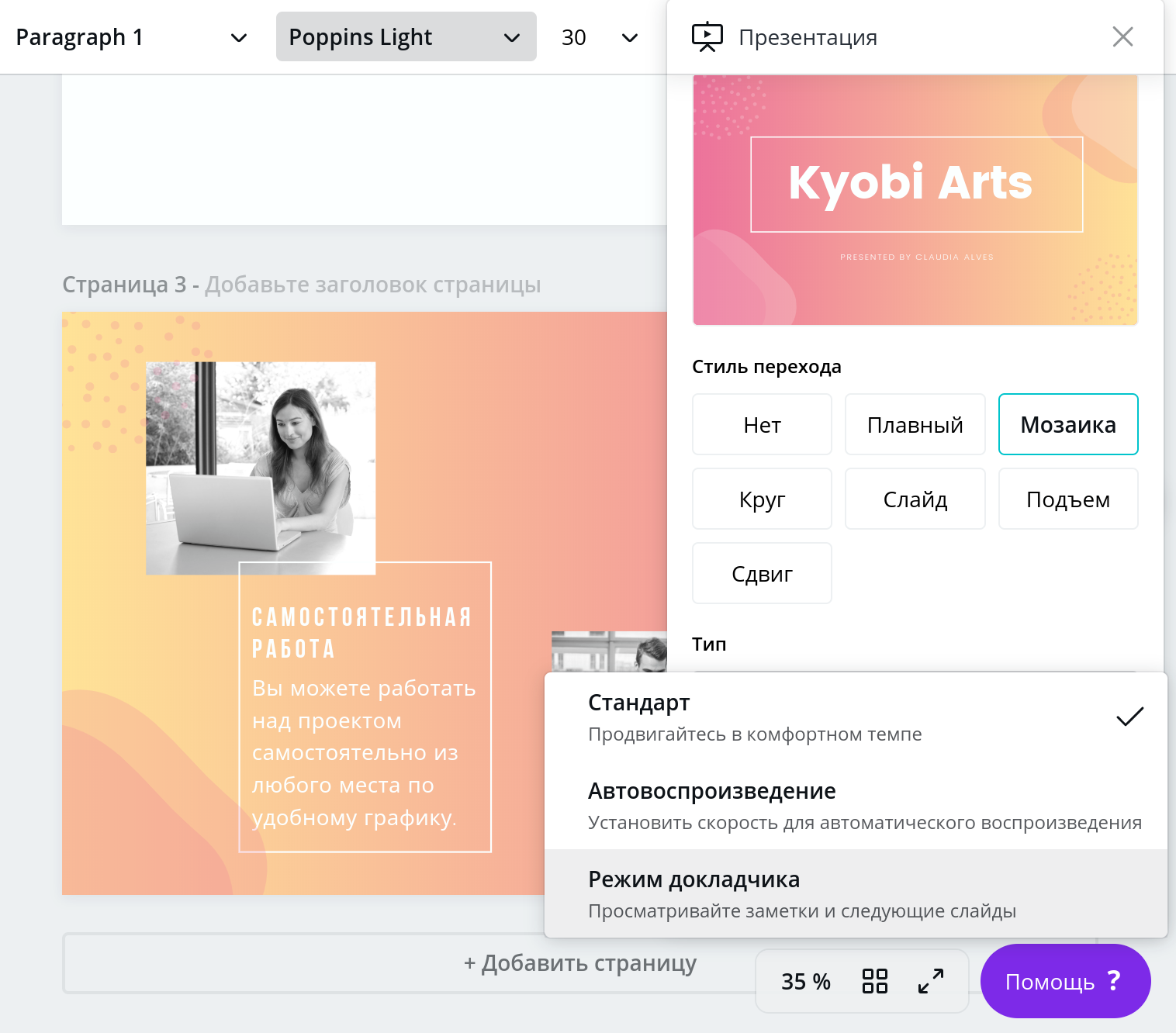
Нажав на «Презентация» в правом верхнем углу экрана, Canva предложит перевод вашего дизайна непосредственно в режим для демонстрации. На этом этапе можно задать стиль анимации переключения слайдов.
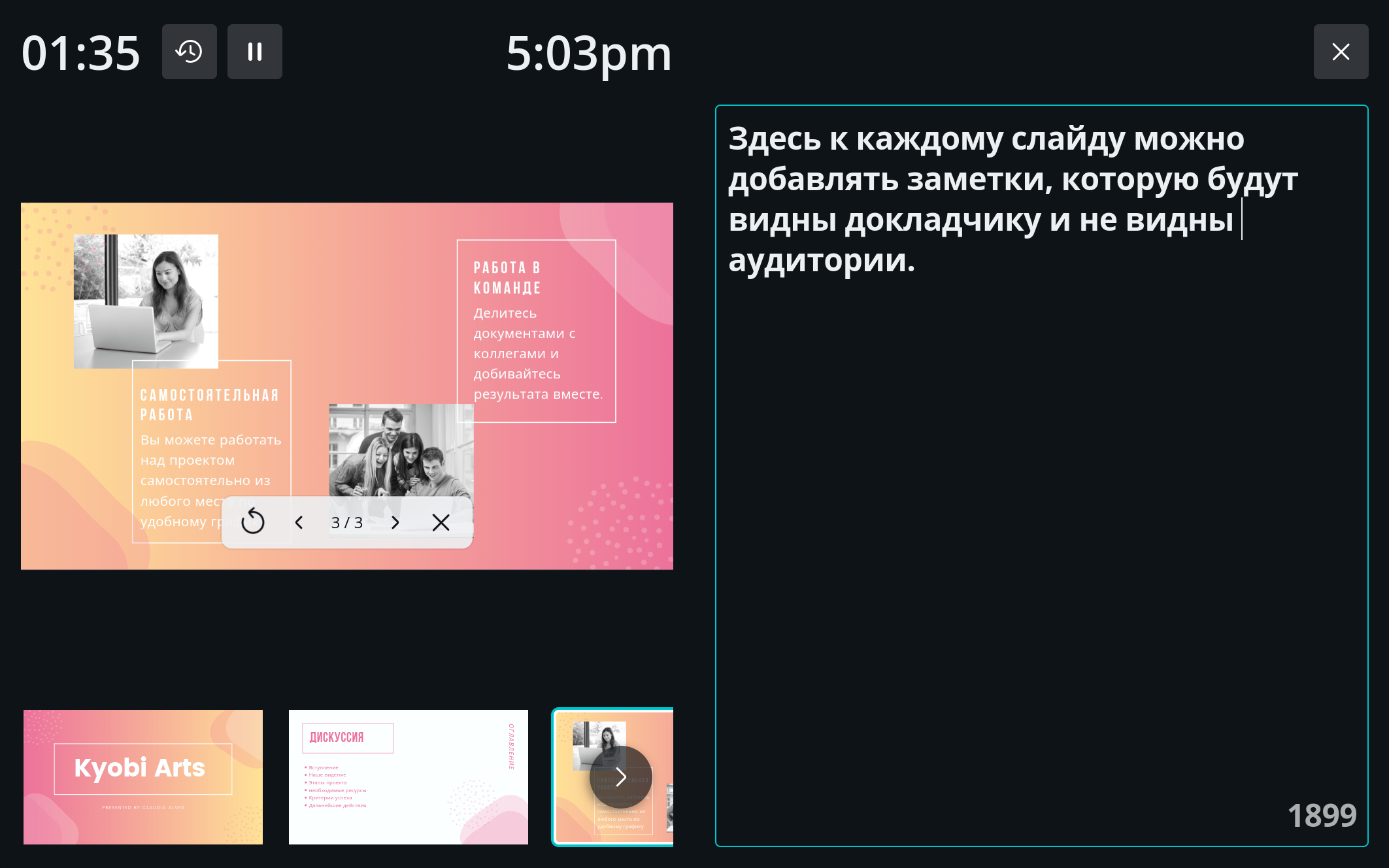
Ниже предлагается выбрать тип воспроизведения — ручной («Стандарт»), автоматический (с заданной скоростью переключения слайдов) или Режим докладчика, который пригодится при наличии проектора или внешнего монитор для аудитории.
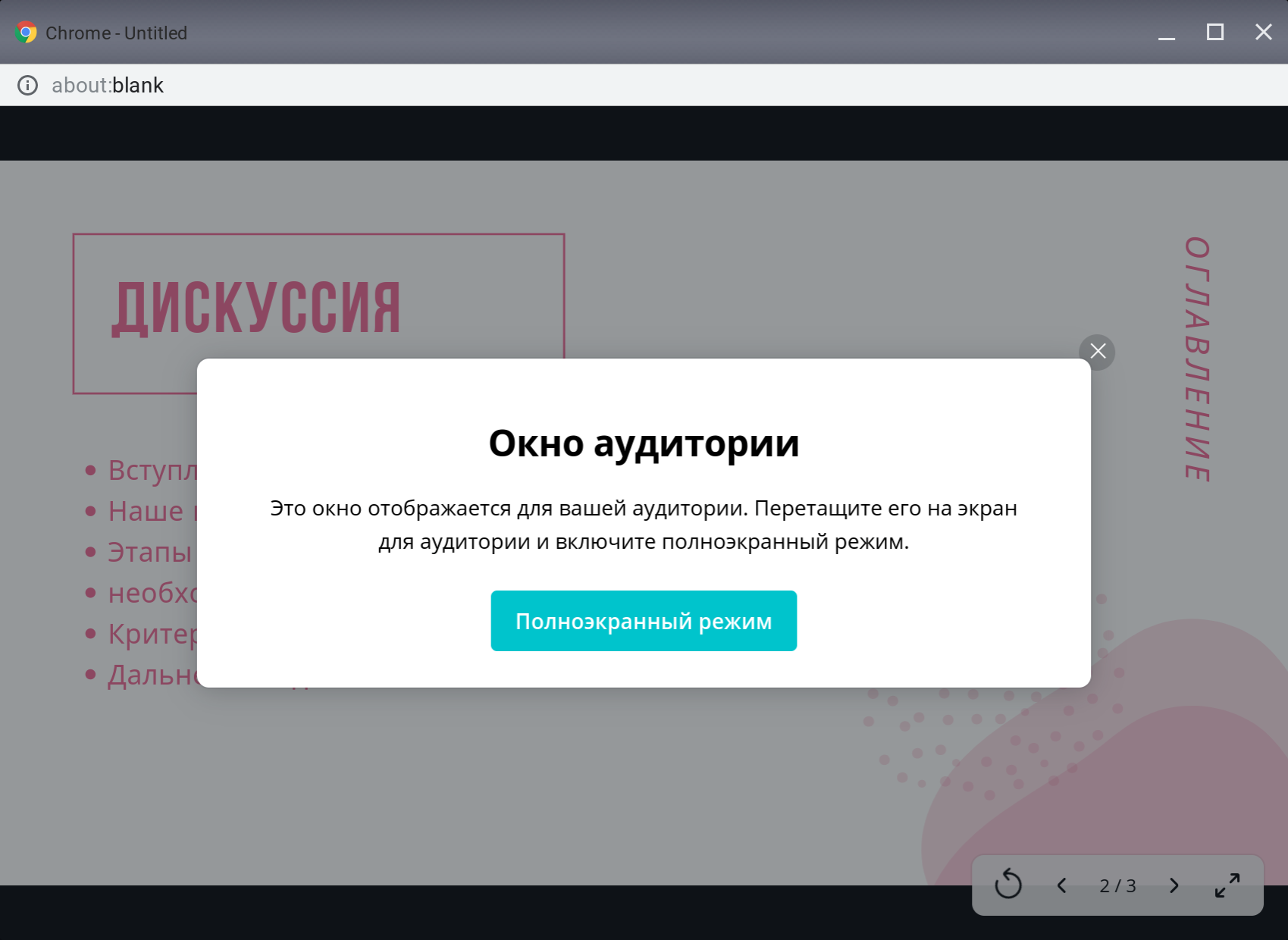
В последнем случае ваша презентация будет выведена в отдельное окно браузера — его нужно перетащить на второй рабочий стол, который будет виден на вашем компьютере при подключении проектора или дополнительного экрана.
В то же время, на вашем экране предусмотрен таймер, часы, а также большое поле для заметок крупным шрифтом (их можно вписать и во время создания презентации), которые будут видны только докладчику.
Этот инструмент облегчит подготовку к презентации и поможет провести выступление на высоте.
Другие функции, которые пригодятся
Совместная работа и комментарии.
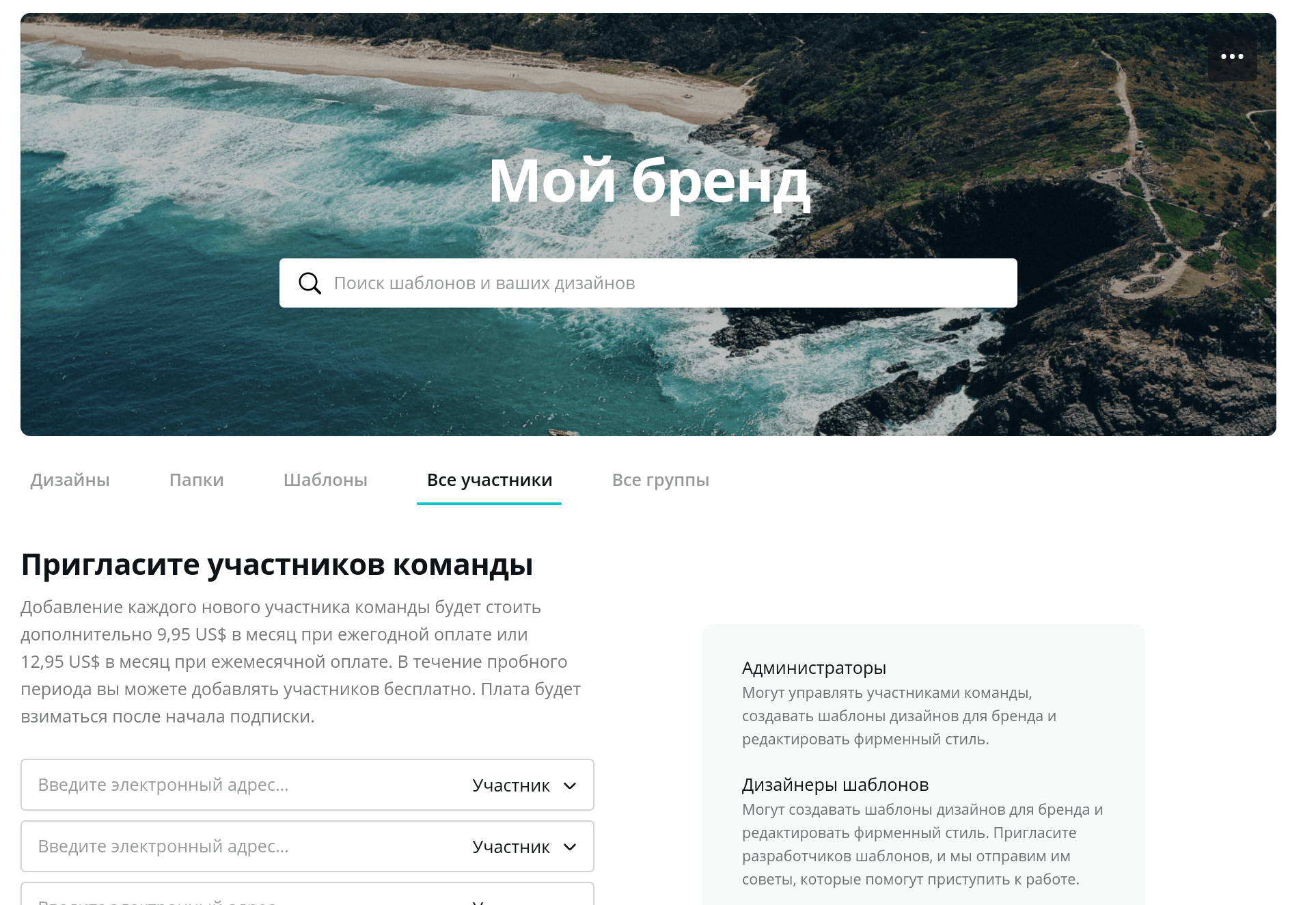
В Canva пользователи могут составлять команды для совместной работы над документами (функция доступна в бесплатном аккаунте). Члены одной команды будут иметь доступ к общим документам, которые можно комментировать или редактировать с разных компьютеров или мобильных устройств.
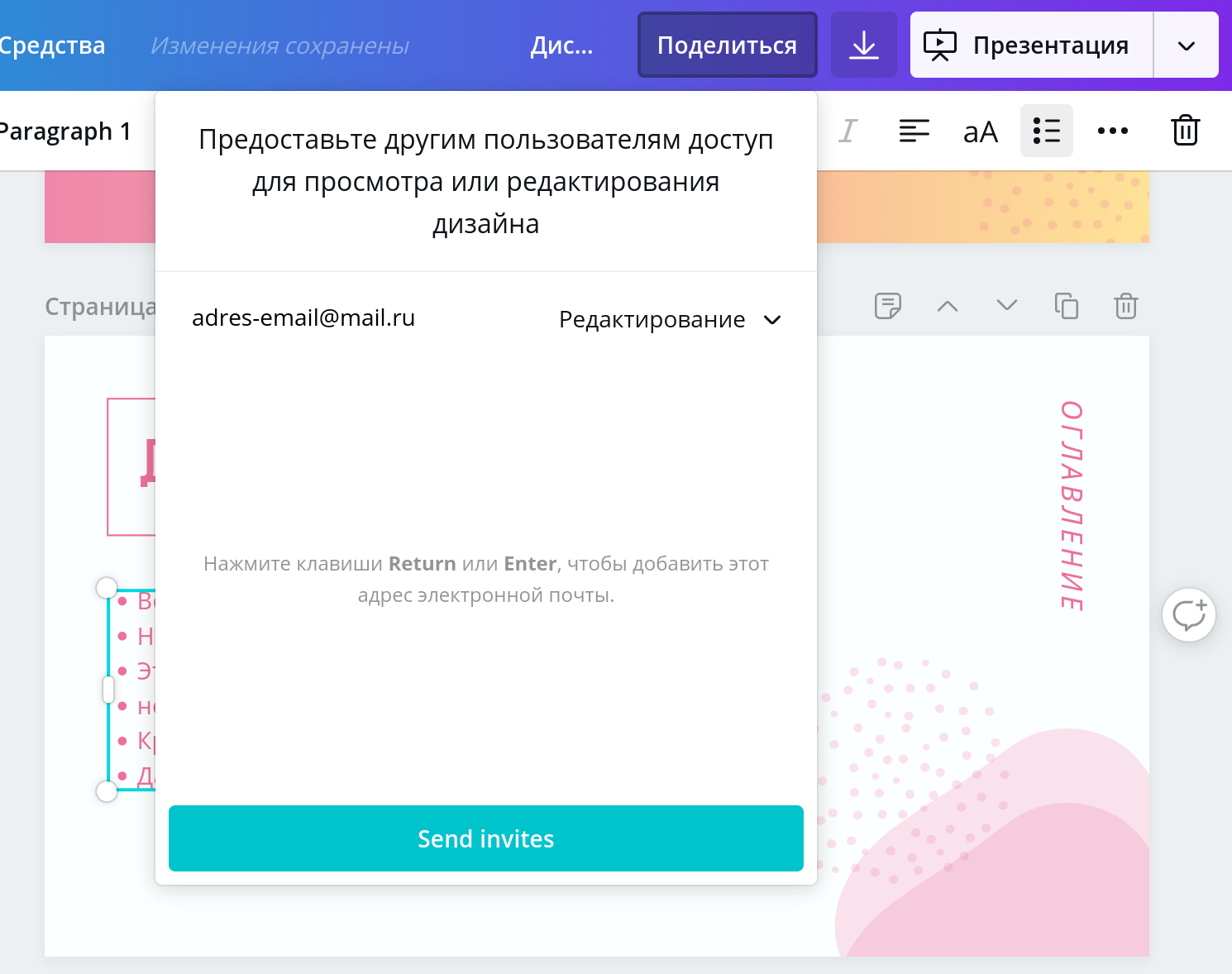
Предоставить доступ к просмотру или редактированию дизайна можно и без наличия команды, используя кнопку Поделиться и отправив приглашение по электронной почте другому пользователю Canva.
Вставка медиа файлов и ссылок.
В презентацию можно вставить видеоролики, гифки и другие медиафайлы, которые можно воспроизводить прямо внутри слайда. Добавьте на панель вкладок соответствующий инструмент через меню «Ещё», а затем вставьте ссылку на ролик YouTube.


При выделении текста или объекта в верхней панели также появляется кнопка для добавления активной ссылки, которые будут работать не только в онлайн-версии презентации, но и, например, в файлах PDF.
Публикация онлайн.
Отправить ссылку на презентацию вашей аудитории будет удобно через публикацию в виде «Сайта». Эта опция превращает ваши слайды в мини-сайт, в котором даже можно автоматически сформировать минималистичное меню по заголовкам слайдов.

Другие полезные советы по созданию и проведению презентации эксперты Canva описывают в статье «Как сделать крутую презентацию без дизайнера?».
Совместная работа над презентациями PowerPoint
PowerPoint для Microsoft 365 PowerPoint для Microsoft 365 для Mac PowerPoint 2021 PowerPoint 2021 для Mac PowerPoint 2019 PowerPoint 2019 для Mac PowerPoint 2016 PowerPoint 2016 для Mac PowerPoint 2013 PowerPoint для iPad PowerPoint для iPhone PowerPoint для планшетов с Android PowerPoint 2010 PowerPoint для телефонов с Android PowerPoint Mobile Еще. Меньше
При сохранении презентации в OneDrive или SharePoint в Microsoft 365 вы можете работать над ней одновременно с коллегами.
Для этого необходимо использовать PowerPoint для Интернета, PowerPoint 2010 или более поздней версии для Windows, PowerPoint 2016 или более поздней версии для Mac.
Предоставление общего доступа к файлу другим пользователям
Чтобы пригласить других пользователей для доступа к файлу PowerPoint и совместной работы, сделайте следующее:
-
Открыв презентацию, нажмите кнопку Поделиться в правом верхнем углу ленты. Если вы еще не сохранили презентацию в OneDrive или SharePoint в Microsoft 365, вам будет отправлено сообщение об этом.
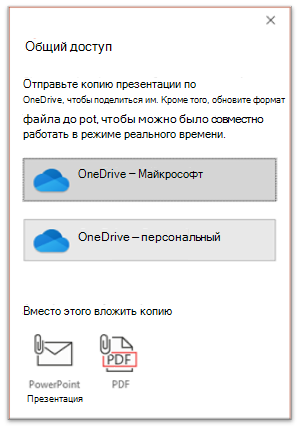
(Вы также можете просто предоставить общий доступ к копии файла на этой панели.)
В диалоговом окне Общий доступ предлагается пригласить одного или нескольких получателей для доступа к презентации для совместной работы. Для каждого получателя введите свой адрес электронной почты. Если они есть в контактах, просто введите их имена.
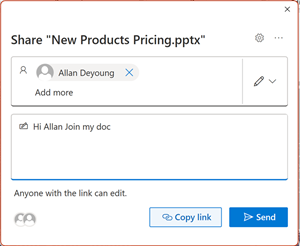
Примечание: В диалоговом окне Общий доступ доступен альтернативный вариант: нажмите кнопку Копировать ссылку и поделитесь ссылкой. Любой пользователь, у кого есть ссылка, может получить доступ к документу с разрешениями по умолчанию.
Совместная работа
Когда другие пользователи присоединяются к работе над общим документом, вы можете увидеть доказательства их присутствия и активности.
-
Открыв презентацию, обратите внимание на признаки совместной работы. При просмотре или изменении презентации его эскиз (изображение или инициалы) будет отображаться в правом верхнем углу ленты.
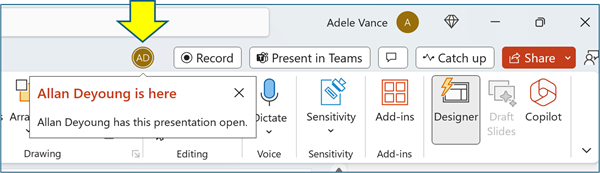
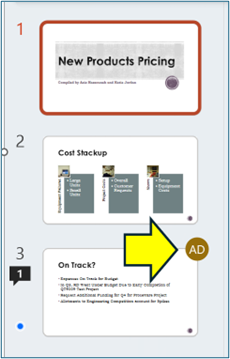
индикации в эскизе
Выберите эскиз, чтобы отобразить полный слайд, на котором отображается граница вокруг затронутой области на этом слайде.
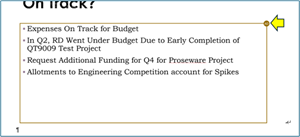
индикация на черновике слайда
Просмотр изменений и разрешение конфликтов
Когда вы закрываете общий файл презентации PowerPoint или выходите из нее, вы можете просмотреть последние изменения и устранить любые различия в изменениях команды.
Просмотр всех изменений
При сохранении файла все не конфликтующие изменения автоматически объединяются в презентацию. Они отображаются в представлении «Мои изменения «.
- Выберите Мои изменения или Изменения, внесенные другими пользователями.
- Если необходимо устранить несколько конфликтов, выполните следующие действия.
Нажмите кнопку Далее , чтобы продолжить разрешение конфликтов. Выберите Предыдущий , чтобы вернуться к предыдущему конфликту.
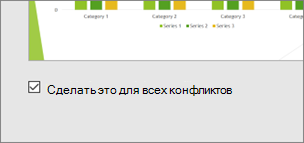
Если вы хотите выбрать один и тот же набор изменений для всех оставшихся конфликтов, установите флажок проверка для оставшихся конфликтов.
Дополнительные сведения о конфликтующих изменениях
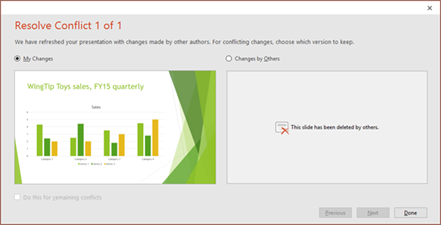
При наличии конфликтующих изменений вы увидите визуальное сравнение изменений и конфликтующих изменений от одного из участников совместной работы. В сравнении будут отображаться только те изменения, которые непосредственно конфликтуют с вашими изменениями. Перейдите на экраны Устранение конфликтов , чтобы выбрать, какие изменения следует сохранить.
Обмен данными в общем файле с помощью комментариев, задач и чата
Помимо просмотра редакций слайдов друг друга в режиме реального времени, PowerPoint позволяет взаимодействовать с различными командами в файле презентации.
Комментарии. Чтобы создать, просмотреть или ответить на комментарии, используйте значок Примечания .
Вы можете отвечать на комментарии, разрешать их или помечать как завершенные. Дополнительные сведения см. в разделе Добавление комментариев.
Задачи. Задача — это особый вид комментария, который можно назначить и отследить до закрытия. Дополнительные сведения см. в разделе Добавление задач.
Чат. (только Microsoft 365) Вы можете мгновенно общаться с другими людьми, которые работают в презентации, хранящейся в OneDrive для работы, учебы или SharePoint в Microsoft 365.
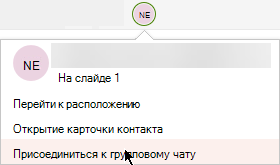
- На панели инструментов справа щелкните значок (рисунок или инициалы) участника совместной работы, который в настоящее время работает в файле.
- В появившемся меню выберите Присоединиться к групповому чату.
- Используйте окно чата для взаимодействия со всеми пользователями, которые в данный момент находятся в файле.
Примечание: Если другой пользователь впоследствии откроет файл для его редактирования, он также может присоединиться к чату. Однако они будут видеть только новые сообщения с этого времени вперед, а не журнал чата.
Уведомления о повторном открытии измененного файла
При повторном открытии общей презентации после того, как другие пользователи внесли в нее изменения, PowerPoint для Microsoft 365 уведомляет вас об этом. Сообщение с баннером указывает, кто внес изменения, пока вы не были.
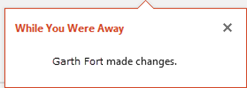
Просмотреть последние редакции других пользователей
- Любой слайд, содержащий редакции участника совместной работы, будет иметь синюю точку на поле области эскизов. Обратите внимание на точку индикатора совместной работы на эскизе слайда.
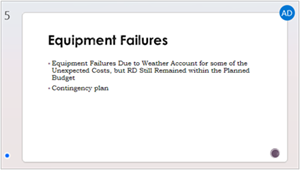
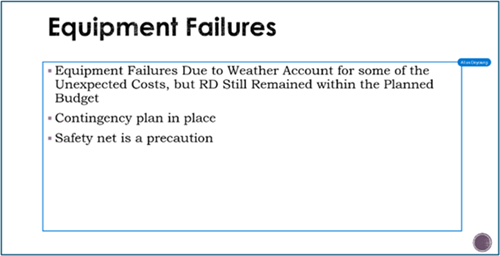
Примечание: Недавно измененные слайды выделены, но все редакции могут быть указаны не на слайде. Не указанные типы редакций включают изменения области заметок, удаление фигур, добавление комментариев и изменения анимации.
Доступ к предыдущим версиям презентации
При работе с файлами, хранящимися в OneDrive и OneDrive на работе или в учебном заведении, Office сохраняет предыдущие их версии. Для определенного файла можно просмотреть список предыдущих версий и при необходимости восстановить предыдущие версии.
Просмотр списка предыдущих версий
Открыв файл, выполните следующие действия:
- Выберите имя файла в строке заголовка окна приложения.
- Выберите Журнал версий.
- Просмотрите список предыдущих версий.
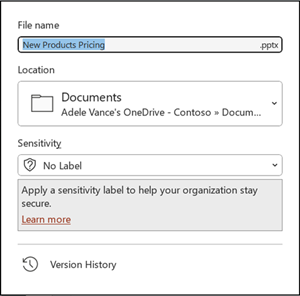
Открытие предыдущей версии
- В области Журнал версий выберите предыдущую версию.
- Выберите Открыть версию.
- Просмотрите копию только для чтения, отображаемую в отдельном окне.
Дополнительные сведения о выделении редакций
На степень выделения исправлений могут влиять несколько факторов.
- Выделение редакций работает с общими документами, хранящимися в OneDrive и SharePoint.
- Изменения не выделяются, если файл зашифрован или защищен паролем.
- Изменения не выделяются, если файл имеет формат ODP или более старый формат PowerPoint .ppt или PPS.
- Изменения выделяются только в том случае, если пользователь, вносящий изменения, использует PowerPoint для Интернета или PowerPoint для Microsoft 365. (В частности, по крайней мере версия 1707 Current Channel или версия 1803 Semi-Annual Enterprise Channel). Ниже приведена ссылка на поиск версии Office.
- Изменения не выделяются, если данные редакции были отключены для документа в параметрах конфиденциальности центра управления безопасностью.
Параметры конфиденциальности НЕ включено
Если параметры конфиденциальности не включены, в презентации будут храниться имя пользователя и время последних изменений объекта. При необходимости эти сведения можно удалить с помощью инспектора документов. Узнайте, как это описано в этой статье : удаление скрытых данных и персональных данных путем проверки документов, презентаций или книг.
Параметры конфиденциальности включены
Место хранения данных
Чтобы сделать возможным выделение исправлений, данные о состоянии чтения и непрочитания отдельных слайдов хранятся в PowerPoint отдельно. Место хранения этих данных зависит от используемой версии и канала PowerPoint.
Примечание: Мы находимся в процессе перехода к хранению этих данных в веб-службе Майкрософт, предназначенной для сохранения параметров пользователей.
В этой таблице перечислены версии PowerPoint и в каждой из них хранятся данные о состоянии чтения и непрочитания, характерные для каждого пользователя, открывшего файл. Используйте эту ссылку для поиска версии Office.
Для этого приложения PowerPoint
Номер версии (или выше)
Состояние чтения и непрочитания данных хранится здесь.
PowerPoint для Microsoft 365 в текущем канале
На диске компьютера по следующему пути:
Это расположение защищено папкой Windows Users; при необходимости вы можете вручную удалить файлы, в которых регистрируется, прочитали ли вы слайды.
PowerPoint для Microsoft 365 в текущем канале
PowerPoint для Microsoft 365 в Semi-Annual Enterprise Channel
PowerPoint для Microsoft 365 для Mac
PowerPoint для Android
PowerPoint для iOS
PowerPoint Mobile
Вы пропустите библиотеки слайдов?
Если вы хотите просмотреть библиотеки слайдов в PowerPoint, отправьте нам свой отзыв. См. Разделы справки оставить отзыв о Microsoft 365. Ваши входные данные помогут нам определить, какие функции следует включить в будущие обновления.
Предоставление общего доступа к презентации и совместное редактирование
- Создайте черновик презентации, а затем сохраните его в общем расположении, например в OneDriveили SharePoint.
- Откройте презентацию и начните работу над ней.
Примечание: Если над презентацией работает кто-то еще, в строке состояния отобразится значок совместного редактирования и количество таких людей. Нажмите на значок , чтобы увидеть, кто именно работает над презентацией (как показано ниже).
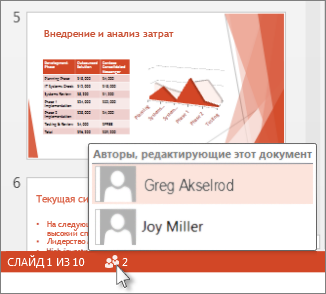
Устранение изменений, внесенных другими людьми
Если над презентацией работают и другие пользователи, может появиться одно из указанных ниже сообщений об ошибке.
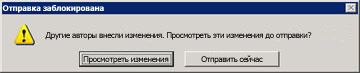
- Если другие авторы внесли изменения, вы увидите следующее:
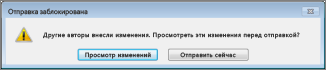
- Если изменения, внесенные вами и другими авторами, конфликтуют друг с другом, появится следующее сообщение:
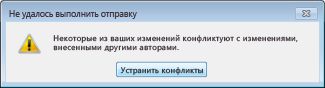
Вот как устранить изменения, внесенные другими людьми:
- На вкладке Объединение нажмите Показать изменения, а затем выполните одно из указанных ниже действий.
- Чтобы просмотреть только конфликтующие обновления, нажмите Показывать только конфликты.
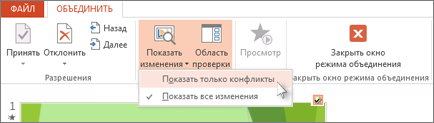
- Чтобы просмотреть все изменения, нажмите Показывать все изменения.
- Чтобы просмотреть только конфликтующие обновления, нажмите Показывать только конфликты.
- Чтобы принять или отклонить изменения, выполните одно или оба следующих действия. Для конфликтующих изменений
- Чтобы принять конфликтующее изменение, проверка поле рядом со значком конфликтующего изменения
 (показано ниже).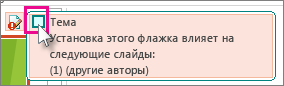
- Чтобы отклонить конфликтующее изменение, не выполняйте никаких действий. Изменения, для которых не установлен флажок, не будут добавлены в презентацию.
- Чтобы принять конфликтующее изменение, проверка поле рядом со значком конфликтующего изменения
Для стандартных изменений

- Чтобы принять стандартное изменение, не выполняйте никаких действий.
- Чтобы отклонить стандартное изменение, снимите соответствующий флажок.
Примечание: Выбрав команду Закрыть окно режима объединения, вы не сможете вернуться назад и просмотреть помеченные изменения.
Важно: Office 2010 больше не поддерживается. Перейдите на Microsoft 365, чтобы работать удаленно с любого устройства и продолжать получать поддержку.
Совместное редактирование презентации
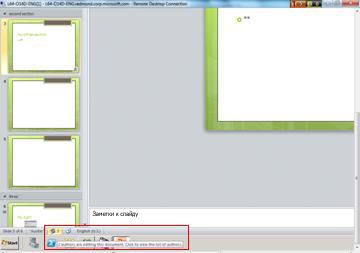
- В PowerPoint 2010 откройте презентацию, хранящуюся на сервере. Если вы работаете над презентацией, в строке состояния в нижней части PowerPoint появится уведомление. Уведомление сообщает, сколько пользователей в настоящее время работают над презентацией. Щелкните это число, чтобы просмотреть имена соавторов.
- На вкладке Вид в группе Представления презентации щелкните Обычный , чтобы просмотреть презентацию в обычном режиме.
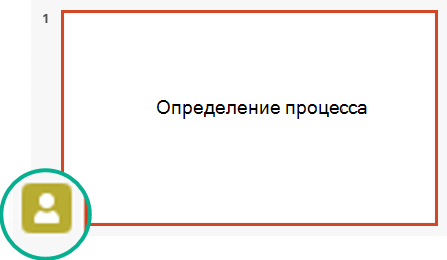
- На левой панели, содержащей вкладки Структура и Слайды, на вкладке Слайды найдите небольшой значок в правом нижнем углу эскиза слайда. Это означает, что соавтор вносит изменения в этот слайд. Щелкните значок, чтобы увидеть имя соавтора.
Примечания:
- Еще один способ просмотреть имена соавторов презентации — открыть вкладку Файл , а затем нажать кнопку Сведения в левой части экрана. Имена соавторов отображаются в средней области.
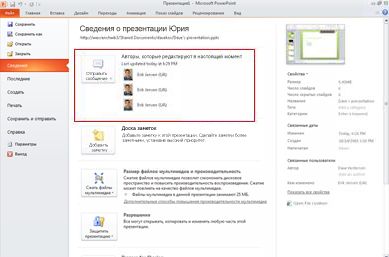
- Чтобы отправить сообщение электронной почты или мгновенное сообщение соавторам, нажмите кнопку Отправить сообщение, а затем выберите Отправить сообщение электронной почты или Отправить мгновенное сообщение.
- Когда другой автор сохраняет свои изменения, PowerPoint уведомляет вас, исходного автора презентации, о том, что изменения были внесены. На панели, содержащей вкладки Структура и Слайды, на вкладке Слайды в правом нижнем углу измененного эскиза слайда появится значок.
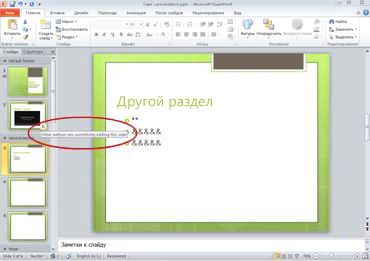
Просмотр изменений, внесенных другими авторами
- Чтобы узнать, изменили ли другие авторы презентацию, перейдите на вкладку Файл и выберите пункт Сведения. Затем рядом с элементом Документ Обновления Доступно нажмите кнопку Сохранить, а затем — Сохранить и проверить.
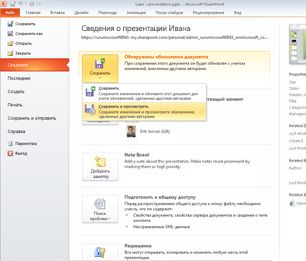
- Затем, чтобы просмотреть изменения, внесенные другими авторами, нажмите кнопку Просмотреть изменения.
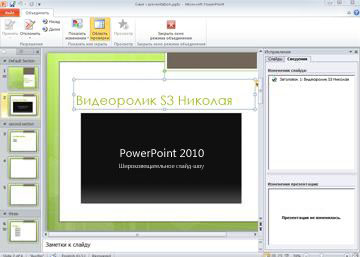
- При нажатии кнопки Просмотреть изменения на ленте появится вкладка Объединить, а в правой части окна PowerPoint появится панель Редакции. Панель Редакции содержит вкладку Слайды , на которую перечислены слайды, измененные другими авторами, и вкладка Сведения , на которую перечислены изменения текущего слайда.
На вкладке Слияние можно использовать кнопки в группе Разрешения , чтобы отобразить следующие и предыдущие изменения, внесенные другими авторами, а также принять или отклонить эти изменения. Чтобы выйти из режима слияния, нажмите кнопку Закрыть представление слияния.
Примечание: В режиме слияния нельзя объединять новые обновления от других авторов или отправлять изменения на сервер. Чтобы завершить проверку, щелкните Закрыть представление слияния, чтобы автоматически отправить изменения на сервер.
Настройка PowerPoint, чтобы уведомлять вас каждый раз, когда авторы вносят изменения
Вы можете просмотреть (а затем принять или отклонить) изменения, внесенные другими авторами во все презентации, над которыми вы работаете, прежде чем они будут объединены. В этом случае выполните следующее:
- Откройте вкладку Файл.
- Щелкните Параметры в левой части экрана, а затем в диалоговом окне Параметры PowerPoint нажмите кнопку Сохранить.
- В разделе Параметры слияния файлов для файлов сервера совместной работы с общими документами установите флажок Показывать подробные изменения при слиянии проверка.
Предоставление доступа к презентации и совместная работа над ней

- Откройте презентацию PowerPoint и в правом верхнем углу ленты выберите Поделиться, а затем — Пригласить Люди.
Если вы еще не сохранили презентацию в OneDrive или SharePoint в Microsoft 365, PowerPoint предложит сделать это сейчас.
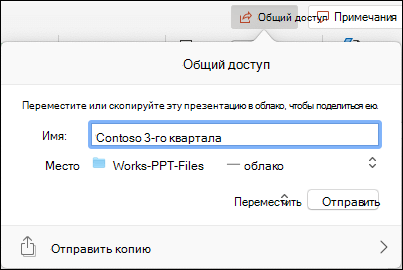
Примечание: Если вы не хотите отправлять презентацию в OneDrive или SharePoint, вы можете поделиться ею с помощью вложения электронной почты, выбрав отправить копию .
Просмотр сведений о том, с какими слайдами общей презентации работают другие пользователи
- Откройте презентацию и начните работу над ней. Если ее просматривает или редактирует другой пользователь, в правом верхнем углу ленты отображается эскиз его фотографии. PowerPoint будет сообщать вам о том, что кто-то присоединился к работе над презентацией или завершил ее.
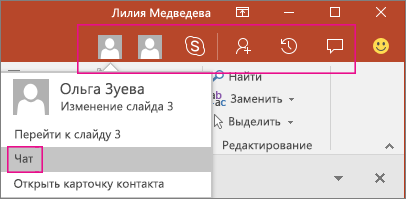
- В области общего доступа также отображаются имена всех, кто просматривает или редактирует презентацию. Когда кто-то работает над презентацией, на это указывает соответствующий индикатор на эскизе слайда и на самом слайде. Чтобы узнать, кто вносит изменения, наведите указатель на этот индикатор или щелкните его.
 (Для удобства в PowerPoint можно также включить автоматическое отображение имени пользователя, вносящего изменения. Включите его, выбрав Параметры > PowerPoint >Просмотреть >Показывать флаги присутствия для выбранных элементов.)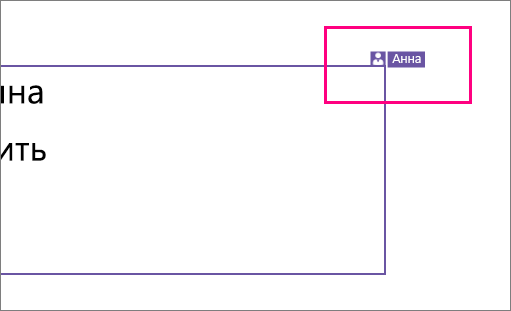
- По окончании работы сохраните файл. Если ваши обновления не конфликтуют с обновлениями других авторов, они будут объединены автоматически, и вам не придется ничего делать.
Уведомления при открытии измененного файла

Эта функция доступна только подписчикам Microsoft 365 для классических клиентов Windows.
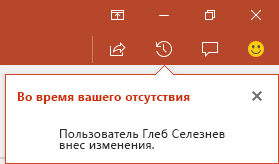
Когда другие пользователи вносят изменения в общий файл презентации, PowerPoint для Microsoft 365 для Mac уведомляет вас о повторном открытии файла. Появится небольшой баннер с именами пользователей, внесших изменения в презентацию во время вашего отсутствия.
Запись исправлений: выделение исправлений, внесенных другими пользователями
Эта функция доступна только подписчикам Microsoft 365 для классических клиентов Windows.
PowerPoint для Microsoft 365 для Mac автоматически отслеживает изменения, внесенные в веб-документы.
Эта функция доступна только подписчикам Microsoft 365 для классических клиентов Windows.

- Если вы повторно открыли измененную презентацию (или используете файл, который активно редактирует кто-то другой), измененные слайды выделяются бирюзовым в области эскизов. Подсказка: «Слайд содержит непрочитанные изменения».
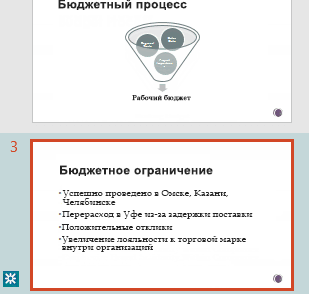
- Выберите эскиз, чтобы просмотреть полноразмерный слайд. Измененная часть слайда будет выделена бирюзовым цветом. Рядом будет указано, кто и когда внес изменения. Просмотрев измененный слайд, вы очищаете выделение бирюзового цвета и нотацию «Слайд содержит непрочитанные изменения» на этом слайде. (Иногда измененный слайд выделяется, но внесенные правки не видны на нем. Это относится к изменениям в области «Заметки», удалению фигур, добавлению примечаний и изменению анимации.)
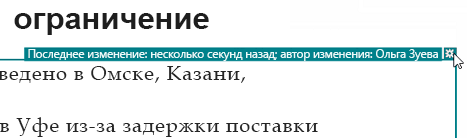
В каких случаях выделяются изменения:
- Эта функция доступна только для общих документов, которые хранятся в OneDrive и SharePoint.
- Изменения выделяются только в том случае, если пользователь, который вносит изменения, использует Веб-приложение PowerPoint или PowerPoint для Microsoft 365 для Mac — по крайней мере версии 16.11. См. инструкции по определению версии Office.
- Изменения не выделяются, если файл зашифрован или защищен паролем.
- Изменения не выделяются, если файл хранится в формате ODP либо в формате более ранней версии PowerPoint (PPT или PPS).
Обмен данными с помощью примечаний

В правом конце ленты панели инструментов выберите Примечания , чтобы просмотреть все примечания в презентации.
Вы можете добавить новое примечание, ответить на существующие комментарии или разрешить их.
( толькоMicrosoft 365) Пометьте коллегу в комментарии с помощью знака @-, за которым следует имя пользователя. Этот пользователь получает сообщение электронной почты со ссылкой на ваш комментарий. Щелкнув по ссылке, он перейдет к документу и беседе.

( толькоMicrosoft 365) Вы можете общаться с пользователем, который редактит файл одновременно с вами. Чтобы приступить к работе, щелкните значок чата в правом верхнем углу экрана.
Просмотр предыдущих версий файла
Эта функция доступна только подписчикам Microsoft 365 для классических клиентов Windows.
Office сохраняет предыдущие версии файлов SharePoint, OneDrive и OneDrive для работы и учебы во время работы с ними.
Чтобы открыть список предыдущих версий файла, выберите имя файла в строке заголовка окна приложения, а затем выберите Обзор журнала версий.
Журнал версий предназначен для просмотра, а не для редактирования. Вы можете просмотреть любую предыдущие версии файла.
Чтобы открыть более рановую версию, выполните приведенные ниже действия.
- В области Журнал версий справа выберите Открыть версию в одном из элементов журнала версий. Копия этой версии, доступная только для чтения, открывается в отдельном окне PowerPoint.
Содержимое можно скопировать из предыдущей версии. Вы также можете сохранить копию предыдущей версии, чтобы изменить ее отдельно от файла, над которым вы сейчас работаете.
Общий доступ к презентации

- В правом конце ленты панели инструментов щелкните Поделиться
- В диалоговом окне Отправить ссылку введите имена или адреса электронной почты людей, которым вы хотите поделиться презентацией.
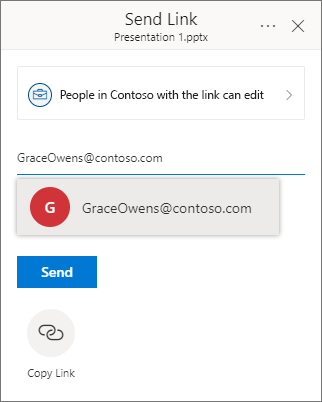
При желании добавьте сообщение своим коллегам.
Просмотр сведений о том, с какими слайдами общей презентации работают другие пользователи
Если в файле одновременно работают несколько пользователей, индикаторы показывают, где они находятся:
- В правом верхнем углу окна вы увидите значок с изображением профиля или инициалами для каждого пользователя, у которого в данный момент открыт файл. Выберите этот значок, чтобы увидеть, где они находятся в данный момент на слайд-колоде.
- В области эскизов в правом верхнем углу эскиза слайда появится метка с именем пользователя, на которого сейчас находится этот слайд.
Просмотр изменений, внесенных другими людьми
Когда вы открываете презентацию, что кто-то изменил, PowerPoint сообщает вам двумя способами:
- В правой части окна появится сообщение Пока вы были прочь .
- В области эскизов слайдов слева измененные слайды выделены бирюзовым фоном. При открытии этого слайда вы также увидите бирюзовый контур вокруг измененного элемента слайда. Просмотрев измененный слайд, вы очищаете выделение бирюзового цвета и нотацию «Слайд содержит непрочитанные изменения» на этом слайде.
Конференц-связь с помощью комментариев или чата
В правом конце ленты панели инструментов выберите Примечания , чтобы просмотреть все примечания в презентации.
Вы можете добавить новое примечание, ответить на существующие комментарии или разрешить их.
Пометьте коллегу в комментарии с помощью знака @-, за которым следует имя пользователя. Этот пользователь получает сообщение электронной почты со ссылкой на ваш комментарий. Щелкнув по ссылке, он перейдет к документу и беседе.

Вы можете общаться с пользователем, который редактит файл одновременно с вами. Чтобы приступить к работе, нажмите кнопку чата в правом верхнем углу экрана.

Просмотр предыдущих версий файла
Office сохраняет предыдущие версии файлов SharePoint, OneDrive и OneDrive для работы и учебы во время работы с ними.
Откройте список предыдущих версий файла > сведения > журнал версий.
Журнал версий предназначен для просмотра, а не для редактирования. Вы можете просмотреть любую предыдущие версии файла. Содержимое можно скопировать из предыдущей версии. Вы также можете сохранить копию предыдущей версии, чтобы изменить ее отдельно от файла, над которым вы сейчас работаете.
Переименование файла презентации
Вы можете переименовать файл в PowerPoint для Интернета во время совместной разработки с другими пользователями.
-
Щелкните имя файла в центре заголовка окна PowerPoint для Интернета в верхней части окна браузера.
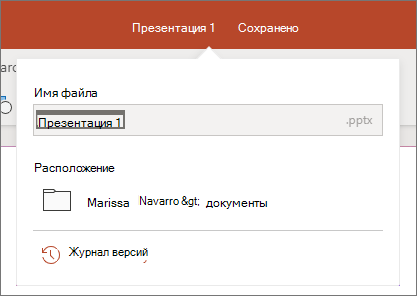
Через некоторое время изменение имени синхронизируется с другими открытыми экземплярами файла.