Обновление приложений на устройствах Apple вручную
Вы можете отключить автоматические обновления и обновлять приложения вручную. Либо вы можете включить автоматические обновления, чтобы вам не приходилось обновлять каждое приложение вручную.
Обновление приложений вручную
На iPhone и iPad приложения из App Store по умолчанию обновляются автоматически. Если возникает проблема, вы можете обновить приложение вручную.
Обновление приложений на iPhone или iPad вручную
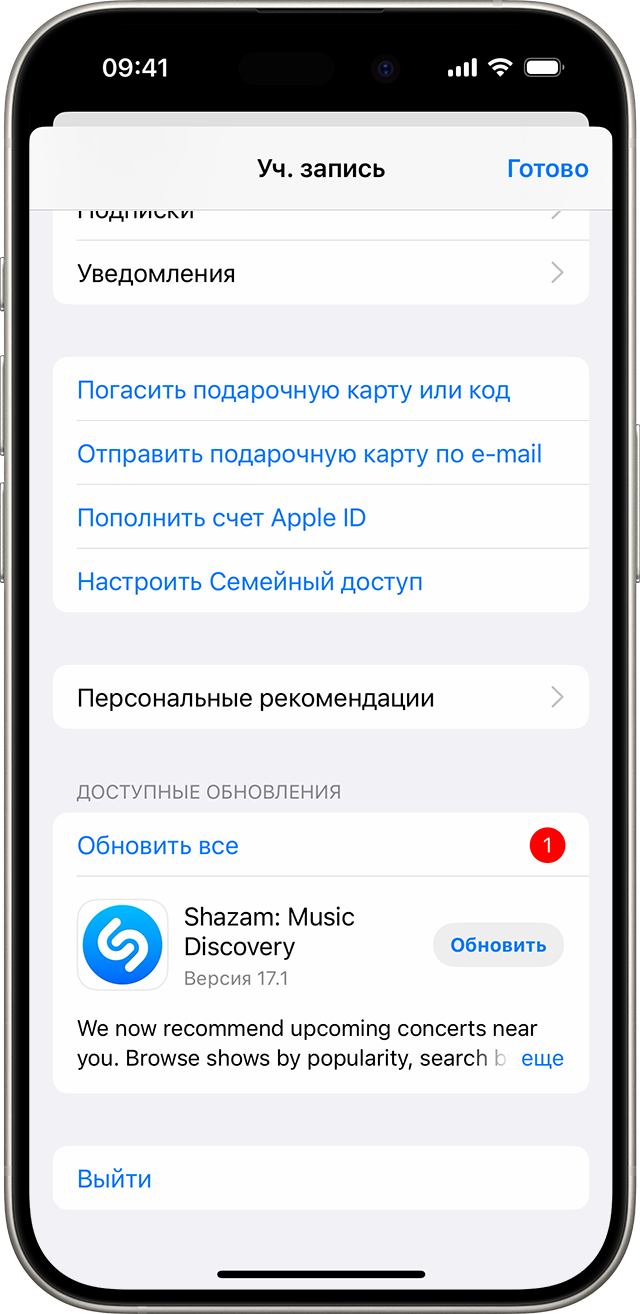
- Откройте магазин App Store.
- Нажмите значок профиля в верхней части экрана.
- Прокрутите для просмотра ожидающих обновлений и примечаний к выпуску. Нажмите «Обновить» рядом с приложением, чтобы обновить только его, или нажмите «Обновить все».
Обновление приложений на компьютере Mac вручную
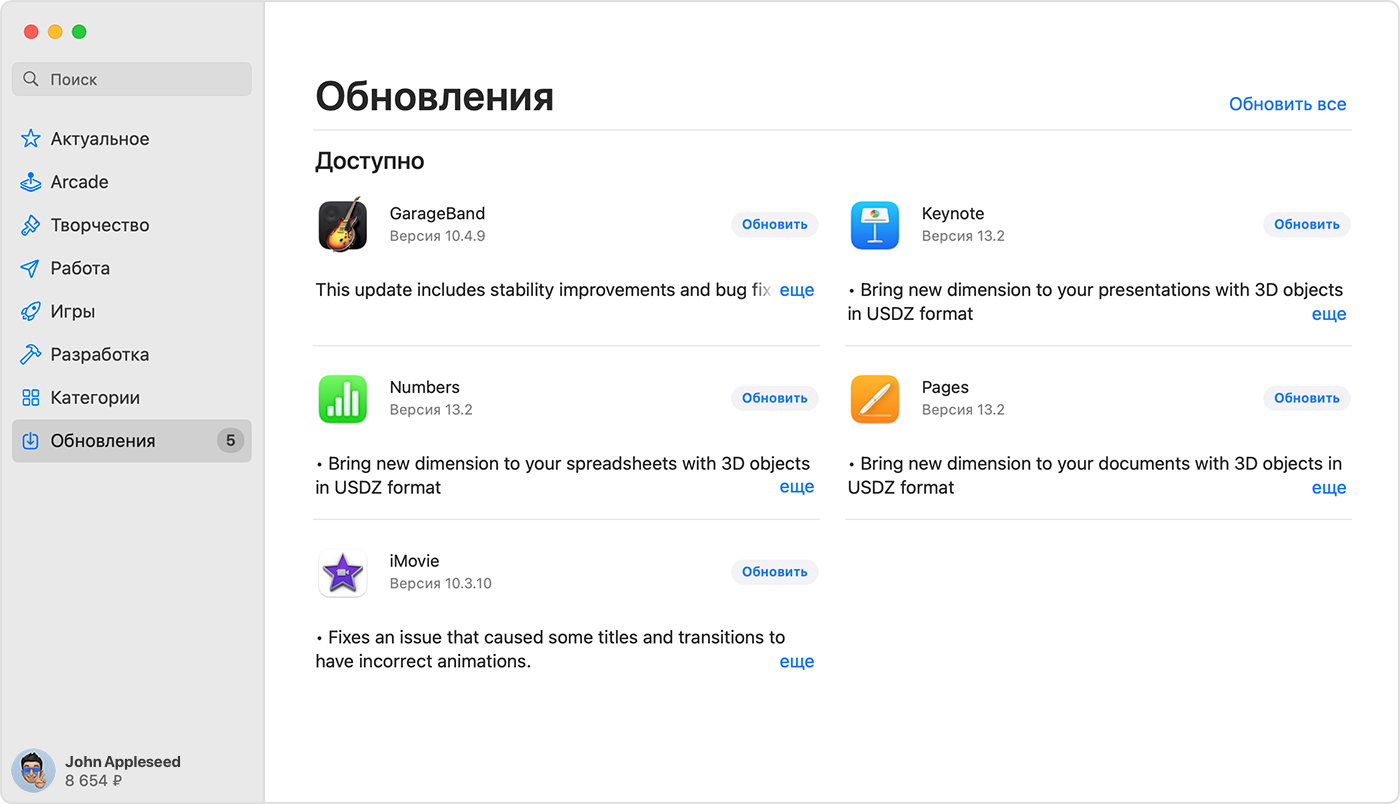
- Откройте приложение App Store.
- В боковом меню нажмите «Обновления».
- Нажмите «Обновить» рядом с приложением, чтобы обновить только его, или нажмите «Обновить все».
Если вы установили на компьютере Mac приложение не из App Store, за помощью в обновлении обратитесь к разработчику приложения.
Обновление приложений на часах Apple Watch вручную
- Откройте приложение App Store и прокрутите вниз.
- Нажмите «Учетная запись».
- Нажмите «Обновления».
- Нажмите «Обновить» рядом с приложением, чтобы обновить только его, или нажмите «Обновить все».
Включение и выключение автоматического обновления
Если вы предпочитаете обновлять вручную все приложения, можно отключить автоматическое обновление. После выключения этой функции вы будете получать уведомления от App Store каждый раз, когда становится доступно обновление для одного из ваших приложений.
Включение и выключение автоматического обновления на iPhone или iPad
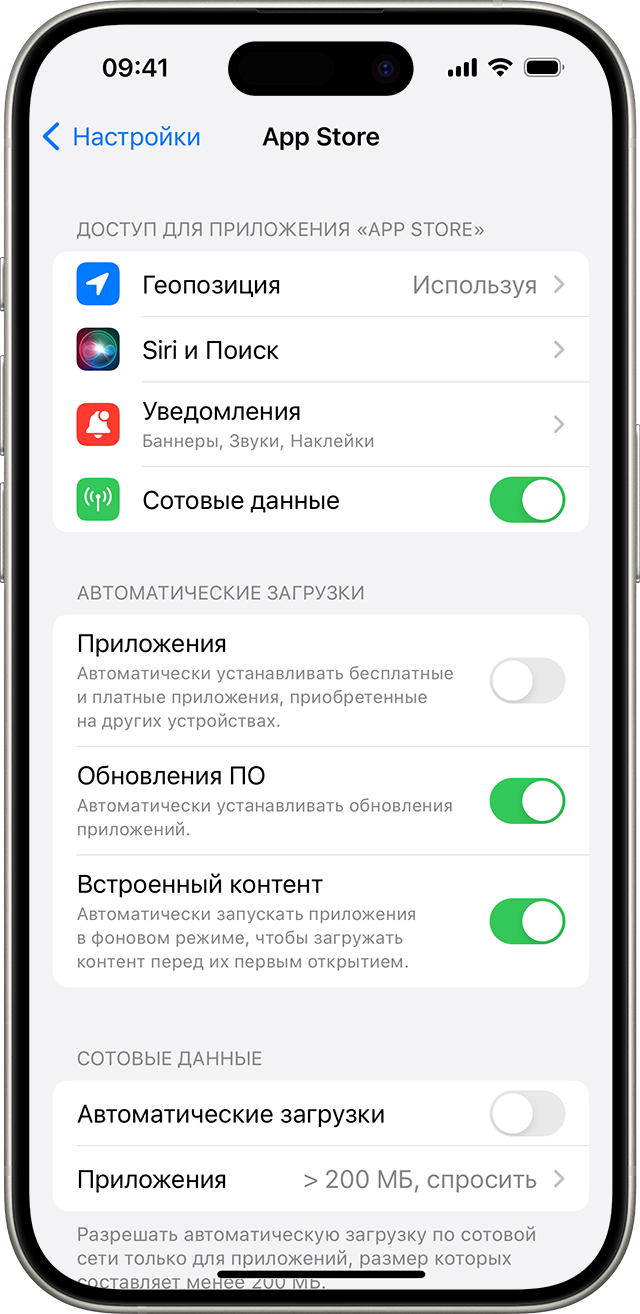
- Откройте приложение «Настройки».
- Нажмите App Store.
- Включите или выключите параметр «Обновления ПО».
Включение и выключение автоматических обновлений на компьютере Mac
- Откройте приложение App Store.
- В строке меню вверху экрана выберите App Store >> «Настройки».
- Установите или снимите флажок «Автоматические обновления».
Включение и выключение автоматических обновлений на часах Apple Watch
- Выберите «Настройки» > App Store.
- Включите или выключите параметр «Автообновление».
Или откройте приложение Watch на устройстве iPhone, прокрутите до пункта App Store и нажмите его, затем включите или выключите параметр «Автообновление».
Включение и выключение автоматических обновлений на Apple TV HD или 4K
- Выберите «Настройки» > «Приложения».
- Установите или снимите флажок «Автообновление приложений».
Информация о продуктах, произведенных не компанией Apple, или о независимых веб-сайтах, неподконтрольных и не тестируемых компанией Apple, не носит рекомендательного или одобрительного характера. Компания Apple не несет никакой ответственности за выбор, функциональность и использование веб-сайтов или продукции сторонних производителей. Компания Apple также не несет ответственности за точность или достоверность данных, размещенных на веб-сайтах сторонних производителей. Обратитесь к поставщику за дополнительной информацией.
Использование App Store для обновления приложений на компьютере Mac

App Store отслеживает наличие обновлений для приложений, которые Вы приобрели со своим Apple ID.
Как только появится обновление, Вы получите уведомление. Кроме того, на значке App Store в Dock и в разделе «Обновления» в боковом меню отображается количество доступных обновлений.
Обновление из App Store
- Обновление в панели «Обновления». Нажмите «Обновления» в боковом меню, затем нажмите «Обновить» напротив значка каждого приложения, которое требуется обновить.
- Обновление из разделов «Обзор», «Творчество», «Работа», «Игры», «Разработка» и «Категории». Нажмите кнопку «Обновить» рядом с приложением.
Обновление из меню Apple

- На компьютере Mac выберите меню Apple
Обновление из уведомления
Можно загрузить и установить обновление приложения, не открывая App Store.
- Получив уведомление о доступном обновлении приложения, нажмите «Установить». (Можно также нажать «Закрыть», чтобы пропустить уведомление.)
Автоматическое обновление приложений
Обновления приложений можно загружать и устанавливать автоматически.
- В App Store на Mac выберите «App Store» > «Настройки».
- Выберите «Автоматические обновления».
Изменение настроек Apple ID на Mac

В разделе настроек Apple ID на Mac можно войти в учетную запись Apple ID или выйти из нее, просмотреть, на каких устройствах выполнен вход в Вашу учетную запись Apple ID, и настроить другие параметры.
Чтобы изменить настройки, выберите меню Apple

> «Системные настройки», затем нажмите [Ваше имя] в верхней части бокового меню.
Если Ваше имя не отображается, нажмите «Вход с Apple ID», введите свой Apple ID (либо другой зарегистрированный адрес электронной почты или номер телефона), затем введите свой пароль. Если у Вас еще нет Apple ID, Вы можете создать его.
Ваша картинка Apple ID
Информацию о том, как изменить картинку своей учетной записи, см. в разделе Выбор картинки Apple ID.
Обновите картинку, имя, дату рождения и другую информацию, связанную с Вашим Apple ID. См. раздел Изменение настроек раздела «Личная информация» для Apple ID.
Вход и безопасность
Измените адреса электронной почты и номера телефонов, а также настройки безопасности, связанные с Вашим Apple ID. См. раздел Изменение настроек раздела «Вход и безопасность» для Apple ID.
Оплата и доставка
Укажите способ оплаты и сведения о доставке, связанные с Вашим Apple ID. См. раздел Изменение настроек раздела «Оплата и доставка» для Apple ID.
Выбирайте нужные функции iCloud, управляйте хранилищем iCloud и настраивайте функции iCloud+. См. раздел Изменение настроек iCloud.
Контент и покупки
Измените настройки контента и покупок, связанных с Вашим Apple ID. См. раздел Изменение настроек раздела «Контент и покупки» для Apple ID.
Настройте группу Семейного доступа и делитесь подписками, покупками, геопозицией и другой информацией с членами своей семьи (до 5 человек). См. раздел Изменение настроек раздела «Семья».
Просматривайте доверенные устройства, использующие Ваш Apple ID, и управляйте ими. См. раздел Изменение настроек раздела «Устройства» для Apple ID.
Проверка ключа контакта
Настройте функцию «Проверка ключа контакта», чтобы проверять, что Вы обмениваетесь сообщениями именно с теми, с кем намеревались (в macOS 14.2 или новее). См. раздел Использование функции «Проверка ключа контакта».
Выход из Apple ID на этом Mac. См. раздел Если Вы выйдете из настроек Apple ID.
Об Apple ID и конфиденциальности
Сведения о политике конфиденциальности Apple, которая используется для защиты Вашей информации в учетной записи Apple ID.
iPhone продолжает просить обновить настройки Apple ID

Обновлено Лиза Оу / 07 июля 2021 г., 17:30
Я не могу заставить свой iPhone 13 обновлять настройки Apple ID при обновлении iOS, независимо от того, что я делаю и сколько раз я проверяю свое устройство, оно просто зависает, как решить эту проблему?
Что делать, чтобы исправить досадную ошибку «Обновите настройки Apple ID» на своем iPhone? Это ошибка, вызванная программным обеспечением, подробнее о причинах и способах устранения неполадок вы можете узнать ниже.

- Часть 1: Почему iPhone постоянно просит обновить настройки Apple ID
- Часть 2: лучший способ исправить обновление настроек Apple ID
- Часть 3: Часто задаваемые вопросы об исправлении обновления настроек Apple ID

FoneLab позволяет переводить iPhone / iPad / iPod из режима DFU, режима восстановления, логотипа Apple, режима наушников и т. Д. В нормальное состояние без потери данных.
- Исправить отключенные проблемы системы iOS.
- Извлечение данных с отключенных устройств iOS без потери данных.
- Это безопасно и просто в использовании.
Почему iPhone продолжает просить обновить настройки Apple ID
Оповещение «Обновить настройки Apple ID» может появиться после обновления программного обеспечения или изменения Apple ID. В большинстве случаев он уведомляет вас о неполной или просроченной информации. Но иногда он просто появляется без всякой причины. Даже если вы обновите информацию своего Apple ID и подтвердите ее, красное уведомление продолжает всплывать, и ваш iPhone кажется застрявшим там.
Решение 1. Повторно войдите в Apple ID
Когда вы видите уведомление об обновлении настроек Apple ID, первое, что вы можете сделать, это выйти из своего идентификатора, а затем снова войти в систему. Это надежное решение, хотя звучит очень просто.
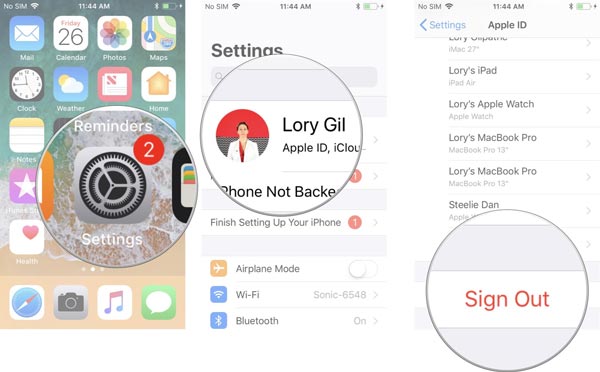
Шаг 1 Откройте приложение Настройки приложение с домашнего экрана на iPhone или iPad.
Шаг 2 Коснитесь фото своего профиля, прокрутите вниз и коснитесь значка Выход из системы вариант. Если вы включили Find My iPhone вариант, вы можете ввести связанный пароль, чтобы сначала отключить его.
Шаг 3 Выключите iPhone и снова включите его. Перейти к Настройки приложение, коснитесь Вход вариант и введите свой Apple ID, а также пароль. После этого изменение «Обновить настройки Apple ID» должно исчезнуть.
Решение 2. Обновите информацию Apple ID
Иногда отставки Apple ID недостаточно для удаления уведомления об обновлении настроек Apple ID. Вам также необходимо обновить информацию об Apple ID, чтобы решить проблему, выполнив следующие действия.
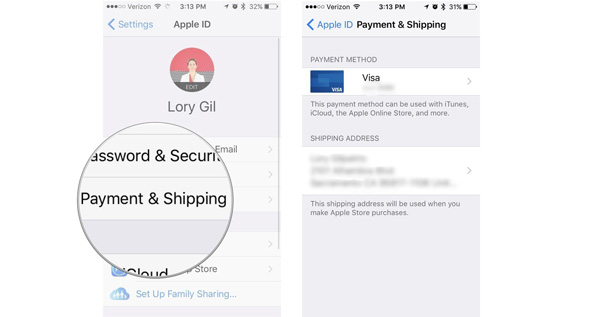
Шаг 1 Откройте приложение Настройки приложение на главном экране, коснитесь фото профиля и коснитесь Оплата и доставка опцию.
Шаг 2 Теперь вы увидите способы оплаты. Если вы найдете XNUMX ошибка рядом с любым вариантом пора обновить способ оплаты.
Шаг 3 Нажмите Добавить способ оплаты вариант и следуйте инструкциям на экране, чтобы добавить новую информацию о платеже. Кроме того, коснитесь Добавить адрес доставки вариант и введите адрес доставки в зависимости от вашей ситуации.
Шаг 4 Нажмите на фотографию своего профиля и проверьте имя, номер телефона и адрес электронной почты. И поправьте, если что-то не так. Убедитесь, что изменение параметров обновления Apple ID все еще существует после обновления.
Решение 3. Обновите программное обеспечение до последней версии
Еще одно решение проблемы, связанной с изменением параметров обновления Apple ID, — это обновление программного обеспечения до последней версии. Он может помочь вам избавиться от зависания и сделать iPhone нормальным.
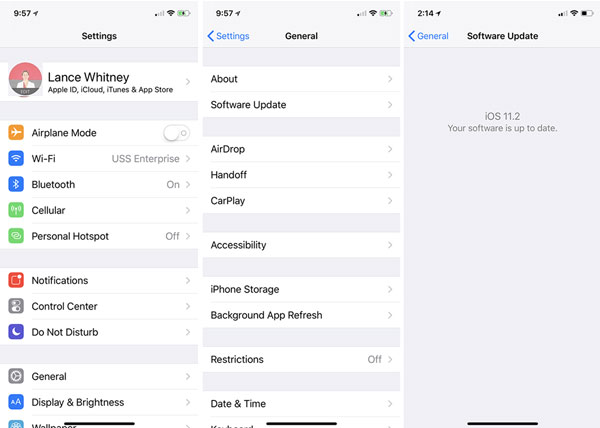
Шаг 1 Перейдите в Настройки app на главном экране, нажмите на свое имя и перейдите в раздел «Общие».
Шаг 2 Нажмите Обновление ПО опция, и iOS проверит, доступно ли обновление для вашего устройства.
Шаг 3 При появлении запроса коснитесь Загрузить и установить вариант, введите свой пароль и установите последнюю версию iOS.
Решение 4. Проверьте службу iCloud
Служба iCloud может быть отключена из-за планового обслуживания или обновления системы. В таком случае может возникнуть ошибка «Обновить настройки Apple ID». Это потому, что вы не можете временно войти в Apple ID, но ваш Apple ID не отключен. Для диагностики вы можете посетить официальный сайт Apple и проверить статус системы iOS. Если рядом с сервисом iCloud появляется значок вниз, вам нужно подождать, пока он снова не заработает.
Лучший способ исправить обновления настроек Apple ID
Что делать, если вы по-прежнему не можете исправить изменение «Обновить настройки Apple ID»? Если вы новичок и понятия не имеете о соответствующей проблеме, FoneLab iOS Восстановление системы — это простой способ исправить ненормальную систему iOS, включая изменение настроек обновления Apple ID.
- Устраните широкий спектр программных проблем на ваших устройствах iOS.
- Предлагаем несколько режимов ремонта айфона в разных случаях.
- Защитите свои данные при изменении настроек Обновить Apple ID.
- Доступно для всех iPhone и iPad под управлением iOS 17 или более ранней версии.
FoneLab позволяет переводить iPhone / iPad / iPod из режима DFU, режима восстановления, логотипа Apple, режима наушников и т. Д. В нормальное состояние без потери данных.
- Исправить отключенные проблемы системы iOS.
- Извлечение данных с отключенных устройств iOS без потери данных.
- Это безопасно и просто в использовании.
Как исправить ошибку обновления настроек Apple ID
Шаг 1 Запустите FoneLab iOS System Recovery после установки программы на свой компьютер. Затем подключите свой iPhone к Обновить настройки Apple ID перешить к компу с Lightning кабелем. Затем выберите Восстановление системы iOS вариант, и он обнаружит ваш iPhone.
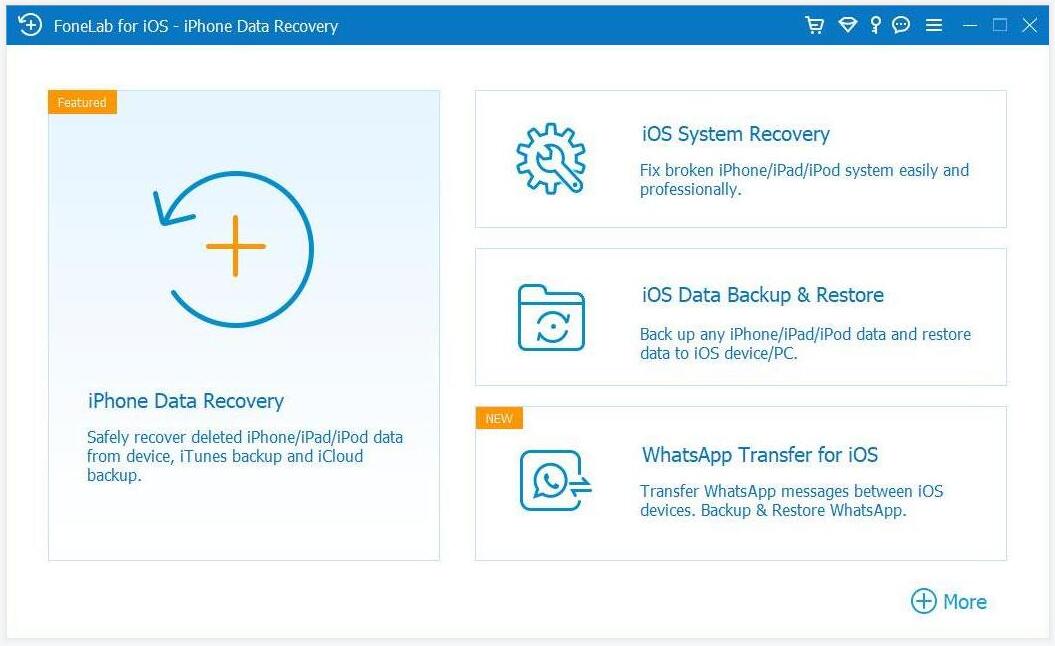
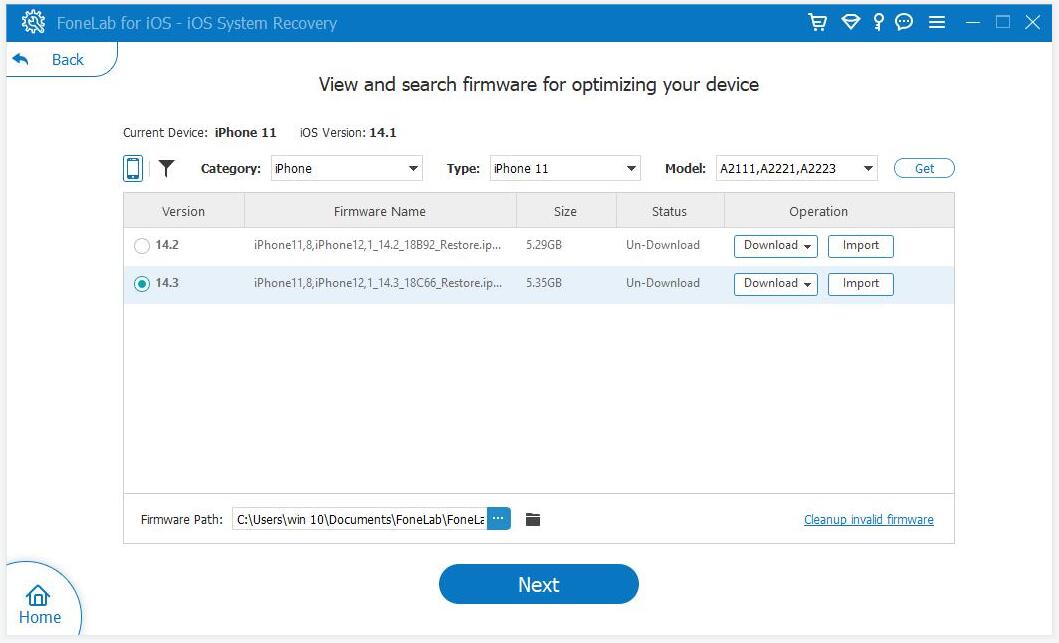
Шаг 2 Нажмите Start кнопку, а затем выберите подходящий режим в зависимости от вашей ситуации. Ударь подтвердить кнопка. Убедитесь, что информация верна для вашего iPhone. Вы можете выбрать нужную прошивку и нажать кнопку Скачать кнопку, чтобы исправить изменение Обновить настройки Apple ID.
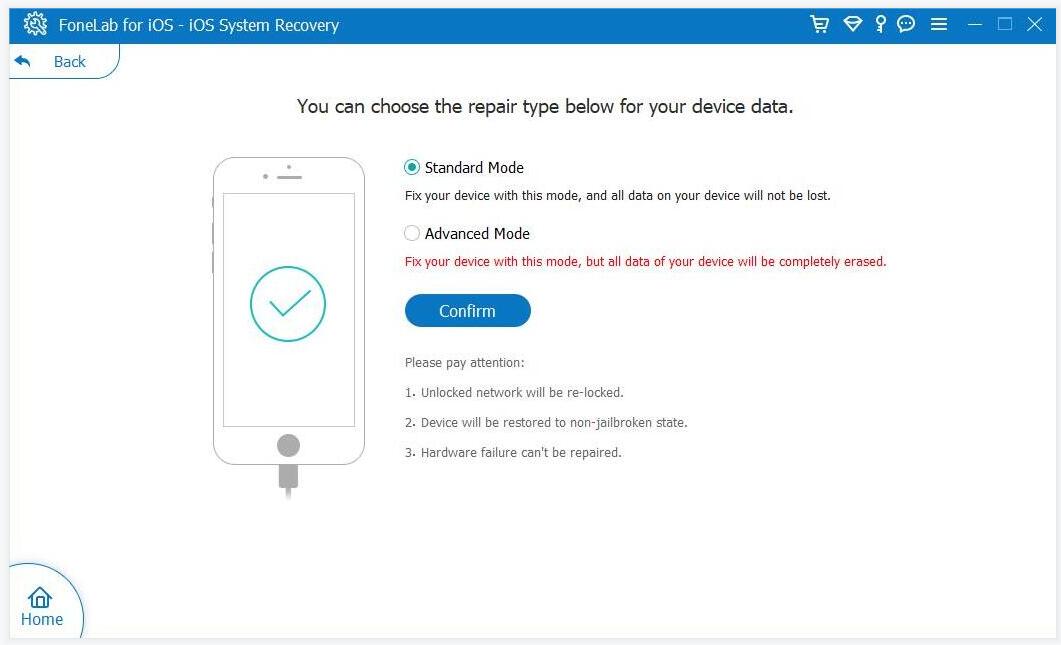
Шаг 3 После того, как вы скачали прошивку, нажмите на Следующая , чтобы начать исправление проблем с программным обеспечением, например уведомления об обновлении настроек Apple ID. Он обновит вашу версию ОС до последней после устранения связанной с этим проблемы вашего iPhone.
FoneLab позволяет переводить iPhone / iPad / iPod из режима DFU, режима восстановления, логотипа Apple, режима наушников и т. Д. В нормальное состояние без потери данных.
- Исправить отключенные проблемы системы iOS.
- Извлечение данных с отключенных устройств iOS без потери данных.
- Это безопасно и просто в использовании.
Часто задаваемые вопросы об исправлении обновления настроек Apple ID
1. Можно ли сменить Apple ID?
Чтобы изменить Apple ID на вашем устройстве, вам необходимо выйти из Apple ID в приложении «Настройки». После выхода из старого Apple ID вы можете войти в систему с новым Apple ID.
2. Что произойдет, если Apple удалит ваш Apple ID?
Вы не сможете получить доступ к своим покупкам в iTunes Store, Apple Books и App Store без Apple ID. Более того, ваши фотографии, видео и документы, хранящиеся в iCloud, будут безвозвратно удалены. Доступ к другим службам Apple также невозможен.
3. Что происходит при переключении Apple ID?
Когда вы меняете свой Apple ID, некоторые ваши данные останутся на вашем iPhone даже после переключения. Например, контакты, фотографии и события календаря, которые есть на вашем iPhone, останутся.
Заключение
Основываясь на приведенном выше сообщении, вы должны понять, почему продолжает появляться изменение «Обновить настройки Apple ID». Более того, вы можете решить эту проблему, следуя приведенным выше решениям. FoneLab iOS Восстановление системы это простой способ исправить ошибку iPhone. Если у вас есть вопросы по проблеме, вы можете поделиться более подробной информацией в комментариях.
FoneLab позволяет переводить iPhone / iPad / iPod из режима DFU, режима восстановления, логотипа Apple, режима наушников и т. Д. В нормальное состояние без потери данных.
- Исправить отключенные проблемы системы iOS.
- Извлечение данных с отключенных устройств iOS без потери данных.
- Это безопасно и просто в использовании.
Статьи по теме
- Как восстановить iPhone в режиме восстановления с или без iTunes
- Как решить проблему залипания iPhone в загрузочном цикле
- Исправление ошибок iPhone и iTunes