Перенесение дней рождений из телефонной книги в Google.Календарь
Многие из пользователей Windows Moblie наверняка активно пользуются синхронизацией Google. В частности это очень удобная вещь не только для синхронизации событий в календаре, но и простая реализация резервной копии для телефонной книги (никто телефоны давно не терял?). Собственно о сочетании этих двух функций речь дальше и пойдёт.
Вследствие не очень хорошей памяти на даты, я записываю дни рождений друзей и знакомых в адресную книгу телефона, но всё равно узнать о предстоящем дне рождении кого-либо не всегда получается. Так что же сделать чтобы появились напоминания о приближающемся празднике? Перенесём даты дней рождений в календарь, который сможет работать в качестве напоминания.
Решение пока довольно долгое по времени (я потратил пару часов на примерно сотню контактов), но я готов выслушать и другие предложения, если таковые имеются.
Значит нам нужны:
1) Аккаунт Google
2) Телефон с Windows Mobile и настроенной синхронизацией с Google (см. ссылку выше)
3) Известные даты рождений знакомых (я брал из вконтакта и записной книжки)
- Заносим все даты рождений в Google-Контакты Выбираем имя контакта — изменить — устанавливаем дату — сохранить. И так для всех.
- Перенос мероприятий контактов в свой календарь.
Самый интересный момент процесса. Как перенести дни рождения в календарь.
Заходим в Календарь Google — в окне других календарей нажимаем «добавить — просмотреть интересные календари — дополнительно — Дни рождения и мероприятия контактов — Подписаться». Всё у нас готов календарь с датами рождений, теперь необходимо их перенести в свой календарь, потому что только он синхронизируется с телефоном. Для этого мне пришлось через меню повестки событий выделять каждое событие, затем «копировать в мой календарь» — Повтор=Каждый год — сохранить. - Синхронизируем наше устройство и теперь в нём работают напоминания о днях рождениях контактов.
Как добавлять, скрывать и удалять дни рождения в Google Календаре

Рут Блэк / Shutterstock.com
Нет ничего хуже, чем забыть день рождения близкого человека. Чтобы убедиться, что вы видите эти важные дни, вы можете добавить дни рождения в Календарь Google. Если вы решите скрыть их или удалить один позже, все будет так же просто.
Примечание: По Google, в настоящее время нельзя добавлять дни рождения из Facebook в Календарь Google.
Добавить дни рождения в Google Контакты
Программы для Windows, мобильные приложения, игры — ВСЁ БЕСПЛАТНО, в нашем закрытом телеграмм канале — Подписывайтесь:)
Дни рождения, которые вы видите в Календаре Google, относятся к вашим контактам Google. Итак, для начала убедитесь, что контакты, которые вы хотите отобразить в своем календаре, находятся в ваших контактах Google с днями рождения.
Направляйтесь к Google Контакты и добавьте новый контакт, нажав «Создать контакт» в левом верхнем углу. Чтобы изменить существующий контакт, щелкните значок карандаша справа от его имени в списке.

Под основной информацией о вашем контакте нажмите «Показать больше».

Затем введите дату их рождения в поле «День рождения».

Нажмите «Сохранить» в правом верхнем углу карточки контакта.
Добавить дни рождения в Google Календарь
Когда вы будете готовы отобразить дни рождения ваших контактов, посетите Календарь Google и войдите в систему. Разверните «Мои календари» слева и установите флажок «Контакты». Затем вы должны увидеть дни рождения на экране контактов Google вместе со значком именинного торта.

Чтобы добавить дни рождения в приложение Google Календарь на мобильном устройстве, откройте приложение. Затем коснитесь значка меню в левом верхнем углу и установите флажок «Дни рождения».

Скрыть дни рождения из Google Календаря
Чтобы скрыть дни рождения из календаря Google, выполните указанные выше действия в обратном порядке. В Календаре Google в Интернете разверните Мои календари слева и снимите флажок Контакты. Вы должны увидеть, как дни рождения исчезнут из поля зрения.

На мобильном устройстве коснитесь значка меню в левом верхнем углу и снимите флажок Дни рождения. Дни рождения ваших контактов должны исчезнуть.

Удалить дни рождения из Календаря Google
У вас могут быть определенные контакты, дни рождения которых вы не хотите видеть в своем Календаре Google. Как упоминалось ранее, эта информация поступает из контактной карточки человека в Google Контактах. Итак, чтобы удалить их день рождения из своего календаря, вы должны удалить его из карточки контакта.
Посетите Google Контакты, щелкните значок карандаша, чтобы отредактировать контакт, и нажмите «Показать еще» на его карточке. Щелкните X справа от даты их рождения в поле «День рождения» и нажмите «Сохранить» в правом верхнем углу.

Программы для Windows, мобильные приложения, игры — ВСЁ БЕСПЛАТНО, в нашем закрытом телеграмм канале — Подписывайтесь:)
Как добавить день рождения в Google Календарь
Всё нужное для выполнения следующих инструкций предусмотрено в большинстве версий ОС Android по умолчанию. Если же приложения отсутствуют, их можно загрузить с помощью Google Play Маркета и из App Store в случае с iPhone/iPad.
Способ 1: Календарь
Добавить информацию о каком-либо событии, в том числе и дне рождения, в мобильном приложении очень просто. Следующая инструкция является универсальной для Android и iOS-девайсов.
Важно! Приложение Google Календарь встроено в Android-смартфоны по умолчанию, но если оно было удалено или не предусмотрено в прошивке, его следует загрузить. На iPhone/iPad это действие является обязательным.
Скачать Google Календарь для Android
Скачать Google Календарь из App Store
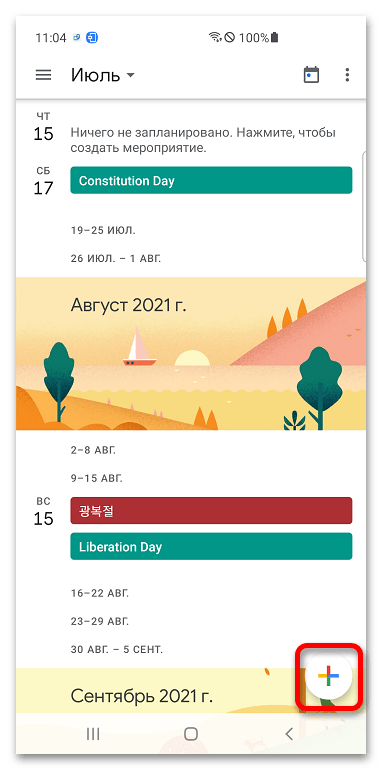
- Запустив приложение, тапните иконку плюса, расположенную в нижнем правом углу.
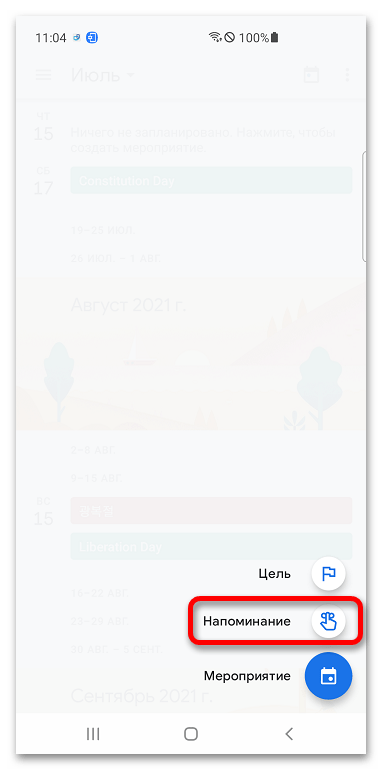
- Выберите «Напоминание».
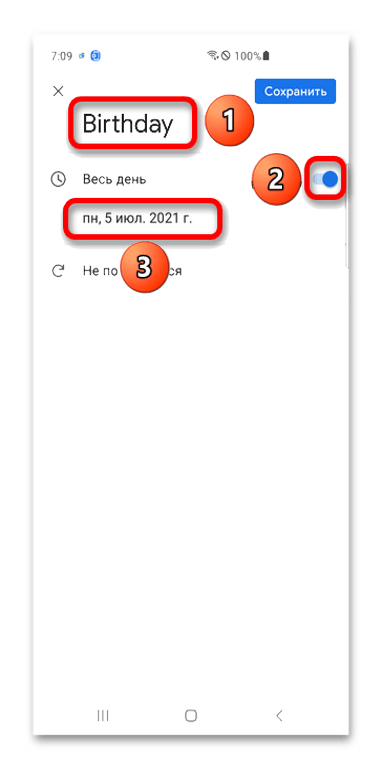
- Введите название нотификации, переведите тумблер «Весь день» вправо и тапните по дате.
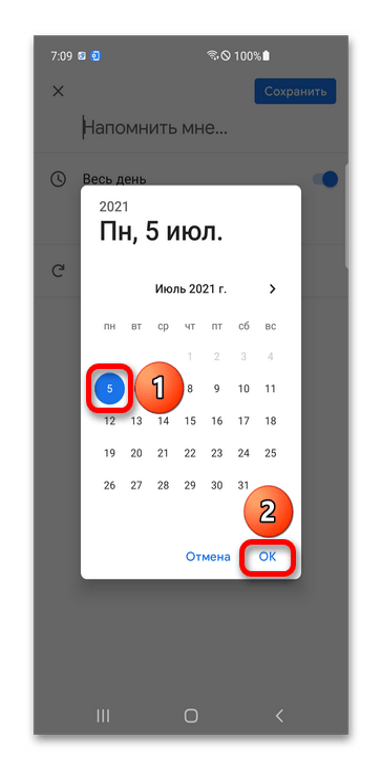
- Укажите, когда должно прийти уведомление.
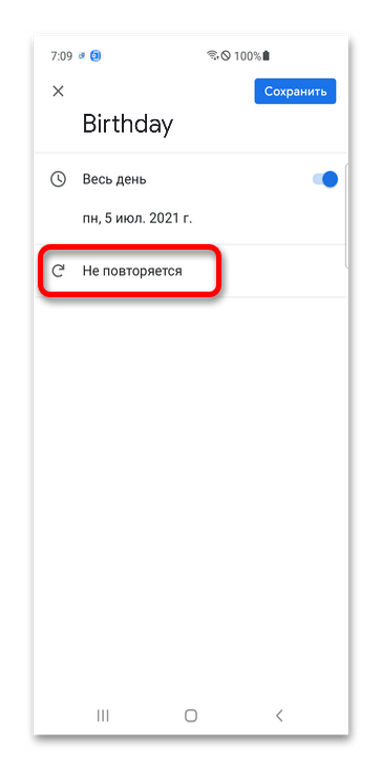
- Воспользуйтесь кнопкой «Не повторяется».
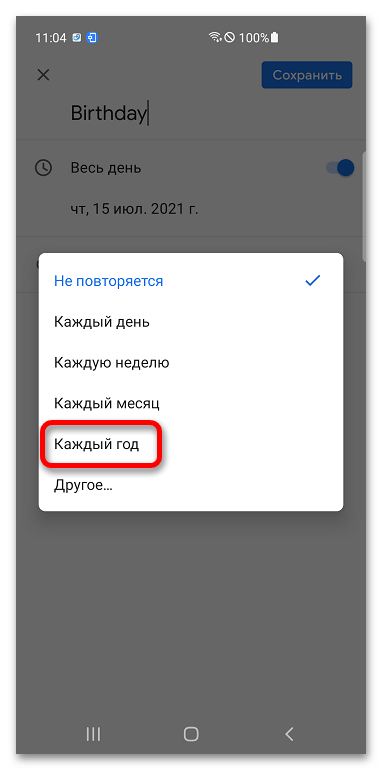
- Выберите вариант «Каждый год».
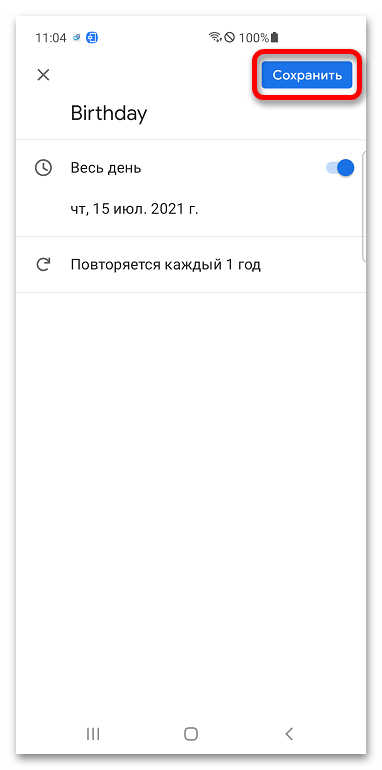
- Сохраните событие в календаре.
Способ 2: Контакты
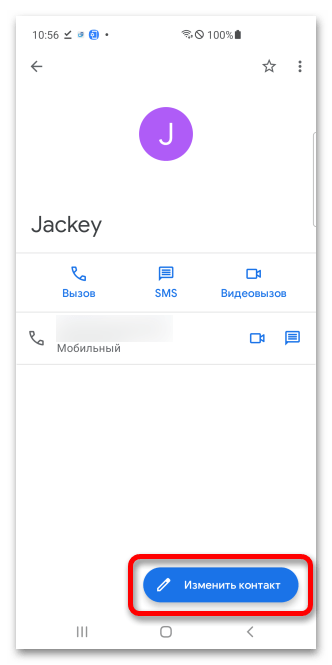
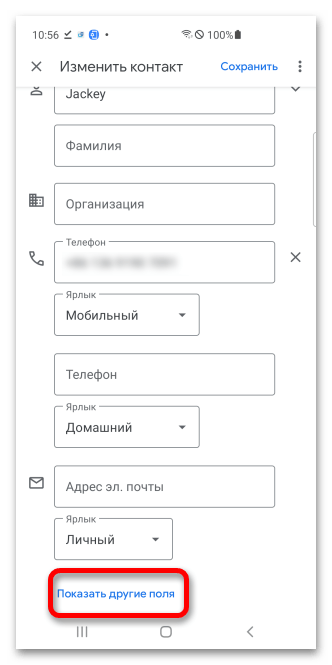
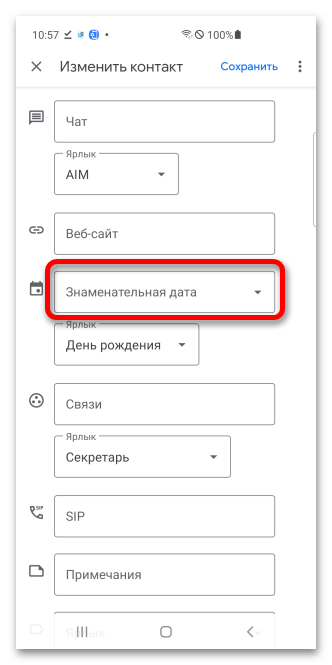
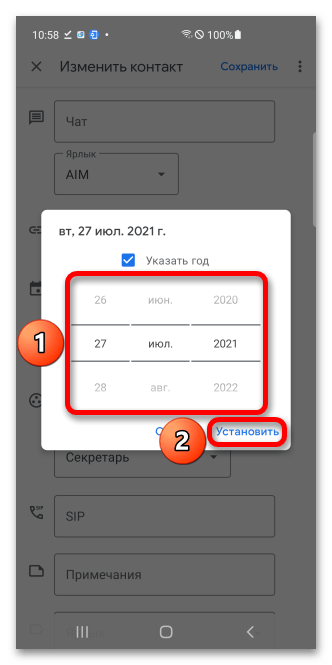
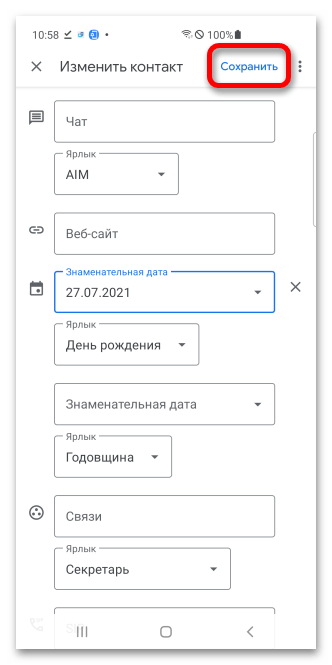
Дни рождения и прочие знаменательные даты, привязанные к контактам, автоматически переносятся в Google Календарь.
-
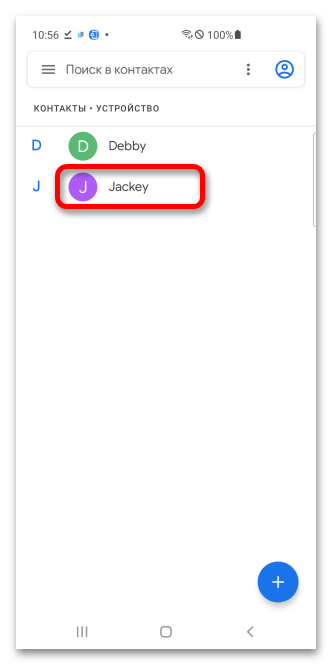
Открыв программу, тапните по имени пользователя, о чьём дне рождения следует сделать напоминание в будущем.
Вариант 2: Компьютер
Вышеперечисленные методы работают и без скачивания сторонних приложений.
Способ 1: Календарь
Google Календарь доступен в браузере (Google Chrome, Mozilla Firefox или любом другом), благодаря чему можно воспользоваться им с помощью компьютера.
Перейти на сайт Google Календаря
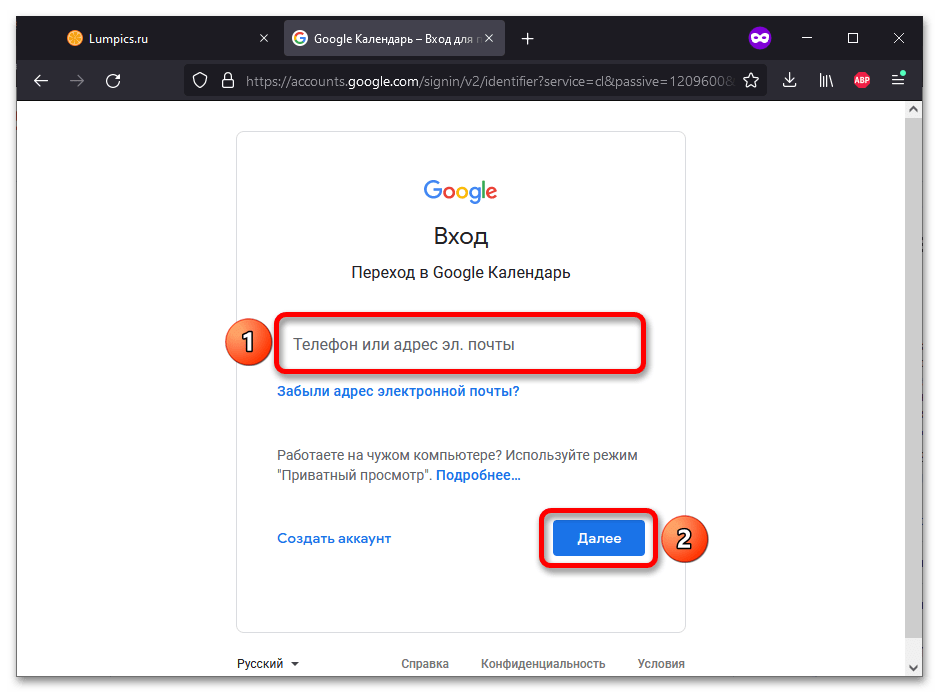
- После перехода по ссылке выше будет предложено войти в аккаунт Гугл. Введите электронный адрес или мобильный номер, привязанный к учётной записи, и кликните «Далее».
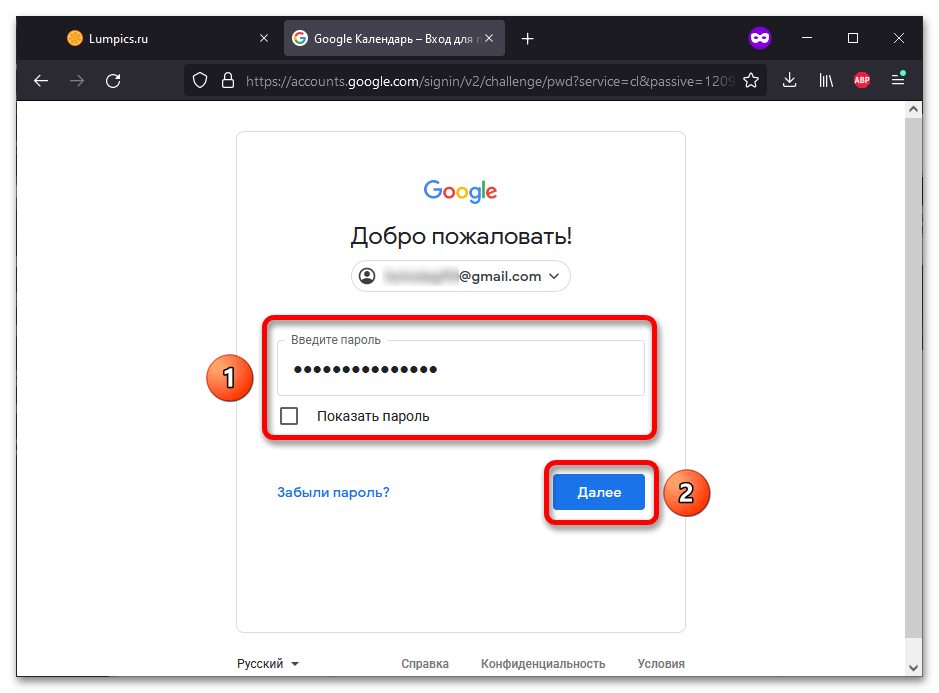
- Укажите пароль, после чего снова щёлкните «Далее».
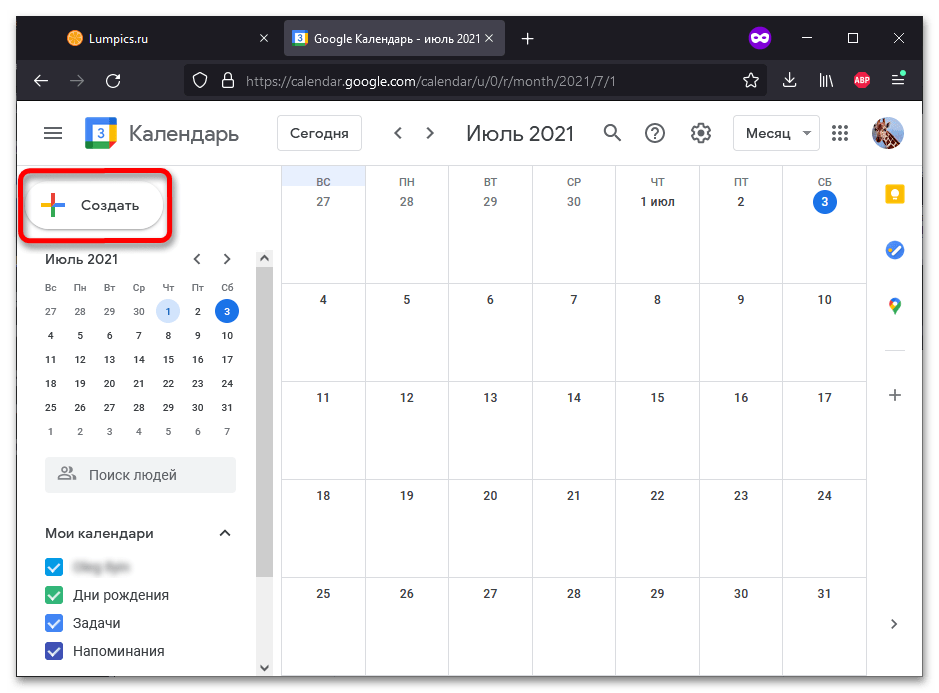
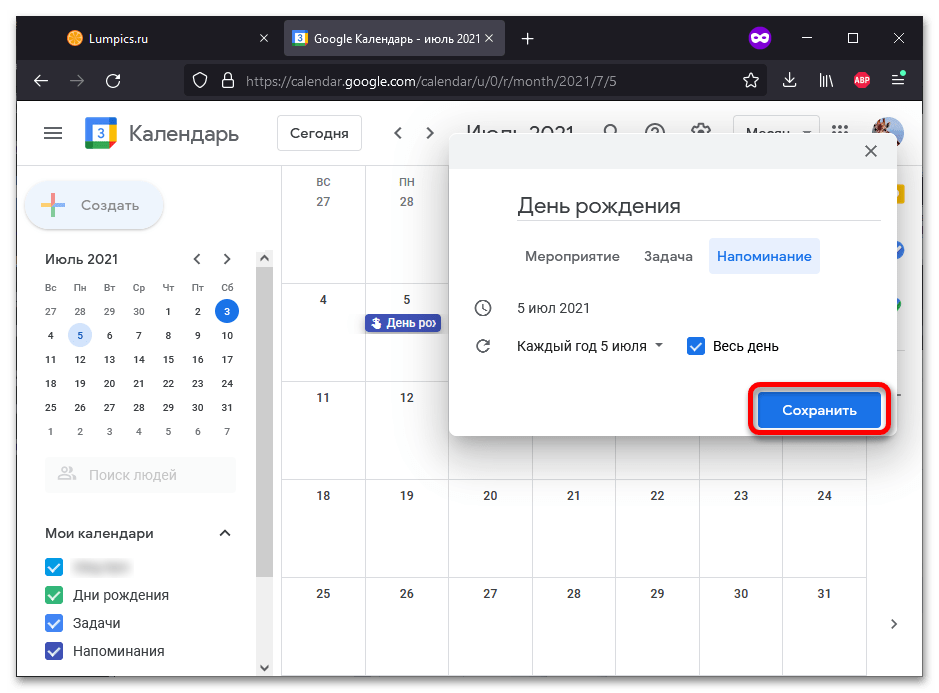
- Нажмите кнопку «Создать», размещённую слева.
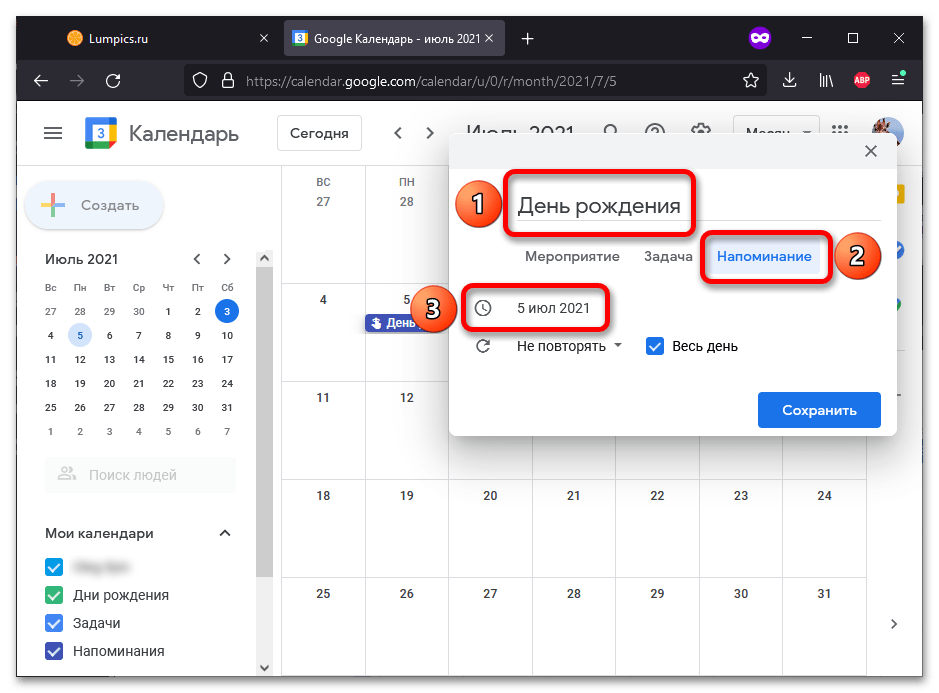
- Придумайте название события (например, «День рождения Петра»), выберите тип «Напоминание» и кликните по дате.
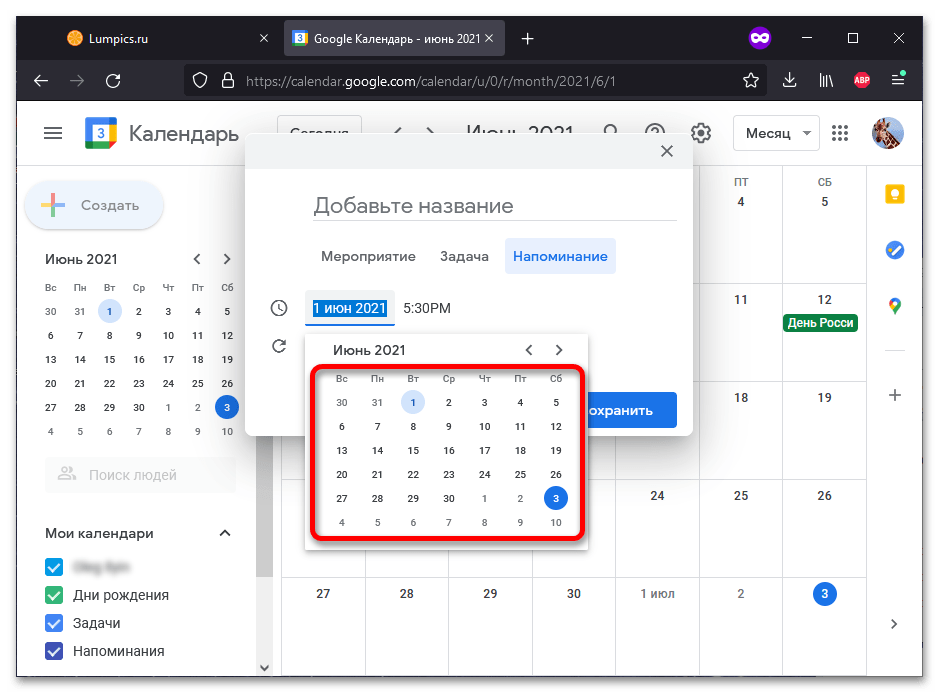
- Выберите день, в который должно прийти оповещение.
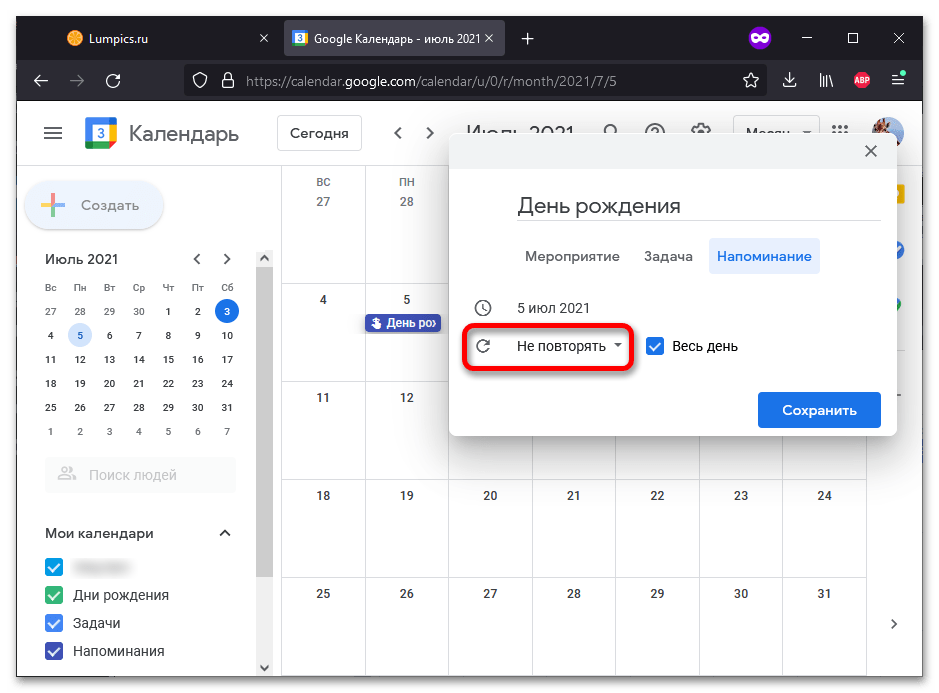
- Кликните «Не повторять».
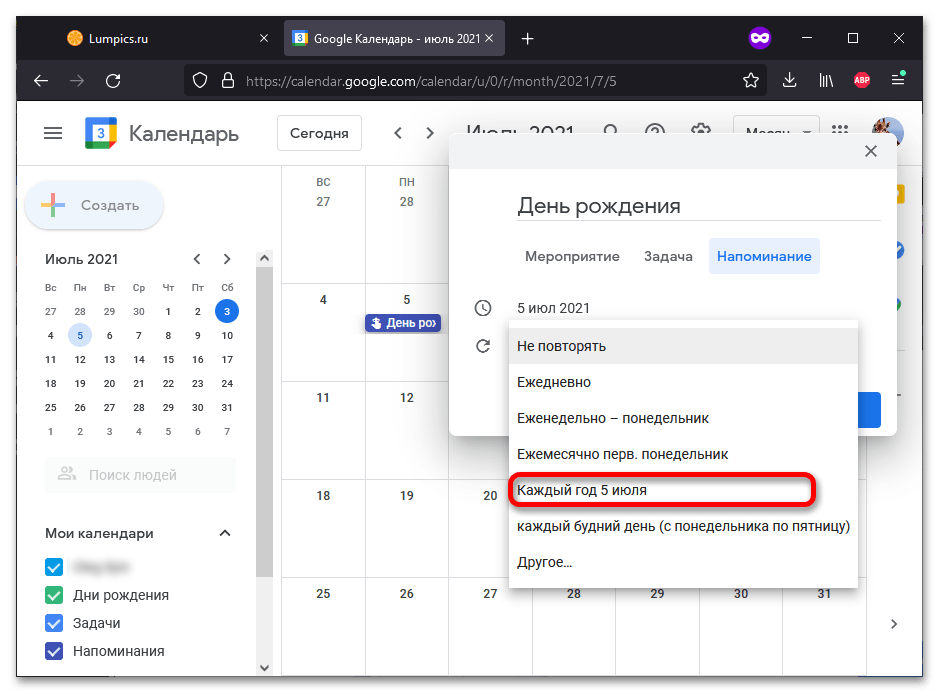
- Выберите вариант «Каждый год 5 июля» (вместо «5 июля» будет указана выбранная двумя шагами ранее дата).
- Сохраните информацию о событии.
Способ 2: Контакты
Если добавить информацию о дне рождения контакта, в эту дату автоматически придёт оповещение о празднике.
Перейти на сайт Google Контактов
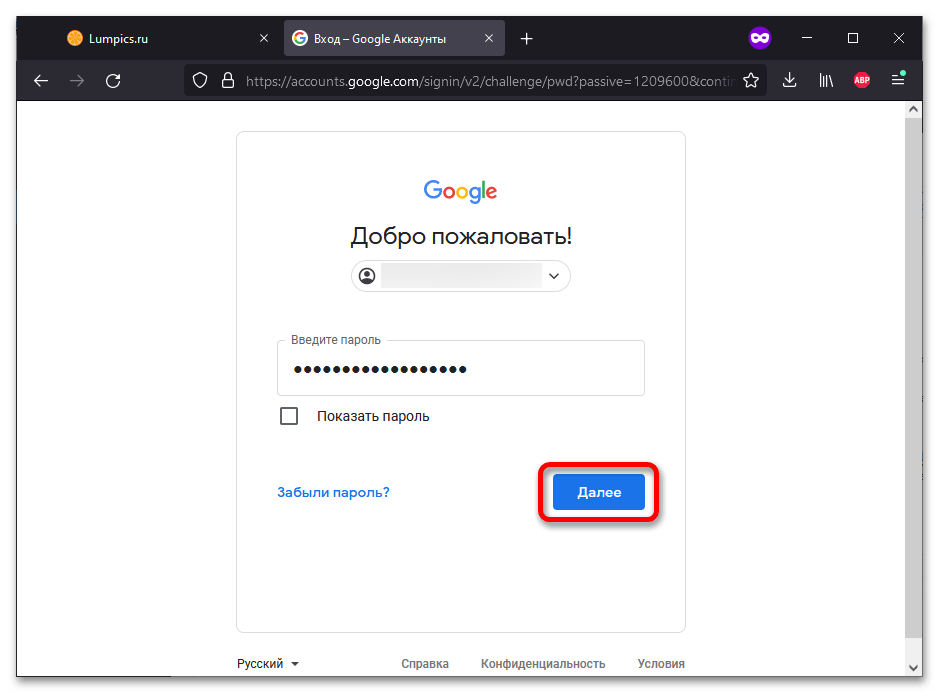
- Воспользуйтесь кнопкой выше, чтобы перейти на сайт сервиса Google Контакты. Войдите в учётную запись, введя логин (email либо мобильный номер) и пароль от неё. Для перехода к следующему шагу кликните «Далее».
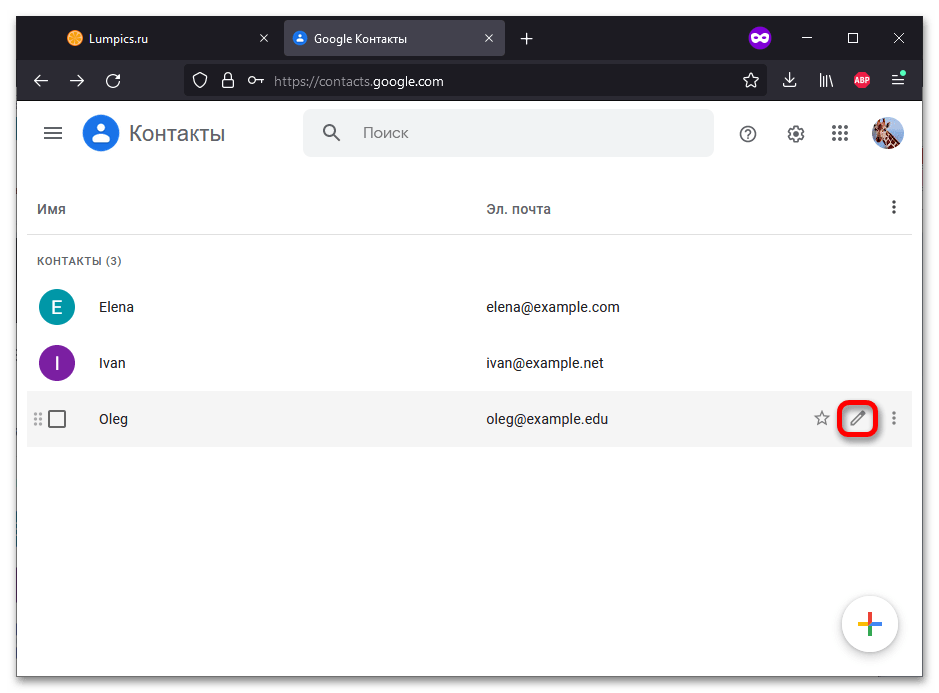
- Наведите указатель мыши на имя контакта, после чего перейдите к редактированию данных: нажмите значок карандаша.
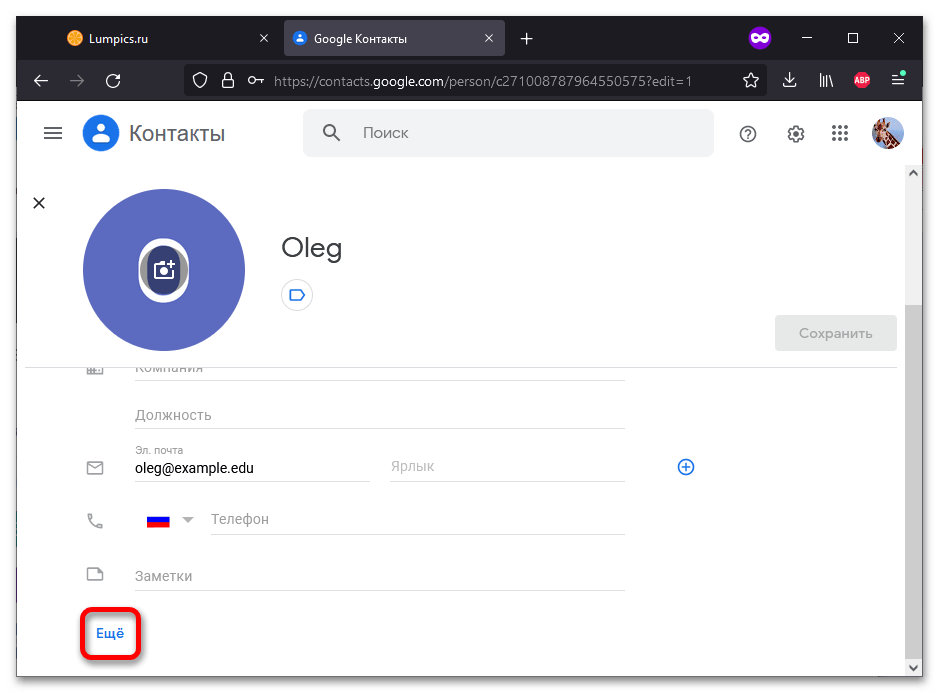
- Раскройте список дополнительных параметров, щёлкнув «Ещё».
- Найдите поле «День рождения» и укажите в нём дату, после чего кликните «Сохранить».
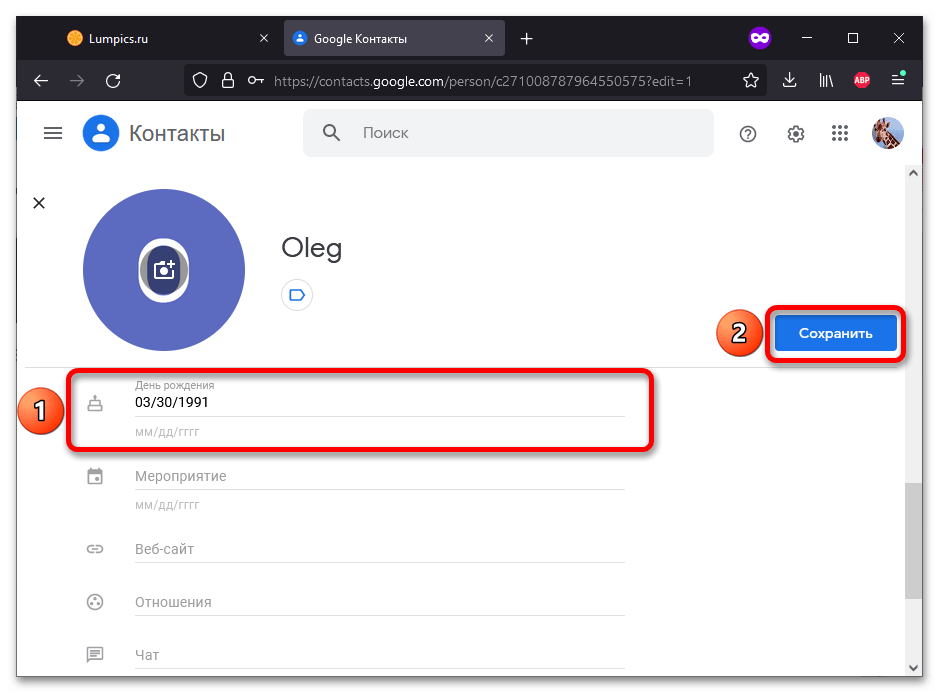
Обратите внимание! Вводить дату нужно в американском формате (месяц/день/год). Например, 31 декабря 2020 года записывается следующим образом: «12/31/2020».
Аналогичным образом можно и отредактировать существующую запись в журнале контактов. Значок карандаша, по которому следует кликнуть для настройки, появляется при наведении указателя мыши на имя пользователя.
Как добавить напоминания о днях рождениях в Google Календарь

Google знает всё не только про нас, но и про наши контакты. Поэтому неудивительно, что в Google Календаре автоматически отображаются дни рождения всех людей из адресной книги. К сожалению, к этим датам нельзя добавить напоминание. Поэтому ниже я расскажу, как исправить эту несправедливость.
Решение проблемы на самом деле очень простое. Откройте Google Script и создайте в нём новые проект. Затем перейдите по этой ссылке. Из открывшегося скрипта скопируйте текст в новый проект:
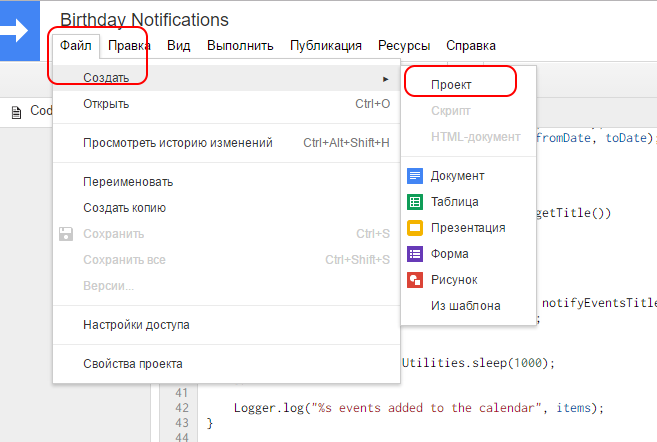
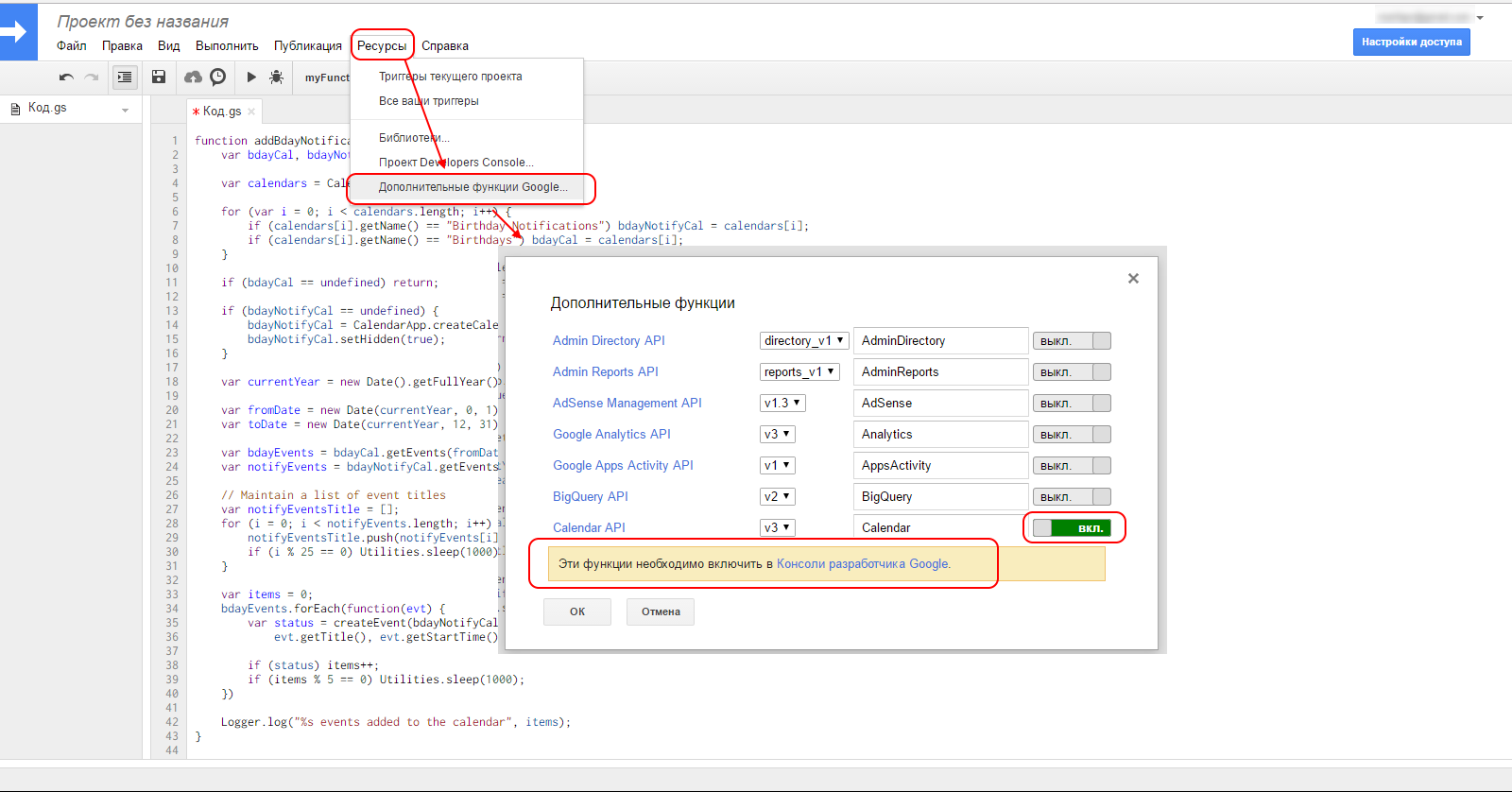
Затем в меню «Ресурсы» выберите раздел «Дополнительные функции Google. ». Здесь нужно включить «Calendar API» и нажать на ссылку консоли разработчика:
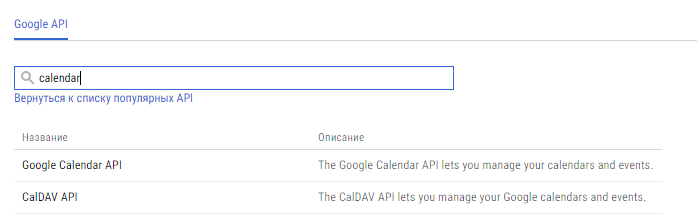
В строке поиска введите «calendar» и выберите «Google Calendar API» и на открывшейся странице нажмите «Включить»:
Закройте страницу «Диспетчера API» и на странице создания скрипта нажмите «OK» в окне дополнительных функций. Затем в меню «Выполнить» включите и разрешите доступ для «createTrigger:
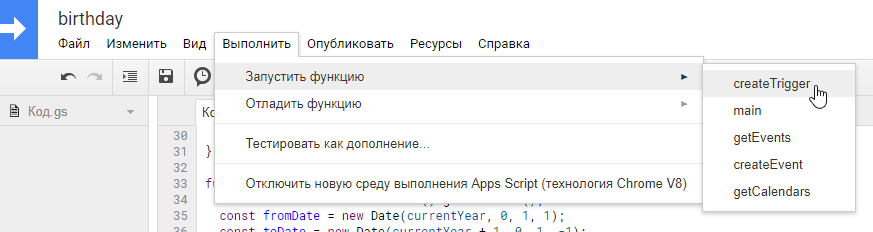
После того как скрипт закончит выполняться, перейдите в Google Календарь. В правом верхнем углу нажмите на шестерёнку чтобы перейти в настройки:
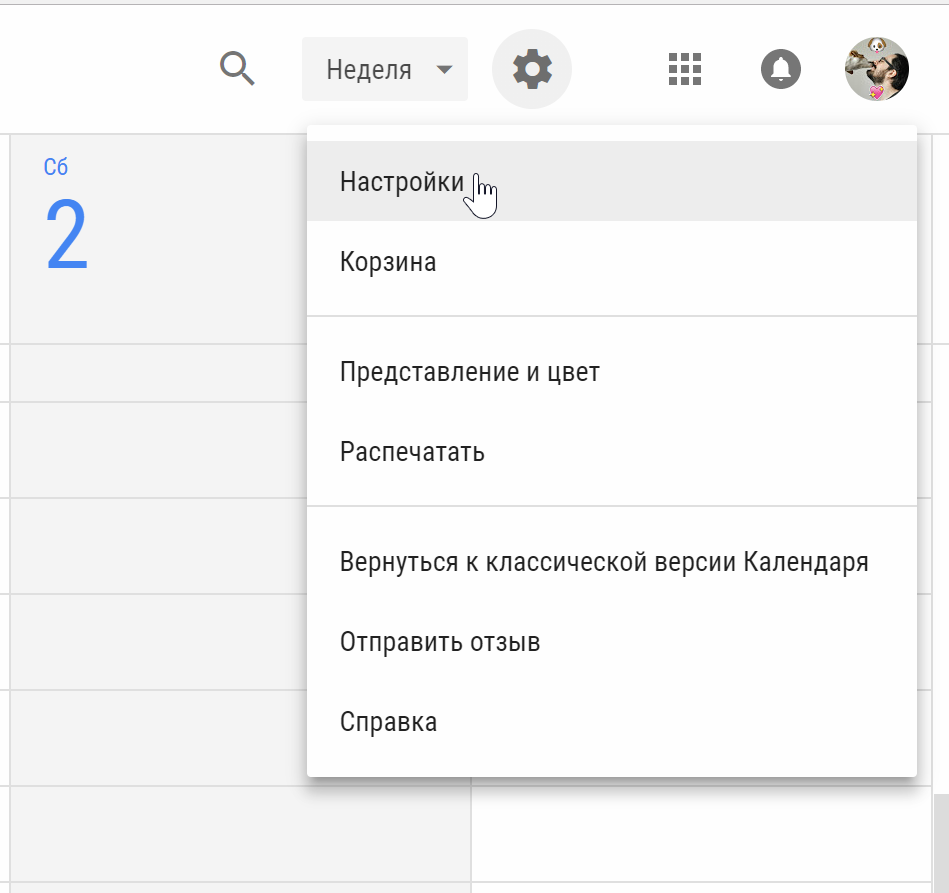
И включите календарь «Birthday Notifications»:
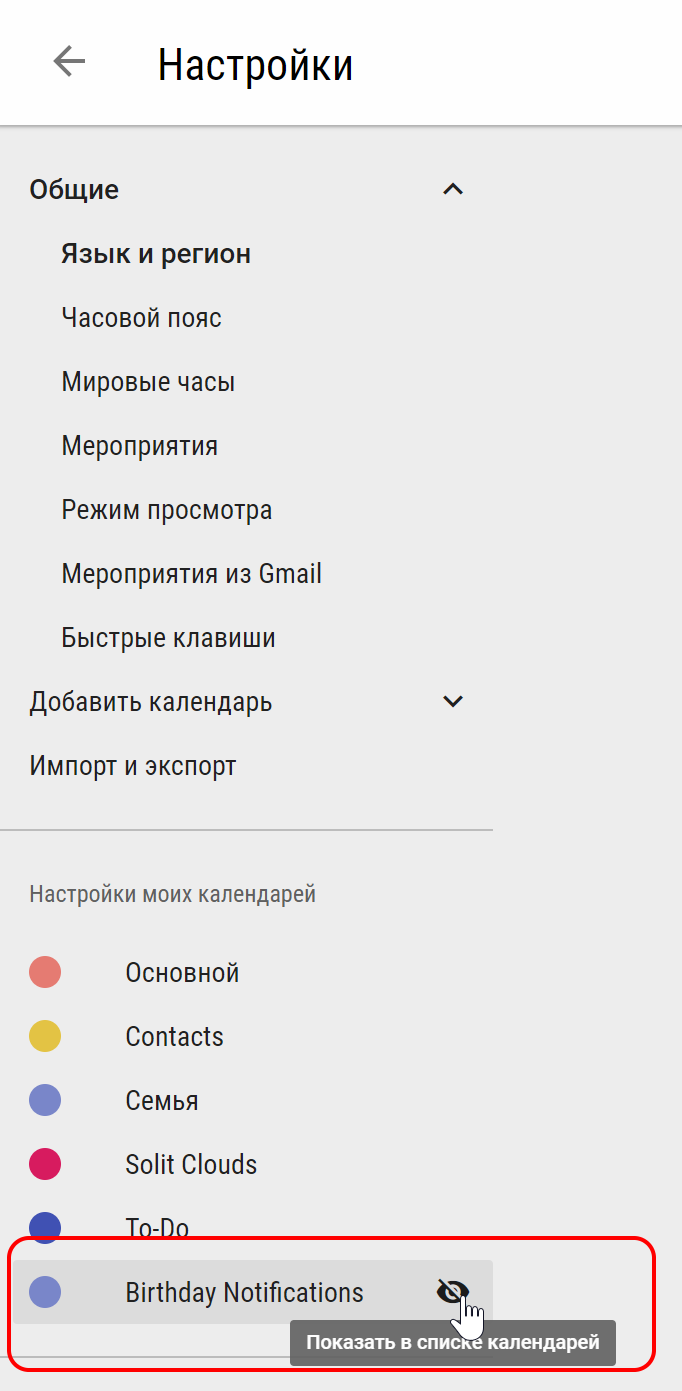
Скрипт будет в автоматическом режиме обновлять данные о днях рождениях, а Google Календарь будет радовать вас заблаговременными оповещениями.