Как открыть модель в 3D Max с текстурами: подсказки опытных 3D артистов

Как открыть модель в 3D Max с текстурами ? Этот вопрос часто задают начинающие 3D-художники. Точный ответ на него зависит от того, где именно на компьютере расположены текстуры для модели. В этой статье эксперты курсов 3D Max из CGI School расскажут, как открыть модель в программе при трех разных вариантах расположения текстур.
Чтобы корректно открыть модель с материалом (текстурой) в 3D Max, прежде всего нужно знать, где эта текстура находится. По умолчанию текстуры для модели рекомендуется располагать в той же папке или подпапках, что и саму сцену (max-файл). Это связано с тем, что при добавлении модели, которая вместе с текстурами лежит в одной папке со сценой, 3D Max сразу ее находит и корректно отображает.
Для текстур, расположенных в разных папках или на разных дисках, в 3D Max есть возможность указать путь. Сделать это можно как для каждой текстуры отдельно, так и для всех сразу, если они хранятся в одном месте. Рассмотрим оба варианта подробнее.
Если текстуры хранятся в разных папках
Чтобы указать 3D Max путь к каждой отдельной текстуре, сначала нужно открыть Material Editor (редактор материалов). Для этого достаточно нажать на клавиатуре горячую клавишу «М».
Как импортировать текстуры в 3ds max
Загрузка. Пожалуйста, подождите.

Сообщение сайта
(Сообщение закроется через 2 секунды)
Импорт модели с текстурами.

Самовар


Просмотр профиля
21/09/2015, 16:42
Группа: Пользователи
Сообщений: 2
Регистрация: 21/09/2015
Пользователь №: 109 845
Добрый день. Есть два файла: файл сцены: 1.max и файл модели: 2.max. При добавлении файла модели в файл сцены посредством «Import»-> «Merge». Модель добавляется, но почему-то без текстур. Возможно ли как-то добавить файл с текстурами? Или все делать в ручную?
Buabr

Просмотр профиля
21/09/2015, 16:53
Группа: Пользователи
Сообщений: 1 023
Регистрация: 19/11/2006
Пользователь №: 40 444
Цитата(Самовар @ 21/09/2015, 16:42)
Добрый день. Есть два файла: файл сцены: 1.max и файл модели: 2.max. При добавлении файла модели в файл сцены посредством «Import»-> «Merge». Модель добавляется, но почему-то без текстур. Возможно ли как-то добавить файл с текстурами? Или все делать в ручную?
Нубский вопрос, но отвечу. Все текстуры, карты HDRI, IESки, *.vrmesh проекта должны лежать в одной папке с основным файлом макса с расширением *.max. Есть еще возможность добавить в максе путь к файлам через Customize\Configure User Paths\ External Files\ Add , но каждый раз с новым проектом замучаетесь создавать пути для новых папок.
BorisK

Просмотр профиля
21/09/2015, 16:55
Группа: Координатор
Сообщений: 9 675
Регистрация: 24/06/2002
Из: Зеленоград
Пользователь №: 158
есть бесплатный релинк http://www.scriptspot.com/3ds-max/scripts/relink-bitmaps
Babuinische
Просмотр профиля
22/09/2015, 01:24
Группа: Пользователи
Сообщений: 4 403
Регистрация: 16/10/2012
Из: Восточная Африка — Маисовое поле
Пользователь №: 86 591
есть еще утилита
Битмап\фотометрик патх
Самовар
Просмотр профиля
22/09/2015, 06:47
Группа: Пользователи
Сообщений: 2
Регистрация: 21/09/2015
Пользователь №: 109 845
Да, возможно вопрос и нубский, т.к. все мои знания 3D MAX — это два ролика на youtube. Мне просто необходимо сделать пару-тройку картинок для системы диспетчеризации и разбираться во всех тонкостях макса нет ни времени ни желания. Специализация не та.
Ну а в общем все получилось. Всем большое спасибо за ответы. Прошу прощения за потраченное время.
Как правильно импортировать модели 3ds с тек
Здравствуйте! Когда скачиваю модели в формате 3Ds и импортирую в MAX, текстуры не отображаются и приходится по одному найти назначенные объектам материалы и заново указать им путь к текстурам. Подскажите пожалуйста, есть ли другой, более быстрый способ сделать это?
Заранее спасибо.
diwian diwian
Мастер
Рейтинг 82
Разместить текстуры в той же папке где лежит 3ds файл.
Фелко 143443
Пользователь сайта
Разместить текстуры в той же папке где лежит 3ds файл.
Пробовал, к сожалению не получается
diwian diwian
Мастер
Рейтинг 82
Обычно после прописывании пути, одного раза достаточно что бы схватывались все изображения.Возможно в имени пути присутствует «что-то» что мешает нормальной работе. Попробуй папку разместить на диске «С».
Фелко 143443
Пользователь сайта
Разместил файлы в C: в другую папку и указал путь к ним к этой папке, не помогло, опять выскакивает диалоговое окно, missing files.
Есть ли способ пометить все материалы объекта в material editor какой то командой, чтобы не по одному тащить на слоты?
Boris Kulagin
Мастер
Рейтинг 318
references — asset tracking. можно быстро перенаправить пути к текстурам, выделив их с Shift и RMB — Set path.
Фелко 143443
Пользователь сайта
references — asset tracking. можно быстро перенаправить пути к текстурам, выделив их с Shift и RMB — Set path.
Если можно разъясните что выделить и как перенаправить?
diwian diwian
Мастер
Рейтинг 82
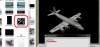
Если имена запрашиваемые и существующие совпадают(да, иногда и такое бывает рис. ) после первого указания папки всё загружается комплектом.
Вложения
196,9 КБ Просмотров: 2 282
Royal Ghost
Мастер
Рейтинг 229
Фелко 143443
Пользователь сайта
С переназначением путей все понятно, спасибо!!
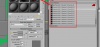
Но как разом переместить материалы объектов в слоты редактора материалов? Когда импортирую модель в редакторе не появляются материалы, и приходится по одному перетащить их в слоты.
Вложения
440,8 КБ Просмотров: 1 838
diwian diwian
Мастер
Рейтинг 82
Сложный вопрос.Затрудняюсь ответить.Всё дело в то,что обычно пока ищешь ответ, за это-же время всё можно перетащить в ручную.И так каждый раз.Возможно,что решение и есть (предложение Royal Ghost(а)).Отпишись если получится.
Фелко 143443
Пользователь сайта
Спасибо всем. так и сделаю!
diwian diwian
Мастер
Рейтинг 82
Селена
Знаток
Рейтинг 22
Если есть многокомпонентные материалы в сцене, а они почти всегда есть, то и смысла нет этот процесс
автоматизировать, т.к. соответствие исходному max-файлу все равно не получишь. При экспорте из MAX-а
в 3ds все материалы будут разбиты по-другому и у некоторых даже ID не совпадет, так что лучше всего
сразу вручную их собирать в Material Editor.
Добавляем материалы в 3ds max

Новичкам проще работать с уже готовыми шейдерами (материалами) в 3ds max. В интернете легко найти множество качественных материалов в свободном доступе. В уроке мы рассмотрим, как добавить готовый шейдер на объект. Также самостоятельно создадим материал паркета.
В уроке мы будем работать в полной версии Material Editor. Она более наглядная, чем компактная версия, где вы видите слоты и шарики для работы с текстурами. Кнопкой «М» на клавиатуре вызываем редактор материалов. Переключаем вид во вкладке Models.

Используем готовые материалы Vray
Возьмем модель лимона. Скачиваем уже готовый материал для Vray. Чтобы добавить новый материал в библиотеку материалов, жмем на стрелку вверху → Open Material Library. Ищем нужный материал. Жмем Open.

Теперь в списке материалов у нас появился материал Lemon. ЛКМ перетягиваем его в рабочее окно.

Видим, что не все текстуры подгрузились (черные окна map). Такое бывает часто, поэтому приходится добавлять текстуры вручную. На верхней панели жмем Customase → Configure User Paths. В появившемся окне переходим во вкладку External Files, жмем Add. Находим папку с нашим материалом. В ней выбираем один из файлов и жмем Use Path. Теперь материалы добавились.

Перетаскиваем материал на нашу модель. Текстура наложилась.
 Создаем новый материал
Открываем редактор материалов. Во вкладке Materials жмем Vray → VrayMtl. Перетягиваем в рабочее окно.

Два раза щелкаем на созданный материал. Справа появляются параметры.
- Deffuse — цвет материала;
- Reflect — отражение материала (черный цвет — абсолютно не отражает, белый цвет — зеркало);
- Refl.Glossiness — матовость\полированность материала (значение 1 задает зеркальную поверхность);
- Refract — прозрачность;
- Glossiness — четкость рефракции (значение 1 у стекла);
- Subdivs — качество визуализации (уменьшаем шум, чем выше значения, тем качественнее картинка);
- IOR — коэффициент преломления. У каждого материала свое значение IOR. Ищите их в специальных таблицах.
Создадим материал паркета. Вместо цвета мы будем использовать текстуру. Просто перетягиваем ее в окно редактора материалов и устанавливаем на Diffuse Map (1).
Загружаем карту отражений. В щелях паркет не отражает, на карте такие места обозначены черным. Перетаскиваем карту в редактор материалов. Устанавливаем ее на Reflect Map (2). Ставим галочку Fresnel reflection (3) (зависимость отражения от угла зрения).
Загружаем карту шероховатостей. Применяем к Bump (4). Ставим Subdivs больше, чтобы убрать шум.

У нас получился вот такой материал паркета.
Чтобы создавать более сложные и реалистичные шейдеры нужно понимать физические особенности материалов. Опыт и более глубокое изучение вопроса со временем даст хороший результат. А лучше всего получить структурированную информацию и пройти обучение по видеокурсу: Секреты VRay-материалов. Там очень много полезного и можно скачать сцену готового интерьера с настройками и освещением, чтобы по инструкции начать назначать материалы.