Имя в почте Яндекса, Gmail и iCloud на iPhone, iPad и Mac: как изменить?
При отправке вами кому-то электронного письма в поле отправителя обычно показывается то имя, которые вы указывали при создании своей учетной записи. Предположим, вы допустили опечатку при настройке электронной почты или же использовали свой псевдоним или просто вымышленное имя. А теперь каждое отправляемое вами электронное письмо содержит это имя, которое вам больше не надо использовать. В нашей статье мы расскажем вам, как можно изменить отображаемое в электронном письме имя при отправке сообщения со своего iPhone, iPad, Mac или iCloud.
Как изменить отображаемое имя электронной почты на iPhone, iPad и Mac?
Для отправки электронных писем из своей учетной записи iCloud или Gmail вы можете использовать встроенное приложение Apple Почта, приложение Gmail или другое стороннее почтовое приложение.
Интересно, что при тестировании нескольких разных учетных записей трех популярных почтовых сервисов (iCloud, Gmail и Яндекс) и трех известных почтовых приложений (Apple Почта, Gmail, Яндекс.Почта) обнаружилось, что изменение вашего имени зависит от приложения. Но об этом мы поговорим позже. Поэтому обязательно при настройке следуйте инструкциям почтового приложения, используемого на iPhone или iPad.
Стандартное приложение «Почта» на iPhone и iPad
Использование стандартного приложения «Почта» на iPhone и iPad для изменения имени отправителя, является самым простым способом, так как не требует входа в учетную запись почтового сервиса. Вот как вы можете изменить отображаемое имя для электронных писем, отправляемых вами через учетную запись электронной почты в стандартном почтовом приложении:
1. На iPhone или iPad перейдите в Настройки → Почта → Учетные записи.
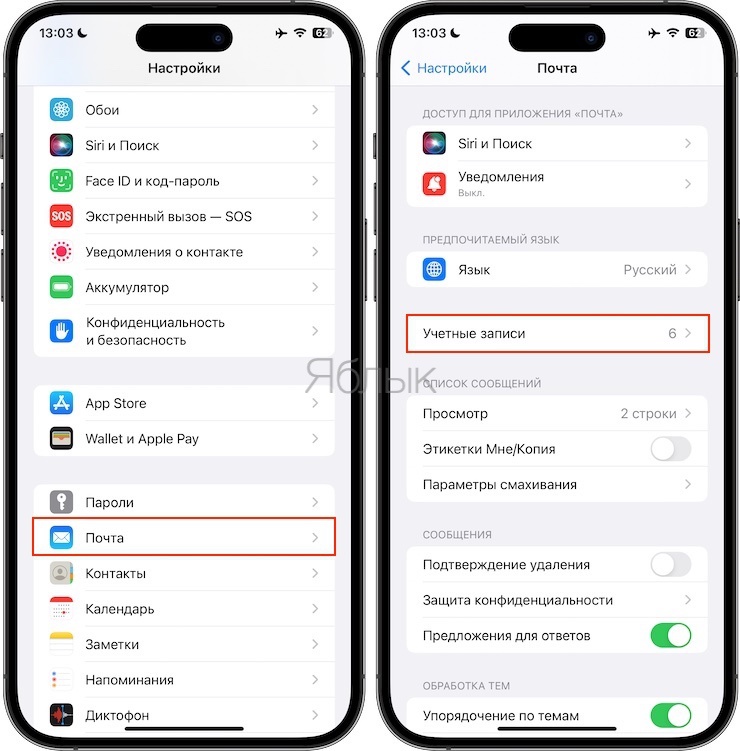
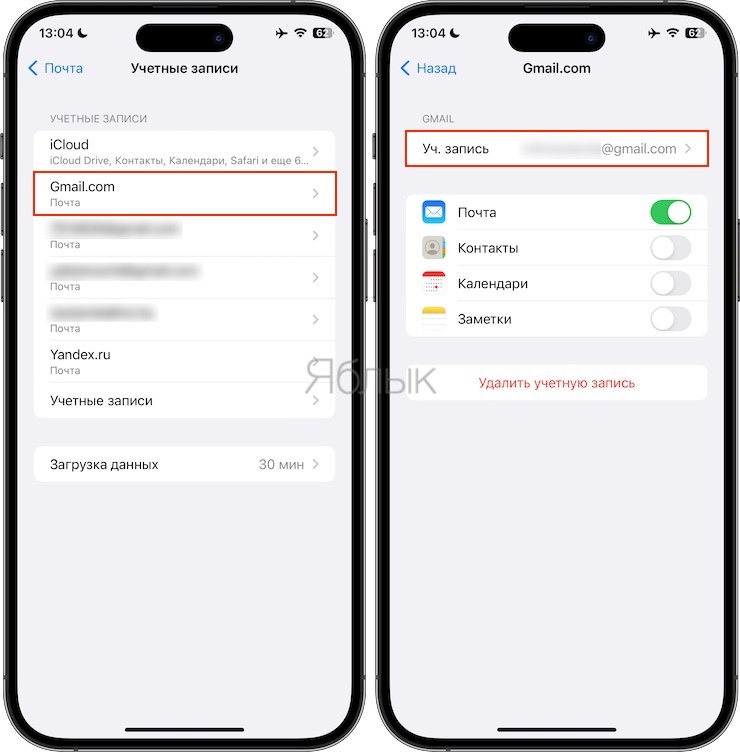
2. Выберите учетную запись электронной почты, которую хотите изменить (тестировались учетные записи Gmail и Яндекс).
3. Нажмите на адрес электронной почты.
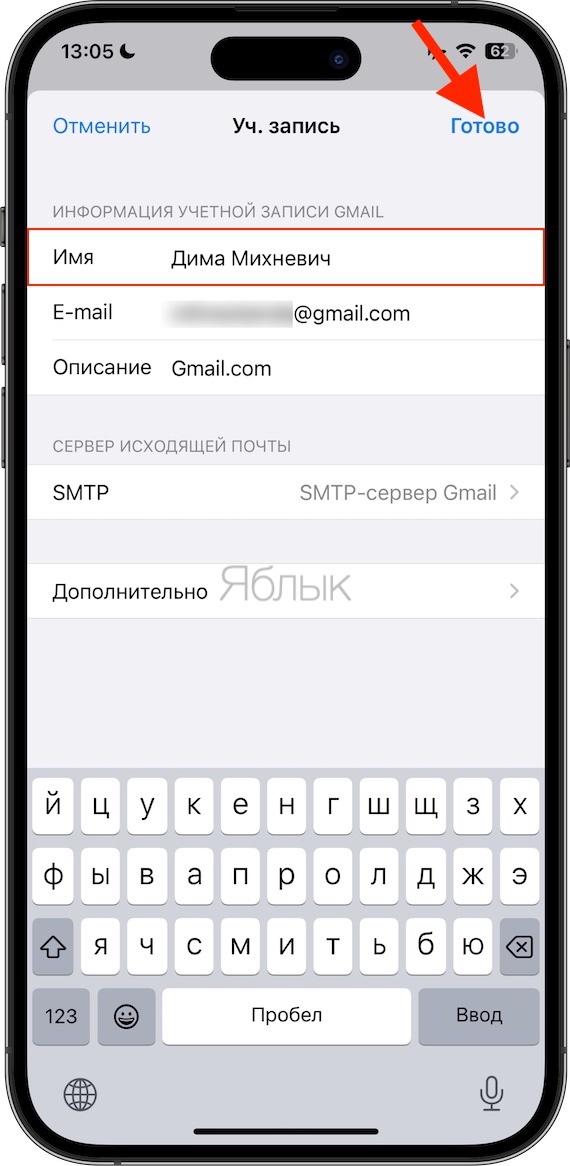
4. Удалите текущее имя и замените его новым.
5. Нажмите «Готово», чтобы сохранить изменения.
Примечание. Чтобы изменить отображаемое имя для электронной почты iCloud, вам придется изменить свое имя в Apple ID или использовать веб-метод iCloud (который будет работать только для электронных писем, отправленных через веб-приложение iCloud или приложение Mac Почта, но, что удивительно, не в почтовом приложении iPhone).
Приложение Gmail
Для ваших учетных записей электронной почты, добавленных в официальное приложение Gmail, вам придется изменить имя учетной записи Google. Последовательность действий мы приведем ниже. Как только вы обновите имя там, оно станет отображаться и в Gmail. А поскольку ваша учетная запись Google используется для различных сервисов, таких как YouTube, Drive и т. д., это новое имя будет отображаться везде. Если вы этого не хотите, то можете добавить эту учетную запись Gmail на свой iPhone, выполнить описанные выше шаги, чтобы изменить отображаемое имя в приложении «Почта» в iOS и использовать эту учетную запись Gmail для отправки электронных писем уже там.
Если вы все же хотите использовать официальное приложение Gmail, вам придется изменить имя своей учетной записи Google. Выполните следующие действия, чтобы изменить отображаемое имя для электронных писем, которые вы отправляете с помощью учетных записей вашей почты, добавленных в официальное приложение Gmail:
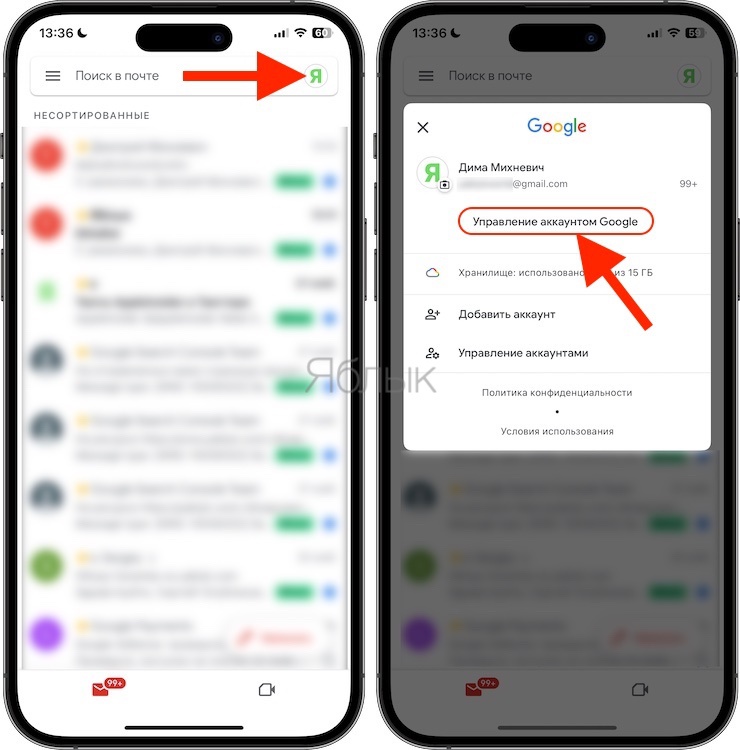
1. В приложении Gmail коснитесь изображения своего профиля в правом верхнем углу, а затем коснитесь пункта «Управление учетной записью Google».
2. Нажмите «Личная информация».
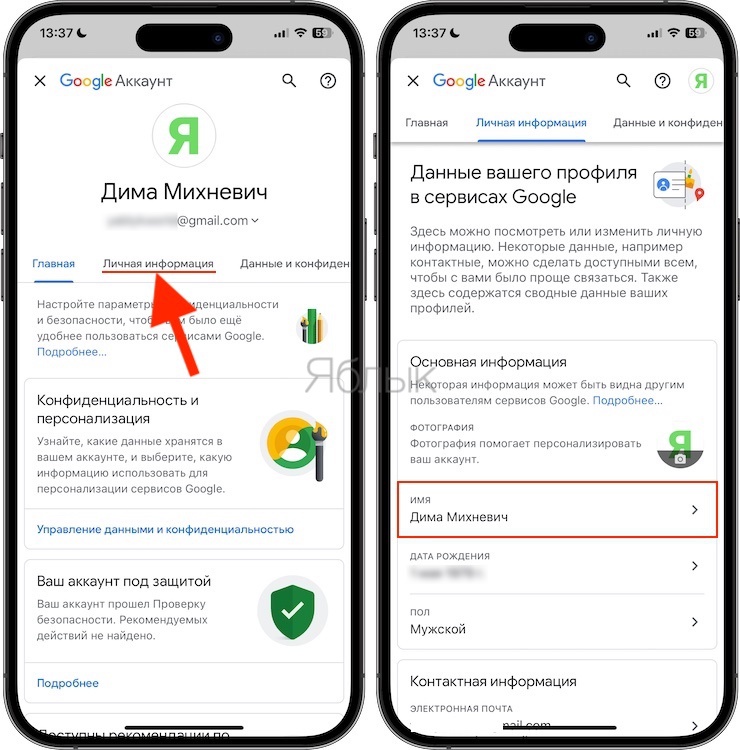
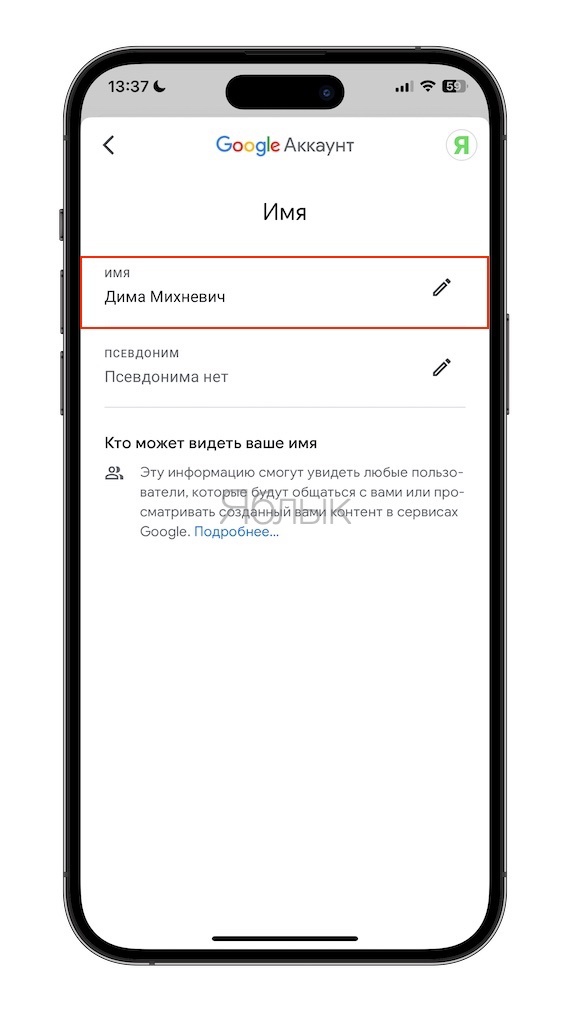
4. Введите новое имя и нажмите «Сохранить».
Приложение Яндекс.Почта
Официальное приложение Яндекс.Почта так же как и приложение Gmail не поддерживает изменение имени.
Если вы все же хотите использовать официальное приложение Яндекс.Почта с новым именем, вам придется предварительно изменить имя своей учетной записи на сайте Яндекс.Почты. Выполните следующие действия, чтобы изменить отображаемое имя для электронных писем, которые вы отправляете с помощью учетных записей вашей почты, добавленных в официальное приложение Яндекс.Почта:
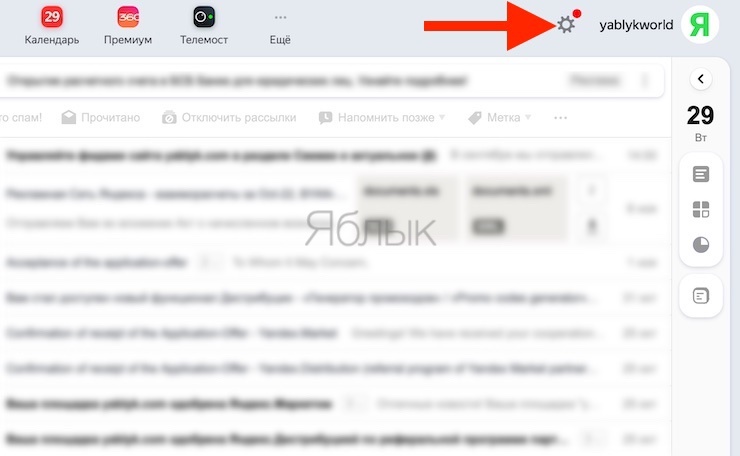
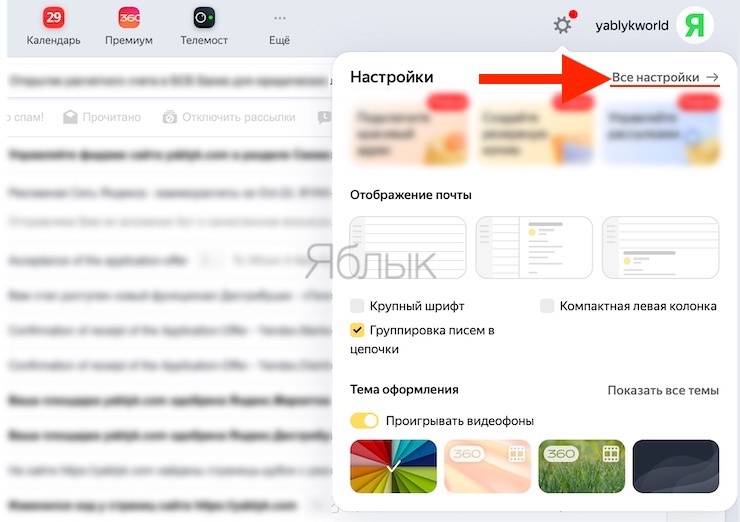
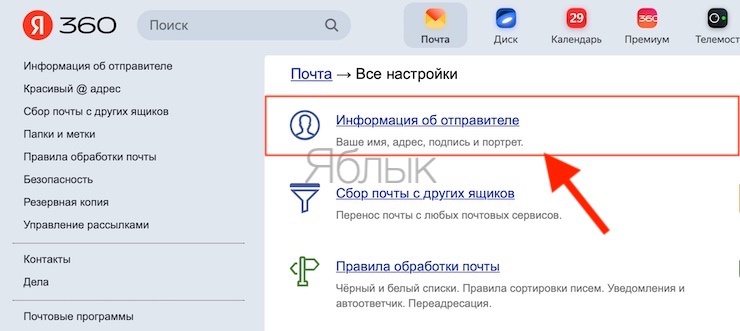
2. Перейдите по пути: «Настройки» (значок шестеренки) → «Все настройки» → «Информация об отправителе».
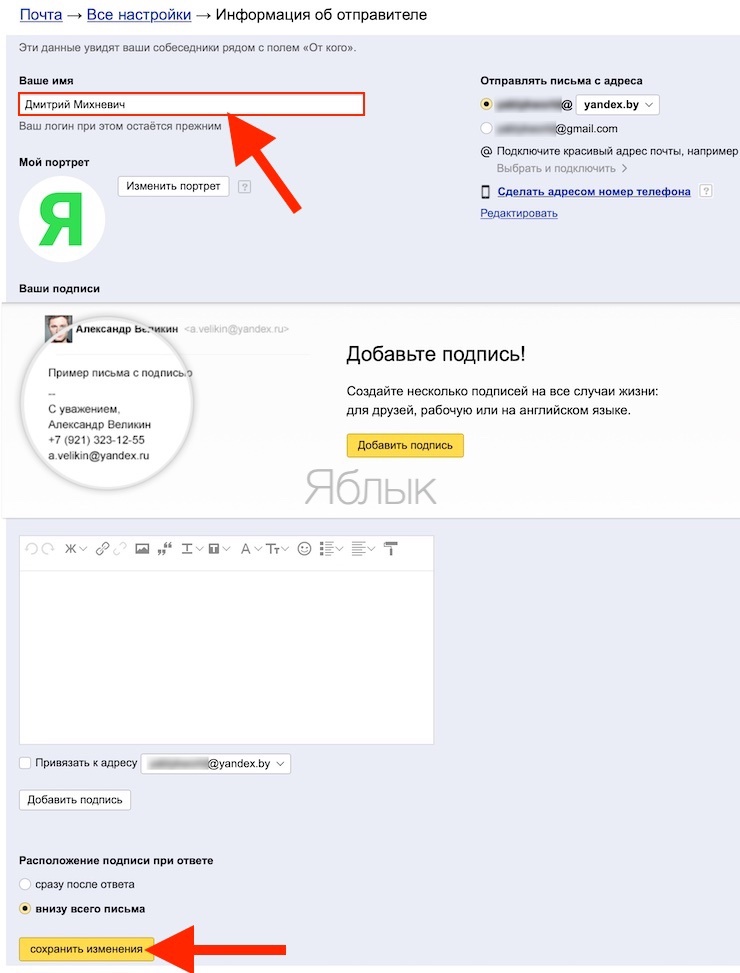
3. Внесите изменения в графе «Ваше имя».
4. Нажмите «Сохранить изменения».
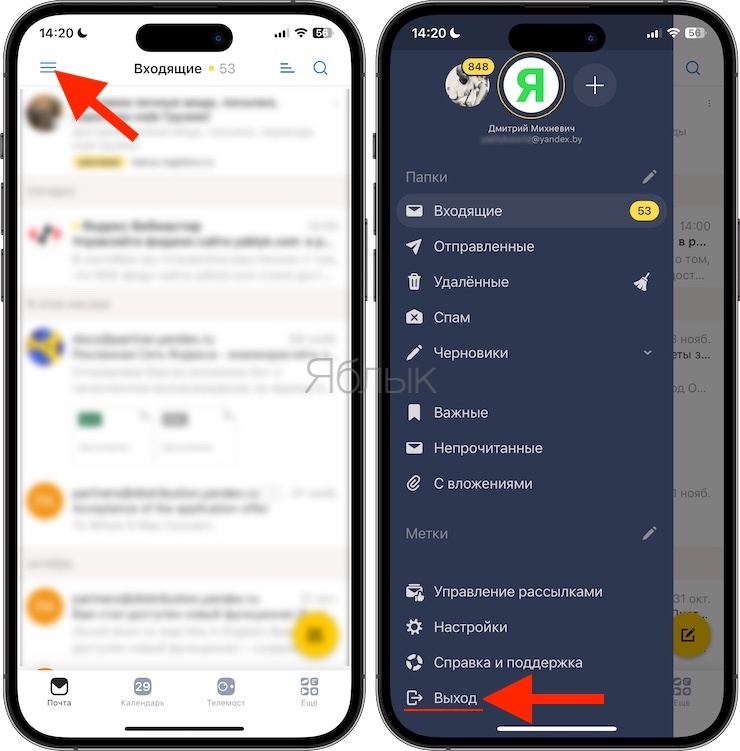
После этих действий необходимо выйти из учетной записи в приложении Яндекс.Почта и войти заново.
Итоговая информация по изменению имени электронной почты на iPhone и iPad
Отображаемые имена отправителя зависят от приложения. Поэтому вам надо понимать, как работает эта система и настроить соответствующим образом почтовые приложения. Также это означает, что вы можете использовать одну и ту же учетную запись электронной почты в разных приложениях, фактически, с разными именами отправителей! Например, ваше имя отправителя почтового ящика почты Яндекса, настроенного в стандартном приложении Почта может быть одним, а в приложении Яндекс.Почта – другим.
Как изменить отображаемое имя электронной почты отправителя в приложении «Почта» на Mac?
1. На Mac откройте приложение «Почта» и нажмите ⌘ Command + , (запятая) . Вы также можете перейти в Почта → Настройки в строке меню.
2. Нажмите «Учетные записи» и выберите ту учетную запись электронной почты, которую хотите изменить.
Для пользователей iCloud: если вы пытаетесь изменить имя учетной записи электронной почты iCloud, щелкните по раскрывающемуся меню «Адрес электронной почты» и выберите «Редактировать адреса электронной почты…».
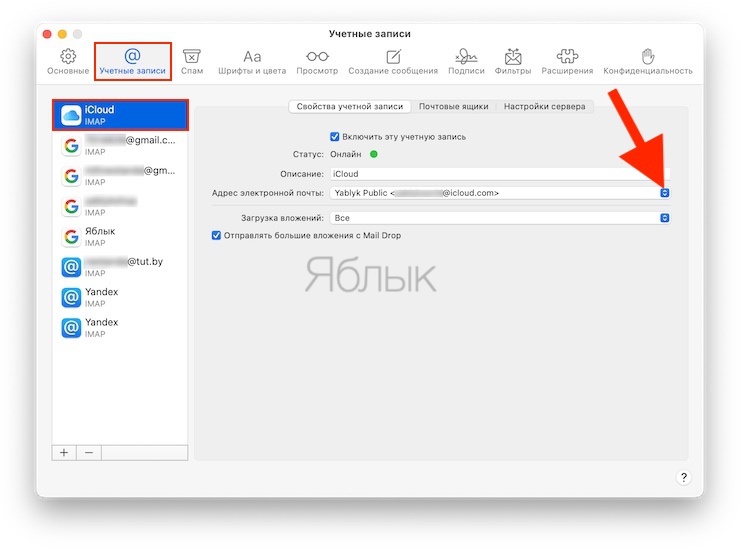
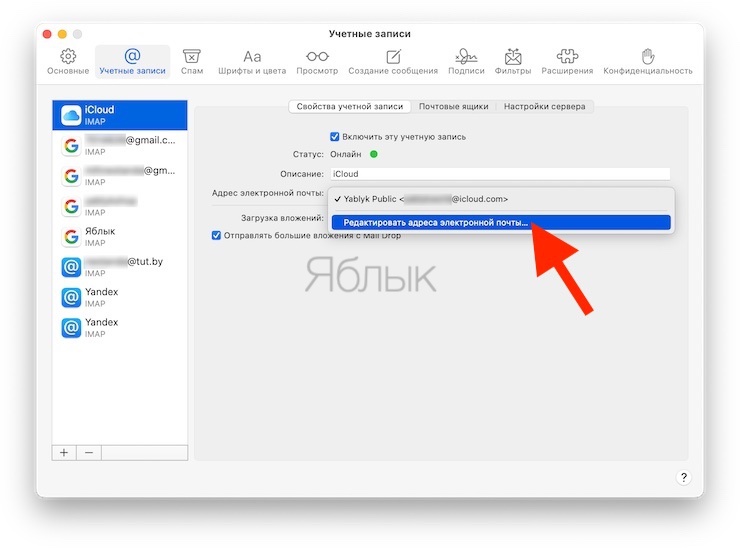
При этом откроется сервис iCloud.com в веб-браузере. Там вы сможете изменить свое имя.
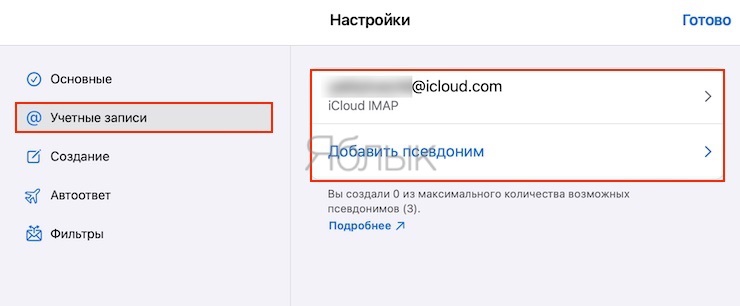
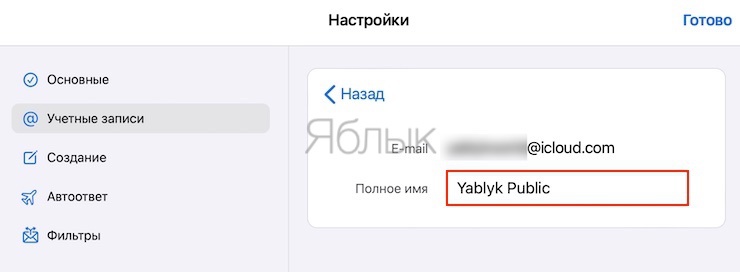
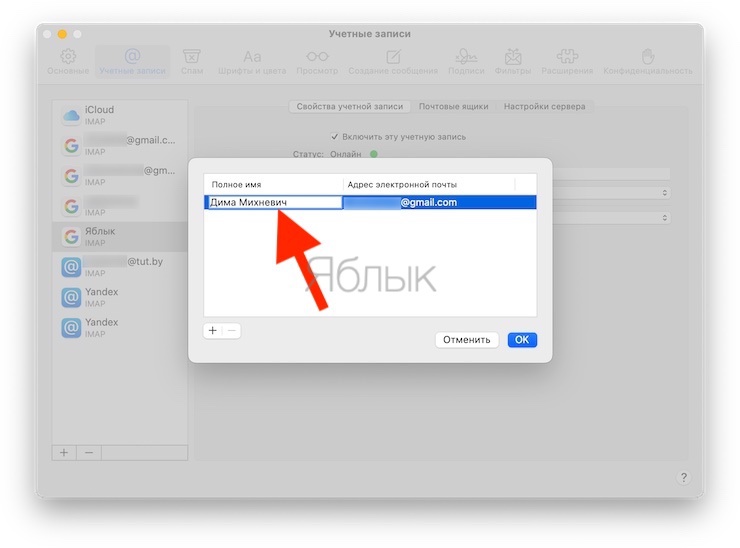
Для пользователей Gmail, Яндекс и других служб электронной почты: щелкните по адресу электронной почты, отображаемого в раскрывающемся списке «Адрес электронной почты», а затем нажмите «Редактировать адреса электронной почты».
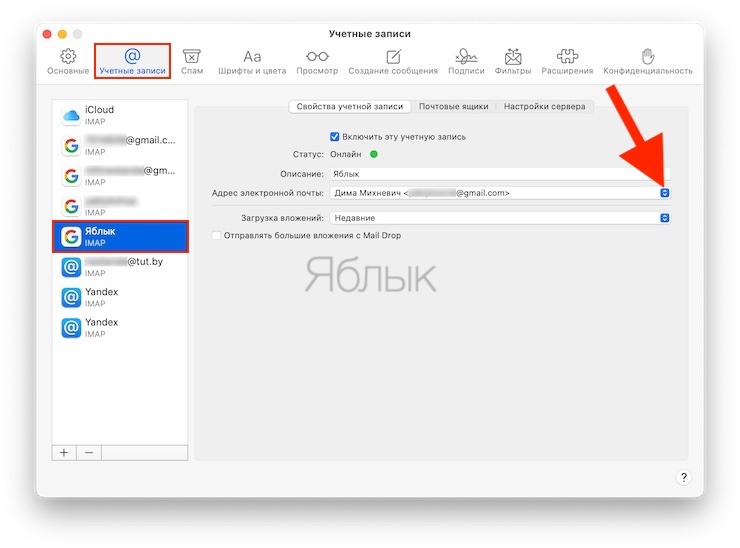
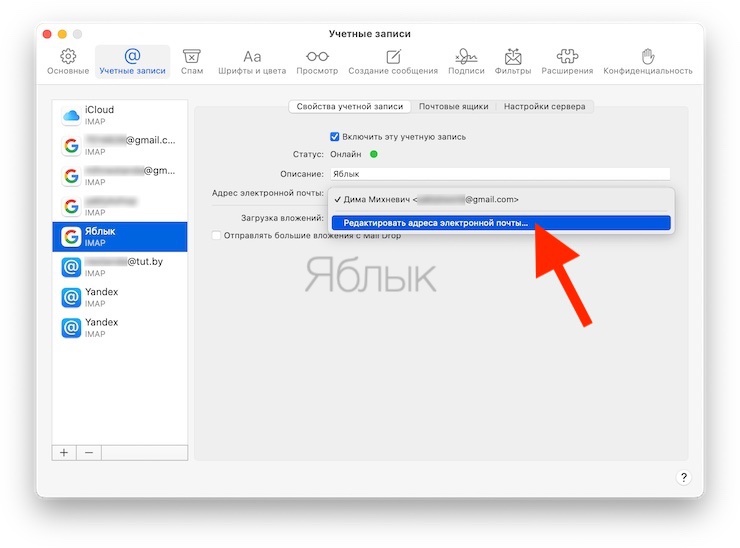
Откроется новое меню. Теперь просто щелкните по существующему имени и измените его на любое другое.
Как изменить имя, отображаемое в электронных письмах, отправленных из веб-сервиса iCloud?
1. Перейдите на iCloud.com и войдите в систему, используя имя пользователя и пароль Apple ID.
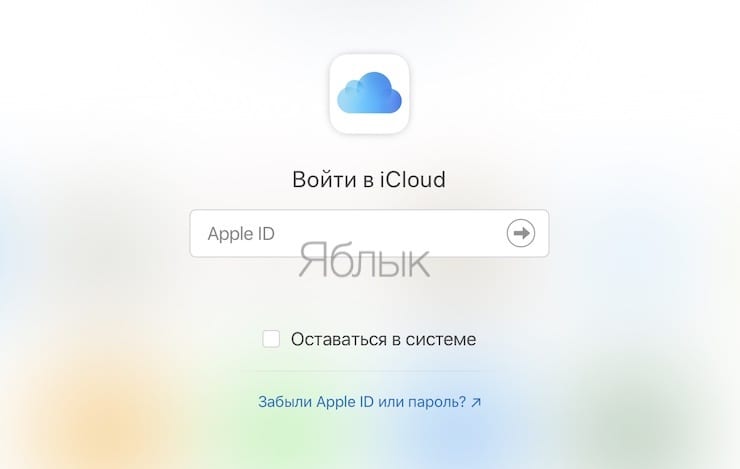
2. Щелкните по значку почтового приложения.
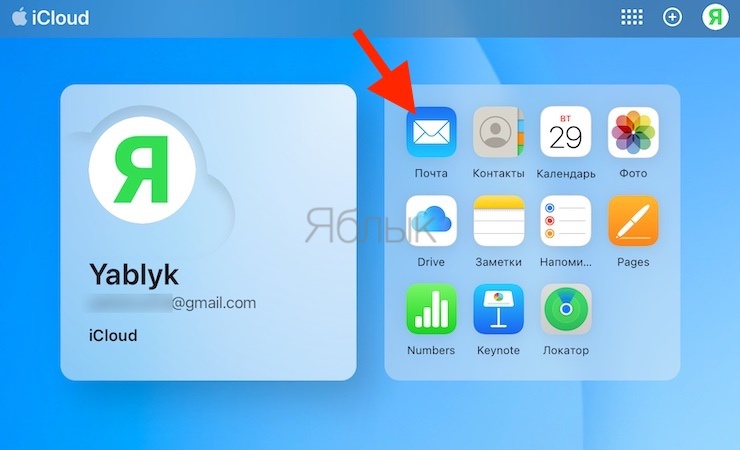
3. Когда откроется приложение «Почта», нажмите на маленький значок шестеренки в верхней части экрана и выберите «Настройки».
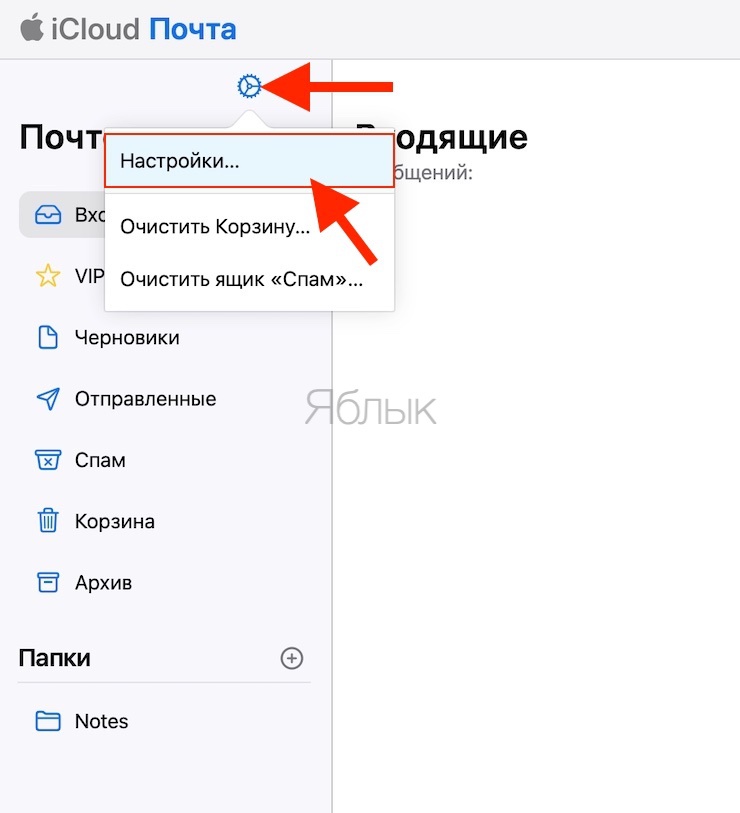
4. Перейдите на вкладку «Учетные записи».
5. Выберите адрес электронной почты iCloud или псевдоним электронной почты iCloud.
6. Введите новое имя и нажмите «Готово», чтобы сохранить изменения.
Ограничения в изменении имени в электронных письмах
Существует одно большое ограничение на изменения, которые вы захотите внести в отображаемое имя в почтовом приложении. Если вы отправляете электронное письмо кому-то, кто ранее сохранил вас в качестве контакта на своем устройстве, то ваши электронные письма по-прежнему будут отображаться под тем именем, которое получатель прикрепил к вашей карточке контакта.
Например, если чья-то супруга изменит свое отображаемое имя с Елены на Алену, то ее электронные письма все равно будут отображаться на устройстве мужа как приходящие от Елены. Так произойдет, если именно это имя указано в карточке контакта для этого отправителя.
Это ограничение не действует, если вы отправляете электронное письмо тому, кто раньше не сохранял вас в своих контактах.
�� Смотрите также:
- Как переключать язык на клавиатуре Macbook, iMac, Mac Pro или Mac Mini – 3 способа.
- Как записать видео с экрана Mac: 2 способа.
- Как удалить человека или предмет с фотографии в приложении Фото на Mac.
�� Мы в Telegram и YouTube, подписывайтесь!
Как изменить имя логин в Яндексе

Яндекс
Опубликовано 28.02.2019 Обновлено 28.02.2019
Привет! Сегодня я покажу вам как изменить имя логин в Яндексе. Вы можете очень просто и быстро поменять имя пользователя аккаунта в почте и паспорте. Смотрите инструкцию далее и пишите комментарии, если у вас есть вопросы. Поехали!)
На главной странице Яндекс браузера, вверху справа нажмите на кнопку Меню. В открывшемся окне нажмите на вкладку Настройки.

В общих настройках, возле вашей аватарке и имени нажмите на вкладку Настроить.

В открывшемся окне укажите ваше новое имя и нажмите Сохранить. Здесь также можно выбрать аватарку для своего профиля.

Обратите внимание. Изменить имя вашего почтового ящика, который указан в email адресе, вы не можете. Вы можете выбрать другое доступное, либо создать новый ящик.
Остались вопросы? Напиши комментарий! Удачи!
Как поменять логин в Яндекс Почте

Электронная почта – это сервис, без которого достаточно сложно обойтись, работая во всемирной сети. С помощью e-mail компании ведут переписку с бизнес-партнерами, электронный ящик необходим для регистрации в личных кабинетах разнообразных сайтов, совершения покупок и оплат, пересылки файлов.
Почтовый сервис компании «Яндекс» является одним из наиболее популярных и востребованных в России. Это связано с тем, что помимо почты, «Яндекс» предоставляет своим клиентам множество дополнительных приложений, которые позволяют упростить работу во всемирной сети. Многие пользователи останавливают свой выбор на нем, решая зарегистрировать электронную почту.
При регистрации в системе многие пользователи не придают значения логину, который будет использоваться для входа в электронный ящик и указывают первое, что придет на ум. В дальнейшем владельцу e-mail может захотеться изменить логин в Яндекс Почте, поэтому попробуем разобраться, как это сделать и возможна ли эта процедура?
В случае когда пользователю обязательно требуется поменять логин для входа в электронную почту, он сможет это сделать, но с некоторыми нюансами.
Создание нового аккаунта
К сожалению, редактирование адреса, как и в таких популярных сервисах, как Рамблер, Гугл и т.д., не предусмотрено. Однако вариант, как решить вопрос с изменением логина, все же есть. Пользователю потребуется пройти новую регистрацию на «Яндексе» и создать электронную почту с другим именем. После этого необходимо воспользоваться функцией ресурса Яндекс, с помощью которой в новый электронный ящик можно перенести нужные письма и контакты из старого e-mail.
Поскольку пользователю понадобится зарегистрировать новый почтовый ящик, то ему нужно выйти из действующей учетной записи. Для этого необходимо нажать на кнопку «Выйти из сервисов Яндекса», которая расположена справа в верху страницы, а затем нажать «Завести почту».
Дальнейший порядок действий будет следующим:
- На открывшейся странице необходимо заполнить поля личной информацией владельца почтового ящика.
- Выбрать из предложенных сервисом либо придумать самостоятельно идентификатор (логин), который будет использоваться для входа в почту от компании «Яндекс», а также для авторизации в других ресурсах сервиса.
- Придумать пароль, открывающий доступ к создаваемой учетной записи. Желательно, чтобы он содержал буквенные и цифирные символы, поскольку такой пароль труднее подобрать мошенникам.
- Указать номер сотового телефона, с помощью которого можно будет восстановить пароль, в случае необходимости. И также указанный номер может использоваться в качестве резервного логина. Если владелец электронной почты не хочет указывать номер, он может отказаться от этого и воспользоваться контрольным вопросом, при ответе на который ему будет восстановлен доступ к учетной записи.
- Последний шаг – ввод символов, указанных на картинке и согласие на условия соглашения с пользователем. Нажать кнопку «Зарегистрироваться».
После регистрации нового почтового ящика он не будет содержать никаких данных. Чтобы переместить информацию из старого почтового сервиса, необходимо воспользоваться функцией «Сбор почты с других ящиков». Опция расположена в настройках электронной почты. После её активации необходимо выполнить следующее:
- В открывшемся окне указать логин и пароль старого почтового ящика. Нажать кнопку «Включить сборщик».
- После этого владелец электронной почты будет перенаправлен на страницу, где происходит настройка параметров переноса. Можно перенести во вновь созданный почтовый ящик имеющиеся контакты, письма. Кроме того, в новом почтовом ящике клиент сможет создать отдельную папку, куда будут перенаправлены перемещаемые объекты.
Для импорта контактов, которые были привязаны к старому почтовому аккаунту, необходимо выполнить следующее:
- На странице старого почтового ящика выбрать вкладку «Контакты»;
- Нажать на кнопку «Еще», которая находится перед списком доступных контактов;
- Выбрать «Сохранить в файл»;
- Подтвердить сохранение в файл формата vCard;
- Далее необходимо войти во вновь созданный электронный ящик и выбрать раздел «Контакты» — «Еще» — «Загрузить контакты из файла»;
- Нажать на кнопку «Выбрать файл». Открыть нужный vCard-файл и нажать на кнопку «Сохранить».
Таким образом, получается, что у владельца электронной почты будет числиться новый логин, но в Яндекс будет полностью содержаться информация по старому e-mail.
Обратите внимание! В случае необходимости функцию по сбора информации с других почтовых ящиков можно отключить.
Если функция сбора корреспонденции с электронных ящиков отключена, то нужно не забыть предупредить адресатов о том, что произошло изменение аккаунтов и письма необходимо перенаправлять на новый.
Номер телефона – как логин
Сервис Яндекс предоставляет своим пользователям возможность использовать вместо логина номер сотового телефона. Это можно выполнить, привязав электронную почту к мобильному, и настроить учетную запись. Таким образом, один электронный ящик получит два логина, которые могут использоваться равнозначно.
Для этого нужно сделать следующее:
1. Войти в настройки почтового сервиса и выбрать раздел «Информация об отправителе».

2. Под строкой «Отправлять письма с адреса» нажать на надпись «Сделать адресом номер телефона».

3. В меню «Защищенный номер телефона» можно установить в виде альтернативного логина действующий номер сотового либо добавить новый.

Альтернативный логин, как и дополнительные, может быть использован для отображения во входящих письмах у получателей, которым пользователь отправил послание. Чтобы в графе «от кого» был указан альтернативный логин, нужно при написании письма нажать на логин, указанный в данной графе и выбрать тот, который необходим.
Обратите внимание! Сервисы Яндекс, Гугл, Мэйл и другие предоставляют не только услуги по регистрации почтового ящика. Под присвоенным именем пользователю будут доступны многие дополнительные сервисы (виртуальный сетевой диск, электронный кошелек, сервисы для просмотра картинок, видео).
Альтернативные варианты замены
Если пользователю не подходит вышеуказанная возможность регистрации нового аккаунта, перенос в него данных, то, можно произвести внесение изменений в личную информацию, указанную при регистрации.
Для этого пользователь сможет поменять следующие данные:
- Личные данные.
- Доменное имя.
Эта информация указывалась при создании электронного ящика в Яндексе и может быть изменена в любое время.
Читайте также:
Изменение личных данных
Сервис Яндекс Почты позволяет изменить пользователю его фамилию и имя, которые были указаны при регистрации на ресурсе. Порядок действий, следующий:
• Необходимо войти в сервис Яндекс.Паспорт;
• Выбрать раздел «Управление аккаунтом», а в нем найти меню «Изменить персональные данные»;

• Здесь можно откорректировать фамилию и имя пользователя, пол, дату рождения, страну и город проживания, а также выбрать соответствующий часовой пояс;
• После внесения всех необходимых изменений останется нажать кнопку «Сохранить».
Замена доменного имени
Еще один вариант редактирования адреса – изменение доменного имени ресурса электронной почты. Владелец электронного ящика может выбрать любой домен из списка тех, которые предлагает сервис Яндекс. Выполнить это можно так:
• Зайти в меню настроек Яндекс Почты;
• Выбрать раздел «Личные данные, подпись, портрет»;

• Заменить доменное имя можно в меню «Информация об отправителе», пункте «Отправлять письма с адреса». Для этого рядом с логином, там, где указывается действующее доменное имя, нужно нажать на стрелочку. После этого выбрать из списка необходимый вариант. Кроме того, в меню «Информация об отправителе» можно указать имя, которое будет высвечиваться при отправке сообщений собеседникам; установить портрет, а также добавить подпись, которая будет отображаться под каждым исходящим письмом.
После внесения изменений необходимо сохранить настройки.
Как правильно присвоить логин
Чтобы проблемы со сменой адреса не возникали, пользователю нужно с особым вниманием подходить к созданию логина в момент регистрации.
Как правило, клиент придумывает идентификатор исходя из собственного имени и фамилии. Это наиболее распространенный способ. Однако при подобном варианте клиент сталкивается с проблемой, что придуманный логин уже занят другим пользователем. Это связано с тем, что на почтовых серверах зарегистрировано много однофамильцев. В таком случае выходом из ситуации будет добавление специальных символов, цифр и дополнительных букв к составленной символьной комбинации. Отсюда и получаются ivanov3575, aleksei2019555 и подобные «некрасивые» логины.
Выходом из ситуации может стать указание прозвища человека, его номера телефона, разделение букв и цифр точками и т.д.
Если регистрация e-mail нужна для предприятия либо сотрудника, то в качестве логина можно использовать наименование компании, отдела, производимого ассортимента товара.
В любом случае логин должен вызывать в голове пользователя какую-либо ассоциацию, чтобы человек не мог его забыть.
Благодаря рассмотренному порядку действий каждый владелец электронной почты, независимо от компании, предоставляющей почтовый сервер, может внести изменения в персональную информацию, заменить доменное имя и даже связать между собой несколько разных e-mail. Однако, чтобы исключить необходимость регистрации новой почты и проведения дополнительных настроек, необходимо внимательнее относиться к присвоению имени в момент создания учетной записи. Если имя почтового сервиса в дальнейшем не устроит пользователя, заменить его уже не удастся.
Как поменять имя профиля (или что это?) и почту в Яндекс почте?

Прикрепил фотографию. Как поменять эти «timurkhabaev123» и почту на другие? Перерыл настройки и нигде нету
Голосование за лучший ответ
Завести новый ящик
Тимур ХабаевМастер (1095) 2 года назад
Это единственный вариант?
Mr. Anderson Просветленный (27614) Тимур Хабаев, Да.
Зайти в настройки и изменить персональную информацию, можно открыть страницу Яндекса и справа в углу сразу будет вариант
Сменить если почту то только если завести новый почтовый ящик
Тимур ХабаевМастер (1095) 2 года назад
Ты можешь сменить только имя, для этого зайди в управление аккаунтом и измени никнейм.
Почту изменить у тебя не выйдет. Это надо новый почтовый ящик заводить.
Тимур ХабаевМастер (1095) 2 года назад
В паспорт яндекс зайди там это можно поменять
https://passport.yandex.ru
Что касается почты основную почту сменить не выйдет. Можно пролсто сделать псевдоним чтоб не палить свою основу
Здравствуйте, Тимур! Я из Яндекса. Вы не можете изменить созданный при регистрации на Яндексе логин, но можете зарегистрировать новый. Для этого нажмите ссылку Добавить аккаунт в меню аккаунта в правом верхнем углу страницы, а затем на открывшейся странице ссылку Зарегистрироваться.