Как управлять несколькими почтовыми ящиками и учетными записями в Gmail
Для многих людей их электронный почтовый ящик сродни списку дел. Темы цепочек писем играют роль заголовков задач, и, конечно же, их всегда больше, чем следовало бы иметь для продуктивной работы. Каждый поток сообщений требует ответа и реакции, и чтобы эффективно справляться со всеми делами, необходимо уметь не только правильно устанавливать их приоритетность, но и настроить свой почтовый ящик так, чтобы он по-особому сортировал и отображал всю входящую корреспонденцию.
Здесь-то вам и поможет такая функция Gmail, как Multiple Inboxes (Несколько папок «Входящие»).
Возможно ли иметь несколько учетных записей Gmail?
Ответ вас не удивит: «Да, каждый может завести себе несколько учетных записей Gmail». Многие специалисты имеют как личную учетную запись, так и рабочую, привязанную к CRM компании, в которой они трудятся. Некоторые обзаводятся еще одной «учеткой» специально для спама: это очень удобно, когда вам нужно где-нибудь ввести свой адрес электронной почты, чтобы получить доступ к закрытому контенту или специальному предложению, но при этом вы не хотите, чтобы впоследствии ваш рабочий или личный адрес стало заваливать письмами рекламного содержания.
Но для начала разберемся со значением нескольких терминов:
- основной почтовый ящик: это почтовый ящик Gmail, который есть у большинства пользователей. Здесь хранится вся ваша входящая корреспонденция, которую вы можете либо архивировать, либо перевести в другую папку.
- несколько папок «Входящие»: это своего рода новые почтовые мини-ящики, которые отображаются рядом с основным, а создаются путем его разделения на несколько сегментов, каждый из которых будет настроен на получение писем определенного типа. Обратите внимание, что воспользоваться этой функцией возможно только в тех учетных записях, которые не используют вкладки Gmail Promotions и т.п.
Вас заинтересовала эта функция? Если да, то предлагаем вашему вниманию руководство из 7 шагов, которое поможет вам разобраться с функцией Multiple Inboxes и настроить ее для продуктивной работы. В результате вы сможете экономить на работе с электронной почтой кучу времени.
Читайте также: 32 горячие клавиши Gmail, которые сэкономят вам до 60 часов в год
Несколько папок «Входящие»
1. Перейдите к настройкам Gmail
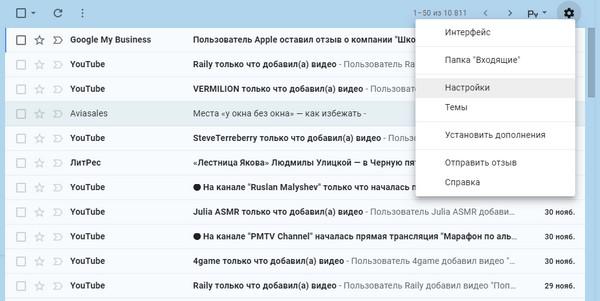
Просто кликните по «шестеренке» в правом верхнем углу основной папки входящих сообщений Gmail. В меню, которое появится перед вами, выберите «Настройки».
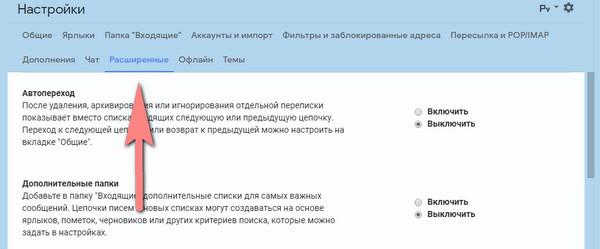
2. В открывшейся навигационной панели кликните на вкладку «Расширенные»
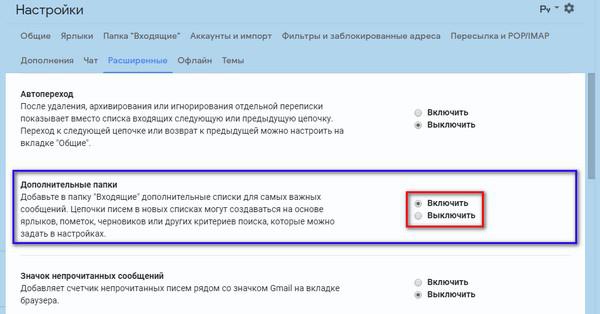
3. Прокрутите вниз до пункта «Дополнительные папки» и выберите «Включить»
Обязательно нажмите «Сохранить изменения», после чего Gmail автоматически перенаправит вас обратно на ваш почтовый ящик. Но это еще не все.
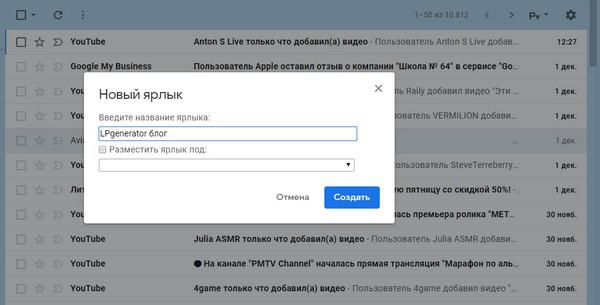
4. Создайте ярлыки для каждого типа электронных писем, которые вы хотели бы собирать отдельно
Левую панель почтового ящика прокрутите вниз до слова «Ещё» и нажмите на его, затем кликните на «Создать ярлык». Так вы сможете создать папки, в которые будут попадать письма конкретного типа или содержания. Введите название и нажмите «Создать».
Сегментировать письма можно по самым разным основаниям. К примеру, некоторые выделяют отдельный мини-ящик для писем, которые требуют немедленного ответа. Еще один можно выделить для хранения списка дел или вещей, которые нельзя забыть. Остальные письма можно поместить в другой мини-ящик и просмотреть их позже, когда будет время.
Совет: вам будет проще ориентироваться среди всех мини-ящиков, если вы дополните каждую метку цветом. При нажатии на гамбургер-меню рядом с названием ярлыка на левой панели, откроется меню, где вы и сможете выбрать «Цвет метки»: цвет помогает визуально определить тематику входящих сообщений.
5. Создав ярлыки, вернитесь к «Настройкам»
Снова щелкните по иконке «шестеренка», перейдите в раздел настроек и в верхней панели нажмите на вкладку «Несколько папок “Входящие”»:
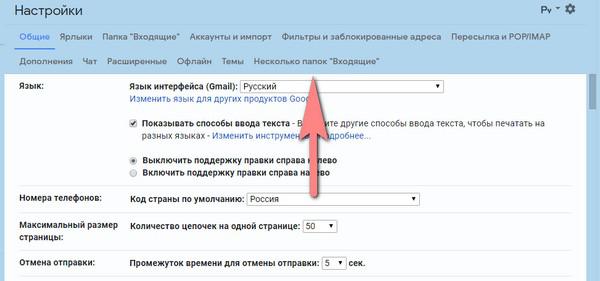
6. Установите метки, которые вы хотели бы видеть в своих почтовых ящиках
Под строкой «Текущие запросы в нескольких папках “Входящие”» вам будет необходимо ввести дополнительные почтовые ящики, которые вы хотели бы видеть наряду с основным. Все они соответствуют тем меткам, о которых шла речь на 4-ом шаге. Для правильного отображения этих почтовых ящиков убедитесь, что все значения вы вводите верно. К примеру, поисковый запрос нужно вводить в формате «is:имя метки». Запросы следует вводить строчными буквами, а вместо пробелов ставить дефис:
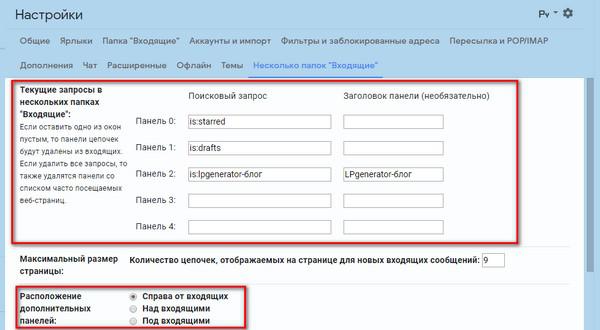
Вы также можете выбрать максимальное количество цепочек, отображаемых на странице для новых входящих сообщений, в разделе «Максимальный размер страницы». Ниже можно выбрать расположение дополнительных панелей.
7. Сохраните все произведенные изменения и вернитесь обратно в свою по-новому организованную почту
Вуаля! Теперь ваш обновленный почтовый ящик должен выглядеть примерно так, как показано ниже.
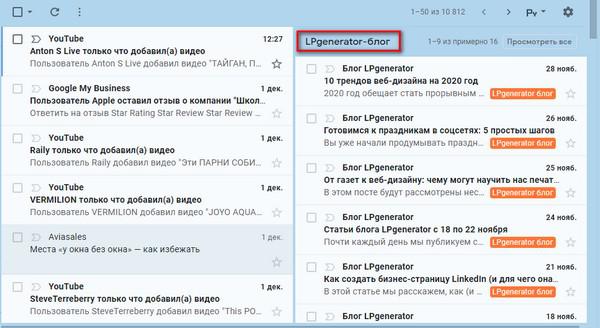
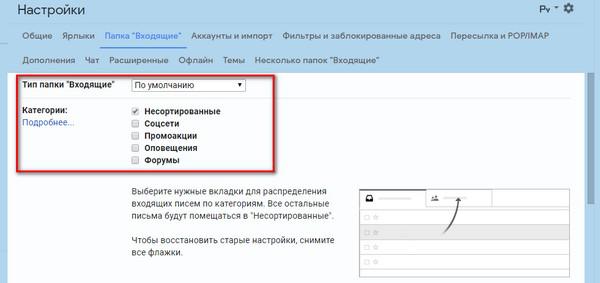
Если созданные вами дополнительные панели не отображаются, снова перейдите в «Настройки» и убедитесь, что в разделе «Категории» галочка стоит только напротив пункта «Несортированные».
Далее рассмотрим шаги по использованию одного почтового ящика для нескольких учетных записей Gmail.
Если у вас есть несколько учетных записей Gmail, вы можете выбрать один, с которого вы будете отправлять письма, а все остальные просто присоединить к нему. Ниже — руководство по тому, как это сделать.
Читайте также: Как оптимизировать Gmail с помощью системы фильтров?
Один ящик для нескольких учеток
1. Перейдите к настройкам учетной записи
Если к одной из учетных записей вы обращаетесь чаще, используйте ее в качестве основного почтового ящика. Перейдите в раздел настроек и там щелкните по вкладке «Аккаунты и импорт».
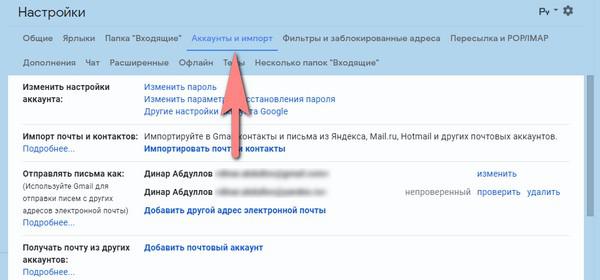
2. Присоедините дополнительную учетную запись к основной
В разделе «Отправлять письма как:» нажмите на «Добавить другой адрес электронной почты»:
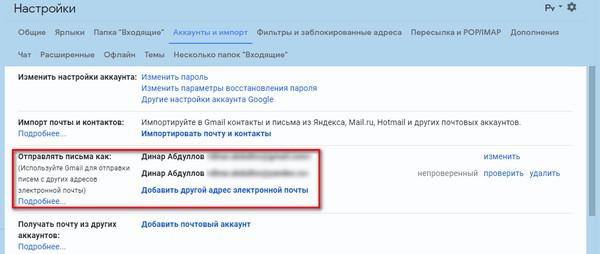
Затем введите свое полное имя и адрес электронной почты, который вы хотите добавить. Вы также можете поставить или убрать флажок напротив надписи «Использовать как псевдоним». Если вы планируете отправлять письма с добавленного адреса от имени другого пользователя, уберите флажок. Подробнее об этой функции почитайте в справочной информации Google.
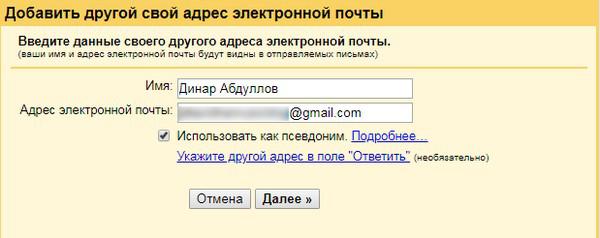
Поставленный флажок означает, что письма, отправленные на дополнительный адрес электронной почты, будут отображаться в папке «Входящие» основной учетной записи Gmail, в чем, собственно, и заключается ваша задача. После того, как вы установили флажок, нажмите кнопку «Далее».
3. Подтвердите добавленный адрес электронной почты
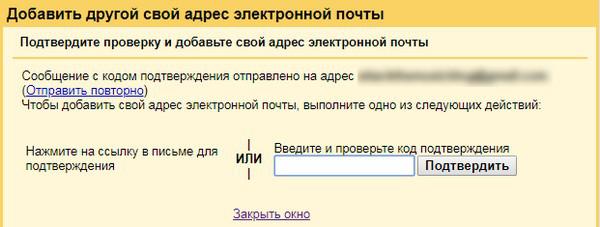
Нажмите на кнопку «Отправить подтверждение»: на ваш второй адрес будет отправлено письмо.
4. Введите код подтверждения
Откройте письмо, скопируйте указанный там код подтверждения и вставьте его в поле «Введите и проверьте код подтверждения». Нажмите кнопку «Подтвердить»:
5. Перейдите в настройки, в раздел «Пересылка и POP/IMAP» дополнительного аккаунта
На этом шаге необходимо наладить пересылку электронных писем из дополнительной учетной записи в основную. Перейдите в раздел настроек добавленного аккаунта, кликните по вкладке «Пересылка и POP/IMAP».
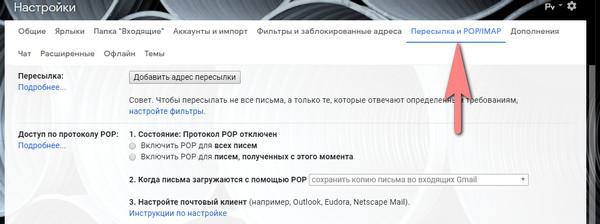
6. Добавьте адрес электронной почты основной учетной записи в настройки «Пересылки и POP/IMAP»
Нажмите на кнопку «Добавить адрес пересылки». Сюда необходимо ввести адрес своего основного аккаунта. Нажмите кнопку «Далее», а затем — «Подтвердить». Появится окно, где вам следует нажать кнопку «Продолжить», и на ваш основной аккаунт Gmail будет отправлено письмо с подтверждением:
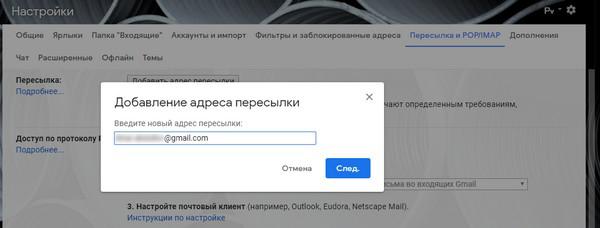
7. Подтвердите адрес электронной почты для пересылки
Скопируйте код подтверждения из письма и вставьте его в поле «Код подтверждения» в настройках «Пересылки» вашей дополнительной учетной записи Gmail. Нажмите на кнопку «Подтвердить».
8. Выберите вариант пересылки
Наконец, установите флажок напротив пункта «Пересылать копии входящих сообщений на адрес…» и выберите подходящий вам вариант пересылки из выпадающего списка.
Как только вы выберете один из вариантов и сохраните изменения, письма с вашего дополнительного аккаунта Gmail будут перенаправлены на ваш основной аккаунт. Возможность работать со всей входящей корреспонденцией из одного аккаунта позволит вам существенно экономить время и упростит процесс управления несколькими почтовыми ящиками.
Надеемся, эти советы помогут вам в работе с клиентами. Рекомендуем также прочитать статью «6 поисковых операторов для мониторинга конкурентов: site, intext, related и другие», из которой вы узнаете, как более эффективно осуществлять поиск.
Как объединить все адреса электронной почты в один почтовый ящик Outlook.com
Новый Outlook.com от Microsoft позволяет просматривать электронную почту из всех учетных записей электронной почты в одном ящике и отправлять сообщения с других адресов электронной почты в одном знакомом интерфейсе. если вы устали проверять несколько почтовых ящиков, попробуйте объединить их.
Мы уже рассмотрели объединение всех ваших адресов электронной почты в один почтовый ящик Gmail , и это аналогичный процесс для Outlook.com. Каждый процесс превращает почтовый ящик вашей учетной записи веб-почты в мощный универсальный интерфейс для всех ваших почтовых нужд.
Псевдонимы электронной почты
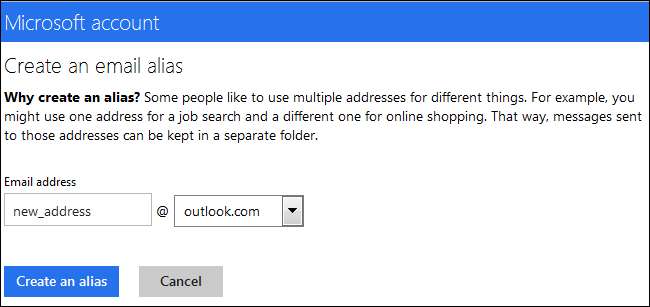
Если вы хотите создать несколько адресов электронной почты @ outlook.com или @ hotmail.com и объединить их в один почтовый ящик, вы можете использовать функцию псевдонимов электронной почты Outlook.com, которую мы рассмотрели в нашем список советов и приемов для Outlook.com . Это проще, чем манипулировать несколькими учетными записями и связывать их вместе. У вас просто будет несколько адресов электронной почты, связанных с одной учетной записью, а не разные учетные записи электронной почты с собственными паролями и отдельными почтовыми ящиками.
Чтобы создать псевдоним, нажмите Создать псевдоним Outlook на экране дополнительных настроек почты.
Пересылка электронной почты
Если у вас есть одна или несколько существующих учетных записей электронной почты, от которых вы хотите получать электронную почту в своем почтовом ящике Outlook.com, вы можете использовать либо пересылку электронной почты, либо функцию получения почты Outlook.com. Пересылка электронной почты идеальна — когда ваша другая учетная запись электронной почты получает электронную почту, она немедленно пересылает новую почту в ваш почтовый ящик Outlook.com с минимальной задержкой.
Однако для этого требуется, чтобы ваша другая учетная запись электронной почты поддерживала пересылку электронной почты. Если это не так, вы можете использовать функцию получения почты ниже.
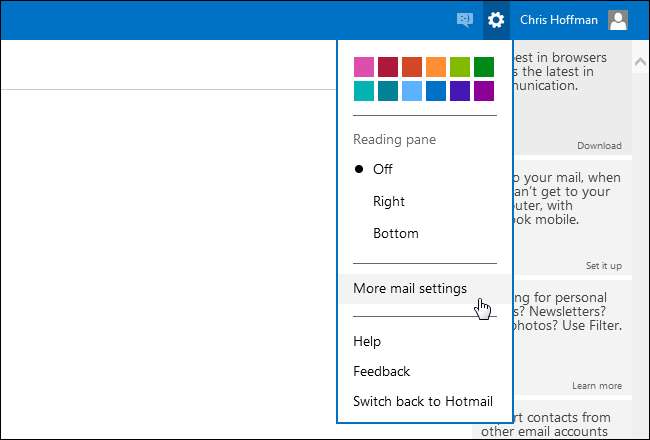
Этот процесс будет отличаться в зависимости от другой учетной записи электронной почты. Outlook.com поддерживает пересылку электронной почты, поэтому таким образом можно объединить несколько адресов электронной почты Outlook.com или Hotmail. Сначала войдите в учетную запись, из которой вы хотите пересылать электронную почту. Если вы используете другую учетную запись Outlook.com, откройте Дополнительные настройки почты экран из меню шестеренки.
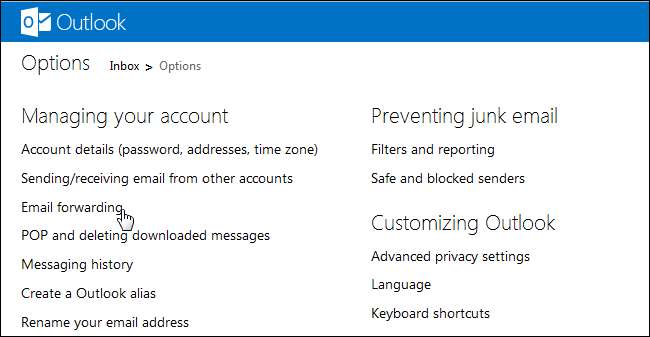
Щелкните значок Пересылка электронной почты ссылку в разделе Управление учетной записью.
Выбрать Пересылайте почту на другую учетную запись электронной почты и укажите адрес своей основной учетной записи Outlook.com. Когда эта другая учетная запись получает электронную почту, она автоматически пересылает ее в ваш основной почтовый ящик Outlook.com.
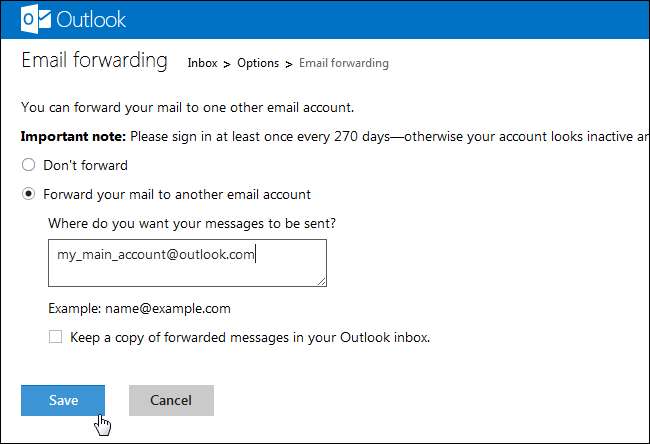
Обратите внимание, что вам нужно будет входить в эту учетную запись каждые 270 дней, иначе Microsoft может удалить ваш другой адрес электронной почты. Другие поставщики веб-почты могут иметь аналогичные ограничения, хотя Google не удаляет адреса Gmail автоматически.
Повторите этот процесс для каждого адреса электронной почты, с которого вы хотите получать электронную почту в своем основном почтовом ящике.
Получение почты
Функция получения почты в Outlook.com идеально подходит, когда у вас есть другая учетная запись электронной почты, которая не может автоматически пересылать вам почту. Он будет работать с любой учетной записью электронной почты, которая поддерживает стандартный протокол POP3. После настройки получения почты Outlook.com автоматически проверит вашу другую учетную запись электронной почты на наличие новой электронной почты и поместит ее в ваш почтовый ящик Outlook.com — точно так же, как это делает настольное почтовое приложение.
Обратите внимание, что получение почты имеет некоторые ограничения. Максимальное количество сообщений — 50, которые отправляются каждые 30 минут. Если вам нужно получить более 50 сообщений, они будут получены Outlook.com при следующем 30-минутном обновлении. По этой причине пересылка почты — более быстрое и лучшее решение, если ваша другая учетная запись поддерживает ее. Для получения дополнительной информации об этих ограничениях ознакомьтесь с Справочная страница Microsoft по этому вопросу .
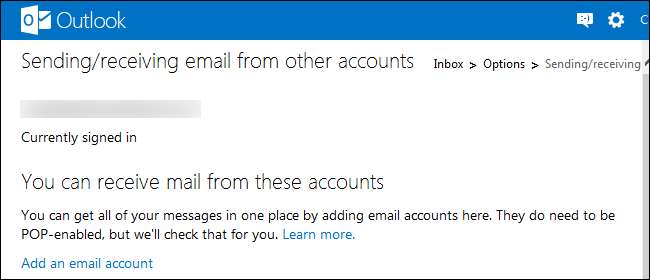
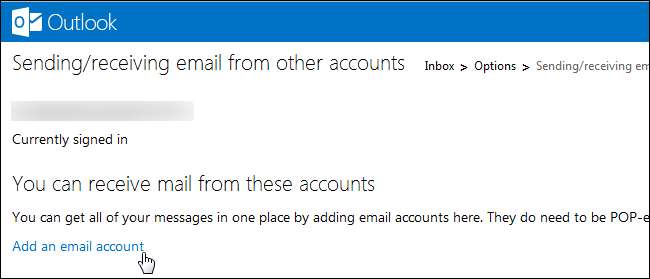
Чтобы настроить получение почты, щелкните значок Отправка / получение электронной почты из других учетных записей ссылку в разделе Управление учетной записью.
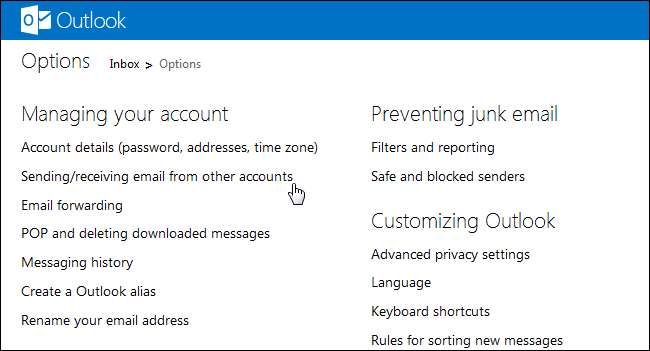
Щелкните значок Добавить учетную запись электронной почты ссылку на этой странице.
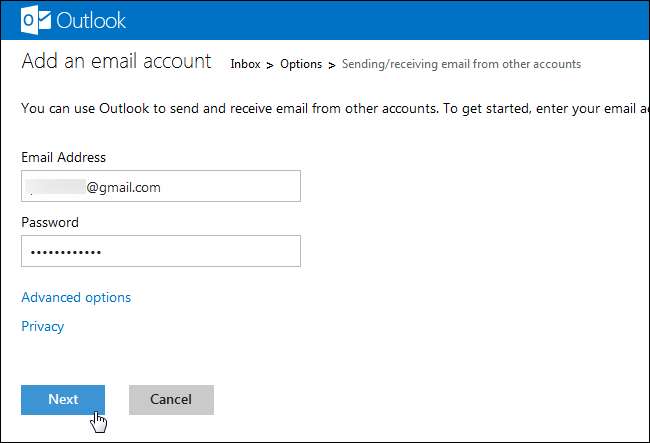
Укажите адрес электронной почты и пароль другой учетной записи.
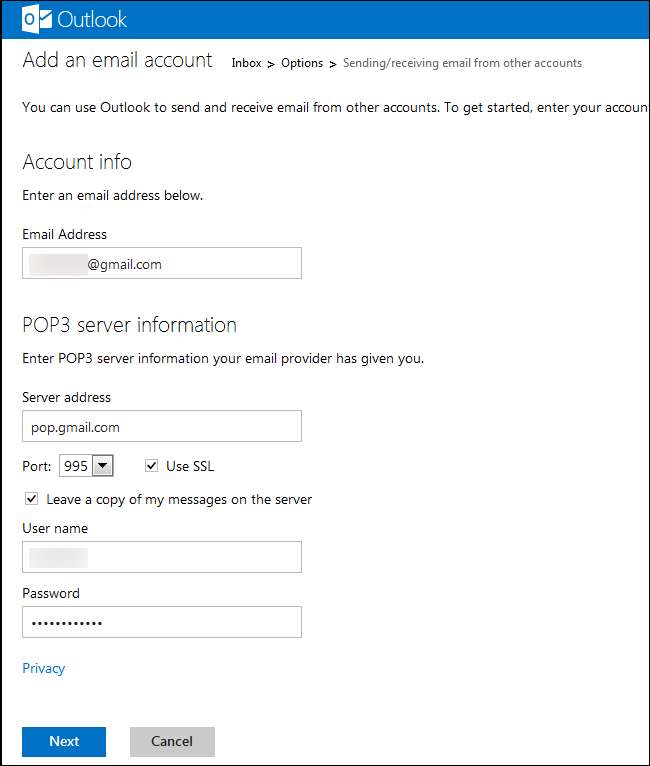
Outlook.com попытается автоматически определить соответствующие настройки почтового сервера POP3, но вы также можете щелкнуть Расширенные настройки ссылку и введите информацию о сервере другой учетной записи электронной почты вручную.
Вас спросят, хотите ли вы получать письмо во входящие или в папку для конкретного аккаунта. Вам также необходимо войти в учетную запись электронной почты и щелкнуть ссылку подтверждения, прежде чем Outlook.com начнет показывать вам адрес электронной почты.
Вы можете добавить до четырех разных учетных записей POP3 на Отправка / получение почты из других аккаунтов страница.
Отправить письмо от
Получение всей вашей электронной почты в одном почтовом ящике — это только одна часть головоломки. Вы, вероятно, захотите время от времени отвечать на это письмо, и люди могут запутаться, если вы ответите с адреса @ outlook.com, а не с адреса, на который они отправили письмо. Чтобы отправлять электронные письма с Outlook.com, которые выглядят как отправленные из другой вашей учетной записи, настройте функцию Outlook.com «Отправить почту от».
Когда вы настраиваете учетную запись с функцией получения почты и щелкаете ссылку в электронном письме с подтверждением, она автоматически настраивается как новый адрес для отправки почты от. Если вы использовали указанный выше метод пересылки электронной почты или хотите добавить другую учетную запись электронной почты, щелкните значок Добавить еще одну учетную запись для отправки почты ссылка.
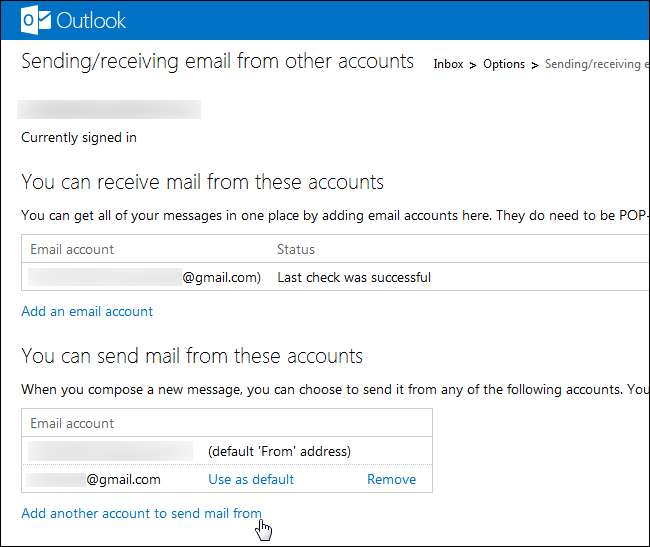
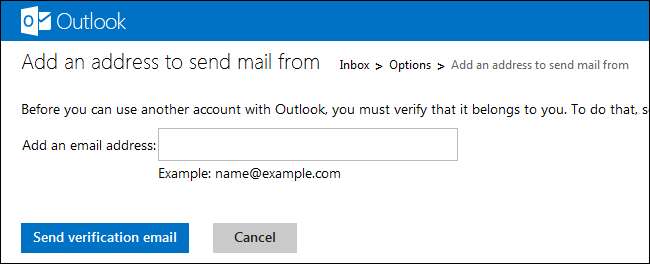
Укажите другой адрес электронной почты, с которого хотите отправлять почту, и щелкните значок Отправить письмо с подтверждением кнопка.
После нажатия на ссылку подтверждения, отправленную на другой адрес электронной почты, вы сможете выбрать другой адрес электронной почты при отправке писем.
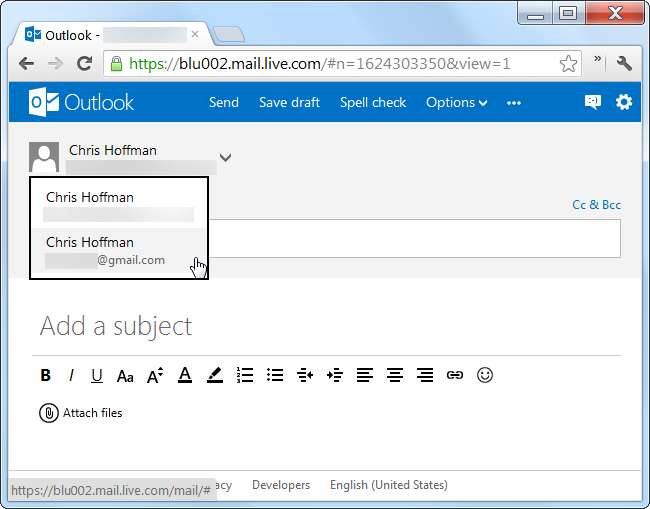
Теперь все готово — если вы выполнили эти шаги, вы должны получать электронную почту из нескольких учетных записей и отправлять электронную почту с нескольких адресов электронной почты в вашем почтовом ящике Outlook.com.
покупка
Как объединить все почтовые ящики нескольких учетных записей, чтобы отображать все электронные письма вместе в Outlook?
Outlook поддерживает одновременную работу нескольких учетных записей электронной почты. По умолчанию каждая учетная запись электронной почты имеет собственный почтовый ящик в Outlook. Таким образом, чем больше учетных записей электронной почты вы создали в Outlook, тем больше будет почтовых ящиков. Вы должны переключаться на отдельный почтовый ящик взад и вперед, чтобы проверить электронную почту. Есть ли хороший способ создать единый почтовый ящик, который может собирать все почтовые ящики нескольких учетных записей вместе? Эта статья покажет вам способ ее достижения.
Создайте единый почтовый ящик для нескольких учетных записей электронной почты с кодом VBA
Выполните следующие действия, чтобы объединить все почтовые ящики нескольких учетных записей для отображения всех полученных писем вместе в Outlook.
1. нажмите другой + F11 , чтобы открыть Microsoft Visual Basic для приложений окно.
2. в Microsoft Visual Basic для приложений окно, скопируйте ниже код VBA в Эта сессия Outlook окно кода.
Код VBA: создайте единый почтовый ящик для нескольких учетных записей электронной почты:
Sub UnifiedInbox() 'Update by Extendoffice 20180504 Dim xExplorer As Outlook.Explorer Dim xSearch As String On Error Resume Next xSearch = "folderpath:Inbox" Set xExplorer = Outlook.Application.ActiveExplorer xExplorer.Search xSearch, olSearchScopeAllFolders Set xApp = Nothing End Sub
3. Затем нажмите другой + Q ключи для сохранения и закрытия Microsoft Visual Basic для приложений окно.
4. Нажмите Настройка панели быстрого доступа и нажмите Дополнительные команды из раскрывающегося меню. Смотрите скриншот:

5. в Параметры Outlook диалоговое окно, вам необходимо:
5.1 Выбрать Макрос из Выберите команды из раскрывающийся список;
5.2 Выбрать Project1.ThisOutlookSession.UnifiedInbox из окна команд;
5.3 Щелкните значок Добавить кнопка;
5.4 Продолжайте выбирать Эта сессия Outlook в правой Настройка панели быстрого доступа поле, а затем щелкните Изменить кнопка;
5.5 Выберите кнопку изменения для макроса, а затем нажмите кнопку OK кнопка;
5.6 Щелкните значок OK в Параметры Outlook диалоговое окно. Смотрите скриншот:

6. Затем на экране появится кнопка изменения. Панель быстрого доступа. Нажмите кнопку, после чего электронные письма во всех ящиках нескольких учетных записей электронной почты будут найдены и объединены вместе, как показано ниже:
Почта из других ящиков
Если у вас есть почтовые ящики на других почтовых сервисах, настройте сборщик писем. Письма с указанного ящика будут приходить в вашу почту, и вся информация сохранится в одном месте.
Не настраивайте кольцевые сборщики: из одной почты в другую — и обратно. Иначе вместе с письмами из другого ящика вам будут возвращаться копии уже имеющихся писем. Рассказываем , как удобно организовать просмотр писем в других ящиках из любой почты.
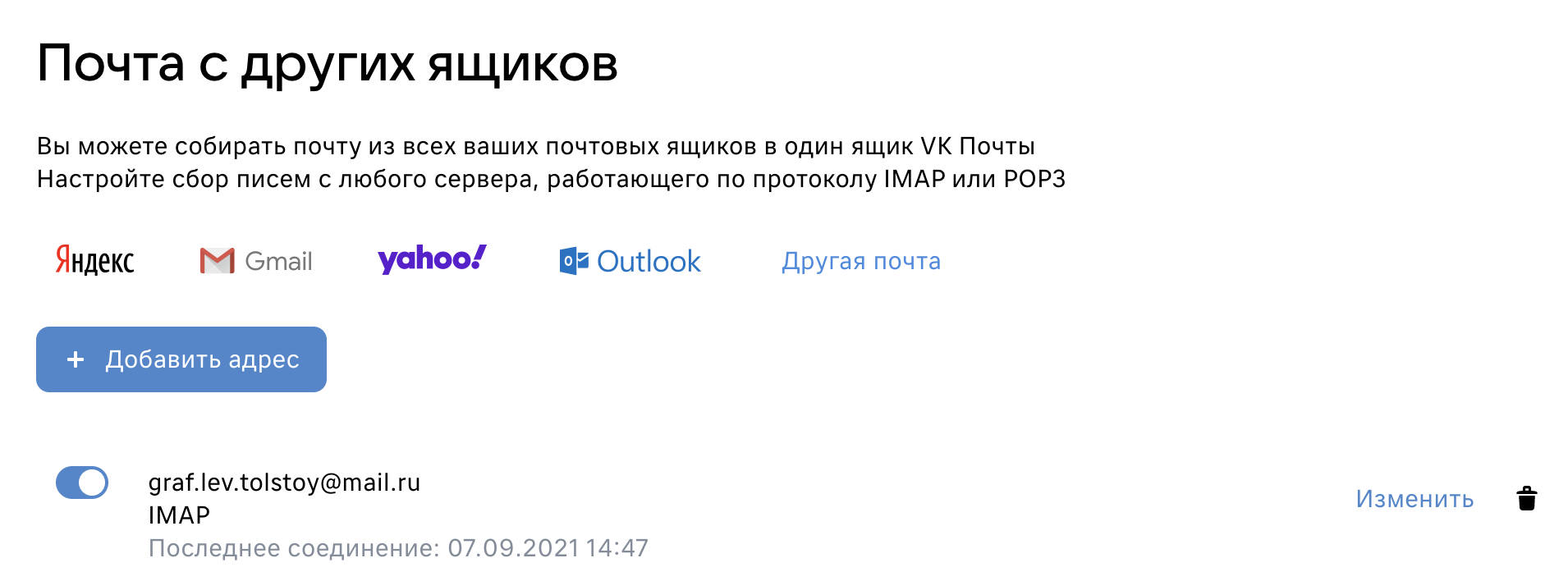
Включить сборщик писем
- Перейдите → «Все настройки» → «Почта из других ящиков».
- Нажмите «Добавить адрес».
- Нажмите на логотип сервиса, на котором расположен почтовый ящик, или нажмите «Другая почта».
- Нажмите «Добавить ящик».
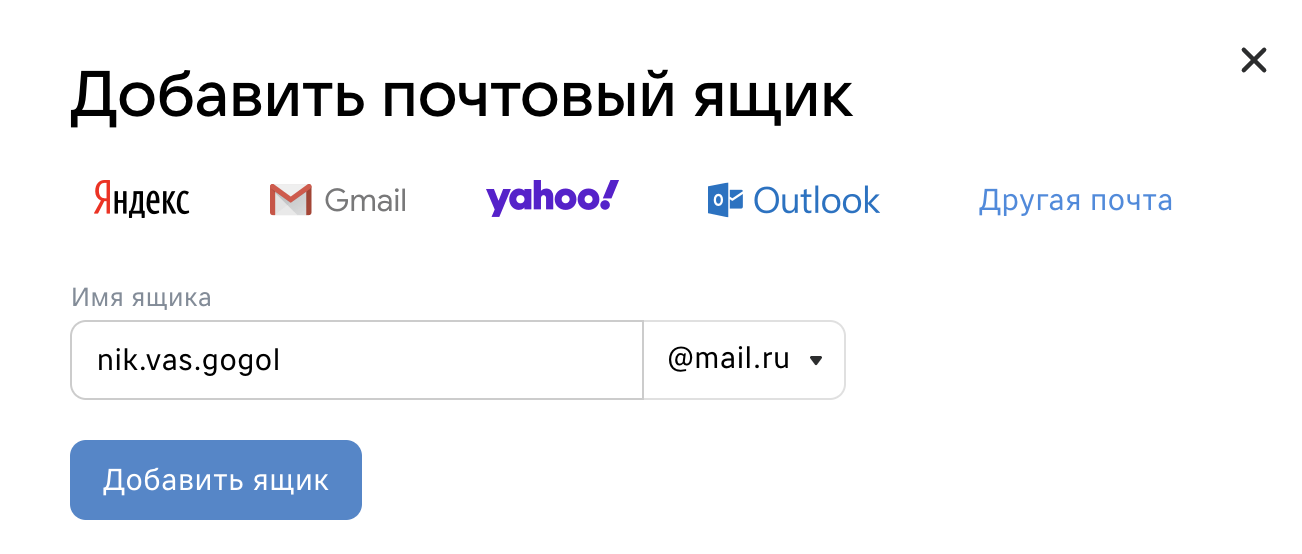
Настройте сборщик: выберите, в какую папку сохранять письма и применять ли фильтры.
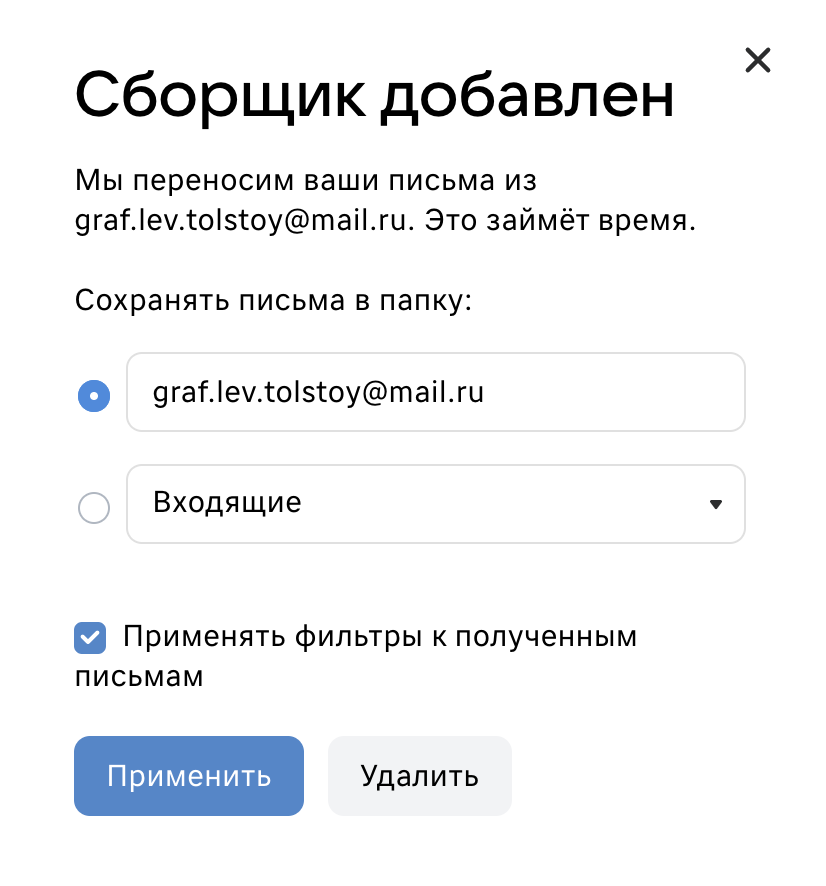
Если сбор писем настроен по протоколу IMAP, вы сможете отвечать на письма с того ящика, на который отправлено письмо.
Отключить и удалить сборщик
Перейдите → «Все настройки» → «Почта из других ящиков».
Нажмите на переключатель чтобы он стал серым — это значит, что сборщик отключен. Если вы хотите отредактировать настройки, нажмите «Изменить». Чтобы удалить сборщик, нажмите .
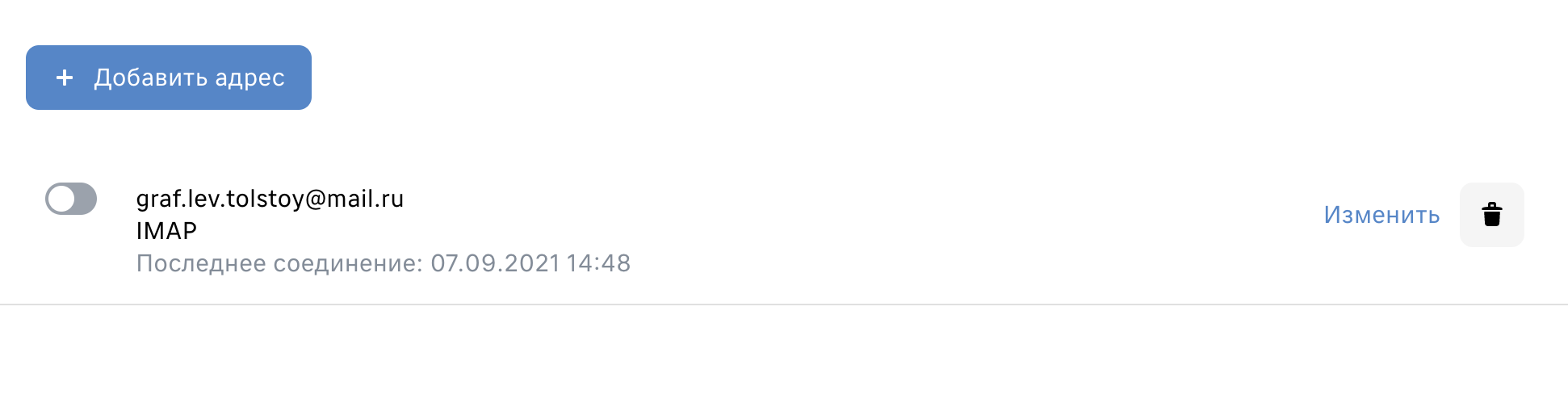
Чтобы удалить сборщик из списка папок, удалите сначала папки внутри, а затем саму папку сборщика.